
Google Antigravity YOLO 모드 실전 가이드: Turbo, Always Proceed, 권한 건너뛰기 플래그
YOLO 모드는 '두 번 다시 묻지 않는' 상태를 가리키는 커뮤니티 용어입니다. Antigravity 2.0에서는 Turbo 권한 프리셋(Windows에서는 Always Proceed), Antigravity CLI에서는 always-proceed 도구 권한 또는 --dangerously-skip-permissions 플래그에 해당합니다. 검증된 스크린샷 6장에 더해, 깨끗한 녹화가 없는 부분은 공식 문서 절차로 채운 완전 가이드입니다.
요약 — Antigravity YOLO 모드란
- YOLO 모드는 공식 스위치 이름이 아닙니다. 에이전트가 묻기를 멈추는 모든 설정을 부르는 커뮤니티 말로, Antigravity 2.0의 Turbo 권한 프리셋, Windows의 Always Proceed, CLI의 always-proceed 또는 --dangerously-skip-permissions를 가리킵니다.
- Turbo는 Terminal Sandbox를 끄고 모든 명령을 묻지 않고 실행하며, 파일시스템 전체 읽기·쓰기를 에이전트에게 허용합니다. Google의 권한 가이드도 프롬프트와 환경을 완전히 신뢰하지 않는다면 범위를 좁힌 allow 규칙을 권장합니다.
- CLI에서는 /config(/settings의 별칭)를 열면 Tool Permission 행이 보이고, request-review · proceed-in-sandbox · always-proceed · strict 중 고를 수 있습니다. always-proceed를 고르는 것이 CLI판 YOLO 스위치입니다.
- 한 번에 전부 열어둘 필요는 없습니다. 프로젝트별 재정의, Deny > Ask > Allow 규칙, Shift+Tab 실행 모드 순환을 조합하면 꼭 필요한 곳에만 리뷰를 남길 수 있습니다.
Google Antigravity CLI Full Walkthrough
영상 워크스루:Google Antigravity7:09
Learn the basics of Google Antigravity
영상 워크스루:Google Antigravity13:54
Agent Settings — Permission Settings (Antigravity 2.0)
공식 문서:antigravity.googleDocs
1-2단계 스크린샷은 Google 공식 'Learn the basics' 녹화에서, 7-10단계는 공식 'CLI Full Walkthrough'에서 가져왔습니다. 설정 창 관련 단계(3-6, 11-13)에는 스크린샷이 없습니다. 서드파티 녹화는 모두 얼굴 출연 또는 자막 번인을 포함하기 때문이며, 이 단계들은 공식 Agent Settings · Permissions · CLI 가이드를 기준으로 작성했습니다.
모든 프레임은 출처 영상의 크레딧 스크린샷이며 각 단계에서 원본 타임스탬프로 연결됩니다. 이 가이드의 문장은 자막을 옮긴 것이 아니라 직접 쓴 내용입니다.
Antigravity YOLO 모드, 단계별 정리
1 · YOLO 모드가 끄는 것들
- 1
끄기 전에 보고 가기: 기본 승인 프롬프트
기본 상태의 Antigravity 2.0은 민감한 작업 전에 반드시 묻습니다. 녹화에는 실제 사례가 잡혀 있습니다. 에이전트가 개발 서버를 띄우다가 "Antigravity would like to use the browser"에서 멈추고 Setup·Deny 버튼을 보여줍니다. YOLO 모드가 없애는 것은 바로 이런 확인입니다.
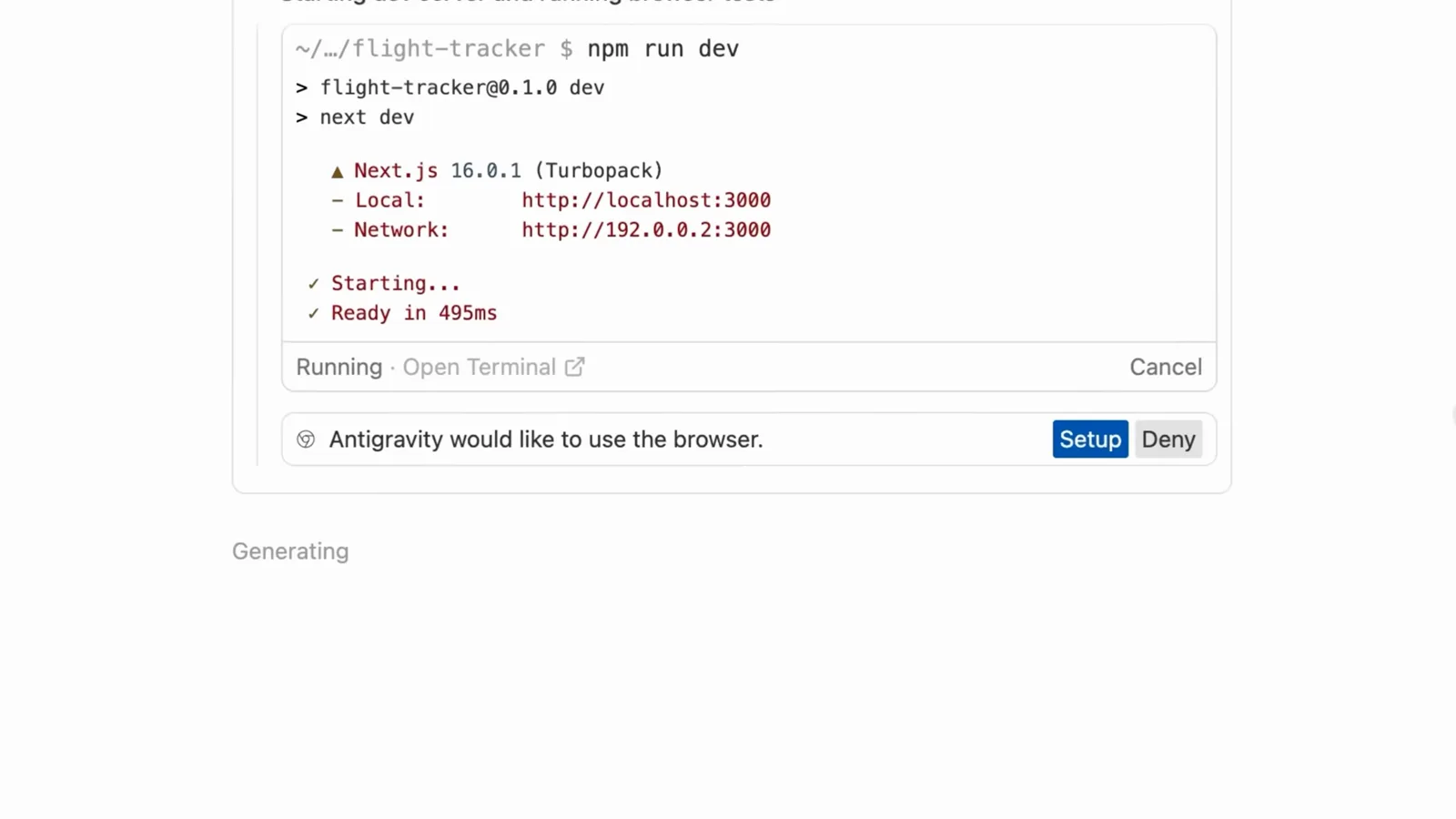
Antigravity 2.0 기본 권한 프롬프트: 브라우저를 다루기 전 Setup 또는 Deny.1:30 지점 보기 - 2
첫 실행 때 자율 수준 고르기
첫 실행에서 Antigravity는 "How do you want to use Antigravity?"라며 네 가지 프리셋을 제시합니다: Agent-driven development, Agent-assisted development, Review-driven development, Custom configuration. 기본값인 Agent-assisted는 에이전트가 터미널 명령을 로컬에서 실행할 시점을 스스로 판단하고 변경 시에는 리뷰를 요청하는 방식입니다. 대화상자에도 나오듯 나중에 설정 창에서 바꿀 수 있으니, 다음 단계로 그곳에 갑니다.
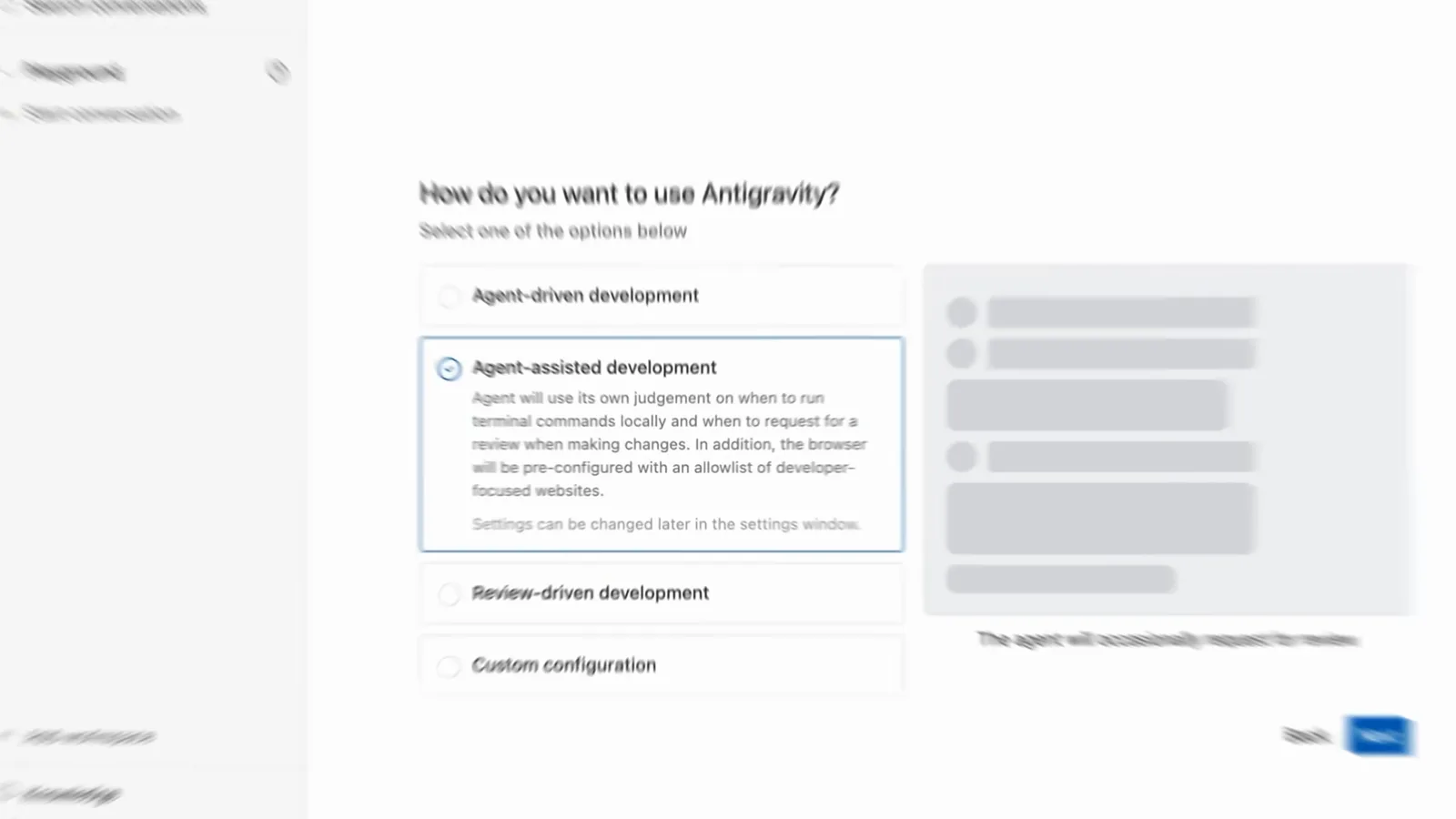
첫 실행 대화상자: Agent-driven, Agent-assisted, Review-driven 또는 Custom configuration.1:48 지점 보기
2 · Antigravity 2.0에서 Turbo 켜기
- 3
Settings → General → Permission Settings 열기
Antigravity의 새 권한 시스템(macOS·Linux)은 Settings → General → Permission Settings에 있습니다. 2026년 9월 15일자 2.14.0 업데이트에서 이 섹션은 'Global Permissions'로 이름이 바뀌었습니다. 이 단계와 다음 두 단계는 공식 Agent Settings 가이드를 기준으로 합니다. 이 설정 창을 담은 서드파티 녹화는 얼굴 출연이나 번인 자막 없이는 존재하지 않아, 의도적으로 스크린샷을 넣지 않았습니다.
- 4
프리셋을 Turbo로 전환
프리셋은 세 가지입니다. Default는 Terminal Sandbox를 유지하고 샌드박스 밖으로 나가야 하는 명령만 물어봅니다. Request Review는 샌드박스를 끄고 모든 명령을 확인합니다. Turbo — 곧 YOLO 설정 — 는 샌드박스를 비활성화하고 모든 명령을 묻지 않고 실행하며, 파일시스템 전체 읽기·쓰기에 더해 MCP 도구와 웹 접근까지 허용합니다. 커뮤니티 리뷰어들이 Antigravity판 YOLO 모드라고 부르는 것이 바로 이것입니다.
- 5
Windows라면: Terminal Command Auto Execution에서 Always Proceed
새 권한 시스템은 지금은 macOS와 Linux뿐입니다. Windows는 기존 설정을 유지하며, Terminal Command Auto Execution 아래에서 Request Review · Proceed in Sandbox · Always Proceed 중 고르고, Agent Non-Workspace File Access와 Terminal Sandbox Mode 토글도 함께 둘 수 있습니다. Always Proceed는 Deny 목록에 없는 한 모든 것을 실행합니다 — Windows판 YOLO입니다.
- 6
프리셋 위에 규칙을 한 겹 더
어떤 프리셋을 고르든 allow/deny/ask 규칙은 항상 우선하며, 엄격한 Deny > Ask > Allow 순서로 평가됩니다. 규칙은 action(target) 형식 — command(git), write_file(src/), read_url(domain), mcp(server/*) — 으로 쓰므로, 합리적인 YOLO 구성이라도 위험한 명령은 거부하고 나머지는 확인을 남길 수 있습니다. 정확 일치 규칙도 주의하세요. $(...), 백틱, 리디렉션으로 실행을 숨긴 명령은 규칙이 전체 줄과 문자 단위로 일치할 때만 자동 승인됩니다.
3 · CLI(agy)에서의 YOLO
- 7
agy로 Antigravity CLI 실행하기
터미널에서 agy를 입력하면 세션이 시작됩니다. 배너에는 CLI 버전, 활성 모델(녹화에서는 Gemini 3.5 Flash), 작업 디렉터리가 표시됩니다. 기본 toolPermission은 request-review로, IDE와 같은 리뷰 우선 자세로 민감한 도구마다 y/n 답을 기다립니다.
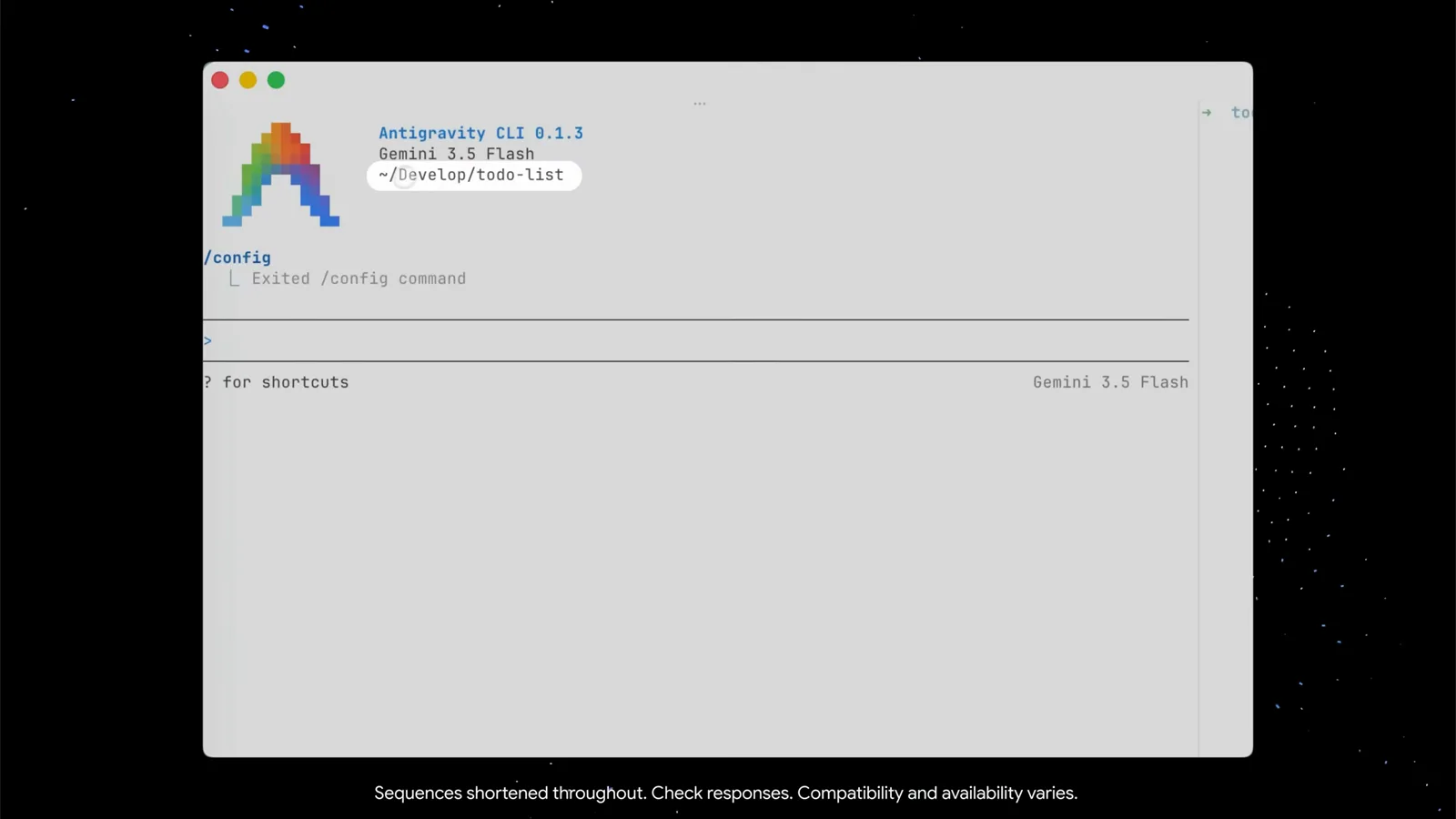
모델과 작업 디렉터리가 보이는 agy 환영 배너. /config를 나온 직후 상태.0:38 지점 보기 - 8
이제 안 보게 될 승인 대기열 알아두기
request-review에서는 사람의 판단이 필요한 것이 큐에 쌓입니다. 이 프레임은 두 아티팩트 위에 "Action required (2 left)"가 뜬 장면으로, 키보드 안내에는 ↑/↓ Navigate, y/n Approve/reject, shift+a Approve all, p Preview, esc Done이 있습니다. 유용하지만 — 프로젝트 세 개를 동시에 돌릴 때의 그 클릭들이 바로 YOLO 모드가 없애려는 것입니다.
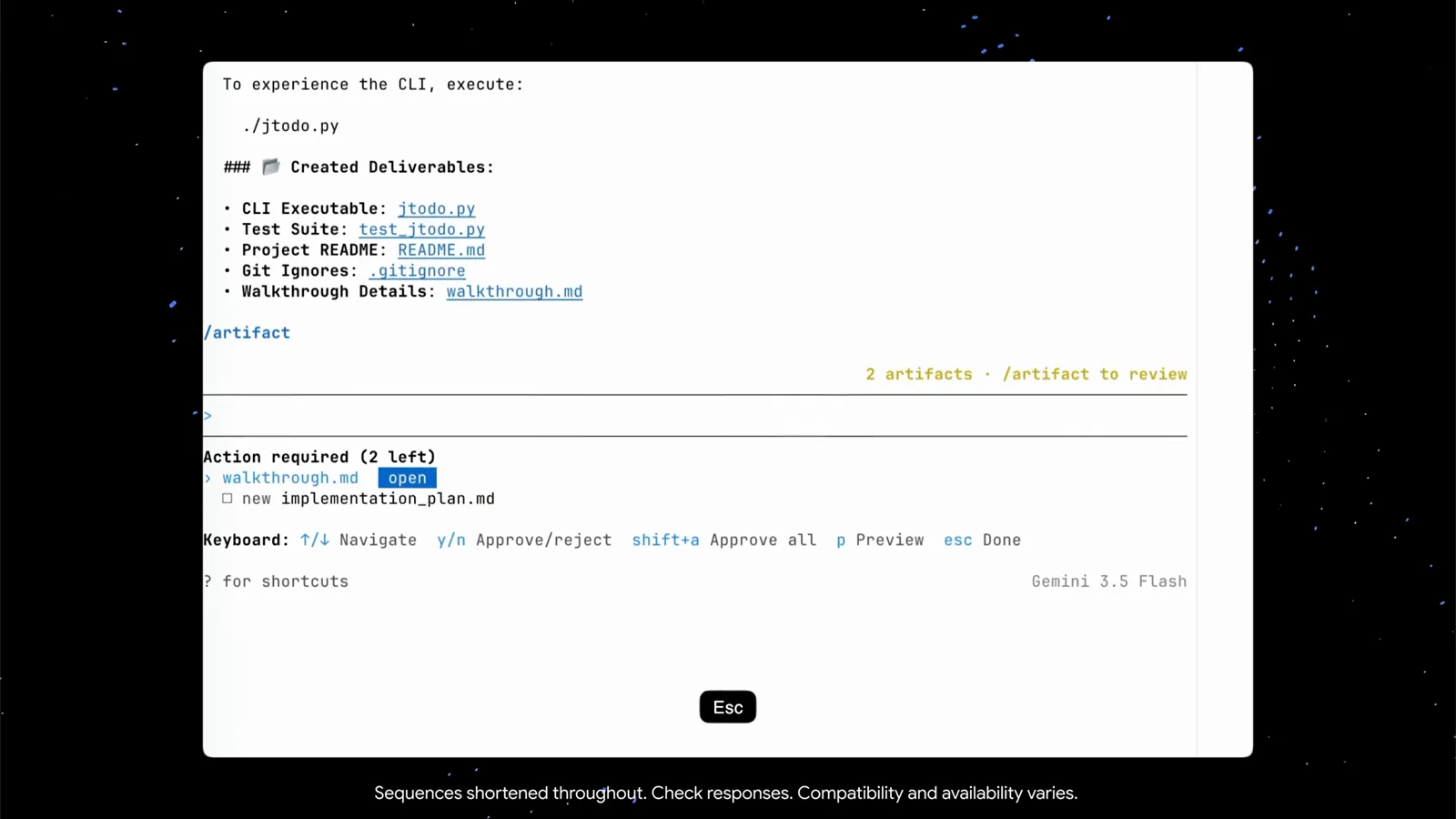
Action required 대기열과 y/n Approve/reject, shift+a Approve all 단축키.2:02 지점 보기 - 9
/config를 열고 Tool Permission 행 찾기
/config(/settings의 별칭)를 입력하면 검색 필드가 있는 대화형 설정 에디터가 열리고, Animation Speed부터 Verbosity까지 행이 나열됩니다. 여기서 중요한 행은 Tool Permission — CLI의 전역 안전 프리셋으로, Google CLI 레퍼런스가 문서화한 그대로 settings.json에 저장됩니다.
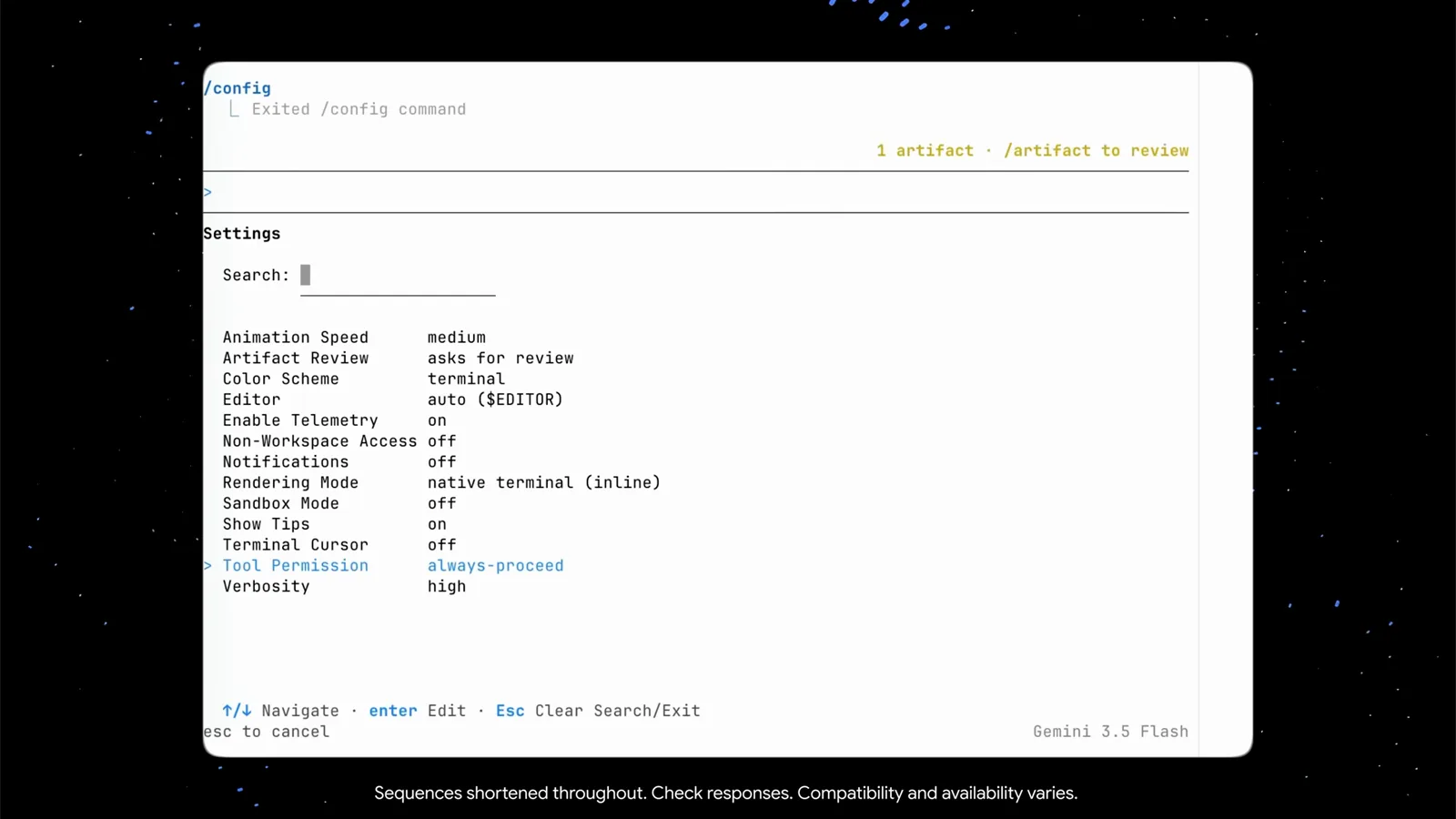
/config 설정 패널. Tool Permission이 always-proceed로 설정된 상태.6:05 지점 보기 - 10
always-proceed 선택 — CLI판 YOLO 스위치
행에서 Enter를 누르면 프리셋 드롭다운이 열립니다: request-review, always-proceed, strict — 문서에는 proceed-in-sandbox까지 목록에 있습니다. always-proceed는 절대 묻지 않습니다. 그것이 YOLO입니다. strict는 반대로 읽기 외 모든 도구에서 확인을 요구합니다. Google 레퍼런스는 ~/.gemini/antigravity-cli/settings.json의 toolPermission 키에 같은 값들을 기록하고 있습니다.
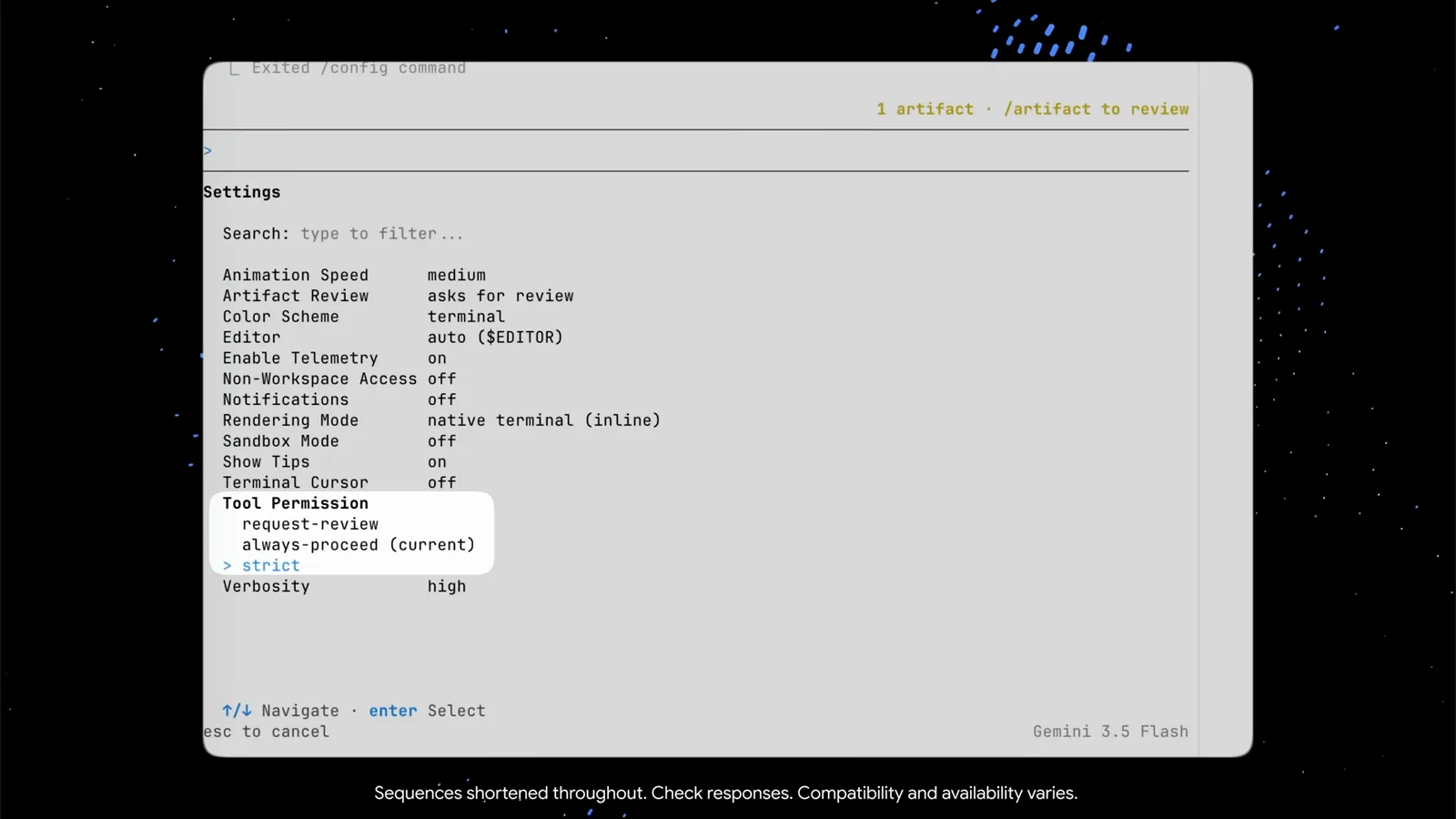
Tool Permission 드롭다운: request-review, always-proceed(현재) 또는 strict.6:18 지점 보기 - 11
편집만 풀어주기: accept-edits 모드와 Shift+Tab
완전한 YOLO는 종종 과합니다. agy --mode=accept-edits는 파일 쓰기와 생성은 자동 승인하되 명령 승인은 그대로 적용합니다. Shift+Tab으로 세션 중 default → accept-edits → plan을 순환할 수 있고, 대기 중인 편집 프롬프트에서 바로 accept-edits로 바꾸면 쌓인 것을 한 번에 처리합니다. 선택은 /settings의 Agent Mode 또는 settings.json의 agentMode 키에 저장됩니다.
4 · 헤드리스 YOLO와 안전장치
- 12
헤드리스 YOLO: --dangerously-skip-permissions
단발성 실행이라면 agy -p "Run the test suite and report failures" --dangerously-skip-permissions로 해당 호출의 모든 도구 호출을 자동 승인합니다. JSON 스트림의 init 이벤트는 permission_mode를 request-review 대신 always-proceed로 보고합니다. Google 자체 경고도 적용됩니다. 프롬프트와 환경을 완전히 신뢰하지 않는다면 범위를 좁힌 permissions.allow 규칙을 권장합니다.
- 13
YOLO로 가기 전에 나만의 제한 장치를
킬 스위치를 곁에 두세요. Esc는 활성 스트림을 멈추고 Ctrl+C는 세션을 끝냅니다(에이전트가 일하는 중이면 먼저 확인을 요구). Terminal Sandbox나 컨테이너로 영향 범위를 두르고, 작업에 필요한 만큼만 허용하세요 — command(*) 대신 command(git)처럼. YOLO를 오래 쓰는 사람들은 폭주 루프에 최대 반복 횟수 상한을 두고, /permissions로 세션 중에도 allow·deny·ask 목록을 계속 손볼 수 있게 유지합니다.