
Claude Skills 튜토리얼 2026: 만들고, 실행하고, 팀과 공유하기까지 14단계
전체 영상 튜토리얼과 Anthropic 공식 문서를 교차 검증한 스크린샷 가이드. claude.ai에서 무료로 스킬을 만들고, 슬래시 명령으로 호출하고, Cowork와 Claude Code에서까지 활용하고, 팀과 공유하는 전 과정을 다룹니다.
핵심 요약
- Claude Skill은 SKILL.md 파일 하나를 담은 폴더입니다. YAML 프론트매터(name + description)가 발동 조건을 알려주고, markdown 본문이 실제 프롬프트입니다. 복잡한 스킬은 스크립트와 참조 파일도 함께 묶습니다.
- claude.ai에서는 무료로 만들 수 있습니다. 사용자 지정 → Skills → Create with Claude. 내장된 skill-creator가 인터뷰하고 SKILL.md 초안을 작성한 뒤, 실제 예시로 테스트까지 해줍니다.
- 실행은 '/ + 스킬 이름'이 가장 확실합니다. 자동 발동을 기다리는 것보다 신뢰할 수 있죠. 만든 스킬은 데스크톱 앱(Chat, Cowork, Claude Code)에서도 그대로 따라옵니다.
- Claude Code는 별도의 목록을 관리합니다. 개인 스킬은 ~/.claude/skills/, 프로젝트 스킬은 .claude/skills/에 둡니다. 팀 공유는 zip 업로드, 조직 스킬, 클라우드 동기화 폴더로 할 수 있습니다.
빈 계정에서 팀 공유 스킬까지, 14단계
- 1
claude.ai에서 사용자 지정 → Skills 열기
claude.ai에 로그인하고 사이드바의 '사용자 지정'을 클릭하세요. 스킬, 커넥터, 플러그인이 모두 여기에 있고, 스킬 생성은 유료 플랜이 필요 없습니다. 앞으로 만들거나 설치한 모든 스킬이 Skills 아래에 표시됩니다.
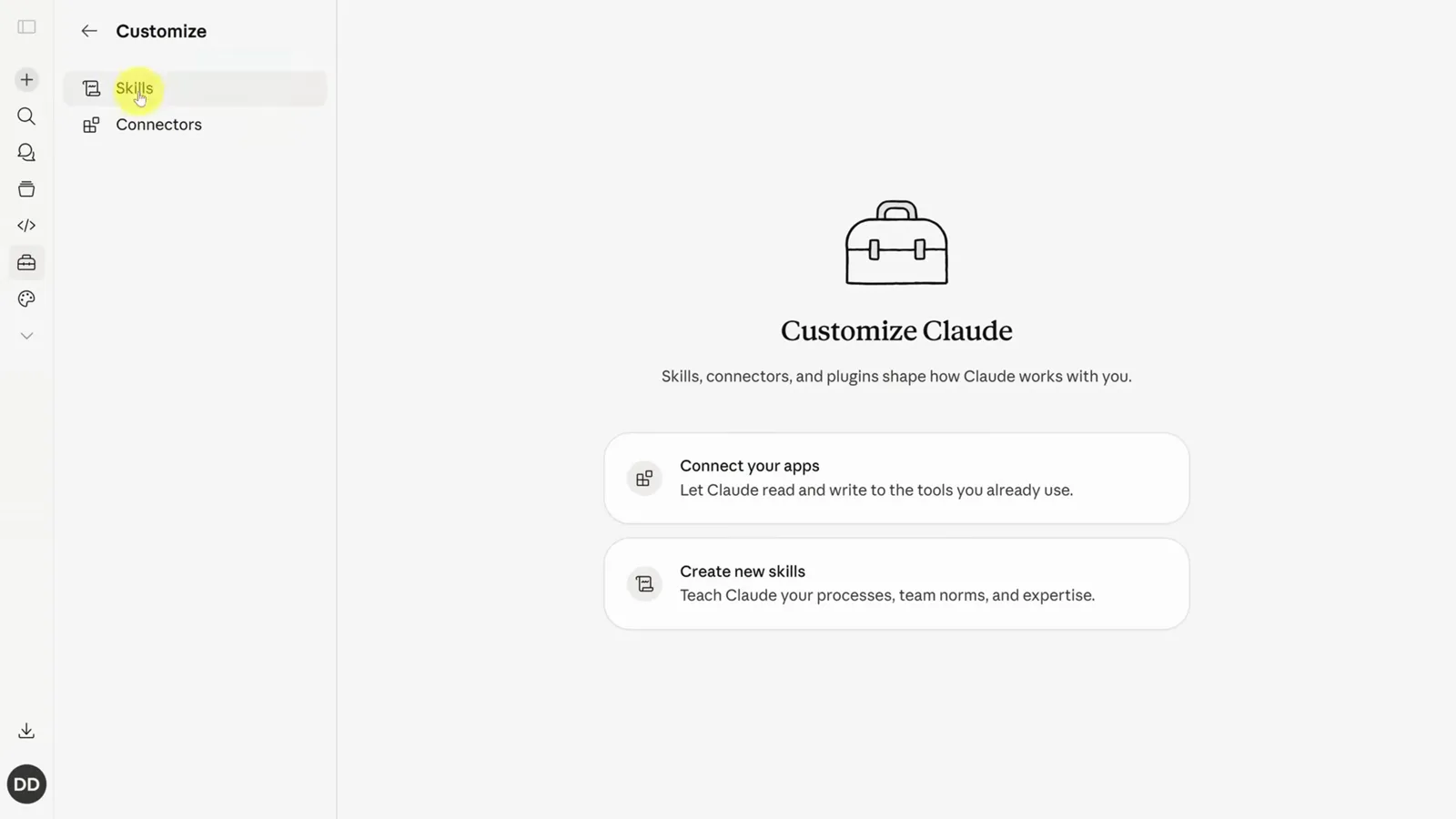
사용자 지정 페이지에는 스킬, 커넥터, 플러그인이 한자리에 모여 있습니다.0:40부터 보기 - 2
스킬의 정체 확인하기: 하나의 markdown 파일
gmail-summary 같은 예시 스킬을 열고 코드 보기로 전환하세요. 스킬의 실체는 텍스트 파일입니다. --- 사이 프론트매터에 name과 description이 있고 그 아래 markdown 지시문이 이어집니다. dashboard-updater처럼 복잡한 스킬은 Python 스크립트도 함께 담습니다.
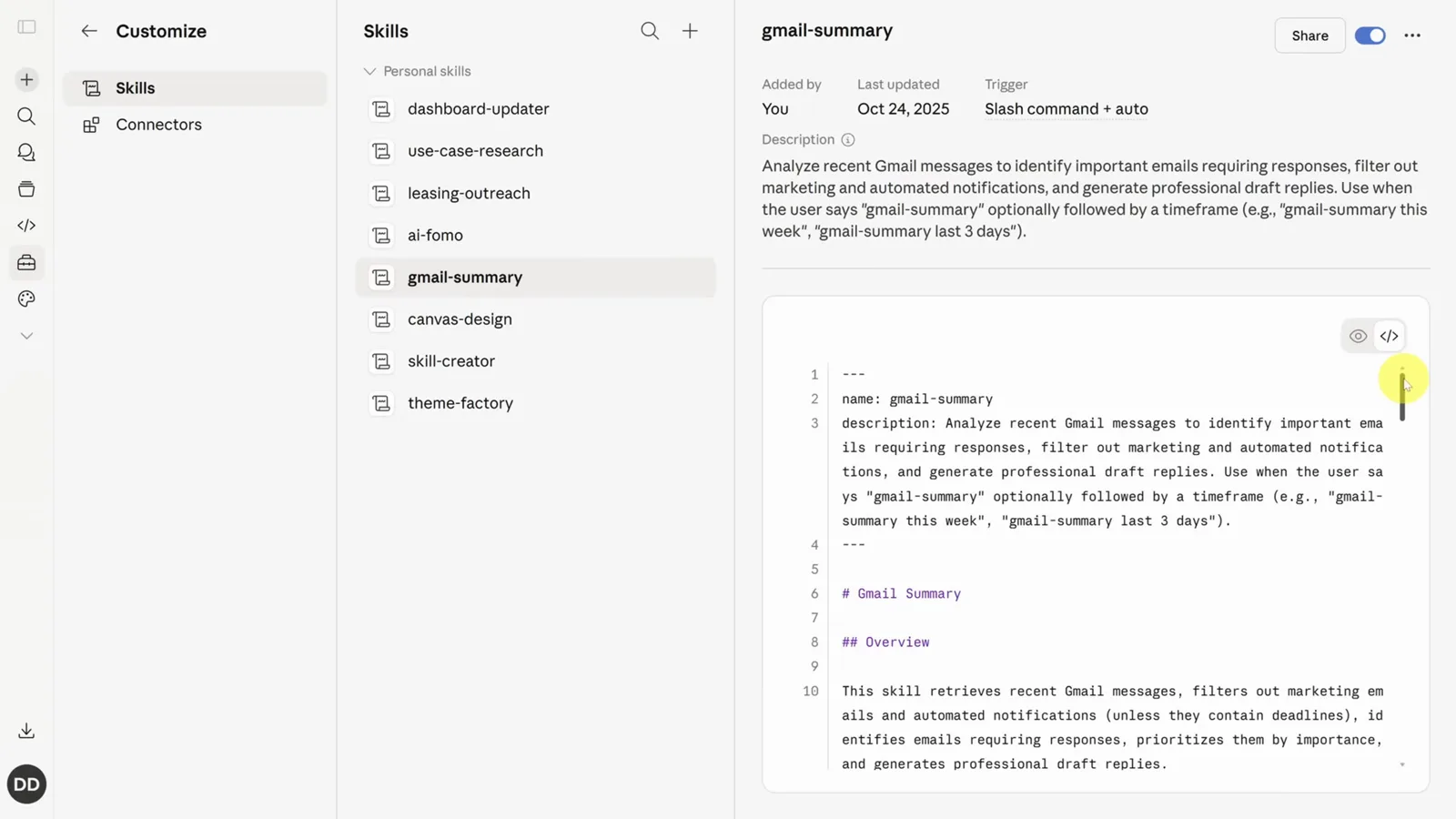
gmail-summary의 원본 SKILL.md: 위에는 프론트매터, 아래에는 프롬프트 본문.1:00부터 보기 - 3
skill-creator 실행하기: + → 스킬 만들기 → Create with Claude
Skills 패널에서 + 버튼을 누르고 '스킬 만들기 → Create with Claude'를 선택하세요. Anthropic의 skill-creator 스킬(스킬을 만드는 스킬)이 작동합니다. 직접 지시문을 쓰거나 zip을 올릴 수도 있지만, 안내 플로우가 첫 초안까지 가장 빠릅니다.
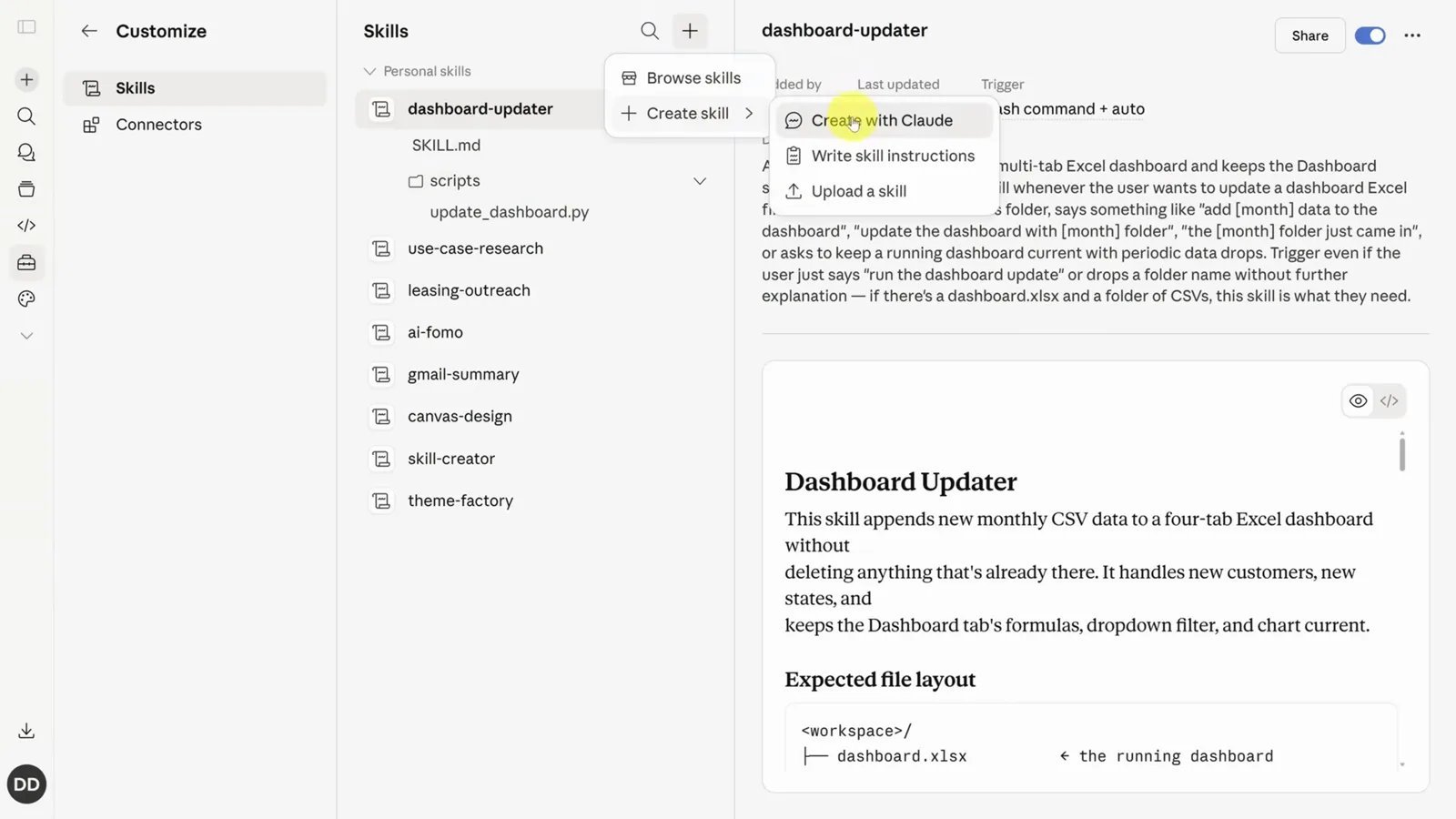
+ 메뉴에는 스킬 둘러보기, Create with Claude, 업로드 세 가지가 있습니다.1:20부터 보기 - 4
작업을 설명하고, 확인 질문에 답하기
thread-reply 스킬이라면 '긴 이메일 스레드를 요약하고, 할 일을 짚어주고, 답장 초안을 작성한다'처럼 평범한 말로 설명하세요. '더 물어볼 게 있을까?'라고 붙이면 Claude는 추측하지 않고 톤 참고 자료, 입력 형식, 정확한 트리거 문구를 물어봅니다.
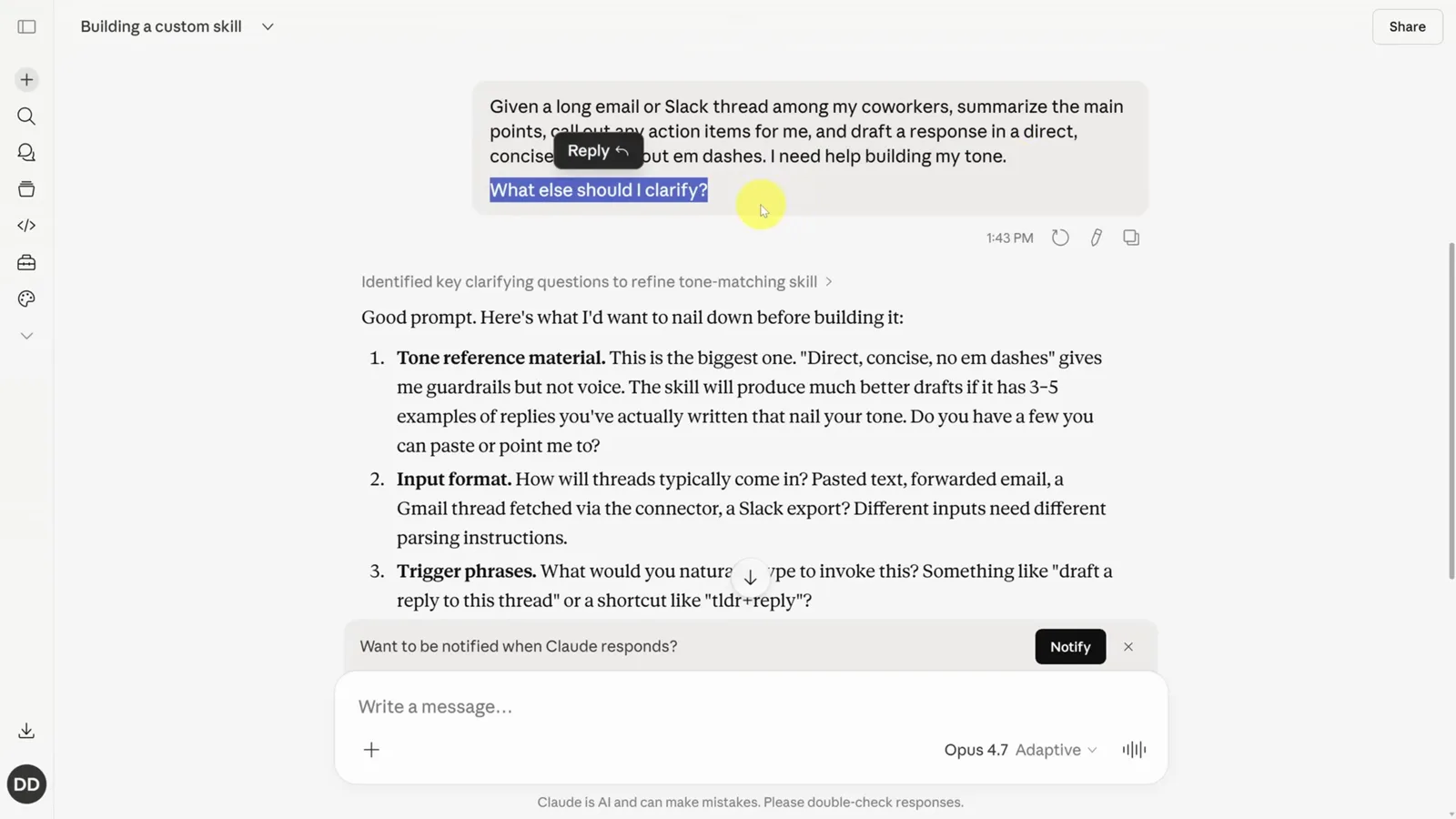
skill-creator는 초안 작성 전에 톤, 입력 형식, 트리거 문구를 물어봅니다.2:00부터 보기 - 5
초안 검토: 프론트매터와 본문
Claude는 SKILL.md을 둘로 나눠 초안합니다. 트리거 문구와 skill-creator 가이드에 맞춘 description을 담은 프론트매터, 그리고 '요약 → 할 일 → 답장 초안' 섹션을 가진 실제 프롬프트 본문입니다. 이 분리 덕분에 스킬이 발동되기 전까지 Claude는 description만 읽습니다.
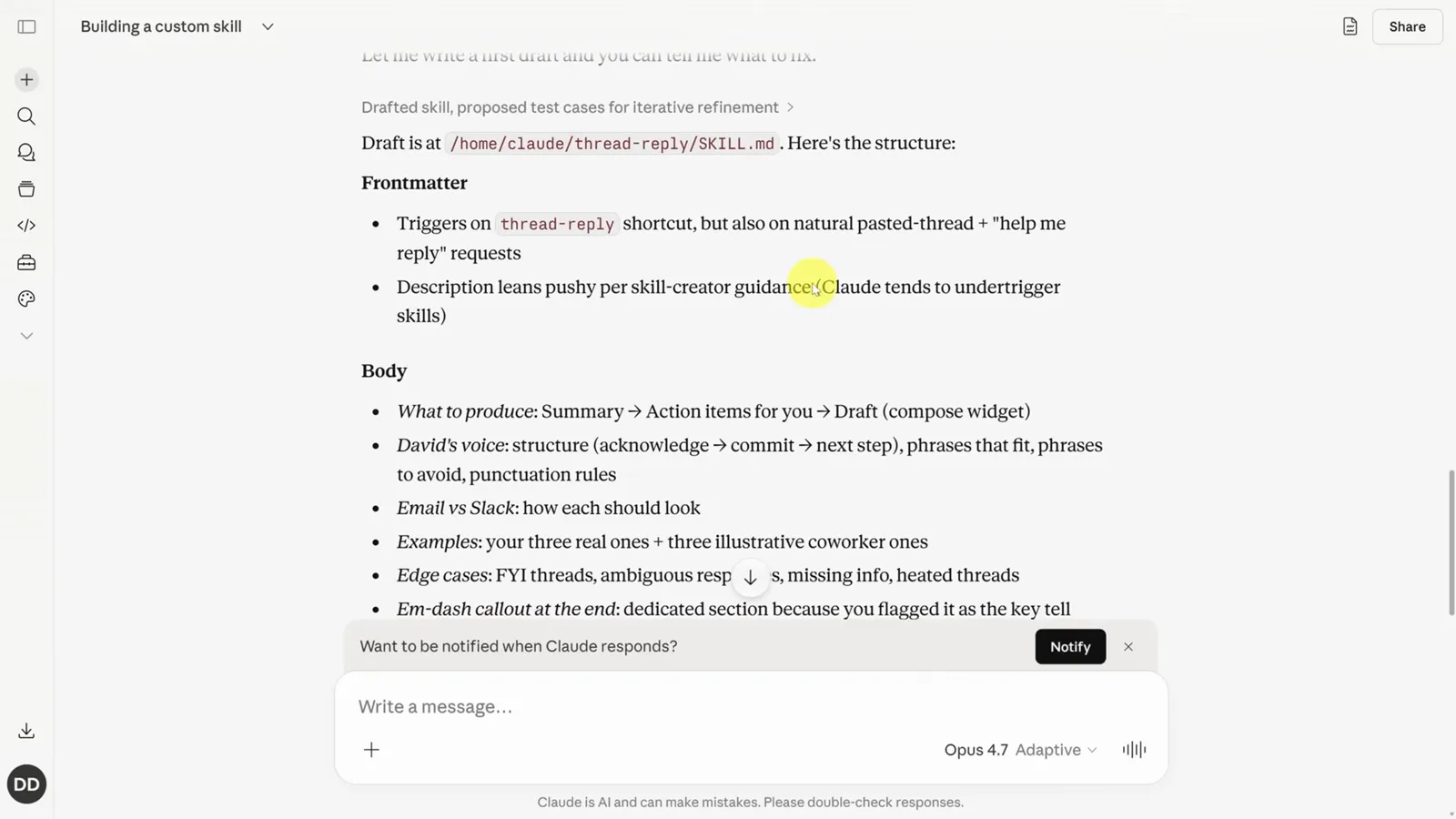
작성된 SKILL.md는 기계용 프론트매터와 프롬프트 본문을 분리합니다.2:48부터 보기 - 6
저장 전에 실제 예시로 테스트하기
skill-creator는 테스트 케이스(동료 이메일 스레드, 요구가 늘어나는 Slack 스레드, 까다로운 고객 스레드)를 제안하고 각각 초안으로 실행해 봅니다. 자기 예시를 붙여넣는 것이 가장 정확합니다. 이 단계의 피드백이 저장된 스킬의 품질을 결정합니다.
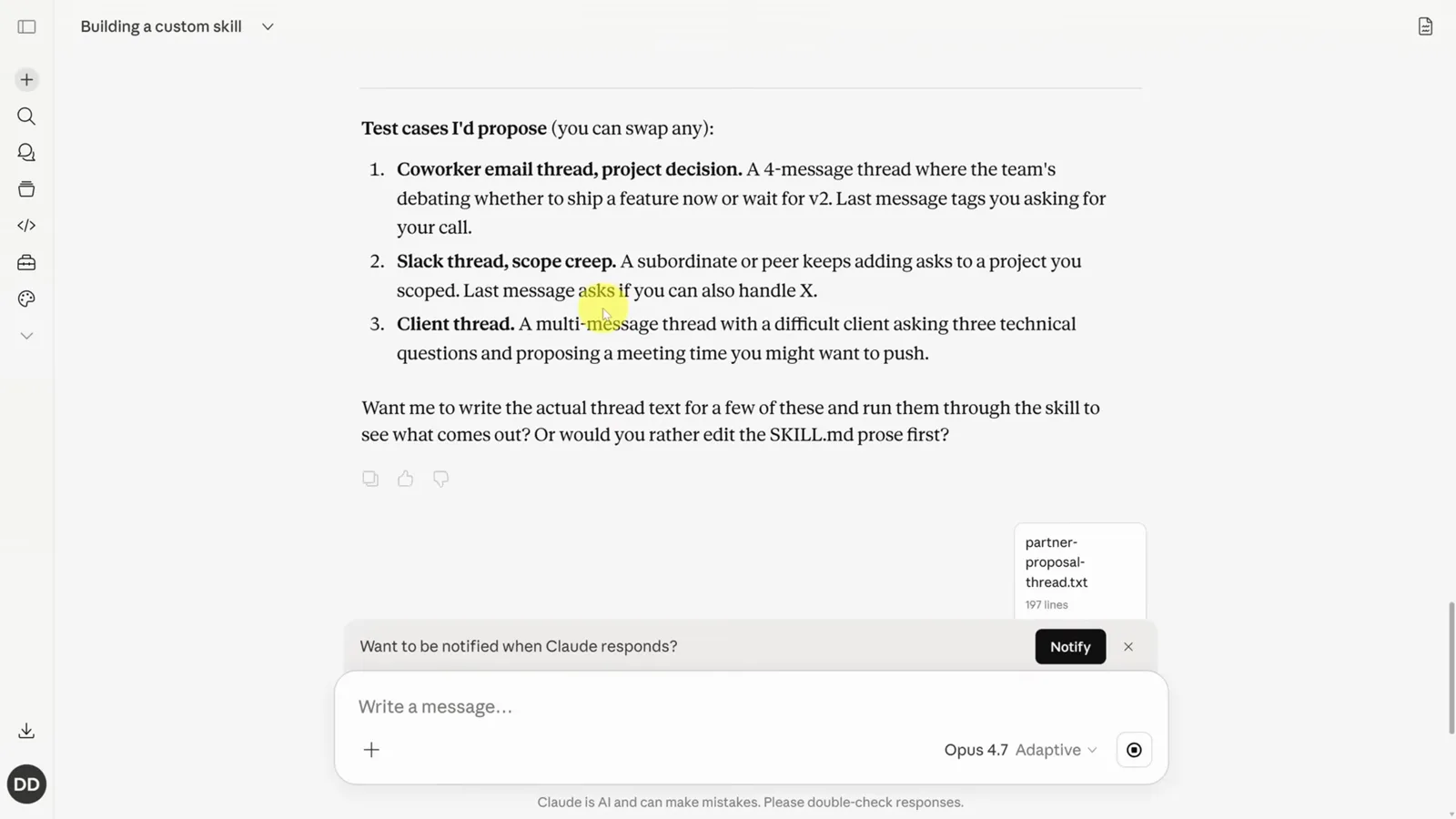
제안된 세 가지 테스트 케이스, 각각 다른 종류의 복잡한 스레드입니다.3:25부터 보기 - 7
저장하고 목록에서 찾기
테스트가 만족스러우면 '스킬 만들기'와 '스킬 저장'을 차례로 누르세요. 스킬이 사용자 지정 → Skills에 설명과 편집 가능한 프롬프트와 함께 나타납니다. 규칙을 다듬으려면 언제든 다시 열거나, 채팅에서 '이 스킬 업데이트해 줘'라고 요청하면 됩니다.
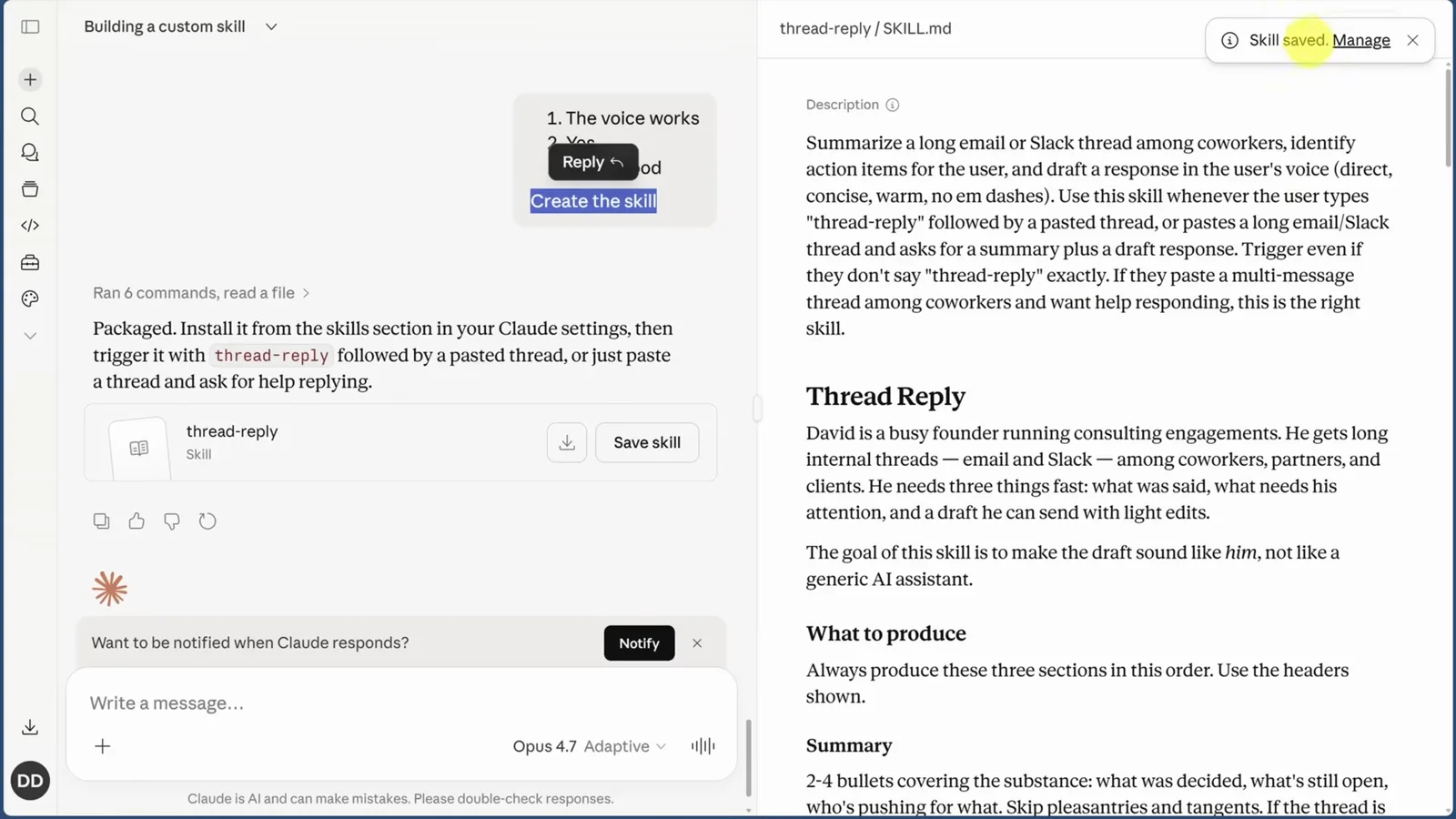
thread-reply가 저장되었고 최종 SKILL.md를 언제든 재사용할 수 있습니다.4:20부터 보기 - 8
한 번 만들면 모든 Claude 앱에서
Claude 데스크톱 앱을 설치하면 Chat, Cowork, Claude Code가 한자리에 모입니다. 방금 웹에서 만든 스킬도 이미 그 안에 있습니다. 스킬은 생태계 전체에 동기화되며 Word, Excel, PowerPoint의 Claude에서도 사용됩니다. 재설치는 필요 없습니다.
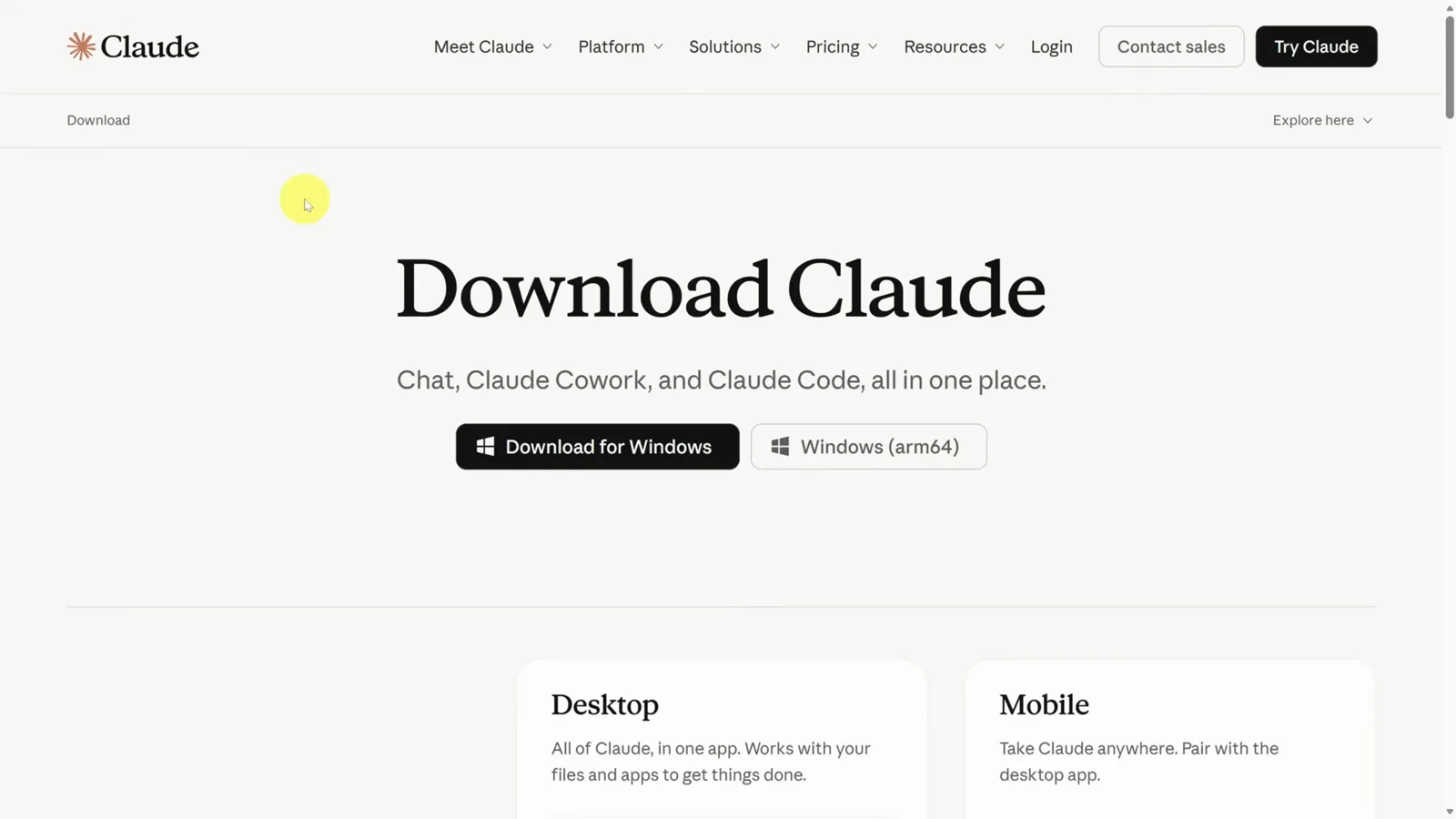
데스크톱 앱 하나에 Chat, Claude Cowork, Claude Code가 함께 담겨 있습니다.7:00부터 보기 - 9
Cowork에서 폴더 맥락과 함께 실행하기
Cowork에서 작업 폴더(예: 회사 노트)를 지정하고 '이 폴더의 업무 맥락으로 thread-reply 해 줘'라고 요청하세요. 오른쪽 패널에 Claude가 사용 중인 파일과 스킬이 표시되고, 결과도 '요약 → 할 일 → 답장 초안' 형태로 돌아옵니다.
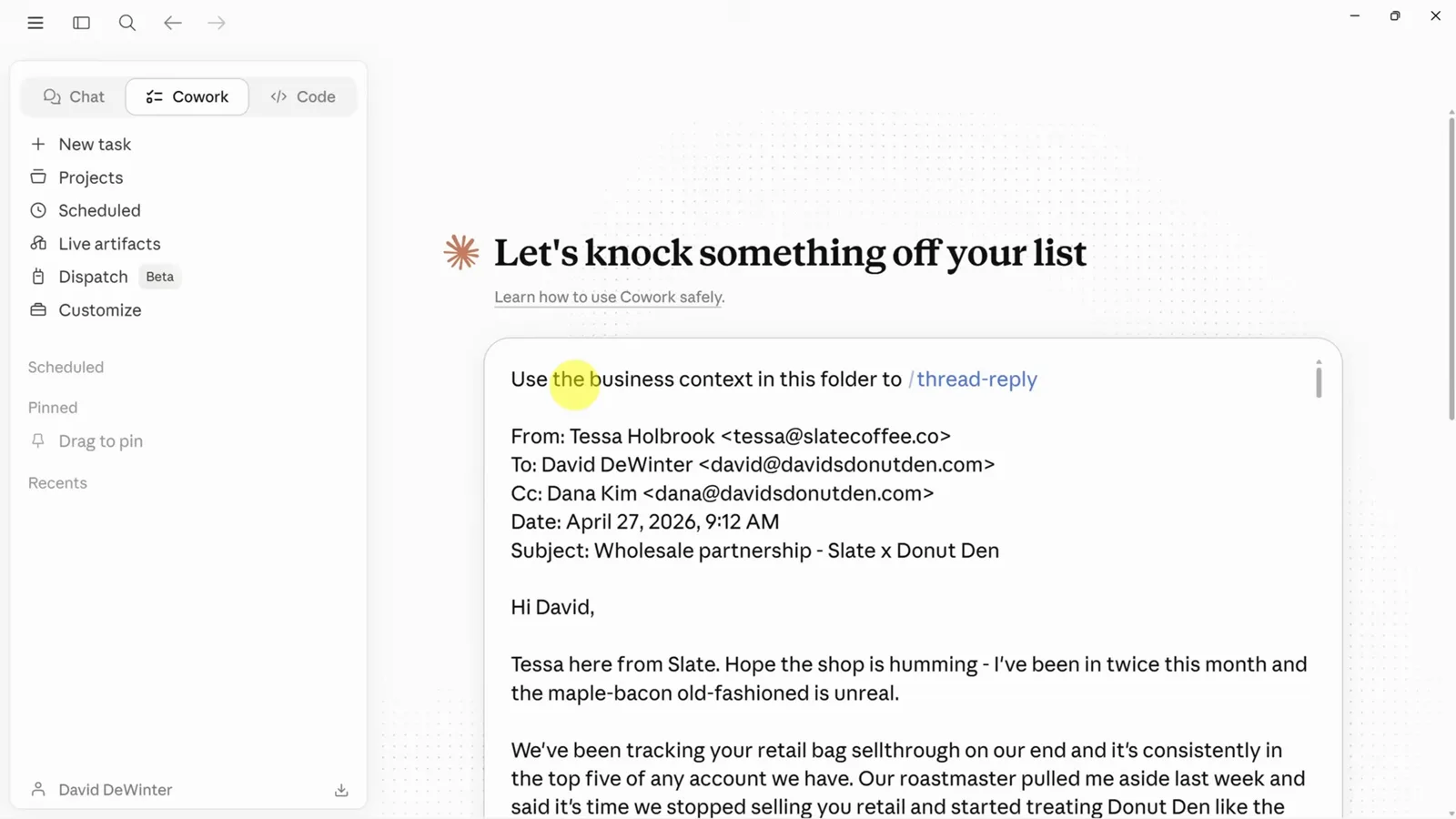
Cowork는 폴더 맥락과 thread-reply 스킬을 한 작업에 결합합니다.8:00부터 보기 - 10
Claude Code는 자체 스킬 목록을 관리합니다
Claude Code에서 /를 입력해도 claude.ai의 스킬은 나타나지 않습니다. 설치 방식이 다르기 때문입니다. '전역 스킬과 프로젝트 스킬은 어디에 설치되나요?'라고 물으면 설명해 줍니다. 전역 스킬은 ~/.claude/skills/에 있어 모든 프로젝트에서 작동하고, 프로젝트 스킬은 저장소의 .claude/skills/에 둡니다.
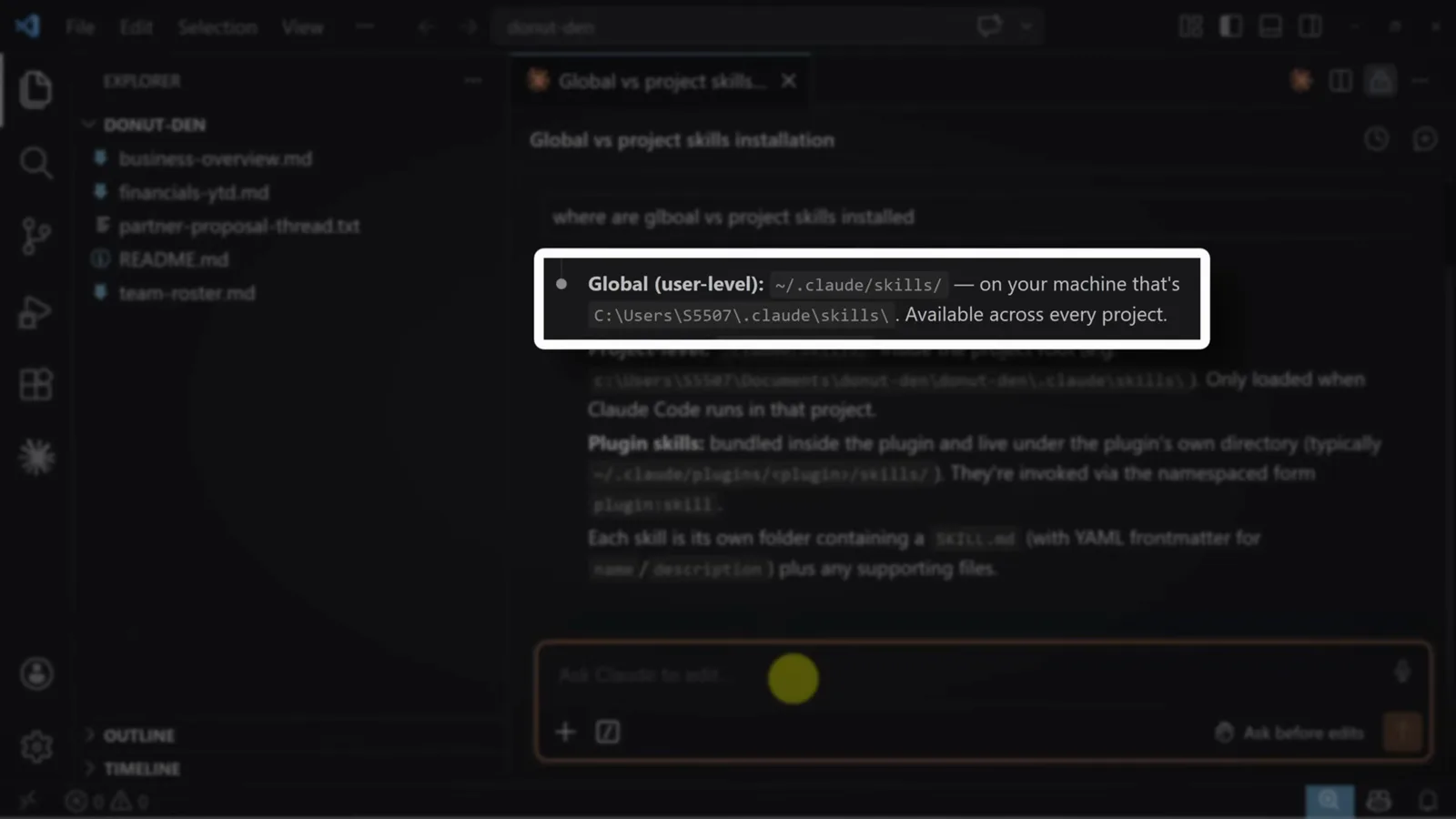
Claude Code가 설명하는 두 스코프: 전역(사용자 수준)과 프로젝트 단위.9:12부터 보기 - 11
스킬 폴더를 .claude/skills로 옮기기
웹 스킬을 가져오려면 사용자 지정 → Skills에서 점 세 개 메뉴로 다운로드하고, 확장자를 .zip으로 바꿔 압축을 푸세요. SKILL.md만이 아니라 스킬 폴더 전체를 프로젝트의 .claude/skills/ 안으로 복사합니다. 스킬을 설명하면 Claude Code가 이 구조를 직접 만들어 주기도 합니다.
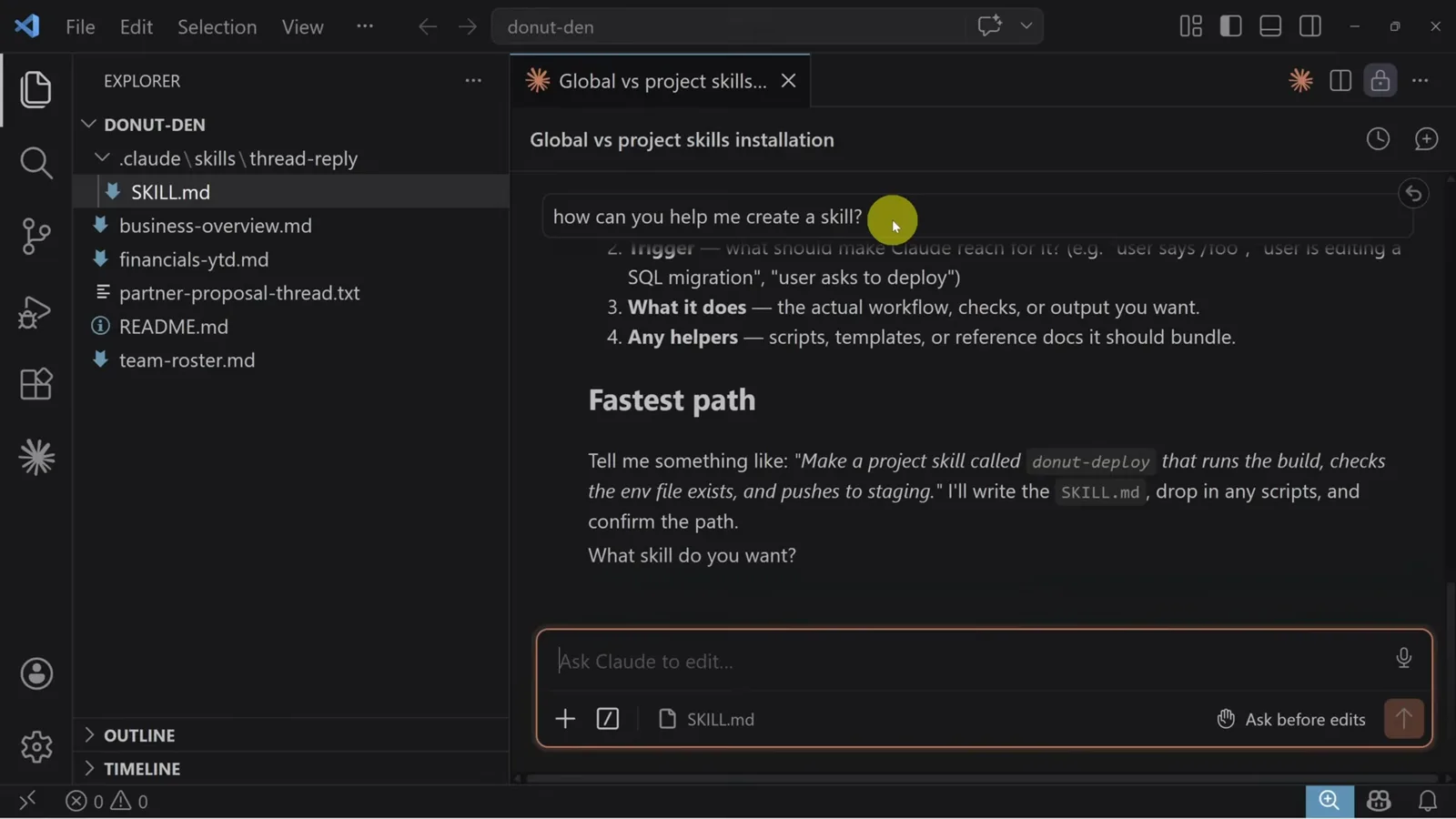
thread-reply 폴더가 프로젝트의 .claude/skills 디렉터리 안에 자리 잡았습니다.10:20부터 보기 - 12
새 세션에서 /thread-reply 실행하기
열려 있는 세션은 새 폴더를 인식하지 못합니다. 새 세션을 시작하고 /를 입력하면 슬래시 명령 목록에 스킬이 나타납니다. 선택하고 스레드를 붙여넣으면 같은 '요약-할 일-답장' 결과가 에디터 안에서 만들어집니다.
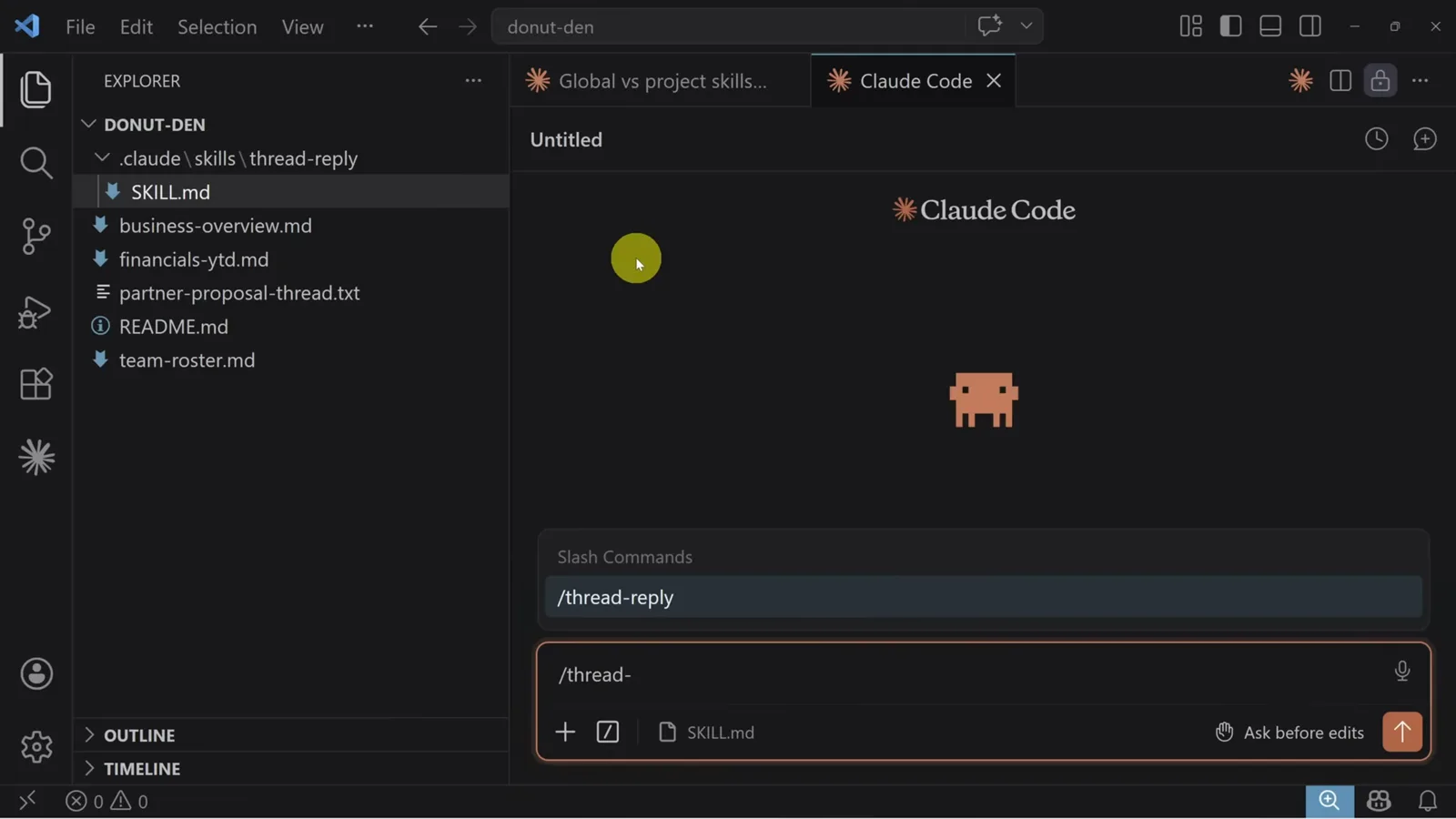
재시작 후 Claude Code의 슬래시 명령에 thread-reply가 나타납니다.10:40부터 보기 - 13
스킬을 조직 전체에 배포하기
Claude Team 또는 Enterprise 플랜에서는 관리자가 조직 설정 → Skills에서 공유를 켭니다. '조직 스킬'에 업로드된 스킬은 모든 구성원이 사용할 수 있고 편집은 관리자만 가능해, 버전이 어긋날 걱정이 없습니다.
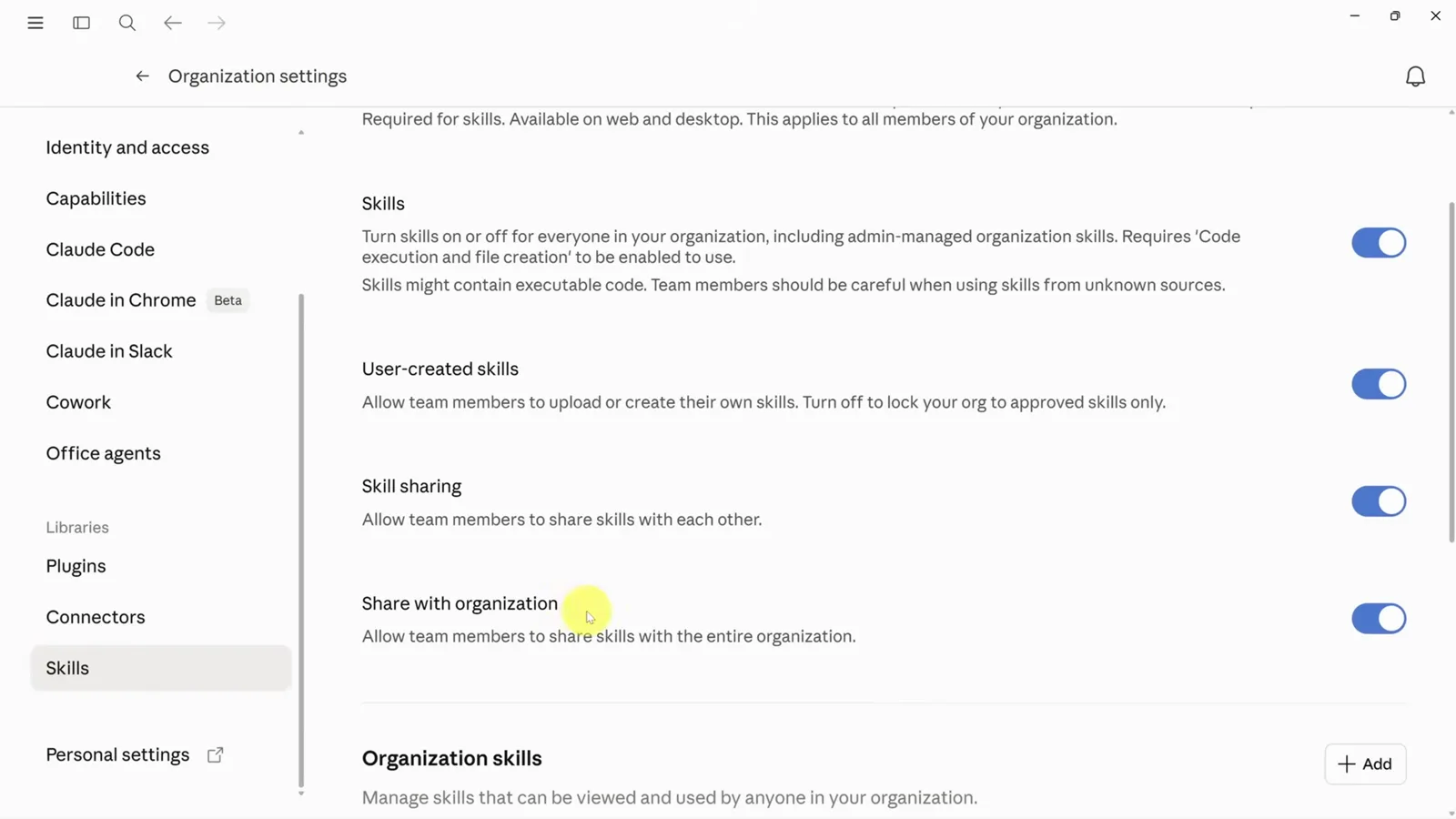
조직 설정에서는 모든 구성원의 스킬을 한 번에 관리할 수 있습니다.11:40부터 보기 - 14
또는 동기화된 클라우드 폴더로 공유하기
Team 플랜이 없다면? OneDrive나 Google Drive의 프로젝트 폴더에 스킬을 두고 로컬에 동기화한 뒤, 그 폴더를 Cowork에 지정하세요. Cowork는 폴더에서 스킬을 바로 읽어 들입니다. SKILL.md를 찾고, 워크플로를 따르고, deal-notes.txt를 읽는 과정을 설치 없이 확인할 수 있습니다.
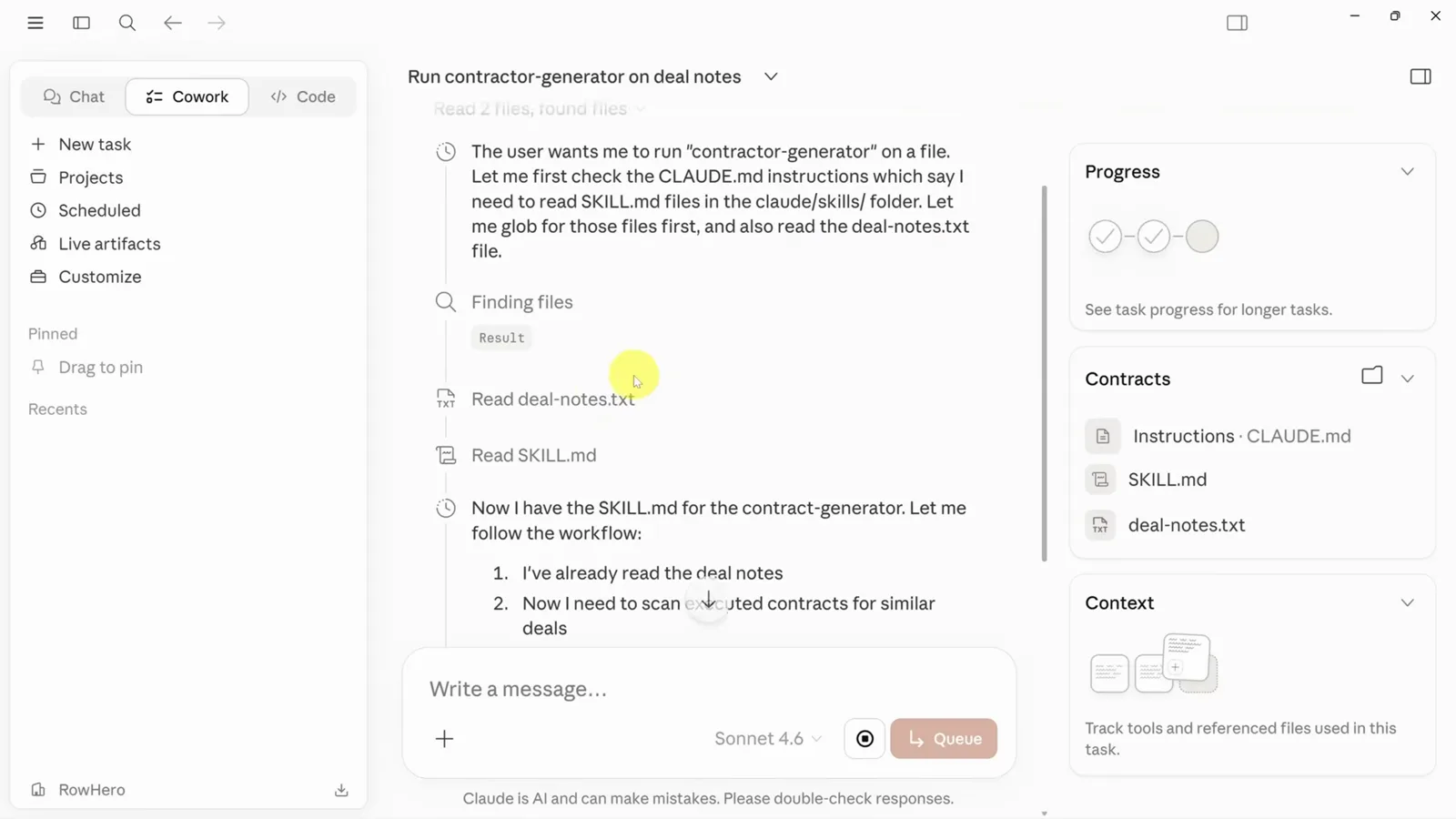
Cowork가 공유 폴더에서 contract-generator 스킬을 곧바로 실행합니다.13:28부터 보기