
この順番で診断する
- インストール直後に "codex is not recognized" や "command not found"?インストールが PATH に入っていないだけです。Windows ではさらに Git for Windows を入れて C:\Program Files\Git\bin を PATH に追加を。Codex は起動時に sh を呼びます。
- "What should we work on?" で固まる、そもそも起動しない?まず 0.162.1 以降へ更新を——バックグラウンドサーバーの機能設定不一致による起動失敗を修正済みです——その後 .codex フォルダのキャッシュ状態をリセットします。
- ログインループや "login not working"?Codex を終了し、.codex フォルダ内の auth.json を削除、再起動して codex login で ChatGPT にサインインし直します。
- "stream disconnected before completion"?status.openai.com を確認し、VPN やプロキシを切って、/model で別モデルへ切り替えてから戻す——録画では数秒で死んだセッションが復活します。
- VS Code や Cursor の中で壊れた?拡張が動かしているのは同じ CLI です——ターミナルを閉じて開き直し、モデルが途中で止まったら /model ピッカーを使います。
How To Fix Codex Stuck On Loading
チャンネル:GUMY Art1:25
OpenAI Codex docs — install, auth & troubleshooting
ドキュメント:developers.openai.com/codex
フレームは2本のクリーンな録画から取得しました。上の Windows ロード固着修復(GUMY Art)と、VS Code 内のストリーム切断修復(w_ntLum92GY、Shivesh 氏)です。さらに4本の動画——hUndefined 氏の "sh" 修正(ey8XJeloUWY)、ZEROBRENE 氏のアップデート後設定リセット(FzR7ZoET0Qg)、PurpleCircuit のロード・ステータス確認(Fk70XxkTHfg、YEMPT7eBka0)——は顔出しや焼き込み字幕があるため事実源としてのみ使い、フレームは採用していません。各ステップは元動画の正確な秒へリンクします。
動画フレームの著作権は各クリエイターに帰属し、出典とタイムスタンプ付きリンクを添えた手順ドキュメントとしてここに埋め込んでいます。
修復ウォークスルー
インストールと PATH —— 「認識されない」段階
- 1
正常な起動形を確認する
VS Code でプロジェクトを開き、統合ターミナルに codex と入力します。正常なら OpenAI Codex のバナーにモデル行とプロジェクトディレクトリが表示されます。Windows が "codex is not recognized"、macOS が "command not found" を返すなら先へ進んでください。壊れているのではなく PATH にないだけです。
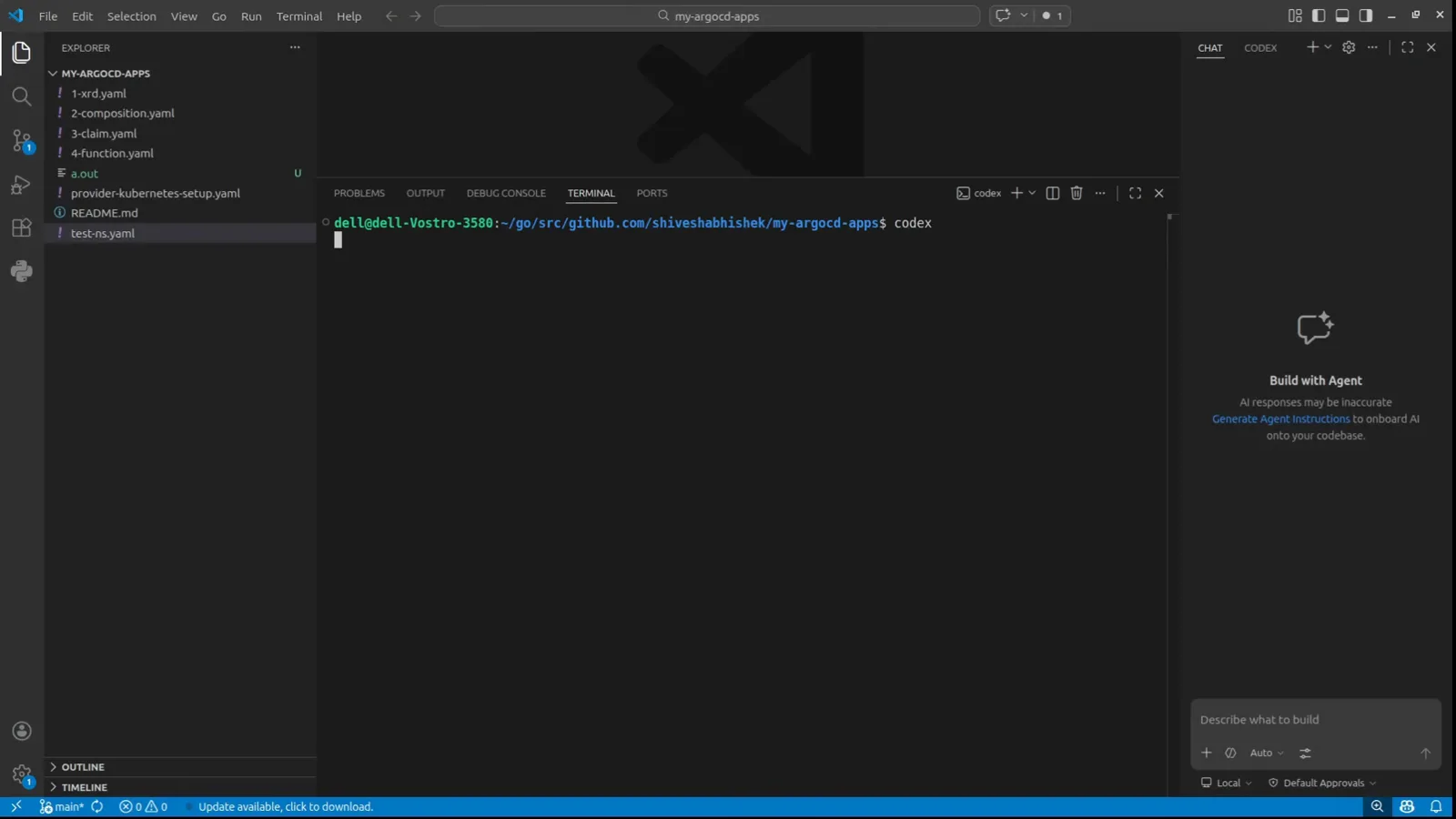
VS Code ターミナルの bash プロンプトに入力された codex コマンド0:28 から再生 - 2
Windows の "sh は認識されません" を直す
Codex は起動時に sh を呼びますが、Windows の sh は Git for Windows に同梱されています——git-scm.com/downloads から既定値のままインストールしましょう。次に Windows キーを押して environment と入力、「システム環境変数の編集」を開き、環境変数ボタンから Path をダブルクリック、新規に C:\Program Files\Git\bin を追加して OK で閉じます。コマンドプロンプトを完全に閉じて開き直せば——PATH の変更は新しいターミナルにしか届かないため——codex が起動します。
起動失敗とロード固着 —— 0.162.1 の段階
- 3
ロード固着の状態を見抜く
デスクトップアプリが "What should we work on?" を開いたまま永遠に進まない——入力欄はグレーのまま、タスクは送れないのに、プラン表示は隅に生きています。これが録画の固着状態です。原因は .codex フォルダのキャッシュ状態であって OpenAI のサーバーではないため、アプリの再インストールだけでは直りません。
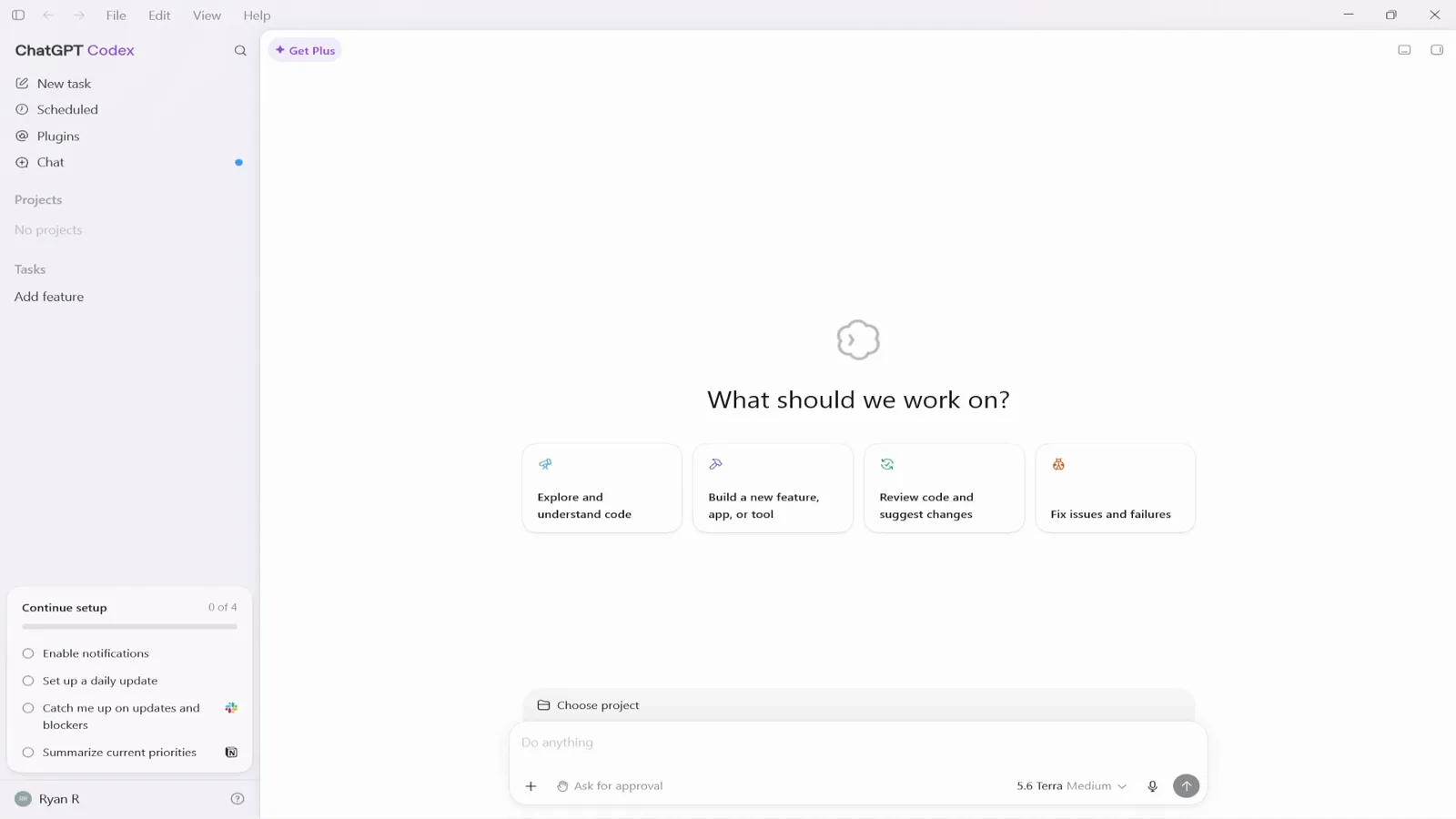
What should we work on? のホームで凍った ChatGPT Codex アプリ0:00 から再生 - 4
何はなくとも 0.162.1 へ更新
stable 0.162.1(2026年10月9日)は「実行中のバックグラウンドサーバーの機能設定と CLI 既定値の違いによって起こる起動失敗を修正」しました——互換性チェックは明示的なコマンドライン機能オーバーライドにのみ適用されます——さらに複数行の非同期質問での TUI クラッシュも修正済みです。codex --version を実行し、録画の 0.114.0 -> 0.116.0 のような "Update available!" バナーが出たら curl -fsSL https://chatgpt.com/codex/install.sh | sh(または npm install -g @openai/codex)で再インストールして再挑戦します。
ログインと認証 —— キャッシュされた資格情報のリセット
- 5
全部閉じてから PC を開く
Codex を終了し、バックグラウンドに残っていないことを確認します——拡張を接続していたなら VS Code も閉じます。エクスプローラーで PC → ローカル ディスク (C:) → Users と進みます。macOS では同じフォルダが ~/.codex にあります(Finder:移動 → フォルダへ移動)。
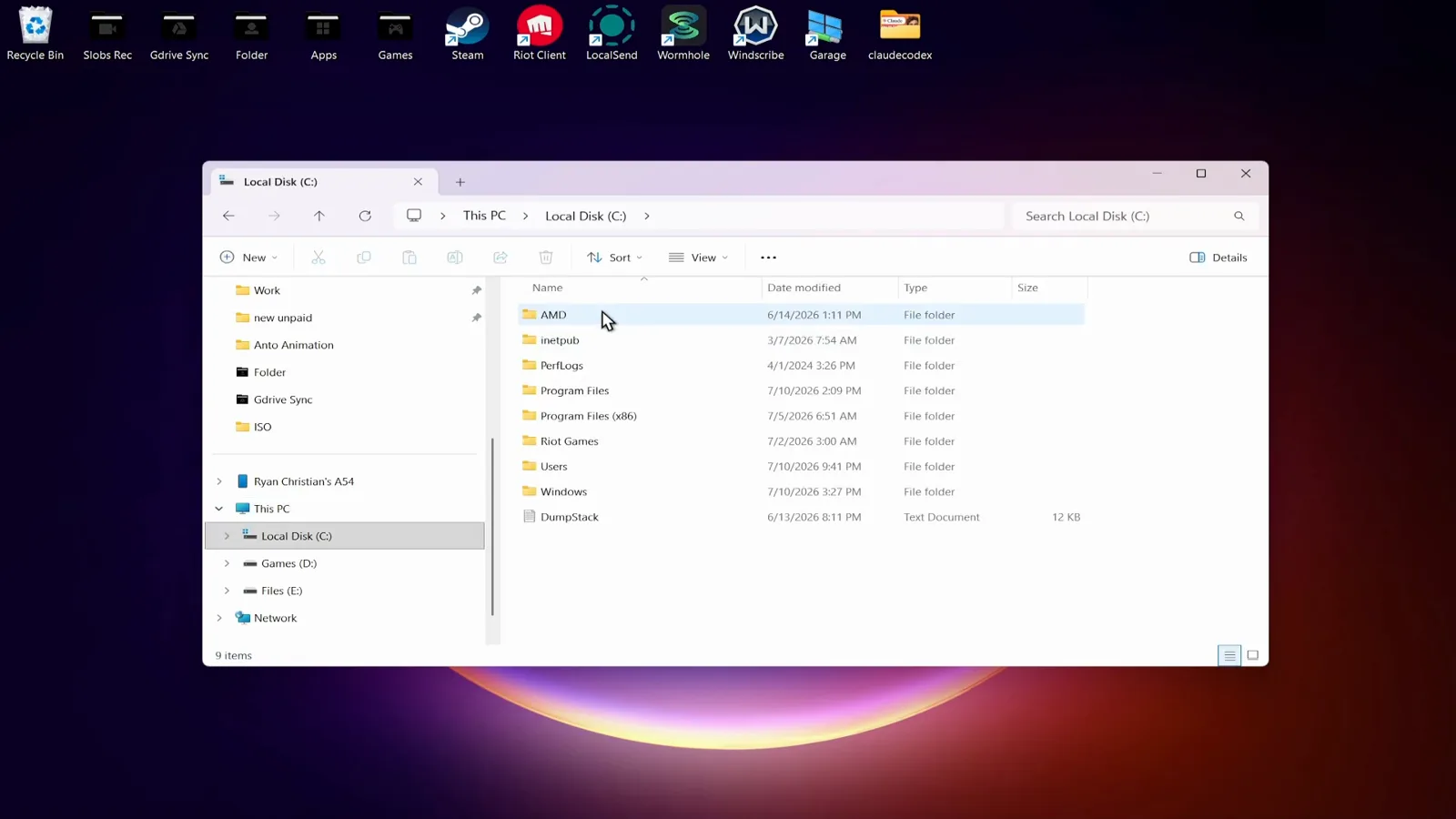
ローカル ディスク (C:) に Users フォルダが見えるエクスプローラー0:26 から再生 - 6
自分の .codex フォルダを開く
Users の中でアカウントフォルダ(録画では ryanc)を開き、さらに .codex へ。ここが Codex のホームです。auth.json は ChatGPT 資格情報のキャッシュ、config.toml は設定、sessions は会話記録、sqlite ファイルはログと履歴。起動時に固まる原因は、この状態ファイルのどれか——大抵 auth.json にあります。
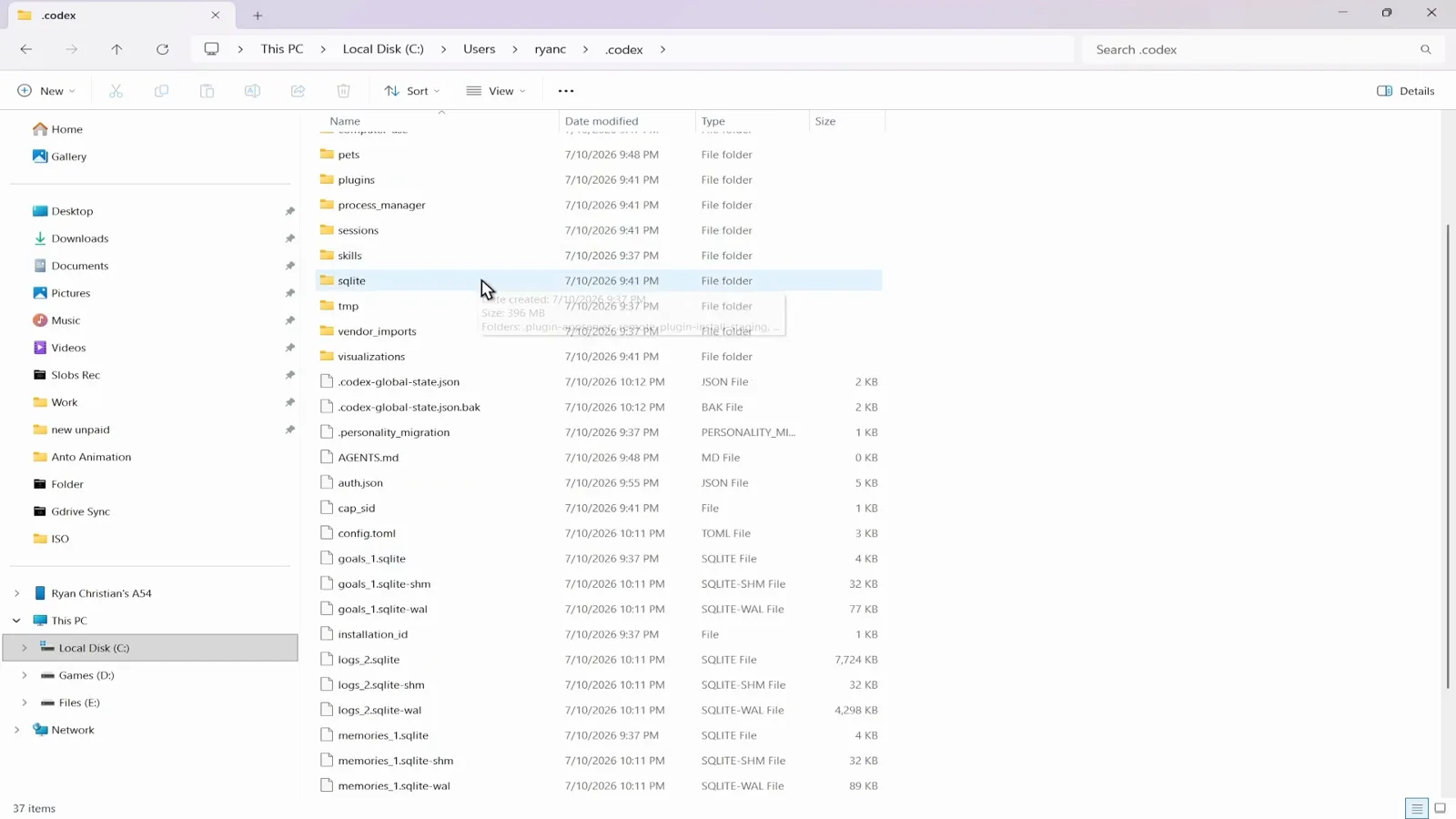
.codex の中身:auth.json、config.toml、sessions、sqlite ログ0:36 から再生 - 7
auth.json を削除してログインをリセット
auth.json をクリック——ステータスバーに「1 個の項目を選択中」と出ます——して削除します。"codex login not working" の核心はまさにこの資格情報ファイルです。途切れたまたは更新半端な auth.json は、起動時の固着もサインインへの弾き返しも引き起こします。削除は安全で、Codex は単にサインインを求めてくるだけです。
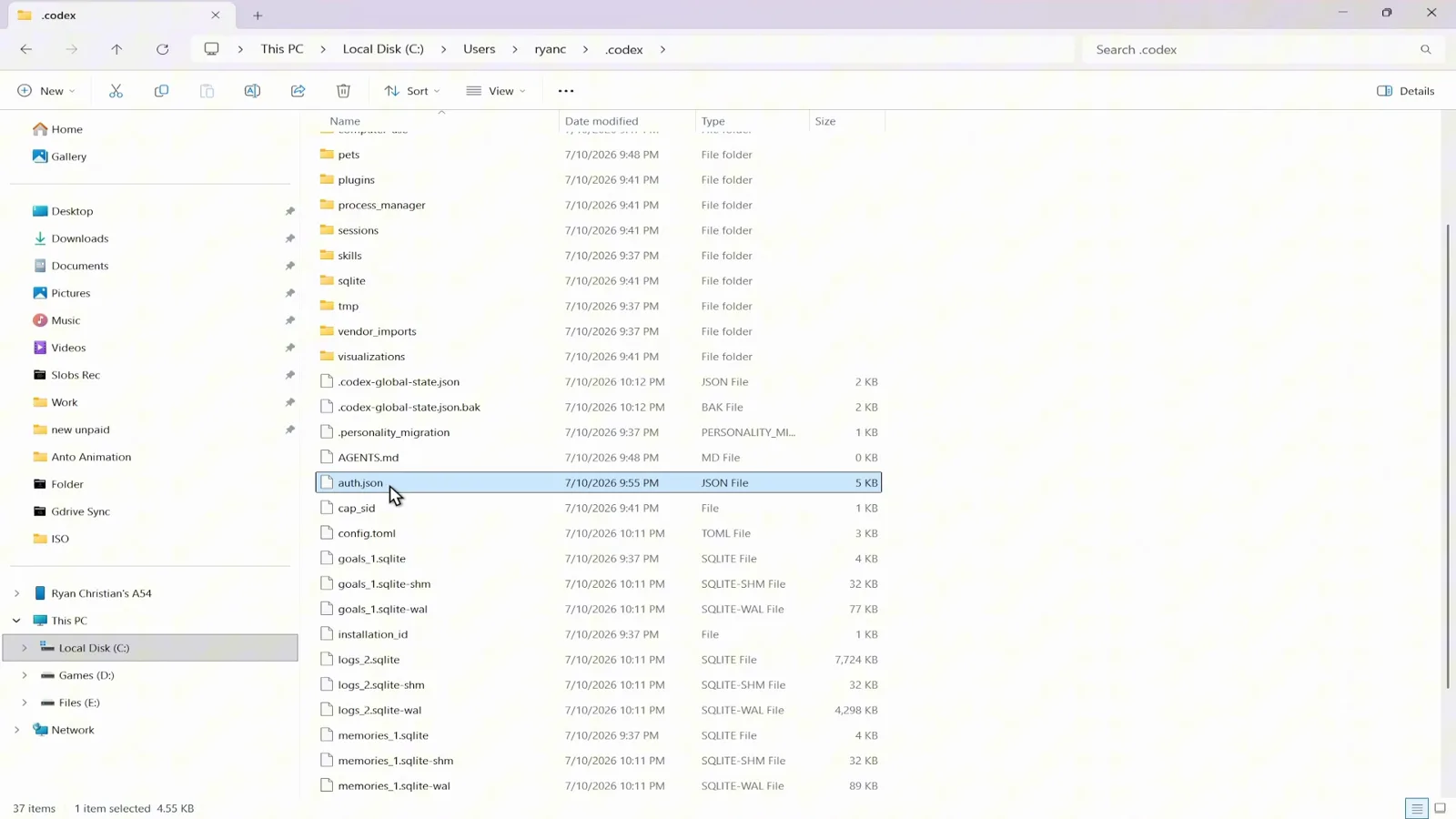
.codex フォルダで削除直前の auth.json を選択0:40 から再生 - 8
再起動して ChatGPT でサインインし直す
一覧は 37 項目から 36 項目に——auth.json が消え、config.toml と sessions は無事です。Codex を起動し直し、Sign in with ChatGPT を選び、ターミナルで codex login status を実行します。"Logged in using ChatGPT" と出るはずです。まだ固まるなら一度 PC を再起動——録画の作者は Windows でそれが必要でした。
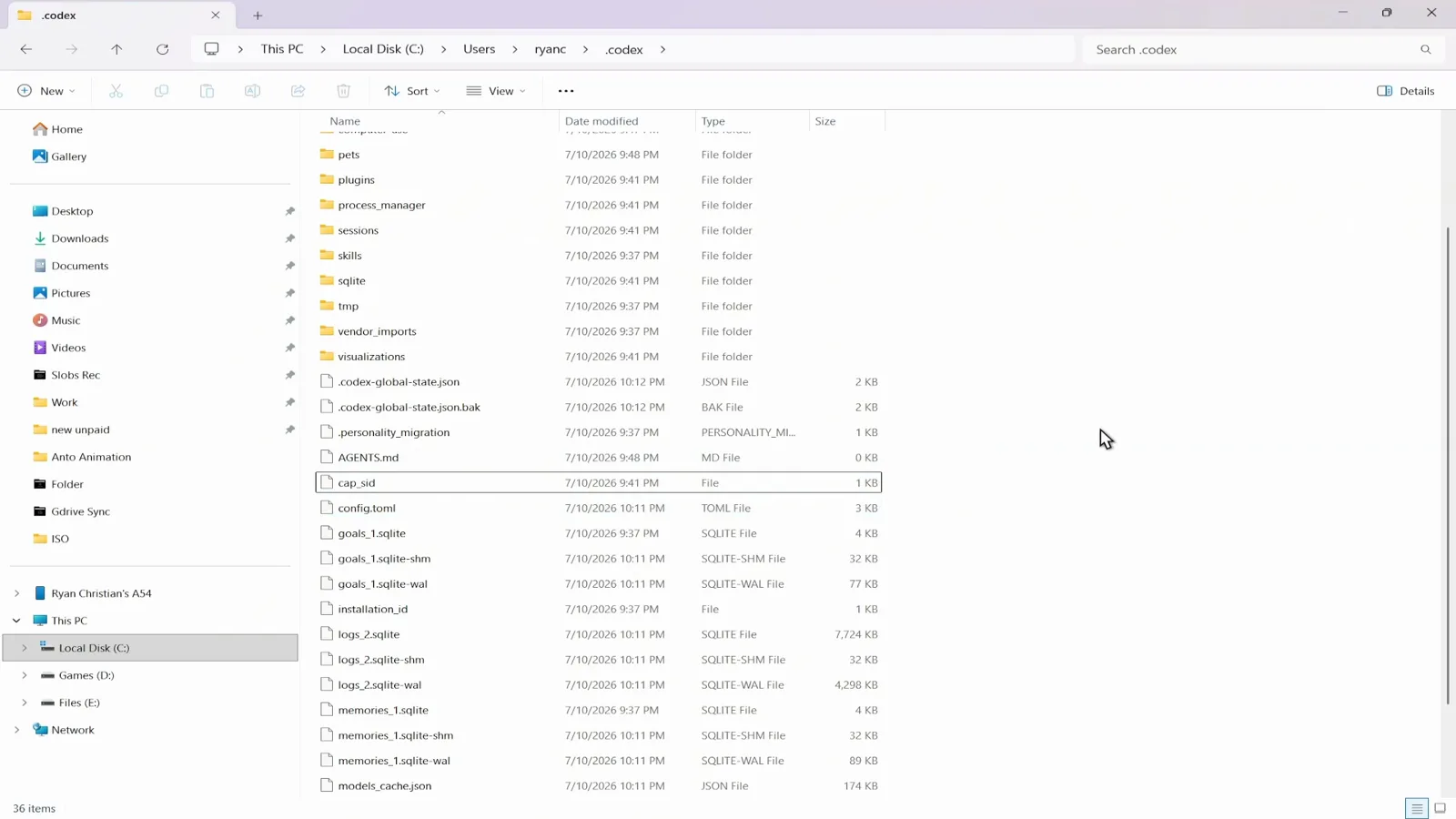
auth.json リセット後、36 項目になった .codex の一覧0:46 から再生
ネットワークエラー —— "stream disconnected before completion"
- 9
ストリーム切断エラーを正しく読む
リクエストがストリーム途中で死ぬと、Codex は "Falling back from WebSockets to HTTPS transport. stream disconnected before completion. An error occurred while processing your request" とリクエスト ID を表示します——フレームではエディタと TUI の両方に同時出ています。通常は一時的なものです。status.openai.com で障害を確認し、ストリームを切りかねない VPN やプロキシを外して、もう一度試します。
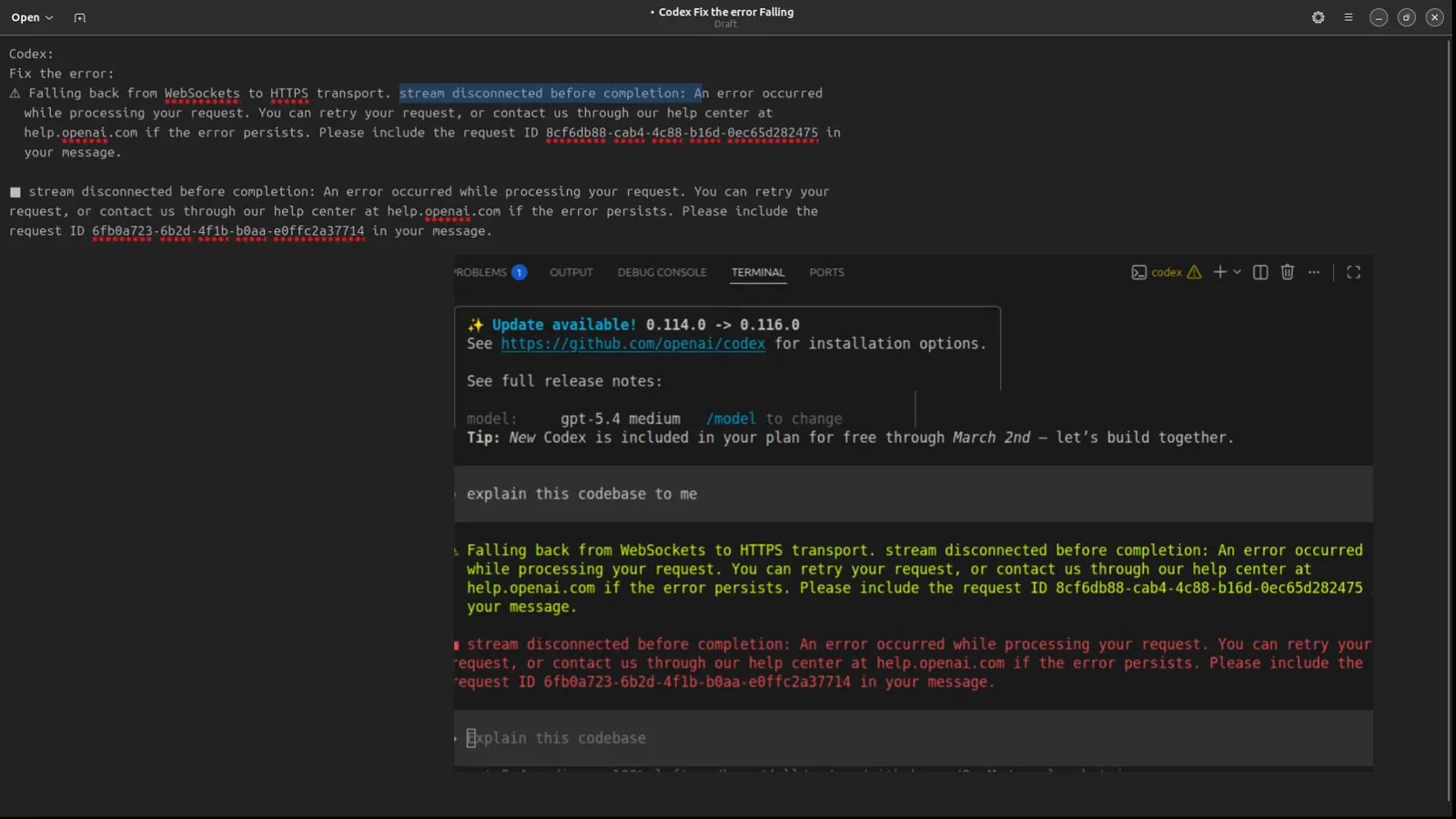
Codex に直させるために貼られた stream disconnected エラー3:00 から再生
VS Code と Cursor —— /model 切り替え
- 10
/model でモデルを切り替える
再試行でも駄目なら、Codex TUI の /model ピッカーを開きます——録画には gpt-5.4、gpt-5.4-mini、gpt-5.3-codex、gpt-5.2-codex、gpt-5.1 系が並んでいます。別のモデルを選びます(録画は gpt-5.4 から gpt-5.2-codex へ)。同じピッカーは VS Code や Cursor のターミナルでも使えるので、"Codex が VS Code で動かない" 報告への最速の修理になります。
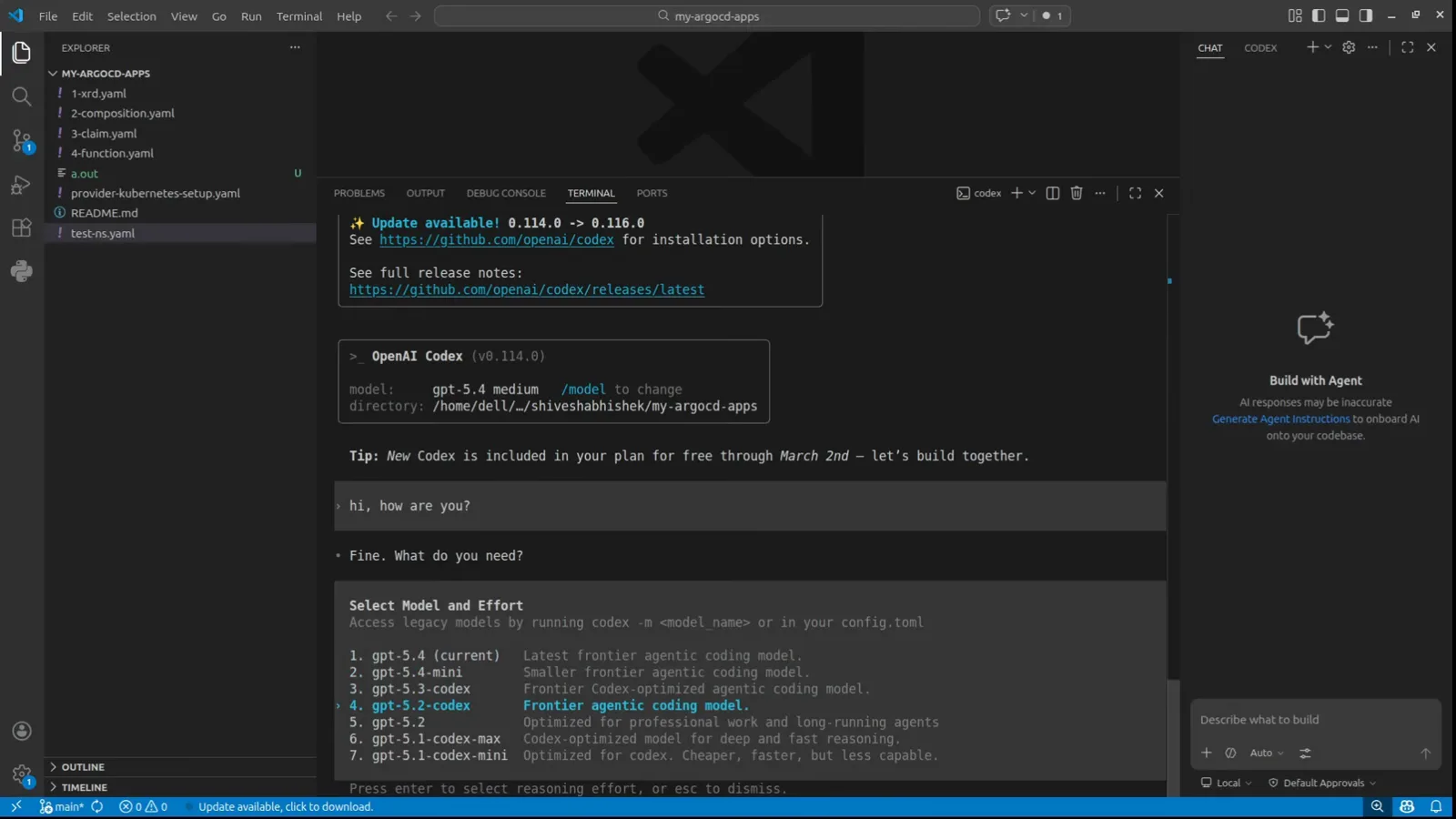
Codex v0.114.0 を VS Code 内で開いた /model ピッカー2:20 から再生 - 11
聞き直して、また戻す
TUI が "Model changed to gpt-5.2-codex medium" と確認し、ステータス行は gpt-5.2-codex medium · 100% left になります。プロンプトを送り直します——録画のセッションは直後に正常なストリーミングへ戻りました——リクエストが完了したら /model でお好みのモデルへ戻せます。この「切り替えて戻す」が、断続的なストリームエラーへのコミュニティの定番修復です。
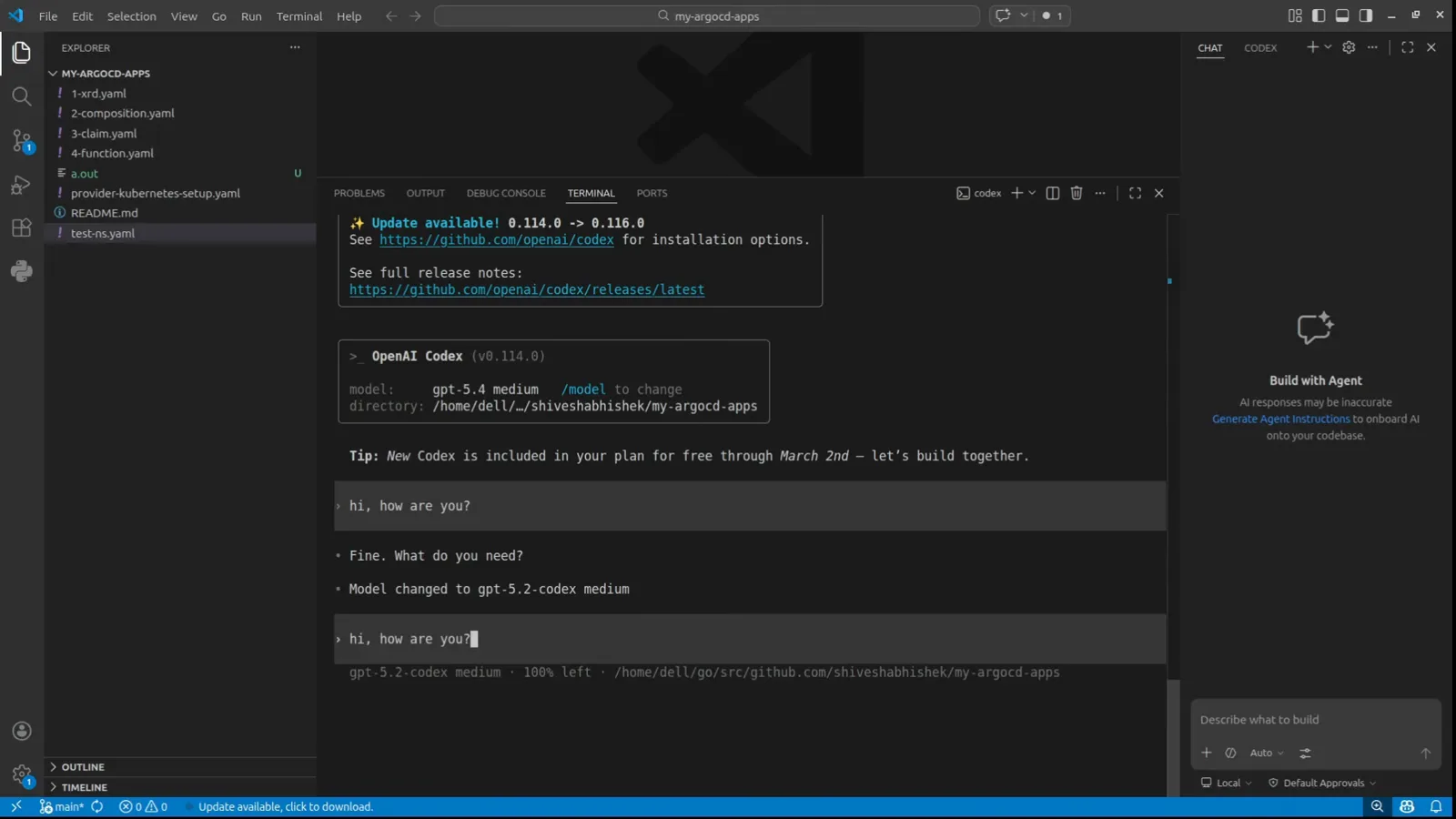
TUI で確認される "Model changed to gpt-5.2-codex medium"2:24 から再生
Windows と mac のクイックチェック
- 12
Windows と mac のプラットフォーム別クイックチェック
Windows では Git for Windows を入れっぱなしにし(sh 修正の前提)、更新後も起動しないなら Microsoft Visual C++ 再頒布可能パッケージを修復します——どちらも文書化された Windows の修正です。macOS と Linux では、新しいターミナルで codex --version を実行して PATH を確認し、迷ったら公式スクリプトで再インストール。共通して言えるのは、"今日 Codex が動かない" と感じたとき status.openai.com を見れば数秒で自分の環境か OpenAI 側か判別できるということです。
まだ直らない?アップデート後チェックリスト
"アップデート後に Codex が動かない" 報告のほとんどは、このどこかに落ちます。順に処理しましょう——このページで見た状態ファイルから始まり、読む価値のあるリリースノートで終わります。
- 1アップデートで壊れた設定:失敗したアップデートが書いた config.toml は毎回の起動を壊します。Codex を閉じて、管理者 PowerShell で %USERPROFILE%\.codex\config.toml を削除(または改名)——次の起動で Codex が新しいものを書きます。実行済みコマンドの赤いエラー表示は無害です。
- 20.162.1 の起動失敗:この stable 版(2026年10月9日)以前は、実行中のバックグラウンドサーバーの機能設定が CLI 既定値と異なると Codex が起動を拒否することがありました。修正は 0.162.1 に同梱です——「互換性チェックは明示的なコマンドライン機能オーバーライドにのみ適用」(#52648)——つまり設定編集ではなく更新が修復です。
- 3複数行 TUI クラッシュ:0.162.1 は「非同期質問が複数行を含むときの TUI クラッシュを修正し、改行と完全なハイパーリンク先を保持」(#51866)しています。貼り付けた複数行プロンプトでクラッシュしていたなら、0.162.1 で終わりです。
- 4障害かローカルか:"今日 Codex が動かない" "今動かない" は大抵 OpenAI 側です——ステータスページのバナーは Codex の障害を明示しますし、全緑のステータスページこそ「直った」状態の姿です。
- 5更新バナーの無視:TUI は "Update available! 0.114.0 -> 0.116.0" とリリースノートへのリンクを表示します——そこまで古いバージョンは数か月分のストリームとログイン修正を欠いています。バナーの URL かインストールスクリプトで再インストールを。
- 6それでも駄目なら:codex --version の出力と ~/.codex/log の最新ファイル(Windows は %USERPROFILE%\.codex\log)を保存し、ストリームエラーのリクエスト ID を添え、github.com/openai/codex に issue を立てるときは ~/.codex/sessions のセッション記録も一緒に。
この順で——更新、状態リセット、ログインリセット、ストリーム再試行、モデル切替——今月の "codex not working" 報告のほとんどをカバーします。全部効かなければ、リクエスト ID と最新のログファイルがメンテナーが最初に求めるものです。