
Claude Projects の使い方:作成からアーカイブまでの完全ステップ解説
Claude Projects は目的ごとの専用ワークスペースです。常設の指示、再利用できるファイル知識、関連チャットを 1 か所にまとめられます。この 15 ステップのスクリーンショット解説は、Kevin Stratvert の完全チュートリアルと Anthropic 公式の概要動画に沿って、左アイコンバーの入口から指示とファイルが効いた最初のチャットまでをたどります。
TL;DR — Claude Projects とは
- Projects は claude.ai の左アイコンバーにあります。各プロジェクトは独立したワークスペースで、専用のチャット・カスタム指示・ファイルのナレッジベースを持ち、プロジェクト同士で混ざることはありません。
- 指示は一度保存すればプロジェクト内のすべてのチャットに適用されます — トーン・フォーマット・役割・ワークフロー。動画のクッキー絵文字ルールは効果を分かりやすくするためのもので、実務ではトーンやブランド、出力フォーマットを指定します。
- ナレッジのソースは 4 つ:Upload from device、Add text content、GitHub、Google Drive。プロジェクトに追加したファイルはプロジェクト内の全チャットから参照され、チャット内で添付したファイルはその会話にのみ残ります。
- 無料アカウントで作れるのは 5 プロジェクトまで。コンテキストウィンドウを超えて知識を引き出す RAG(検索拡張)は有料プラン、Can edit / Can view 権限での共有は Team または Enterprise が必要です。
How to Use Claude Projects (Full Tutorial)
動画ウォークスルー:Kevin Stratvert6:35
Getting started with projects in Claude.ai
公式解説:Anthropic7:08
ステップ 1-3・5-8・10-13・15 の静止画は Kevin Stratvert の実践チュートリアルから、ステップ 4・9・14 は Anthropic 公式の Projects 概要動画からの引用です。プランと制限の事実は Anthropic ヘルプセンターに基づきます。
各フレームは出典動画のクレジット付きスクリーンショットで、タイムスタンプに深リンクしています。本文はオリジナルで、字幕の転記ではありません。
Claude Projects をステップごとに
1 · 入口を見つけて最初のプロジェクトを作る
- 1
左アイコンバーから Projects を開く
claude.ai にサインインし、ホーム画面の左端にあるアイコンバーを見ます。チャット履歴の下あたりにある Projects アイコンをクリックすると、Projects ページが開きます。入口はこのアイコン 1 つだけ。別アプリやモードの切り替えは不要です。
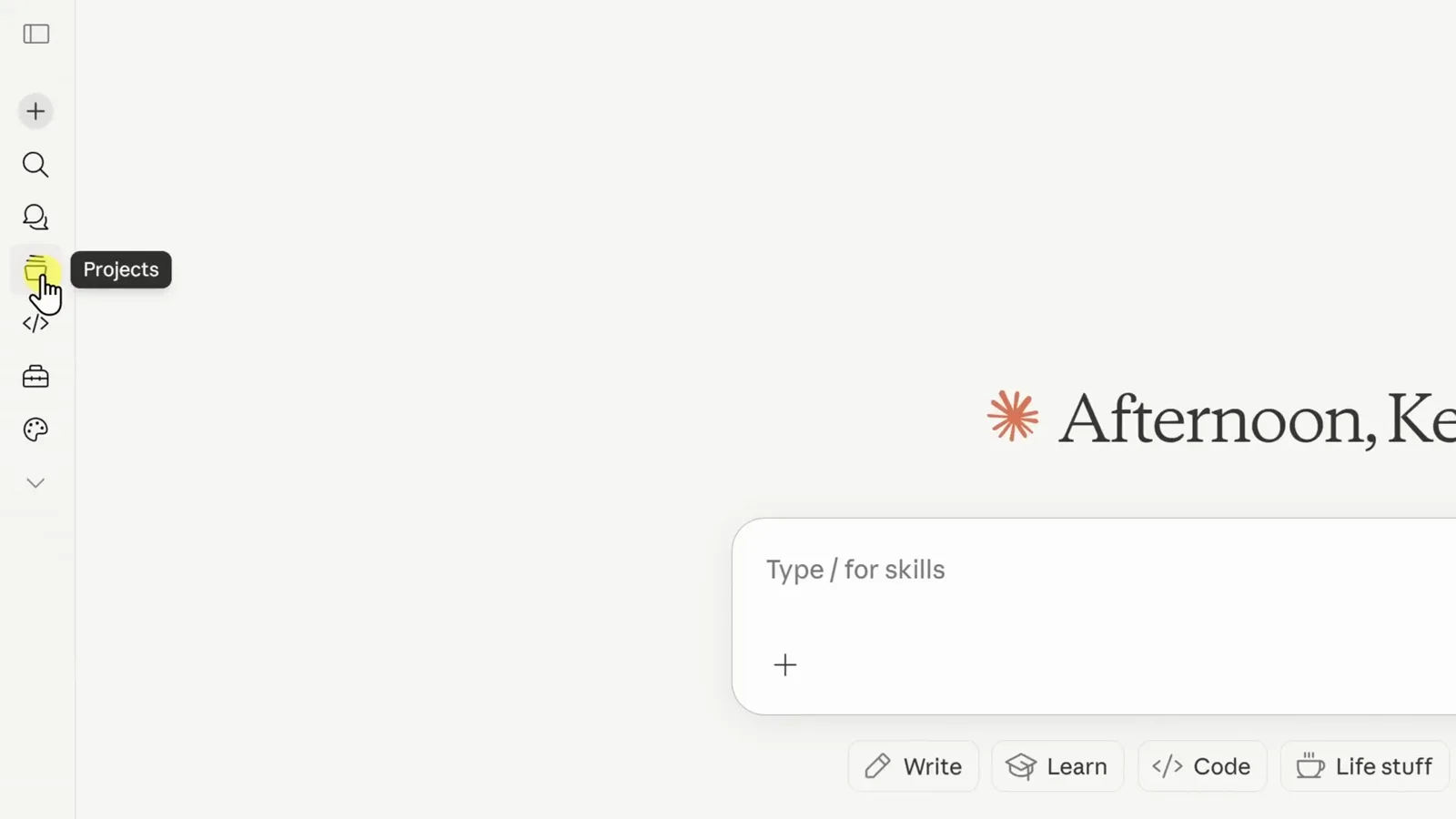
左アイコンバーの Projects アイコンが唯一の入口です。0:33 の部分を見る - 2
新しいプロジェクトを作成する
Projects ページの右上にある黒い New project ボタンをクリックします。既存のプロジェクトは Your projects の下にカードで並び、アーカイブ済みは Archived タブに待機します。新しい作業を始めても完了済みの仕事が埋もれることはありません。
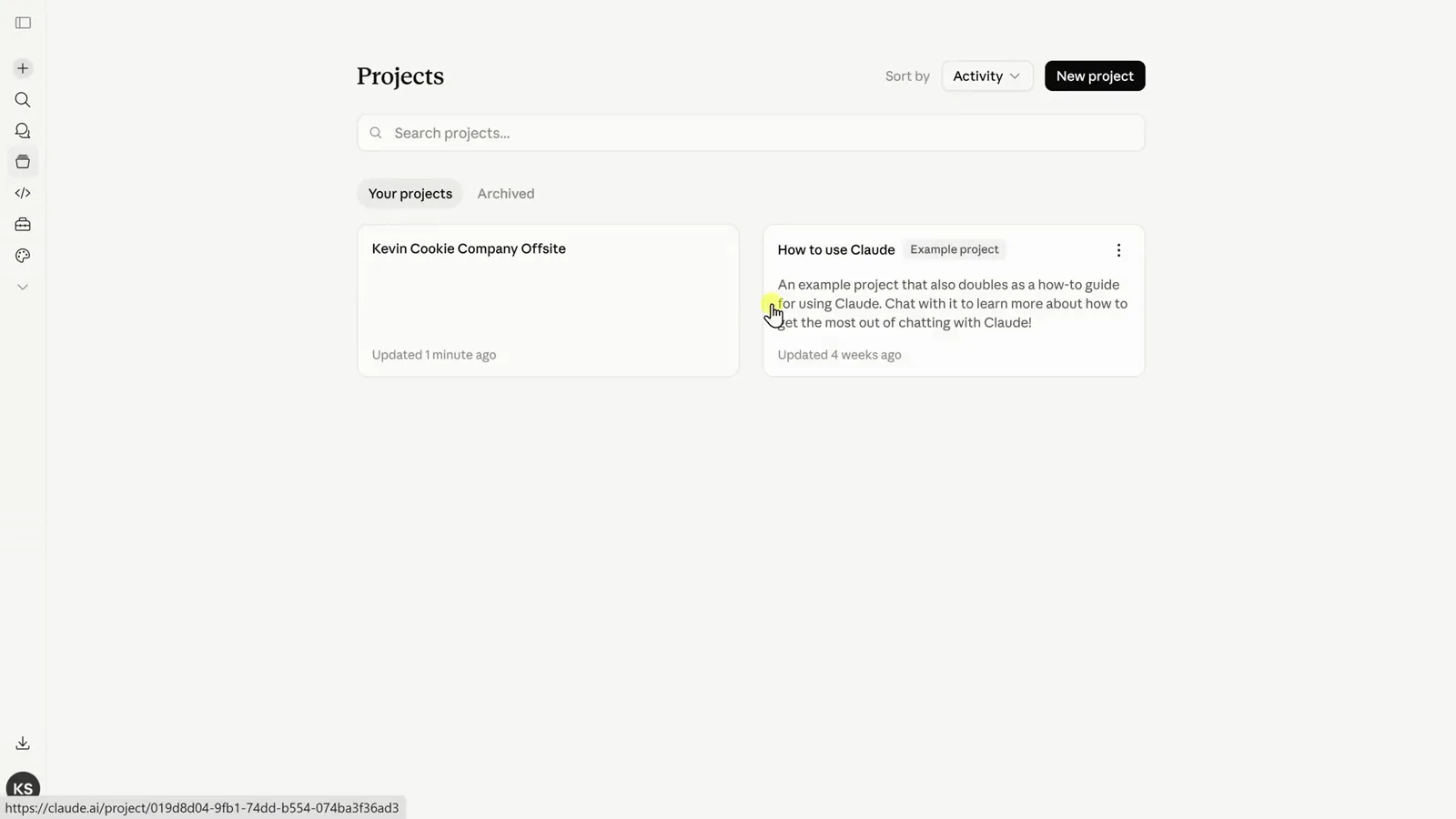
New project ボタンは Projects ホームの右上にあります。0:37 の部分を見る - 3
プロジェクト名と目的を入力する
Create a personal project ダイアログは 2 つを尋ねます。What are you working on? には名前 — 動画では Kevin Cookie Company の新製品「Brown Butter Salted Caramel Cookie」発売プロジェクト。What are you trying to achieve? は任意で後から編集できますが、一文の目的があると Claude が方向づけしやすくなります。Kevin の経験則は「仕事の種類ごとに 1 プロジェクト」— マーケティング、調査、コーディングを分ける、ということです。
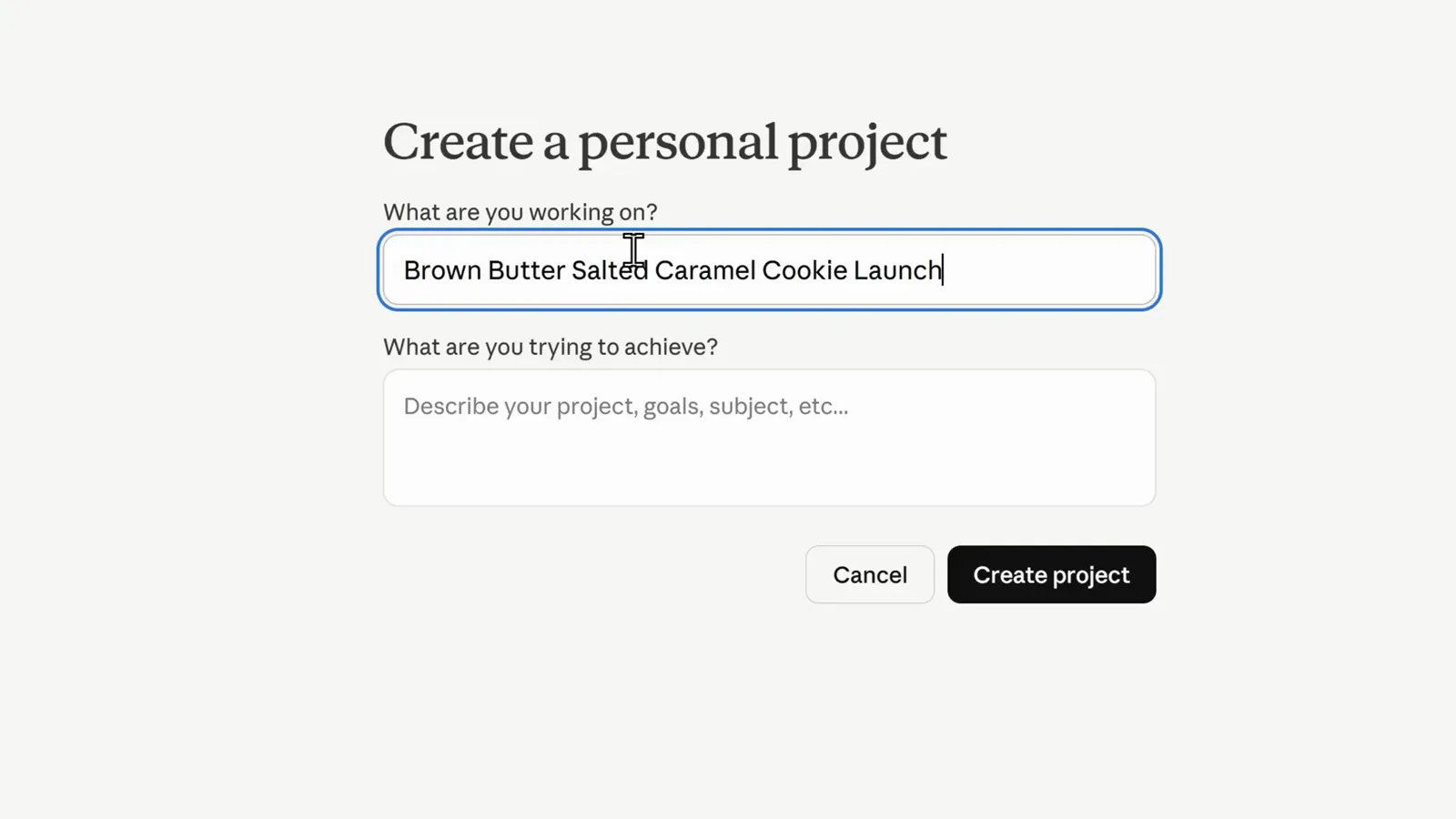
分かりやすい名前と任意の一文目的だけで作成できます。0:49 の部分を見る - 4
Private か Public かを選ぶ
Anthropic 公式のウォークスルーでは、Create project の前にもう 1 つフィールドがあります:Visibility です。Private は自分と招待した人だけ、Public は組織全体に開放。ブランドガイドラインのようなチーム資産は Public、個人の作業は Private が向いています。
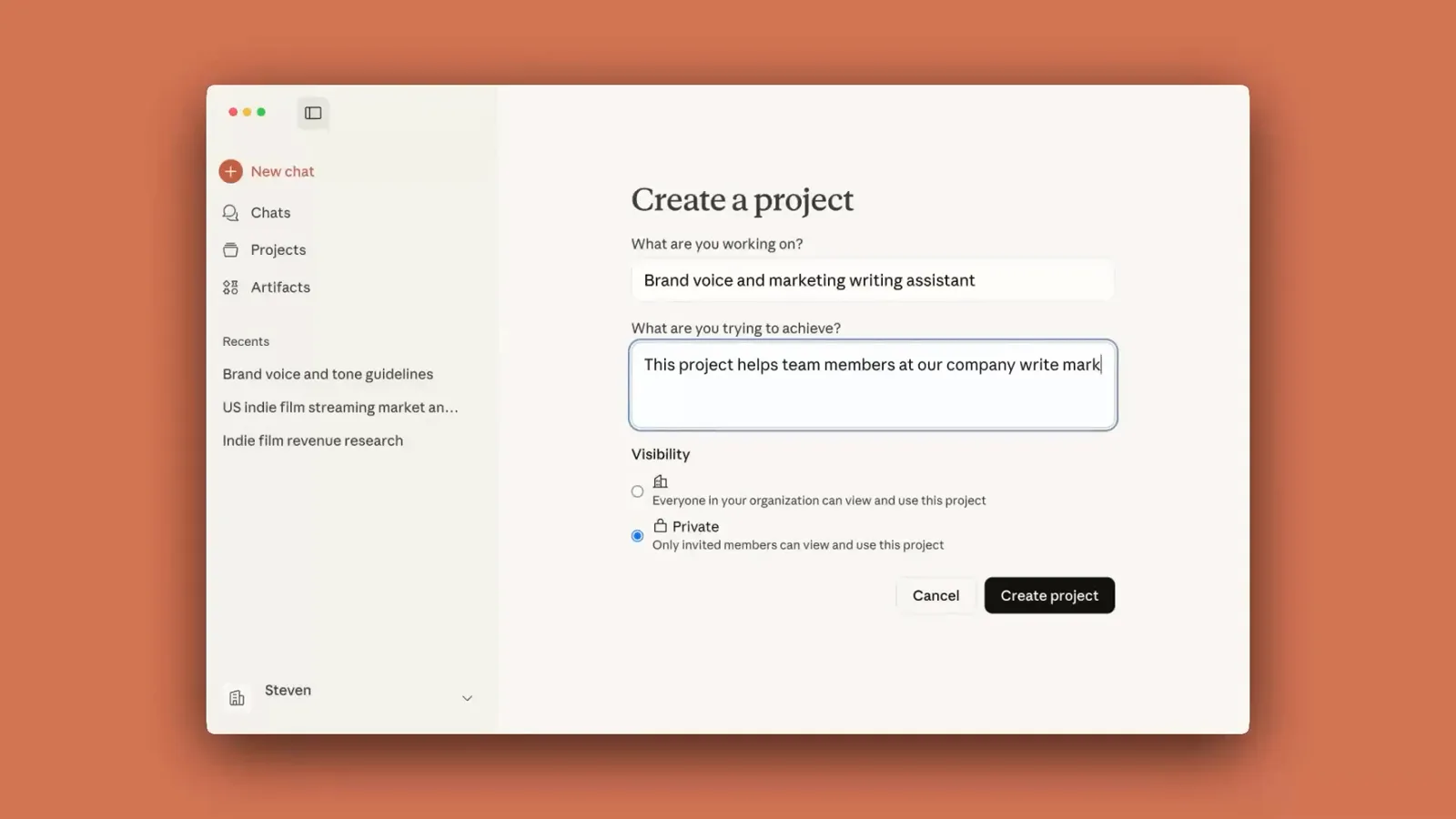
Visibility は作成時に選択 — Private は自分用、Public は組織向け。1:45 の部分を見る
2 · Claude の応答方法を教える
- 5
空のプロジェクトを見て回る
作成すると Claude はそのままプロジェクト内に入ります。ヘッダーにはタイトル・スターアイコン・三点メニュー。右側には 3 つのパネルが縦に並びます:Memory は数回のチャット後に自動で蓄積、Instructions は常設のルールを保持、Files は共有ナレッジを保存。中央のコンポーザーから始まるチャットはこのプロジェクト内にとどまります。
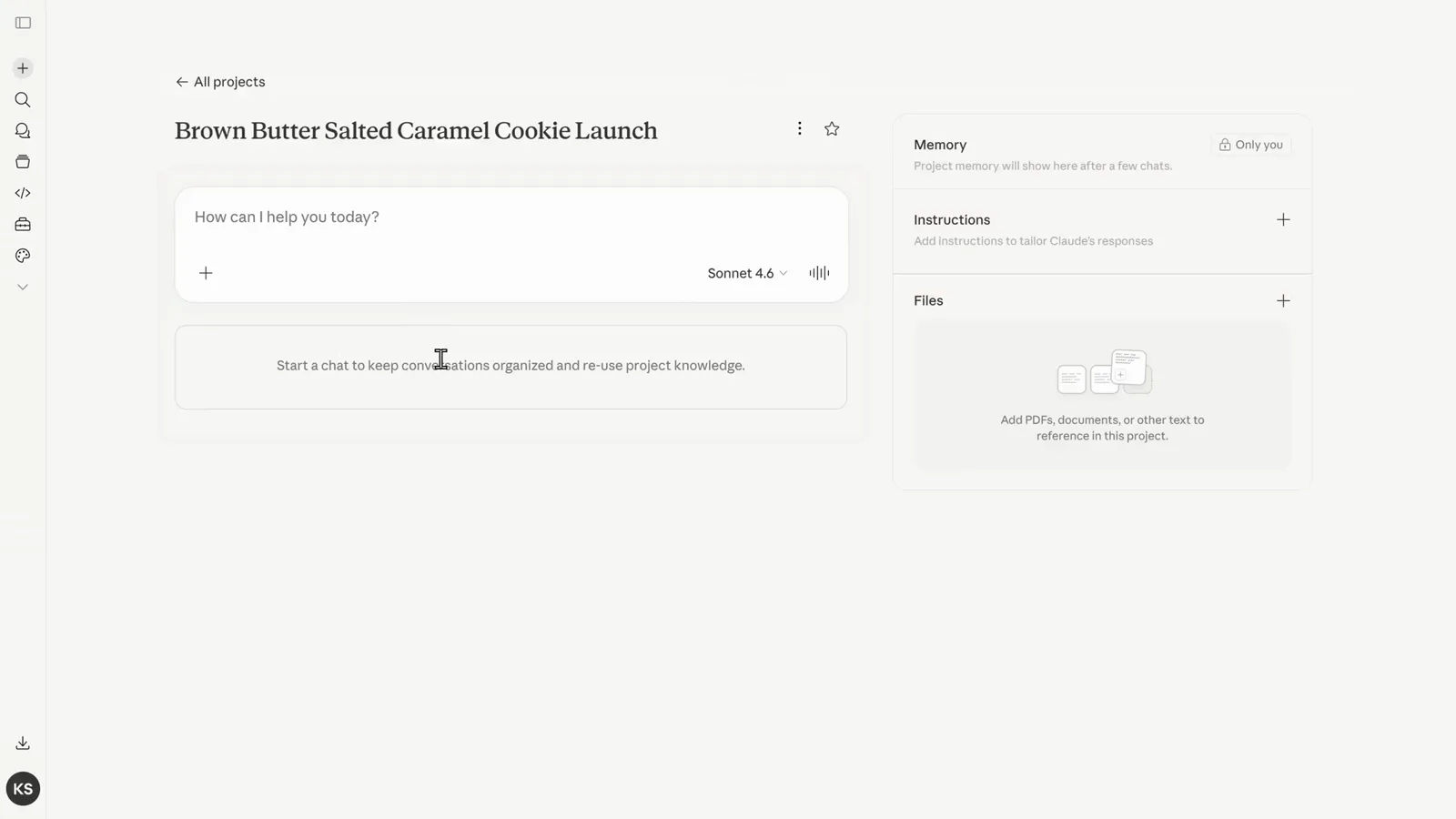
ヘッダーにタイトルとスター、右側に Memory / Instructions / Files。1:36 の部分を見る - 6
プロジェクト指示を書く
Instructions の横のプラスをクリックすると Set project instructions ダイアログが開きます。ここで保存した内容はプロジェクト内の全チャットに適用されます — トーン・フォーマット・専門性・ワークフロー。Kevin は効果を見抜きやすい意図的に単純なルール「Always start every response with a cookie emoji」を入力し、Save instructions をクリックします。
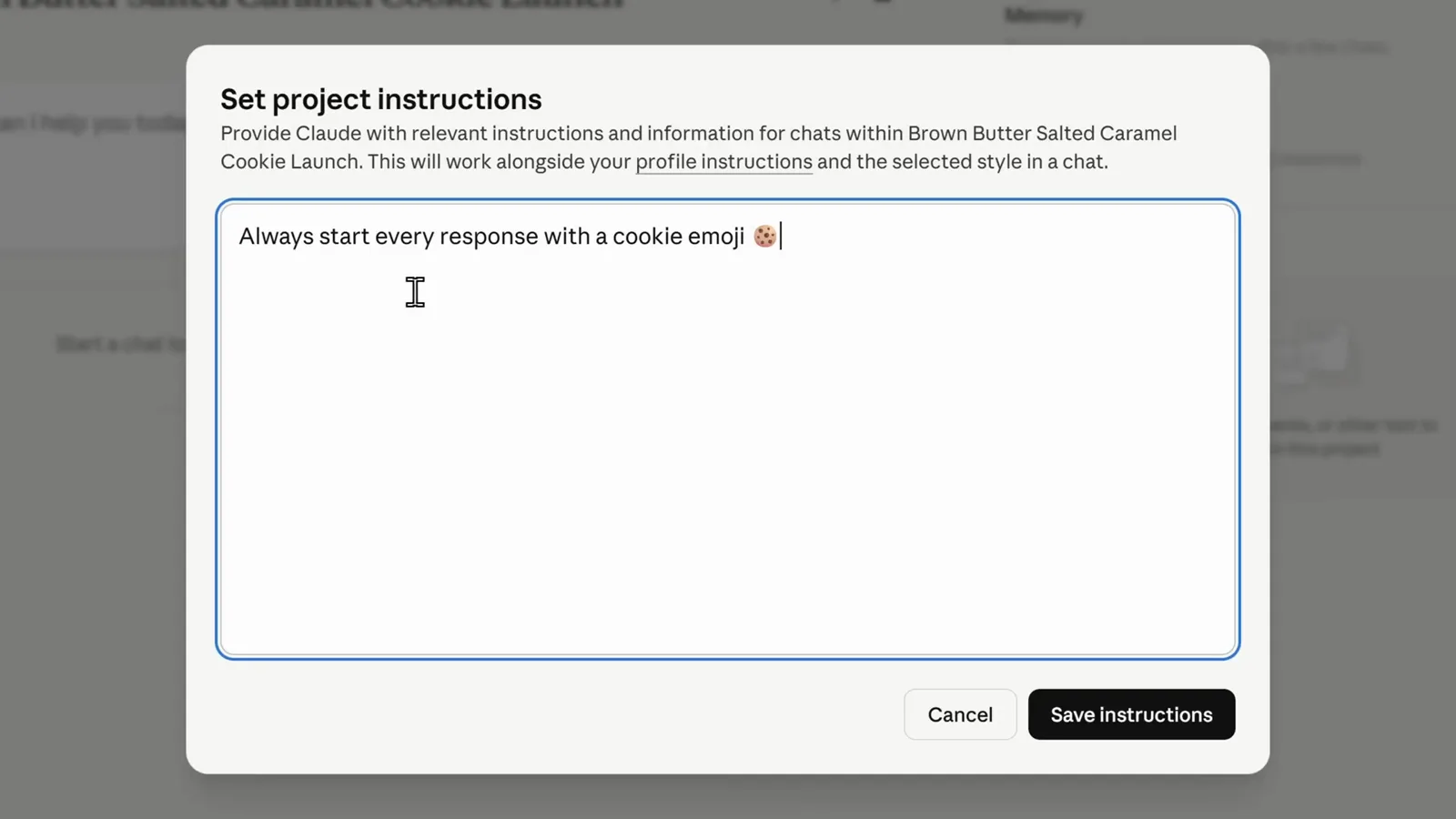
一目で検証できるルールなら、指示が全チャットに届いていると確認できます。2:19 の部分を見る - 7
実際のプロンプトで試す
新しいクッキーのキャッチコピーを頼んでみます。指示どおり、返答はクッキー絵文字で始まりました — 念押しも再説明も不要。これが Projects の核心的な利点です。一度設定すれば、プロジェクト内のすべての会話がその文脈を受け継ぎます。
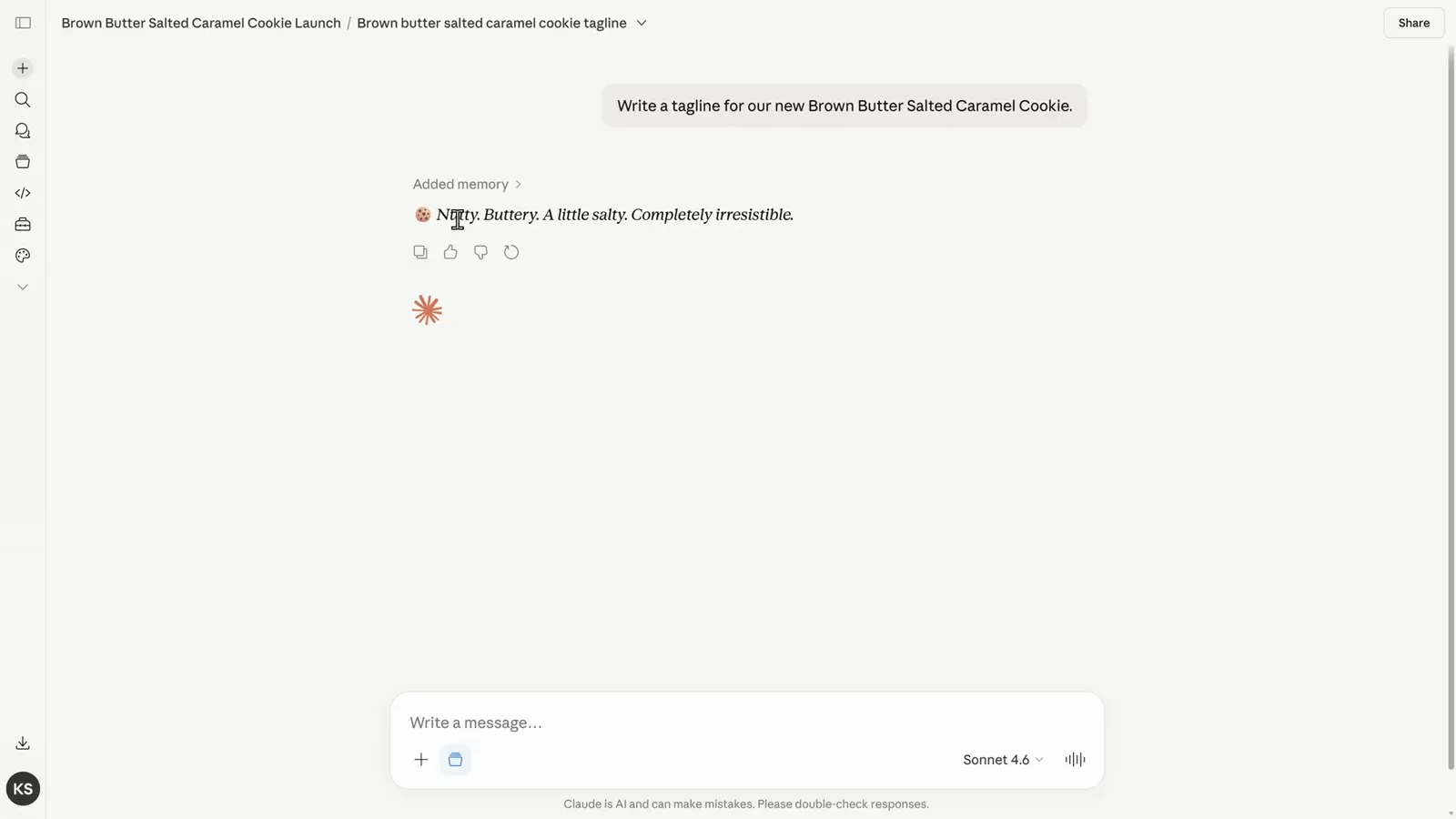
返答の頭にクッキー絵文字が付き、指示が効いていることが分かります。2:43 の部分を見る
3 · 再利用できるナレッジを追加する
- 8
Files のコンテンツ追加メニューを開く
プロジェクトページに戻り、右側の Files パネルのプラスアイコンをクリックします。メニューのソースは 3 つ:Upload from device(端末からアップロード)、貼り付けたテキスト用の Add text content、そして主にコーディング用の GitHub。ここに追加したものはすべて、このプロジェクトの全チャットが参照できるナレッジになります。
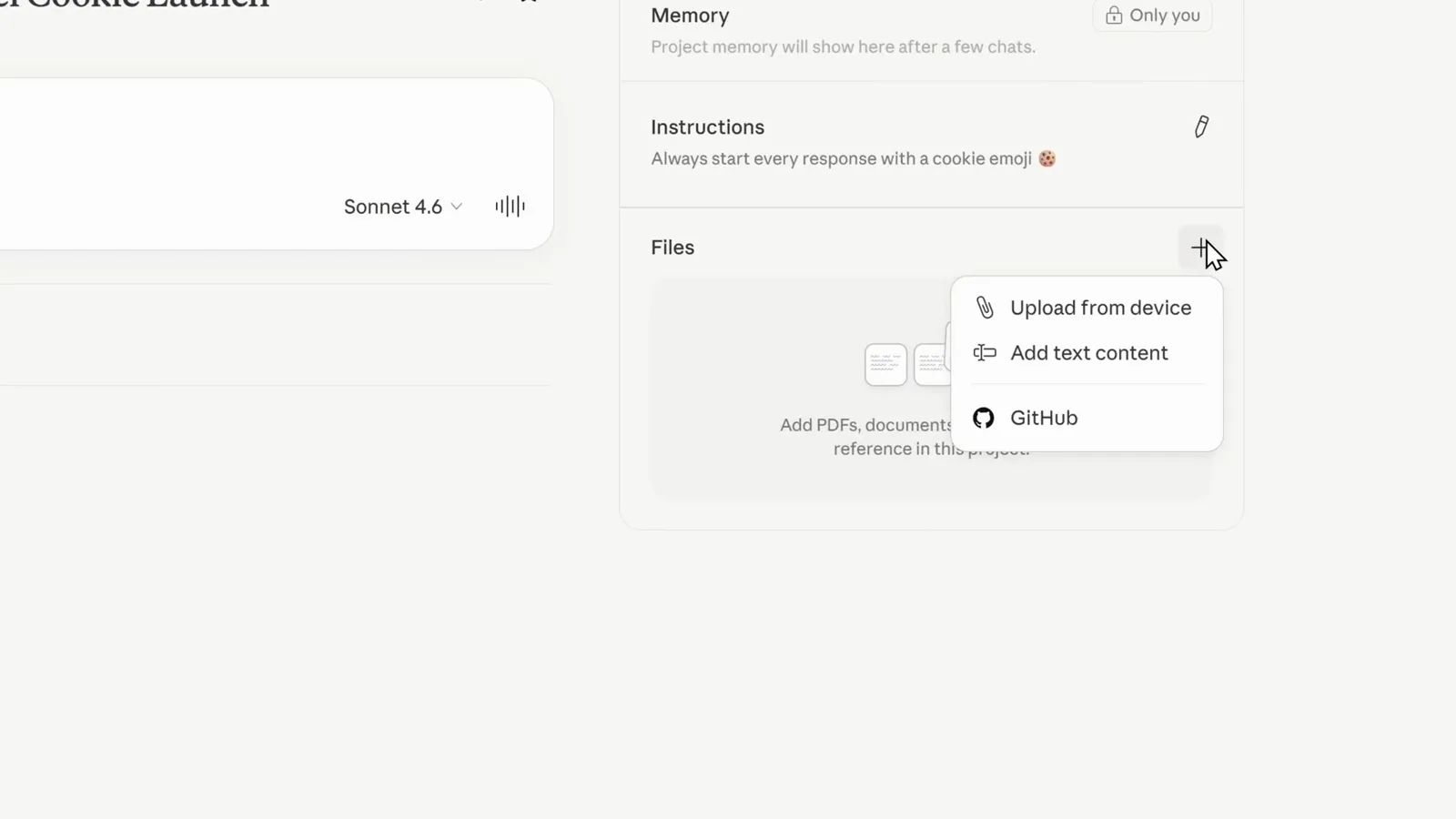
入り口は 3 つ:端末のファイル、貼り付けテキスト、GitHub リポジトリ。3:19 の部分を見る - 9
または Google Drive を接続
Anthropic 版の同じメニューには 4 つ目のソース Google Drive があります。ドライブを接続すれば共有ドキュメントを直接取り込め、ダウンロードと再アップロードが不要になります。パネルに入ったものは Claude が処理し、プロジェクトのチャットで自動的に参照します。
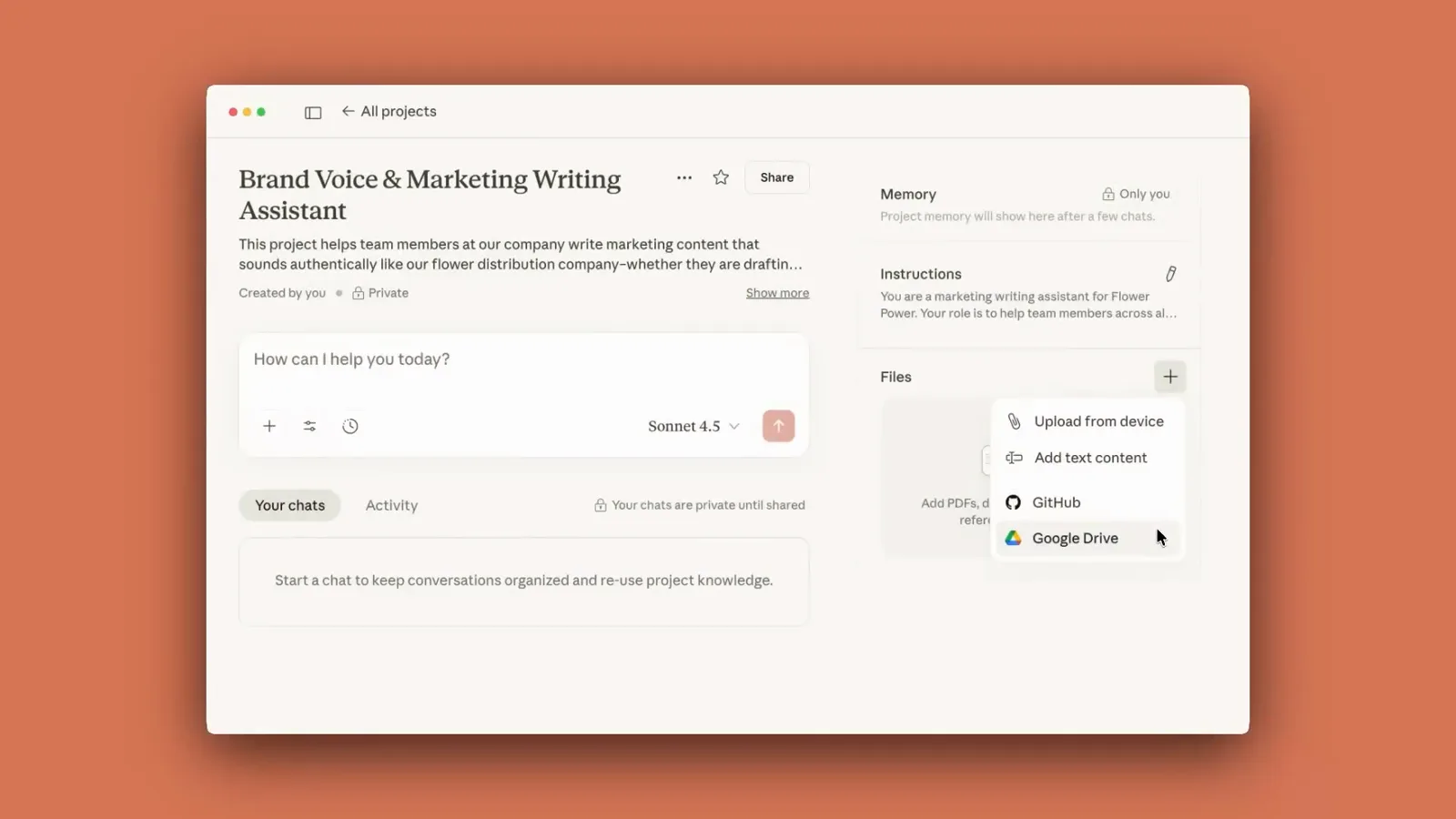
Google Drive なら共有ドキュメントをダウンロード不要で接続できます。3:16 の部分を見る - 10
ファイルを確認し、余分なものを外す
アップロードしたファイルは Files パネルにサムネイルで並びます — 動画では顧客アンケート、価格表、ブランドメモの 3 件。ドキュメント・スプレッドシート・画像・PDF に対応。気が変わったらサムネイルの X をクリックすればナレッジベースから削除できます。
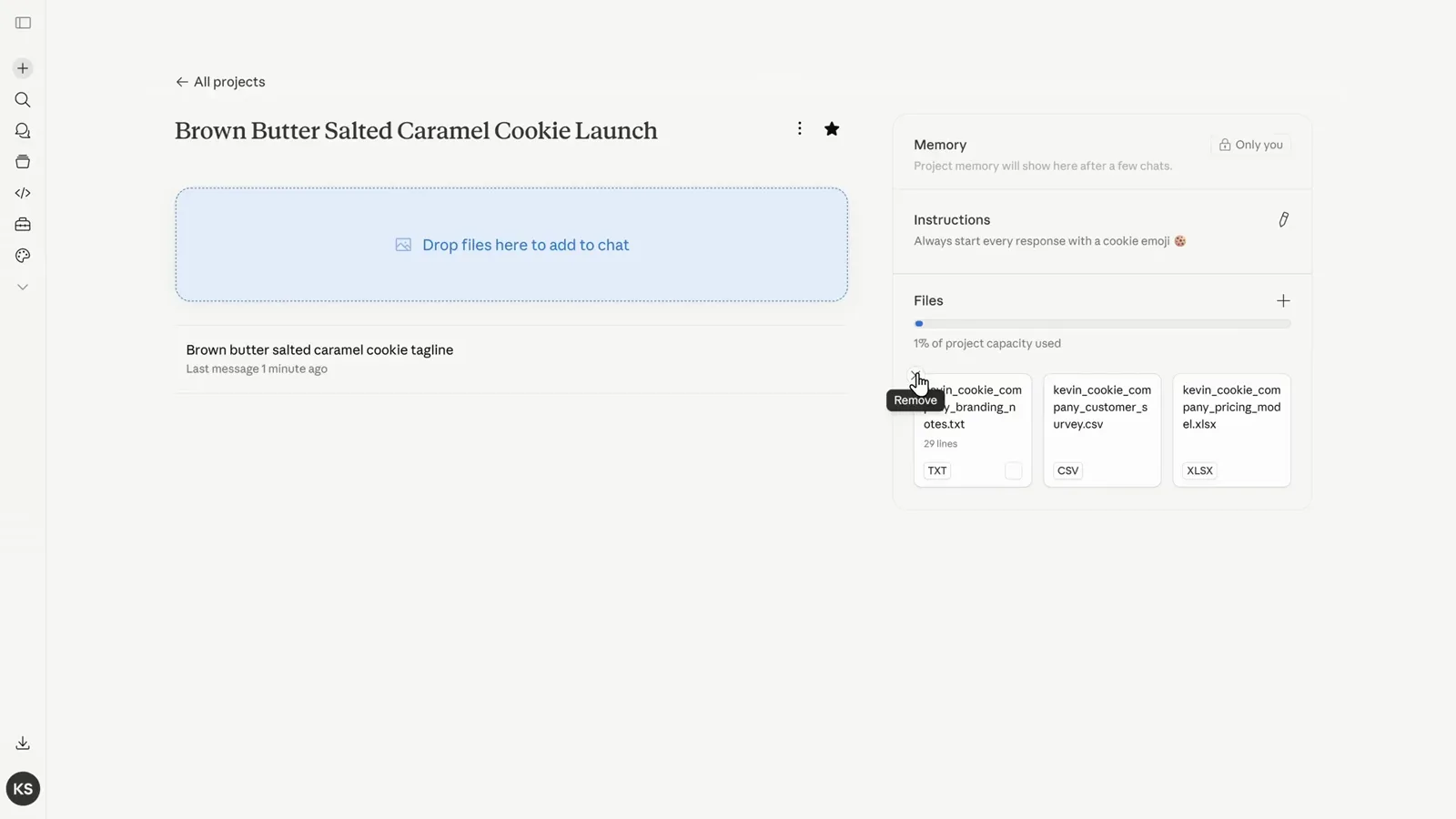
3 件のファイルがプロジェクトナレッジとして格納され、X 1 クリックで削除できます。4:00 の部分を見る - 11
ナレッジを働かせる
顧客フィードバックの要約を頼みます。Claude はプロジェクトナレッジからアンケートを読み — このチャットには添付していないのに — 回答に繰り返し現れるテーマを抽出します。プロジェクトのナレッジがコンテキストウィンドウの上限に近づくと、Claude は自動的に RAG モードへ切り替えて容量を拡張し続けます。
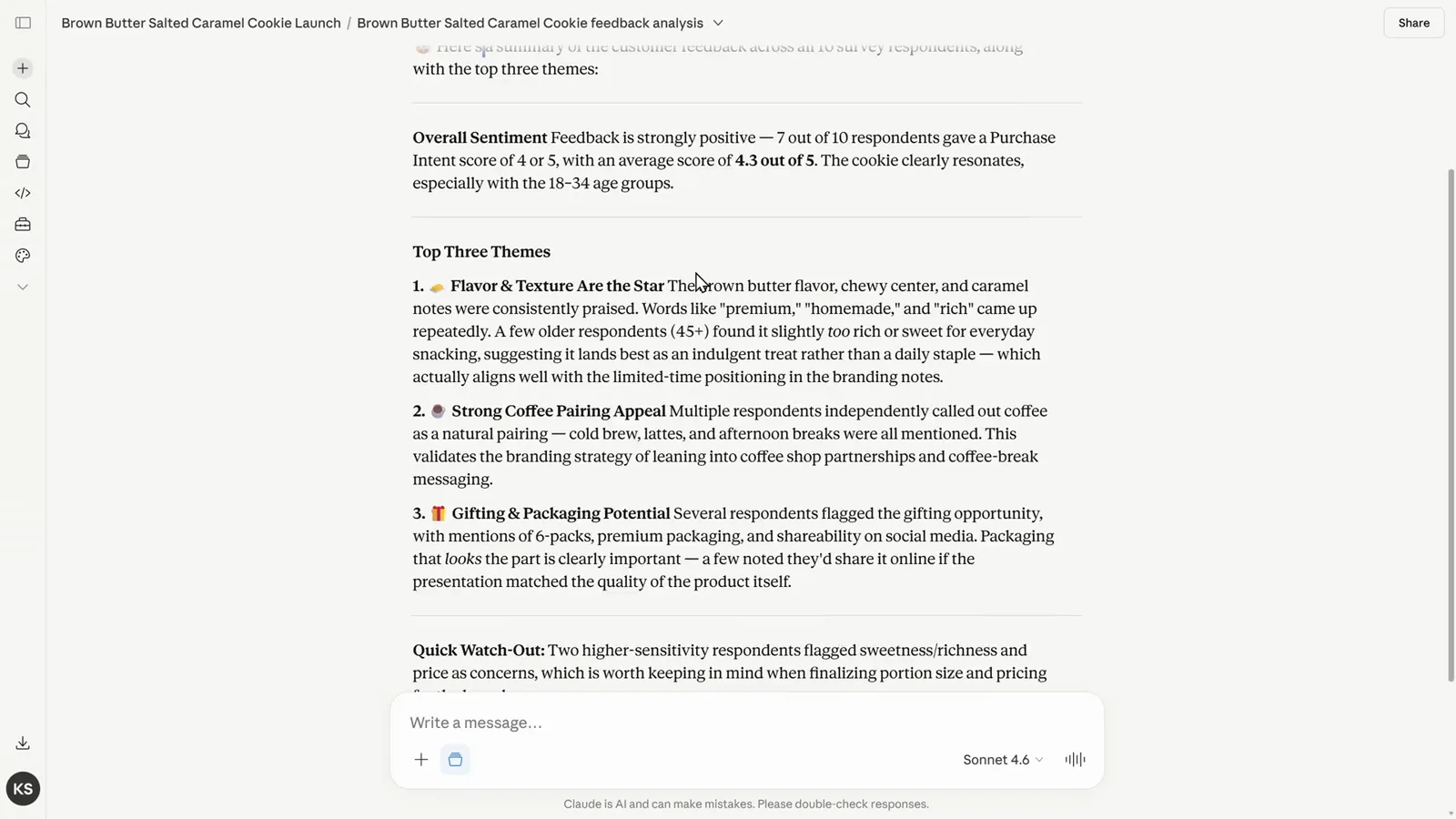
このチャットが見たことのないファイルの質問に、プロジェクトナレッジが答えています。4:28 の部分を見る
4 · 整理・共有・アーカイブ
- 12
関連チャットをプロジェクトに集める
プロジェクト内で始めたチャットはホームページに並び、いつでも再開できます。既存の会話を取り込むことも可能です:サイドバーを開き、チャットの三点メニューからプロジェクトに追加を選びます。逆方向の整頓も大事 — Kevin は無関係なチャットを混ぜないよう勧めています。Claude が適切な文脈に集中できるようにするためです。
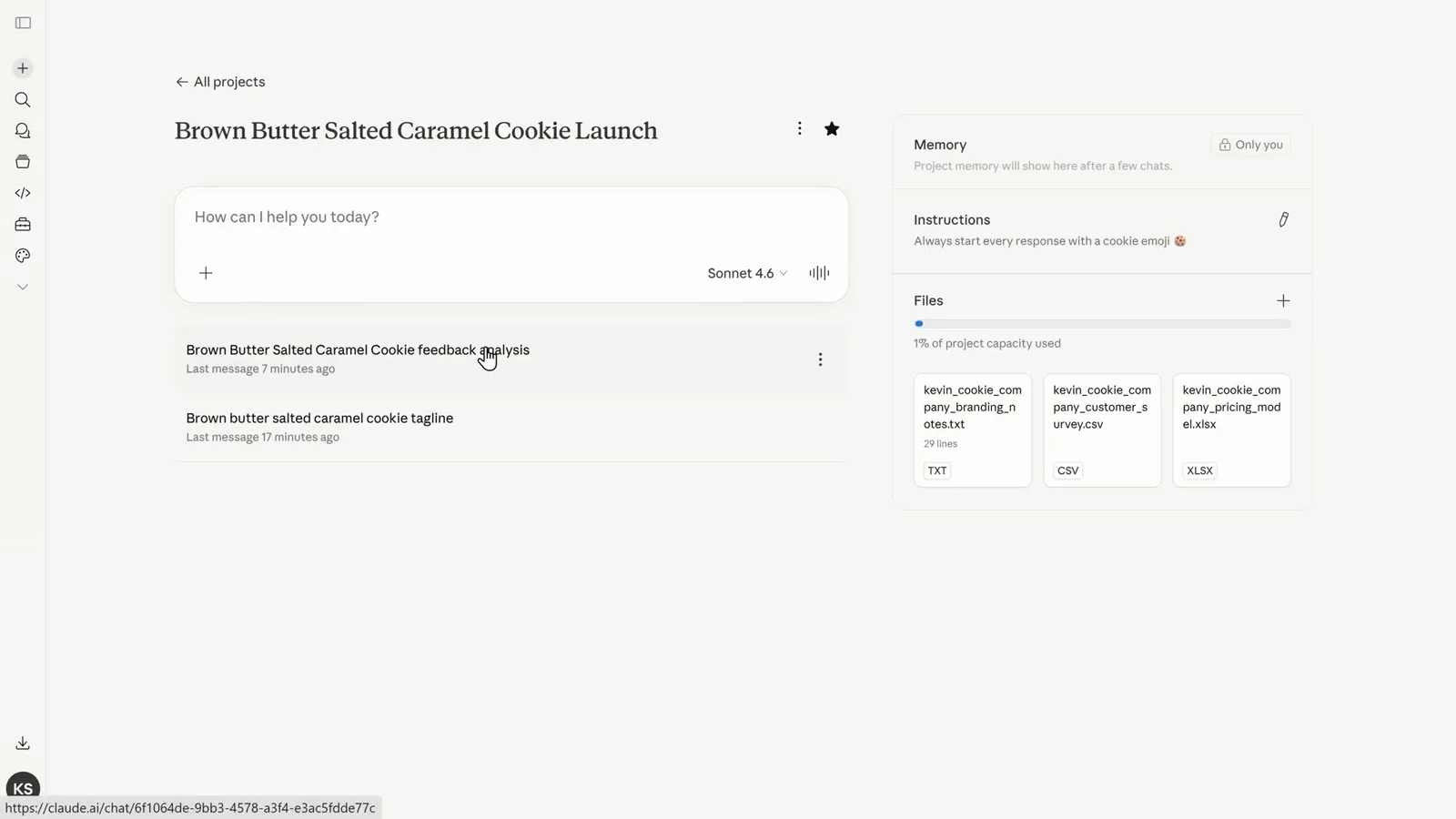
プロジェクトの過去チャットはホームからワンクリックで再開できます。5:08 の部分を見る - 13
スターを付け、改名し、手放す
ヘッダーのスターでプロジェクトに素早くアクセスできます。プロジェクトカードの三点メニューは管理コンソールです:Unstar(このプロジェクトがスター済みである証拠)、Edit details で名前と説明を変更、Archive と Delete で前面に置いておく必要がないプロジェクトを処分します。
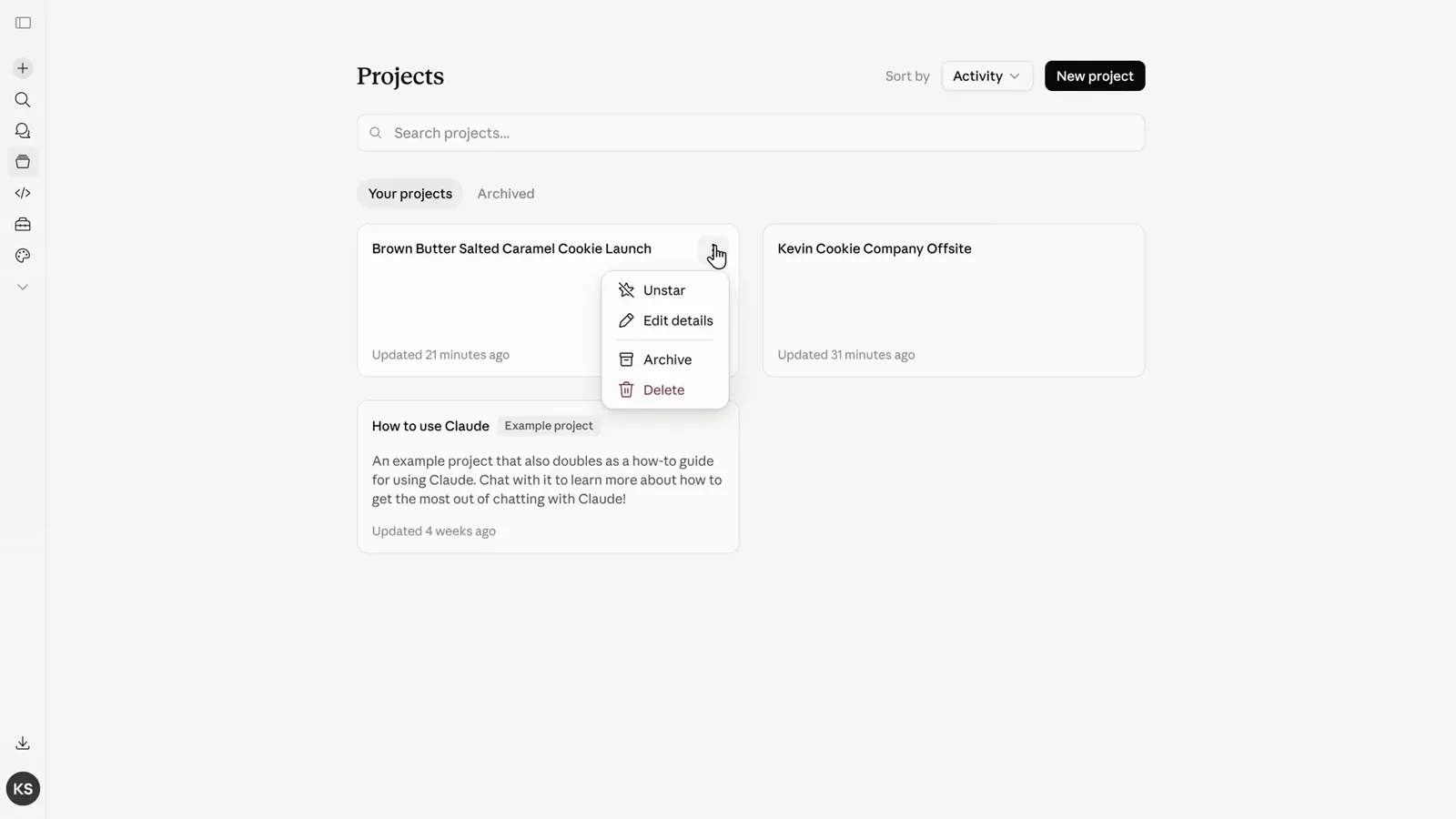
スター・詳細・アーカイブ・削除を 1 つのメニューで処理します。6:03 の部分を見る - 14
チームにプロジェクトを共有する
Team および Enterprise プランでは、Share ダイアログで名前かメールでメンバーを招待し、一人ひとりに権限を設定できます:Can edit は指示・ナレッジ・メンバーを変更可能、Can view は閲覧専用+ディスカッション。General access は意図的に広げない限り Only people invited のままで、Copy link ボタンも付いています。
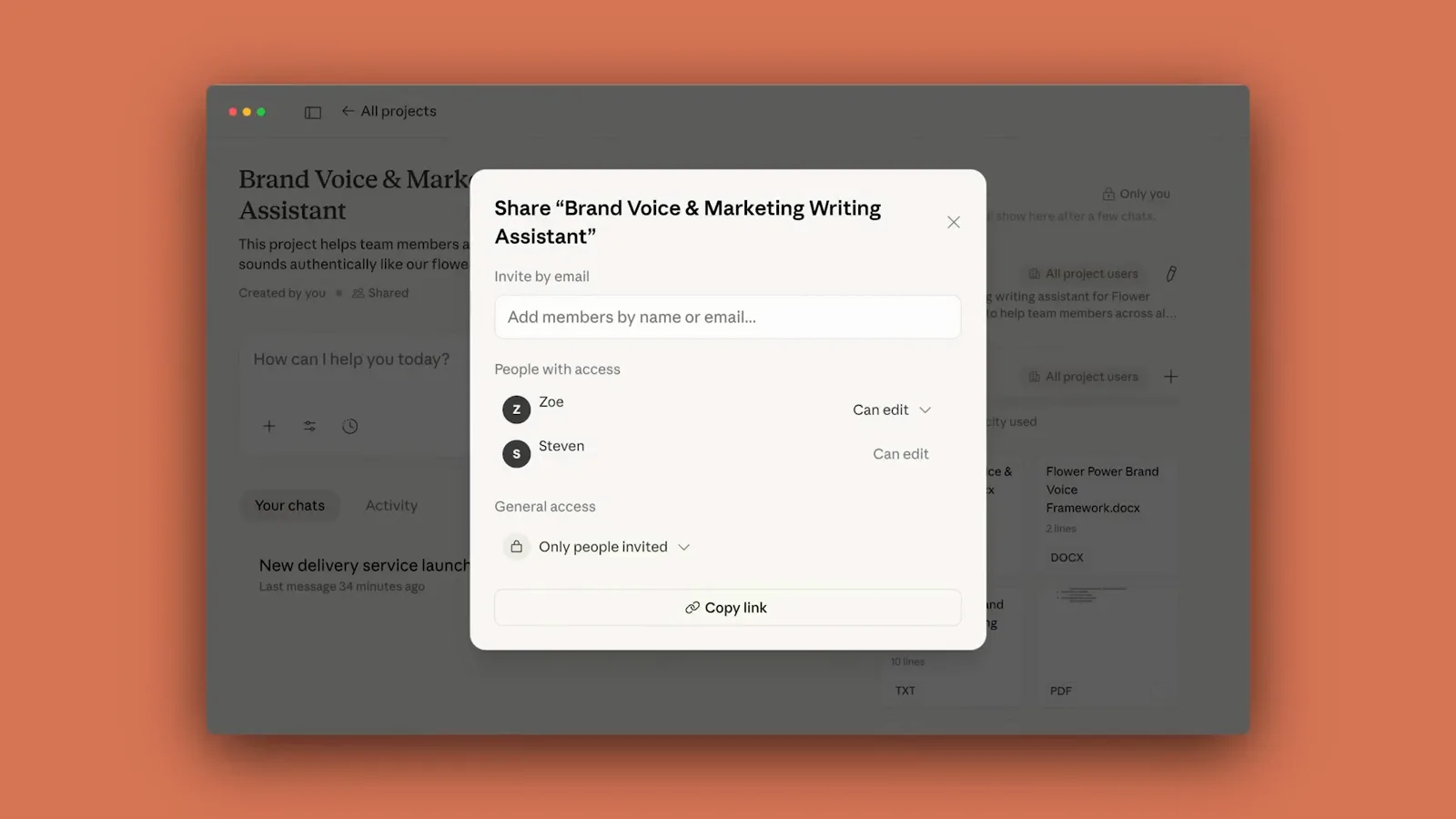
メンバーごとの権限:編集者がプロジェクトを運用し、閲覧者が読み進めます。4:45 の部分を見る - 15
終わったらアーカイブする
仕事が形になったら、プロジェクトのメニューから Archive を選び、ダイアログで確定します。プロジェクトは Projects ページの Archived タブへ移動 — 邪魔にならず、失われないので、ホームページは進行中の仕事だけになります。
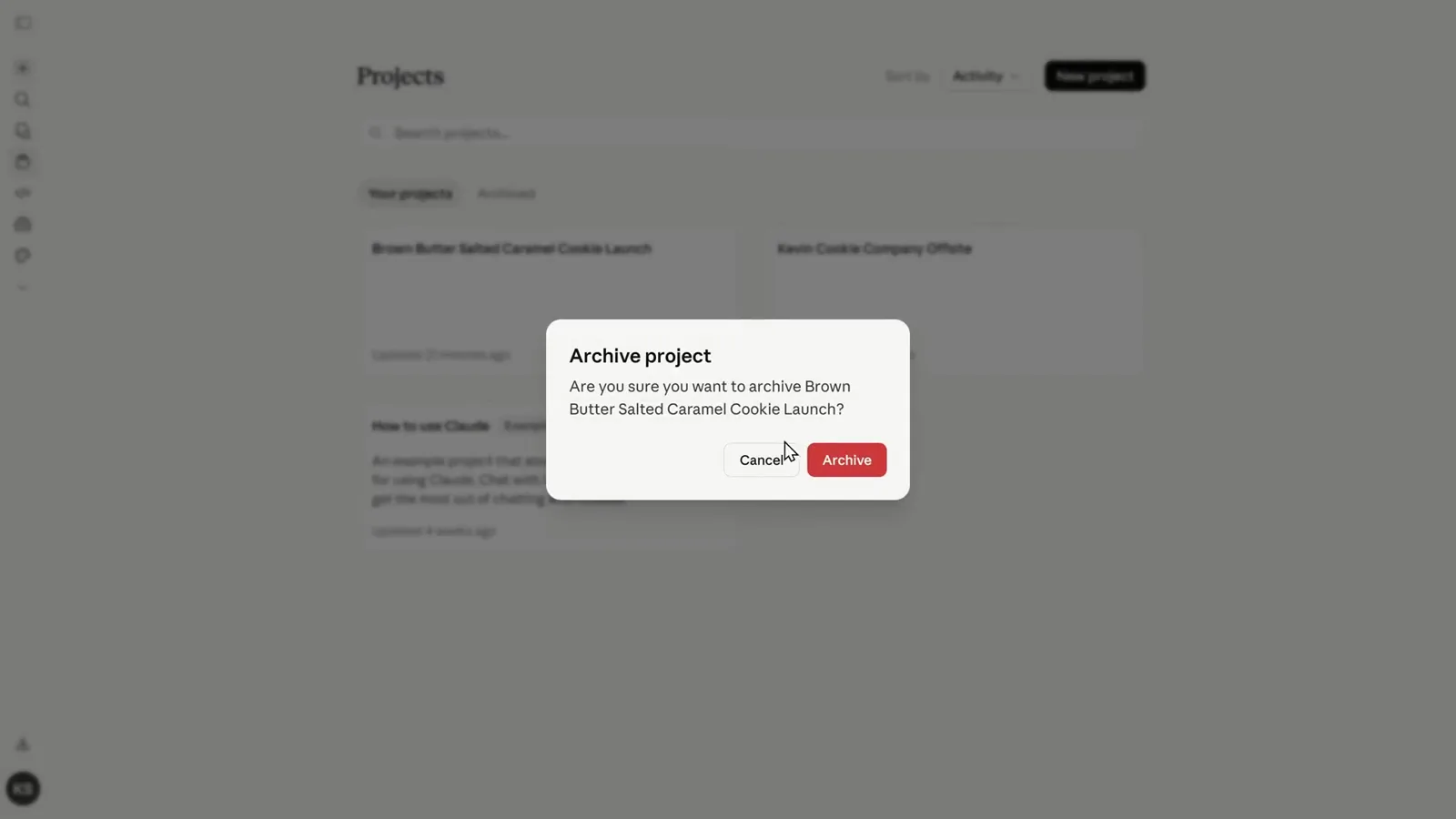
アーカイブは可逆です:プロジェクトは Archived タブで待っています。6:07 の部分を見る