
Claude Code /insights の使い方:AI にコーディング習慣を診断してもらう
スラッシュコマンド 1 つで最近のセッションを読み込み、HTML レポートを生成——何を開発しているか、どこで摩擦が起きているか、何を先に直すべきか。実際のターミナルでたどる 12 ステップ。
要点まとめ
- 任意の Claude Code セッションで /insights を実行——このマシンの未分析セッションを最大 200 件分析し、ごく短いセッションはスキップします。
- 1 分ほどでレポートが ~/.claude/usage-data/report.html に書き出され、実行ごとにタイムスタンプ付きのコピーも保存されます。
- レポートは、取り組んでいるプロジェクト、Claude Code の使い方、摩擦ポイント、試すべき機能を網羅——すべてにリンクかコピペ用プロンプトが付きます。
- 同じセッションに「top 3 の実行可能なアドバイスを 200 語以内で」と頼めば要約され、そのまま CLAUDE.md や hooks への実装まで任せられます。
Claude Code Course 15 - The /insights Report
チャンネル:Code Playbook5:09
Claude Code: 5 New "Minor" Features You May Have Missed
チャンネル:AI Coding Daily6:31
Analyze your usage patterns (official docs)
ドキュメント:code.claude.com
本ページの事実は公式の Claude Code changelog とドキュメントで照合済みです:/insights はこのマシンの未分析セッションを最大 200 件分析し、ごく短いものはスキップ。レポートは ~/.claude/usage-data/ に書き出され、クリーンアップ期間(cleanupPeriodDays、デフォルト 30 日)を過ぎると削除されます。
スクリーンショットは上記 2 本のクリエイター録画から抽出し、カメラの PiP はクロップで除去しています。各ステップは元動画の正確な秒へリンクしています。
/insights を実行し、レポートを読み、修正を適用する
コマンドを実行(ステップ 1–3)
- 1
まず /insights を理解する
Anthropic は /insights を「過去 1 か月のメッセージ履歴を読み、プロジェクトと Claude Code の使い方を要約し、ワークフローの改善を提案するコマンド」と発表しました。トークン消費ではなく、あなたの働き方を報告するものです。
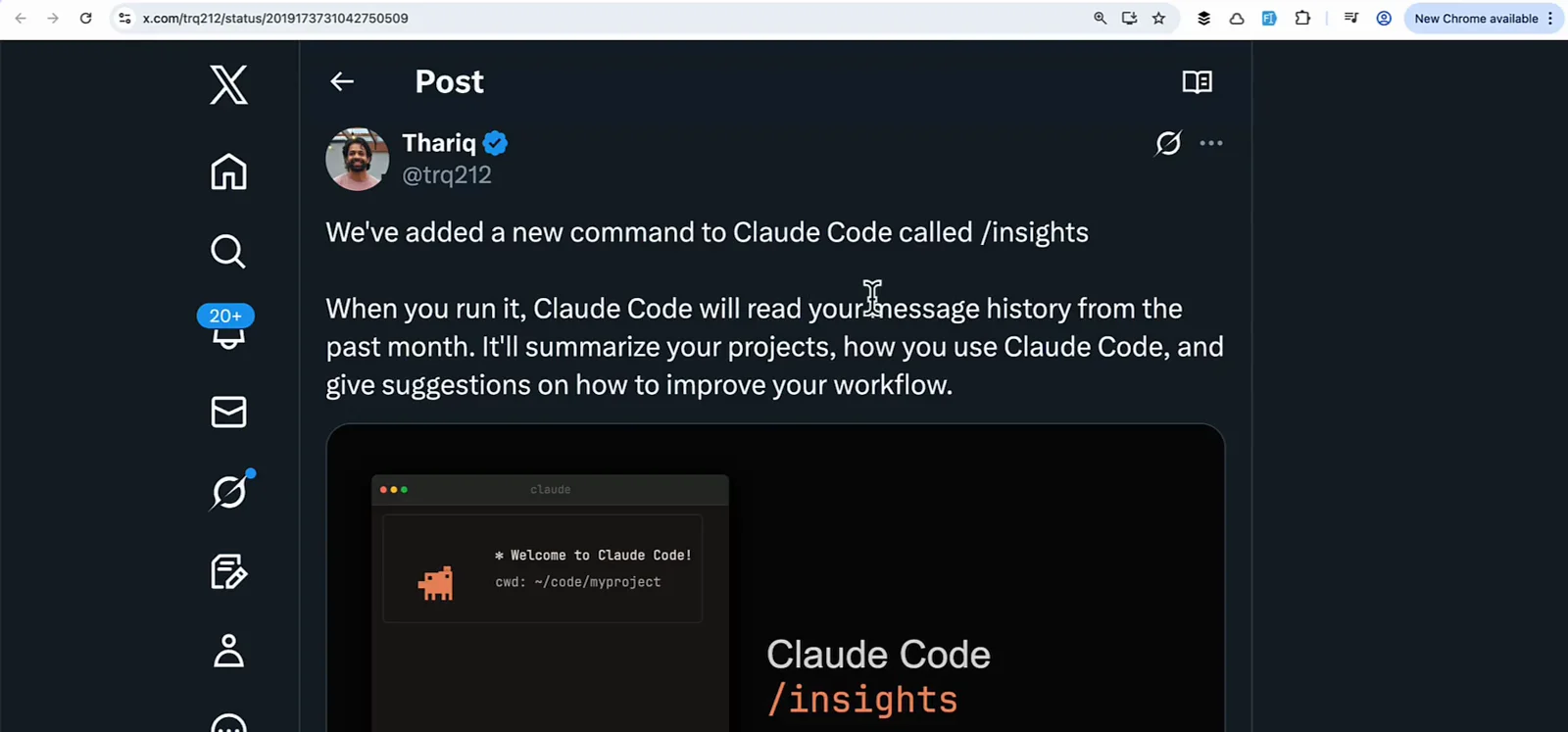
公式発表ポスト(AI Coding Daily の動画より)。0:35 の動画を見る - 2
任意のプロジェクトで /insights を入力
任意のフォルダで Claude Code を開き、/insights を実行。分析は現在のプロジェクトだけでなく、このマシンの最近のセッション全体が対象です。Claude が履歴を読んでいる間スピナーが回ります。所要は 1 分ほど。
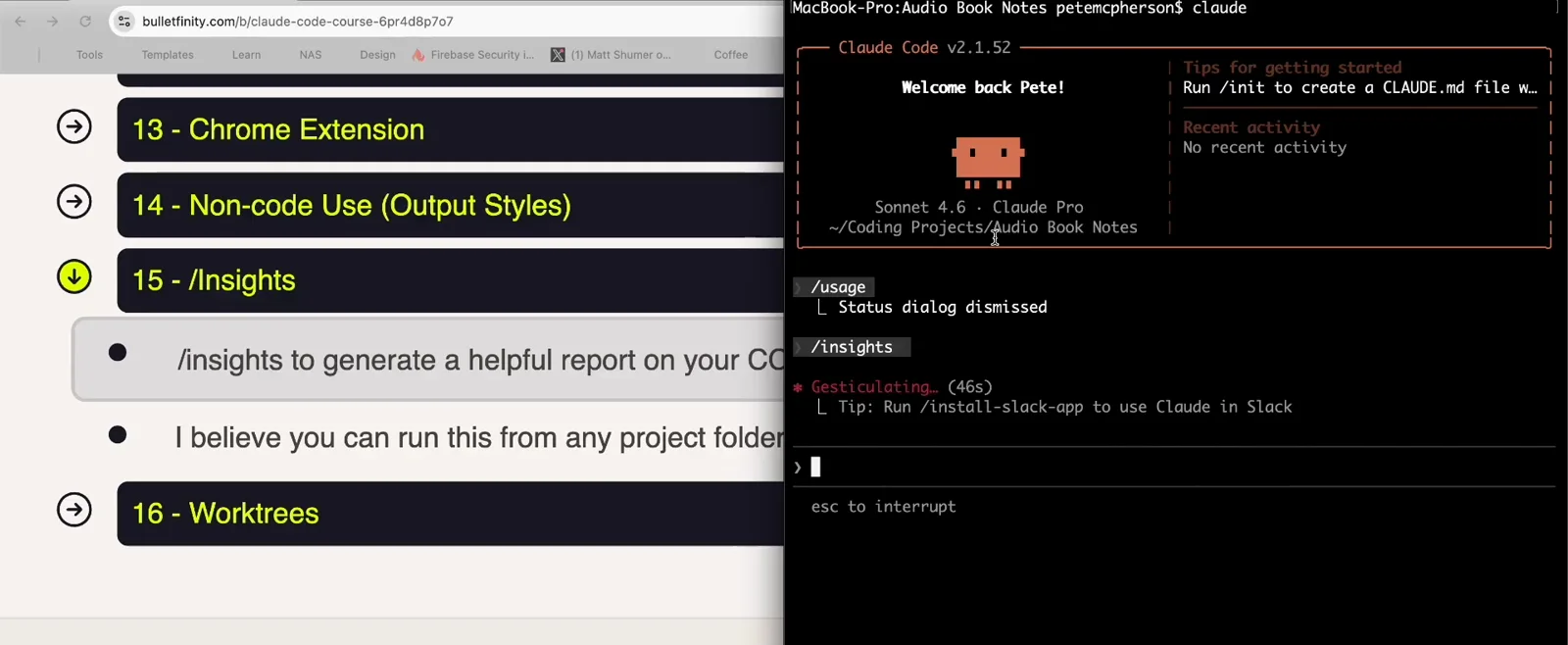
Code Playbook の録画で実行中の /insights。スピナーが分析中を示します。0:50 の動画を見る - 3
「レポート準備完了」を待つ
完了すると Claude Code はレポートのパス ~/.claude/usage-data/report.html を表示し、セクションを深掘りするか提案を試すか尋ねてきます。セッション内でそのまま答えられます。
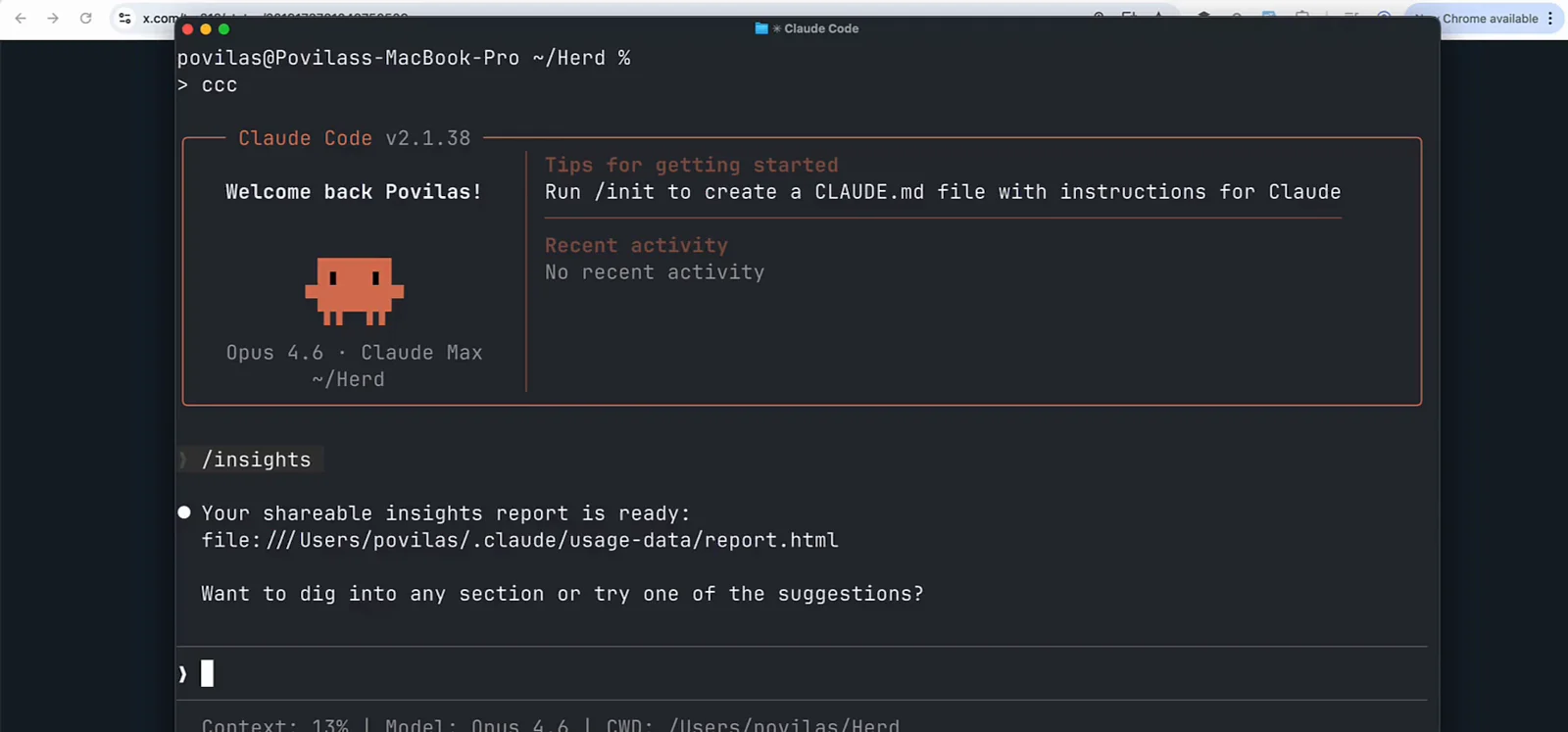
report.html のパス付き完了メッセージ(2 本目の録画から)。0:45 の動画を見る
レポートを読む(ステップ 4–8)
- 4
report.html を開き、ヘッダーから見る
レポートは単一のローカル HTML ファイルです。ヘッダーにはメッセージ数、追加・削除行数、触れたファイル数、活動日数、1 日あたりのメッセージ数が表示され、What You Work On から Team Feedback まで 8 つのセクション見出しが並びます。
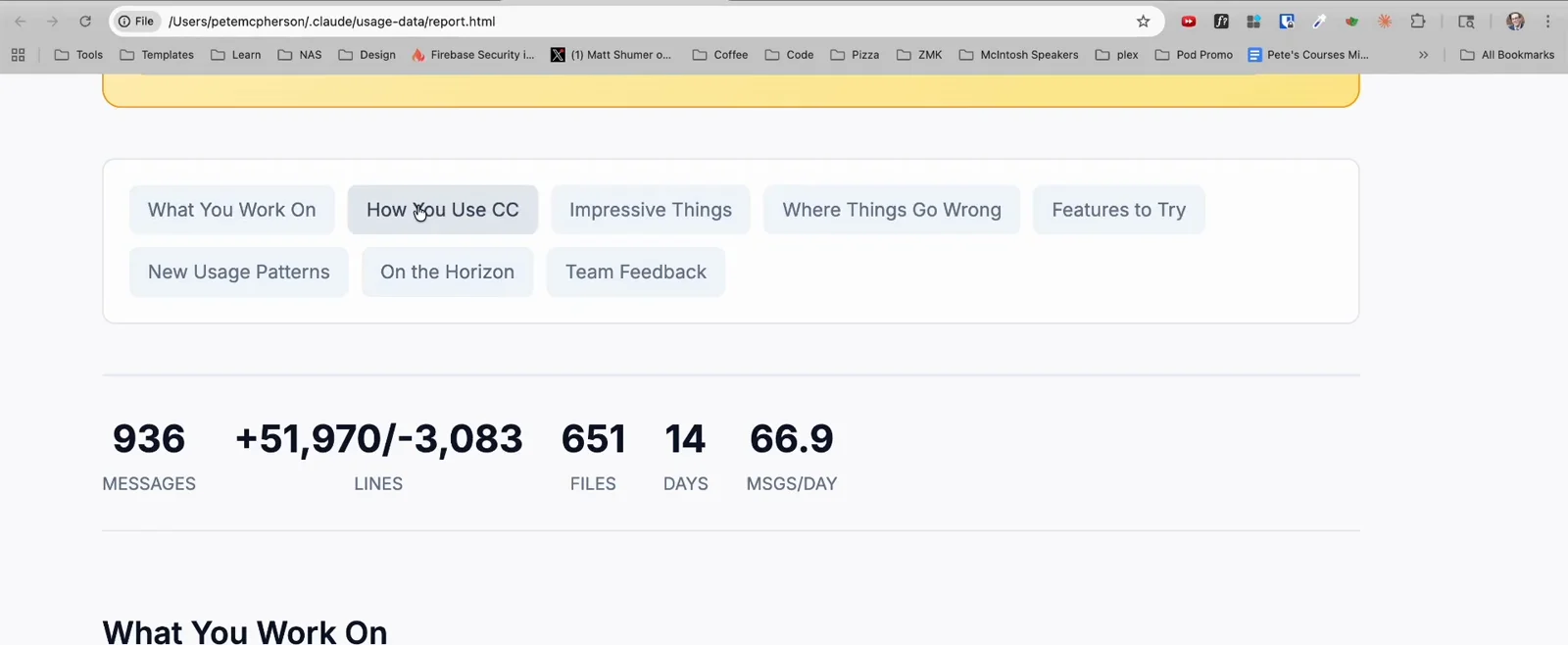
176 セッション分析のヘッダー統計:14 活動日で 936 メッセージ。2:10 の動画を見る - 5
まず At a Glance カードを読む
冒頭のカードはレポート全体を 4 段落に要約します。何が機能しているか、何が邪魔しているか、すぐ試せるクイックウィン、野心的なワークフロー。この例では文法まわりの摩擦が指摘され、CLAUDE.md の規約とビルド確認 hook が提案されています。
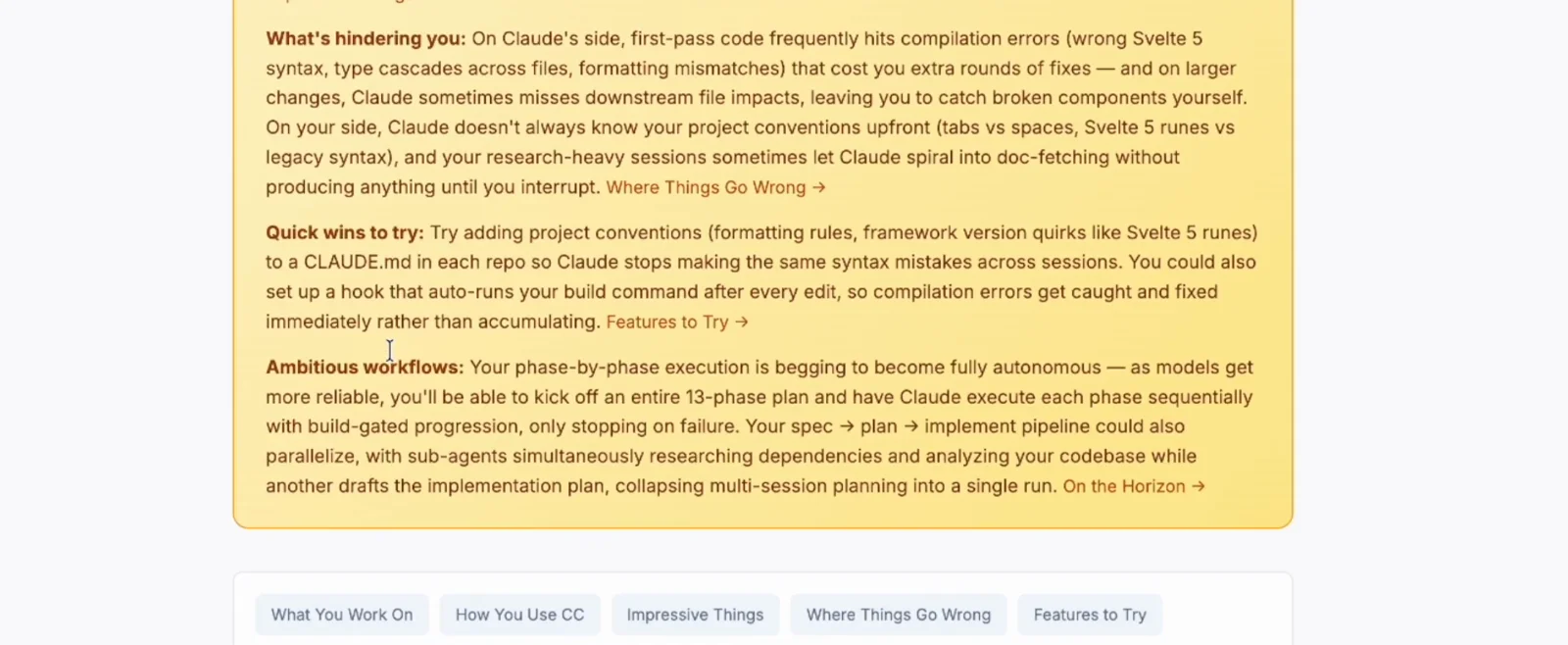
At a Glance サマリー——何から手をつけるか判断する最速の入口。1:48 の動画を見る - 6
自分の Claude Code の使い方を見る
How You Use CC セクションは、何を依頼したか、Claude がどのツールを使ったか(Read、Edit、Bash…)、言語構成、セッションタイプをグラフ化します。このクリエイターは「計画してから実行」のワークフローが最大の強みだと気づきました。
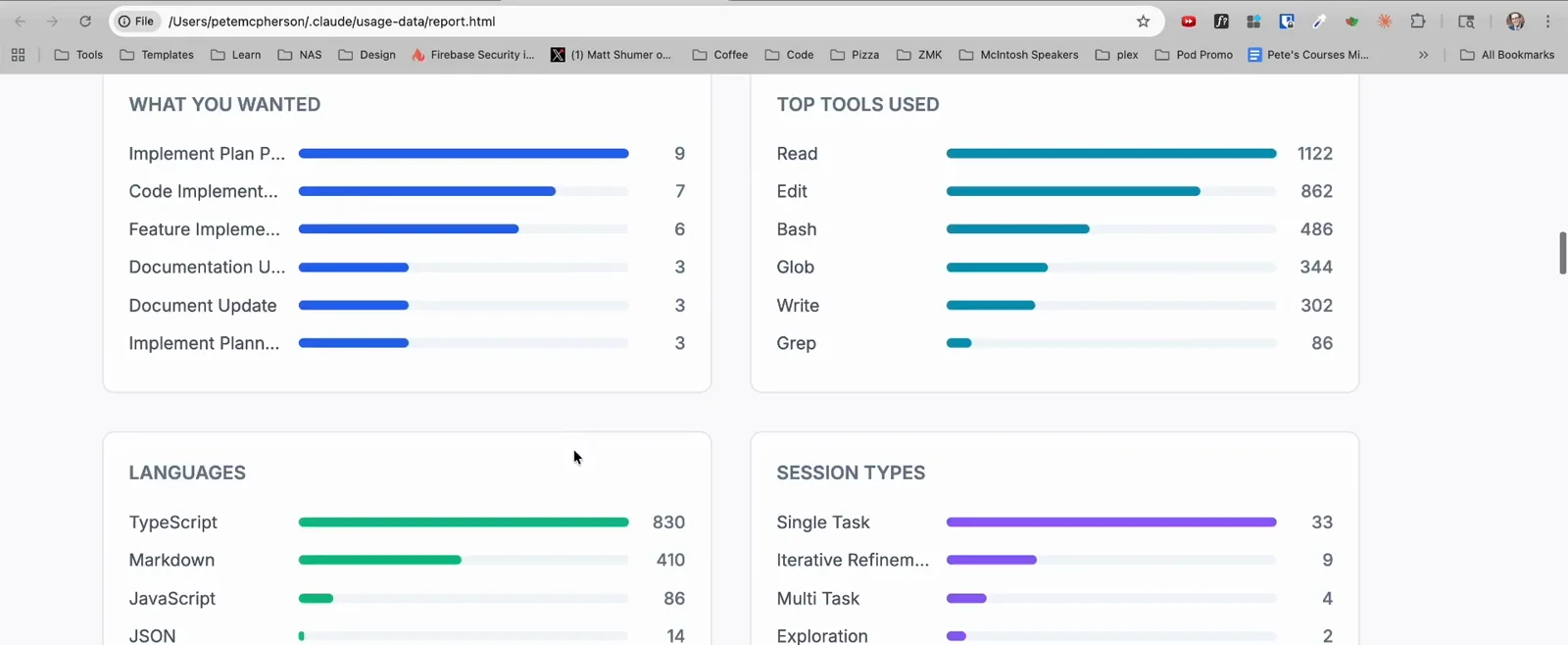
レポートの使用グラフ:よく使うツール、言語、セッションタイプ。2:18 の動画を見る - 7
プロジェクト別の内訳を見る
What You Work On は最近のプロジェクトごとに、何を構築したか、何セッションかかったかを一覧化します。どのプロジェクトが一番往復したかが一目でわかります。
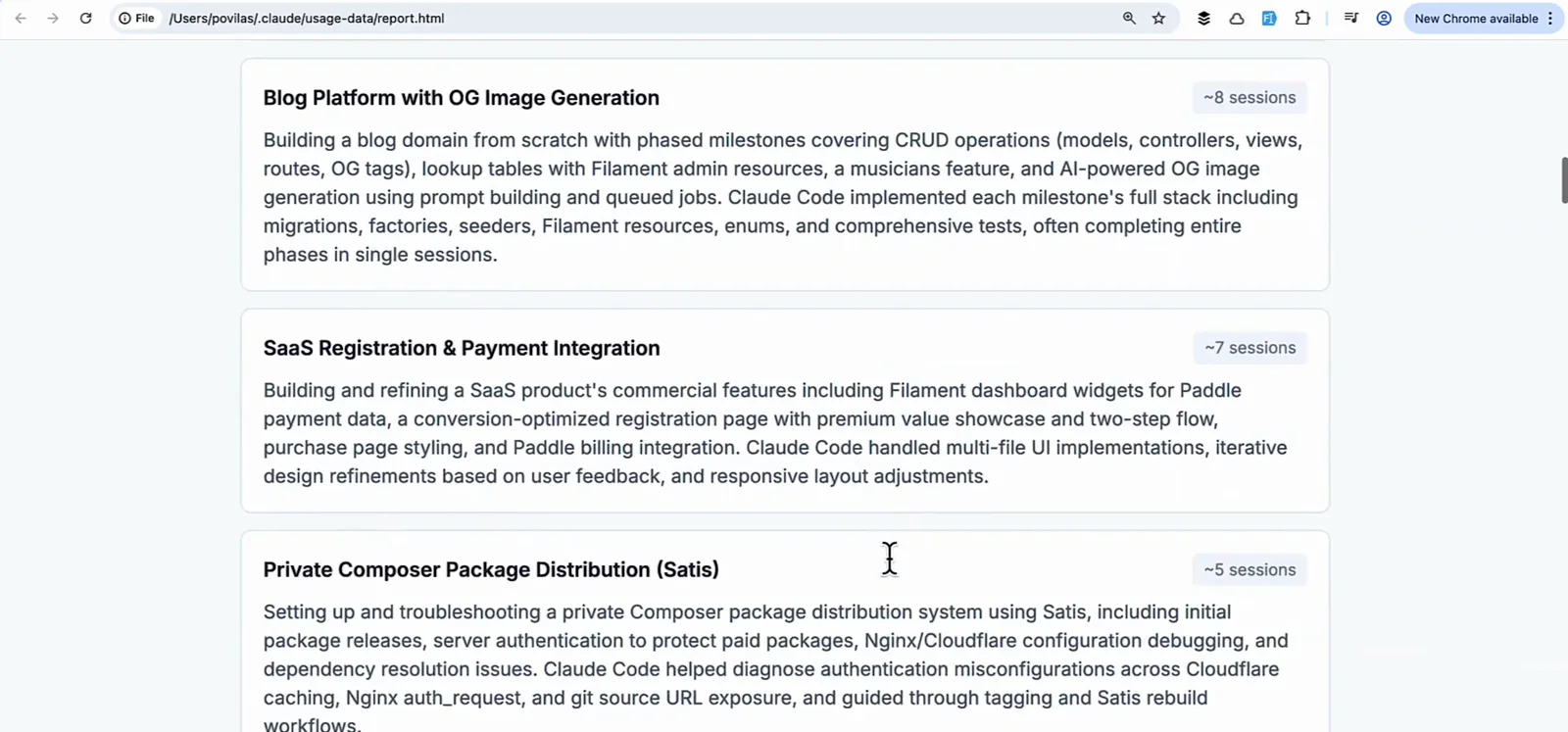
セッション数付きプロジェクトカード(2 本目の録画から)。1:25 の動画を見る - 8
摩擦ポイントのセクションをチェックする
レポートは問題の定量も行います:buggy code や方向ミスといった主要摩擦タイプと、モデル推定の満足度スコア。直下の Existing CC Features to Try には、CLAUDE.md ルールや hook、カスタム /plan skill などの具体的な提案が並びます。
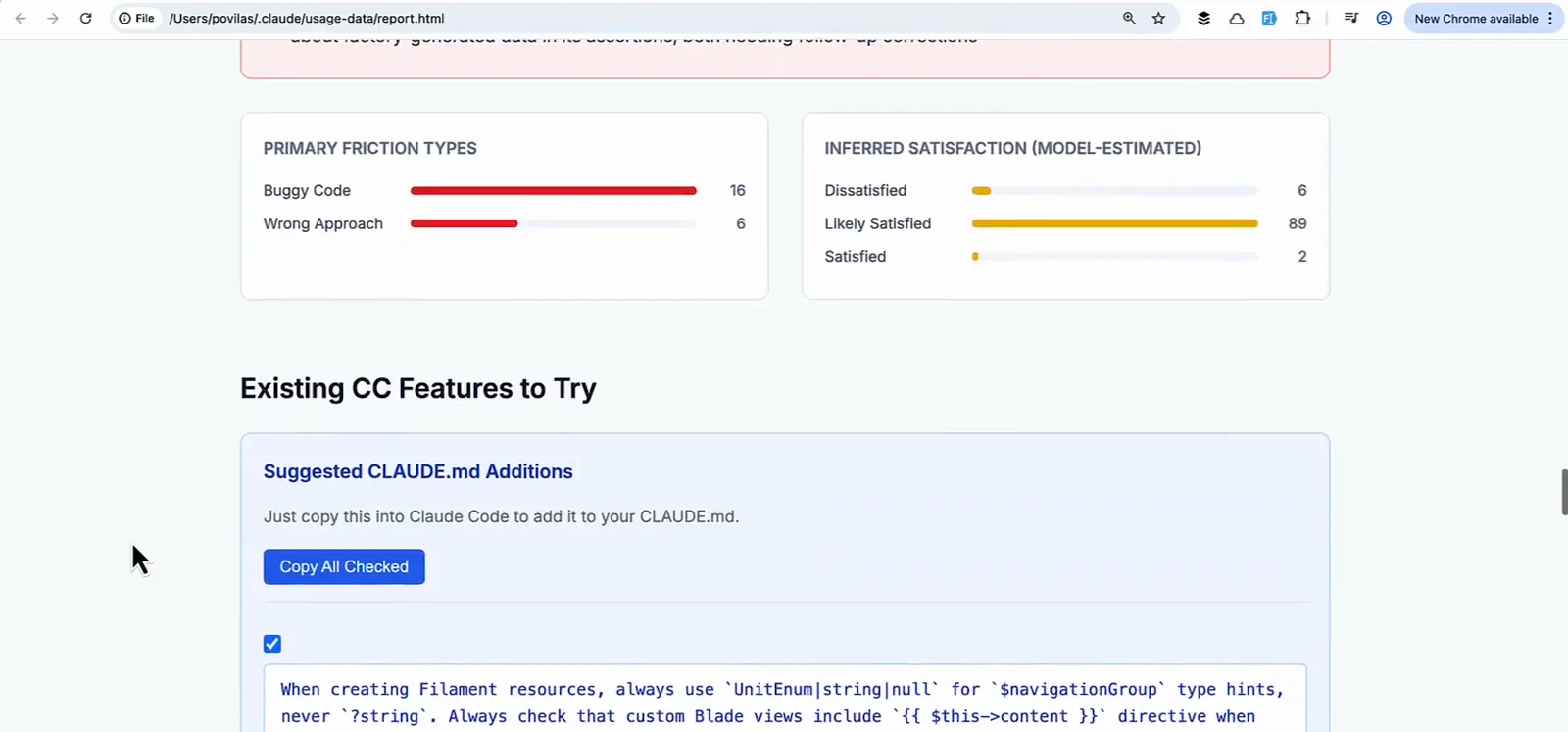
摩擦タイプ、満足度推定、試すべき機能の提案。1:40 の動画を見る
発見を修正に変える(ステップ 9–11)
- 9
PASTE INTO CLAUDE CODE ブロックを使う
多くの提案は完成済みプロンプトとして提供されます。この例はビルド→検証→修正のループを定義:編集のたびに typecheck を実行し、エラーを解析して全件修正、リビルドし、変更した型の使用箇所をすべて grep します。Copy してセッションに貼るだけ。
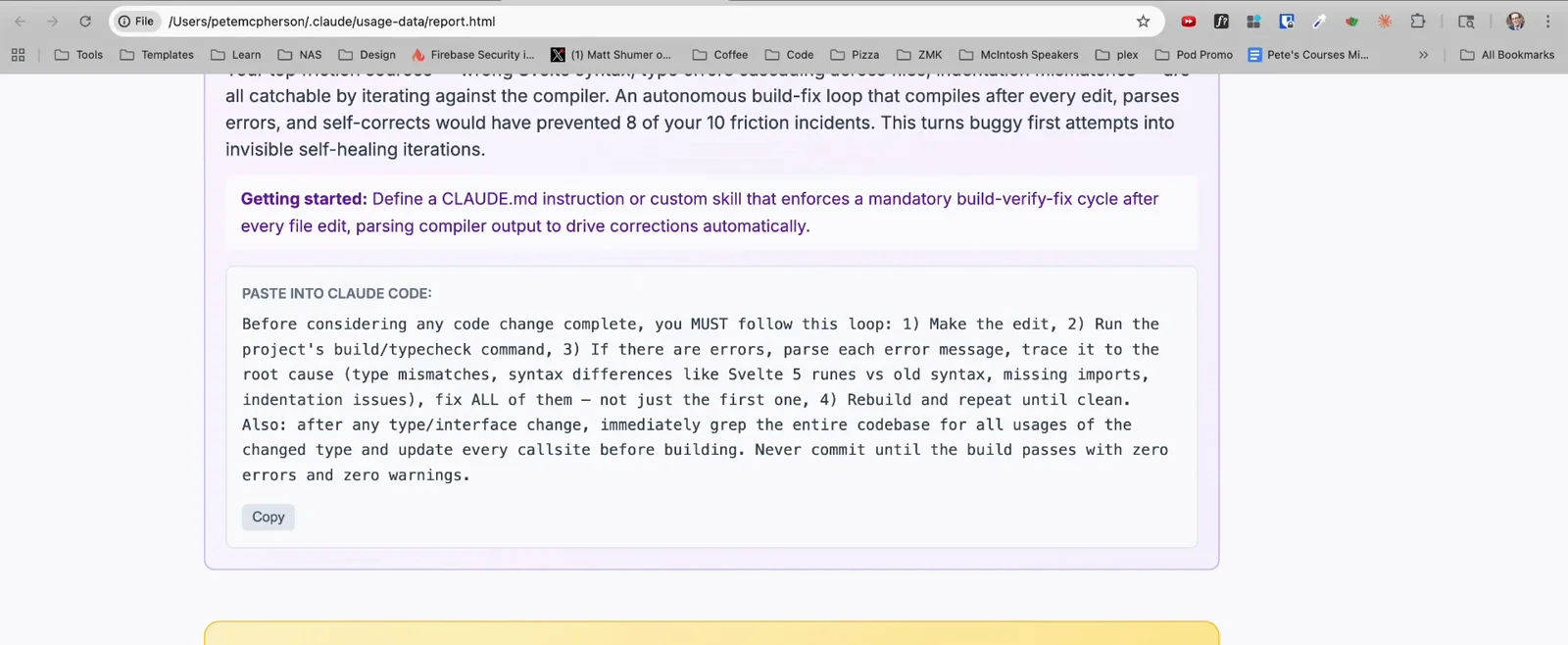
レポートが生成するコピペ用プロンプト——自分で書く必要なし。2:35 の動画を見る - 10
同じセッションで要約させる
レポートは長い。同じセッションで「give me the top 3 actionable pieces of advice, summarized in less than 200 words」と頼めば、レポートから抽出した短いリストが返ってきます。追加の質問も可能。
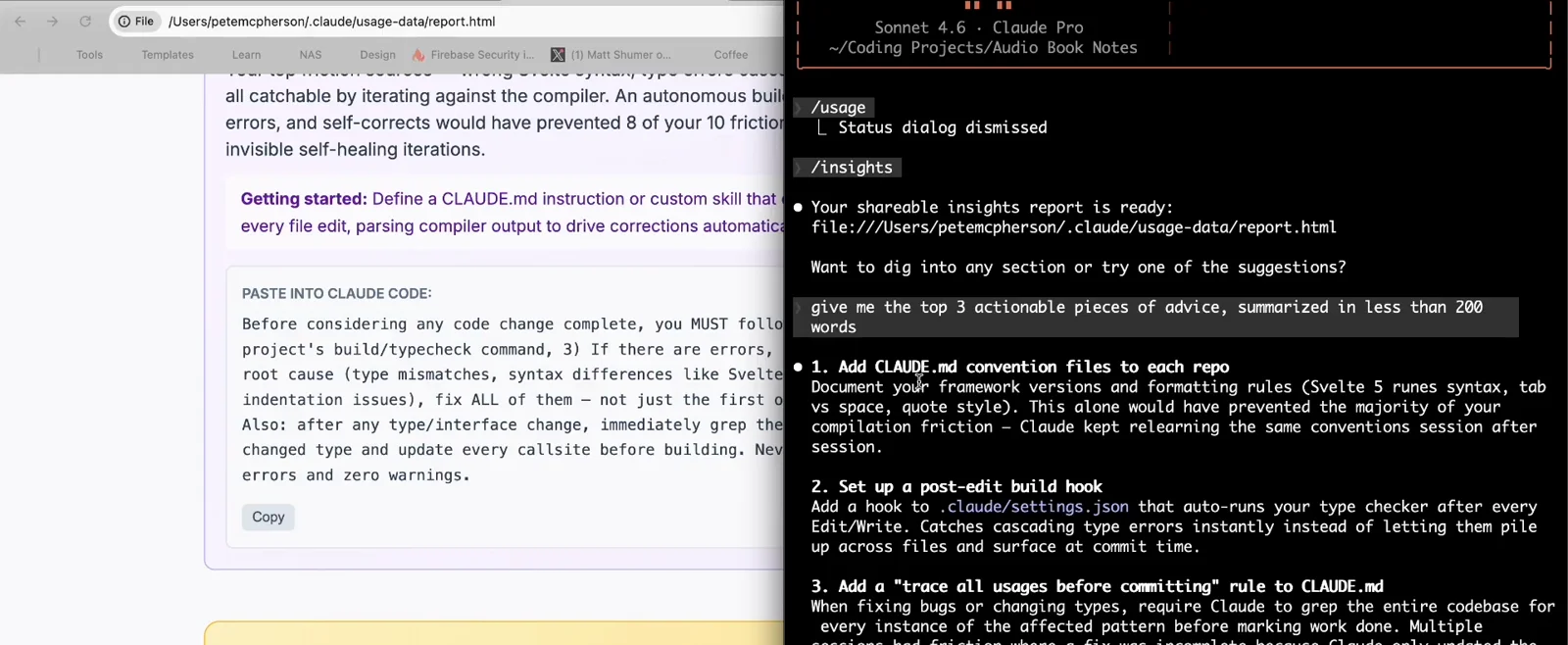
レポート完成直後に top 3 をリクエストした場面。2:55 の動画を見る - 11
修正の実装を Claude に任せる
典型的な top 3:各リポジトリに CLAUDE.md の規約ファイルを追加、.claude/settings.json に編集後ビルド hook を設定、「コミット前に使用箇所をすべて追跡する」ルールを追加。「はい」と答えれば Claude が CLAUDE.md と hook 設定を書いてくれます。
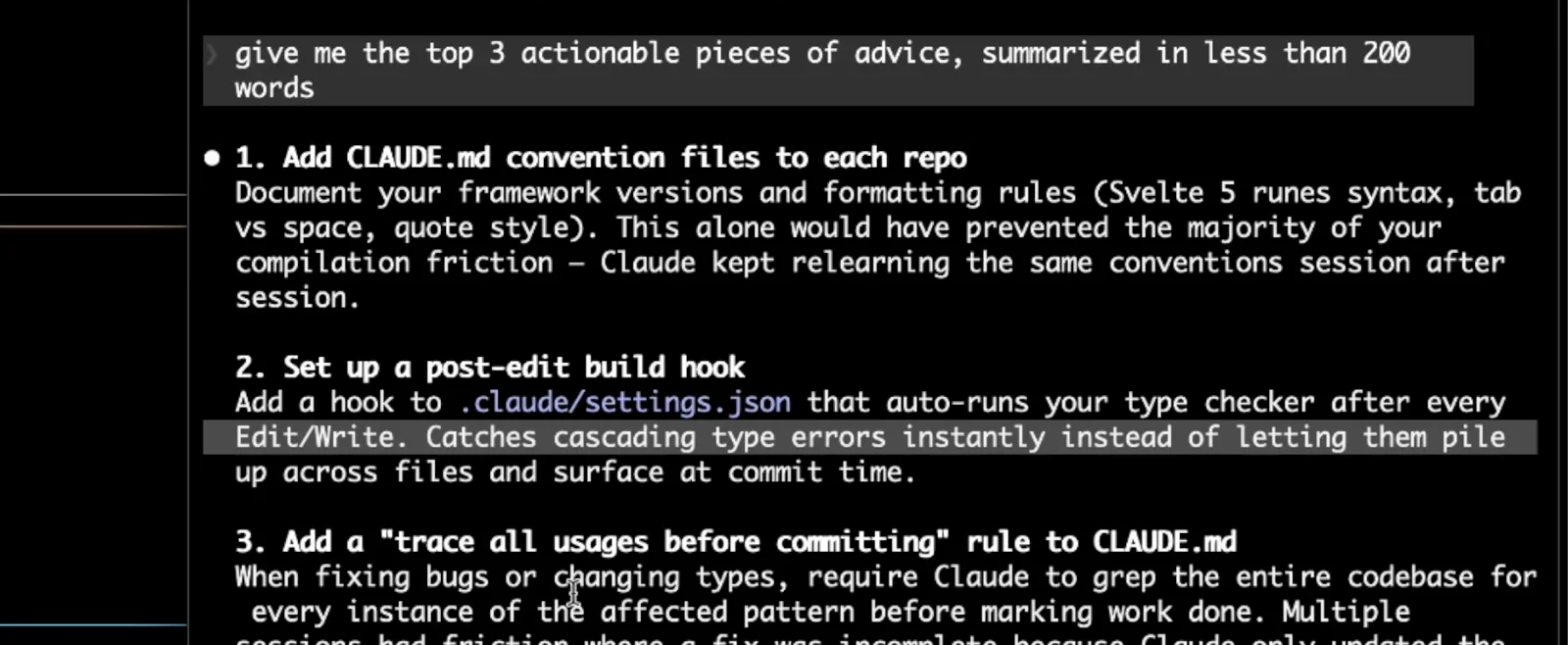
3 つの修正提案——すべて Claude が直接適用できます。3:45 の動画を見る
レポートの保存と共有(ステップ 12)
- 12
HTML ファイルを保存・共有する
report.html は自己完結したローカルファイルです。いつでもブラウザで開き直せるし、チームメイトに送ることもできます。実行ごとにタイムスタンプ付きの新しいコピーが保存され、クリーンアップ(cleanupPeriodDays、デフォルト 30 日)で削除されます。
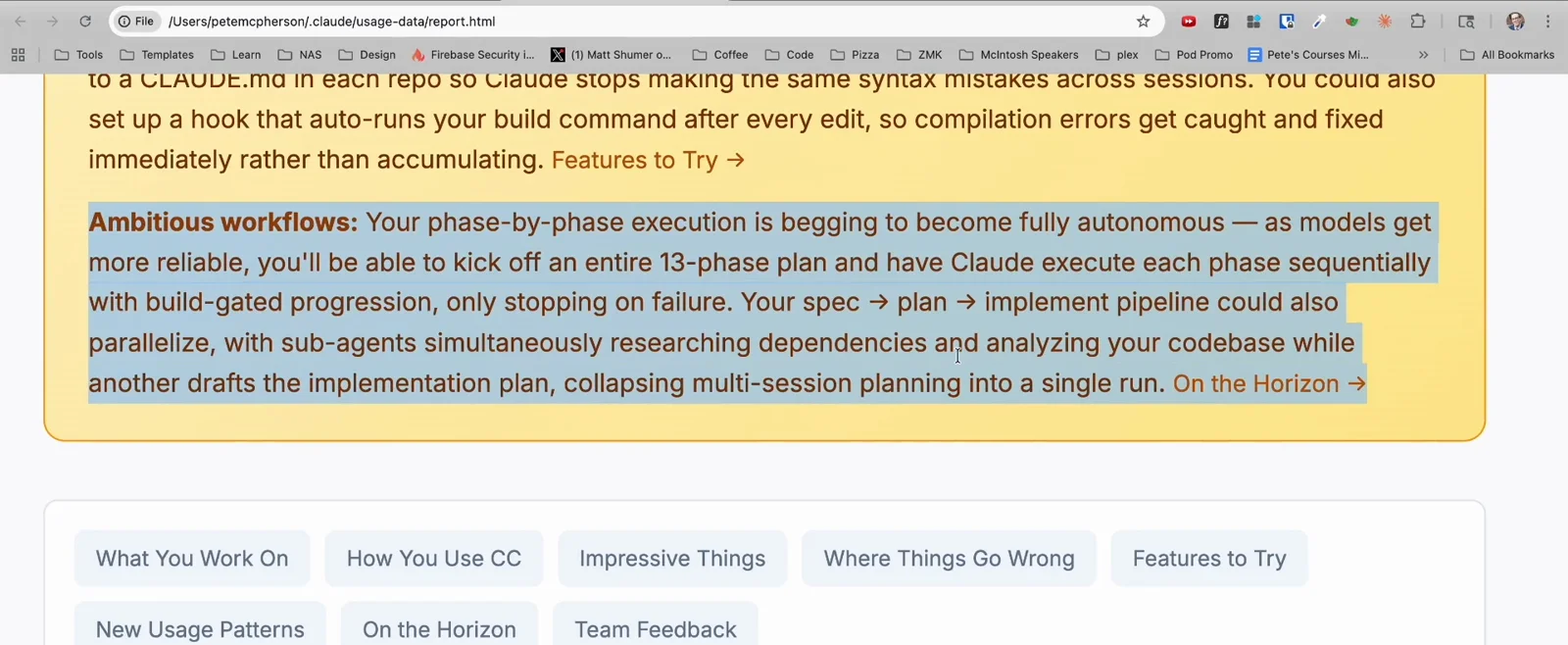
file:/// のローカル URL で動くレポート——オフラインでも開けます。2:06 の動画を見る
v2.1.281 の新機能:auto mode 推奨
Claude Code v2.1.281 の changelog により、/insights に auto mode 推奨が追加されました。レポートは、最近のセッションで auto mode なら処理できたはずの権限プロンプトの数を推定します。承認で頻繁に中断されるなら、更新後に /insights を再実行して、いくつ吸収できるか確認しましょう。
v2.1.281 の changelog を読む