
Claude Code のバックグラウンドタスク:見る、止める、管理する
終わらないコマンド、暴走するサブエージェント、コンテキストを切り替えている間も働かせたいセッション——コントロールパネルのすべてをここに:Ctrl+B、/tasks、agent view、そして間のタイムアウトと停止スイッチの数々。
要約
- Ctrl+B(tmux では 2 回)で実行中の Bash コマンドをバックグラウンドへ。または、自然な言葉で Claude にバックグラウンド実行を頼むだけでも OK。
- /tasks で実行中のバックグラウンドシェルとサブエージェントを確認。Ctrl+T のタスクリストは別物——バックグラウンドビューではありません。
- セッションごともバックグラウンドへ:/bg で現在の会話をデタッチ、claude agents で agent view を開けば、それぞれを監視・返信・停止できます。
- バックグラウンドタスクはデフォルト 30 分で停止(最長 2 時間)、Claude Code 終了時に片付けられ、CLAUDE_CODE_DISABLE_BACKGROUND_TASKS=1 で完全に無効化できます。
Introducing agent view in Claude Code (official)
チャンネル: Claude — official YouTube channel0:39
The Explore → Plan → Code → Commit workflow (official)
チャンネル: Claude — official YouTube channel3:12
Claude Code v2.1.287 — Claude Mods and Agent Plugins
チャンネル: Claude Code Changelog2:13
Interactive mode & agent view — official docs
ドキュメント: code.claude.com/docs
スクリーンショットは Anthropic 公式の agent view 発表、公式の Explore → Plan → Code → Commit ウォークスルー、v2.1.287 のタイポグラフィ中心のチェンジログ解説から取得。事実は公式の interactive-mode と agent-view ドキュメントに対して検証しています。
フレームのタイムスタンプは元動画へディープリンクで戻ります。Claude Code は Anthropic の商標です。本ガイドは独立した内容で、公式とは提携していません。
バックグラウンドタスクを一歩ずつ使いこなす
コマンドをバックグラウンドに回す
- 1
何がバックグラウンドタスクに当たるかを知る
Claude Code でバックグラウンドで動くものは 2 種類:どかされたシェルコマンド(開発サーバー、長いテスト実行)と、あなたが打ち続ける間に独立して働くサブエージェントです。両者とも同じビューに現れ、同じタイムアウト予算を消費します。
- 2
Ctrl+B でコマンドをバックグラウンドへ
Bash ツールの呼び出しが動いている最中に Ctrl+B を押せば、バックグラウンドへ送ってプロンプトを取り戻せます——tmux 内では 2 回押してください。最初の 1 回は tmux に食べられます。最初から自然な言葉で Claude に「バックグラウンドで実行して」と頼んでも同じです。
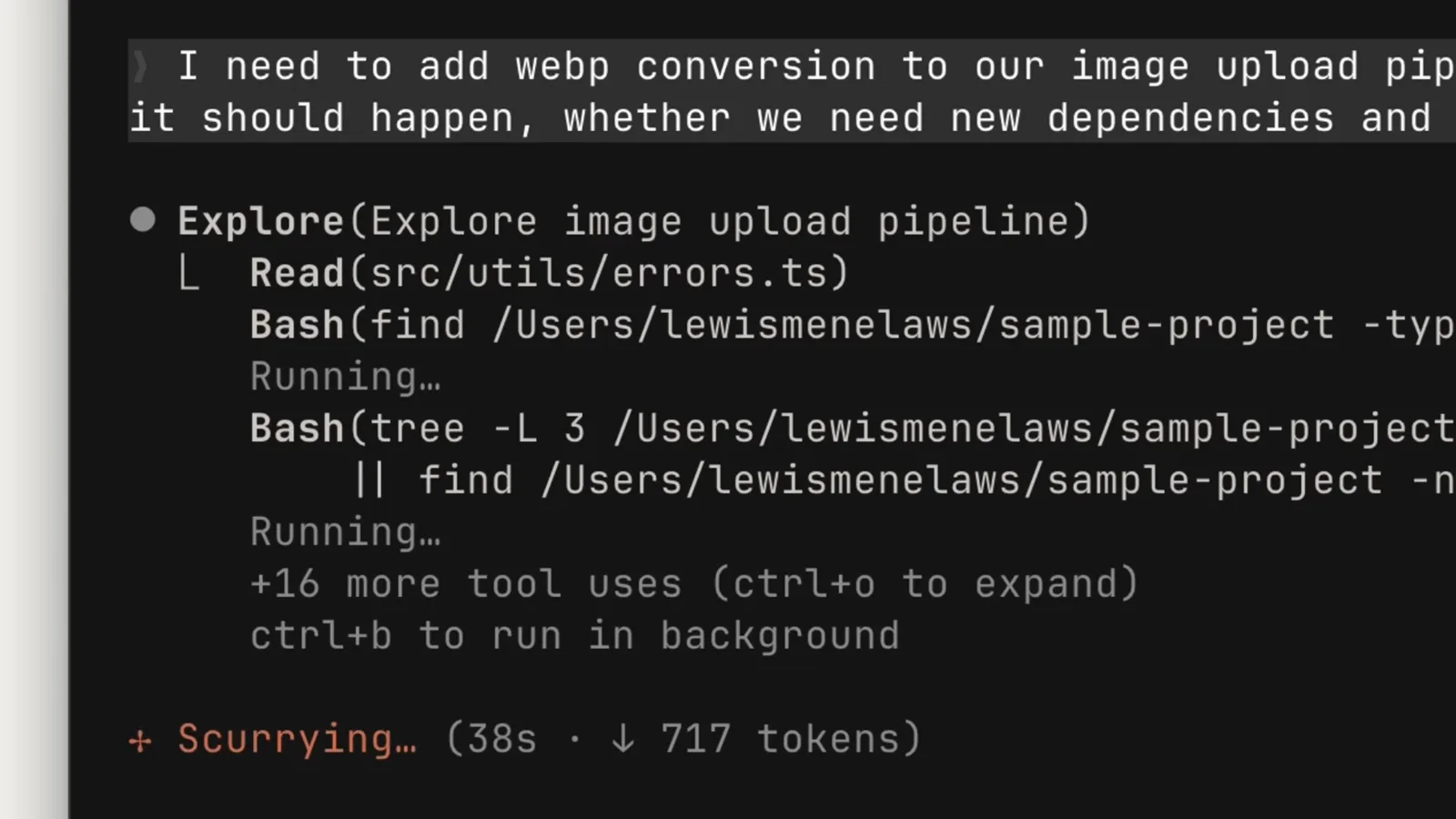
公式ウォークスルーの一場面:Explore ステップの実行中、進行ラインの真上に ctrl+b to run in background のヒント。動画 2:42 を見る - 3
タイムアウトのルールを理解する
タイムアウトに達したコマンドは自動的にバックグラウンドへ回されます——sleep から始まるものは除く。バックグラウンドタスクはデフォルトで最長 30 分、または Claude が要求したタイムアウトまで。硬い上限は 2 時間。出力が 5GB を超えるとタスクは終了します。
監視・停止・制限
- 4
/tasks で全体を見る
/tasks と入力すると、このセッションの実行中バックグラウンドシェルとサブエージェントを一覧できます。Ctrl+T のタスクリストとは別物——あちらは agent view でのセッションのピン留めで、バックグラウンドシェルとは無関係です。
- 5
止めるべきものを止める
Ctrl+X → Ctrl+K でセッションの全実行中バックグラウンドサブエージェントを停止——確認のため 3 秒以内に 2 回押します。個別のバックグラウンドシェルは /tasks ビューで終了でき、Claude Code 終了時にはすべて自動で片付きます。
- 6
必要ならバックグラウンドタスクを無効化
CLAUDE_CODE_DISABLE_BACKGROUND_TASKS=1 を環境に設定すると(または bare モードで起動すると)、バックグラウンドに回されたコマンドはタイムアウト時点で停止し、リソースを抱えたままにはなりません。メモリ圧迫下の macOS / Linux では、30 分以上アイドルのタスクを回収することもあります——CLAUDE_CODE_DISABLE_BG_SHELL_PRESSURE_REAP=1 でこの回収をオフにできます。
- 7
VS Code では:バックグラウンドタスクカード
Claude Code 2.1.287 から、VS Code 拡張は実行中のコマンドやサブエージェントをバックグラウンドへ移せて、シェル出力を agent map カードに直接表示します。タスクは処理を続けたまま、ワークスペースはきれいなまま。
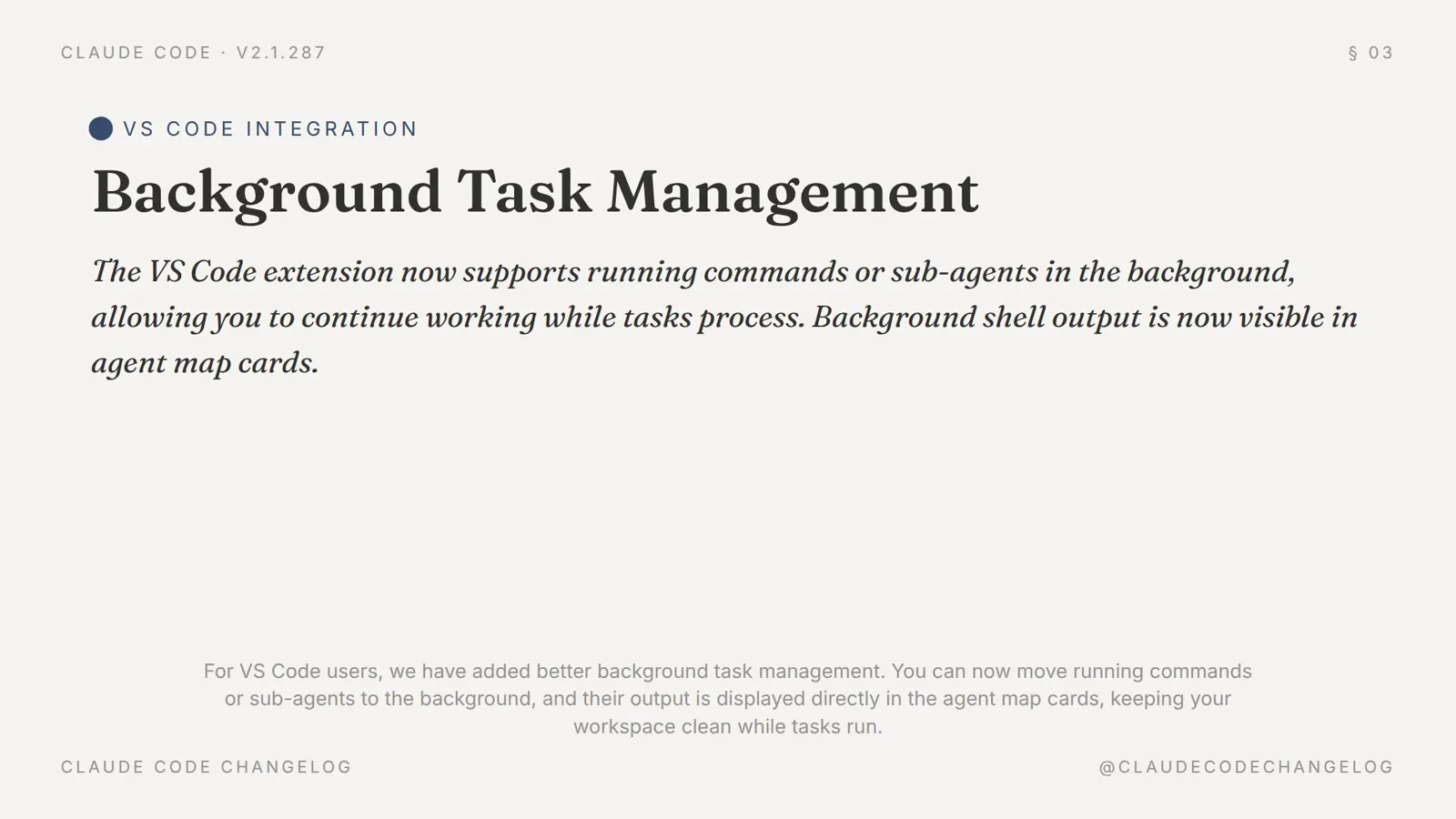
v2.1.287 リリースノート:VS Code のバックグラウンドタスク管理が、シェル出力を agent map カードに直接載せる。動画 0:58 を見る
セッションごとバックグラウンドへ:agent view
- 8
/bg でセッションごとバックグラウンドへ
/bg(または /background)で現在の会話をバックグラウンドへ送れます——仕事を添えることもできます。例:/bg run the test suite and fix any failures。/fork は会話を新しいバックグラウンドセッションにコピーし、元の会話は動き続けます。
- 9
agent view を開く
ターミナルから claude agents を実行すれば、全バックグラウンドセッションを一望できます。セッション内で空プロンプトの状態で ← を押せば、バックグラウンドへの退避と agent view を開くのが一歩で済みます。素の claude で新しいチャットの代わりにこのビューを開きたいなら、/config で defaultToAgentsView=true を設定します。
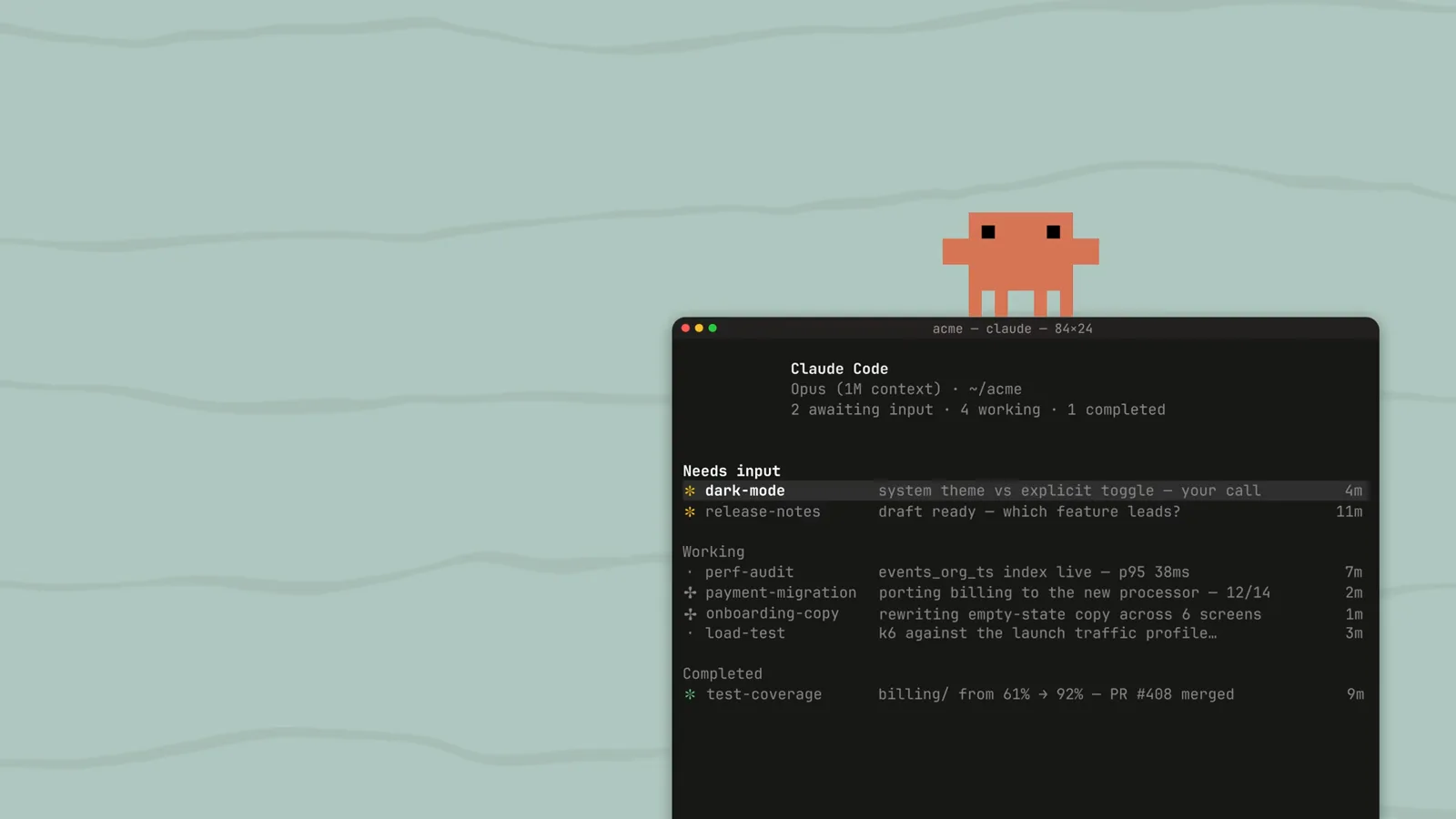
Agent view:入力待ち 1、稼働中 5、完了 2——下部に新しいバックグラウンドタスクを投げる入力バー。動画 0:14 を見る - 10
状態をひと目で読む
セッションは Needs input、Working、Completed に分類されます。各行には自動生成の要約と経過時間が付き、アイコンの形でプロセスが生きているのか、終わったのか、/loop で眠っているのかが分かります——ざっと眺めるだけで、どこに注意を向けるべきか分かります。
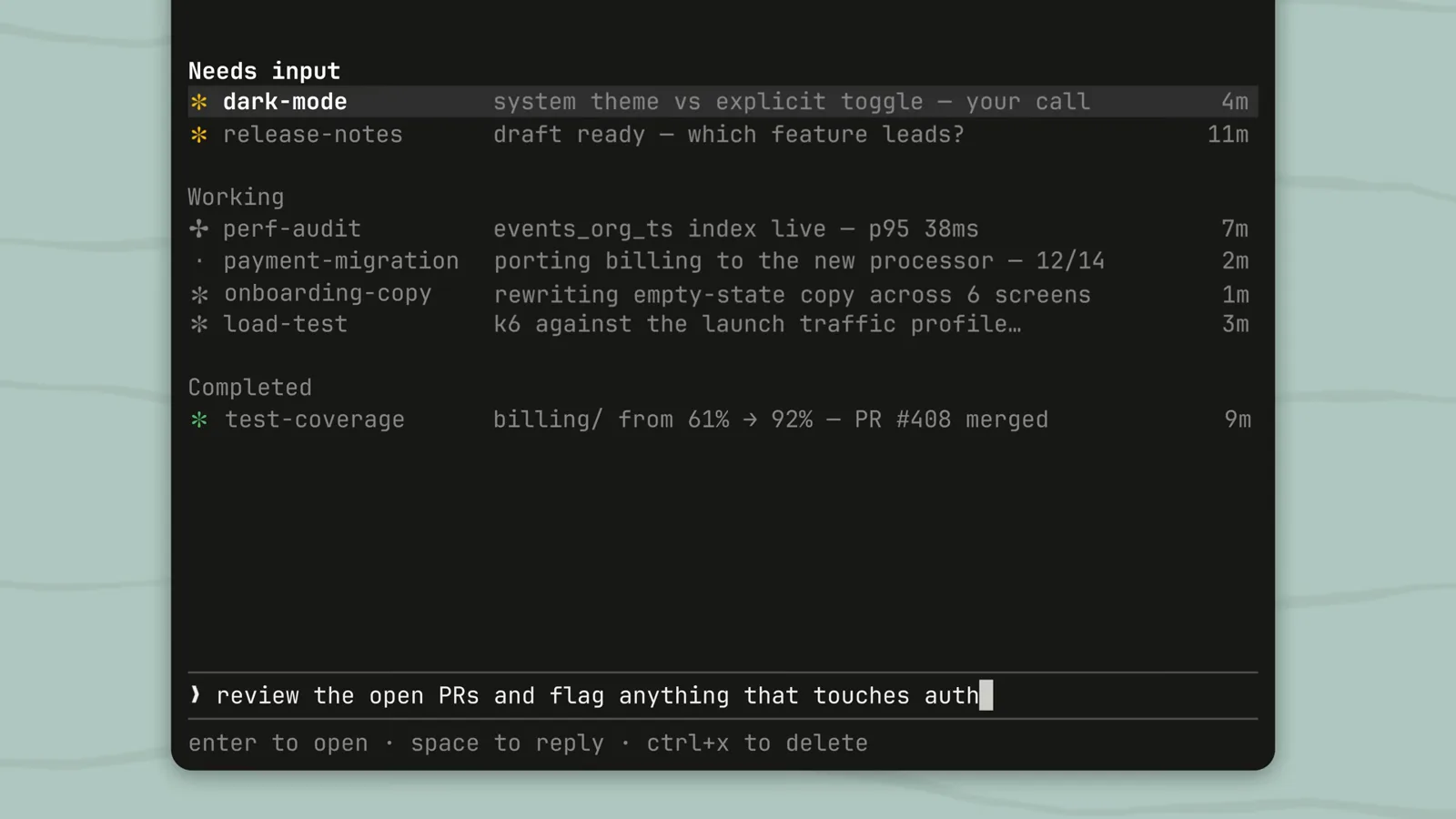
Agent view の 3 分類:Needs input(dark-mode、release-notes)、Working(pr-review、perf-audit、payment-migration)、Completed(test-coverage)。動画 0:17 を見る - 11
アタッチせずに返信する
選択したセッションで Space を押すと peek パネルが開き、その場で返信できます——メッセージの頭に ! を付けるとシェルコマンドとして実行、/stop を送るとそのセッションを停止。Enter でセッションにアタッチ、← は停止せずにデタッチします。
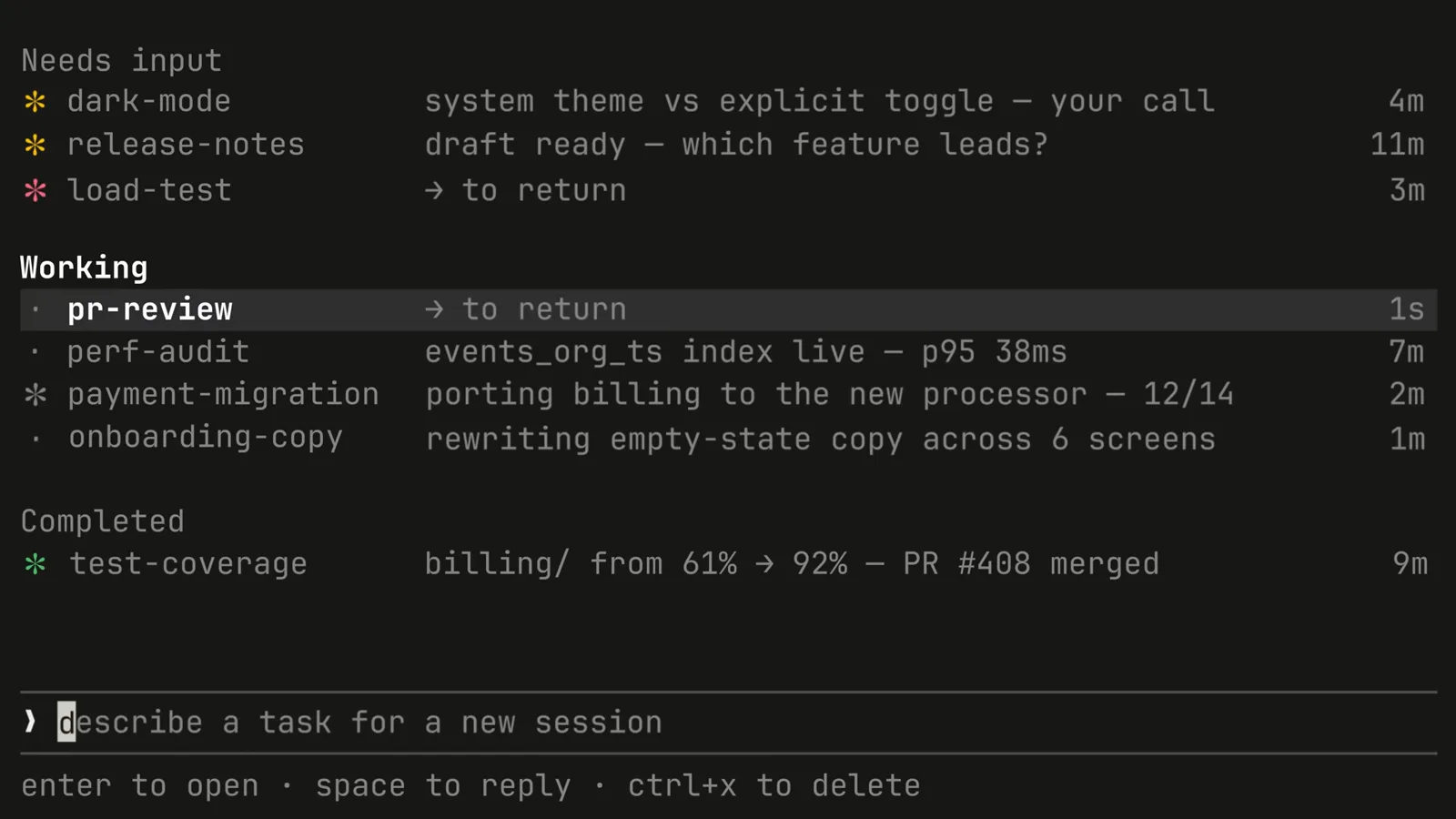
peek パネルから pr-review セッションにその場で返信——enter で開く、space で返信、ctrl+x で削除。動画 0:19 を見る - 12
目的のセッションをすばやく見つける
Agent view はフィルタに対応:n:<テキスト> はセッション名や最初のプロンプトに一致(v2.1.287+)、s:<状態> は状態で絞り込み、a:<名前> はエージェント、#1234 はプルリクエストへ直行。組み合わせも可、例:s:blocked a:reviewer。回収されたくないセッションは Ctrl+T でピン留めしましょう。
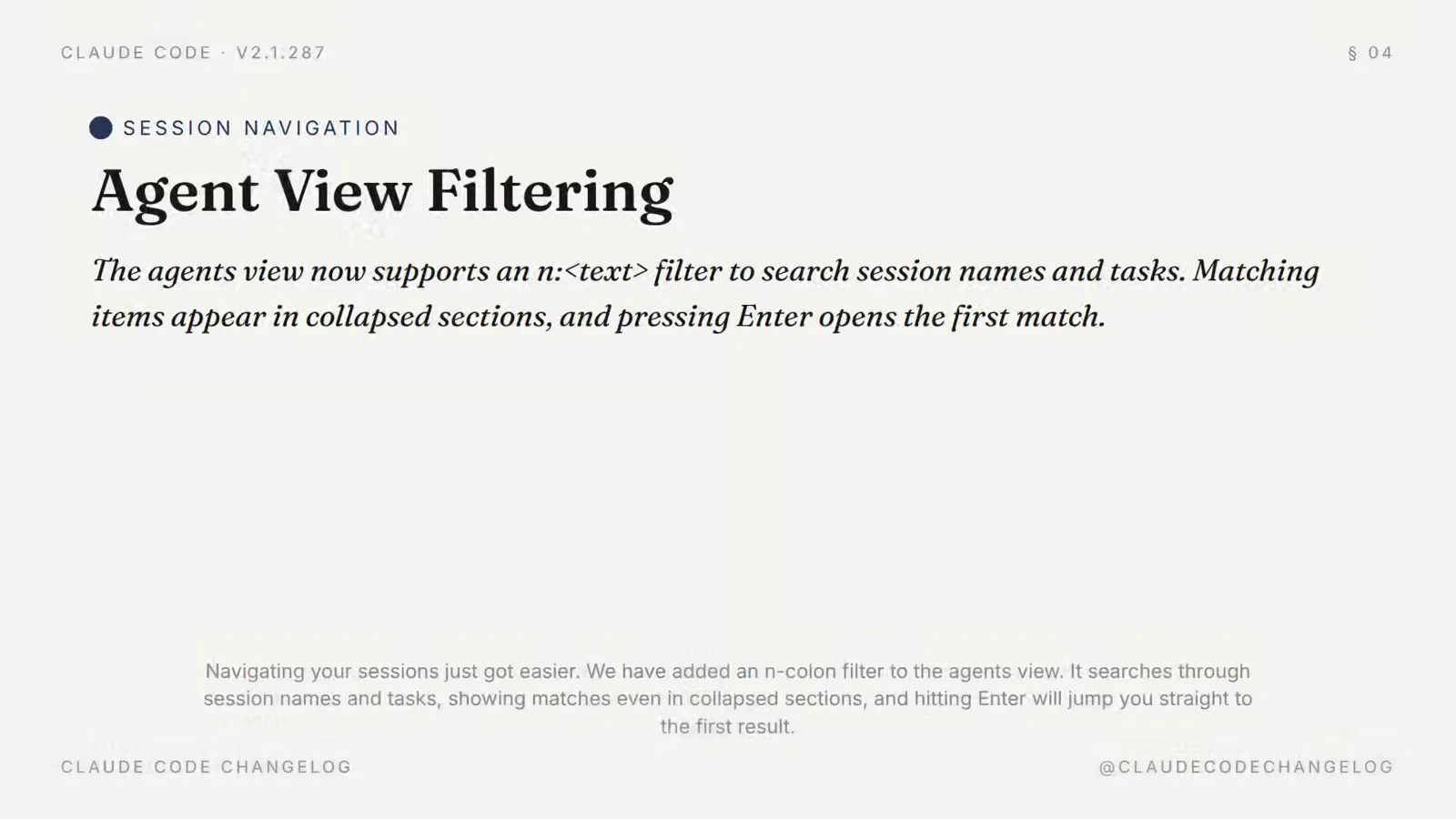
Agent view の n:<テキスト> フィルタはセッション名とタスクを検索。Enter で最初の一致を開きます。動画 1:14 を見る
バックグラウンドタスクのキーボード早見表
重要な操作をすべて 1 枚に——印刷してターミナルの横に貼ってください:
- 1Ctrl+B — 実行中の Bash ツール呼び出しをバックグラウンドへ(tmux では 2 回押す)。
- 2/tasks — このセッションのバックグラウンドシェルとサブエージェントを一覧。
- 3Ctrl+X, Ctrl+K — このセッションの全バックグラウンドサブエージェントを停止。確認のため 3 秒以内に 2 回。
- 4/bg — 現在の会話をバックグラウンドへ。作業内容のプロンプトを添えても OK。
- 5空プロンプトで ← — このセッションをバックグラウンドに回して agent view を開く。
- 6Space — peek パネル:その場で返信、! でシェルコマンド実行、/stop でそのセッションを停止。
- 7Enter / → セッションにアタッチ。← や /exit は停止せずにデタッチ。
- 8Ctrl+T ピン留め · Ctrl+R 改名 · Ctrl+S ディレクトリでグループ化 · Ctrl+X 2 回で停止・削除。
シェル側のヘルパーも揃っています:claude attach、claude logs、claude stop、claude rm はセッション id を受け取り、claude agents --json はボード全体をスクリプト用に出力します。