
Claude Code 計画モードガイド:先に調査、承認してからコード
計画モードがあるかないかで、Claude Code をハンドルするのか、後追いで軌道修正するのかが決まります。このウォークスルーは Shift+Tab のショートカット、計画中に Claude ができること・できないこと、承認オプションの選び方、どのモードをいつ使うかの対照表をカバーします。
要約
- Shift+Tab で権限モードを順送りにし、ステータス行に "plan mode on" と出るまで進める——このモードの Claude は調査と提案だけ行い、あなたのファイルは編集しません。
- プロンプトの頭に /plan を付けるか、claude --permission-mode plan で起動する方法もあります。
- Ctrl+G で提案プランが自分のエディタで開くので、Claude がコードに触れる前に書き直せます。
- プランを承認すると計画モードを抜け、選んだモードへ切り替わります:auto モードか、手動の承認。もう一度 Shift+Tab なら承認せずに計画モードを離れます。
The Explore → Plan → Code → Commit workflow (official)
チャンネル: Claude — official YouTube channel3:12
Permission modes — official docs (plan mode)
ドキュメント: code.claude.com/docs
スクリーンショットは Anthropic 公式の Explore → Plan → Code → Commit ウォークスルーから取得。画面のきれいな区間のみを使用し、出演者の映る区間はすべて除外しました。全項目を公式の permission-modes ドキュメントに対して検証しています。
フレームのタイムスタンプは元動画へディープリンクで戻ります。Claude Code は Anthropic の商標です。本ガイドは独立した内容で、公式とは提携していません。
計画サイクルを一巡する
計画モードに入る
- 1
計画モードの存在意義を理解する
公式ワークフローは explore、plan、code、commit——そして計画モードは、最初の 2 ステップが最速で進む場所です。Claude はファイルを読み、読み取り専用で調査し、あなたのコードが 1 行も変わる前にアクションプランを書き上げます。
公式ウォークスルー自身の枠組み:先に探索と計画を済ませるから、コードフェーズのサプライズが減る。動画 0:20 を見る - 2
Shift+Tab で入る
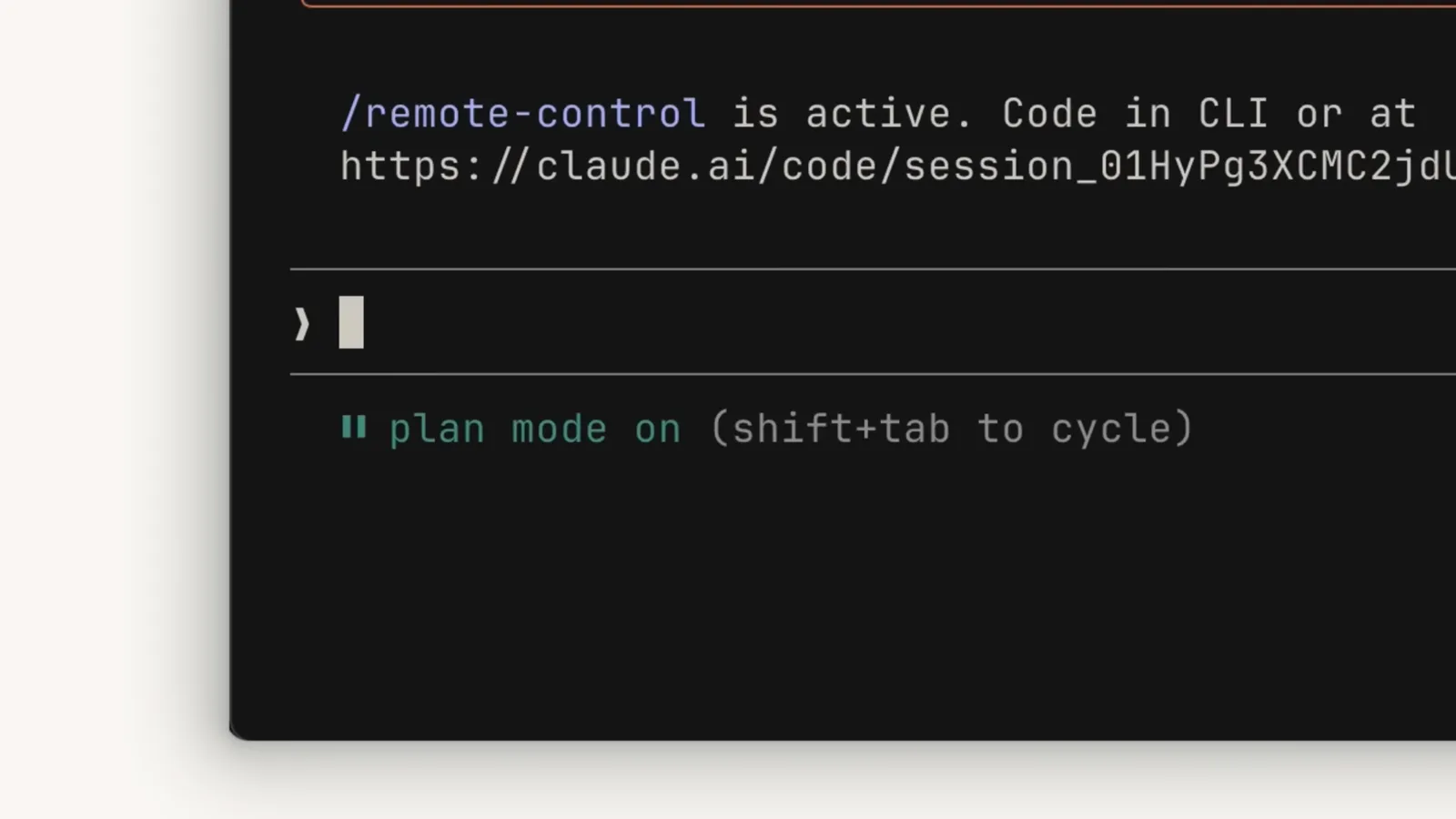
Shift+Tab で権限モードを順送りにし、ステータス行を見張ります:default(表示は manual)、accept edits、計画モード、続いて任意の bypass と auto。"plan mode on" と出たら止まる。VT 入力のない Windows では Alt+M が同じ動き。前置きがお好みなら、プロンプトの頭に /plan を。
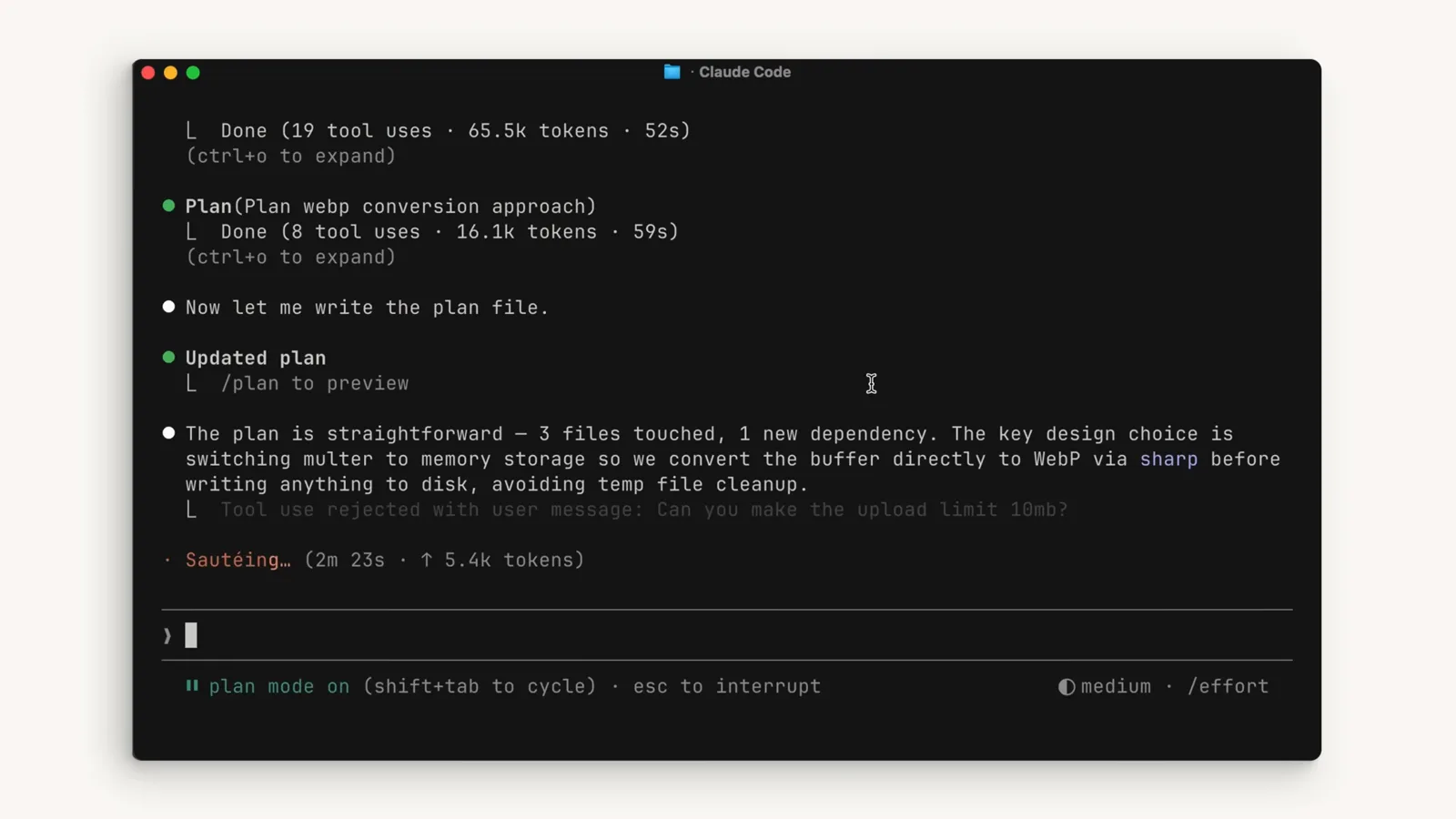
ステータス行が "plan mode on (shift+tab to cycle)" に変わる——編集中ではなく、計画中の見える証拠。動画 0:59 を見る - 3
計画モードが循環のどこにいるか知る
Shift+Tab の循環は default → accept edits → plan の順で、bypass permissions(有効時)と auto モードが plan の後に割り込む。auto からもう一度押すと default に戻ります。各モードが答えるのは同じ質問:Claude はあなたに聞かずにどこまでやってよいか。下のモード対照表が全選択肢を解説します。
Claude に調査と提案を任せる
- 4
Claude に調査用プロンプトを与える
実装ではなくゴールを描きます:"画像アップロードのパイプラインに webp 変換を足したい。パイプラインのどの段階でやるべきか、新しい依存が要るか、どう取り組むかを調べて。" 「どこ」「要るか」「どう」といった問いが、Claude を提案の前に調査へ向かわせます。
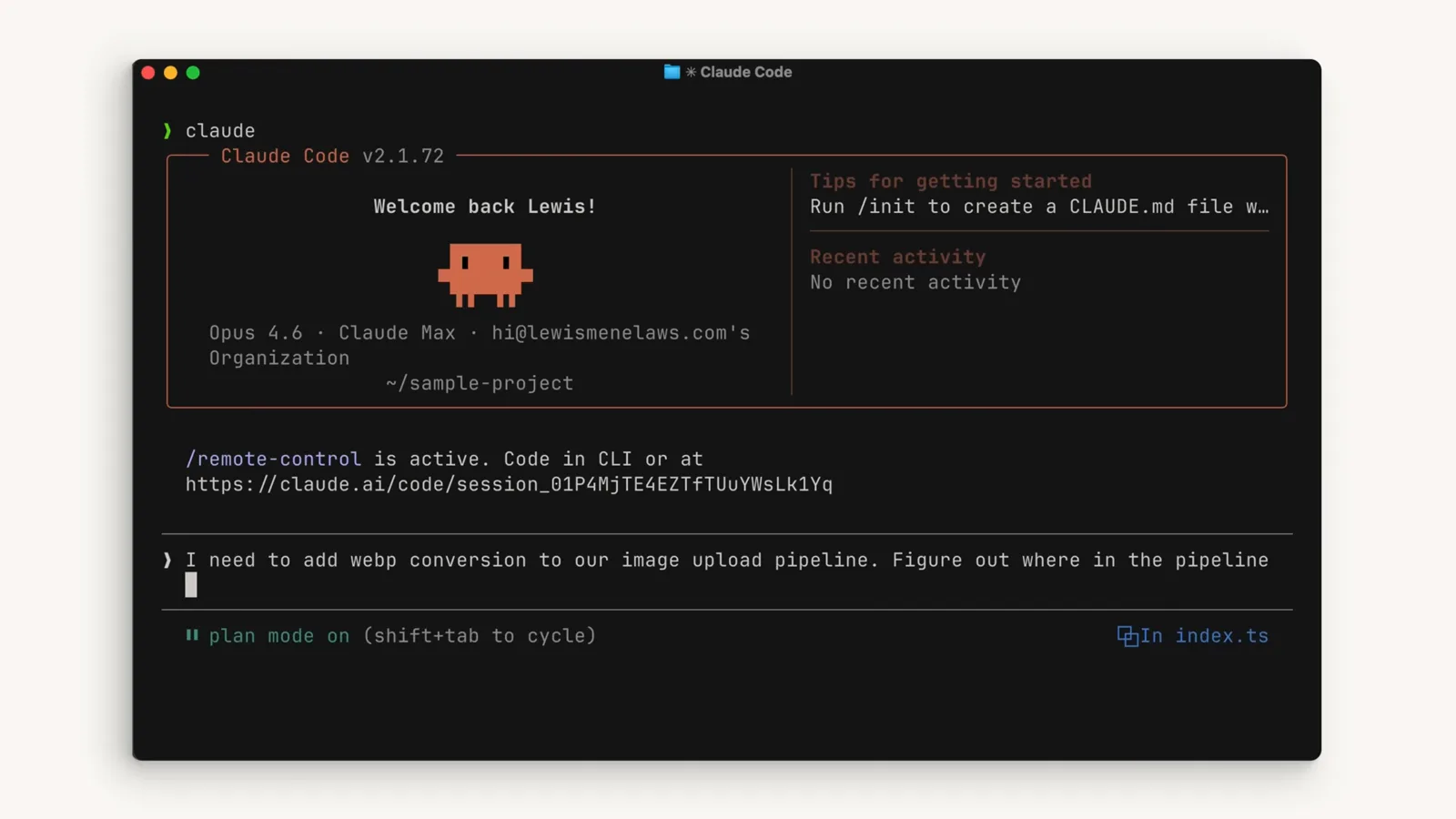
公式ウォークスルーの実際の計画プロンプト。入力時、ステータス行は plan mode is on を表示。動画 0:40 を見る - 5
探索に任せる——何も編集されない
計画モードの Claude はファイルを読み、調査用にシェルコマンドを実行できます。編集はプラン承認までブロックされたまま。コードベースを地図化する Explore サブエージェントを立ち上げることも——auto モードが使える環境では、読み取り専用以外のコマンドは毎回の確認の代わりに分類器が審査します。
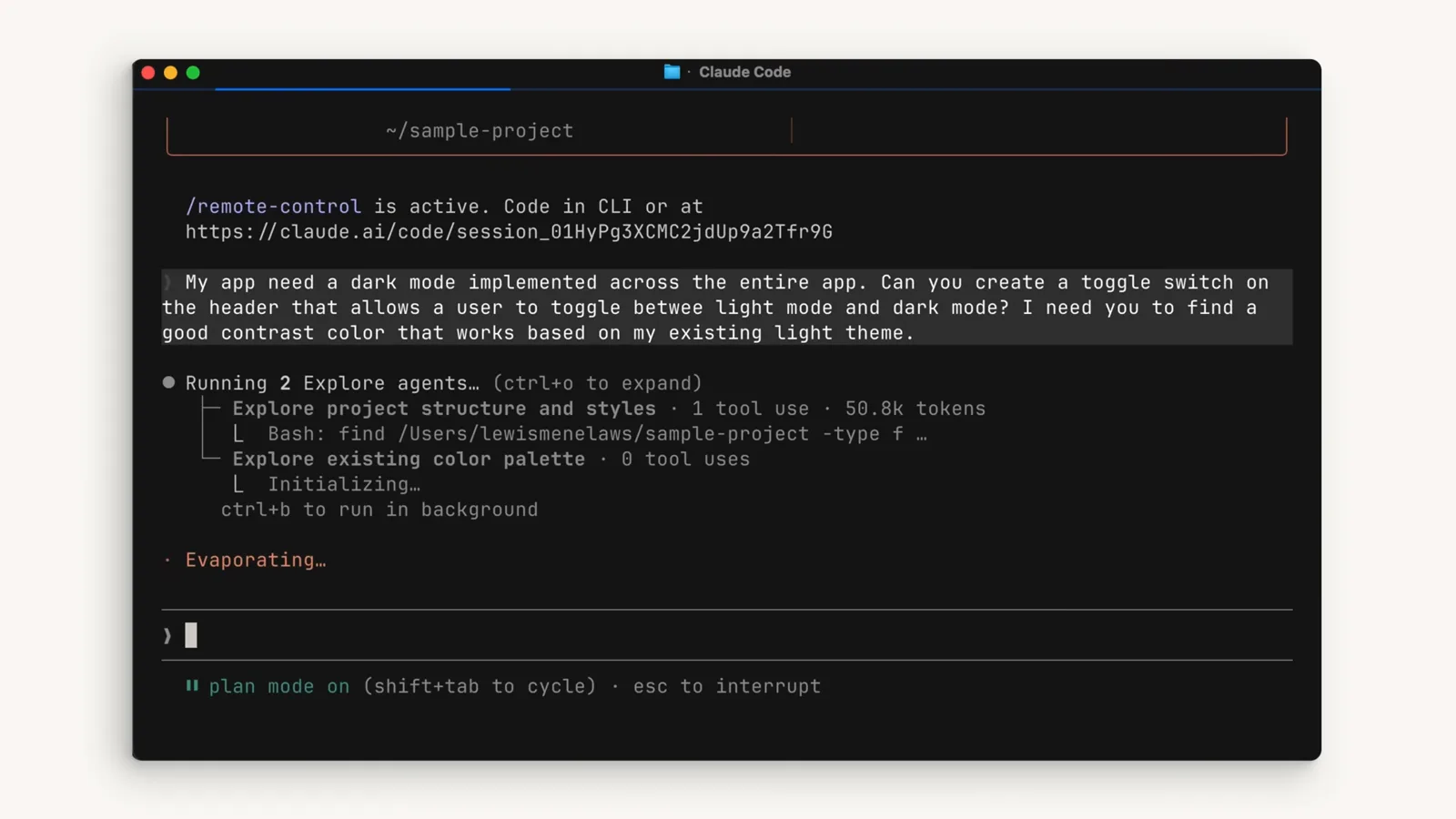
VS Code で計画モードの Claude Code。2 つの Explore サブエージェントが構造とスタイルを地図化する間、編集はブロックされたまま。動画 2:50 を見る - 6
提案されたプランを確認する
プランは具体的なファイル単位の変更として返ってきます——ここに依存を足す、そこのアップロードハンドラを差し替える、と。軌道修正が最も安くつく瞬間です:まだ何も書かれておらず、議論の流れはプランを形作った文脈ごとコードフェーズに引き継がれます。
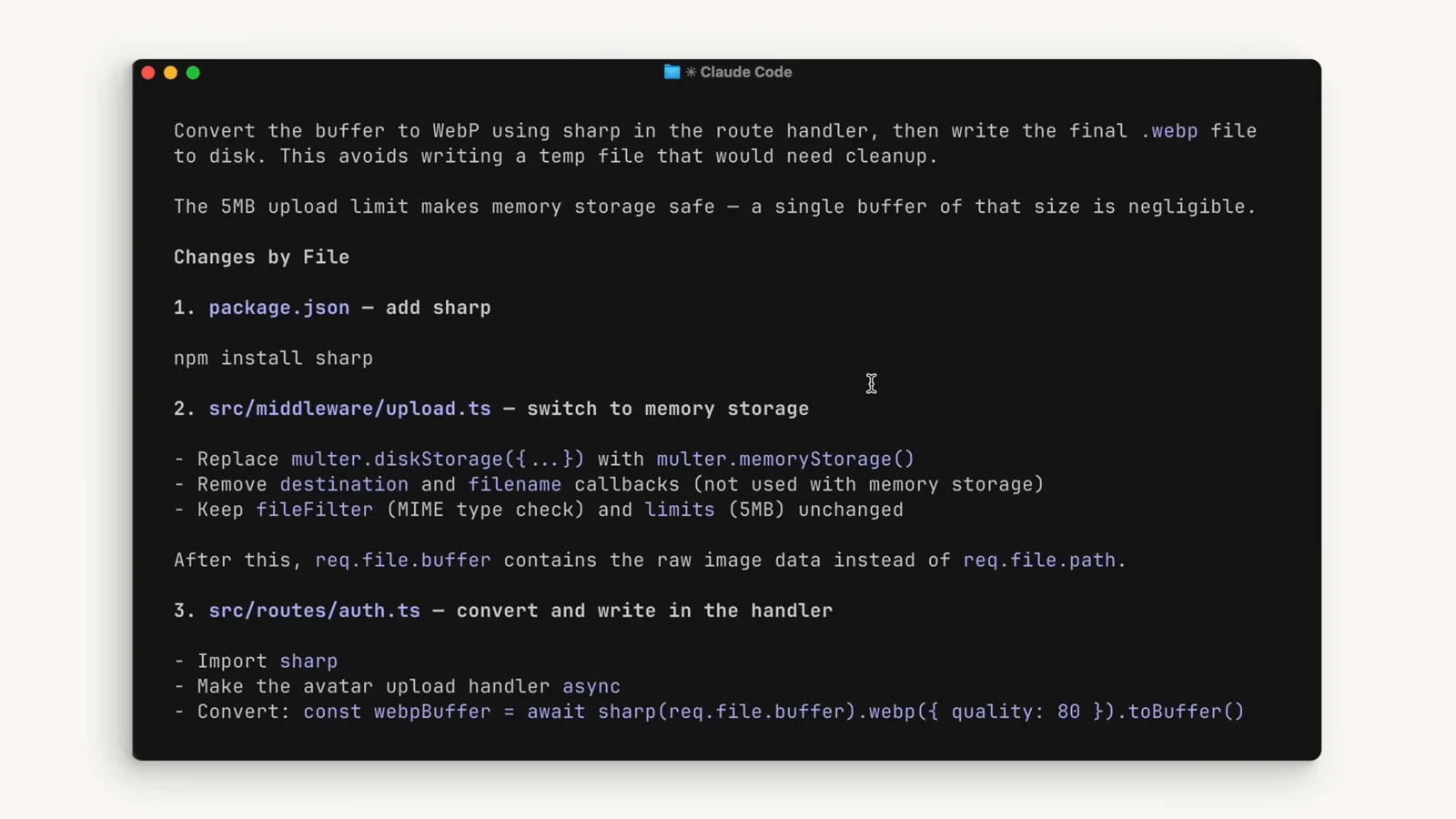
ファイル別に変更を列挙する提案プラン:sharp を追加、アップロードルートをメモリストレージへ、ハンドラ内で変換。動画 0:50 を見る - 7
Ctrl+G でプランファイルを編集
言い回しに満足できない? Ctrl+G を押せば提案プランが自分のエディタで開きます(ファイルは ~/.claude/plans/ 配下)。Claude が続行する前に直接書き直せます。Claude も磨いたプランをこのファイルに書き戻すので、セッション内でプレビューできます。
更新済みプランがセッション内に、計画モードはオンのまま——議論が進むのに合わせて Claude がプランファイルを書き続けます。動画 0:34 を見る
確認・編集・承認——または降りる
- 8
適切な承認オプションを選ぶ
承認には 3 つの道があります:yes で auto モード(Claude は前進を続け、安全チェックはバックグラウンドで)、yes で編集を手動承認(1 件ずつあなたが確認)、no——プラン続行で、あなたのフィードバックとともに Claude が戻されます。4 つ目の非常口は常に開いています:承認の代わりに、変えたいことをタイプする。
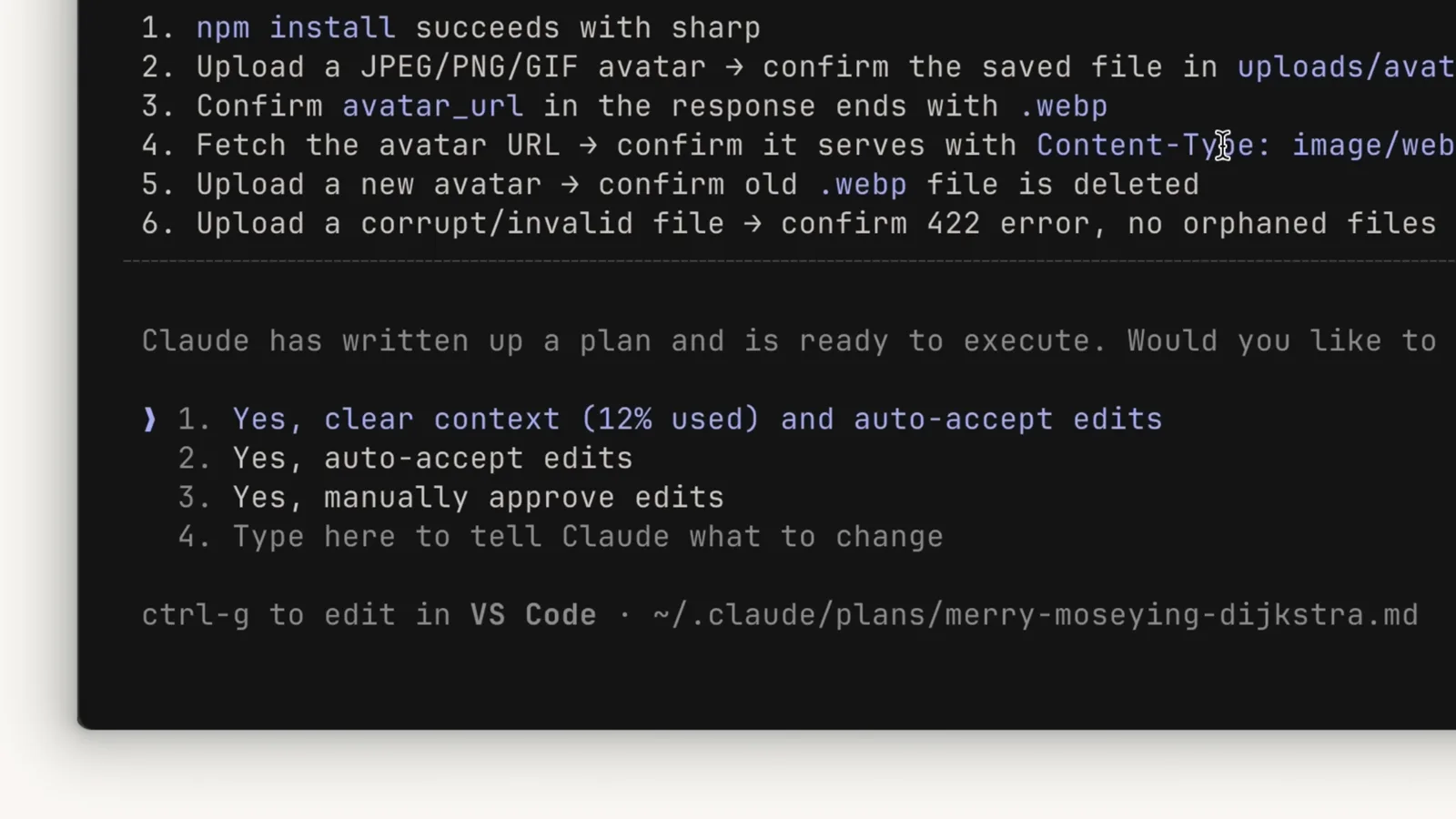
プラン承認プロンプト:auto-accept edits、手動承認、プラン続行——プラス ctrl+g で先にプランファイルを編集。動画 1:20 を見る - 9
承認後に何が起きるか知る
承認すると計画モードを抜け、選択に応じたモードへセッションが切り替わります。セッションには承認プランに基づく生成タイトルも付くので、後から agent view やセッション履歴で見つけやすくなります。
- 10
あるいは承認せずに去る
もう一度 Shift+Tab なら、何も承認せず計画モードを退出——調査結果はコンテキストに残りますが、プランは 1 つも受け入れられず、編集はブロックされたまま。起動時の選択肢は claude --permission-mode plan で、最初から計画中のセッションを開けます。
プランを良くする習慣
- 11
プランにより良い入力を与える
プランの質は、あなたが指し示す事実次第です:Claude が実行できるテストスイートを用意し、自己検証の道具を与え(UI 作業なら Claude in Chrome 拡張など)、明示的な成功基準を CLAUDE.md に書く——すべてのプランがそれを引き継ぎます。
- 12
計画モードの習慣を育てる
タスクが数ファイルを超えるとき、アプローチに確信が持てないとき、外れたときの代償が高いとき——そんなときこそ計画モードです。1 行の修正なら accept edits の方が速い。プラン段階での軌道修正は、コードの途中より必ず安くつきます。
計画モード vs accept edits vs auto vs manual
Shift+Tab の各ポジションと、それぞれで Claude が許可なしにできること:
- 1default(表示は manual)——読み放題、それ以外はすべて確認。最も安全なデフォルト。
- 2acceptEdits——ファイル編集と定番のファイルシステムコマンド(mkdir、touch、mv、cp など)は確認なしで実行。後から git diff で見返します。
- 3plan——読み取りと読み取り専用の調査。プランを承認するまで編集はブロックされ、承認後は選んだモードに切り替わります。
- 4auto——すべて実行。別個の分類器モデルが、依頼を超えるアクションをブロックします。確認は減るが、安全性は保証されない。
- 5bypassPermissions——すべて即実行、安全チェックなし。自分で有効化したときだけ現れ、管理者は丸ごと無効化できます。dontAsk は設定専用モードで、確認が必要なものはすべて拒否します。
経験則:考えるときは plan、信頼できる反復は acceptEdits、長い確信の走りは auto、センシティブな作業は manual——決めるのは習慣ではなく、Shift+Tab のステータス行に。