
Automatisations de GitHub Copilot App : le tutoriel pas à pas
Décrivez une tâche une fois, choisissez un déclencheur, et laissez la Copilot app s'en charger selon le planning. Ce guide suit la démonstration officielle de GitHub : un tri quotidien des PR Dependabot qui transforme une matinée de tri en un seul rapport.
L'essentiel
- Une automatisation est une tâche décrite une seule fois que Copilot répète à chaque déclencheur : manuel, horaire, quotidien, hebdomadaire ou à la création d'un issue.
- Réglez l'heure juste avant votre journée de travail (la démo utilise 9 h 00) et choisissez entre une exécution dans le cloud ou sur votre machine.
- Rédigez le prompt en langage naturel, choisissez le projet, puis lancez Create and run pour tester tout de suite sans attendre le planning.
- Chaque exécution aboutit à un rapport : PR groupés par risque, fusions sûres signalées et un résumé des meilleures prochaines étapes transformable en nouvelle session en un clic.
Automate recurring developer tasks with the GitHub Copilot app
Chaîne : GitHub4:13
About automations
Docs : docs.github.com
Automations in the GitHub Copilot app
Docs : docs.github.com
Les captures d'écran proviennent de la vidéo tutorielle officielle de GitHub ; la liste des déclencheurs et les détails du cloud ont été recoupés avec les pages de documentation ci-dessus.
Chaque capture renvoie à l'instant exact de la vidéo source. GitHub et Copilot sont des marques de GitHub, Inc. Ceci est un guide indépendant.
Créez votre première automatisation, étape par étape
Configurer l'automatisation
- 1
Créez une nouvelle automatisation et nommez-la
Dans la Copilot app, ouvrez la section Automations et cliquez sur New automation. Donnez-lui un nom que vous reconnaîtrez plus tard dans une liste — la démo utilise « Daily Dependabot triage ». Le nom est pour vous ; Copilot, lui, suit le prompt.
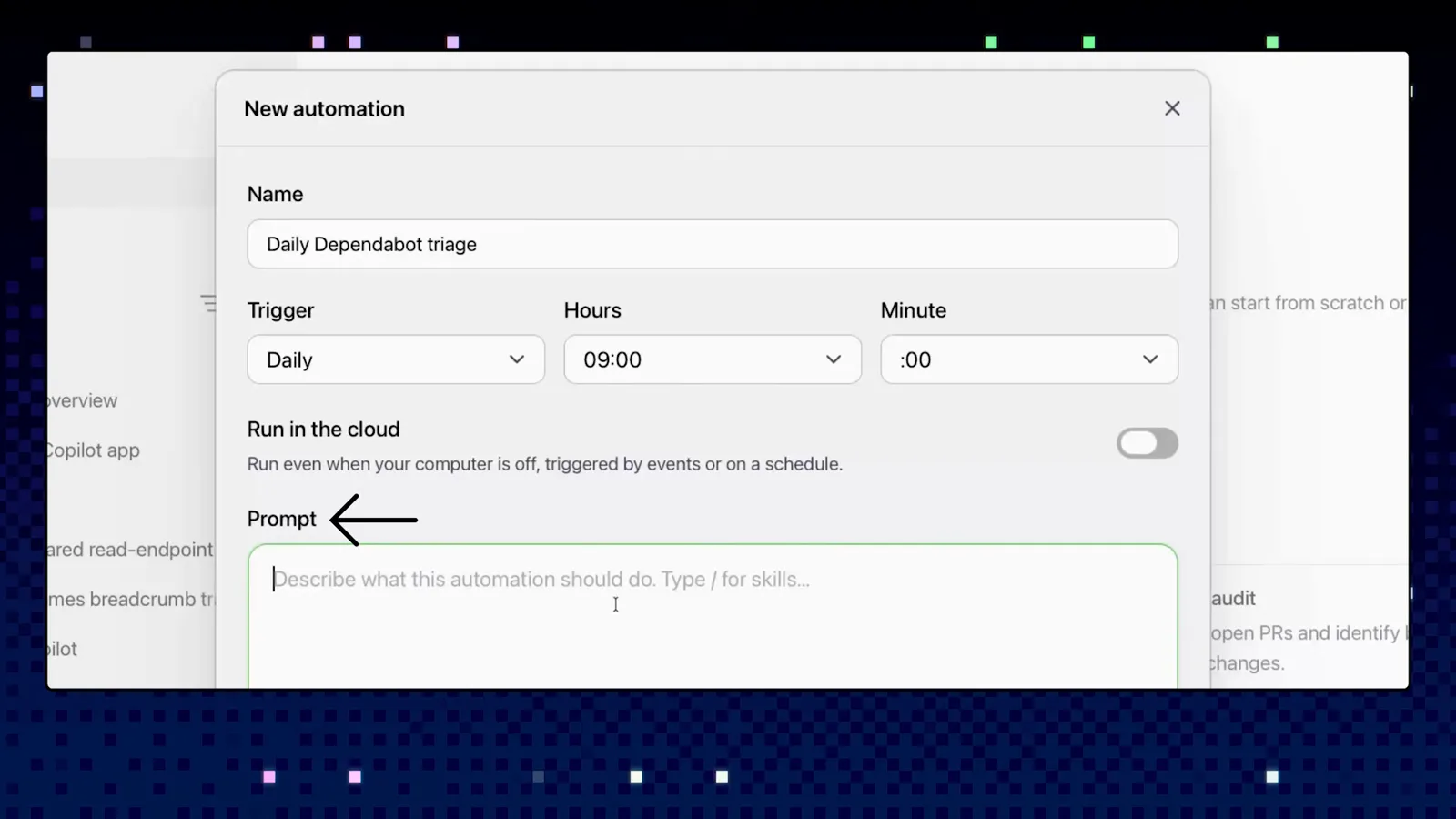
Nommez l'automatisation d'après la tâche, pas d'après l'outil.Voir à 1:28 - 2
Choisissez le déclencheur qui correspond à la routine
Cinq déclencheurs sont au menu : Manual pour la lancer vous-même, Hourly, Daily et Weekly pour les plannings, et Issue created, qui se déclenche à chaque nouvel issue. La démo laisse Daily à 9 h 00 — juste avant le début de la journée.
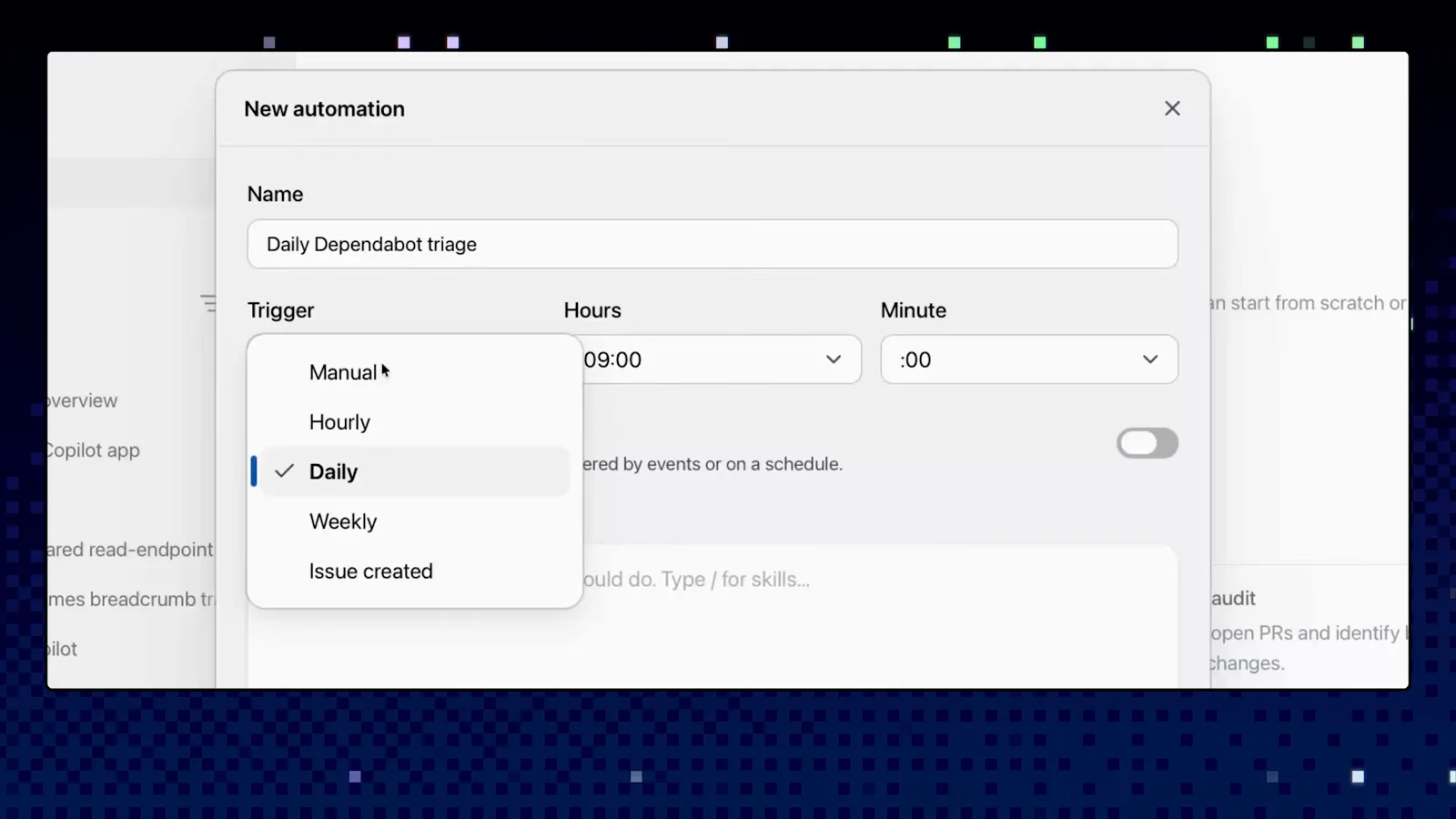
Manual le temps d'expérimenter, puis le planning une fois la confiance acquise.Voir à 1:00 - 3
Décrivez le travail une fois, en langage naturel
Le prompt fonctionne comme dans une session Copilot normale. La démo demande d'examiner les PR Dependabot ouverts, de les regrouper par risque, de signaler les fusions sûres, de séparer les mises à jour mineures des majeures, de vérifier la CI et de terminer par un court résumé des meilleures prochaines étapes.
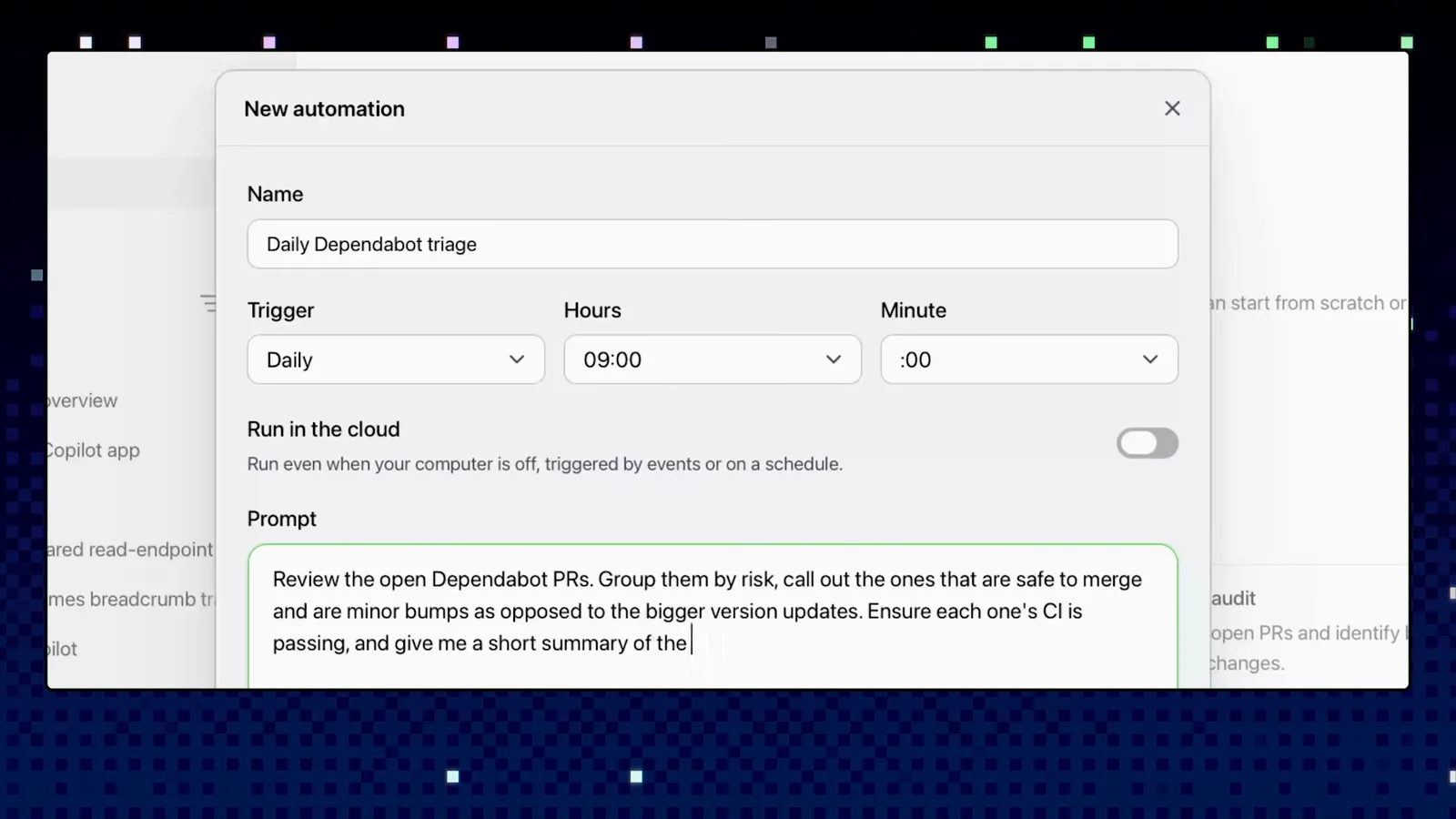
Ce que vous taperiez dans une session fonctionne en automatisation.Voir à 2:00 - 4
Visez le bon projet
Sous le prompt, choisissez le dépôt où l'automatisation travaillera — la démo prend tailspin-toys, où vivent tous les PR Dependabot. C'est aussi là que se règlent le modèle et l'agent, comme dans une session interactive.
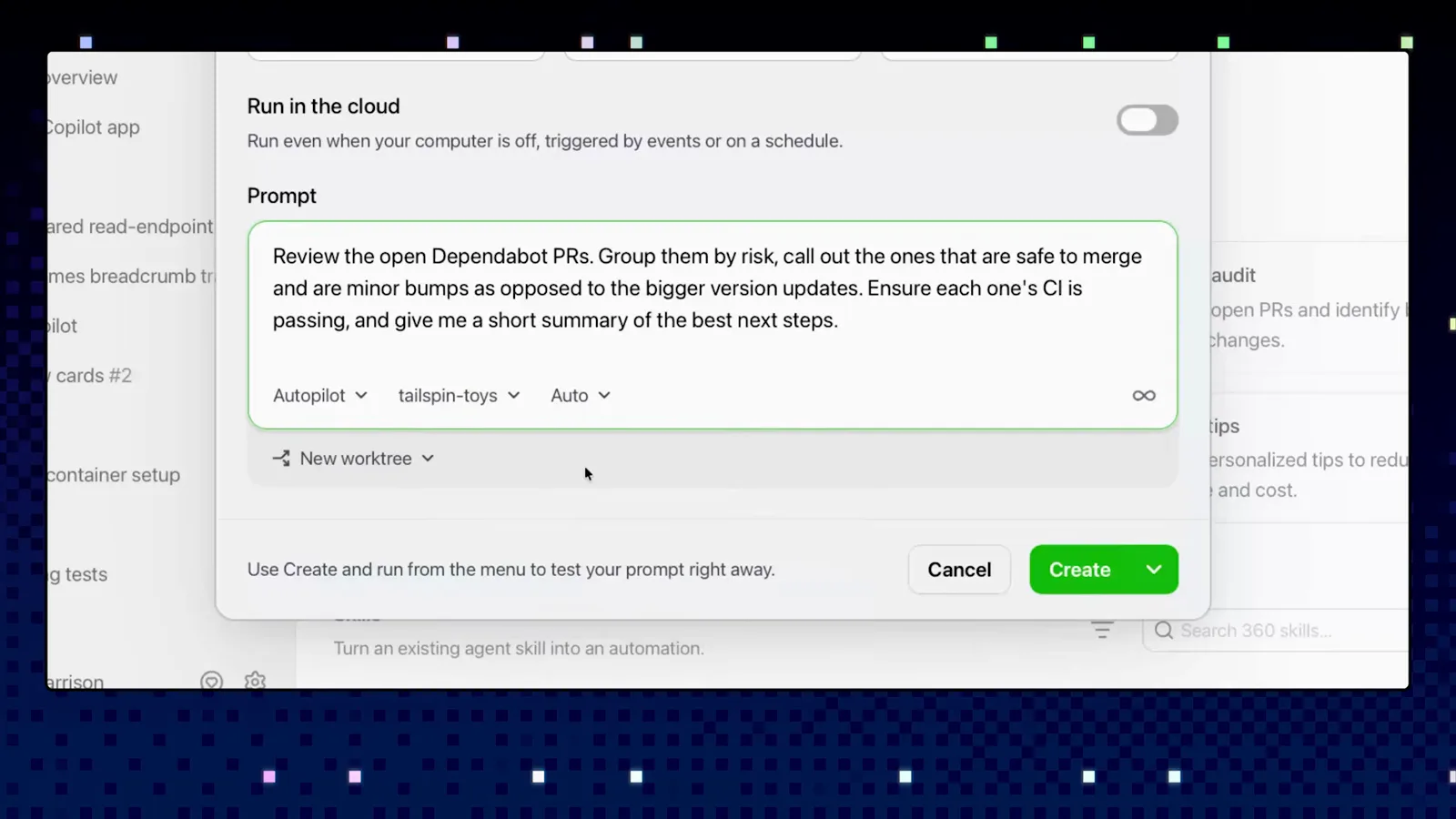
Une automatisation, un projet : le rapport reste ciblé.Voir à 2:08
Lancer et observer la première exécution
- 5
Enregistrez et lancez la première exécution tout de suite
Cliquez sur Create pour l'enregistrer pour 9 h — ou ouvrez la flèche à côté de Create et choisissez Create and run, qui enregistre l'automatisation et démarre immédiatement une exécution manuelle, sans attendre le planning.
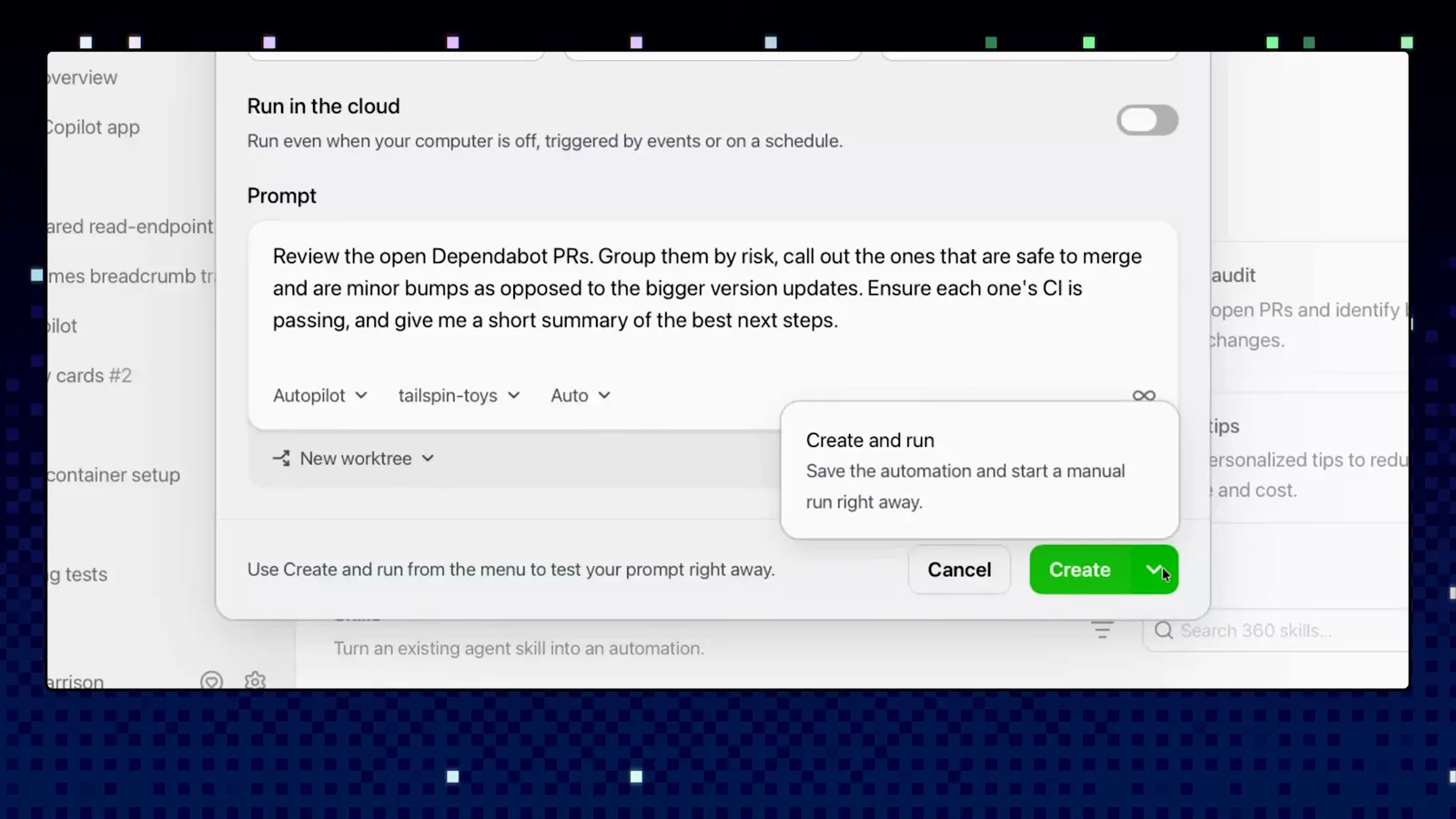
Create and run est le moyen le plus rapide de tester votre prompt.Voir à 2:20 - 6
Regardez-la apparaître dans Your automations
L'automatisation enregistrée s'affiche sous forme de carte sur l'écran Automations, avec son badge de déclencheur et un statut en direct. De là, vous la lancez manuellement quand vous voulez, ou modifiez le prompt à mesure que vos besoins se précisent.
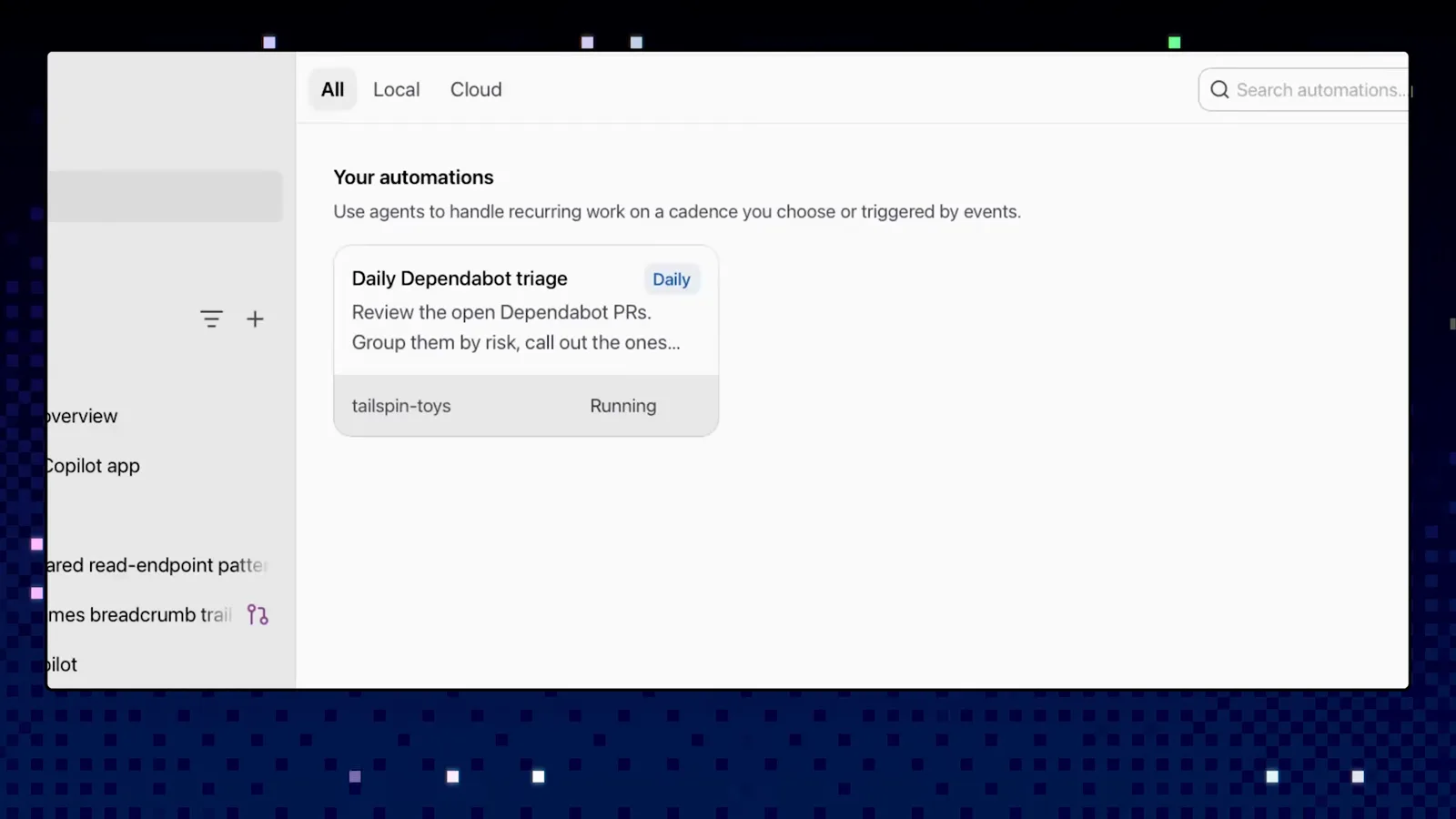
Déclencheur, dépôt et dernière exécution en un coup d'œil.Voir à 2:26 - 7
Lisez le rapport plutôt que la liste de PR
Une tâche qui dévorait la matinée revient en un seul rapport organisé. L'exécution de la démo regroupe les PR Dependabot par niveau de risque, marque les sûrs comme Passing et affiche dans l'en-tête l'horodatage « Last run 1m ago ».
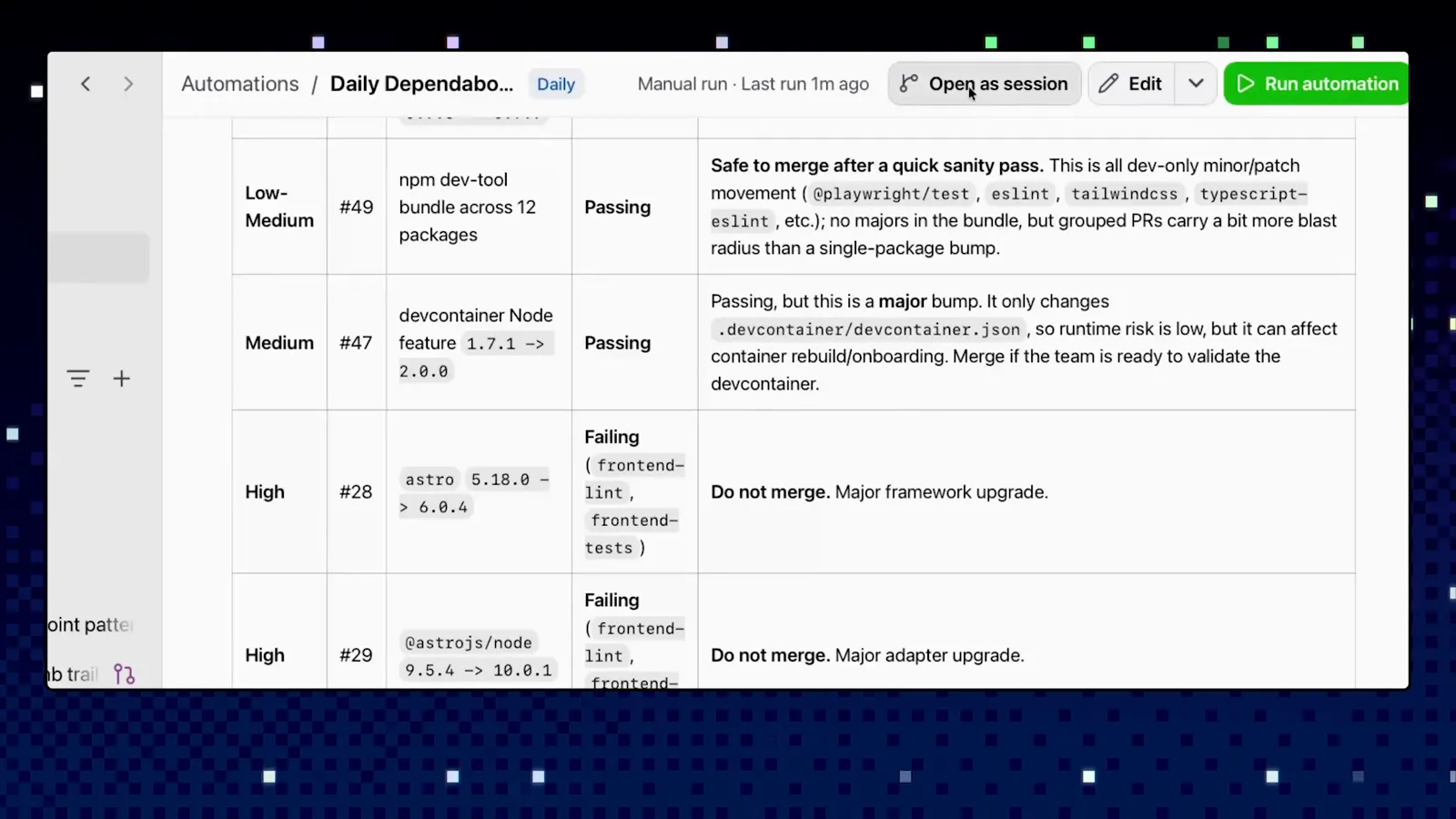
Groupes de risque et statut CI remplacent une boîte pleine de PR.Voir à 3:00
Agir sur les résultats
- 8
Séparez les fusions sûres des mises à jour majeures
Les lignes Low et Medium — bumps groupés de dépendances de dev et mises à jour mineures — sont prêtes à fusionner après un rapide coup d'œil. Les lignes High indiquent Do not merge : des mises à jour majeures de framework ou d'intégration qui méritent leur propre revue.
Le rôle du rapport est de rendre évidente la limite entre sûr et à arrêter.Voir à 3:08 - 9
Suivez le résumé des meilleures prochaines étapes
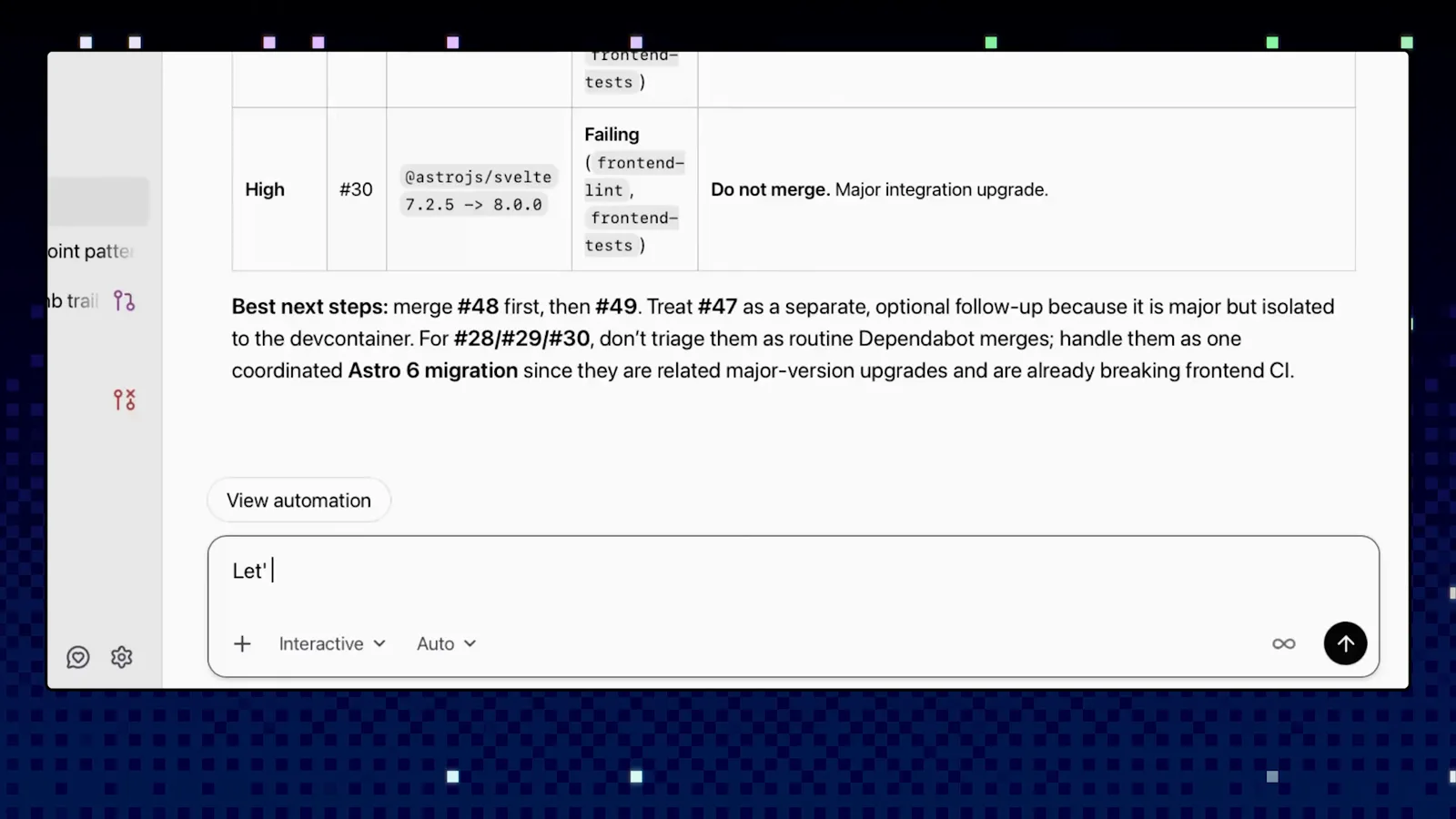
Au-delà du tableau, Copilot propose un ordre : fusionner d'abord les sûrs, traiter le bump majeur isolé comme optionnel, et aborder les mises à jour Astro liées comme une migration coordonnée, puisqu'elles cassent déjà la CI.
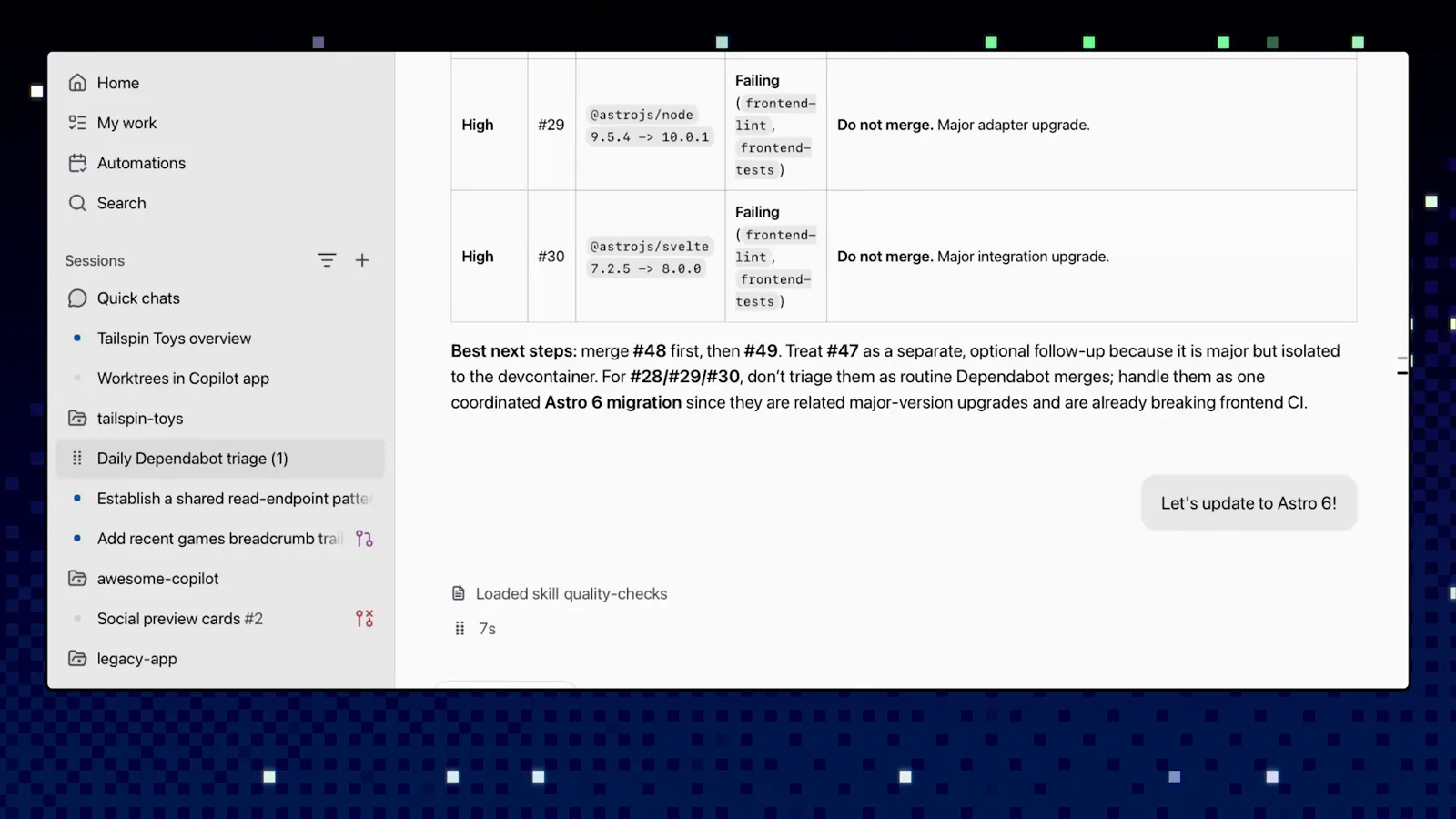
Le résumé dit quoi faire, dans quel ordre, et pourquoi.Voir à 3:20 - 10
Transformez une découverte en session de suivi
Quand le rapport révèle du vrai travail — comme une migration vers Astro 6 — inutile de tout réexpliquer. Écrivez la demande dans le composeur sous le rapport et Copilot ouvre une nouvelle session avec le contexte qu'il a déjà, pendant que l'entrée d'automatisation conserve la piste d'audit.
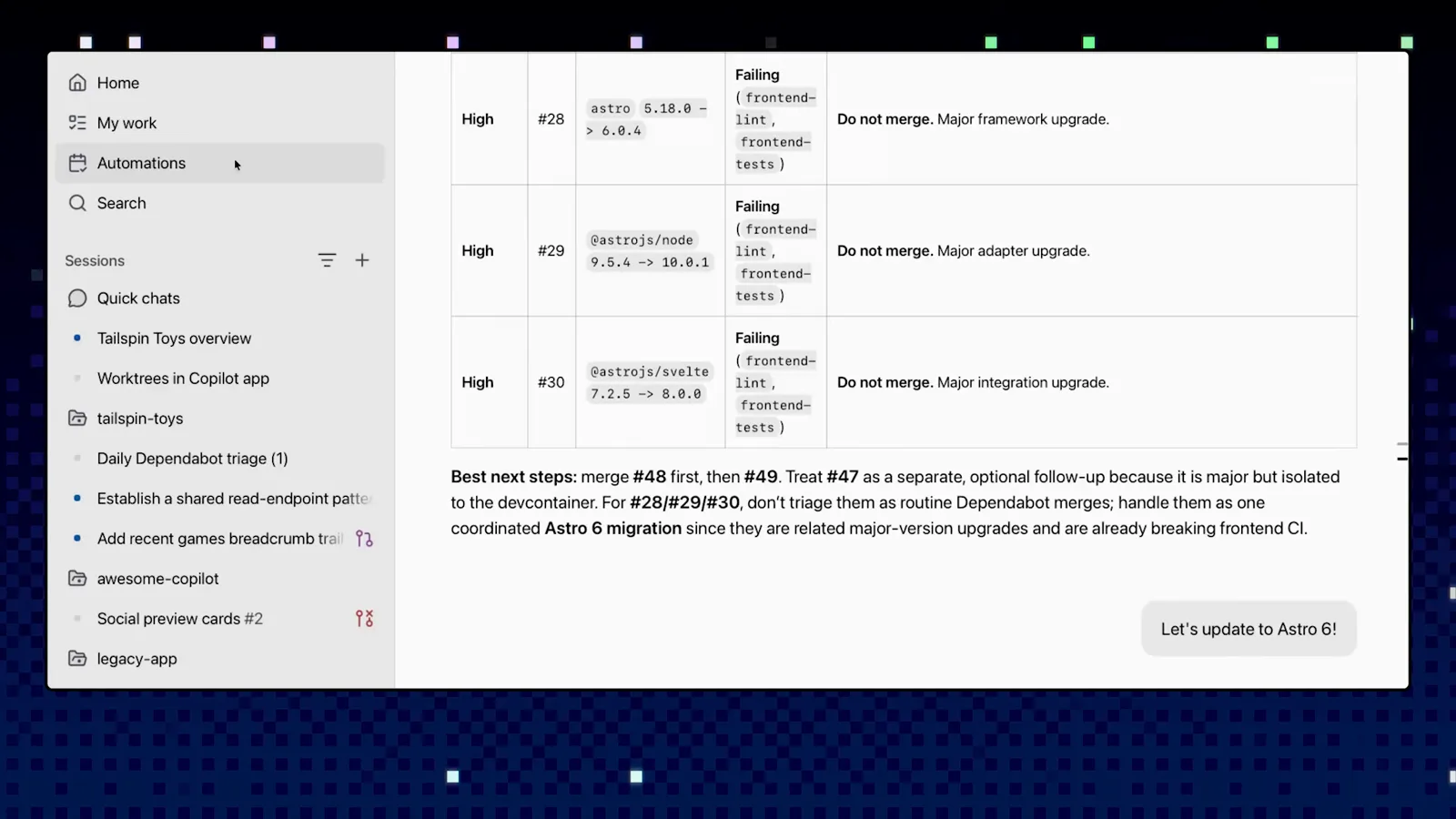
Le rapport devient le point de départ du correctif.Voir à 3:28
Cloud ou local : où tournent les automatisations
L'interrupteur Run in the cloud décide où l'agent s'exécute, et change bien plus que l'emplacement du processus. La démo officielle le laisse désactivé et tourne en local ; voici comment les deux modes se distinguent en pratique.
- 1Les exécutions locales tournent sur votre machine et n'ont lieu que tant qu'elle est allumée. C'est le premier réflexe tant que le prompt est expérimental ; d'après la doc, seules les automatisations locales acceptent en plus une expression CRON personnalisée.
- 2Les exécutions cloud continuent « même ordinateur éteint » — c'est la description de l'interrupteur lui-même. Elles exigent le Copilot cloud agent activé sur le dépôt et agissent dans le dépôt, pas dans votre espace de travail.
- 3En mode cloud, un menu Tools limite ce que Copilot peut faire : pousser des changements, mettre à jour des labels, ouvrir des PR. La doc conseille de ne cocher que les outils dont la tâche a besoin — une laisse courte pour un job sans surveillance.
- 4Coût et accès diffèrent aussi : les automatisations cloud exigent un dépôt privé ou interne et facturent les minutes Actions et crédits IA de chaque exécution à leur créateur. Toute personne ayant un accès en écriture peut en créer une.
Un comportement par défaut pragmatique : itérez en local avec Create and run jusqu'à ce que le rapport soit bon, puis basculez l'interrupteur et laissez le planning travailler. Et si un déclencheur ne suffit pas, l'app permet d'en ajouter : l'automatisation se lance dès que l'un d'eux se déclenche.
Quoi automatiser en premier (et comment déboguer une exécution)
Le conseil de GitHub : commencez par une tâche ennuyeuse que vous faites déjà en pilote automatique. Si l'inspiration manque, l'écran Automations fournit des modèles — Issue triage, Changelog draft et Repo audit — de bons points de départ.
- 1Le ménage quotidien est la zone idéale : trier les PR Dependabot, classer les nouveaux issues, vérifier que la CI est verte sur tout le dépôt. La règle empirique de la vidéo : une tâche à critères clairs peut tourner sans surveillance.
- 2Partez d'un modèle, puis réécrivez le prompt comme vous le feriez pour une session : verbes concrets, regroupement explicite, sortie définie. Le prompt de la démo demande des groupes, des étiquettes et un résumé, pas juste « regarde les PR ».
- 3Les automatisations ne sont pas une boîte noire : chaque exécution atterrit dans la section Automations avec quoi, quand et quoi exactement. Si un résultat semble bizarre, ouvrez l'exécution et lisez la session avant de toucher au prompt.
- 4Quand le rapport pointe du vrai travail, enchaînez une session de suivi depuis le résultat — la migration Astro 6 de la démo a commencé ainsi, héritant du contexte de l'automatisation.
- 5Le prompt ne produit pas ce que vous voulez ? Modifiez l'automatisation, resserrez la demande et testez aussitôt avec Create and run plutôt que d'attendre le prochain passage programmé.
Traitez les automatisations comme des cron avec un cerveau : des tâches petites, bien décrites et fréquentes valent mieux qu'une géante vague mensuelle. Une routine a gagné la confiance ? Clonez-la pour le dépôt suivant.