
Comment assigner une issue au Copilot coding agent
Le pas à pas complet 2026 : confiez une issue GitHub à l'agent de codage de Copilot — désormais documenté comme cloud agent —, regardez-le planifier, ouvrir une draft PR et lancer des tests dans GitHub Actions, puis relisez, itérez et fusionnez. Chaque étape est calée sur la minute exacte des vidéos sources.
TL;DR — assigner des issues à Copilot en 2026
- L'assignation tient en un clic : ouvrez l'issue, cliquez Assignees, choisissez Copilot. L'agent réagit avec un emoji yeux, démarre un environnement GitHub Actions éphémère et ouvre une draft PR à suivre depuis la chronologie de l'issue.
- La doc de GitHub l'appelle désormais Copilot cloud agent — le même produit que l'UI et les billets de blog continuent d'appeler coding agent. Les deux noms passent dans la recherche, les tickets de support et ce guide.
- Il faut un plan Copilot payant et un accès en écriture au dépôt. Les comptes du plan gratuit ne voient pas Copilot dans la liste des assignees ; sur Business et Enterprise, un admin doit d'abord activer la politique.
- La revue reste humaine : Copilot demande votre revue quand il a fini, les commentaires @copilot renvoient des changements, et la PR ne fusionne qu'après l'approbation d'un humain. L'exécution de la démo de ce guide a pris 8 min 14 s.
Use GitHub Copilot Coding Agent to Solve Open Issues in a GitHub Repository
Chaîne : :The Code Wolf13:00
How to Get the Most Out of the Copilot Coding Agent
Chaîne : :GitHub1:56
How the GitHub Copilot coding agent works | GitHub Checkout
Chaîne : :GitHub6:58
Starting GitHub Copilot sessions
Docs : :docs.github.com
About the Copilot cloud agent
Docs : :docs.github.com
Les images de ce guide viennent des deux enregistrements d'écran propres crédités ci-dessus ; chaque capture a été vérifiée en pleine résolution. L'interview GitHub Checkout sert uniquement de source factuelle — ses segments d'écran portent l'overlay caméra du présentateur, donc aucune image n'en provient.
Les captures d'écran sont utilisées à des fins d'identification et de commentaire. « Use GitHub Copilot Coding Agent to Solve Open Issues in a GitHub Repository » © The Code Wolf ; « How to Get the Most Out of the Copilot Coding Agent » et « How the GitHub Copilot coding agent works » © GitHub. Tous les noms de produits sont des marques de leurs propriétaires respectifs.
Assigner, suivre, fusionner : le pas à pas en 13 étapes
Avant d'assigner l'issue
- 1
Ouvrez l'onglet Issues du dépôt et choisissez une tâche bien cadrée
Les issues viennent en général de votre product owner, de votre équipe ou de la communauté. Dans le dépôt de démo, trois sont ouvertes — un connecteur Snowflake, des colonnes triables et des favoris nommés. Chacune tient dans une seule PR, exactement la taille que le coding agent gère le mieux. Vous pouvez assigner plusieurs issues d'un coup ; chacune reçoit sa propre session et sa propre draft PR.
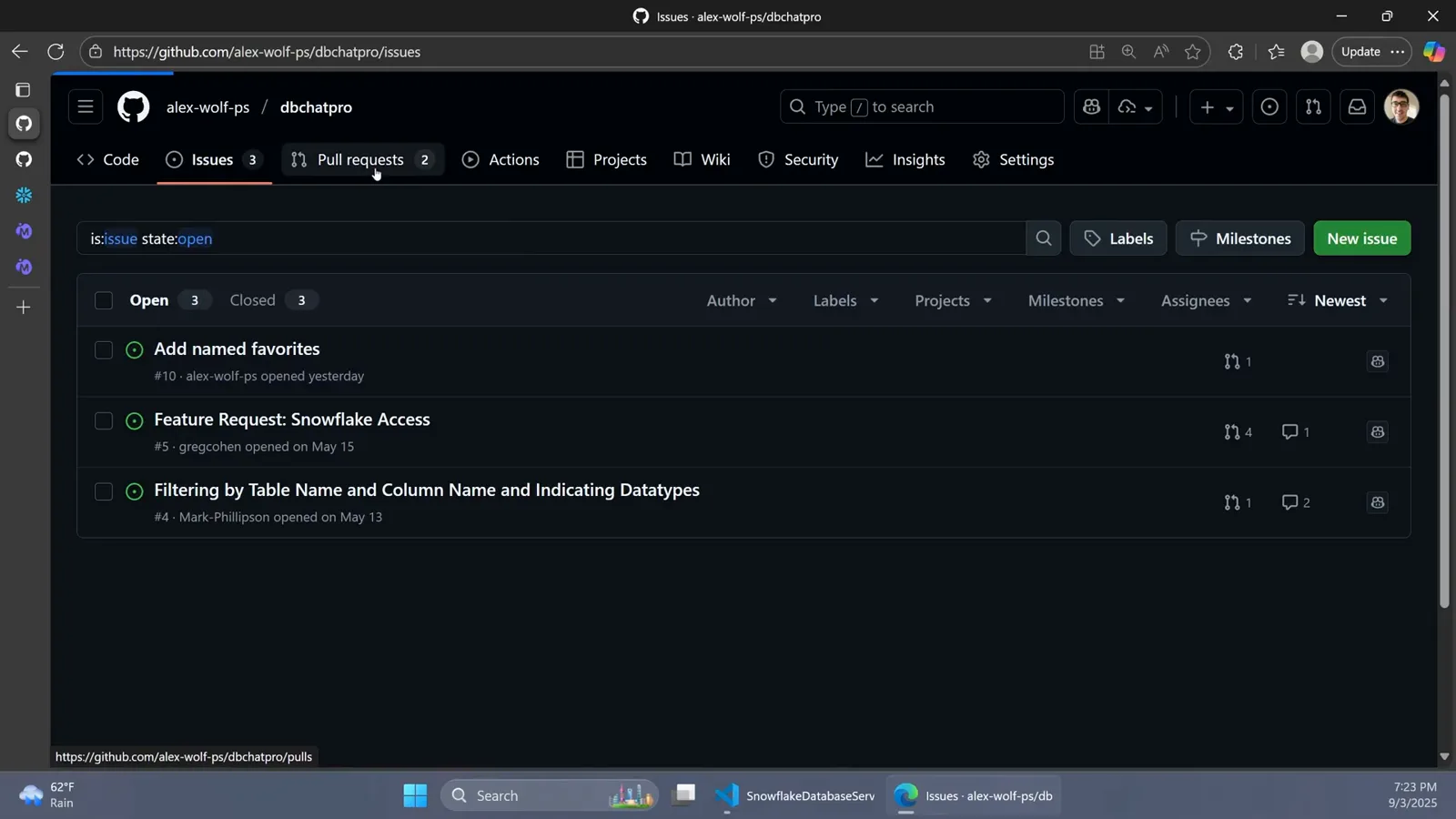
L'onglet Issues du dépôt de démo avec trois demandes de fonctionnalités communautaires ouvertes.Voir à 9:31 - 2
Écrivez le problème et les critères d'acceptation dans l'issue
Copilot ne voit que le titre de l'issue, sa description et les commentaires existants au moment de l'assignation. Une bonne issue énonce le problème, pourquoi il compte et les critères d'acceptation — l'exemple de GitHub liste des critères en puces qui rendent le succès vérifiable. Ce que vous oubliez peut s'ajouter plus tard, mais seulement en commentaire de la pull request que Copilot ouvre, parce qu'il ne relit pas l'issue ensuite.
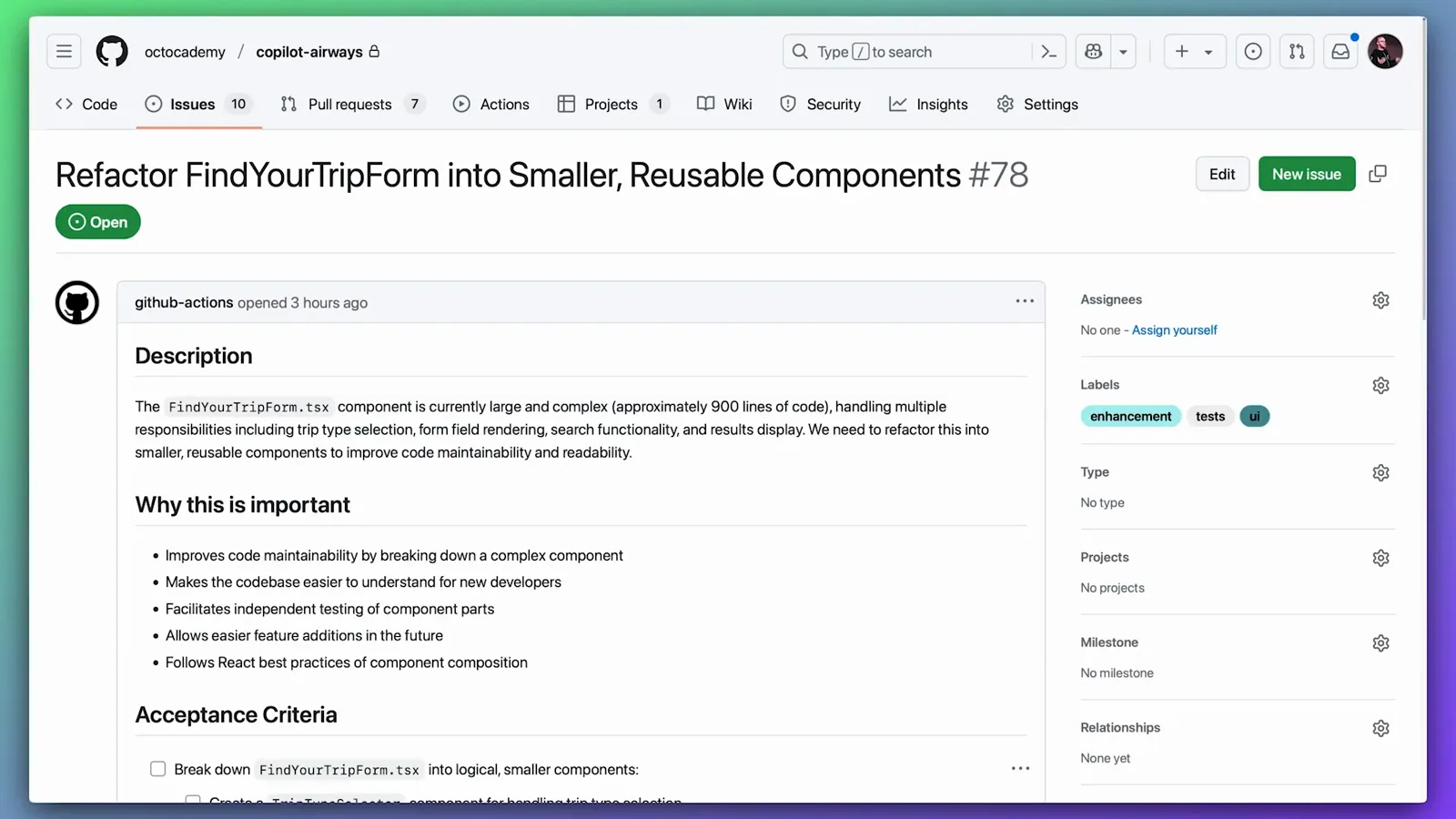
Une issue bien cadrée : description, motivation et critères d'acceptation vérifiables.Voir à 0:17 - 3
Vérifiez que l'agent est activé pour votre compte
On ne peut assigner des issues à Copilot qu'avec un plan Copilot payant. Vérifiez github.com/settings/copilot/features — la page des réglages personnels liste Coding agent (Preview) sous Copilot dans la barre latérale, à côté des interrupteurs Enabled de Copilot dans la CLI, de Chat dans GitHub Mobile et des autres fonctions d'aperçu des éditeurs. Sur Copilot Business ou Enterprise, un administrateur doit d'abord activer la politique pour l'organisation avant que l'option n'apparaisse.
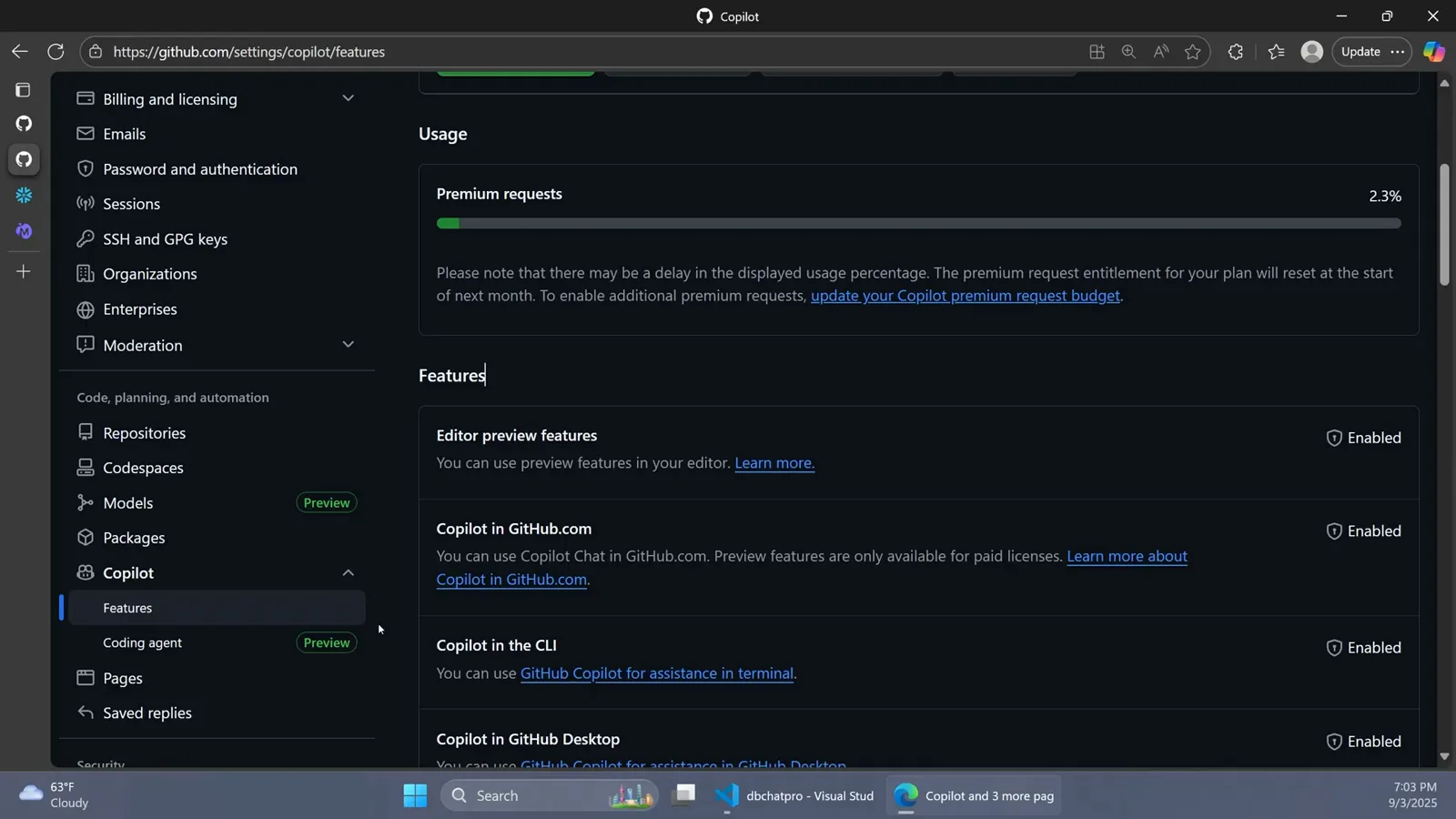
La page des fonctionnalités Copilot où Coding agent (Preview) affiche son état activé.Voir à 4:00
Assigner l'issue à Copilot
- 4
Ouvrez le menu Assignees et choisissez Copilot
Ouvrez l'issue et cliquez Assignees dans la barre latérale droite. Le menu déroulant liste des personnes plus additional options — dont Copilot, sous-titré « Your AI pair programmer ». Sélectionnez-le comme vous le feriez avec un collègue ; la doc précise que l'assignation d'issues à Copilot est en public preview et susceptible de changer. Plutôt le clavier ? gh agent-task create (GitHub CLI 2.80.0 ou plus récent, public preview) démarre le même type de session depuis votre terminal.
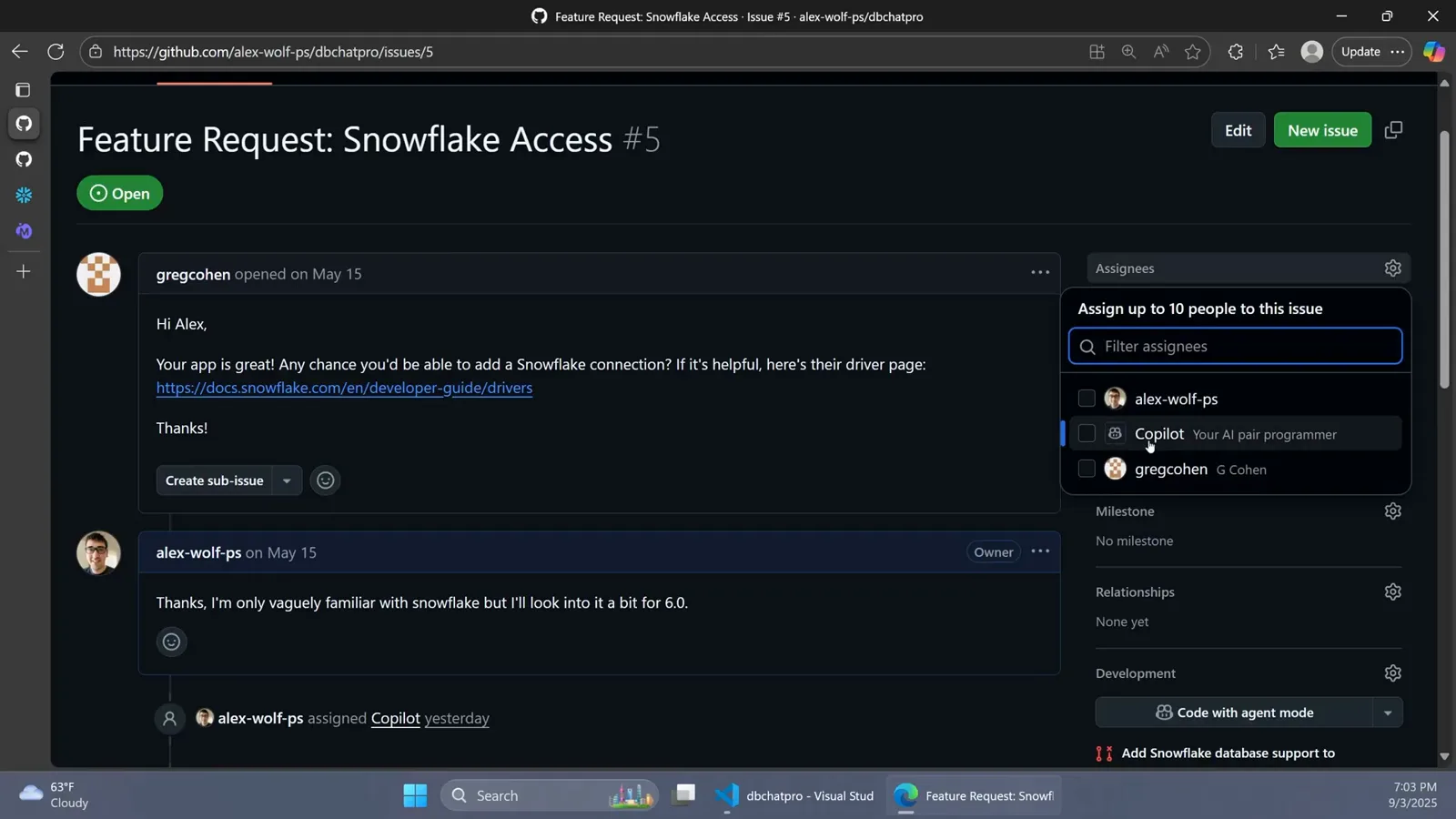
Le menu déroulant Assignees avec Copilot — Your AI pair programmer — mis en évidence.Voir à 4:16 - 5
Confirmez l'assignation et ajoutez des consignes optionnelles
Copilot s'installe désormais à côté des assignees humains. La boîte d'assignation propose aussi un champ de prompt optionnel pour le contexte, les contraintes ou des exigences précises, des menus déroulants pour changer le dépôt cible et la branche de départ — il vous faut un accès en écriture au dépôt choisi et le cloud agent doit y être activé — plus des sélecteurs d'agent personnalisé, de modèle IA et de raisonnement. Tout est optionnel : assigné sans rien, Copilot démarre sur le texte de l'issue seul.
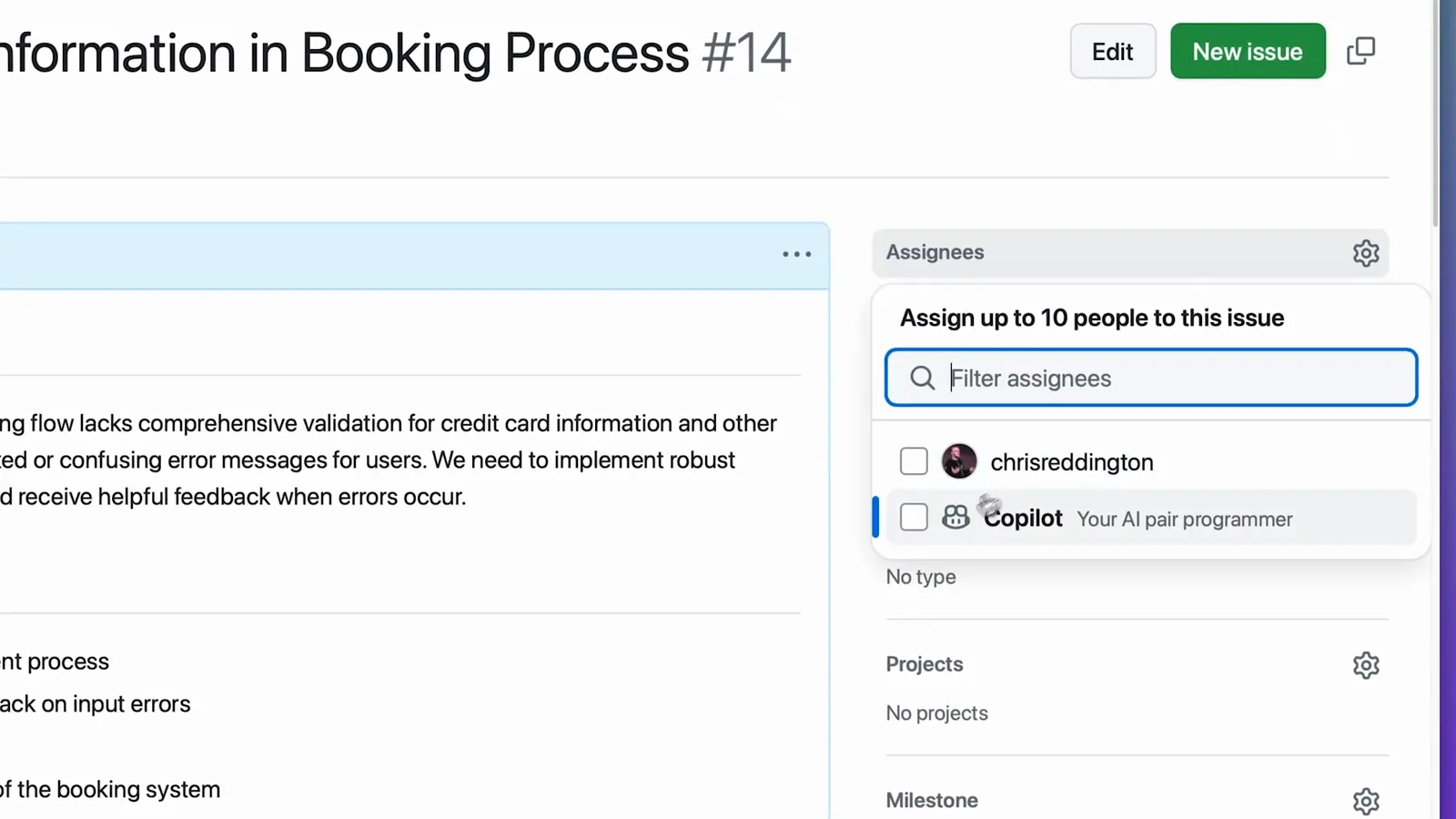
Images officielles de GitHub montrant la sélection de Copilot dans le menu Assignees.Voir à 0:04 - 6
Regardez la chronologie confirmer que Copilot a pris la main
En quelques secondes l'issue réagit : Copilot ajoute une réaction yeux et un événement « Copilot has started work » atterrit sur la chronologie. Dans cet enregistrement, on voit les événements d'assignation, les commentaires de Copilot et — une minute plus tard — « Copilot linked a pull request that will close this issue » pointant vers la nouvelle draft WIP. Vous recevrez aussi des e-mails au fil de la session.
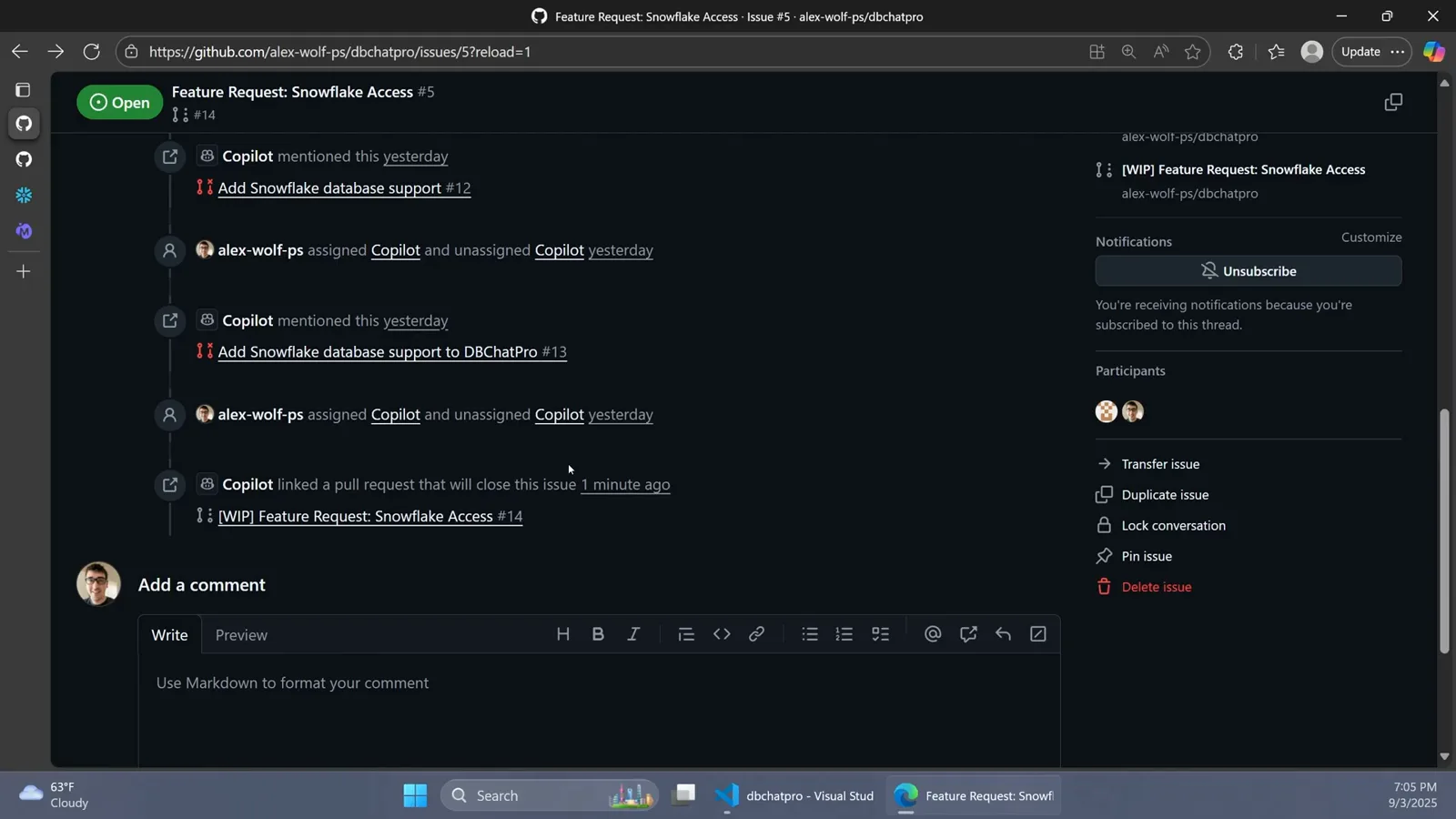
Chronologie de l'issue : événements d'assignation, commentaires de Copilot et la pull request WIP liée.Voir à 5:22
Suivre l'exécution en arrière-plan
- 7
Suivez l'exécution dans GitHub Actions
Le cloud agent travaille dans un environnement éphémère propulsé par GitHub Actions. Ouvrez l'onglet Actions et vous trouverez une exécution nommée d'après l'issue — ici « Fixing issue #5 » — avec un job copilot dont les étapes s'appellent Prepare Copilot, Start MCP Servers, Processing Request, Clean Up et Save Data. Un relecteur peut devoir cliquer « Approve and run workflows » avant que les pushs de Copilot n'exécutent votre CI.
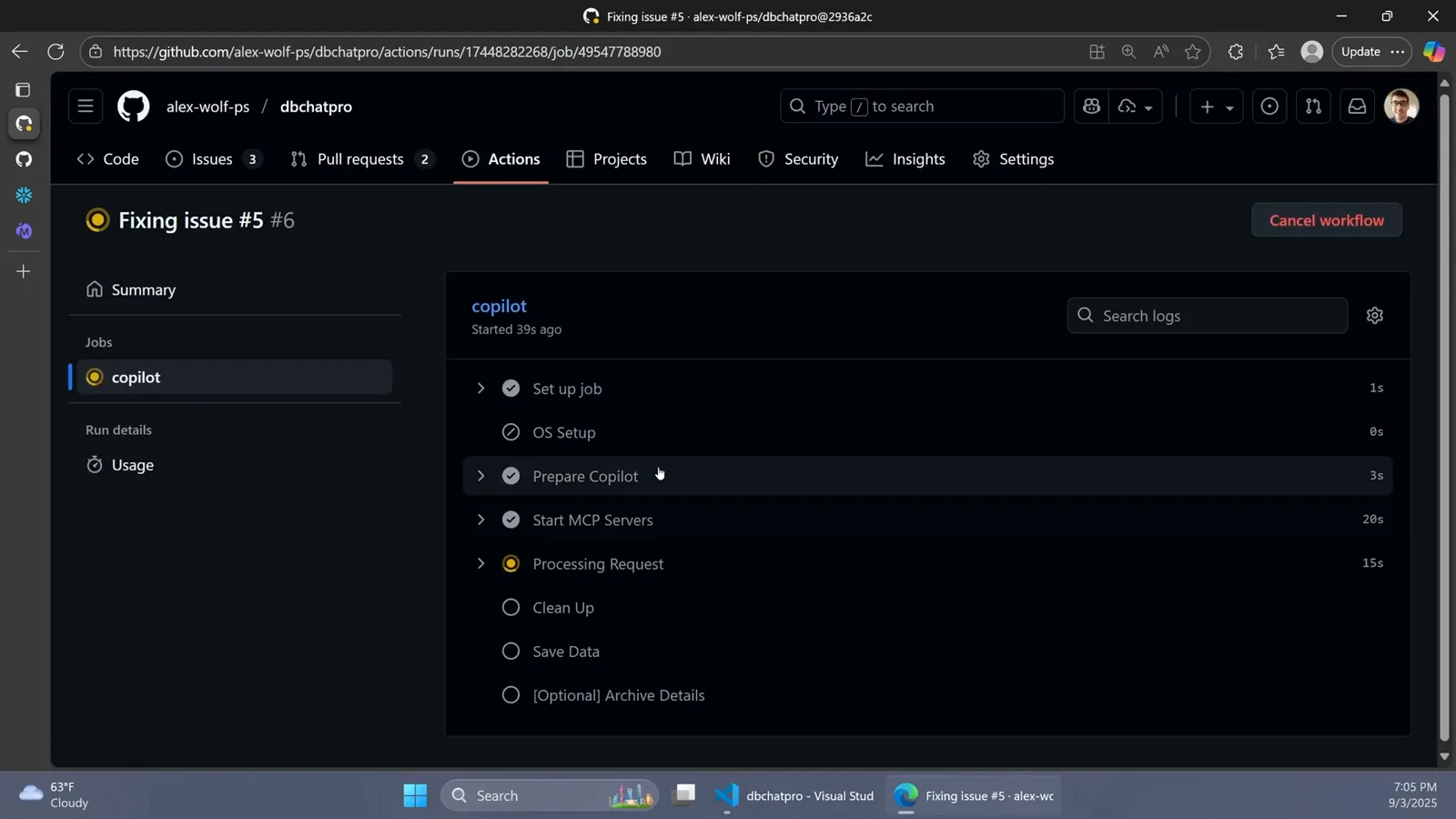
Les étapes en direct du job copilot dans l'exécution GitHub Actions de l'issue.Voir à 5:00 - 8
Ouvrez la draft PR que Copilot ouvre
Copilot ne reste pas muet jusqu'au bout — il ouvre une draft pull request immédiatement et la met à jour en continu. La chronologie de l'issue y mène directement (« a pull request that will close this issue »), et le corps de la PR commence comme une copie de l'issue, puis se remplit du plan de l'agent et de l'avancement coché au fil du travail. Surveillez-la comme la branche d'un collègue.
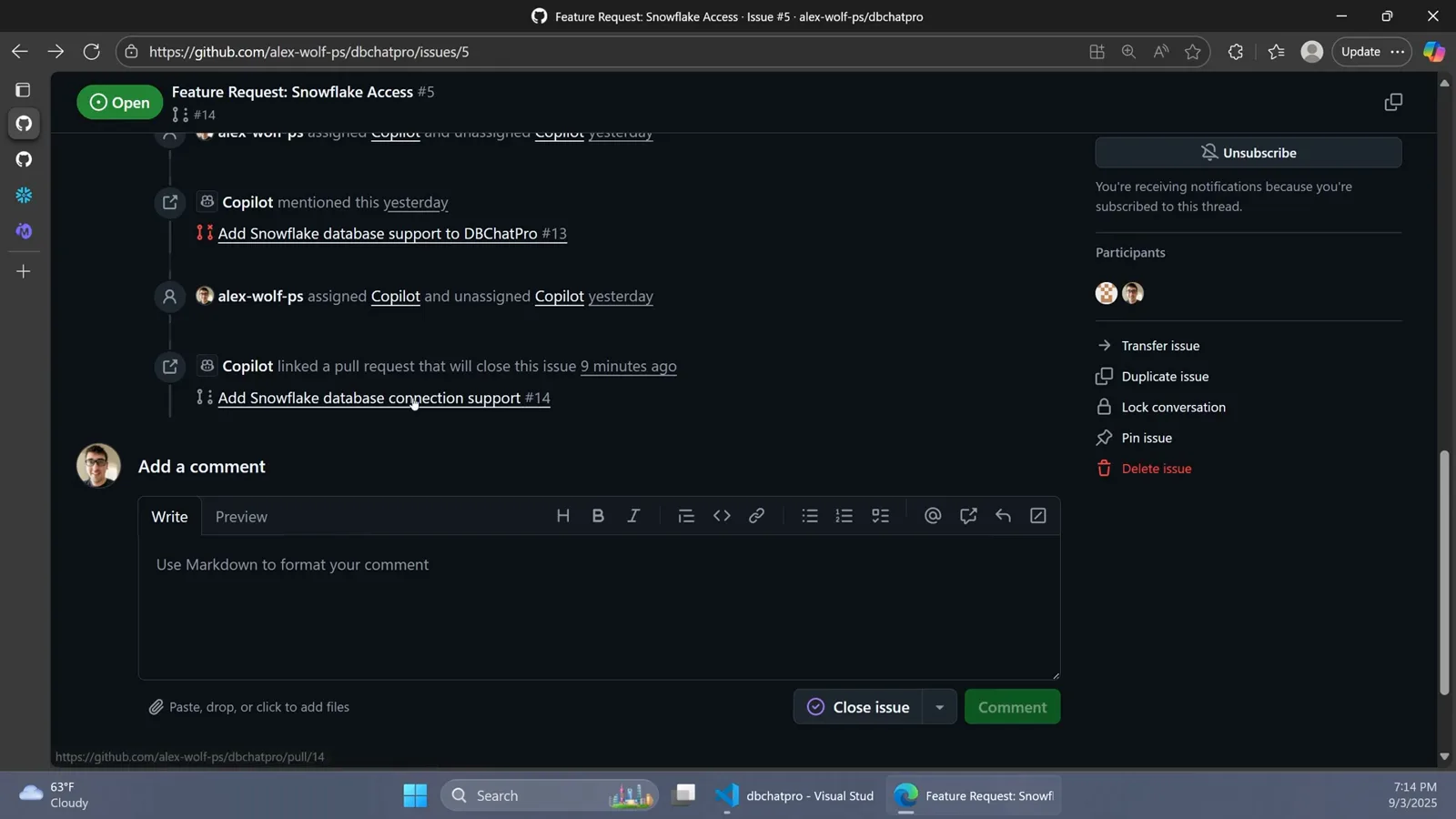
L'événement de pull request liée de la chronologie pointant vers la nouvelle draft PR.Voir à 5:31 - 9
Lisez les notes de PR de Copilot
Quand la session se termine, la draft pull request se lit comme si un bon collègue l'avait écrite : « Copilot wants to merge 3 commits into main from copilot/fix-5-4 », une section What's Added détaillant l'implémentation cœur, l'intégration UI et l'intégration système, plus une section Connection String Format. La barre latérale affiche « Copilot is done — completed after 8m 14s ». Cette exécution a pris environ neuf minutes de bout en bout.
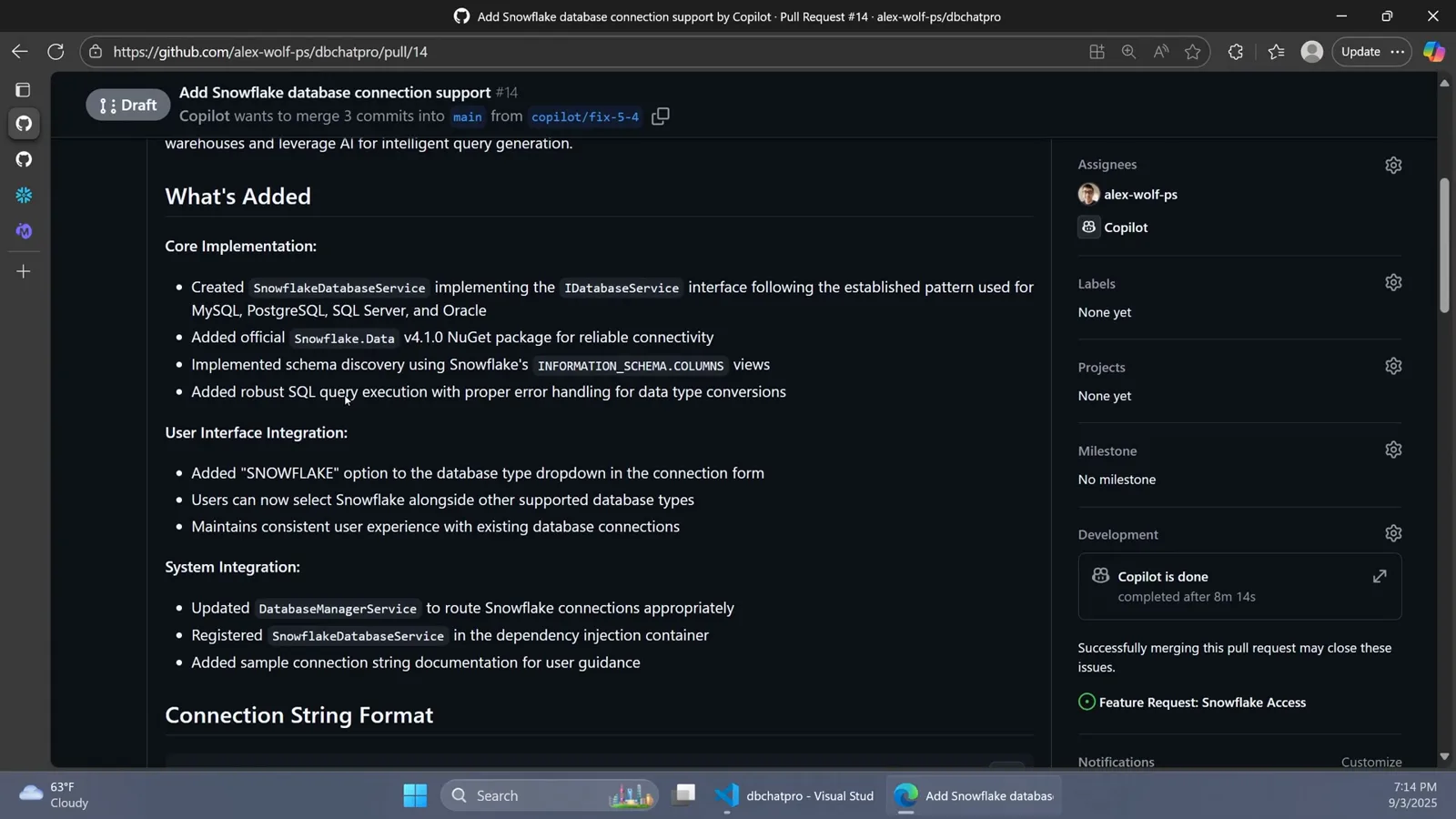
La description rédigée par la draft PR elle-même avec le temps d'exécution dans la barre latérale.Voir à 5:38
Relire, itérer, fusionner
- 10
Inspectez le diff de l'onglet Files changed
L'onglet Files changed montre chaque commit de l'agent : ici six fichiers, dont un nouveau SnowflakeDatabaseService.cs de 119 lignes ajoutées — précédé d'un commentaire signalant qu'il a été généré par IA —, le paquet NuGet ajouté au csproj, et le service enregistré pour l'injection de dépendances comme ses frères Oracle, PostgreSQL et SQL Server. Lisez-le exactement comme la PR d'un collègue.
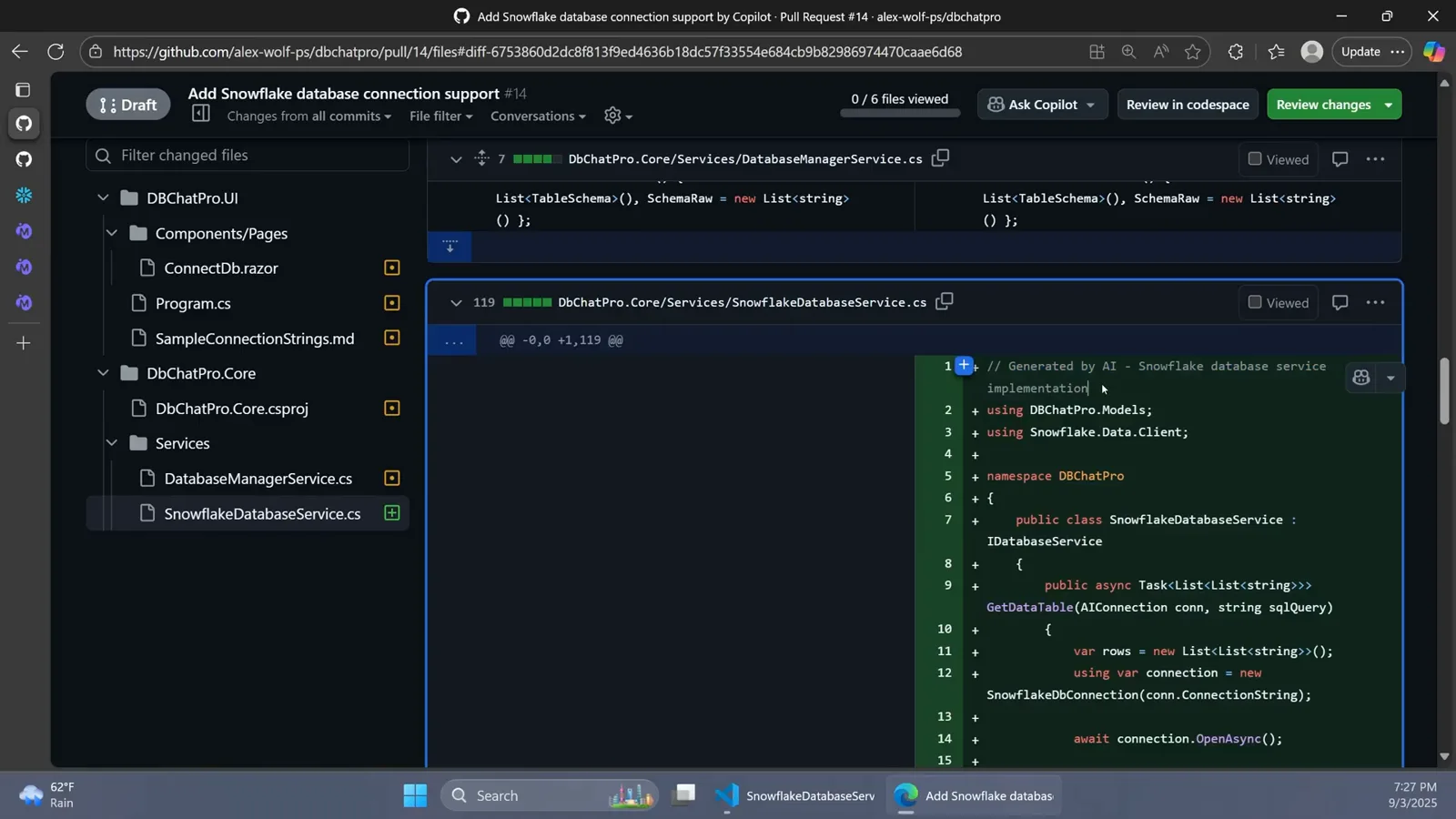
Files changed sur la pull request 14 : six fichiers et le nouveau service généré.Voir à 12:15 - 11
Relisez quand Copilot vous le demande
Les sessions terminées vous préviennent — une bannière affiche « Copilot requested your review on this pull request » avec un bouton Add your review. Commentez n'importe quelle ligne ou laissez une revue normale ; Copilot traite les commentaires de revue et les mentions @copilot des personnes ayant un accès en écriture et pousse de nouveaux commits sur la même PR. Les itérations suivantes vont plus vite : il se souvient du contexte des sessions précédentes sur cette pull request.
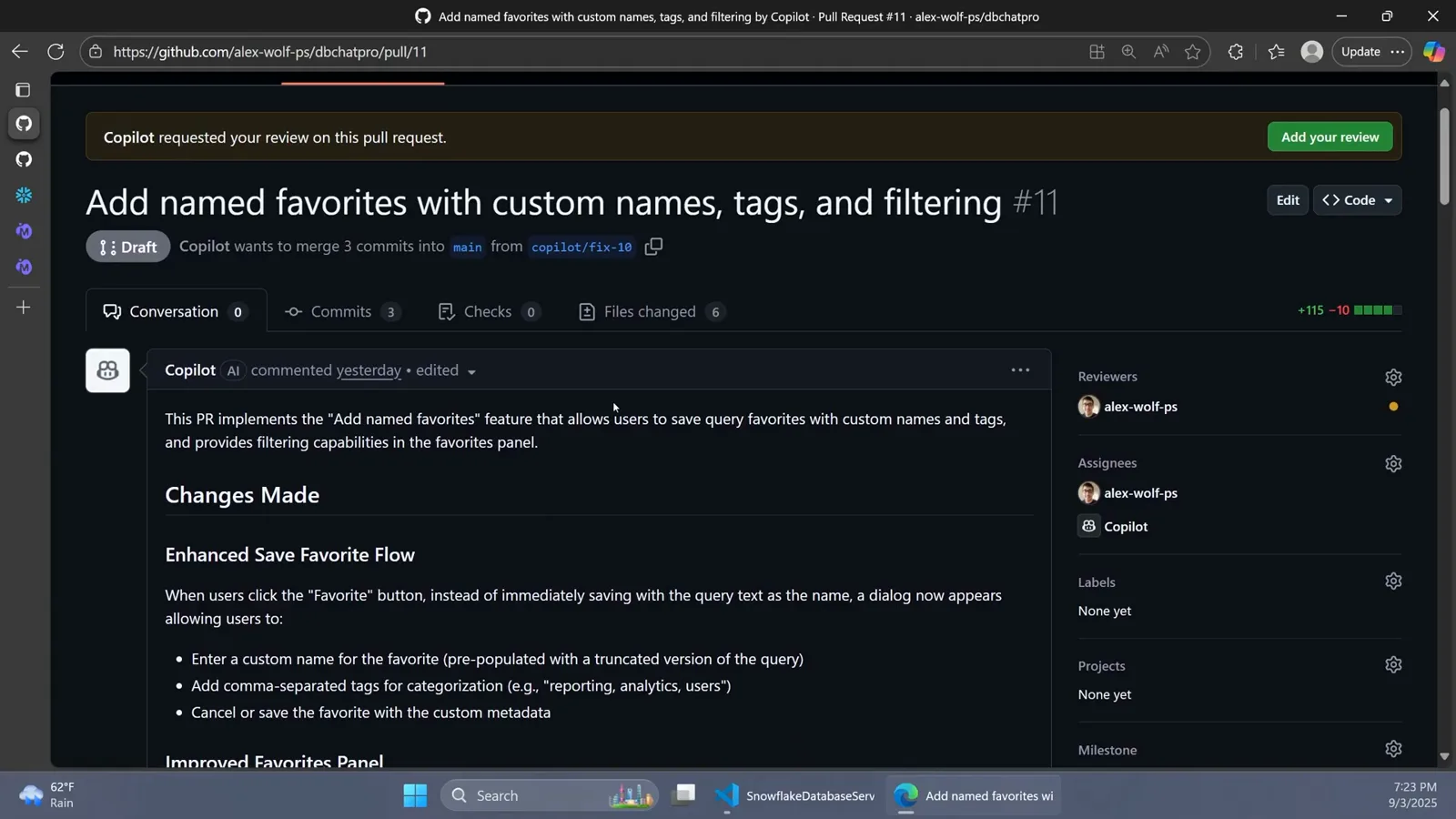
La bannière de demande de revue au-dessus du résumé des changements de Copilot.Voir à 9:38 - 12
Fusionnez comme n'importe quelle pull request
Une fois le diff au point, fusionnez normalement. La boîte de fusion vous rappelle même ce que fera la fermeture de la PR : « Successfully merging this pull request may close these issues » — liant la demande de fonctionnalité Snowflake dont l'agent est parti. L'approbation humaine est le verrou ; l'agent ne fusionne jamais tout seul, et les exécutions CI peuvent attendre le clic « Approve and run workflows » avant de tourner sur les commits de Copilot.
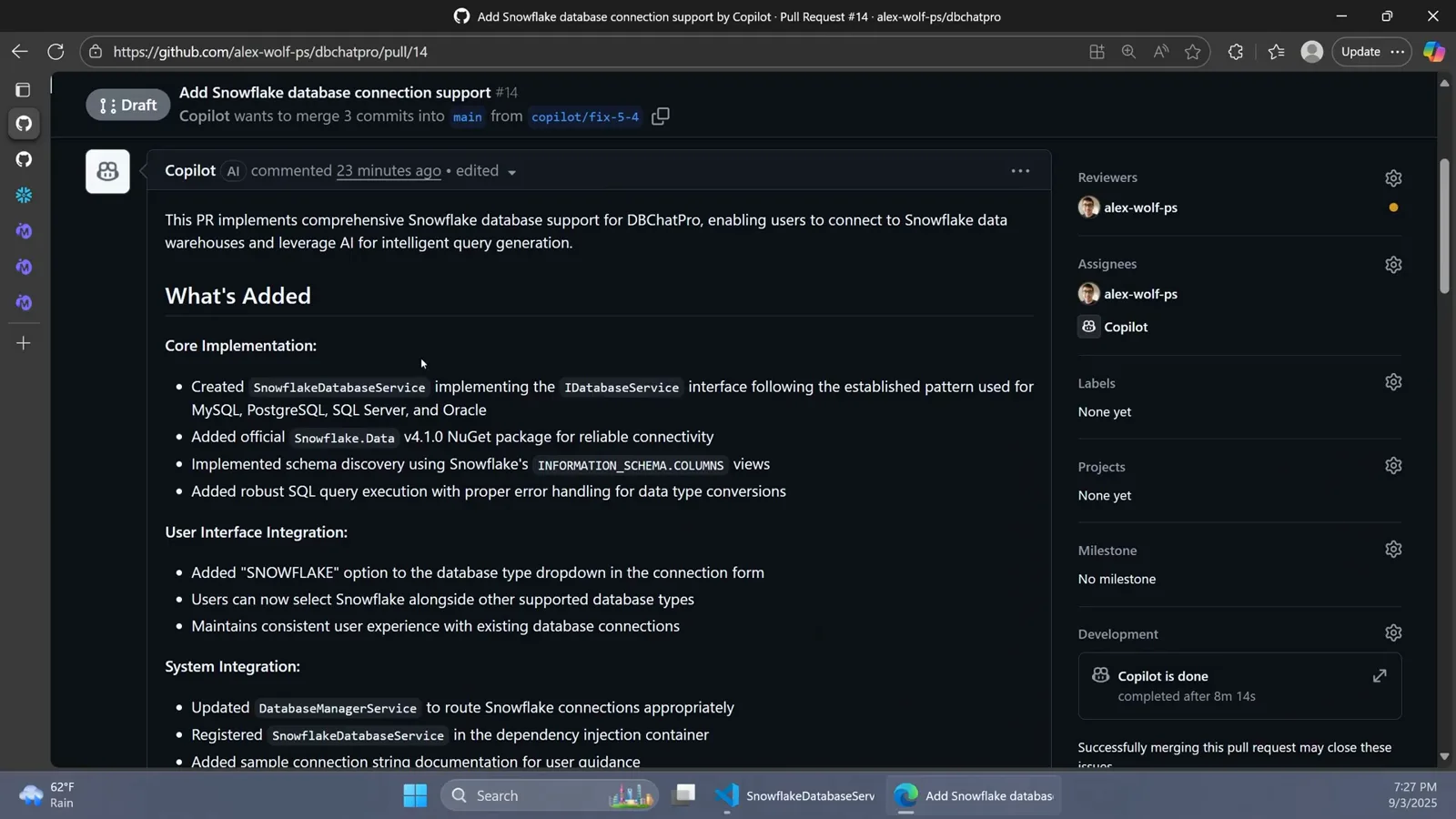
La boîte de fusion reliant la pull request à l'issue d'origine.Voir à 12:45 - 13
Pilotez les exécutions futures avec copilot-instructions.md
Pour des règles permanentes, ajoutez un fichier .github/copilot-instructions.md — conventions, étapes de build/test/lint, organisation du dépôt. L'exemple de GitHub pose des Code Standards et une checklist Required Before Each Commit commençant par npm run lint ; la démo du Code Wolf demande des commentaires attribués à l'IA et minutieux, et le diff généré ensuite s'y conforme. Les serveurs MCP pour les outils hors GitHub — Notion, Linear, bases de données — se configurent depuis la page Copilot des réglages du dépôt.
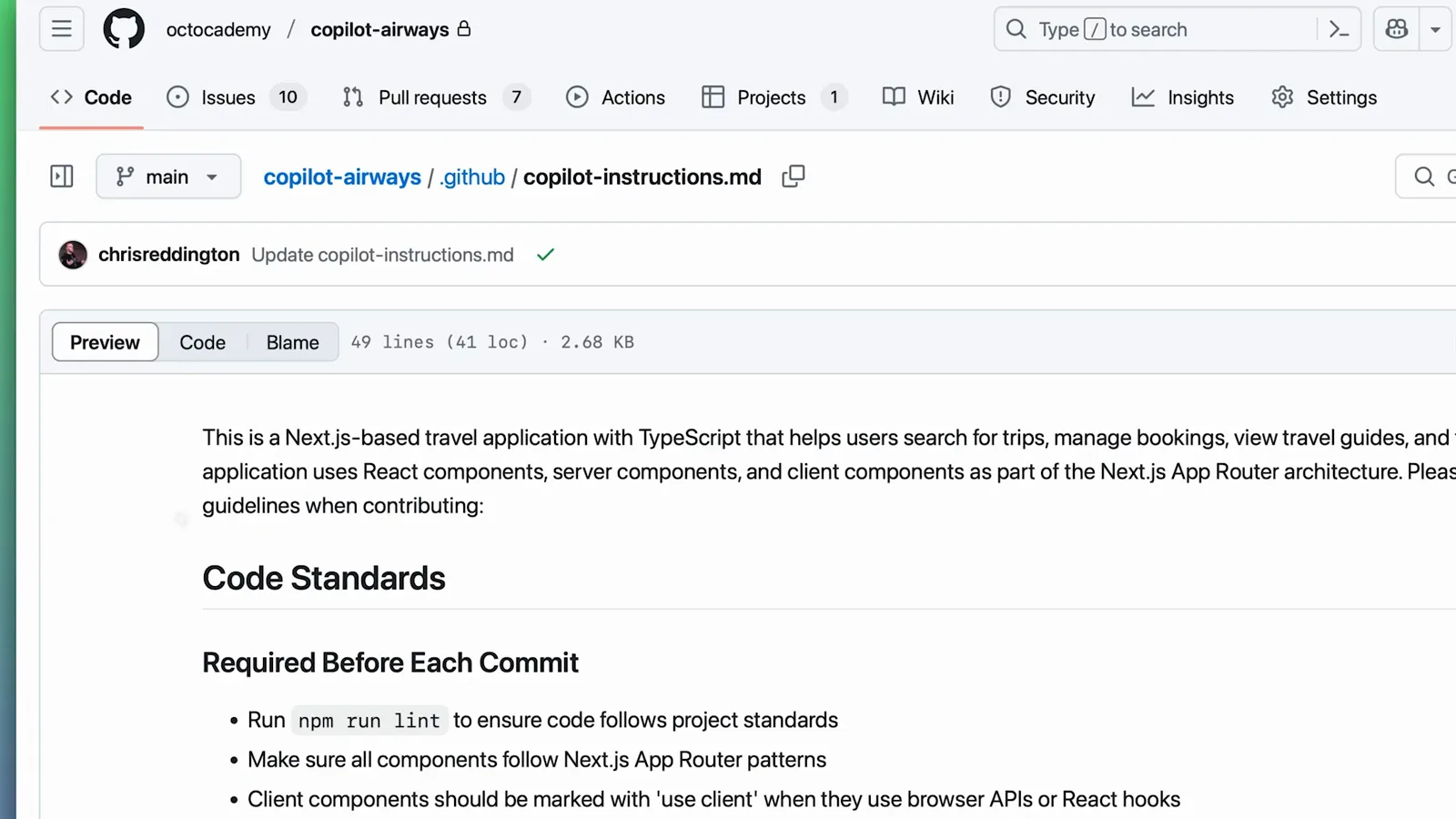
Un fichier copilot-instructions.md avec des standards de code que l'agent respecte.Voir à 0:47
Prérequis : plans, permissions et interrupteur d'activation
Trois choses conditionnent l'option Assignees → Copilot. D'abord le plan : d'après la doc de GitHub, « Copilot cloud agent is available for all paid Copilot plans » — Pro, Pro+, Business et Enterprise. Les comptes du plan gratuit ne voient pas du tout Copilot dans la liste des assignees, ce qui est la raison la plus courante de croire la fonction manquante.
Ensuite, l'activation. Les comptes personnels peuvent vérifier la page des fonctionnalités de leurs réglages Copilot (github.com/settings/copilot/features), où Coding agent (Preview) apparaît sous Copilot dans la barre latérale. Sur Business et Enterprise, « un administrateur doit activer la politique pertinente » avant que quiconque dans l'org ait l'option — si elle manque dans un dépôt d'organisation, c'est une discussion d'admin, pas un bug.
- 1Un plan Copilot payant (Pro, Pro+, Business ou Enterprise) — les comptes gratuits n'ont aucune option d'assignation à Copilot
- 2Un accès en écriture au dépôt cible — vous ne pouvez sélectionner que les dépôts où vous avez le droit d'écrire et où le cloud agent est activé
- 3L'agent activé : github.com/settings/copilot/features pour les comptes personnels, une politique au niveau de l'org pour Business et Enterprise
- 4GitHub Actions disponible sur le dépôt — l'agent tourne dans un environnement éphémère propulsé par Actions, et les Enterprise Managed Users ne peuvent pas l'utiliser dans les dépôts personnels
Troisième point, le runtime : les assignations sont en public preview, chaque session s'exécute dans un environnement GitHub Actions éphémère plafonné à 59 minutes, et l'accès à Internet depuis la sandbox est filtré par défaut. Les sessions qui s'enlisent expirent au bout de l'heure — la parade, c'est de désassigner puis réassigner l'issue.
Journaux de session : surveiller un agent qui travaille en arrière-plan
Chaque session laisse une piste de journal à trois endroits. La chronologie de l'issue enregistre l'assignation, les commentaires de Copilot et la draft PR liée. L'onglet Actions montre les étapes internes du job copilot — préparation de l'environnement, démarrage des serveurs MCP, traitement de la requête, nettoyage. Et la PR elle-même devient la page de statut de l'agent : le corps commence comme une copie de l'issue, puis se remplit d'un plan qui se coche au fil du travail.
Pas besoin de poller. Copilot vous envoie un e-mail quand la draft PR est en ligne et un autre quand il demande votre revue, et la réaction yeux plus l'événement « Copilot has started work » confirment en quelques secondes qu'une session a bien démarré. La vue des journaux de session de la doc va plus loin : vous pouvez suivre le travail en direct et même ouvrir la pull request en un clic depuis les logs.
Dans la démo, une fonctionnalité modérée — un connecteur complet à Snowflake sur six fichiers — s'est achevée après 8 min 14 s de temps d'agent, le lien de PR apparaissant sur l'issue environ neuf minutes après l'assignation. Les simples éditions reviennent en général en quelques minutes ; au-delà, vers l'heure, considérez la session comme bloquée et réassignez.
Itération et garde-fous : commentaires, instructions et MCP
La boucle assigner-puis-relire part du principe que la première ébauche de Copilot ne sera pas parfaite. Cinq leviers façonnent le résultat sans que vous ouvriez jamais un IDE :
- 1Les commentaires @copilot — mentionnez @copilot dans un commentaire de PR (accès en écriture requis, PR ouvertes seulement) et il lance une session de suivi sur la même PR ; les commentaires de revue individuels peuvent être délégués avec Fix with Copilot ou traités par lot
- 2copilot-instructions.md — un fichier .github/copilot-instructions.md transporte vos conventions, commandes build/test/lint et règles de commit dans chaque session ; l'exemple de GitHub livre une checklist Required Before Each Commit
- 3Les serveurs MCP — configurés depuis les réglages Copilot du dépôt, ils donnent à l'agent des outils au-delà de GitHub ; la démo Checkout de GitHub le montre lisant une spec produit Notion via MCP
- 4Le prompt optionnel à l'assignation — contexte, contraintes et exigences précises qui accompagnent l'issue
- 5Les sélecteurs d'agent personnalisé, de modèle et de raisonnement — choisissez une configuration différente par session depuis la boîte d'assignation ou changez le défaut dans les réglages
Les garde-fous restent de votre côté : les changements sont confinés à un dépôt par session, l'agent ne peut ni approuver ni fusionner son propre travail, et les workflows qu'il déclenche attendent « Approve and run workflows » sauf liste blanche de votre part. La revue de PR que vous faites est le filet de sécurité — le bouton de fusion n'appartient jamais à l'agent.