
Configurer la revue de code GitHub Copilot : tutoriel pas à pas
Copilot peut passer en revue chaque pull request sur GitHub : demandez une revue manuellement, appliquez ses corrections suggérées en un clic, puis rendez-la obligatoire avec des rulesets. Seize étapes illustrées d'après le screencast officiel de GitHub.
En bref : configurer la revue de code Copilot en quatre gestes
- Ouvrez une pull request et, sous Reviewers → Copilot, cliquez sur Request. Le commentaire de synthèse et les suggestions en ligne arrivent généralement en moins de 30 secondes.
- Appliquez une correction avec le bouton Commit suggestion — sans IDE. Après un commit Copilot Autofix, code scanning se relance et clôt l'alerte automatiquement.
- Rendez-la obligatoire : un ruleset avec Require a pull request before merging plus la case Automatically request Copilot code review place Copilot sur chaque nouvelle pull request.
- Écrivez vos standards dans .github/copilot-instructions.md ; AGENTS.md à la racine du dépôt et les fichiers .instructions.md par chemin affinent ce que Copilot vérifie.
How to automate code reviews and testing with GitHub Copilot
Vidéo:GitHub4:36
Configuring code review by GitHub Copilot
Docs:GitHub Docs
Toutes les captures de cette page proviennent du screencast officiel de GitHub sur un dépôt de démonstration ; le texte est rédigé de façon indépendante et chaque réglage a été vérifié dans GitHub Docs.
Vidéo source par GitHub sur YouTube, reliée par des liens horodatés. Les commentaires de Copilot visibles dans les captures sont du contenu de démonstration de cet enregistrement.
Configurer la revue de code GitHub Copilot, étape par étape
Lire la revue de Copilot sur votre pull request
- 1
Ouvrez la pull request et trouvez Copilot sous Reviewers
Copilot apparaît dans l'encadré Reviewers dès l'ouverture d'une pull request — parce que vous l'avez ajouté ou parce que votre ruleset l'a demandé automatiquement. L'entrée de chronologie « review requested due to automatic review settings » confirme que l'automatisation a joué.
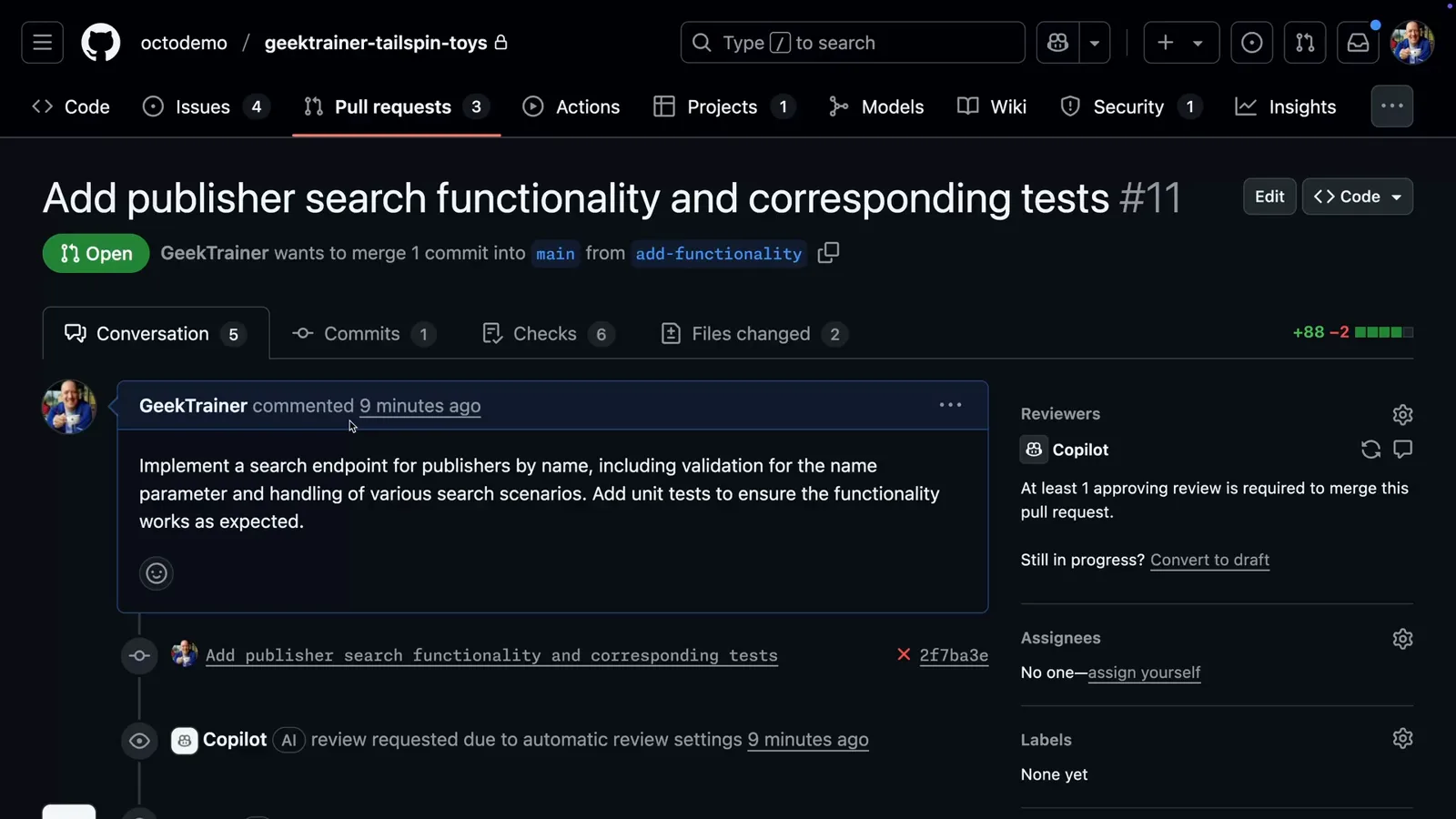
La pull request à peine ouverte, Copilot rejoint la file de revue.Voir à 0:10 - 2
Partir du Pull Request Overview de Copilot
Le premier commentaire de Copilot résume ce que fait la pull request, les fichiers examinés et le nombre de commentaires générés. Prenez-le comme table des matières de la revue.
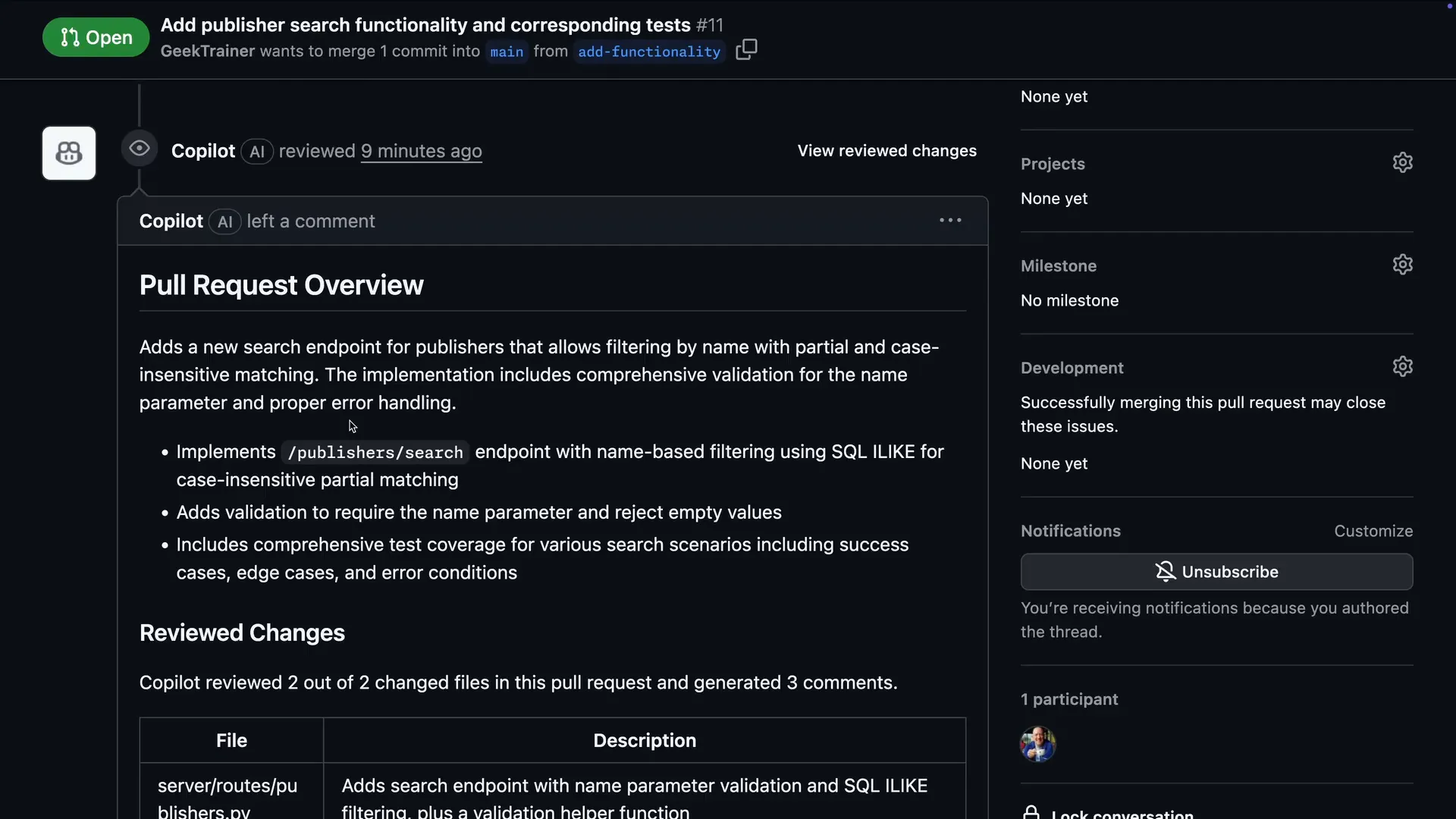
Le commentaire de synthèse vous dit ce que Copilot a lu avant votre premier note en ligne.Voir à 0:20 - 3
Lire les commentaires en ligne avec corrections suggérées
Les commentaires en ligne se posent sur les lignes exactes. Celui-ci signale exec() avec du formatage de chaîne comme risque d'injection de code et joint un bloc de suggestion prêt à appliquer.
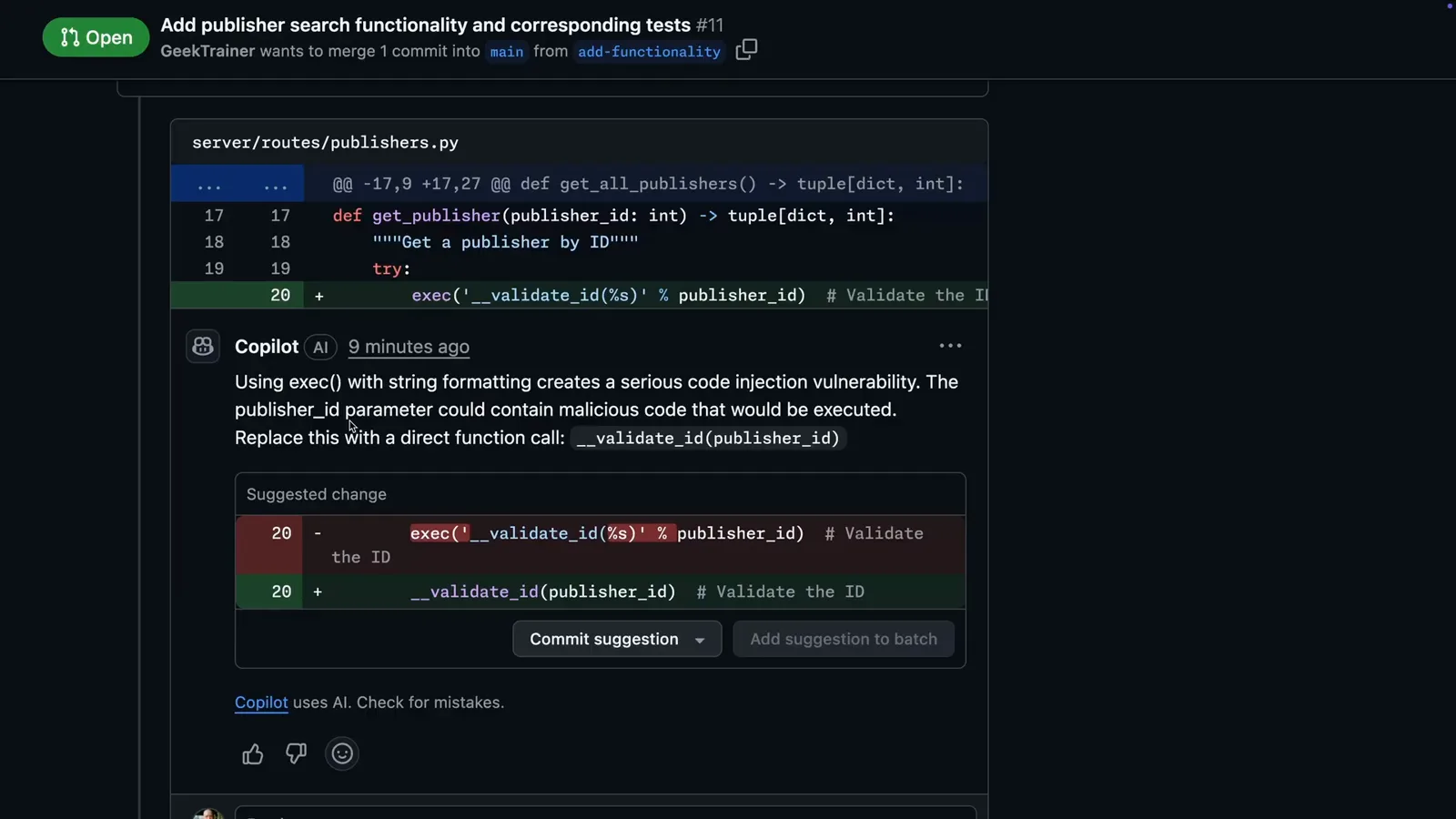
La sévérité d'abord : l'alerte d'injection embarque une correction en un clic.Voir à 0:32 - 4
Vérifier les remarques de style et d'annotations de type
Copilot applique aussi les conventions de votre dépôt — ici il cite vos règles de codage et propose l'annotation exacte à ajouter. Les boutons pouce levé/baissé notent le commentaire et améliorent les revues futures.
![Copilot review comment asking for a missing Python return type annotation with the exact code def search_publishers() -> tuple[dict, int] shown on a GitHub pull request diff](/images/guides/copilot-code-review-tutorial/copilot-code-review-tutorial-type-hint-comment.webp "Copilot review comment asking for a missing Python return type annotation with the exact code def search_publishers() -> tuple[dict, int] shown on a GitHub pull request diff")
Les remarques de convention vous citent vos propres guidelines en retour.Voir à 0:52
Corriger ce que Copilot et code scanning signalent
- 5
Comparer les constats de Copilot avec code scanning
Le bot github-advanced-security signale le même appel à exec() comme alerte CodeQL d'injection de code. En dessous, Copilot Autofix ajoute une explication de la vulnérabilité et un correctif proposé.
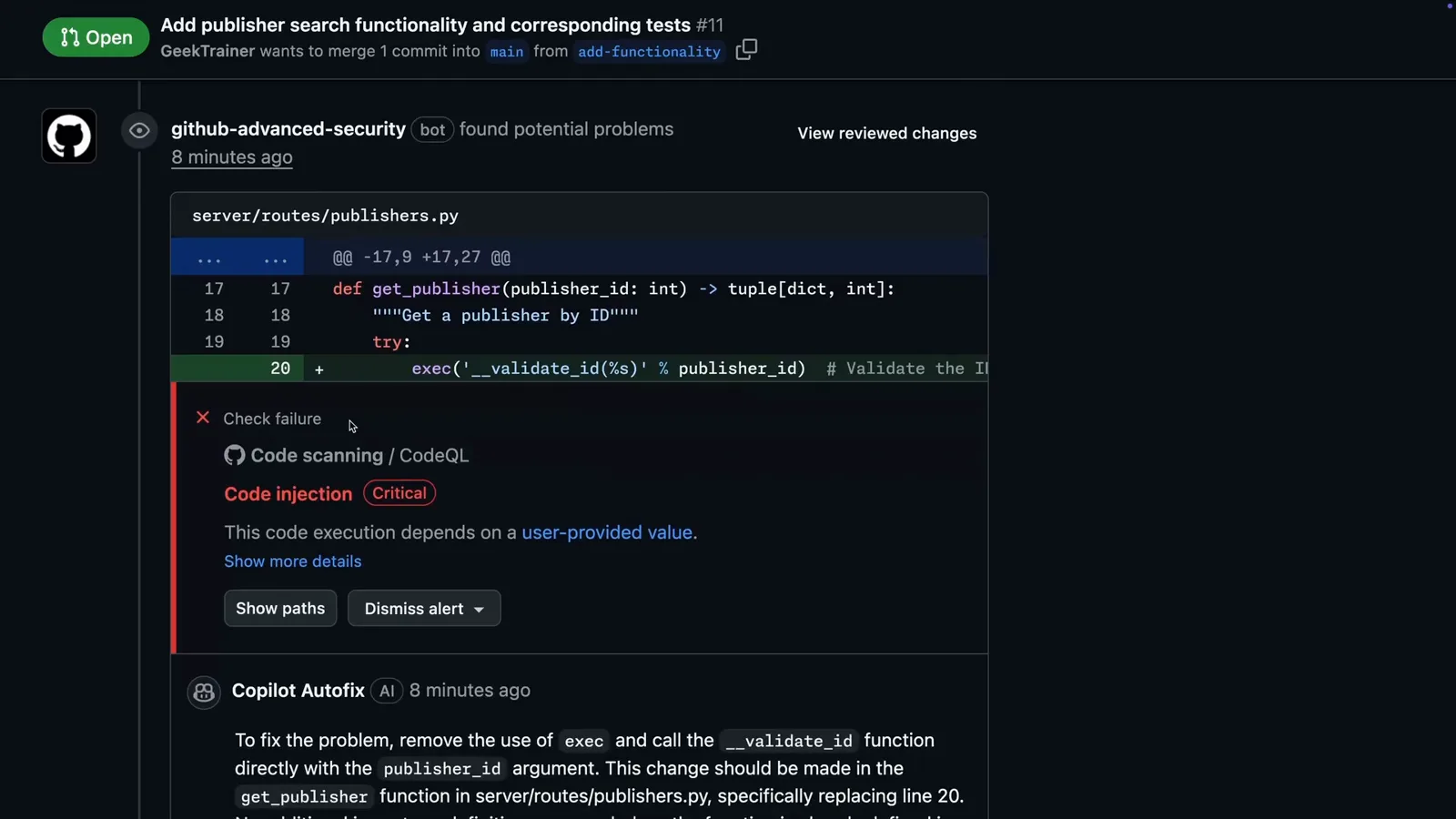
Deux relecteurs, une ligne : CodeQL sonne l'alerte, Copilot Autofix rédige l'ordonnance.Voir à 1:08 - 6
Appliquer une suggestion en un clic
Chaque bloc de suggestion porte un bouton Commit suggestion — la correction arrive comme un nouveau commit sur la branche de la pull request, sans ouvrir votre IDE. Vous pouvez aussi grouper plusieurs suggestions en un seul commit.
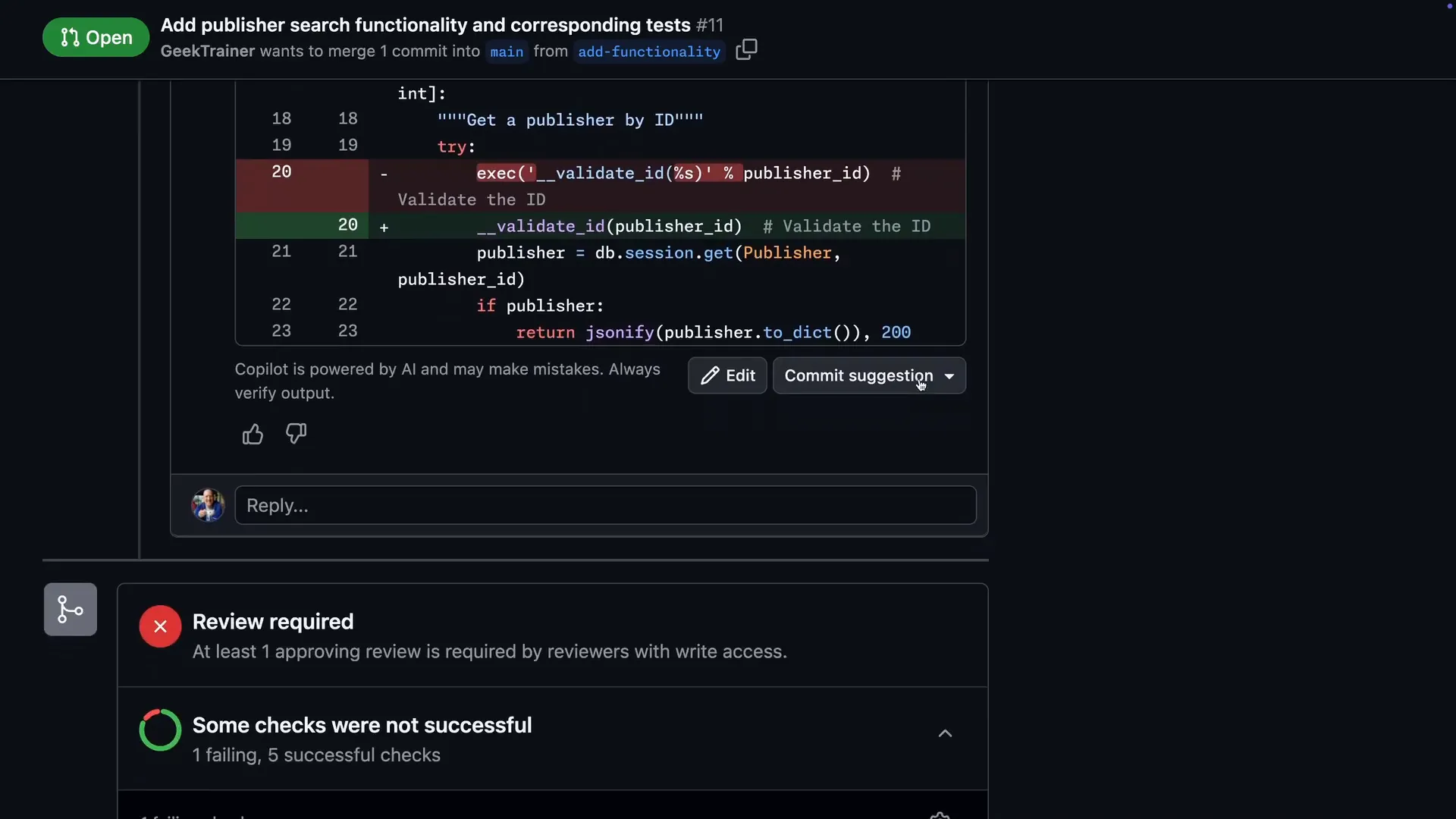
Commit suggestion écrit la correction directement sur la branche de la pull request.Voir à 1:23 - 7
Voir code scanning se relancer automatiquement
Valider la suggestion Autofix affiche la bannière « Alert fix successfully applied », la pull request gagne un deuxième commit, et CodeQL re-scanne la branche — l'alerte se clôt d'elle-même si le correctif tient.
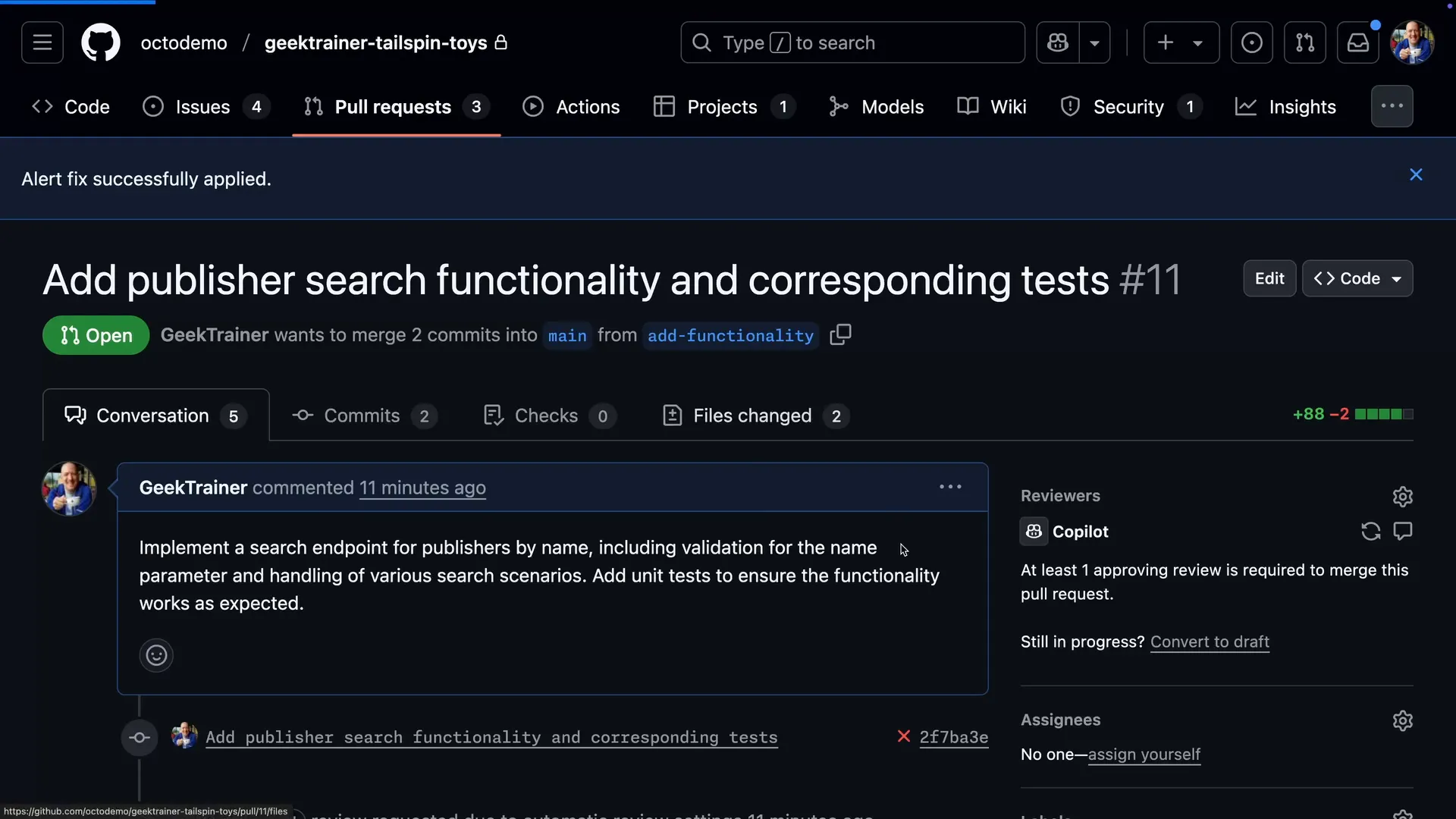
Corrigé veut dire re-scanné : CodeQL vérifie la branche après le commit de correction.Voir à 1:46 - 8
Traiter les commentaires restants depuis l'onglet Files
L'onglet Files changed affiche les commentaires de Copilot à côté des diffs. Ouvrez Apply suggestion ici, ajustez le message de commit si besoin, et validez — sans retour dans votre éditeur.
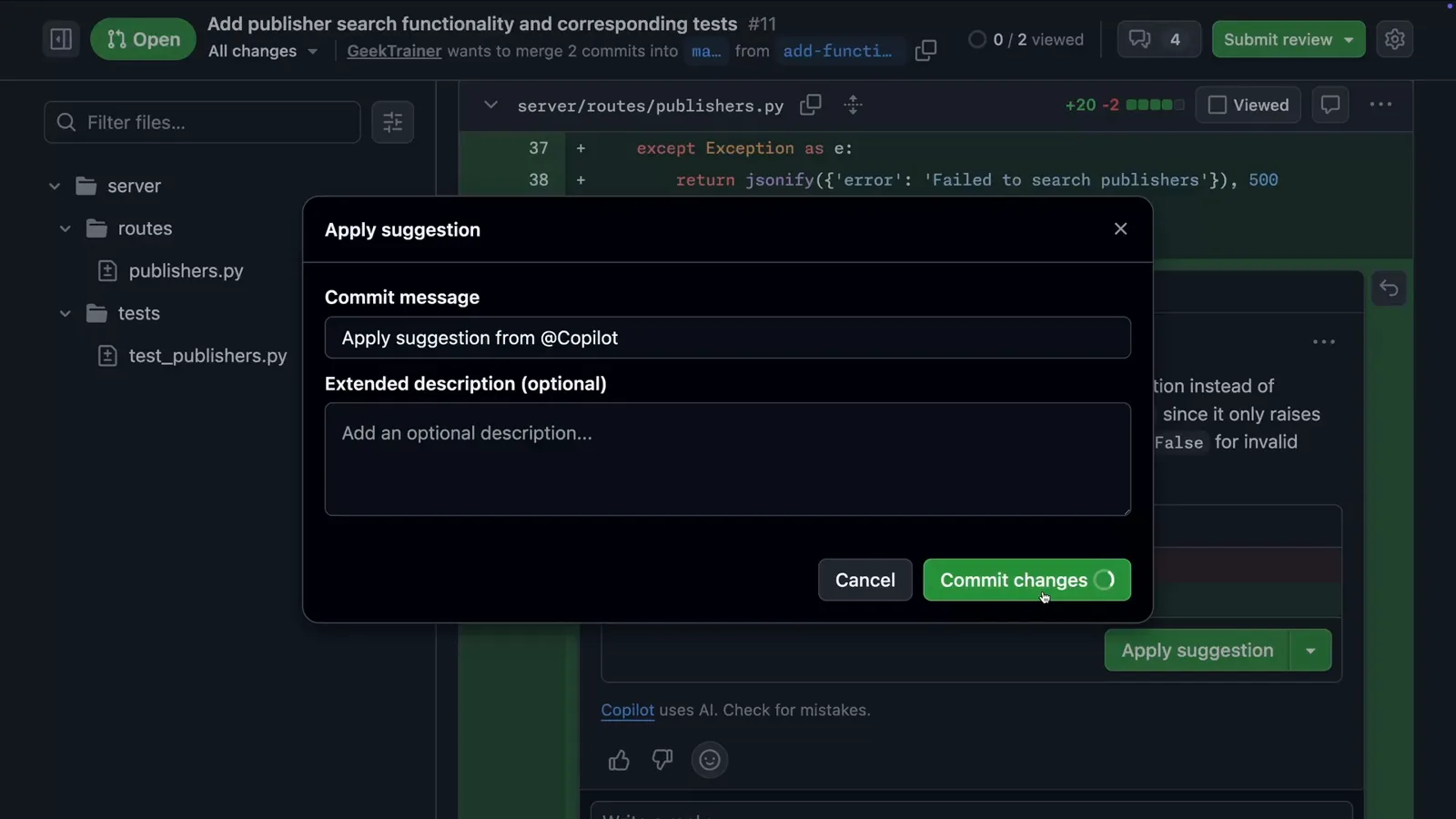
Les commentaires de revue restent attachés au diff dans l'onglet Files, suggestions comprises.Voir à 2:02
Rendre la revue Copilot obligatoire avec rulesets et consignes
- 9
Créer un ruleset qui demande Copilot automatiquement
Dans Settings → Rulesets → New ruleset, ciblez votre branche par défaut, dépliez Require a pull request before merging, mettez Required approvals à 1 et cochez Automatically request Copilot code review. Chaque nouvelle pull request reçoit Copilot en relecteur, sans que personne n'ait à penser à cliquer Request.
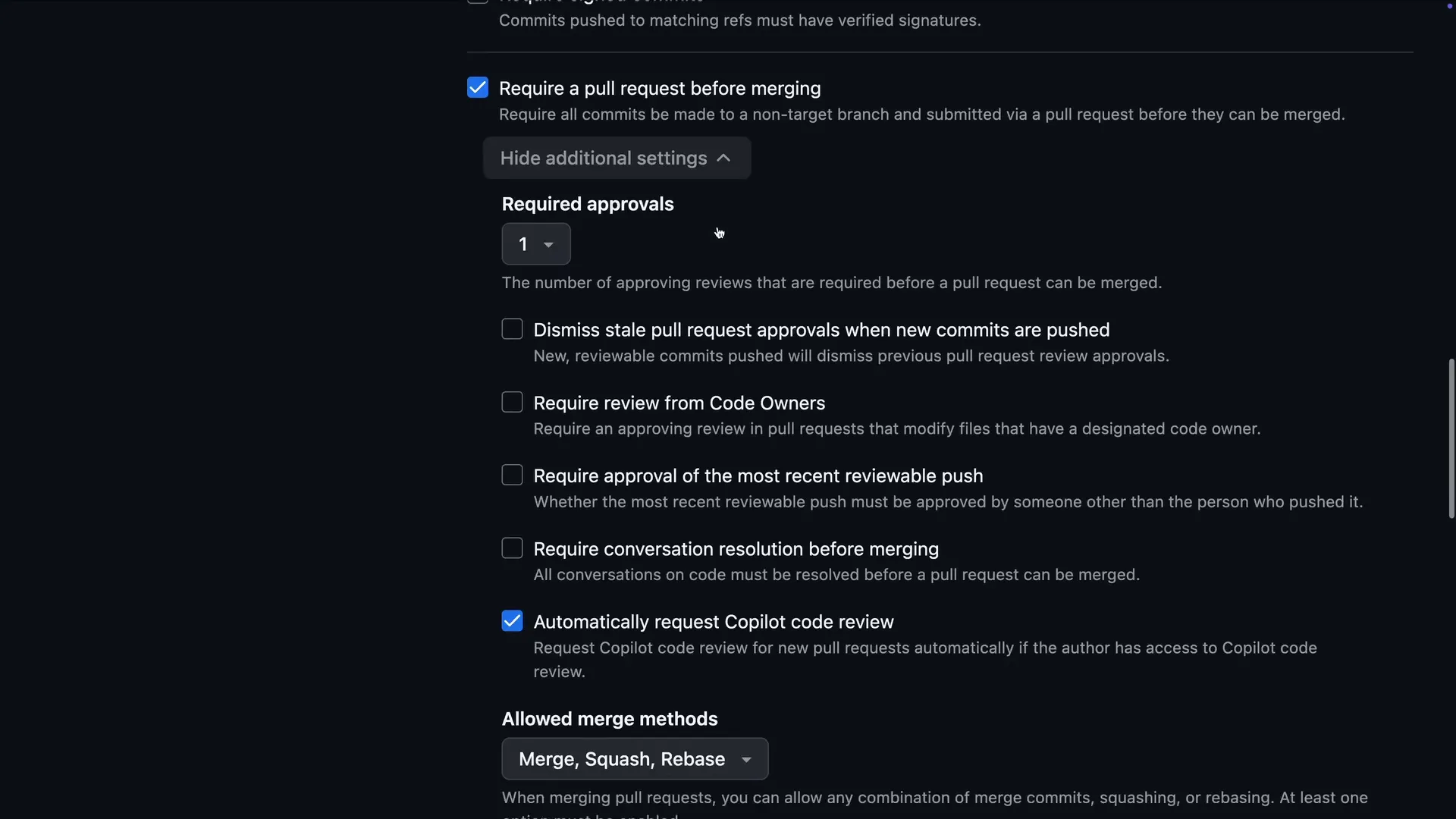
La case qui place Copilot sur chaque nouvelle pull request des branches ciblées.Voir à 2:26 - 10
Exiger les vérifications de statut qui gardent le merge
Dans le même ruleset, activez Require status checks to pass et ajoutez les jobs backend-tests et frontend-tests de votre workflow GitHub Actions. Les merges attendent désormais le vert.
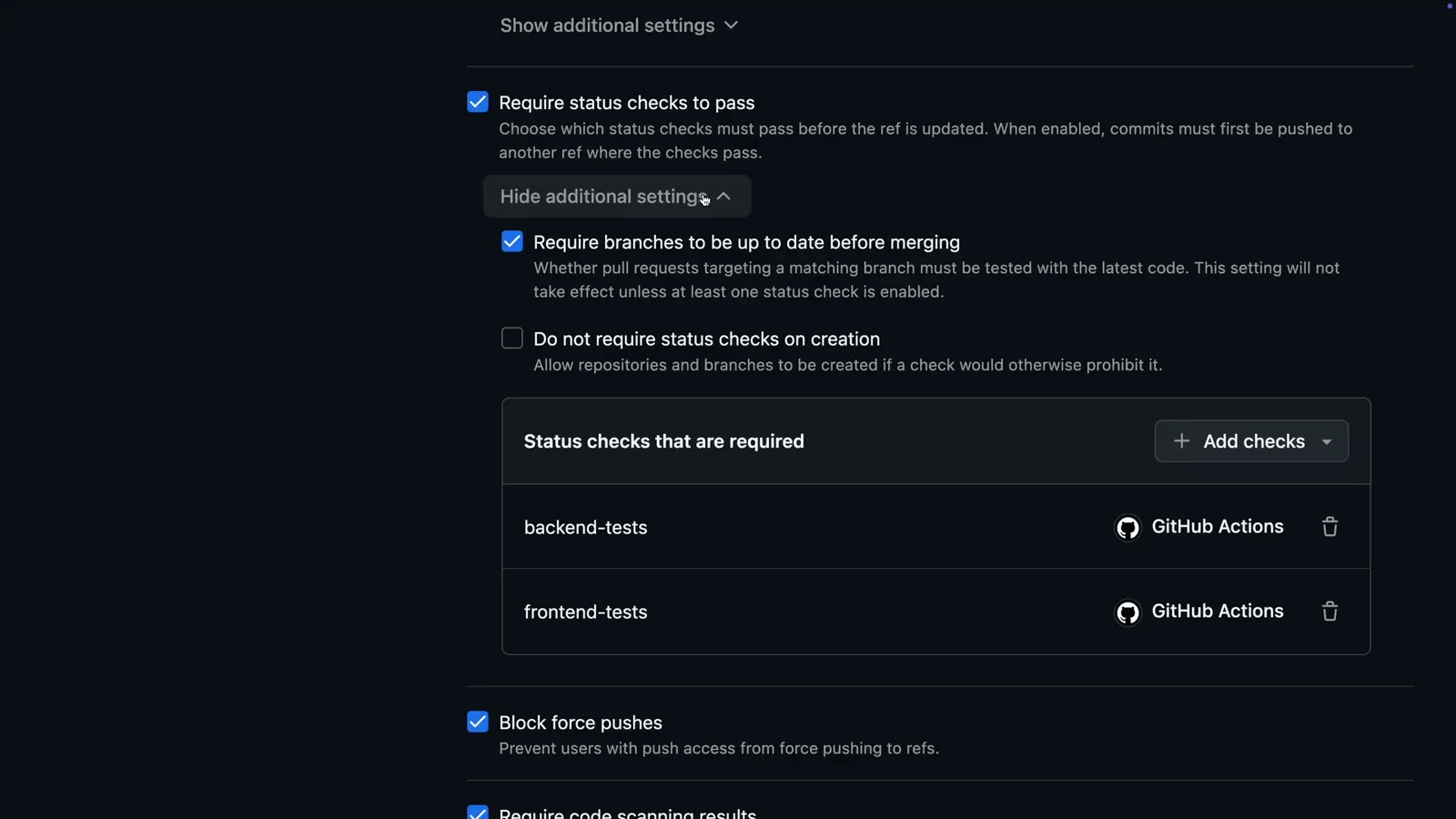
Deux jobs du workflow Actions du dépôt gardent désormais chaque merge.Voir à 2:32 - 11
Bloquer les merges si des alertes de sécurité restent ouvertes
Toujours dans le ruleset, cochez Require code scanning results et ajoutez CodeQL avec un seuil — Security alerts : High or higher, Alerts : Errors. Une découverte de gravité élevée gèle le merge jusqu'à correction.
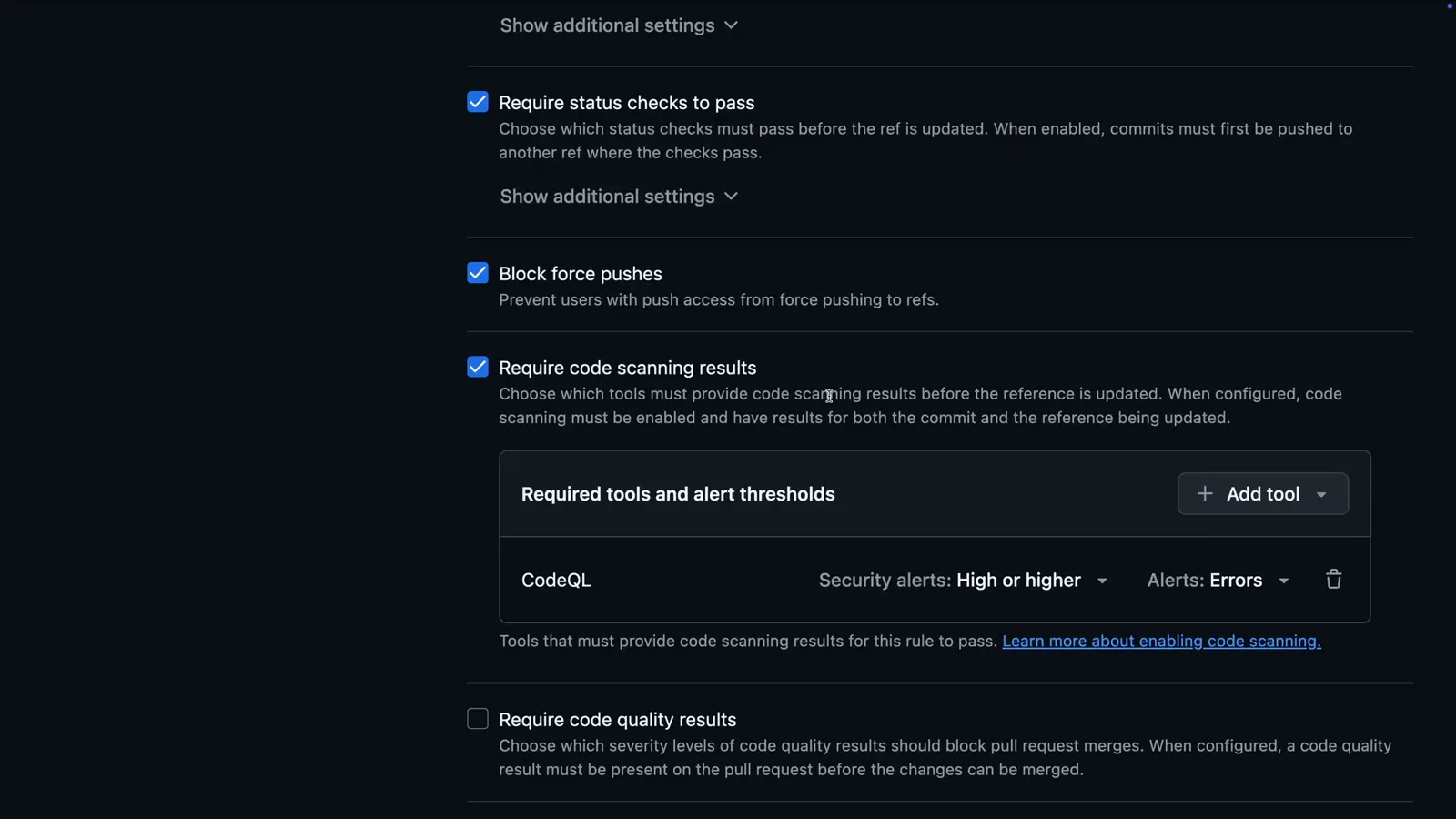
Le seuil CodeQL décide quelles alertes gèlent une pull request.Voir à 2:42 - 12
Donner vos standards à Copilot par écrit
Ajoutez .github/copilot-instructions.md au dépôt et décrivez la stack et les règles — Copilot Review lit ce fichier à chaque revue et cite vos guidelines dans ses commentaires.
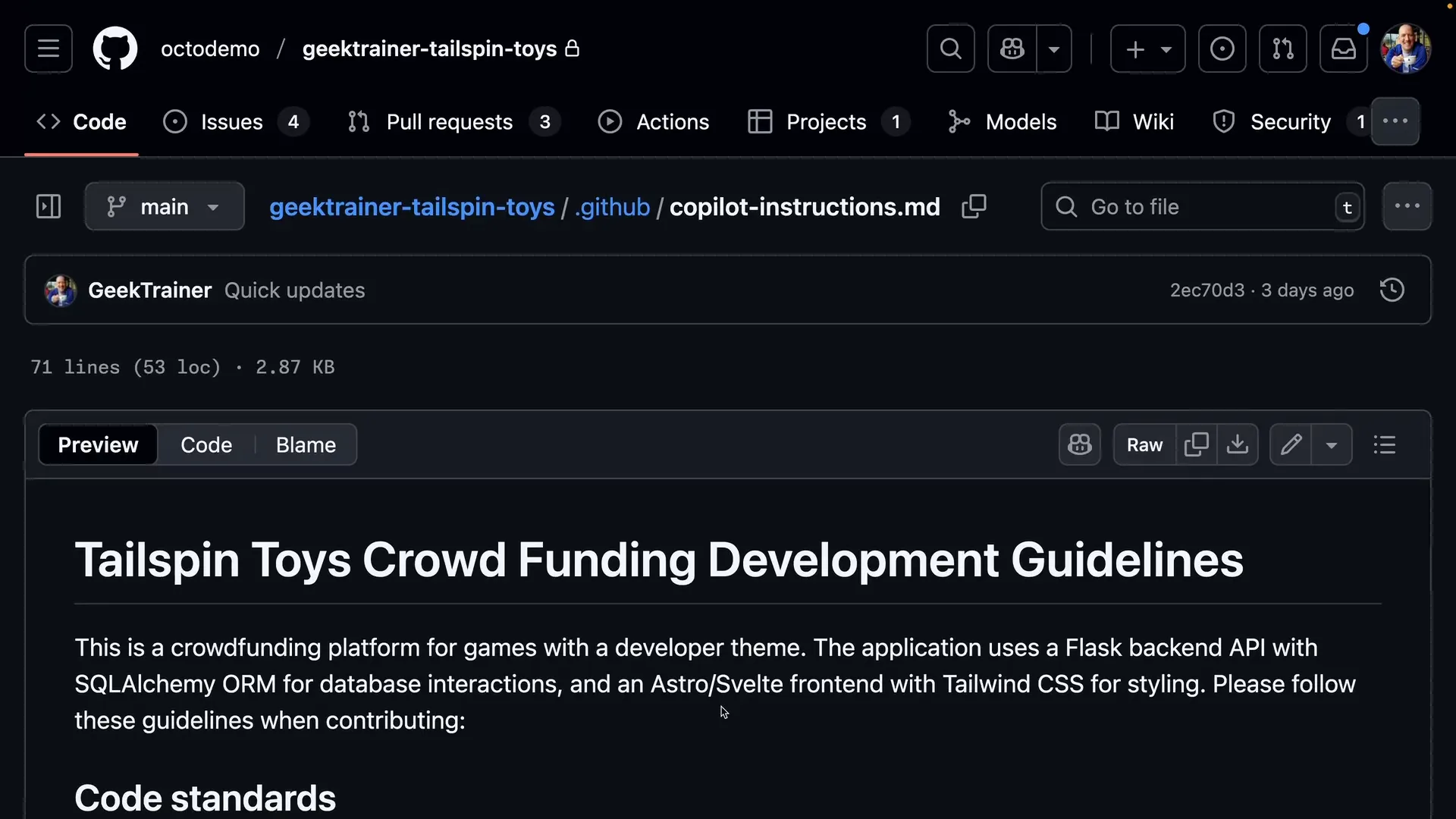
Le fichier vit dans .github et chaque revue Copilot en hérite.Voir à 2:53
Examiner les pull requests que Copilot crée lui-même
- 13
Traiter les pull requests de Copilot comme celles d'un collègue
Copilot crée aussi des pull requests — et son code mérite la même vigilance. Ouvrez sa pull request, lisez la description qu'il a rédigée et vérifiez qu'une revue humaine est requise avant le merge.
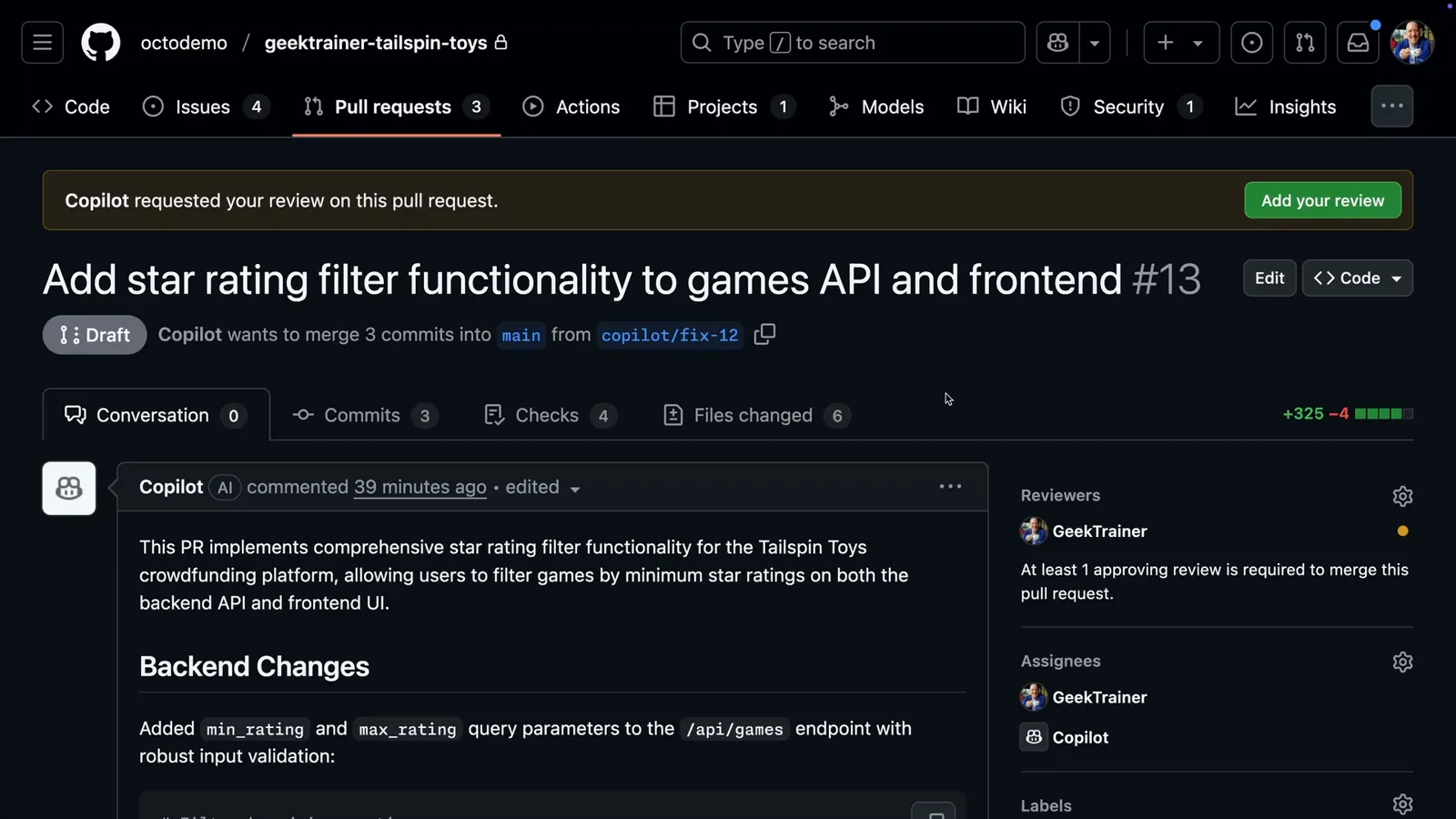
Copilot a ouvert cette pull request depuis la branche copilot/fix-12 et demande une revue humaine.Voir à 3:12 - 14
Exécuter la branche dans un codespace avant d'approuver
Ouvrez un codespace sur la branche de Copilot et lancez l'application. Le filtre par étoiles construit par Copilot fonctionne — alors manipulez la fonctionnalité au lieu de seulement lire le diff.
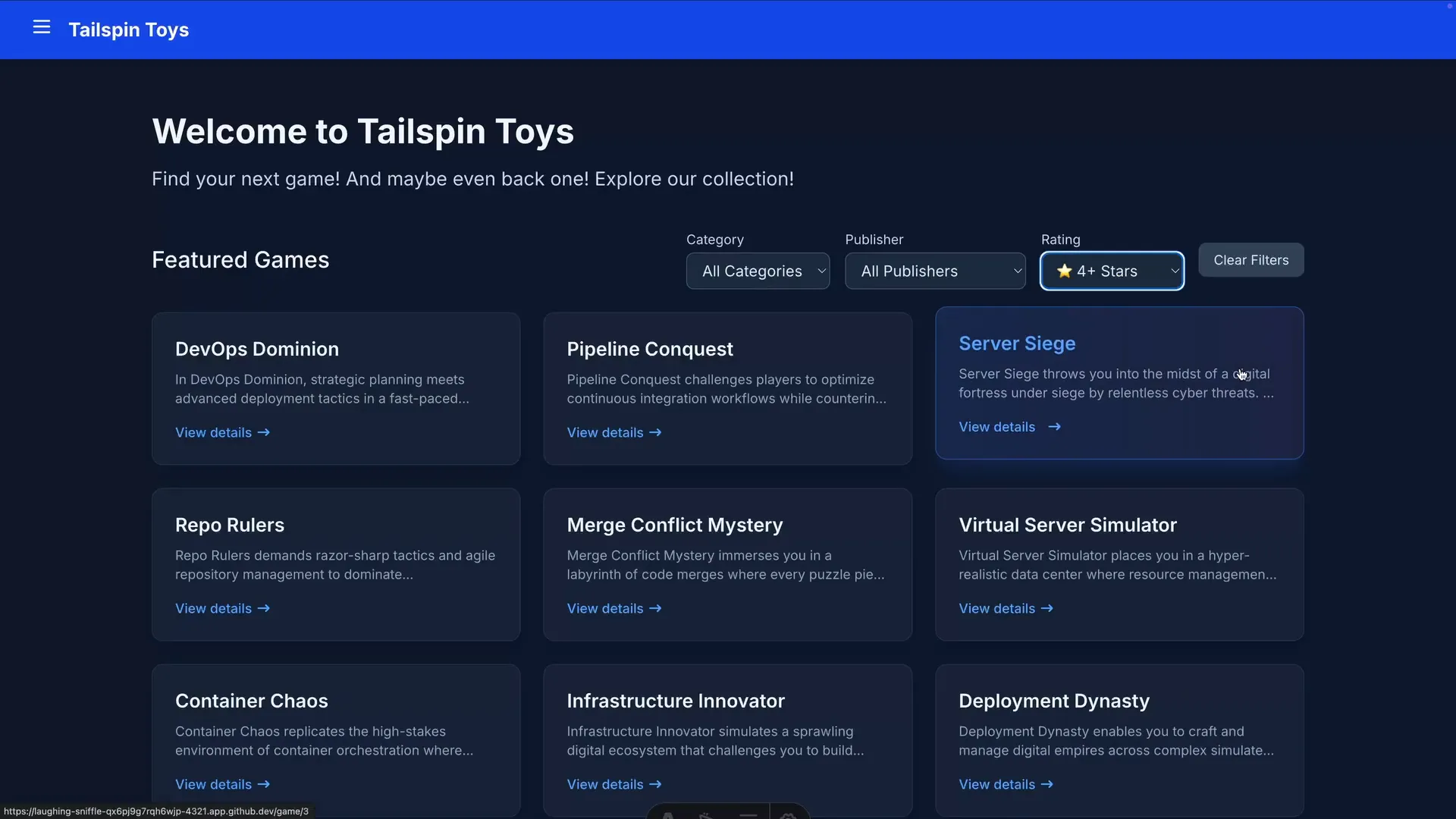
L'URL du codespace sert la branche de Copilot en direct — filtre sur 4+ stars.Voir à 3:42 - 15
Demander des changements en mentionnant @copilot
Un manque repéré ? Commentez la pull request en mentionnant @copilot avec les détails. Copilot pousse des commits de suivi sur la même pull request — sans se plaindre du scope creep.
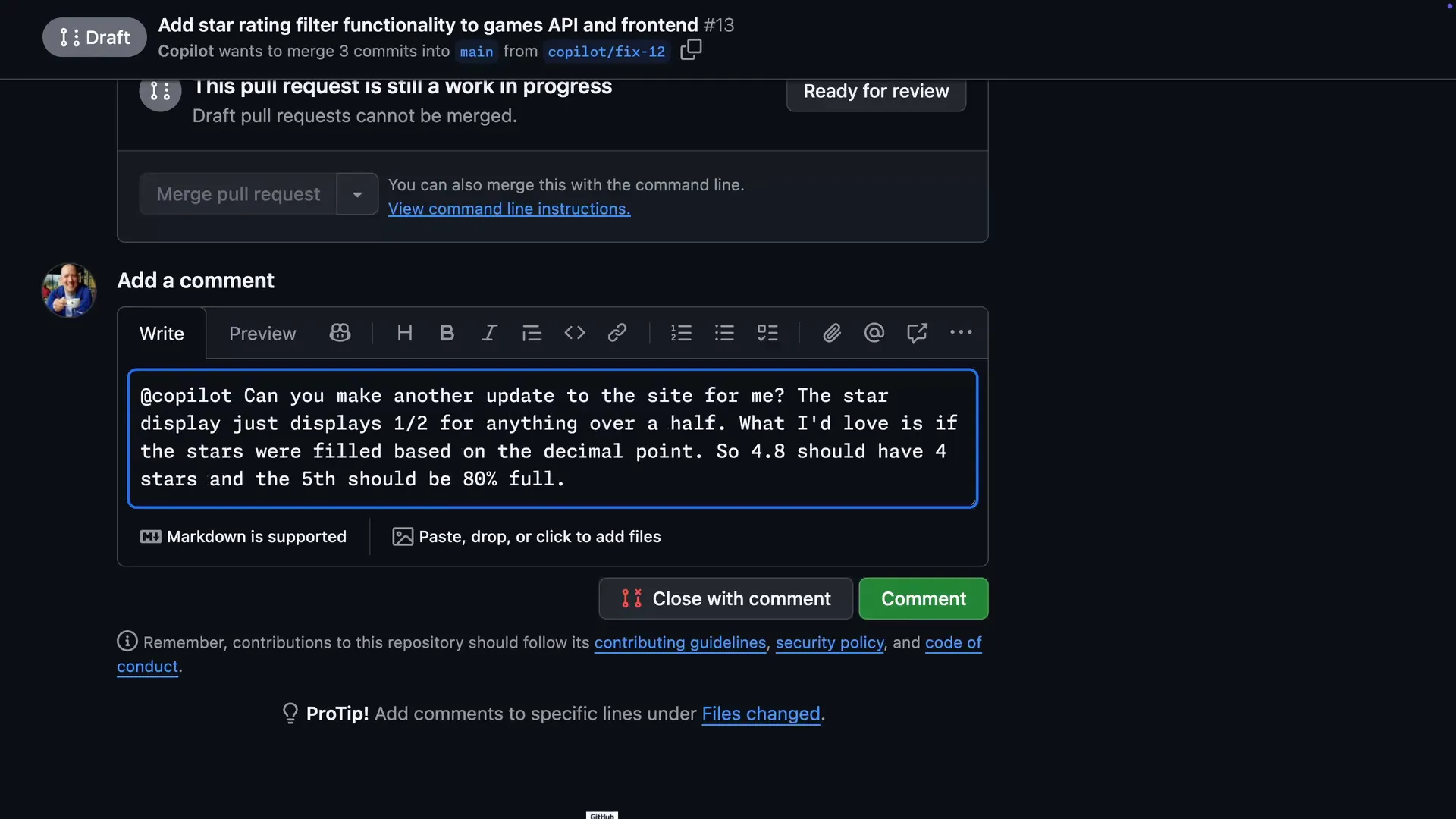
Un commentaire @copilot suffit pour renvoyer l'agent au travail.Voir à 3:57 - 16
Approuver les exécutions de workflow sur les PR de Copilot
Par sécurité, les Actions restent en file sur une pull request créée par Copilot jusqu'à ce qu'un humain les approuve. Appuyez sur Approve workflows to run, puis laissez backend-tests, frontend-tests et CodeQL passer au vert avant de merger.
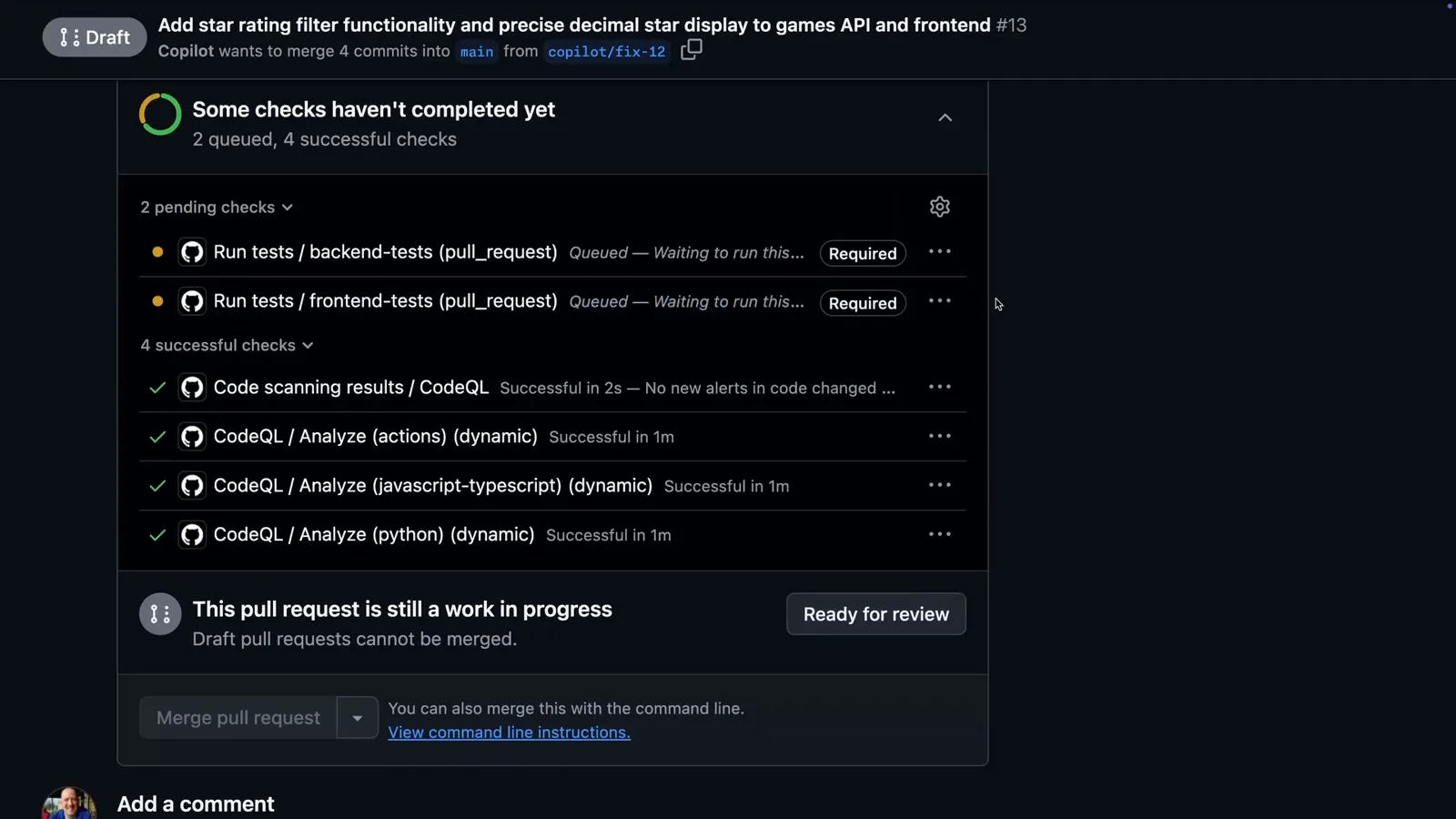
« En file » veut dire : on vous attend. Les PR de Copilot ont besoin d'un humain avant que les Actions tournent.Voir à 4:18