
Tutoriel Cursor Projects : créer, planifier et déléguer votre premier projet
Cursor Projects transforme une conversation en un chantier durable piloté par un agent coordinateur. Ce tutoriel en 15 étapes part de l'écran de démarrage vide — ouvrir un dossier, connecter GitHub, planifier avant de coder, valider chaque modification — pour finir sur une app qui tourne et un projet qui surveille vos pull requests.
L'essentiel sur Cursor Projects
- Un Project couvre un ensemble de travail important — une fonctionnalité, une migration, une application entière — que vous pilotez en discutant avec un agent coordinateur. Le coordinateur planifie et délègue : il n'écrit pas le code lui-même, ses sous-agents s'en chargent, en parallèle autant que nécessaire.
- Les Projects se trouvent dans la section Projects de la barre latérale de la fenêtre Agents, et s'exécutent sur Cloud Agents : fermer son ordinateur portable n'arrête pas le travail. Ils ne sont pas disponibles sur les plans Enterprise ni avec Privacy Mode (Legacy).
- Avant qu'un Project serve à quelque chose, il faut un vrai projet : Open project sur l'écran de démarrage, un dossier sur le disque, puis Connect GitHub pour que le sélecteur Workspace affiche des dépôts, et enfin le choix du modèle du coordinateur.
- Tout l'intérêt tient aux abonnements : demandez au coordinateur de surveiller un canal Slack, de suivre vos pull requests ou de s'exécuter selon un planning. Dès qu'un abonnement existe, une pastille Listening apparaît au-dessus du champ de saisie avec tous les événements écoutés.
How to Create My First Project in Cursor AI (2026)
Vidéo du tutoriel:The Code City5:04
Cursor Docs — Projects
Fiche produit:cursor.comDocs
Les étapes 1-11 sont des captures de l'enregistrement d'écran de The Code City ; les étapes 12-15 viennent de la démonstration de la fenêtre Agents par Emma's Productivity Lab. Le rôle exact d'un Project, de l'agent coordinateur, d'un abonnement et du contexte partagé est issu de la documentation officielle Cursor et de l'annonce de Cursor Projects.
Les images sont des captures créditées des vidéos sources, chacune reliée à son horodatage. Le texte de ce guide est original — la transcription n'a pas été recopiée.
Cursor Projects, étape par étape
1 · Créer le dossier du projet
- 1
Démarrer par Open project, pas par une nouvelle discussion
À l'ouverture, Cursor propose trois boutons : Open project, Clone repo et Connect via SSH, au-dessus d'une liste Recent projects avec les chemins. Chez Cursor, un projet reste un dossier sur le disque — agents, plans et travail dans le cloud s'y rattachent. Cliquez Open project même si vous n'avez encore rien créé.
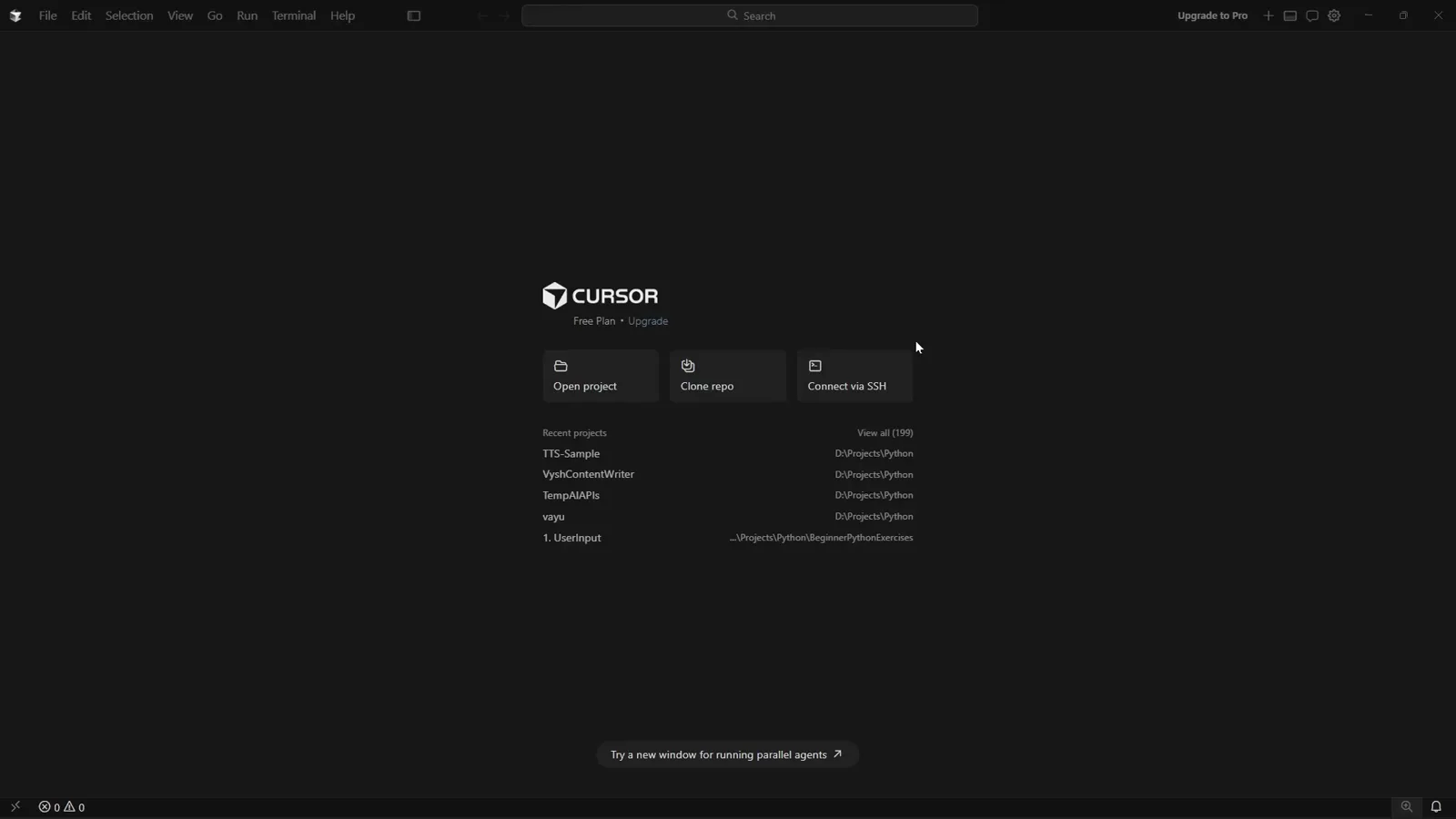
L'écran de démarrage de Cursor : Open project, Clone repo, Connect via SSH et les projets récents.Voir à 0:06 - 2
Créer un dossier vide et le sélectionner
La boîte Windows Open Folder s'affiche par-dessus l'écran d'accueil. Utilisez New folder dans sa barre d'outils, nommez le répertoire (la vidéo prend MyWebApp), puis Select Folder. Ne créez aucun fichier et n'installez aucune dépendance à l'avance : un dossier vide est le bon point de départ, car c'est l'agent qui écrit le premier fichier.
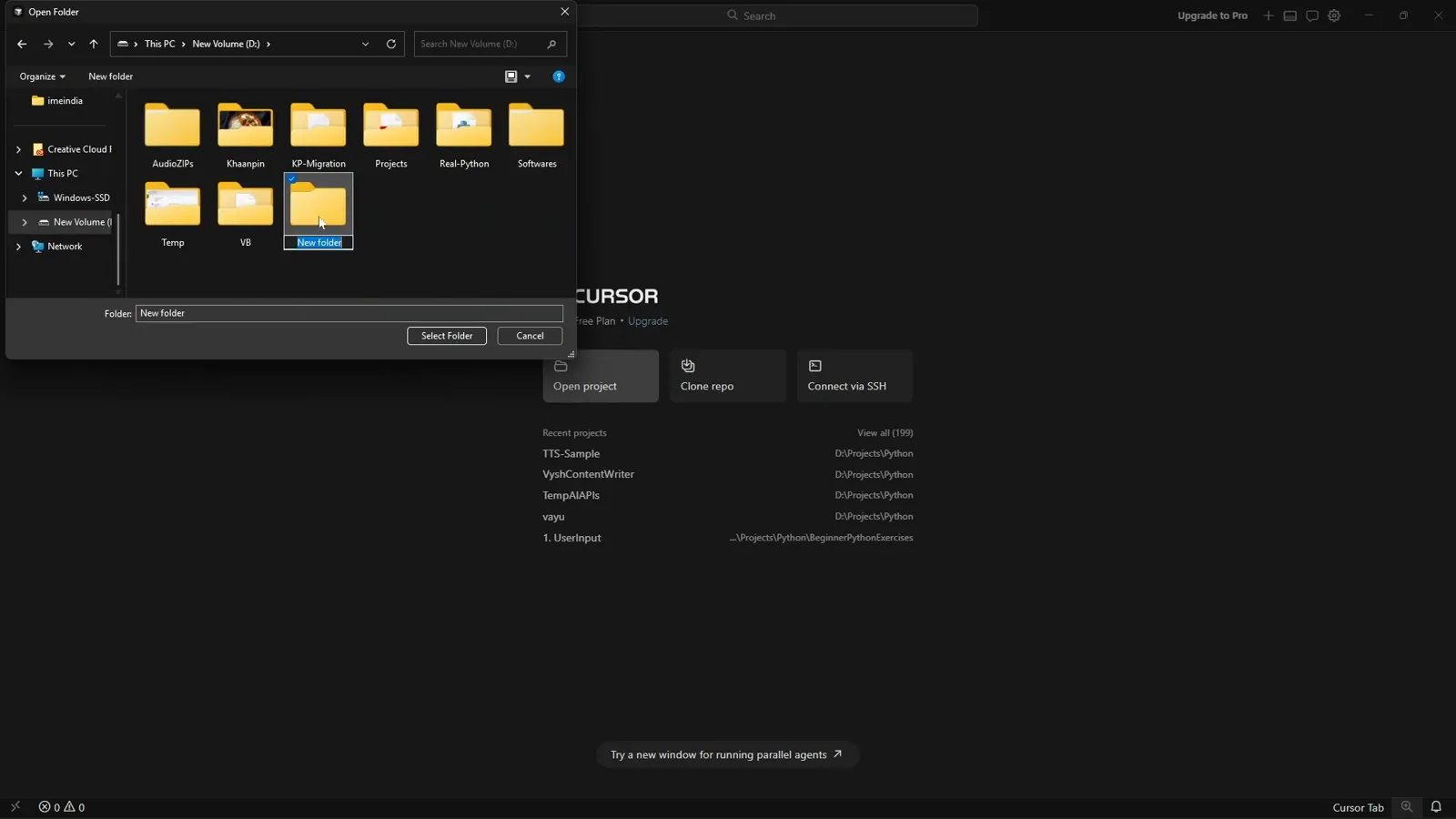
Le dossier du projet se crée directement depuis la boîte Open Folder de Cursor.Voir à 0:24 - 3
Repérer les raccourcis affichés dans l'éditeur vide
Tant que rien n'est ouvert, Cursor imprime son aide-mémoire au centre de l'éditeur : New Agent Ctrl+Maj+L, Show Terminal Ctrl+J, Search Files Ctrl+P, Open Browser Ctrl+Maj+B, Maximize Chat Ctrl+Alt+E et Add Folder Ctrl+Alt+A. Le panneau New Agent est amarré à droite, avec le texte « Plan, Build, / for commands, @ for context » et un sélecteur de mode.
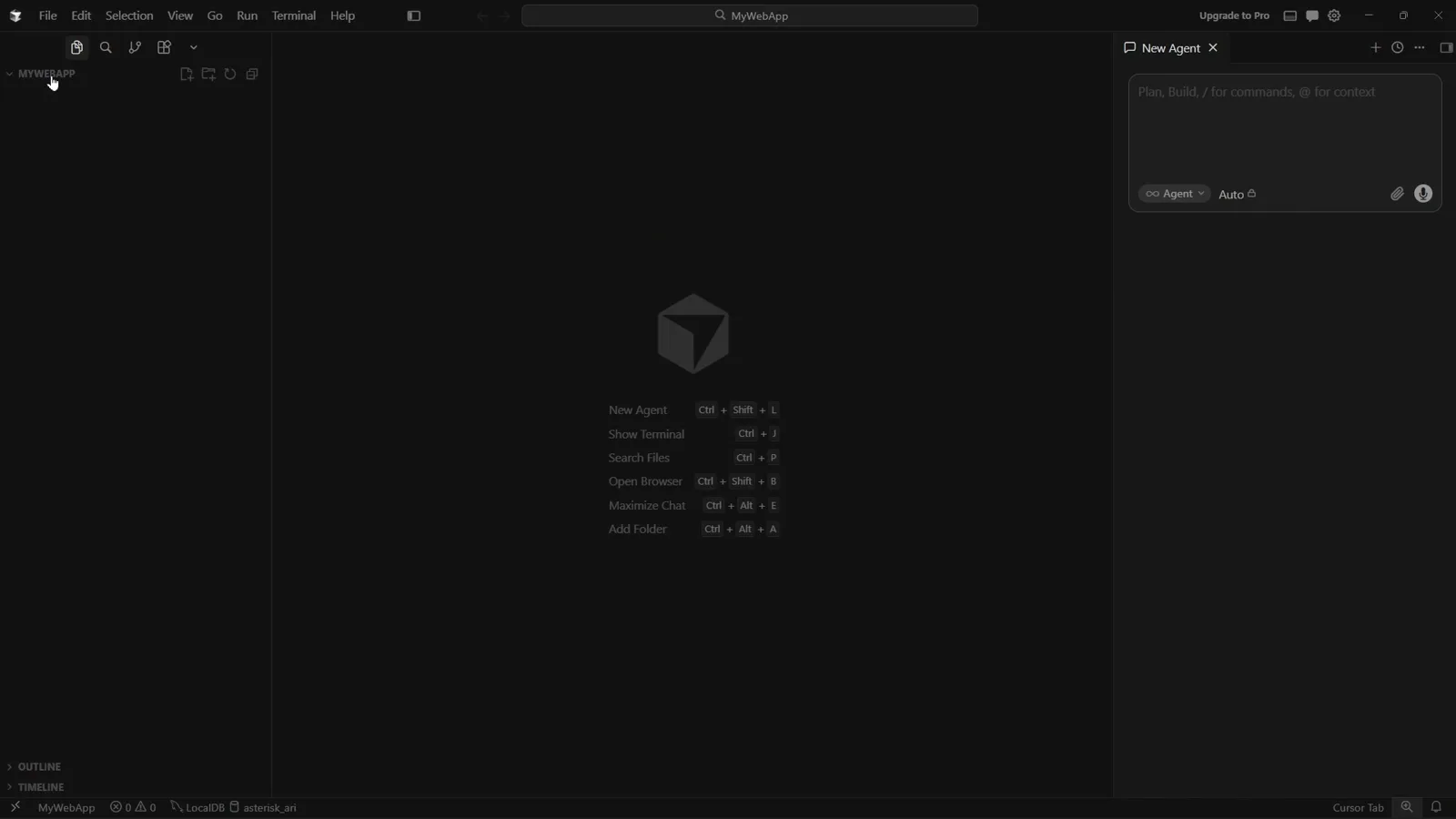
Espace de travail vide, panneau New Agent à droite et liste de raccourcis au centre.Voir à 0:42 - 4
Décrire la demande en une phrase simple
Tapez ce que vous voulez obtenir, pas comment : « Create a ToDo web app with reminders. ». Pendant la saisie, Cursor affiche l'astuce Try Plan Mode Shift+Tab sous le champ. Restez en mode Ask au premier passage si vous préférez des réponses avant les modifications — une consigne vague pousse l'agent à deviner votre stack, et c'est là que les projets de débutants déraillent.
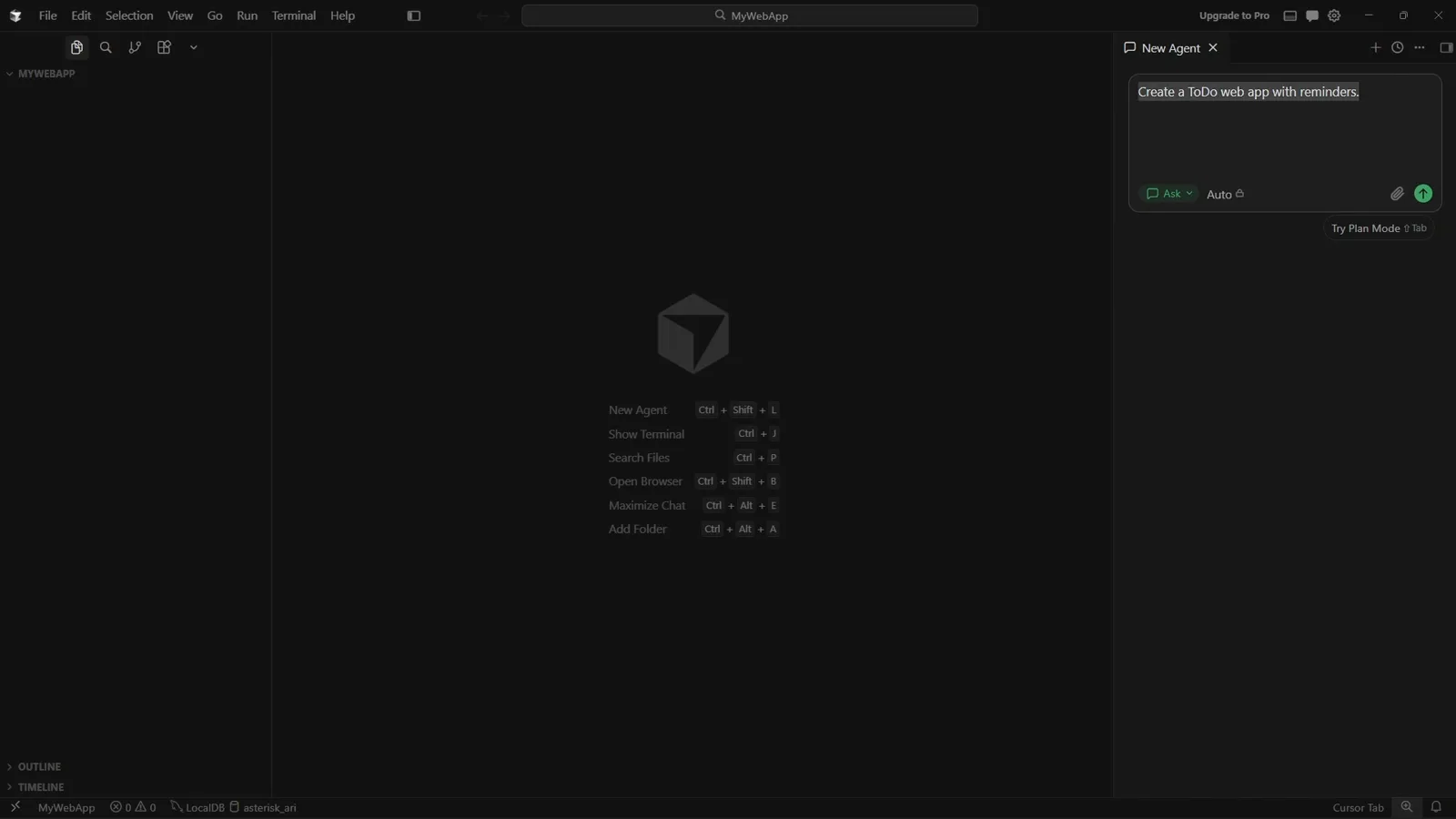
La première invite saisie dans New Agent, encore en mode Ask.Voir à 1:42
2 · Planifier avant de construire
- 5
Lire l'architecture proposée avant d'approuver
L'agent répond d'abord par un modèle de données (`type Todo` avec id, title, notes, dueAt, remindAt, completed, createdAt), une persistance en localStorage sous une clé versionnée du type todos:v1, puis un organigramme de rappel purement client : scheduleReminder, vérification que l'échéance est future, setTimeout jusqu'à remindAt, puis la Notification API. Il énonce aussi ses limites : setTimeout meurt à la fermeture de l'onglet, les onglets d'arrière-plan brident les minuteurs, et chaque tâche doit porter reminded: true pour éviter les doublons.
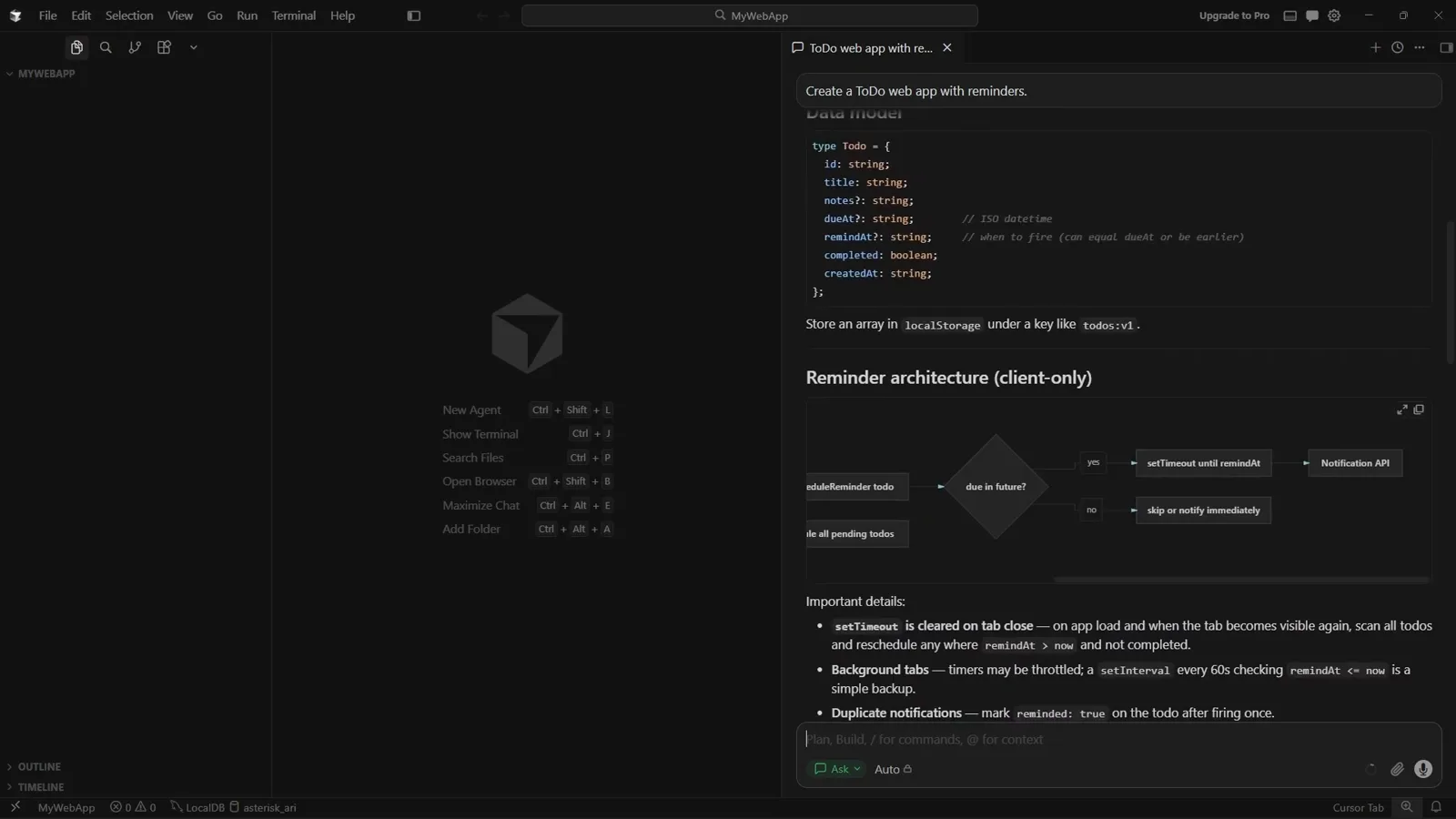
Modèle de données et organigramme des rappels proposés, avec les réserves affichées.Voir à 2:06 - 6
Passer en mode Plan et exiger un plan
Shift+Tab (ou le sélecteur de mode) fait basculer le panneau d'Ask à Plan, puis envoyez « Provide plan for this ». L'agent rend compte de ce qu'il fait — Thought for 1s, Checking the workspace then drafting a plan for the quick-demo frontend, Explored 1 search — et s'arrête sur une carte Questions : « Which frontend setup do you want for the quick demo? » avec A Single index.html (aucune étape de build), B Vite + React + TypeScript, C Other.
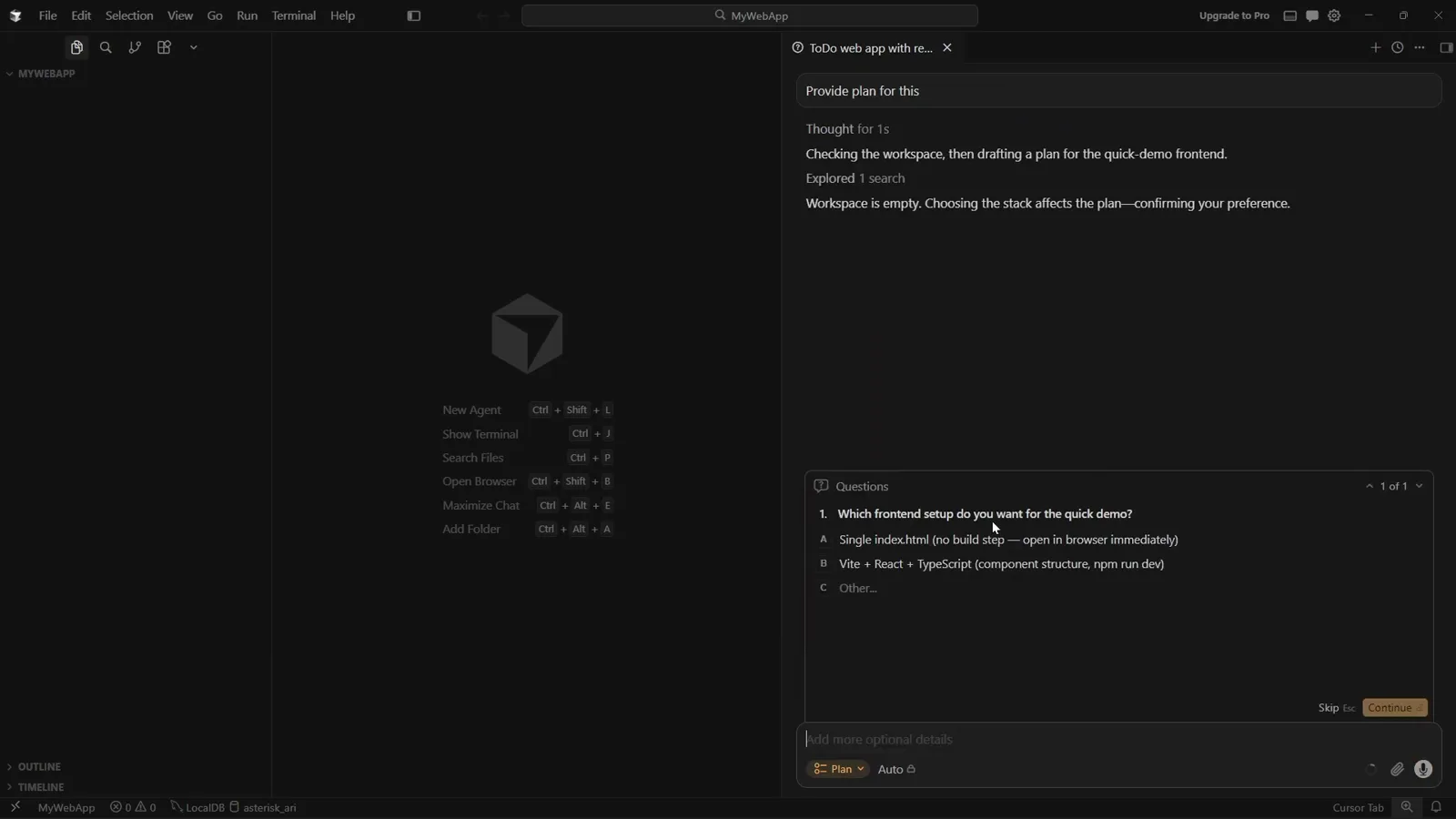
Le mode Plan lance une recherche dans l'espace de travail puis pose un QCM.Voir à 2:54 - 7
Répondre à la question de périmètre et resserrer la tâche
Choisissez l'option A et appuyez sur Continue. Votre réponse revient dans le fil sous un bloc étiqueté Answer, et l'agent enchaîne avec Creating a plan for the single-file quick demo. Réduire le périmètre est toute la technique : plus la question à laquelle vous répondez est précise, plus le plan qui revient est rapide et juste.
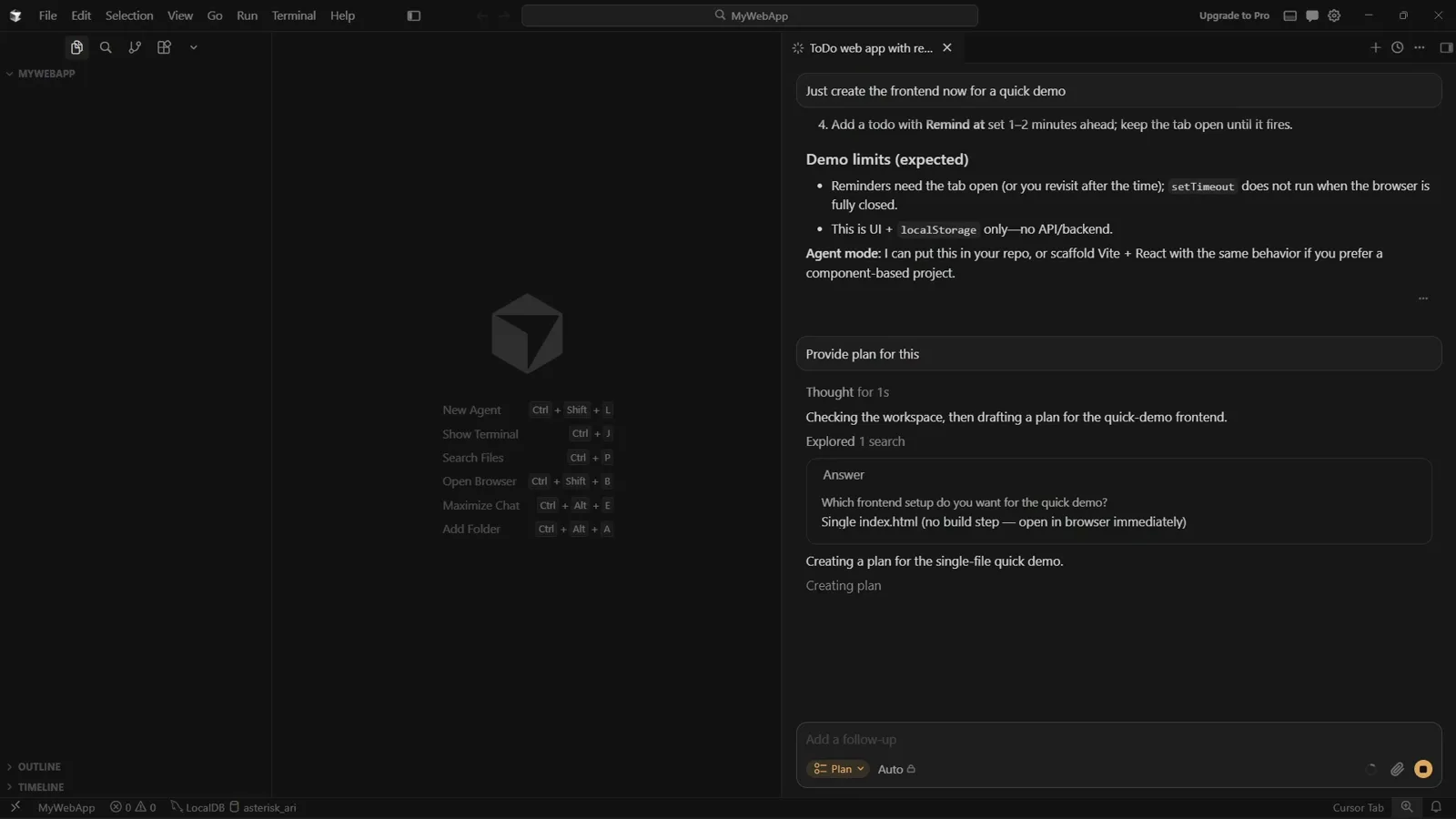
La réponse retenue renvoyée dans le fil, le champ de saisie restant en mode Plan.Voir à 3:06 - 8
Contrôler le fichier de plan et sa liste de tâches
Le plan n'est pas un mur de texte mais un vrai fichier — `todo_demo_frontend_8c948b00.plan.md`, ouvert dans l'éditeur, avec une section Known demo limitations, une liste Out of scope (backend, synchronisation, authentification, rappels e-mail/SMS, Service Worker / Web Push, report et catégories, npm, React, tests) et une checkliste 6 To-dos. Le fil en donne le reflet dans une carte de plan avec View Plan et le bouton Build Ctrl+Entrée. Remettez le mode sur Agent et envoyez « proceed with the plan ».
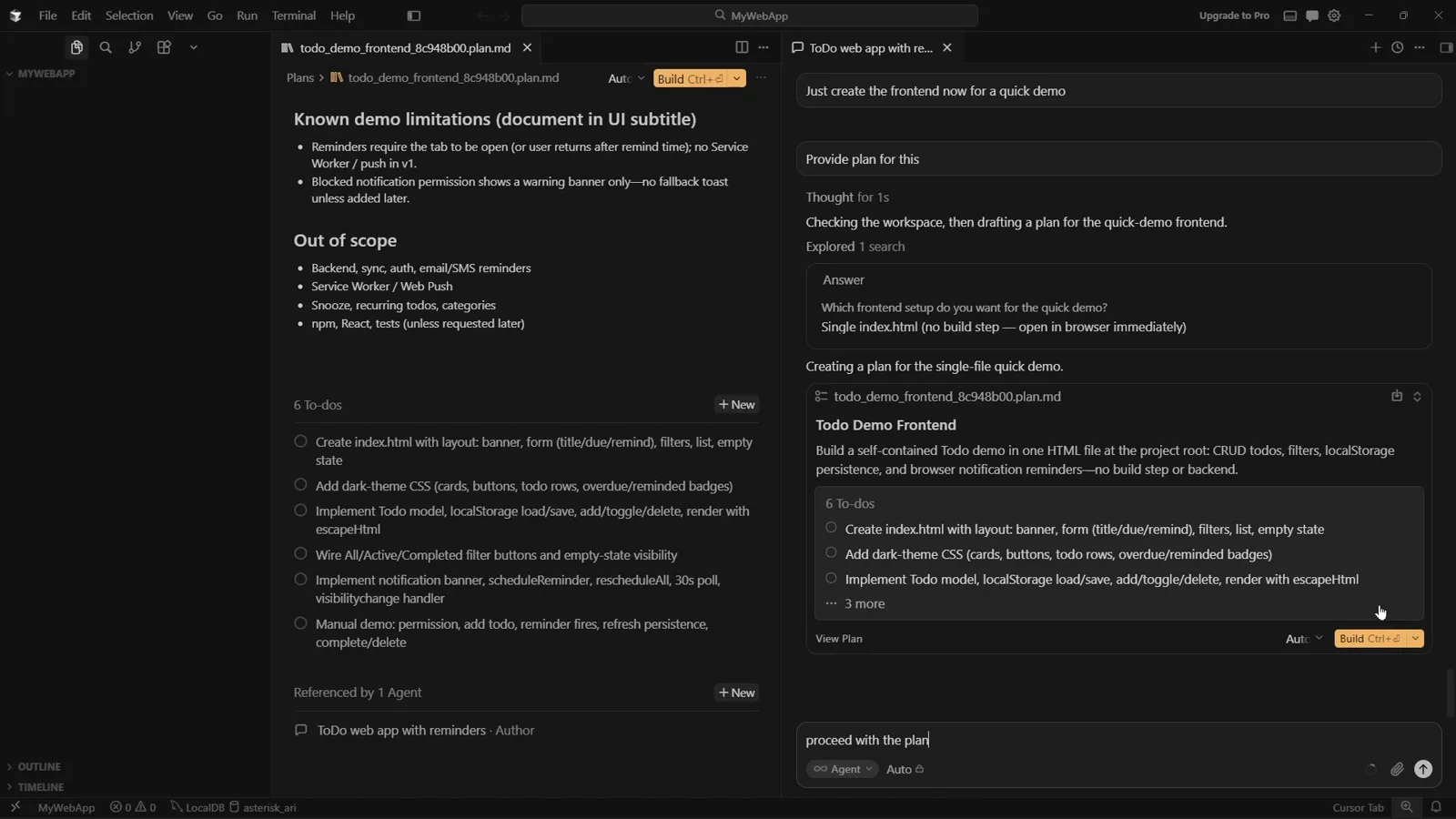
Le fichier .plan.md généré, avec sa liste hors périmètre et ses six tâches.Voir à 3:30
3 · Construire, relire, valider les fichiers
- 9
Regarder les tâches se cocher une à une
L'agent traite la liste de haut en bas : la carte affiche Build Todo Reminders — Quick Demo Frontend Plan, la progression Manual demo: permission, add todo, reminder fires, refresh persistence, complete/delete est à 6/6, et le diff apparaît en ligne, index.html +362. Il vérifie ensuite son propre travail avec un script Node (« Verify index.html contains required elements », Node.js v22.22.0) et signale Waiting for 1 command to finish, avec la proposition Run in background.
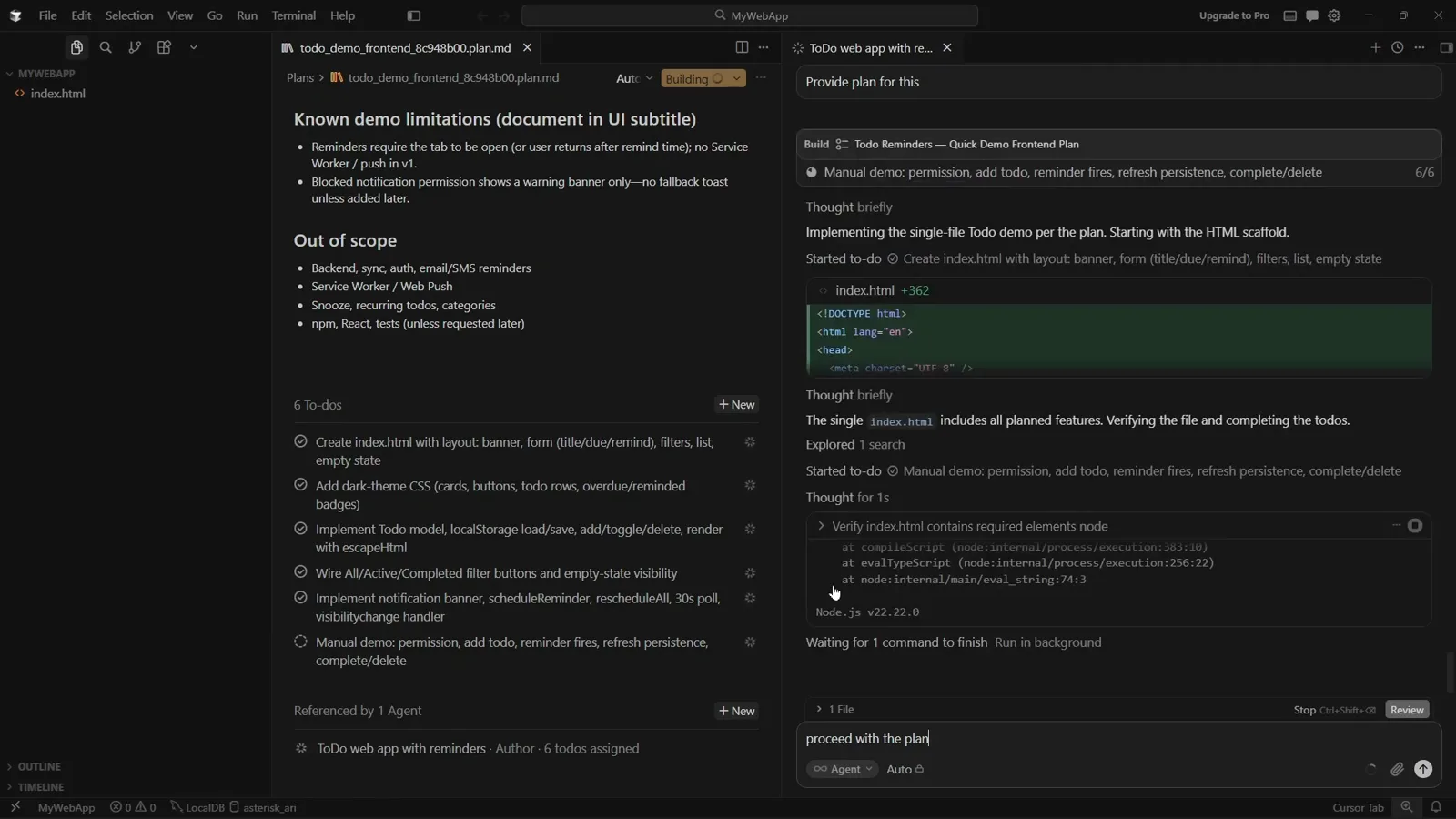
Cinq tâches sur six cochées, le +362 en ligne, la commande de vérification en cours.Voir à 3:48 - 10
Accepter ou annuler chaque fichier généré
Ouvrez le fichier écrit par Cursor : tout le tampon est teinté en vert comme ajout, et le coin supérieur droit de l'éditeur offre Undo File et Keep File (Ctrl+Z). Lisez-le avant d'accepter : les libellés du formulaire (What to do?, Due (optional), Remind at (optional)), le bouton Add todo, les filtres All / Active / Done et l'état vide figurent tous dans le balisage — et ce sont exactement les éléments demandés.
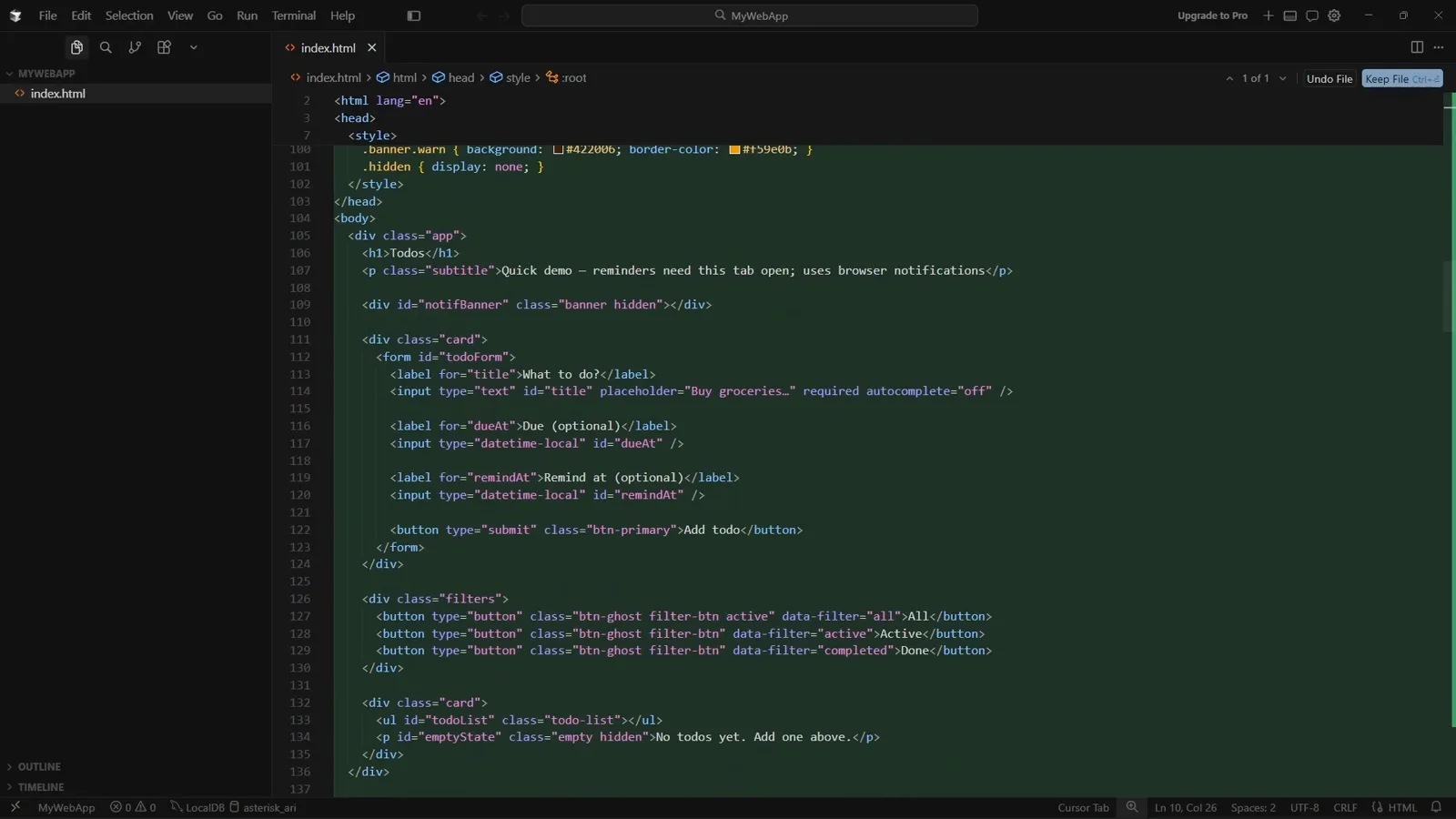
Le index.html généré avec les actions Undo File et Keep File en haut à droite.Voir à 4:06 - 11
Lancer le résultat sans quitter Cursor
Ctrl+Maj+B ouvre l'application dans un onglet de navigateur intégré à Cursor — ici file:///d%3A/MyWebApp/index.html, titré Todo Reminders — Demo. Saisissez buy eggs, réglez une échéance, cliquez Add todo, et les filtres All / Active / Done s'appliquent au message « No todos yet. Add one above. ». C'est la boucle complète : cadrer, planifier, construire, valider, exécuter.
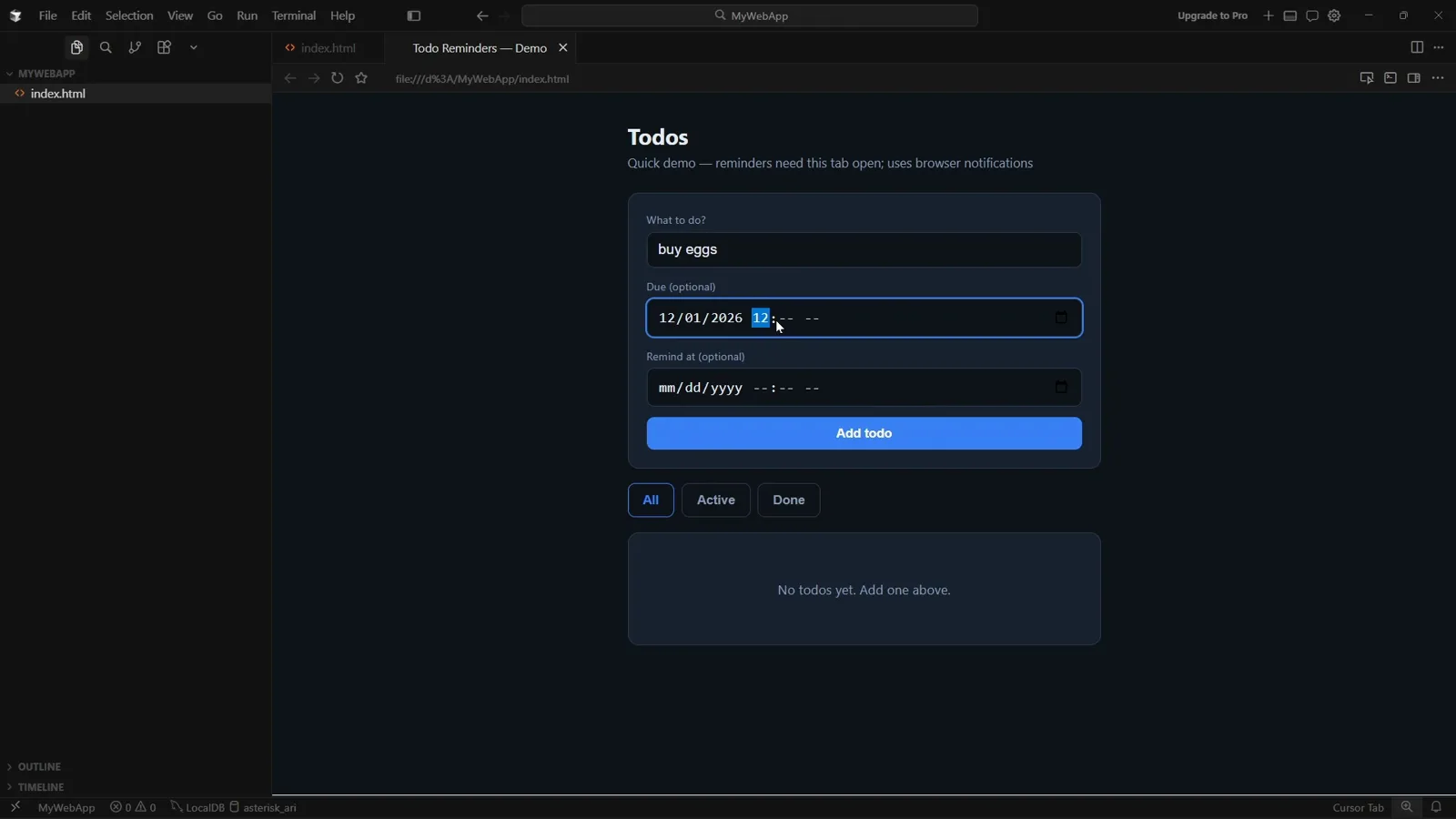
L'application de tâches terminée, exécutée dans l'aperçu navigateur de Cursor.Voir à 4:30
4 · Basculer le travail dans un Project
- 12
Ouvrir la fenêtre Agents et connecter GitHub
Les Projects vivent dans la fenêtre Agents, dont la barre latérale aligne New Chat, Search, Automations et Customize au-dessus d'une section Repositories. En bas à gauche, une checkliste Getting Started accompagne le bouton Connect GitHub — tant que vous ne l'avez pas pressé, la puce de workspace n'offre que This PC et la liste Repositories affiche No Repo. Le composeur affiche Start from scratch, un sélecteur de modèle et l'indice « Use /multitask to run subagents to parallelize your requests instead of queuing them ».
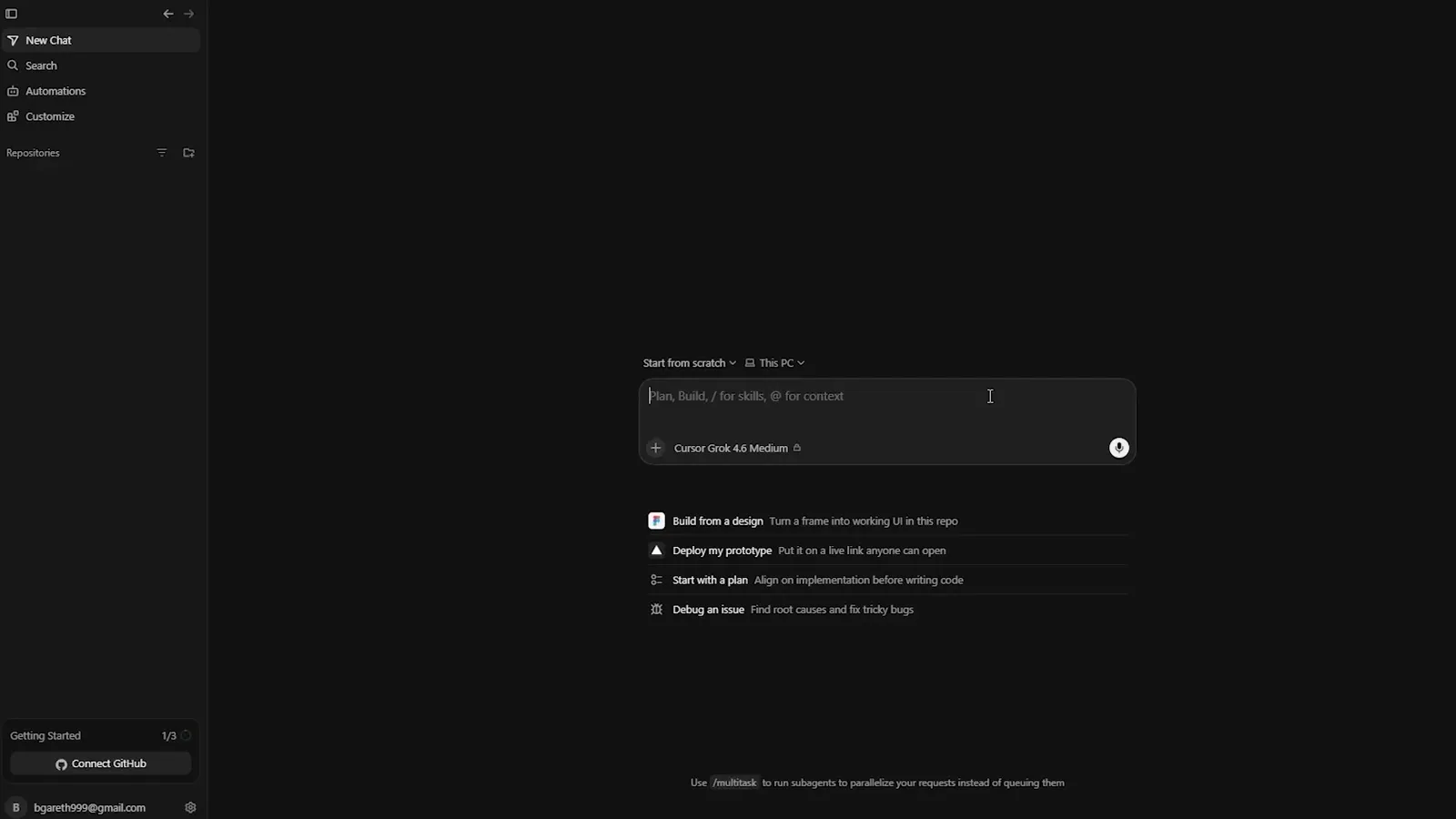
La fenêtre Agents avant toute connexion de dépôt, avec suggestions de prompts et sélecteur de modèle.Voir à 5:00 - 13
Laisser le coordinateur vous interroger d'abord
Tapez « i want to build an app » et l'agent répond « You want to build an app — I'll confirm the type and a project name first so we can set it up in the right folder », cherche ses propres définitions d'outils, puis déroule une carte à quatre questions : finalité principale, nom du dossier de projet (par défaut my-app) et « Any preferences for setup? » avec A Use sensible defaults (git, standard layout, common stack), B TypeScript, C Python, D React, E Skip git for now, F Other. Skip ou Continue — vos réponses deviennent le cahier des charges du projet.
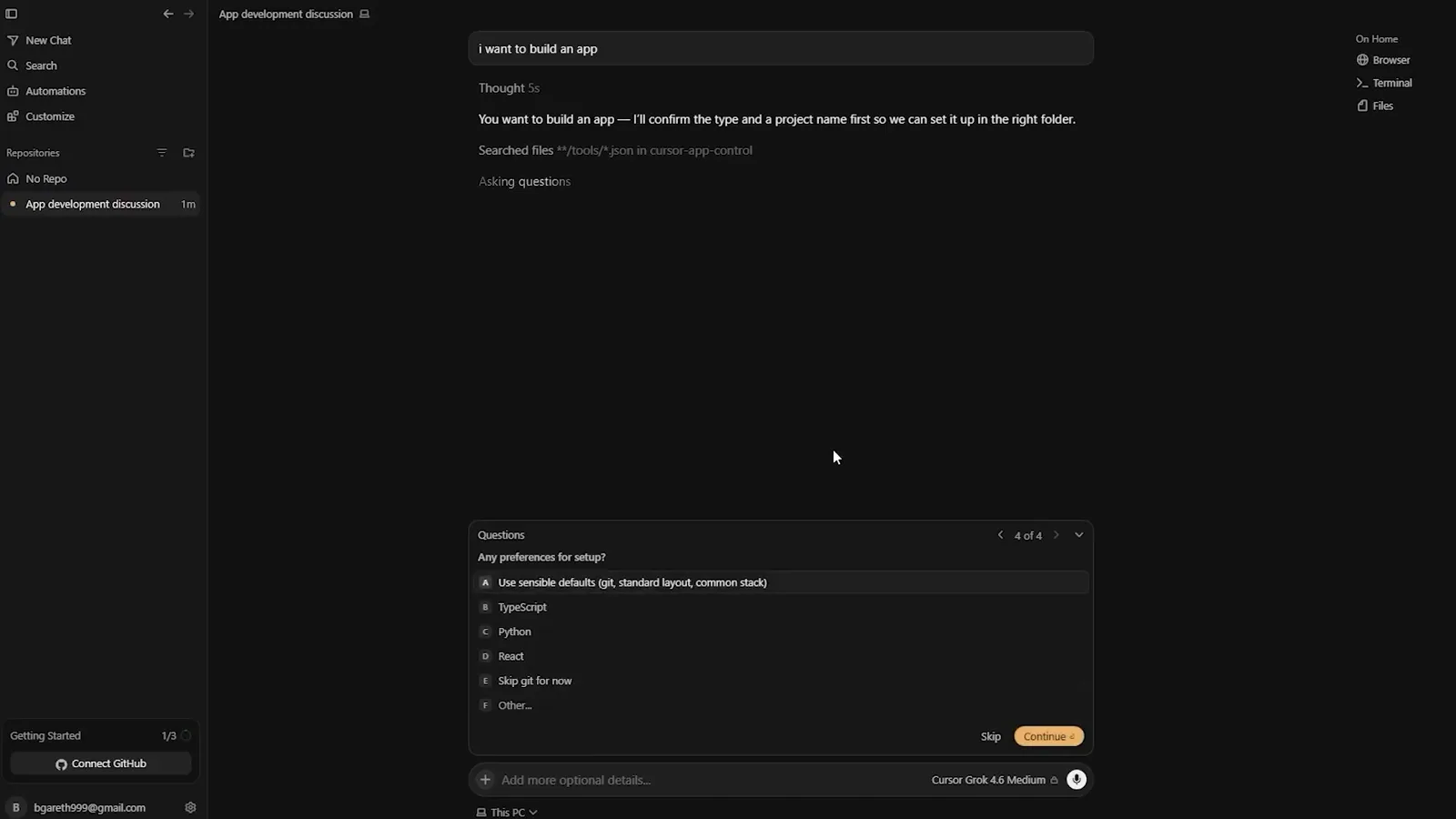
La carte de questions sur les préférences d'installation, posée avant toute touche à l'espace de travail.Voir à 6:45 - 14
Vérifier le récapitulatif des réponses avant le scaffolding
Vos quatre réponses reviennent en bloc de synthèse en tête de fil — Web app (browser), Portfolio or landing page, my-app (default) et Use sensible defaults (git, standard layout, common stack) — puis l'agent le confirme avec ses propres mots : « Web portfolio it is — I'll create my-app with git and a standard layout, then move into that folder before scaffolding ». La colonne de droite est déjà passée sur le nouvel espace de travail : On my-app, Changes +459, Browser, Terminal et Files. C'est à cet instant qu'un simple dossier devient un projet doté d'un historique.
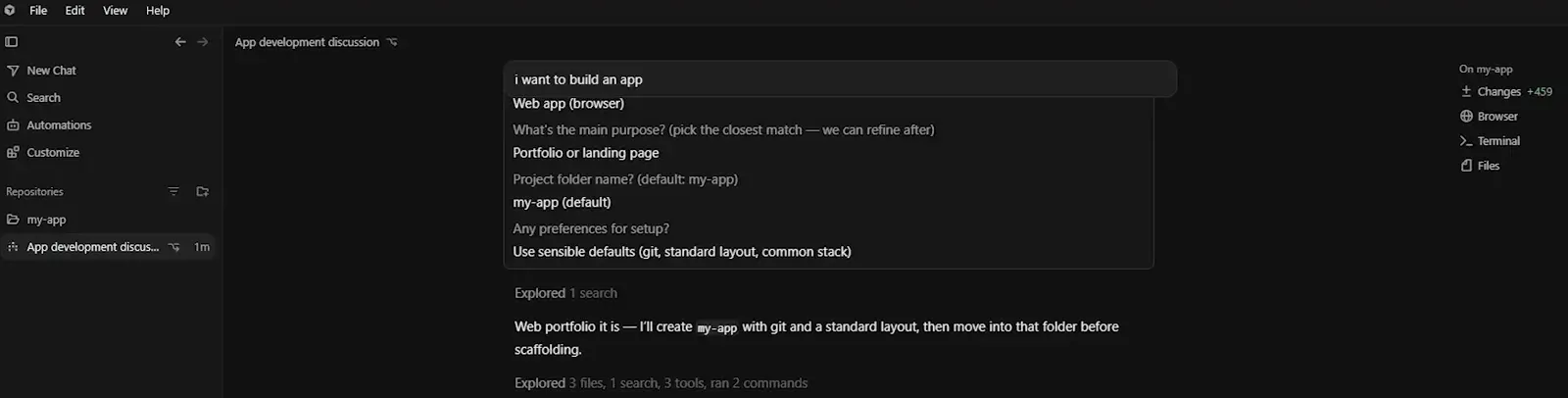
Le brief rendu question par question.Voir à 8:56 - 15
Lire la liste des modifications, puis confier le travail récurrent au Project
Le fil énumère chaque modification — package.json +14, .gitignore +4, index.html +140, main.js +4, styles.css +282, README.md +15 — au-dessus de « Ran Install Vite and project dependencies » et « Ran Start Vite development server », avec Changes +1623 totalisé dans la colonne de droite. Commitez dès que le diff vous paraît propre. De là, donnez au Project ce qui dépasse une conversation : demandez au coordinateur de surveiller un canal Slack, de suivre vos pull requests ou de tourner selon un planning — dès qu'un abonnement existe, la pastille Listening apparaît au-dessus du champ avec tous les événements écoutés.
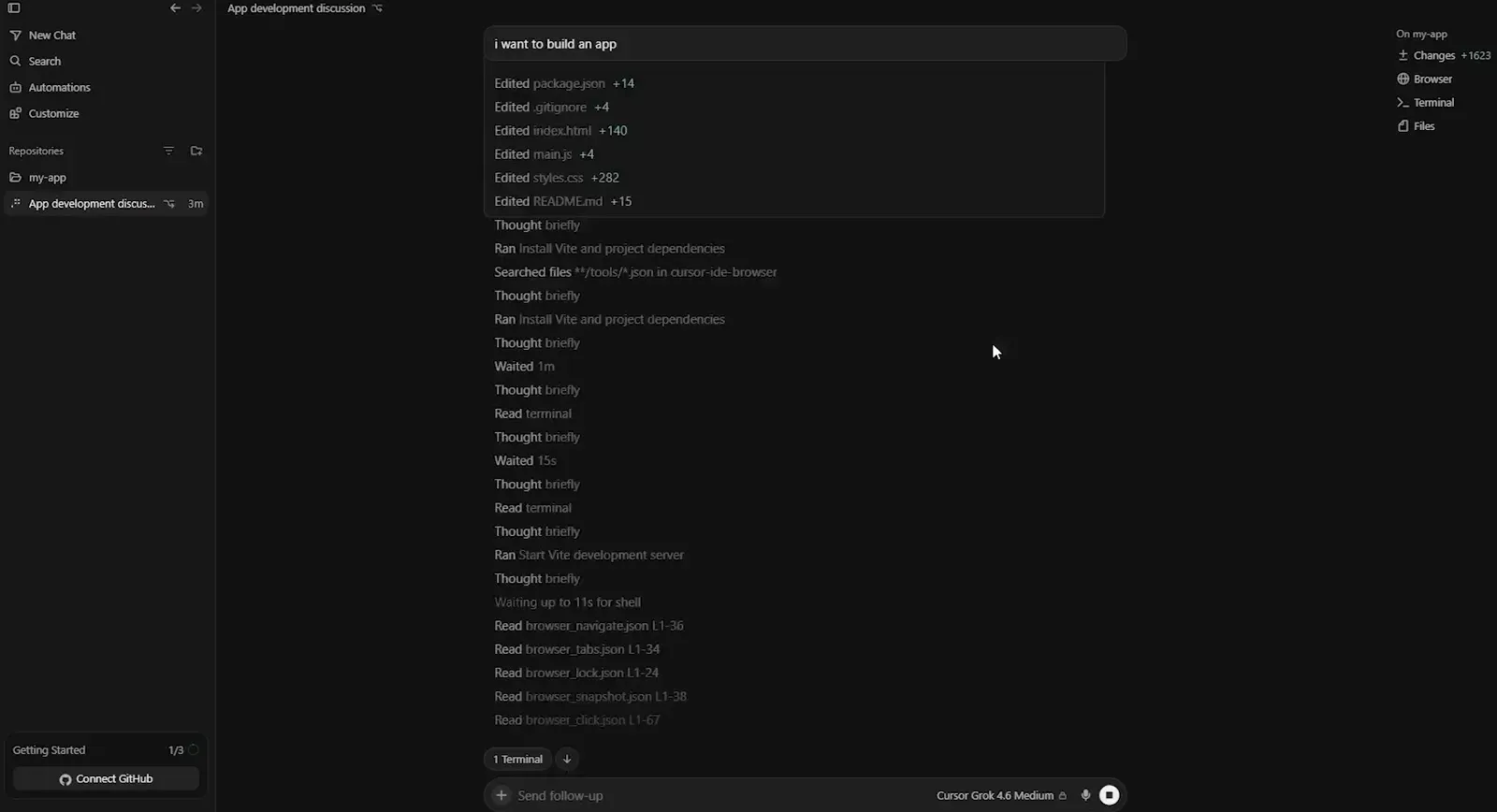
Six fichiers touchés par l'agent, chacun avec son décompte de lignes.Voir à 11:09