
Tutoriel Codex Voice Mode : activer /voice dans la CLI Codex et l'application de bureau
Le mode vocal de Codex a deux volets : la commande expérimentale /voice de Codex CLI v0.155.0 — que F8 lance aussi — et la voix dans l'espace de travail Codex de l'application de bureau ChatGPT. Ce parcours en 15 étapes couvre les deux : activez l'option, appuyez sur F8 ou lancez /voice, coupez le micro avec Ctrl+X, dictez devant la forme d'onde en direct, puis Transcribe and send — et terminez par les vérifications qui ramènent un bouton vocal manquant.
L'essentiel — c'est quoi le mode vocal Codex ?
- Le mode vocal de Codex, c'est deux surfaces. Dans Codex CLI, la commande expérimentale /voice livrée avec v0.155.0, que F8 bascule et que Ctrl+X met en sourdine. Dans l'application de bureau ChatGPT, la dictée vers l'espace Codex — forme d'onde en direct puis Transcribe and send — plus une session temps réel qui répond à voix haute.
- La voix d'une conversation classique et celle de Work ou Codex sont deux choses différentes. L'expérience de bureau exige l'application officielle sous macOS ou Windows, une version à jour et le bon espace de travail — ni le navigateur ni un wrapper non officiel ne l'afficheront jamais.
- Le parcours bureau est court : basculez le sélecteur d'espace en haut à gauche sur Codex, touchez le micro du champ Do anything, énoncez le brief, puis appuyez sur Transcribe and send. La transcription atterrit dans le fil comme un prompt ordinaire, et les agents prennent le relais.
- Si le bouton vocal manque, suivez la liste dans l'ordre : mettre l'application à jour, vérifier l'espace de travail, contrôler l'éligibilité du plan et de l'espace (paramètres d'admin et déploiements progressifs peuvent la bloquer), puis autoriser le micro dans Confidentialité et sécurité sur macOS ou dans les réglages Windows.
ChatGPT Voice Missing in Work or Codex? Check App & Access
Démo vidéo:TechFix Guides3:30
Codex CLI v0.155.0 — ChatGPT & Codex changelog
Faits produit:learn.chatgpt.comChangelog
Les étapes 4-6 et 12-14 sont des captures des vérifications de disponibilité de TechFix Guides ; les étapes 7-10 et 15 viennent du parcours Codex de bureau de Developers Digest, flux de dictée compris. Ce que font l'option /voice, la bascule F8 et le raccourci Ctrl+X vient du changelog officiel de Codex CLI v0.155.0 et des touches par défaut livrées dans l'agencement clavier de la TUI. Les étapes 1-3 s'appuient uniquement sur ces sources primaires — aucun enregistrement propre de la session terminal n'existe.
Toutes les captures sont créditées aux vidéos sources et renvoient à leur horodatage. Le texte de ce guide est une rédaction originale — pas une transcription.
Le mode vocal Codex, étape par étape
1 · Activer /voice dans la CLI Codex
- 1
Mettre Codex CLI en v0.155.0 ou plus récent
La commande /voice est arrivée avec Codex CLI v0.155.0 : la version fait donc office de barrière. Mettez la CLI à jour et vérifiez la version qui tourne avant de toucher au moindre réglage — la voix n'existe que dans les compilations prises en charge, et cette même release embarque les ressources vocales signées dont macOS a besoin. Les étapes 1 à 3 se passent dans le terminal ; l'application de bureau prend le relais à l'étape 4.
- 2
Activer la voix dans /experimental
La voix se cache derrière une option expérimentale. Dans une session Codex, lancez /experimental et activez voice dans la liste. C'est cette option qui fait exister /voice — sans elle, ni la commande ni les contrôles de micro de la bande du composer n'apparaissent.
- 3
Démarrer une session avec /voice ou F8, coupure micro avec Ctrl+X
Lancez /voice, ou appuyez sur F8, et Codex ouvre une conversation vocale en direct dans le terminal — F8 est la touche par défaut de l'action toggle_voice, elle marche sans rien taper. La parole s'affiche en transcription animée via des tuiles à volets, et Ctrl+X coupe le micro en pleine session, ce qui permet de penser à voix haute sans dicter chaque pause. Aucune de ces touches n'est figée : la TUI lit tui.keymap.chat.toggle_voice et tui.keymap.chat.toggle_voice_mute dans votre configuration, alors si Ctrl+X sert déjà ailleurs, réattribuez-la plutôt que de la perdre. Rappuyez sur F8 pour arrêter la session — l'expérience de bureau du groupe suivant est une surface distincte, avec ses propres points d'entrée.
2 · Amener l'application de bureau dans l'espace Codex
- 4
Basculer l'application de bureau sur l'espace Codex
Le sélecteur d'espace de travail se trouve en haut à gauche de l'application de bureau ChatGPT. Ouvrez-le et choisissez Codex — l'entrée marquée For developers, listée sous Work, l'endroit où l'application démarre par défaut. La voix dans Work ou Codex est une fonctionnalité de bureau à part : être dans le bon espace de travail est la première vraie condition ; ouvrez ensuite un projet de test sans risque et regardez si le contrôle vocal apparaît.
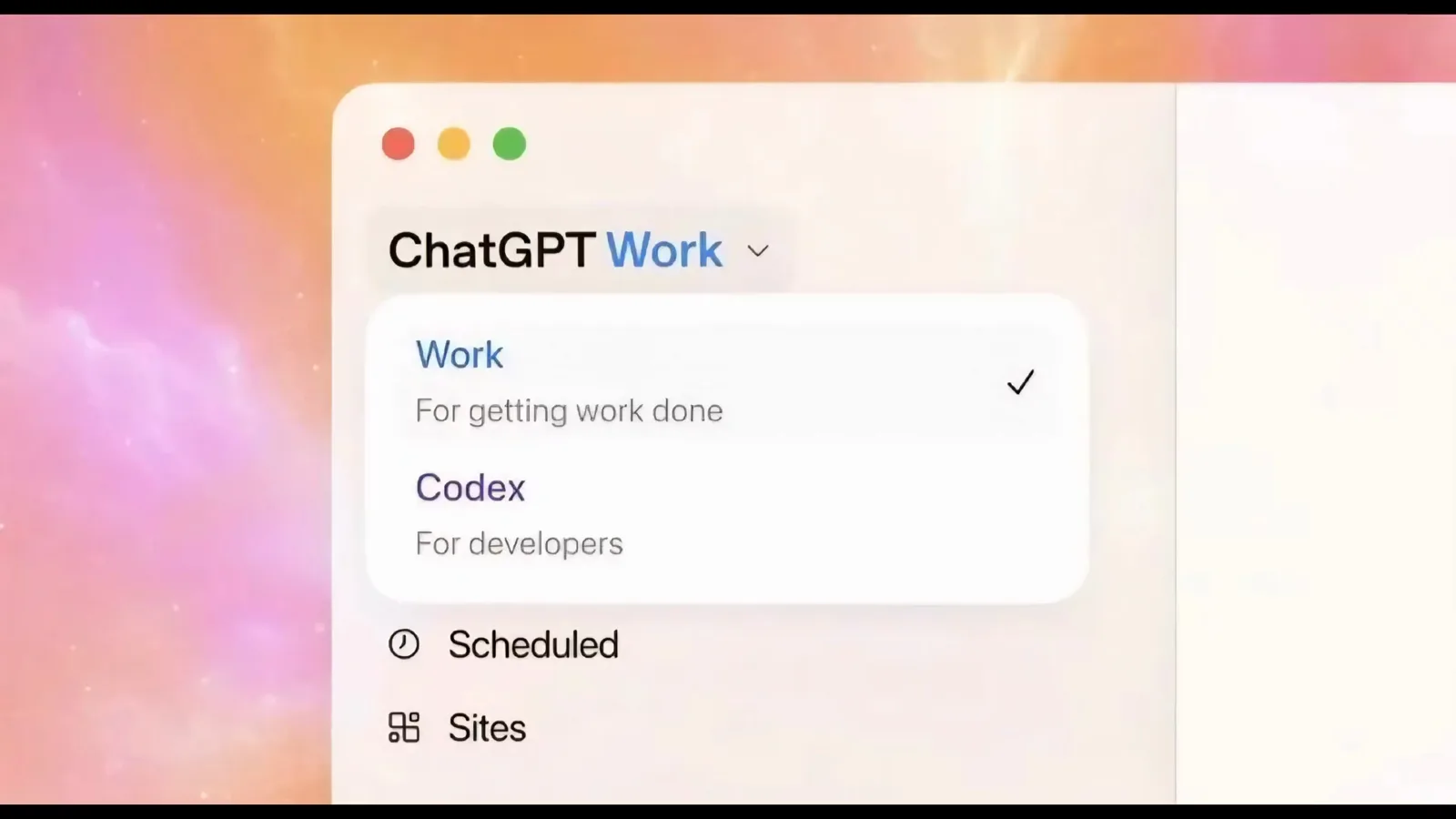
Le menu des espaces de travail, avec Codex — For developers — sous Work déjà coché.Voir la démo à 1:51 - 5
Comprendre pourquoi la voix du chat n'est pas celle de Codex
La barre latérale porte un sélecteur segmenté Work / Code posé sur Work, au-dessus de New chat, Search chats, Plugins, Automations et Project. La voix d'une conversation classique et celle de Work ou Codex sont séparées : avoir le micro dans une discussion ordinaire ne le fait pas apparaître ici. Voilà pourquoi un bouton vocal qui marche dans le chat peut rester absent de l'espace Codex.
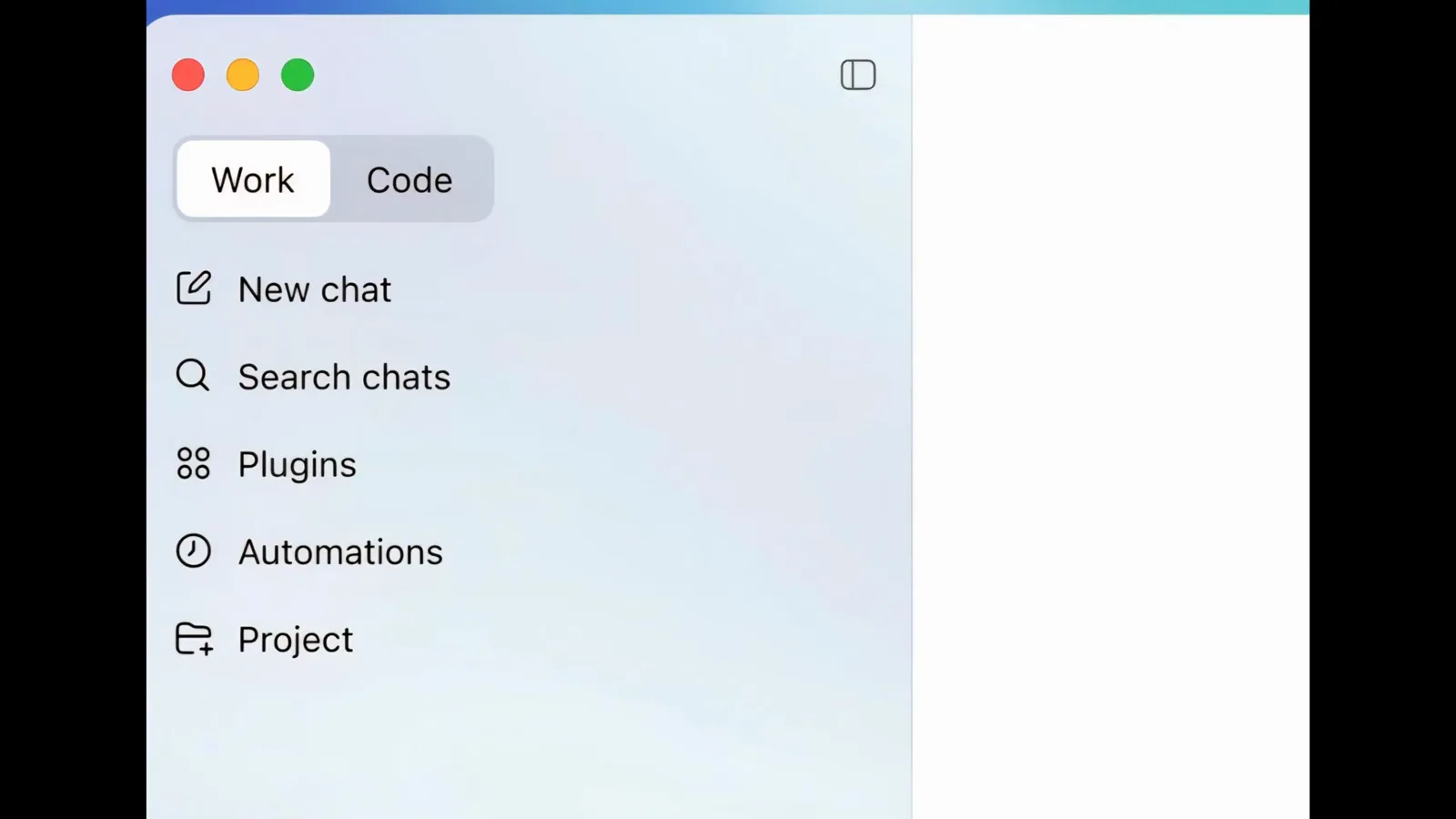
Le sélecteur Work / Code de la barre latérale, posé sur Work au-dessus de New chat et Project.Voir la démo à 3:00 - 6
Mettre à jour la build de l'application ChatGPT
Une build trop ancienne cache la fonction. Ouvrez la carte d'informations de l'application — l'enregistrement affiche Version 1.2024.130 au-dessus du champ Message ChatGPT — puis vérifiez les mises à jour, installez la dernière version et relancez. La fonction est conçue pour l'application officielle sous Windows ou macOS, pas pour un navigateur ni un wrapper non officiel.
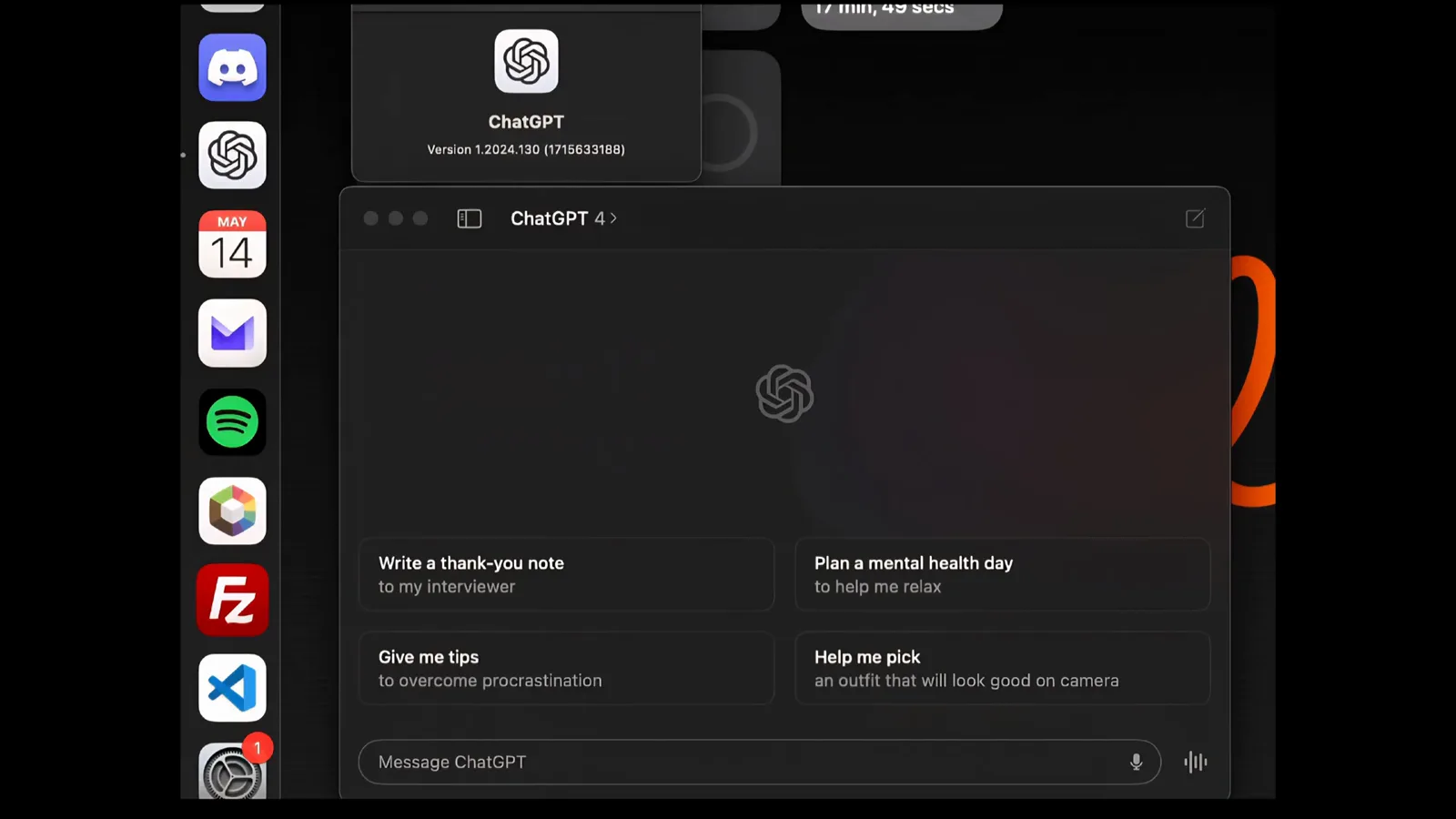
La carte d'informations affichant Version 1.2024.130 au-dessus du bouton micro du champ.Voir la démo à 1:00 - 7
Trouver le bouton micro dans l'application Codex
Ouvrez l'application Codex de bureau. L'écran d'accueil demande What should we work on ? au-dessus d'un champ Do anything vide, avec un sélecteur de projet en dessous et le bouton micro au bord droit du champ. Ce micro est la porte d'entrée de la dictée — tout ce qui suit part de lui.
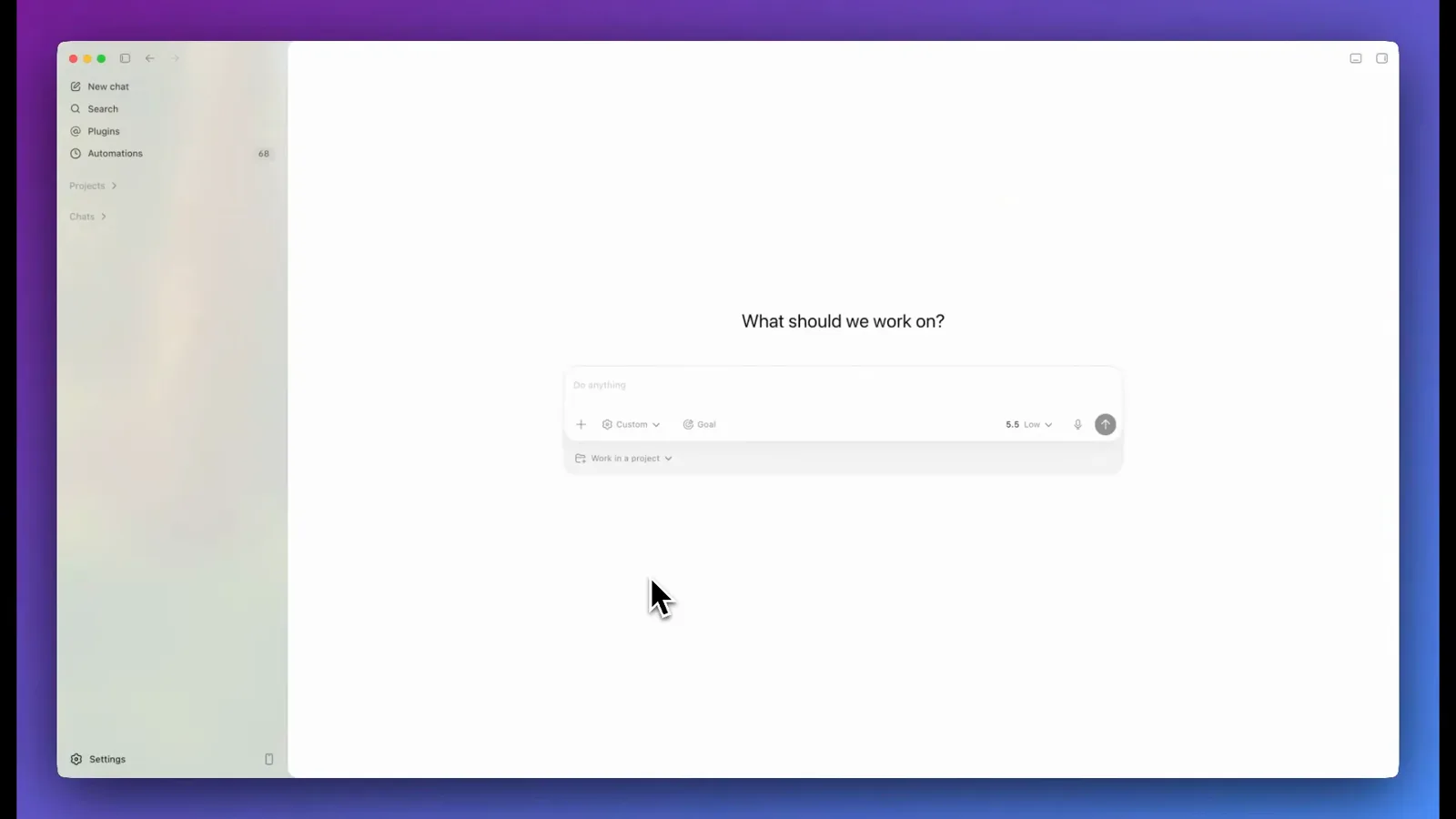
L'écran d'accueil Codex : champ Do anything, sélecteur de projet, micro à droite.Voir la démo à 2:50
3 · Dicter, envoyer et parler
- 8
Dicter le brief sur la forme d'onde en direct
Touchez le micro et le champ devient enregistreur : une forme d'onde se dessine pendant que vous parlez, un chronomètre s'affiche — 0:03 ici — et le carré termine la prise. Énoncez le brief d'un seul trait ; l'enregistrement remplace la frappe, tout le chantier se décrit sans toucher le clavier.
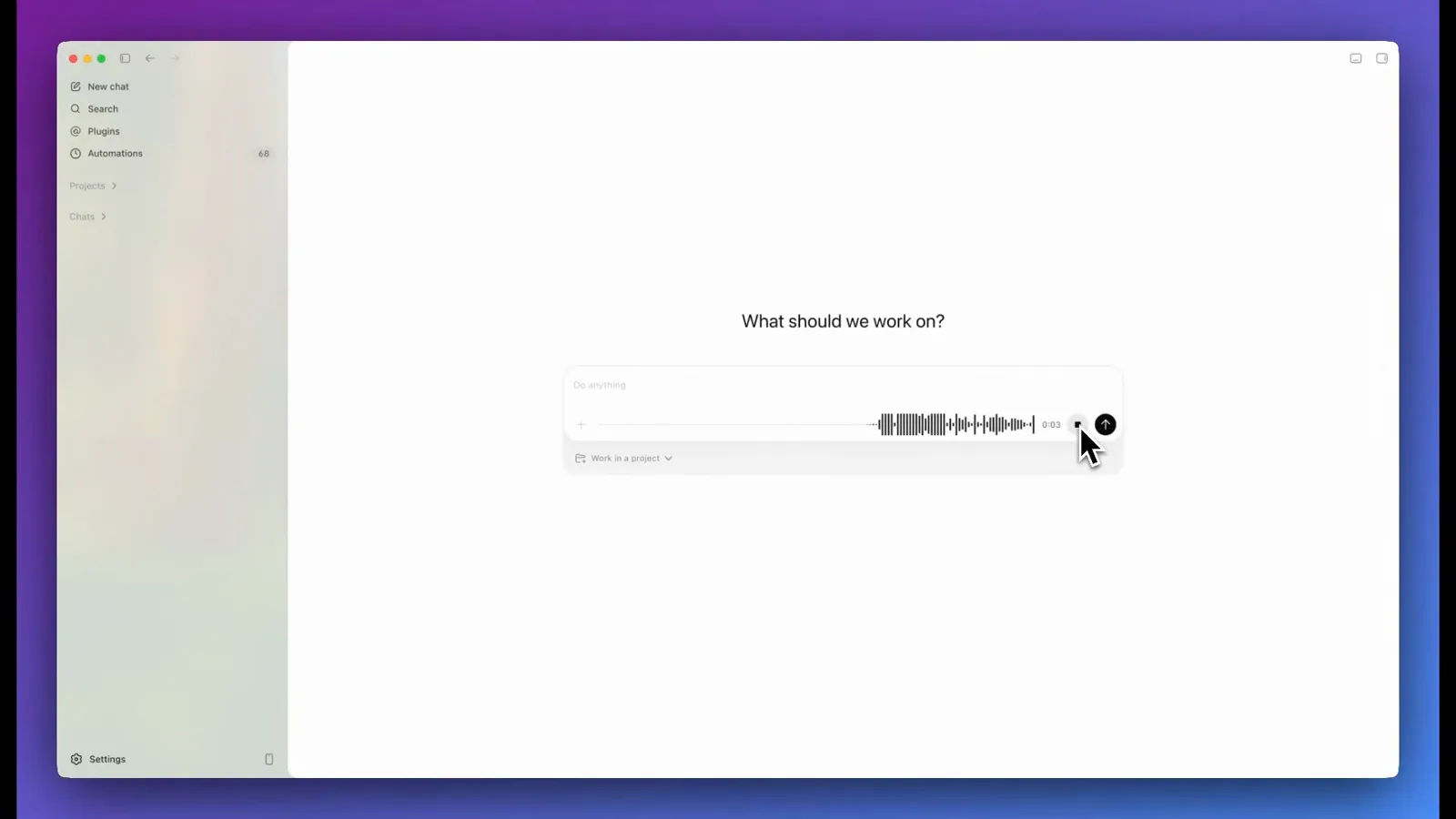
Enregistrement en cours : forme d'onde, chrono à 0:03 et le carré d'arrêt dans le champ.Voir la démo à 2:55 - 9
Appuyer sur Transcribe and send
Une fois arrêté, survolez le bouton d'envoi : l'infobulle Transcribe and send apparaît — le chrono affiche 0:21 dans cette prise. Appuyez, et Codex transcrit l'enregistrement puis soumet le texte comme prompt en un seul geste. Rien ne part avant l'appui, en cas d'hésitation, on réenregistre d'abord.
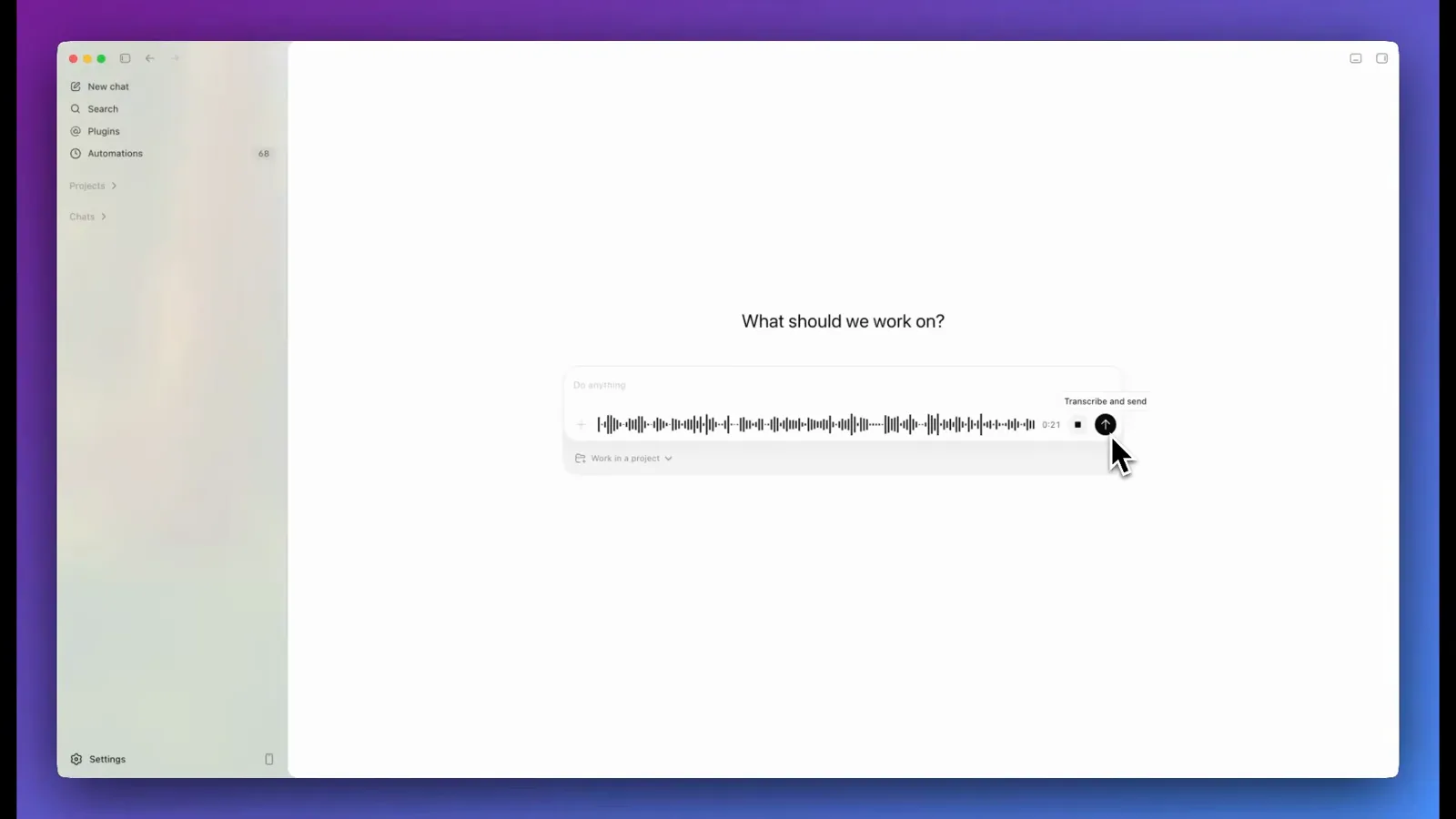
L'infobulle Transcribe and send sur le bouton d'envoi, à 0:21 de dictée.Voir la démo à 3:10 - 10
Laisser le brief dicté filer comme un prompt ordinaire
La transcription atterrit dans le fil comme un prompt quelconque — le brief dicté demande une landing page SaaS Next.js néo-brutaliste avec trois agents développeurs en parallèle, mot pour mot comme dicté. Codex le traite comme du texte tapé, et les agents se mettent au travail, chacun dans sa propre fenêtre de contexte. La dictée change l'entrée, pas ce que Codex peut en faire.
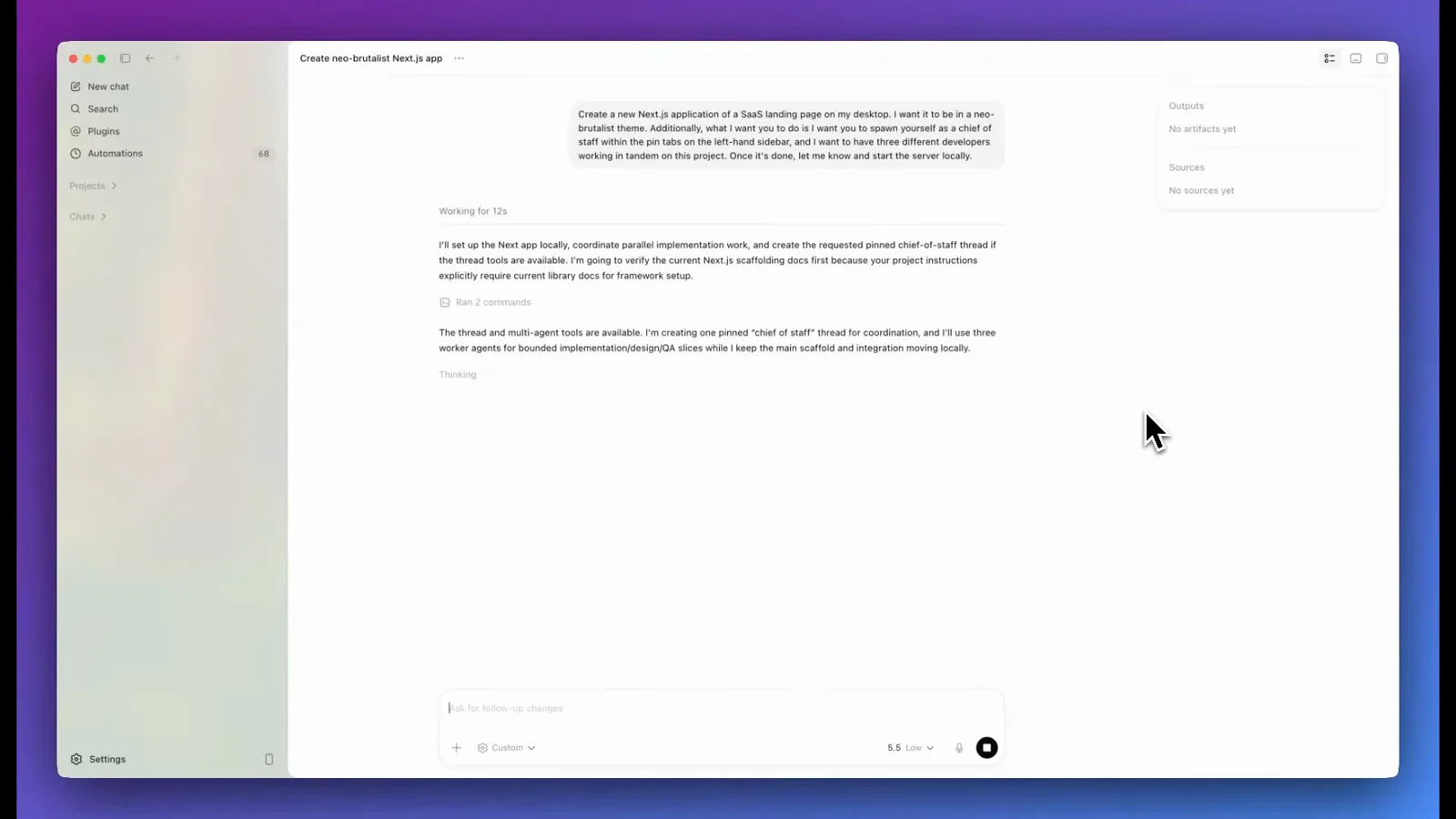
Le brief dicté pour la landing page SaaS, posé dans le fil comme un prompt normal.Voir la démo à 3:15 - 11
Essayer la voix en temps réel, pas seulement la dictée
La dictée n'est pas le seul mode. Une session vocale en temps réel distincte répond à voix haute pendant qu'elle travaille — dans le test grandeur nature de Riley Brown, elle lit votre écran, cherche pendant que vous parlez et lance des tâches en arrière-plan, et elle n'envoie aucun message ni ne dépense rien sans demande explicite. La vue plein écran est une orbe lumineuse avec un bouton mute à côté du raccrocher : coupez le micro en pleine session et continuez de parler aux personnes autour de vous.
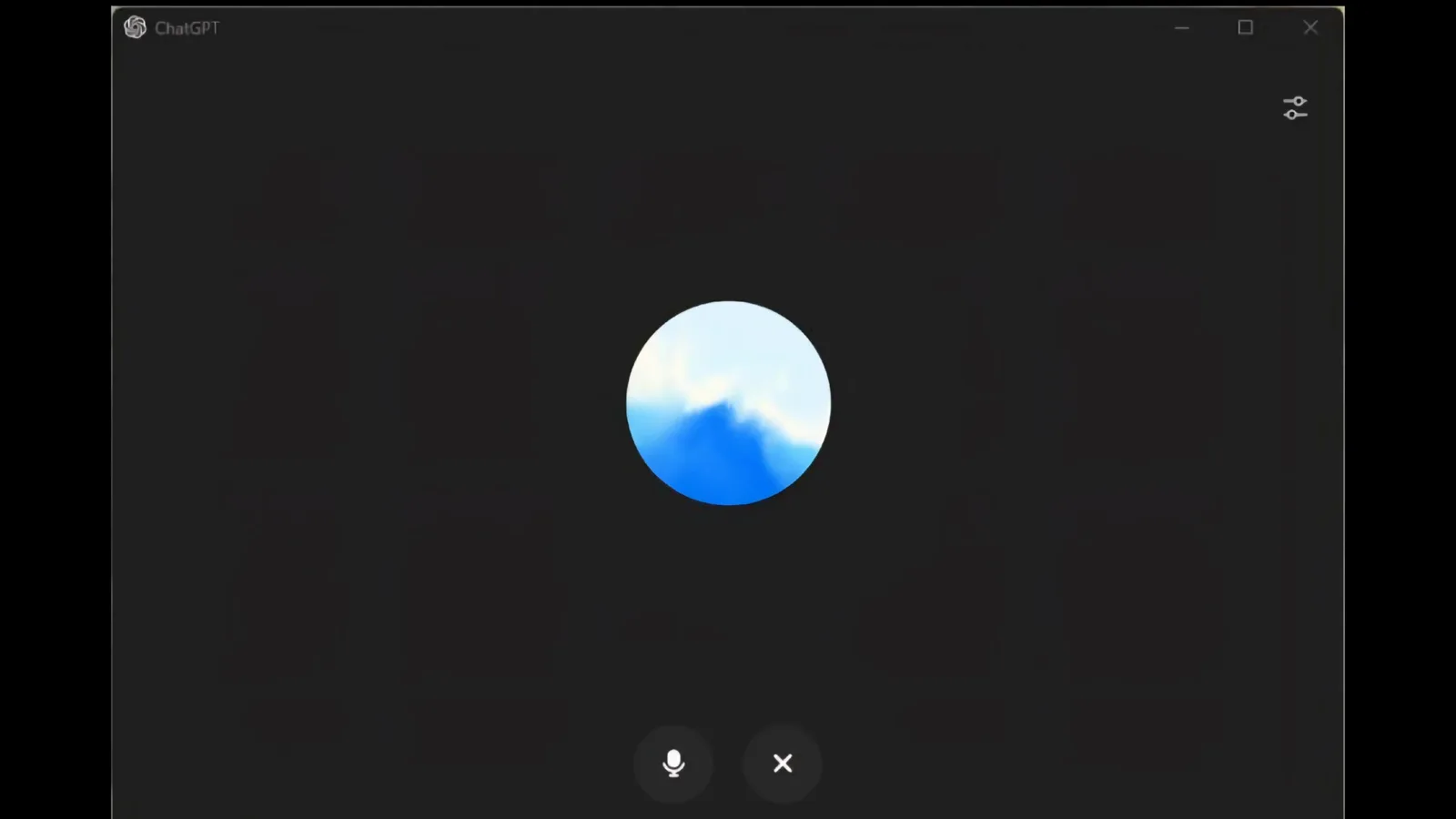
La session vocale plein écran : orbe lumineuse, mute et raccrocher en dessous.Voir la démo à 0:30 - 12
Choisir la voix et la langue parlée
Ouvrez Settings dans l'application de bureau ChatGPT et restez sur l'onglet General. La ligne Voice propose une commande Play et un sélecteur de voix — Spruce dans cette version — de quoi entendre ce que dira Codex avant de vous engager, et au-dessus la ligne Spoken language reste sur Auto-detect, avec cette note qu'une langue absente de la liste peut tout de même fonctionner par détection automatique. Si la dictée transcrit sans cesse les mauvais mots, réglez Spoken language sur la langue que vous parlez vraiment.
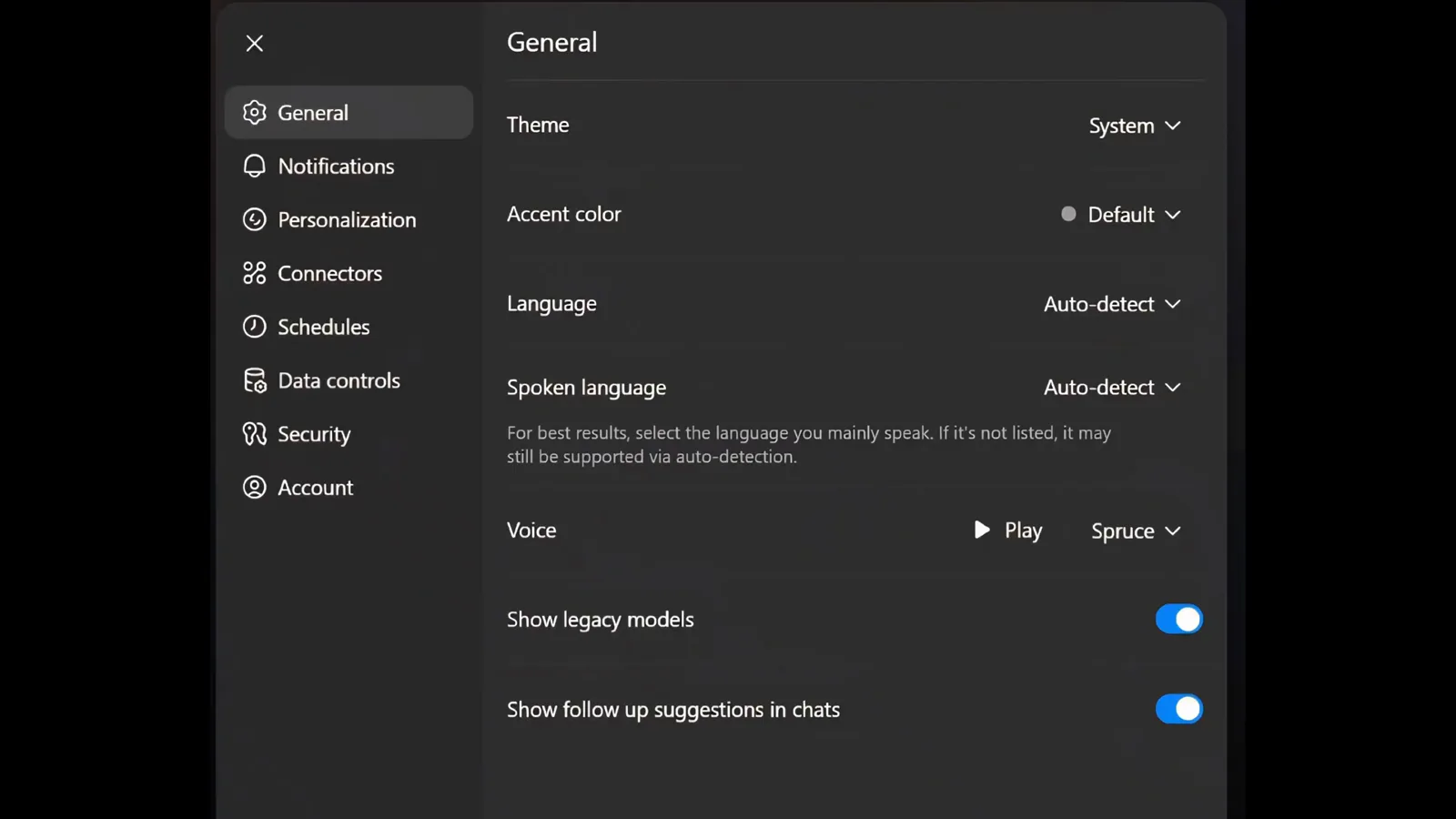
Settings > General : la ligne Voice avec Play et Spruce, et Spoken language en Auto-detect.Voir la démo à 1:02
4 · Réparer les autorisations micro et voir le résultat
- 13
Autoriser le micro sur macOS
Sur macOS, ouvrez Réglages Système, puis Confidentialité et sécurité, puis Micro, et activez l'application ChatGPT — le panneau liste chaque application qui l'a demandé, GarageBand, Slack et zoom ici. Redémarrez l'application après l'avoir autorisée. N'activez que les permissions réellement nécessaires ; la vidéo source met en garde contre l'octroi du disque entier ou de dossiers sensibles juste pour ravoir un bouton vocal.
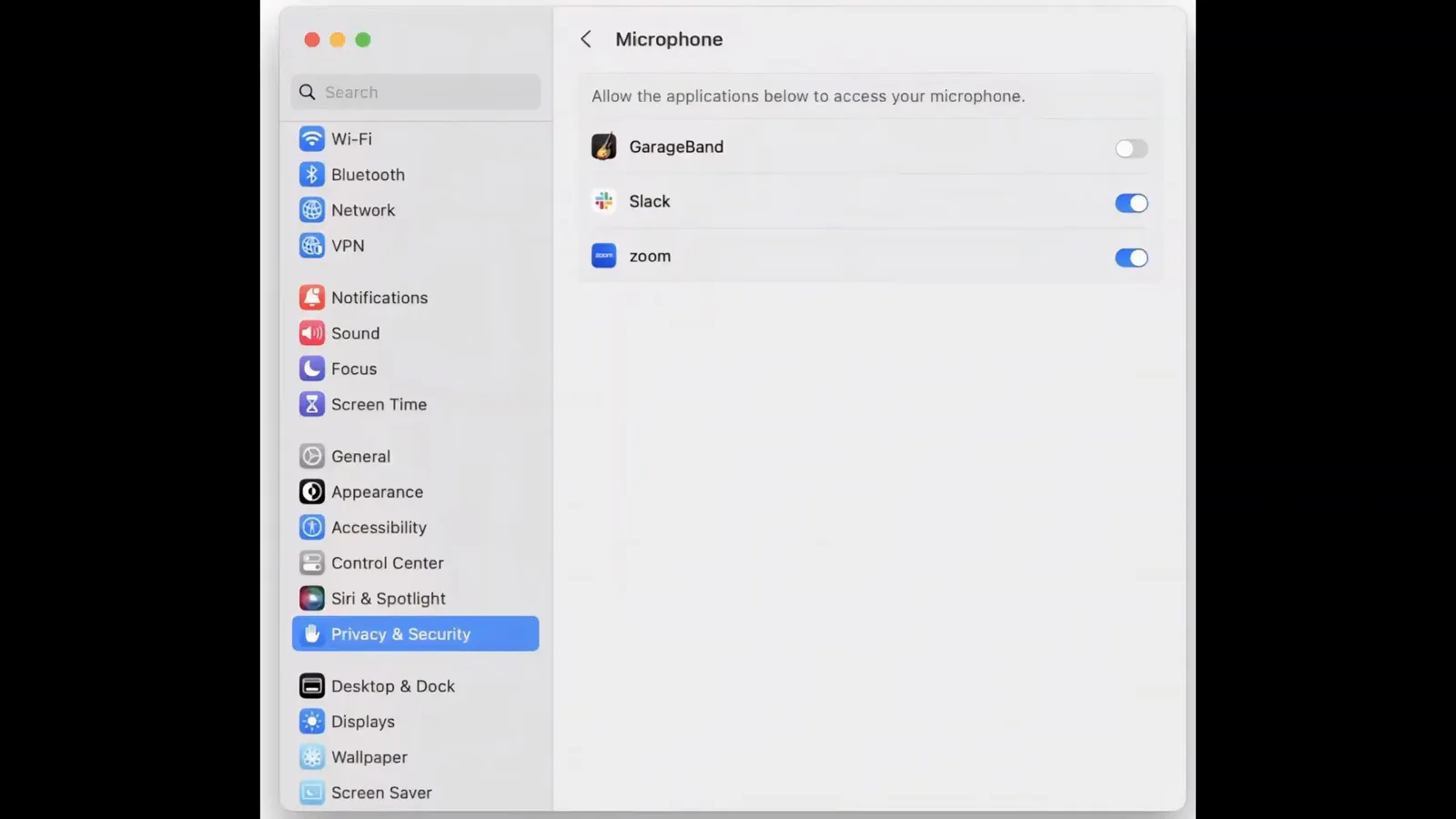
Le panneau Micro de macOS, où l'application ChatGPT obtient le droit de vous entendre.Voir la démo à 2:30 - 14
Autoriser le micro sur Windows
Sur Windows, ouvrez Paramètres, puis Confidentialité, puis Micro : activez « Autoriser les applications à utiliser mon micro », puis passez en revue les interrupteurs par application en dessous — Microsoft Edge, OneNote, l'enregistreur vocal et Xbox dans ce panneau. Vérifiez aussi l'interrupteur propre à l'application ChatGPT. Selon votre flux de travail, l'enregistrement de l'écran et de l'audio système ou les permissions d'accessibilité peuvent aussi être demandés.
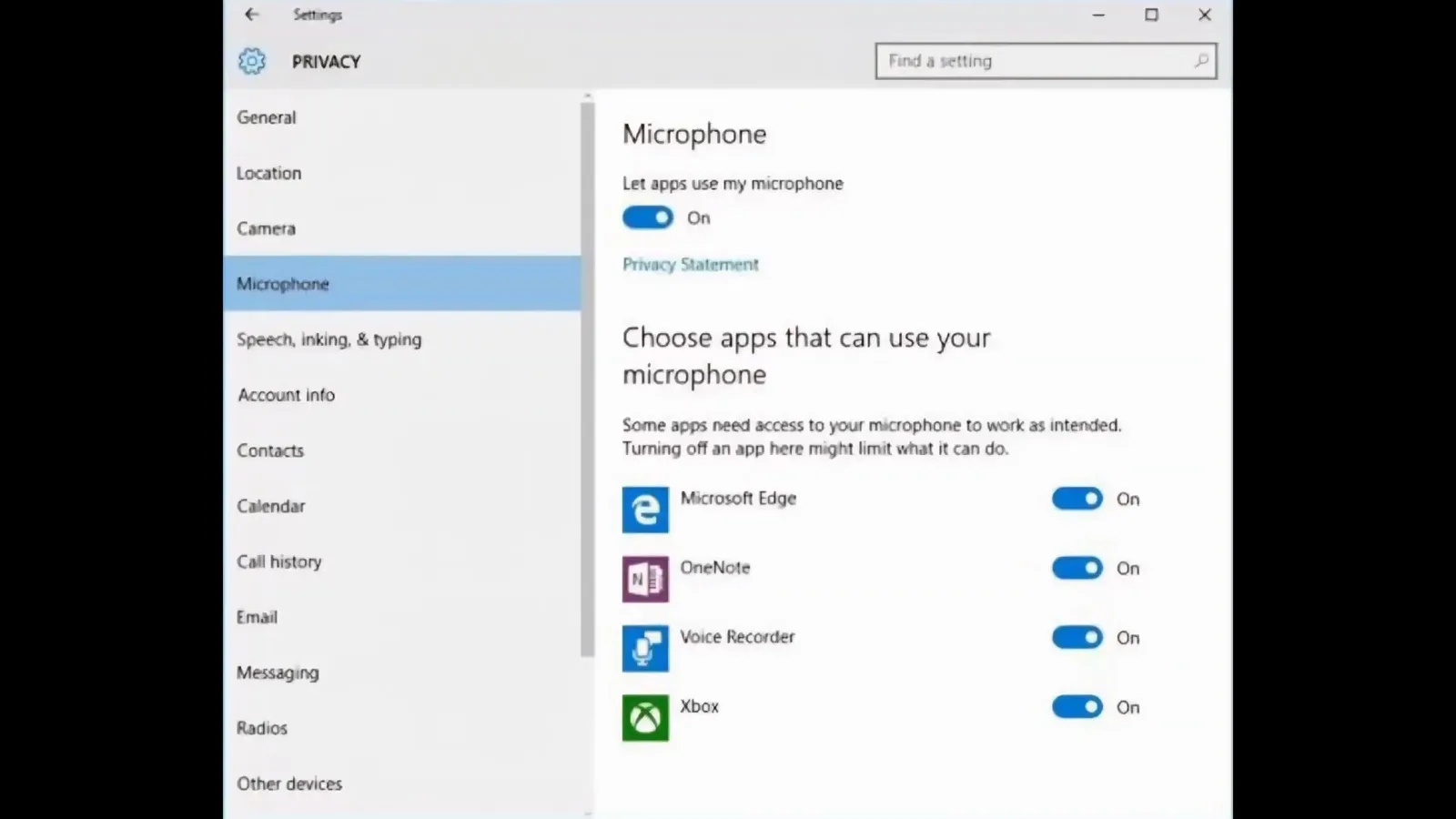
Les réglages Micro de Windows avec l'interrupteur général et les bascules par application.Voir la démo à 2:40 - 15
Ouvrir le résultat dans le navigateur intégré
De retour dans Codex, le travail dicté aboutit quelque part de visible : l'aperçu du navigateur intégré fait tourner la landing page localhost générée à côté du fil d'agents. Les trois agents développeurs de la démo l'ont construite à partir du brief dicté, chacun dans sa fenêtre de contexte. Dépliez le panneau navigateur et la fonction d'annotation permet de cliquer n'importe quel élément pour empiler des retours — là encore sans clavier.
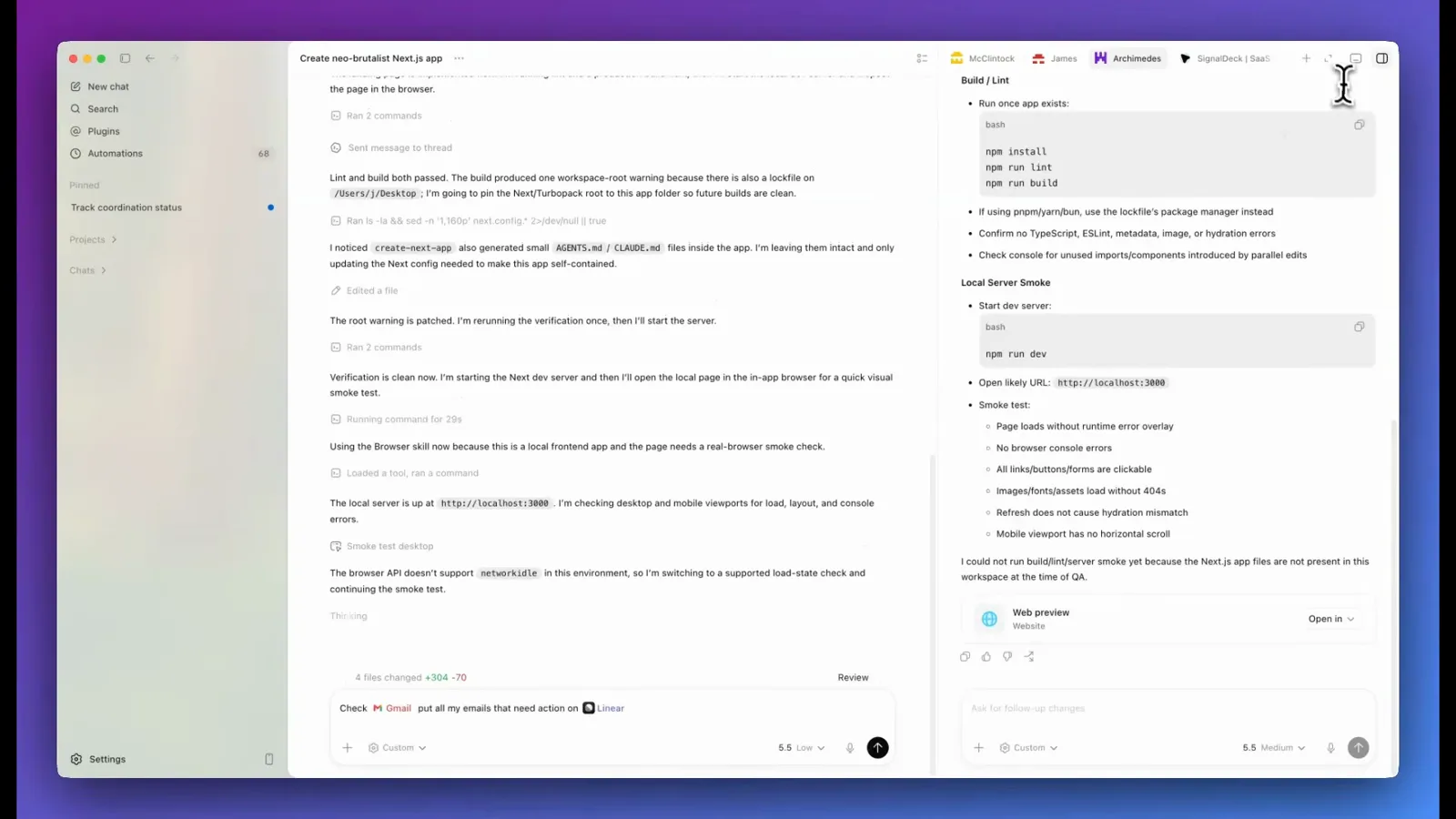
Le fil signale le serveur local actif sur localhost:3000, à côté de la carte Web preview.Voir la démo à 4:40