
Tutoriel Cline Desktop : coder gratuitement avec DeepSeek en 15 étapes
Cline Desktop transforme l'agent de code Cline en application autonome — sans éditeur requis. Ce parcours en 15 étapes suit un véritable enregistrement écran : télécharger la bêta, se connecter, lancer DeepSeek V4.1 Flash depuis la section gratuite, arbitrer entre ClinePass et votre propre clé API, puis regarder l'agent construire et auto-tester un gestionnaire de dépenses fonctionnel dans votre dossier.
En bref — ce qu'est Cline Desktop
- Cline Desktop est l'agent de code Cline en application native — téléchargez la version Mac ou Windows (bêta) sur cline.bot/desktop, connectez-vous avec Cline ou branchez une clé API, et importez au besoin vos sessions Claude Code et Codex.
- Voie gratuite : ouvrez le sélecteur de modèles et prenez DeepSeek V4.1 Flash dans la section FREE ("Try with limited usage at no cost") — la liste gratuite évolue, vérifiez ce que montre votre compte.
- Formule forfait : ClinePass est à 9,99 $ par mois avec, annoncés par Cline, environ 2 à 5 fois l'usage des tarifs API standards sur ses modèles open-weight inclus (DeepSeek, GLM, Kimi et d'autres) — revérifiez sur la page ClinePass ; l'API key perso via OpenRouter ou OpenAI Compatible fonctionne aussi.
- Flux propre au bureau : choisissez un vrai dossier, donnez le brief, approuvez les droits d'écriture — il code, exécute et s'auto-teste dans ce dossier. L'enregistrement construit et débogue un gestionnaire de dépenses fonctionnel entièrement au palier gratuit.
I Tested Cline Desktop: Build Apps with Free AI Models
Vidéo du parcours:Code With Yousaf9:49
Cline Docs — Cline Desktop (beta)
Faits produit:docs.cline.botDocs
Chaque capture est une image extraite de l'enregistrement d'écran de Code With Yousaf sur Cline Desktop sous Windows ; les noms de modèles et les libellés de fournisseurs viennent de cet enregistrement, les prix des offres et l'état des plateformes des pages officielles et du fil de versions de Cline.
Les images sont des captures de la vidéo source, chacune créditée et renvoyant à son horodatage. Le texte de ce guide est original ; les faits produit ont été vérifiés dans la documentation officielle de Cline et les release notes de Desktop.
Cline Desktop, étape par étape
1 · Télécharger et installer Cline Desktop
- 1
Téléchargez Cline Desktop depuis cline.bot
L'en-tête de cline.bot aligne Desktop, IDE, CLI et SDK, et la page Desktop s'intitule "Cline for Desktop (Beta)" : l'agent de code en application native, sans éditeur. Prenez Download for Mac ou Download for Windows (l'enregistrement se fait sous Windows). La page affichait encore le build v0.0.27 alors que Cline avait publié Desktop v0.0.32 le 18 septembre : lisez la ligne de version et les Release notes avant d'installer.
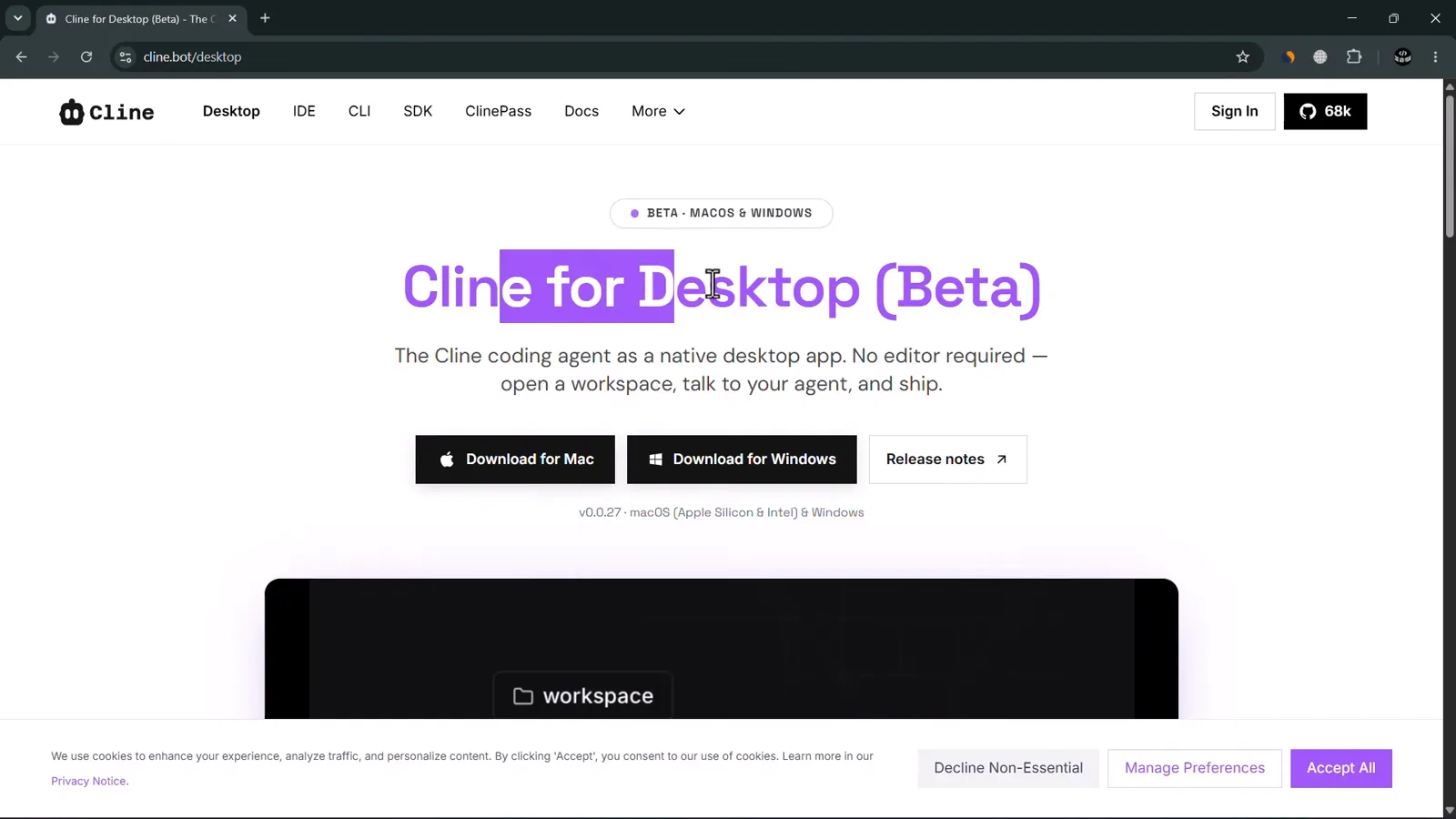
La page officielle Cline for Desktop (Beta) avec les installateurs Mac et Windows.Voir à 1:31 - 2
Installez-la comme n'importe quelle app de bureau
Sous Windows, c'est l'assistant d'installation habituel : avancez jusqu'à Completing Cline Setup, laissez Run Cline et Create desktop shortcut cochés, puis Finish. Sous macOS, on glisse l'application dans Applications. Dans les deux cas, l'installation entière prend moins d'une minute.
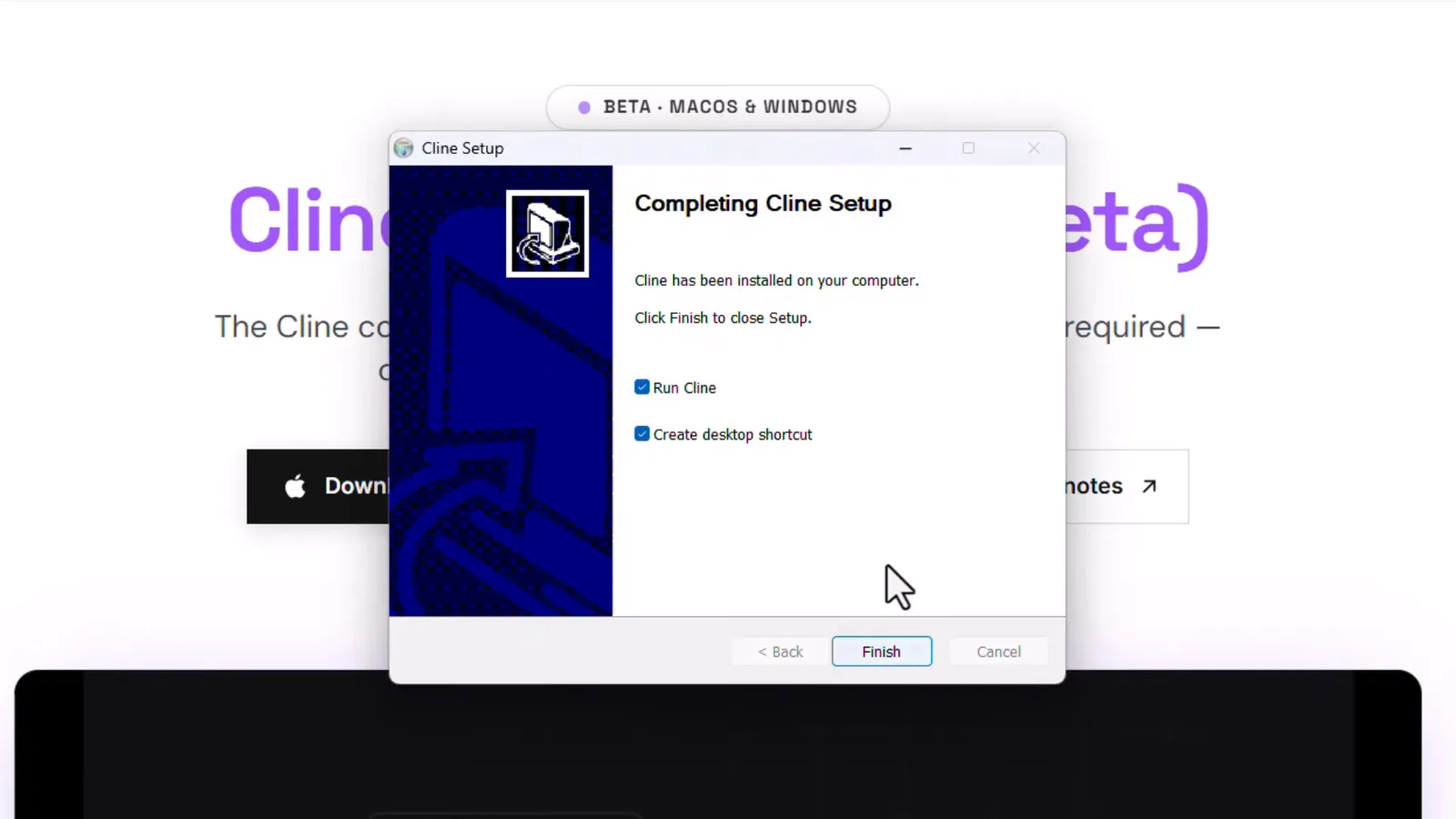
Completing Cline Setup avec Run Cline et Create desktop shortcut cochés.Voir à 2:06 - 3
Connectez-vous — ou apportez votre clé API
Au premier lancement, Cline demande comment se connecter aux modèles. Sign in with Cline (Recommended) est la voie sans clé : modèles récents et promotions gratuites régulières, aucune clé API requise. Use your own API key accepte Anthropic, OpenAI, OpenRouter et plus — et vous pouvez ajouter des fournisseurs plus tard dans Settings, rien n'est figé.
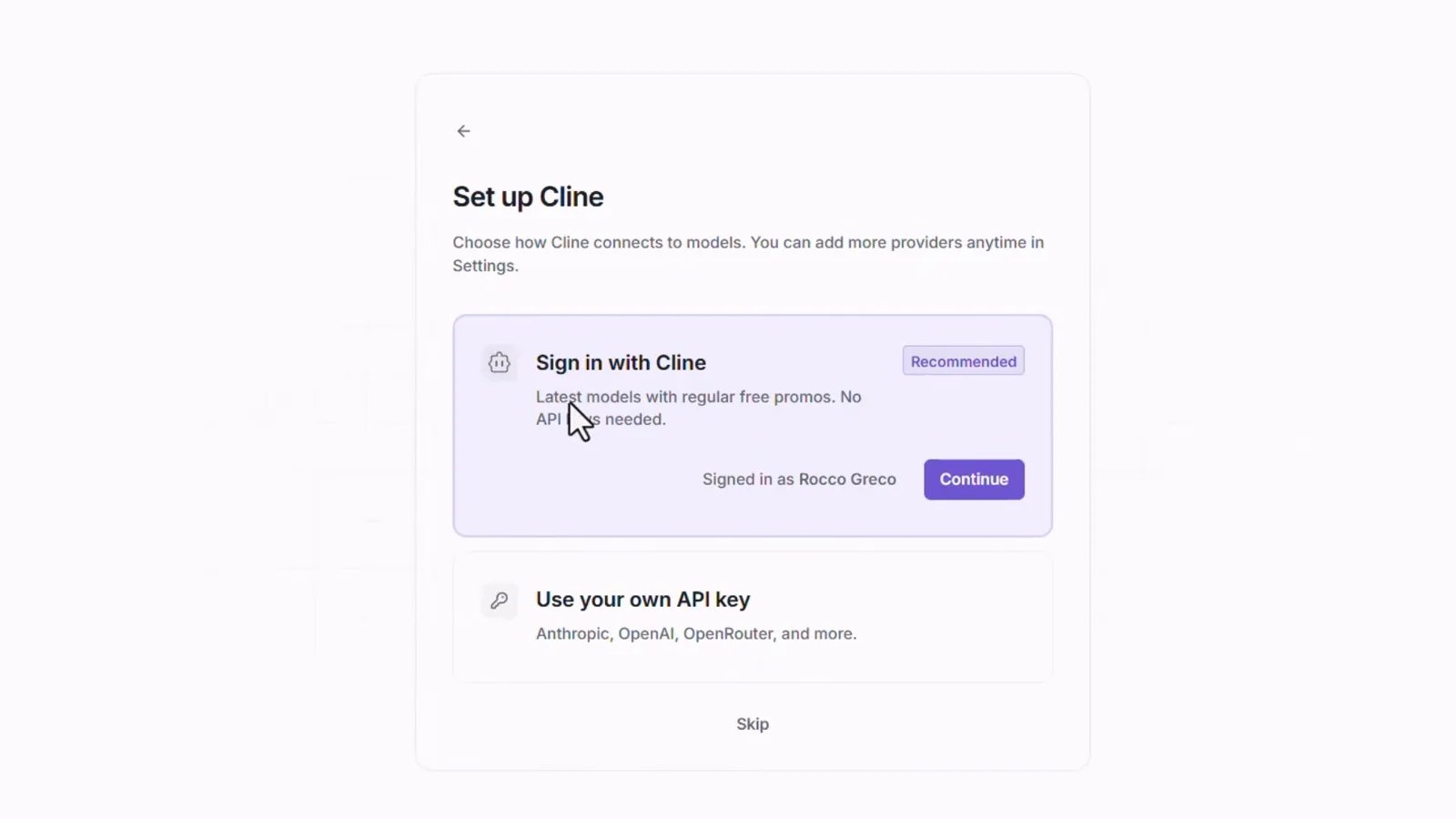
Set up Cline : connectez-vous avec un compte ou saisissez la clé de votre fournisseur.Voir à 2:27 - 4
Importez vos anciennes sessions (ou passez)
Une fois connecté via Cline, l'application balaie votre machine à la recherche de sessions de Claude Code, Codex et opencode — 54 trouvées dans l'enregistrement — et propose de les importer pour poursuivre ici d'anciennes conversations. Choose sessions + import ou Skip for now ; dans tous les cas, vous atterrissez sur un workspace vide, prêt à construire.
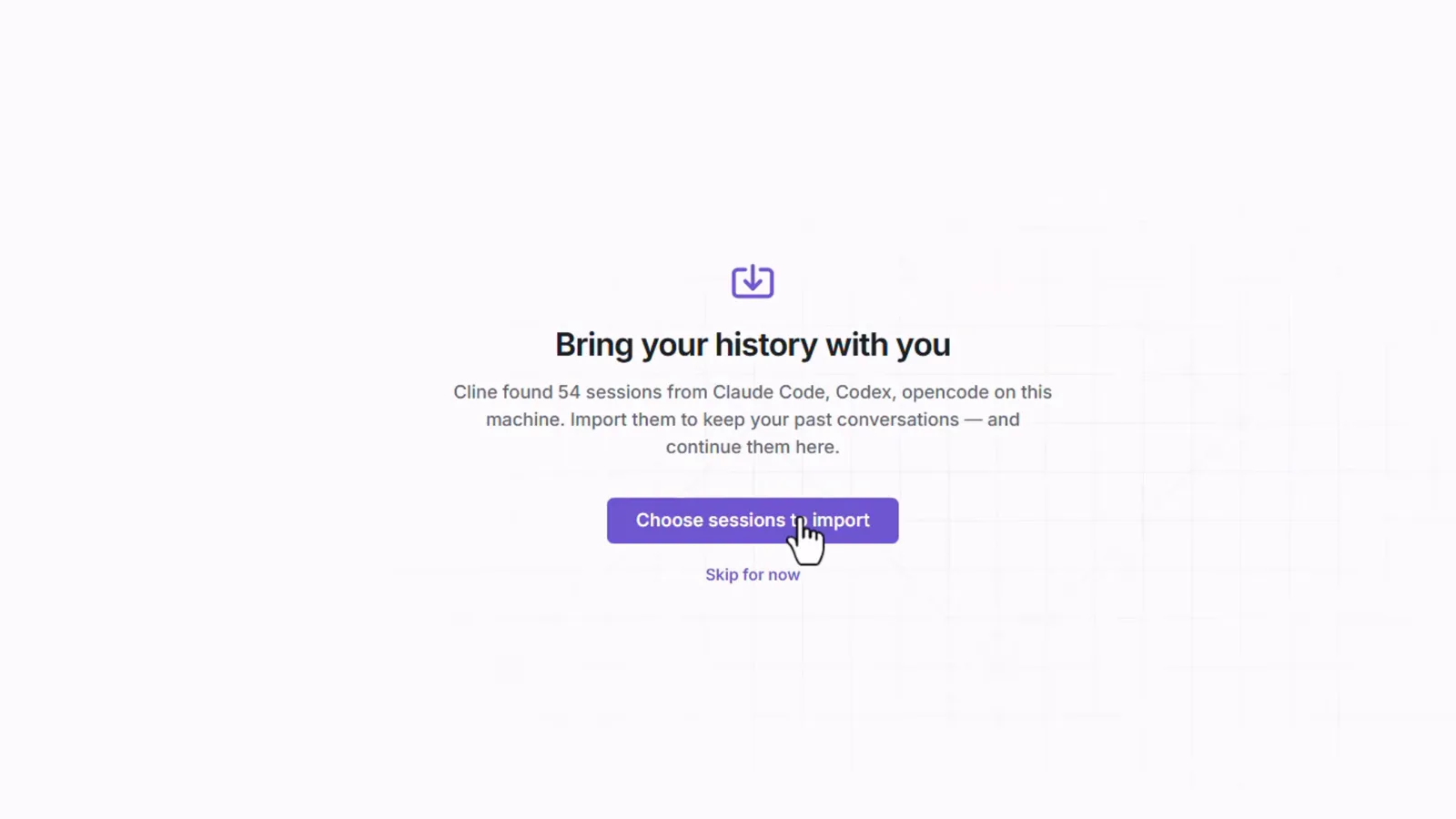
L'application a trouvé 54 sessions de Claude Code, Codex et opencode à importer.Voir à 2:43
2 · Brancher un modèle — DeepSeek gratuit, ClinePass ou BYOK
- 5
Faites le tour du workspace de bureau
Le rail de gauche réunit Session, Schedule et Customize ; Session est ouvert et liste les conversations passées, dont une nommée "Build a modern, highly animate…". Le champ de saisie indique "Ask to make changes, @mention files, reference #PRs, or run /commands." En dessous, trois sélecteurs — fournisseur, modèle, effort — et la puce de dossier affiche encore Cline. Voici Cline hors de l'éditeur, sans VS Code.
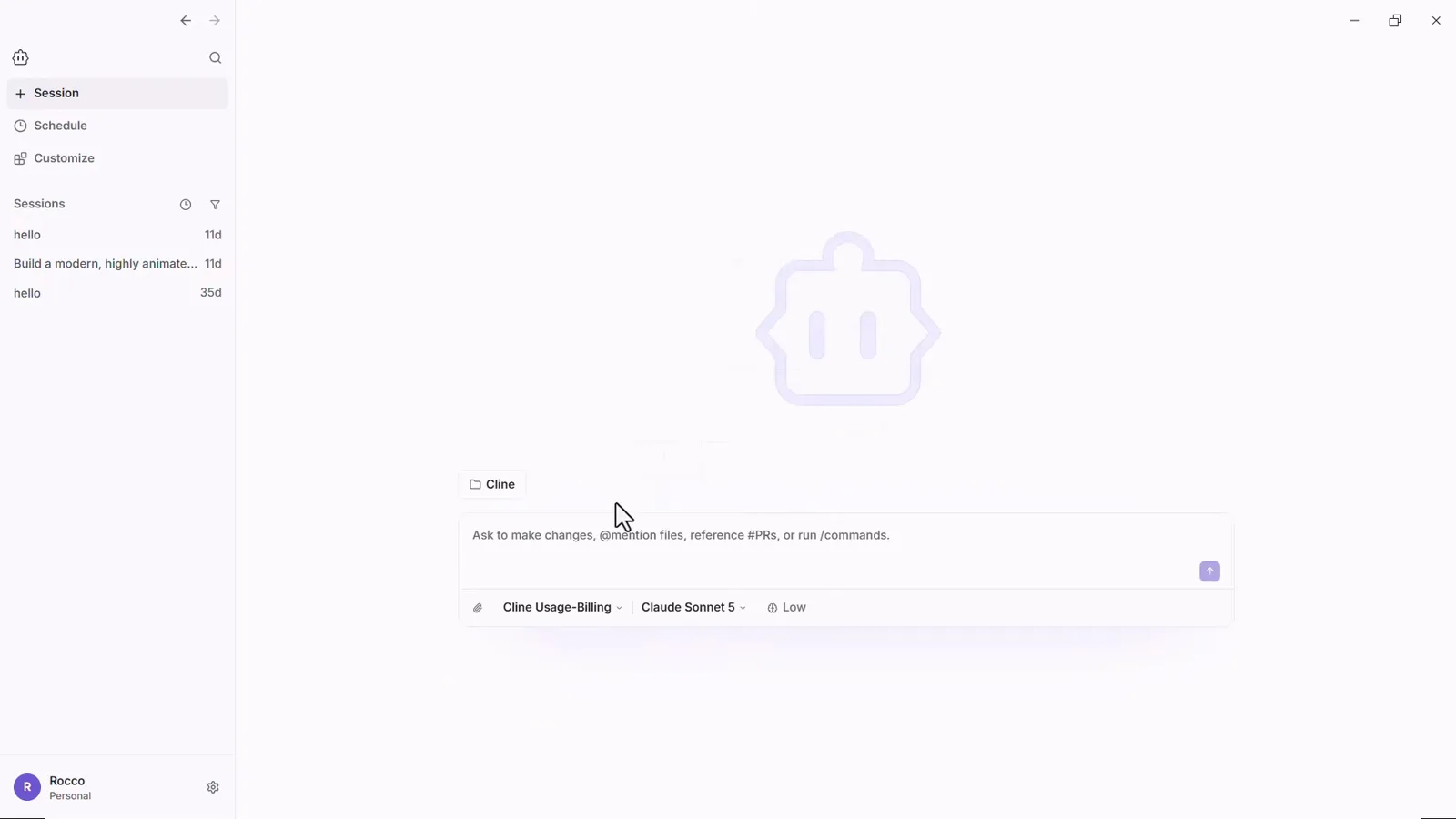
Premier aperçu : Session, Schedule et Customize à gauche, fournisseur-modèle-effort en pied.Voir à 2:57 - 6
Ouvrez le sélecteur de modèles
Le segment modèle de la barre du bas ouvre une boîte Search models sur tout le catalogue : alphabétique, des centaines d'entrées, d'Aion et des familles Claude jusqu'à GPT, GLM, Solar, puis Step, Trinity et Voxtral. Tout ce liste facture à token. Montez d'une section dans le même menu déroulant : c'est là que se cache le départ gratuit.
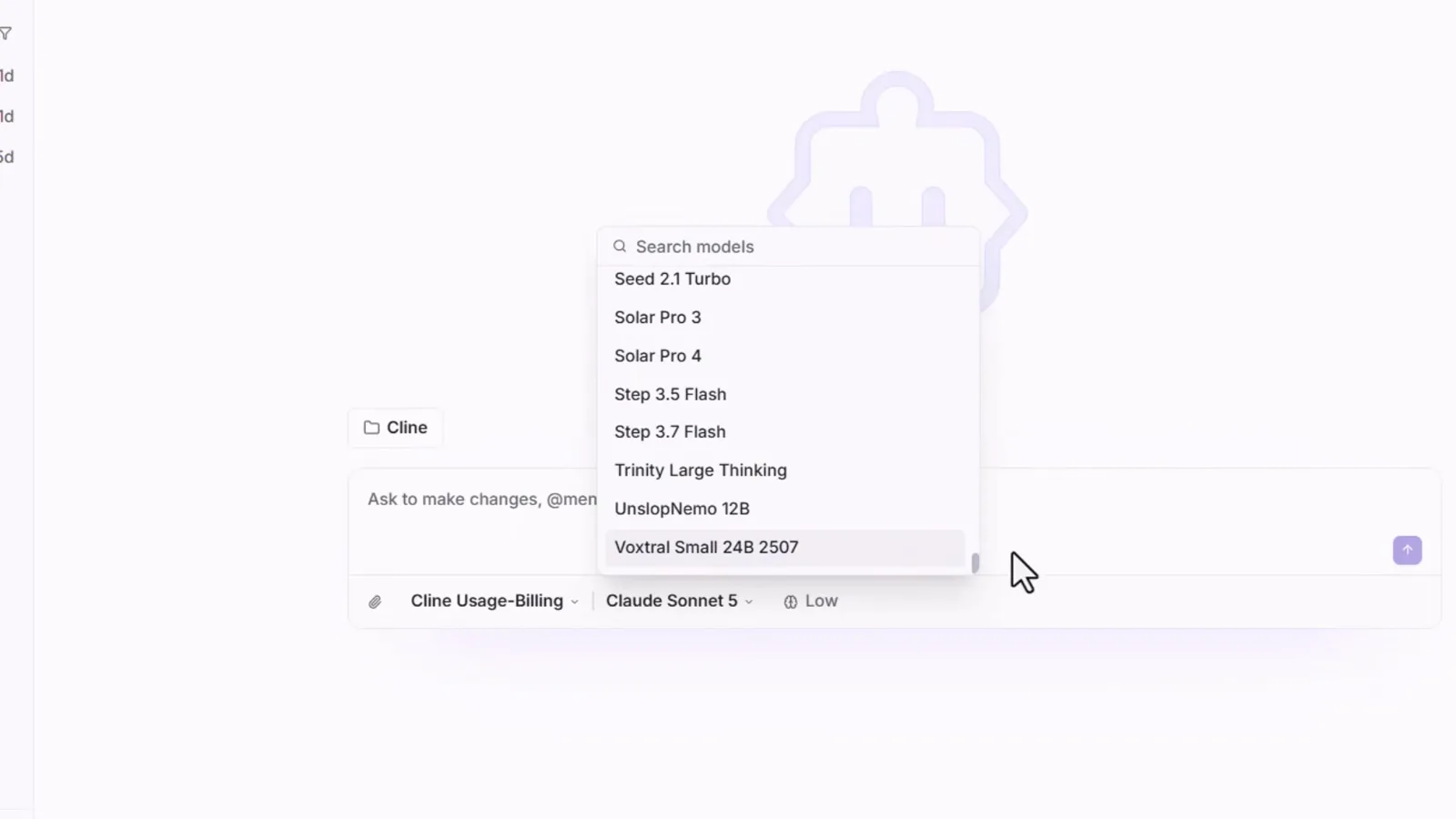
Le catalogue complet de modèles s'ouvre depuis le segment modèle du pied.Voir à 3:16 - 7
Choisissez DeepSeek V4.1 Flash dans la section FREE
Tout en haut se trouve la section FREE libellée "Try with limited usage at no cost". L'enregistrement montre DeepSeek V4.1 Flash (free) — "Fast and efficient with 1M context window" — aux côtés de Muse Spark 1.3 Contributor (free), GLM 5.3 Flash et Solar Pro 4 (free). La liste tourne, vérifiez donc ce que votre compte affiche aujourd'hui ; mais la vedette de ce parcours, c'est le palier gratuit de DeepSeek.
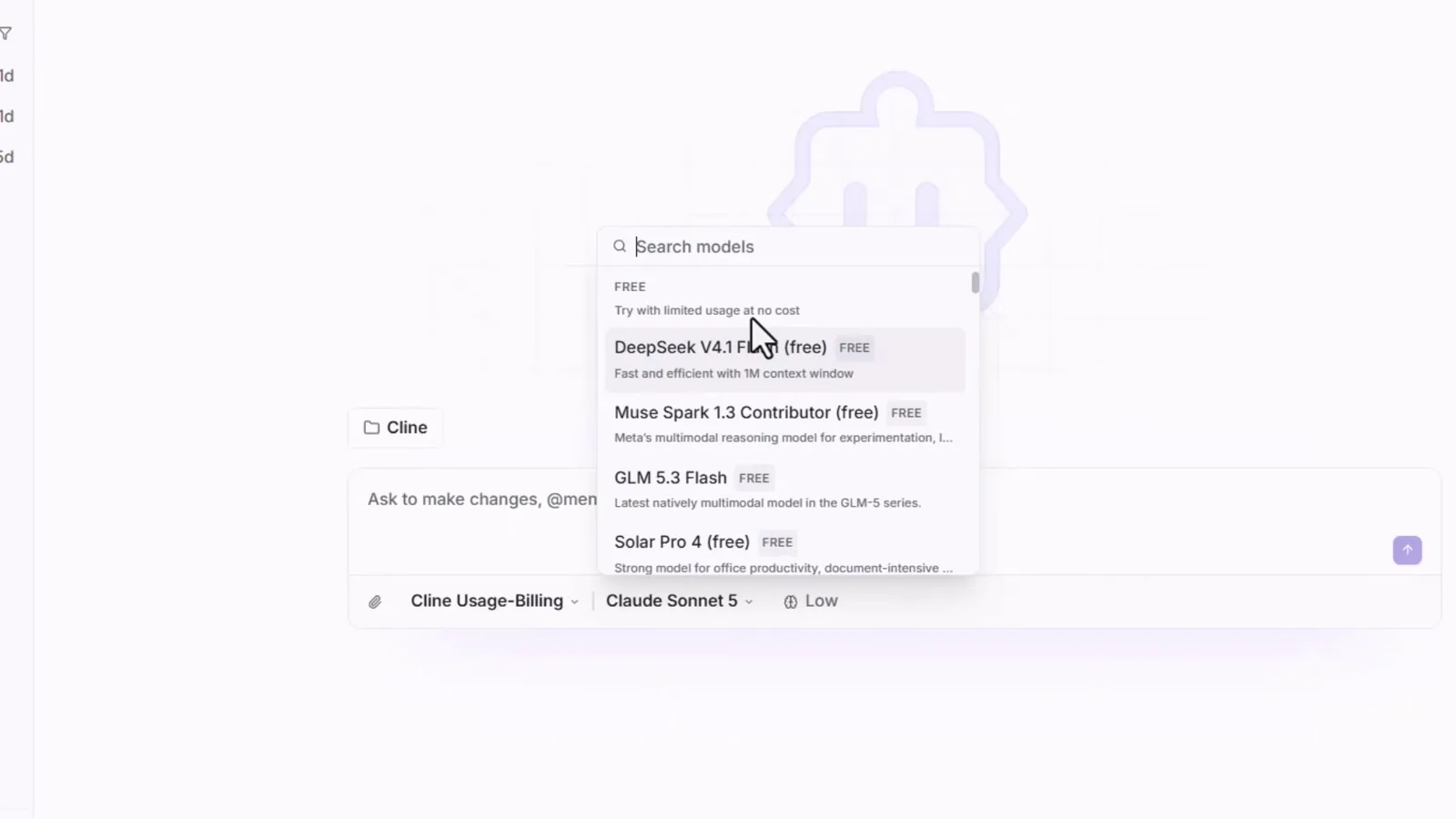
Section FREE : DeepSeek V4.1 Flash arrive en tête des modèles sans coût.Voir à 3:35 - 8
Réglez l'effort de raisonnement sur High
Le dernier segment du pied règle la profondeur de réflexion du modèle par message : None, Low, Medium, High. L'enregistrement passe de Low à High avant le premier prompt — plus de réflexion par étape, toujours dans le quota gratuit. L'usage est limité et les limites bougent ; si vous tapez le plafond, redescendez ce curseur.
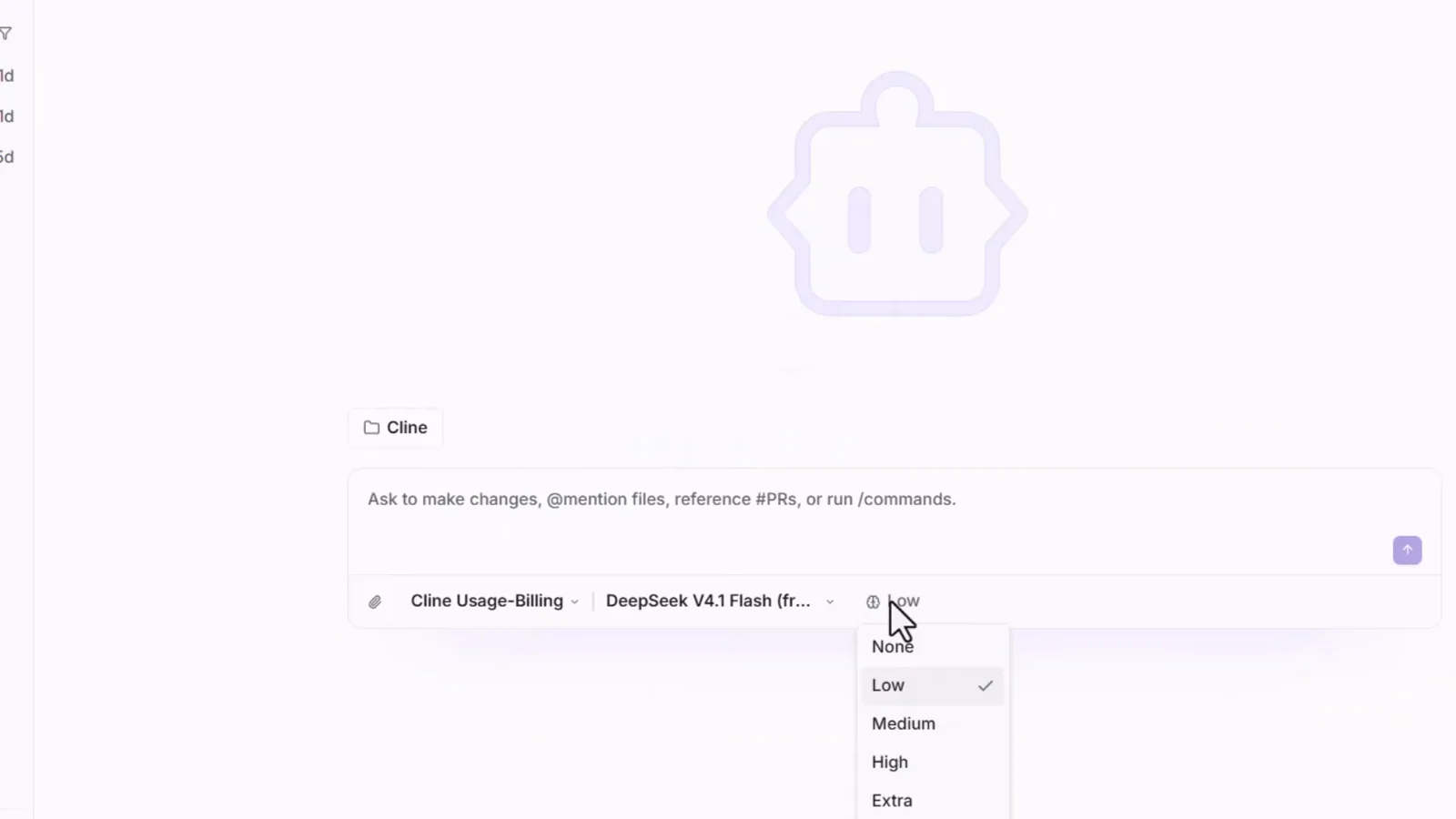
Le menu d'effort passe de Low à High avant la première construction.Voir à 4:16 - 9
Comprenez vos trois façons de payer (ou pas)
Le menu des fournisseurs aligne Cline Usage-Billing (paiement à l'usage), ClinePass, Anthropic, OpenRouter, Google Gemini, OpenAI Compatible, SAP AI Core et Set up another provider. ClinePass est le forfait mensuel qui remplace la facturation à token — 9,99 $ par mois au moment où nous écrivons, présenté par Cline comme environ 2 à 5 fois l'usage des tarifs API standards sur ses modèles open-weight inclus (DeepSeek, GLM, Kimi et d'autres). Les offres bougent : vérifiez le chiffre sur la page ClinePass. Rester gratuit ? Laissez Cline Usage-Billing, la section FREE n'exige aucun plan.
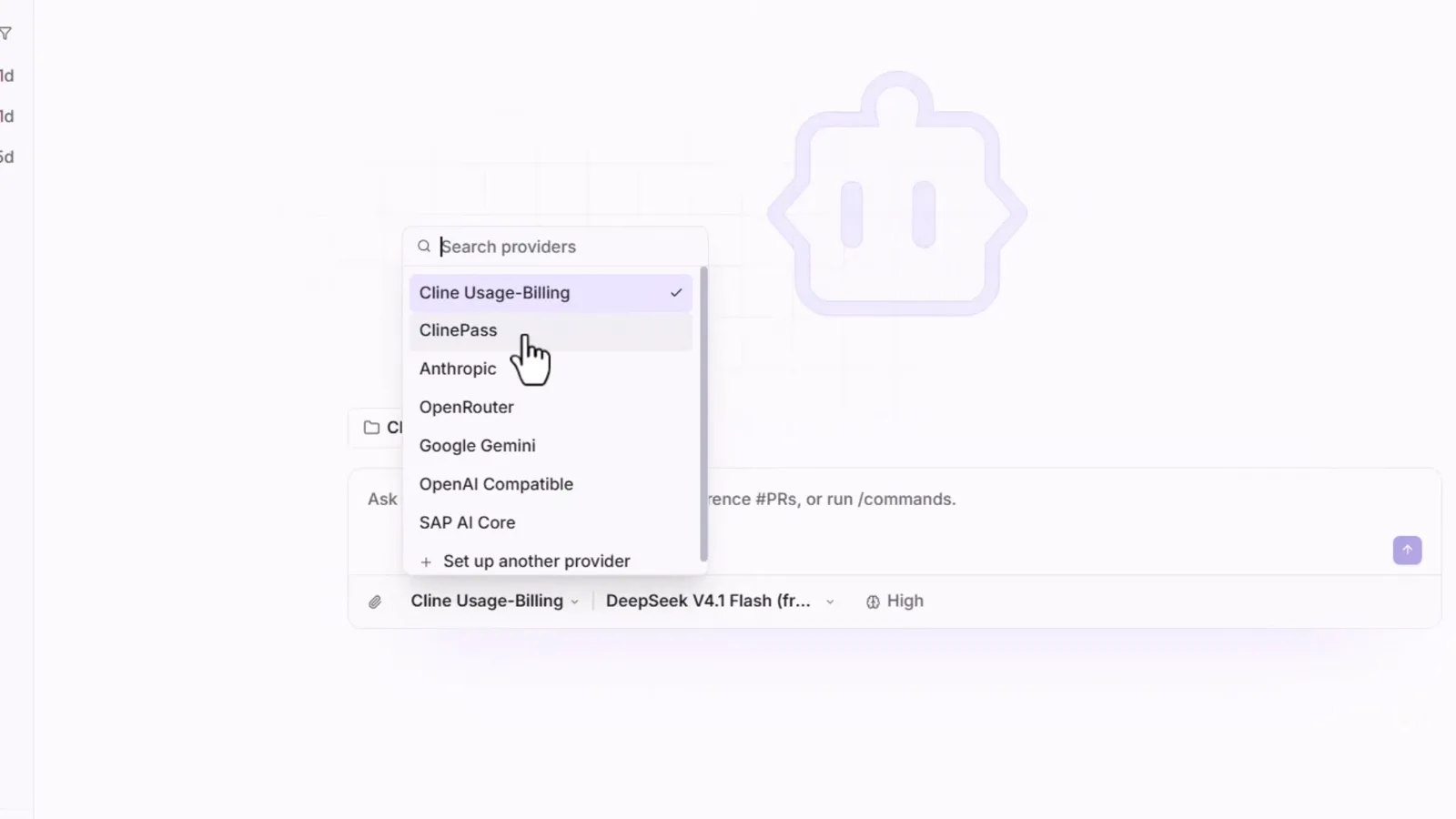
Menu fournisseur : Usage-Billing, ClinePass ou vos clés — à choisir selon la tâche.Voir à 4:27
3 · Choisir un dossier, donner le brief, construire
- 10
Pointez Cline vers un vrai dossier
La pastille de dossier au-dessus du compositeur ouvre le sélecteur de workspace — l'enregistrement choisit le répertoire ai-test via la boîte de dialogue Ouvrir du système. Desktop écrit les fichiers directement dans ce dossier, exactement comme l'extension le fait dans votre dépôt. Pour des builds jetables, prenez un répertoire vide ; ensuite, la pastille affiche en permanence le nom du workspace actif.
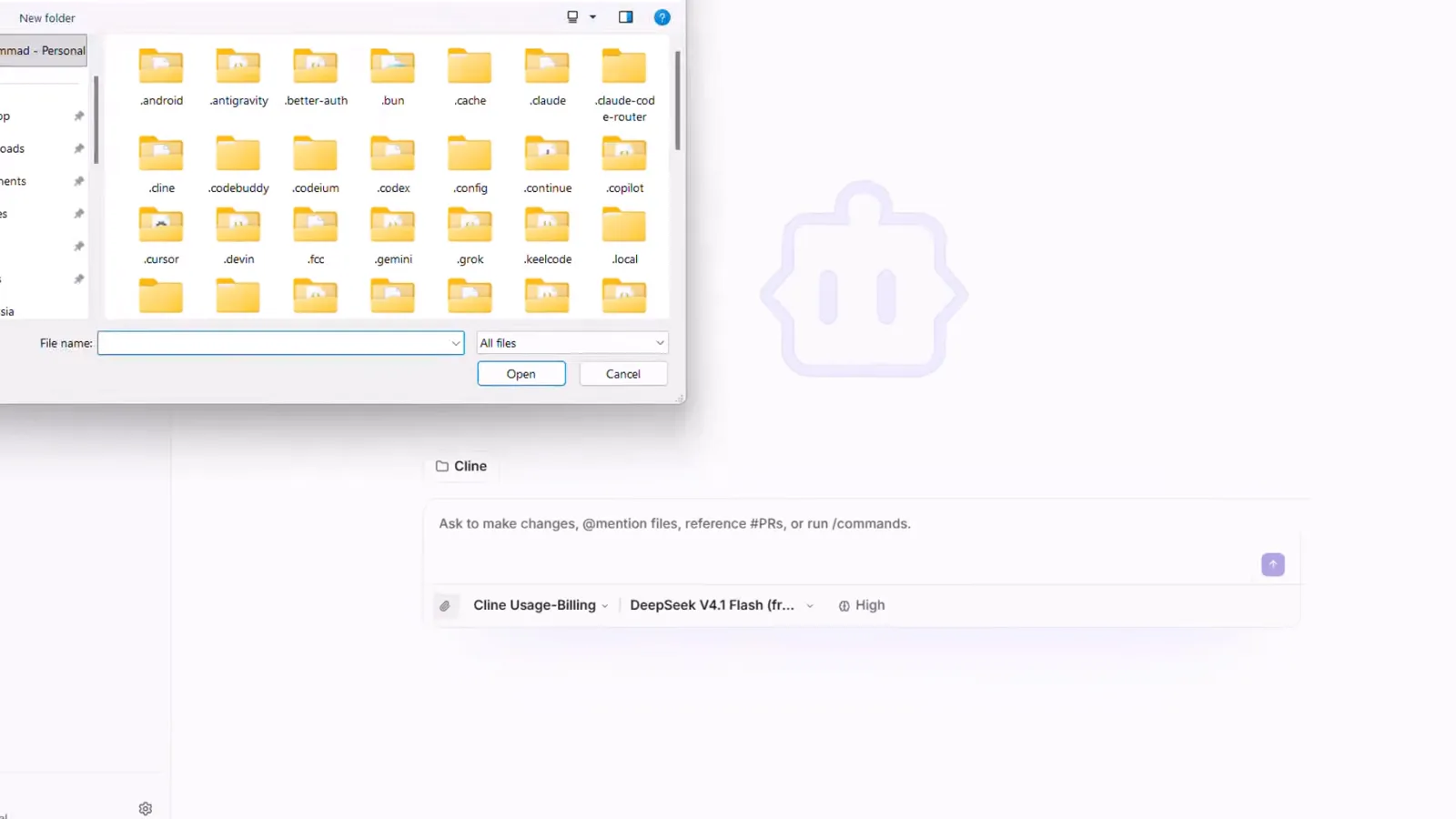
La boîte Ouvrir de Windows par laquelle Cline Desktop choisit le dossier de travail.Voir à 4:52 - 11
Briefez-le comme un cahier des charges
Un paragraphe clair suffit. Celui de l'enregistrement : "Build a beautiful expense tracker in a single HTML file. Let users add expenses, choose categories, and see their total spending. Make it responsive and use a clean dark design." Le trombone joint des fichiers en contexte. Envoyez, puis approuvez les demandes d'autorisation quand Cline veut écrire dans votre dossier.
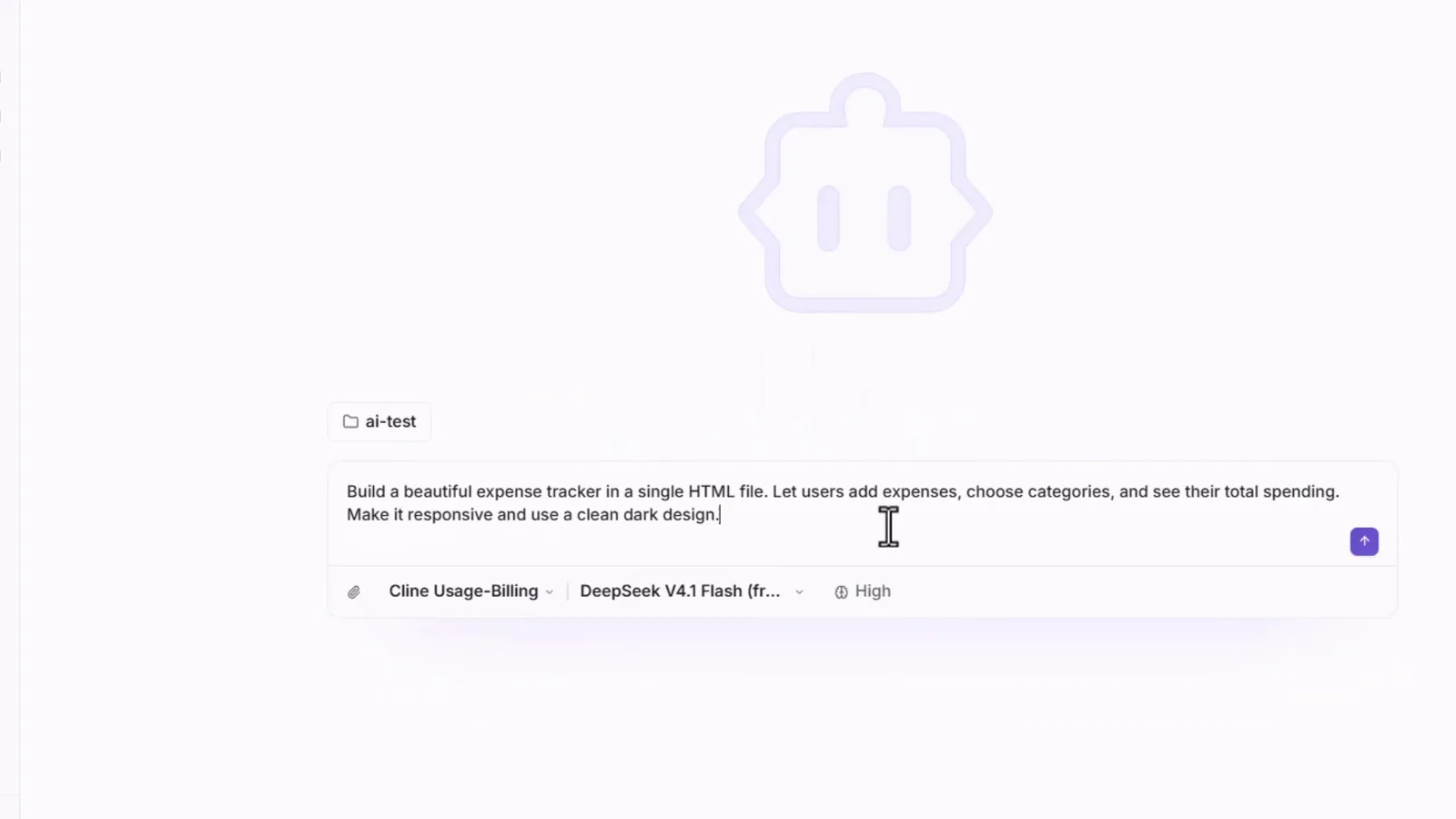
Le prompt complet du gestionnaire de dépenses, workspace ai-test actif et effort High.Voir à 5:37 - 12
Regardez-le planifier, coder et lancer des commandes
L'agent lit le workspace, écrit le HTML/JS — changement de devise, totaux et persistance localStorage apparaissent ligne à ligne dans la vue éditeur intégrée — et exécute des commandes pour tester sa propre production. Pendant qu'il travaille, le compositeur met votre message suivant en file plutôt que d'interrompre.
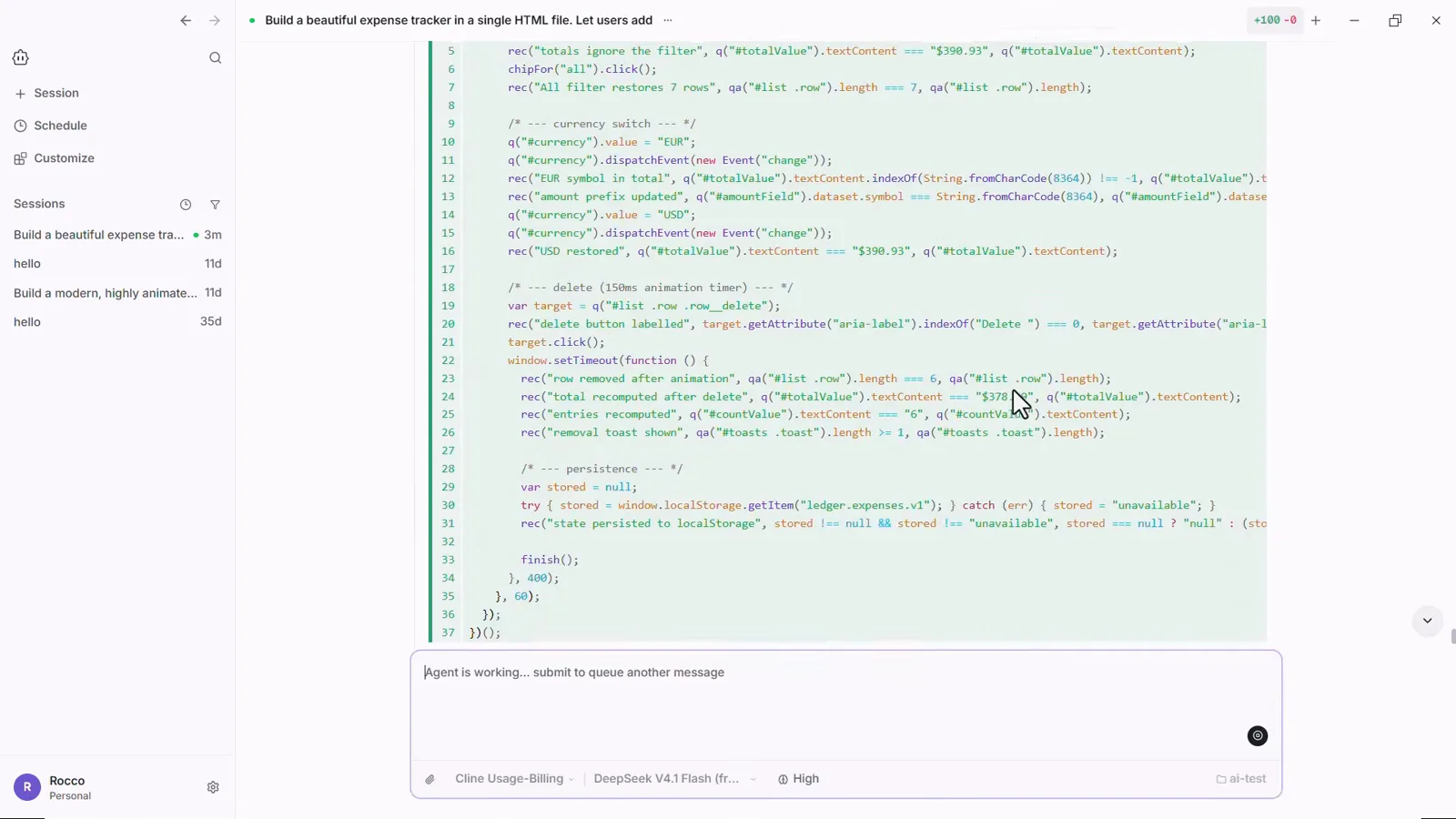
Le JavaScript généré défile dans l'éditeur de Cline, lignes ajoutées en vert, et le champ indique Agent is working.Voir à 6:25 - 13
Lisez le rapport d'auto-vérification
Plutôt que de déclarer la mission finie, l'agent rend un compte rendu "Verification performed (not just written — actually run)" : la liste numérotée des contrôles réellement exécutés — une suite fonctionnelle Headless Edge avec son compteur de réussite, un test de persistance après rechargement, des diagnostics de mise en page, des captures bureau et mobile inspectées, une vérification d'intégrité du balisage — puis "Two real bugs I found and fixed during testing" et une liste Notes / limitations. Cette habitude d'auto-test rend un modèle gratuit haut de gamme.
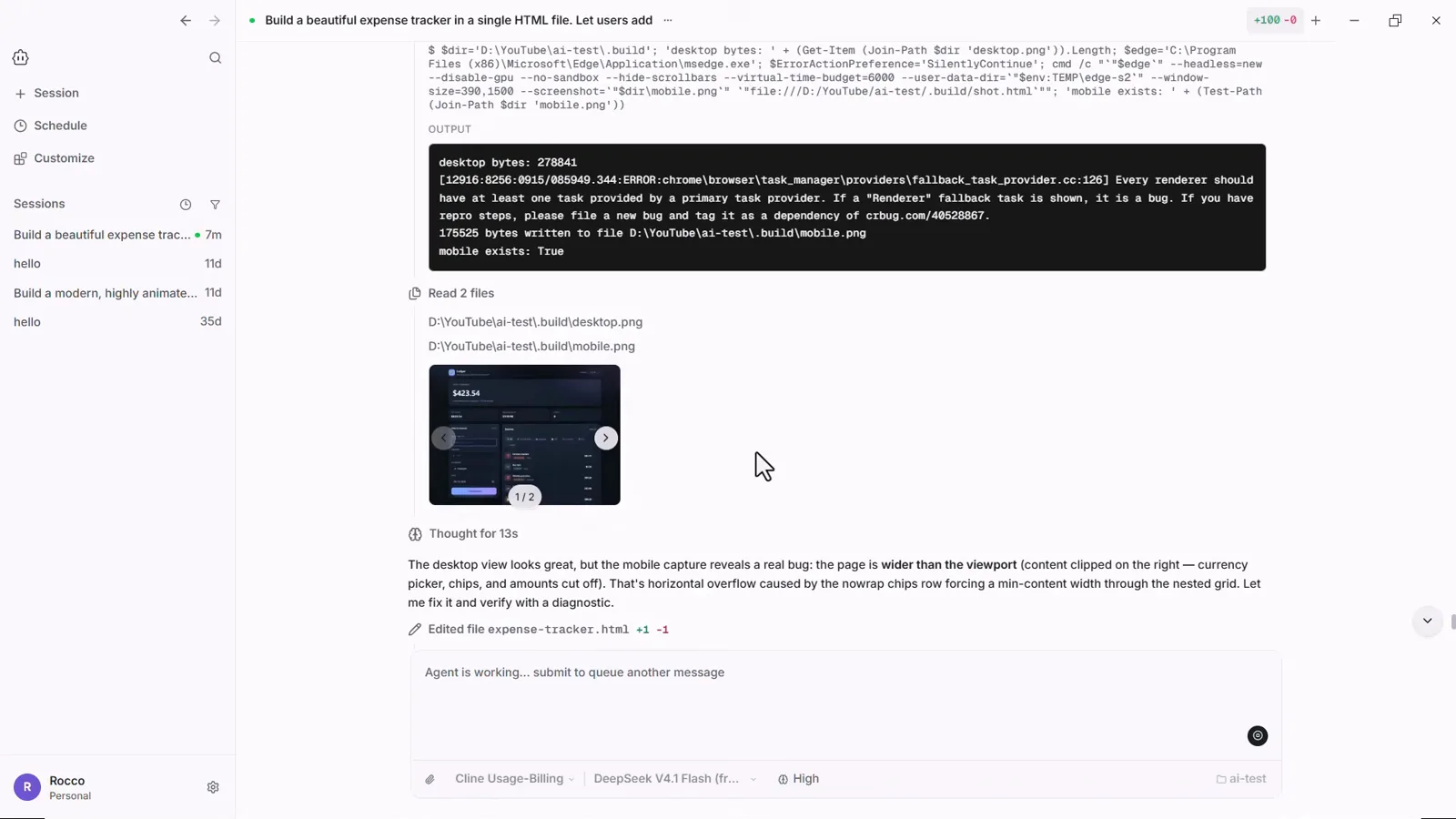
Le rapport de l'agent lui-même : tests exécutés, bugs corrigés, captures jointes.Voir à 9:20
4 · Tester, itérer, changer de modèle
- 14
Ouvrez l'app construite — puis itérez dans le chat
Le fichier atterrit dans votre dossier — expense-tracker.html dans ai-test, ouvert ici dans Chrome. C'est une application Ledger fonctionnelle : saisissez Coffee 5 $ dans Food & drink et les totaux, la plus grosse dépense et le graphique par catégorie se mettent à jour. Un grain de sable ? Retour dans Cline Desktop : décrivez le correctif ou la fonction suivante dans la même session et il édite à nouveau le fichier.
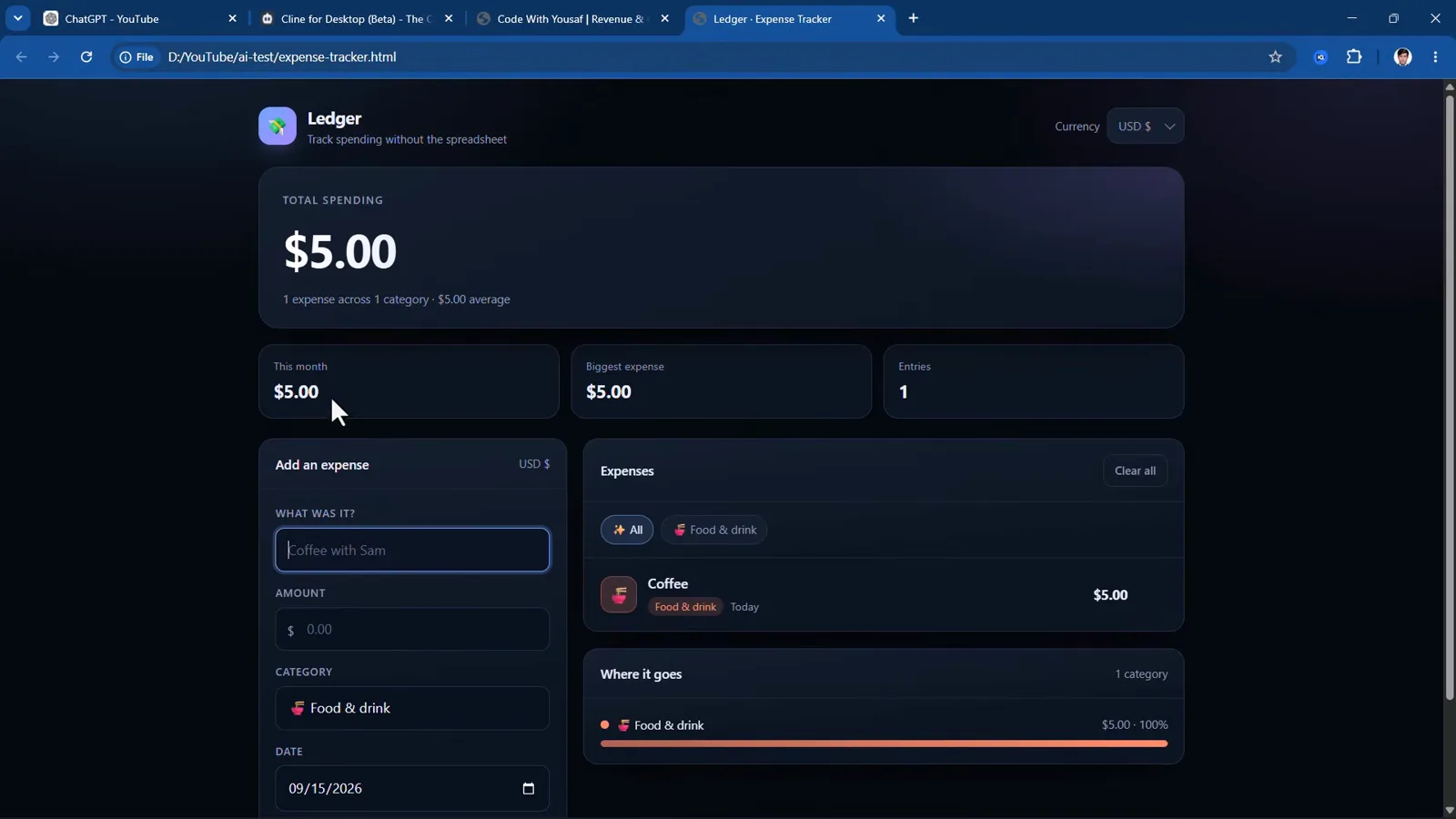
Le tracker Ledger terminé tourne dans Chrome, issu d'un seul prompt.Voir à 7:35 - 15
Changez de modèle à tout moment
Vous n'êtes pas marié avec le modèle du départ. Rouvrez le sélecteur en pleine session : le catalogue payant est là — de Claude Opus 4.5 à Claude Sonnet 4.6 sur l'enregistrement — et la section FREE (DeepSeek V4.1 Flash, Muse Spark 1.3, GLM 5.3 Flash, Solar Pro 4, Laguna S 2.1) se trouve une molette au-dessus. Rédigez avec le DeepSeek gratuit, passez à un modèle plus fort pour l'étape difficile, ou branchez une clé API sur OpenRouter ou OpenAI Compatible quand les quotas libres s'épuisent.
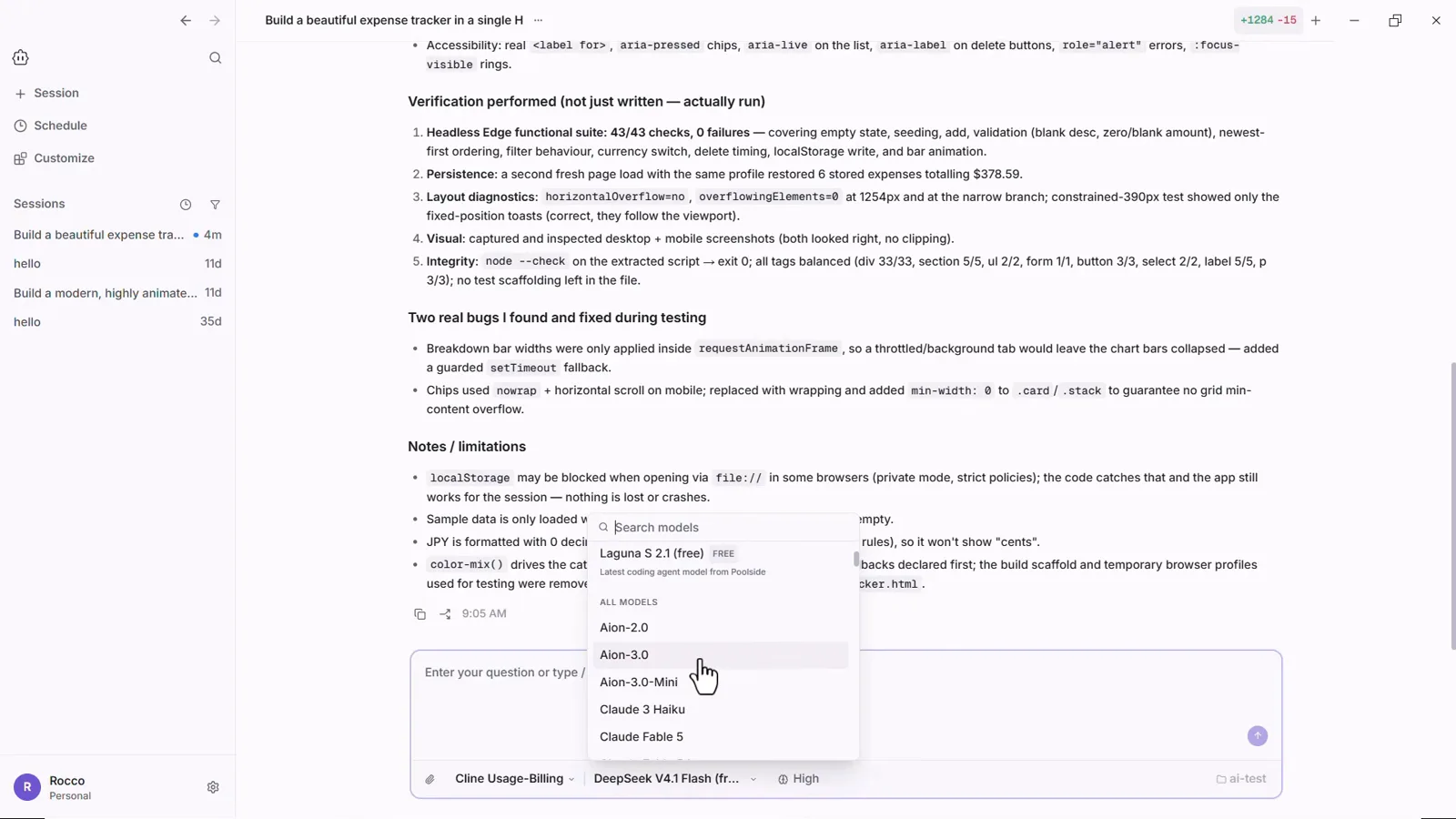
Sélecteur en cours de session : le catalogue Claude payant, la section gratuite juste au-dessus.Voir à 9:13