
Tutoriel GitHub Copilot CLI : de npm install aux agents personnalisés
GitHub Copilot CLI installe un agent dans n'importe quel terminal : il lit votre dépôt, propose des diffs, lance des tests et dialogue avec GitHub via un serveur MCP intégré. Ce guide en 15 étapes — illustré de captures tirées des vidéos de démonstration officielles de GitHub — couvre l'installation, la connexion, la confiance des dossiers, vos premiers prompts, les fichiers d'instructions, les skills et les agents personnalisés.
En bref : GitHub Copilot CLI en quatre lignes
- Une seule installation : npm install -g @github/copilot sur Node 22+ avec un abonnement Copilot actif, puis tapez copilot dans n'importe quel dépôt. La connexion relie aussi le serveur MCP GitHub : dépôts, issues et pull requests sont accessibles dès le premier prompt.
- Copilot demande avant d'agir : confiance du dossier au lancement, autorisation unique ou permanente par commande shell, et revue de diff à trois options avant chaque modification de fichier. Shift+Tab bascule le mode plan, Ctrl+T affiche le raisonnement du modèle.
- Apprenez-lui vos standards en markdown : /init génère copilot-instructions.md (toujours en contexte), les fichiers .instructions.md ciblent des règles par globs via applyTo, et gh.io/awesome-copilot fournit des ensembles prêts à l'emploi pour React, Playwright et plus.
- Puis passez à l'échelle : .github/skills ajoute des tâches réutilisables déclenchées en commande slash ou en langage naturel, .github/agents ajoute des spécialistes (accessibilité, SEO), et /delegate confie la séance entière à l'agent de code dans le cloud.
The ultimate guide to the GitHub Copilot CLI - Full demo
Vidéo de démonstration:GitHub Checkout · GitHub6:18
Using GitHub Copilot CLI — commands, shortcuts, permissions
Faits produit:docs.github.comDocs
Toutes les captures proviennent de la chaîne officielle GitHub : étapes 1-8 tirées de "Getting started with GitHub Copilot CLI", images d'instructions, skills et agents tirées de "How to use agents, skills, and instructions in Copilot CLI", deux enregistrements d'écran propres. Les faits sur /mcp, le serveur MCP GitHub préinstallé, l'implémentation d'issue et le débogage de port viennent de "The ultimate guide to the GitHub Copilot CLI" ci-dessus ; noms de commandes, libellés d'approbation et raccourcis ont été recoupés avec docs.github.com.
Les images sont des captures des vidéos officielles GitHub, créditées et liées à leur horodatage. Le texte de ce guide est original — ce n'est pas une transcription.
GitHub Copilot CLI, étape par étape
1 · Installation et connexion
- 1
Installer Copilot CLI avec npm
Il vous faut Node.js 22 ou plus, npm et un abonnement GitHub Copilot actif. Dans n'importe quel terminal, lancez npm install -g @github/copilot — la méthode multiplateforme que GitHub documente comme installation principale. Les amateurs de gestionnaires de paquets ont aussi Homebrew (brew install --cask copilot-cli) et winget sous Windows.
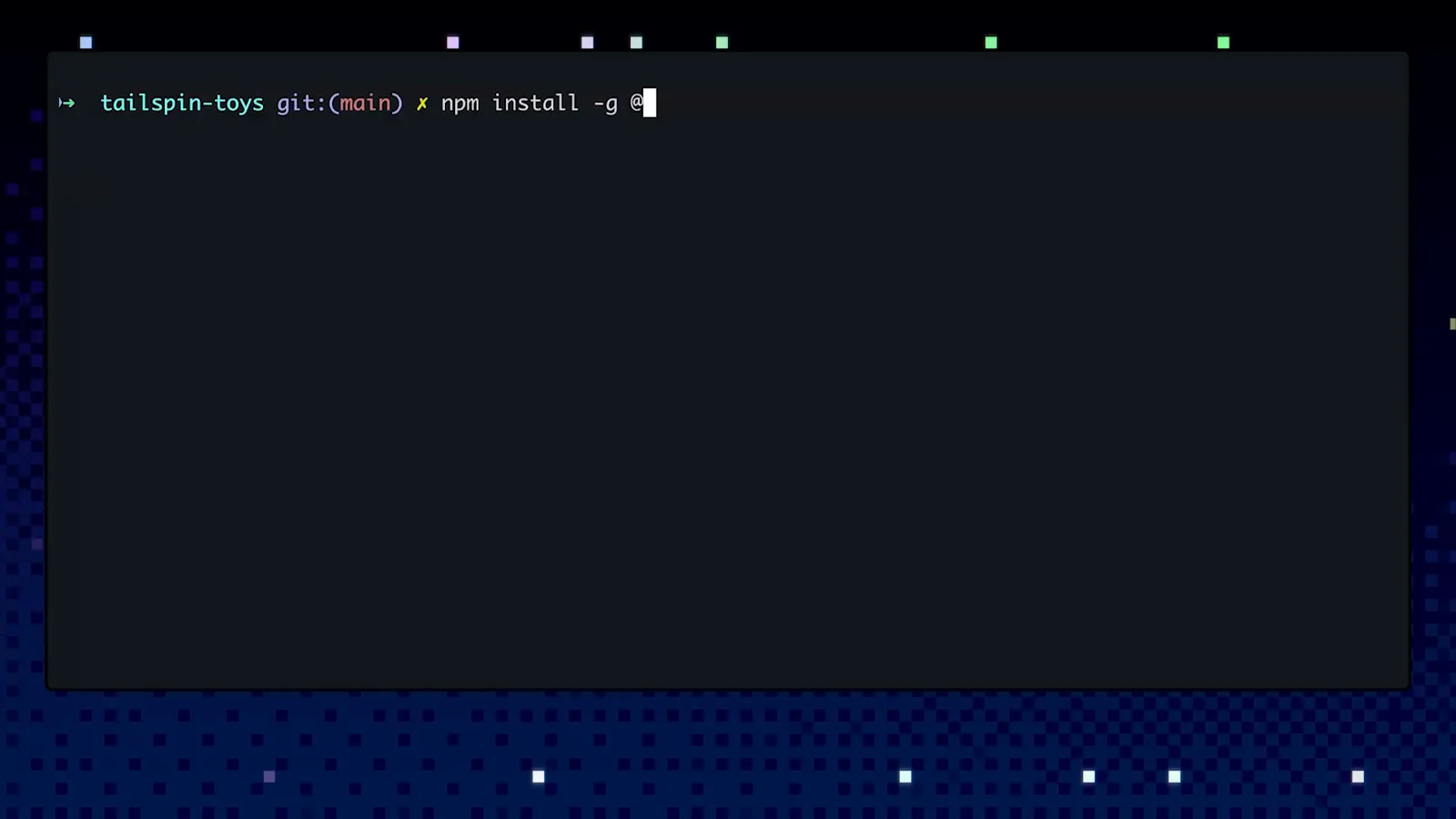
npm install -g @github/copilot saisi à l'invite du dépôt de démonstration.Voir la vidéo à 1:24 - 2
Lancez-le et choisissez votre compte
Démarrez l'agent en tapant copilot dans un dossier de projet. Au premier lancement, il demande sur quel compte se connecter : GitHub.com, ou GitHub Enterprise Cloud avec résidence des données sur un domaine *.ghe.com. Choisissez celui où vit votre abonnement Copilot.
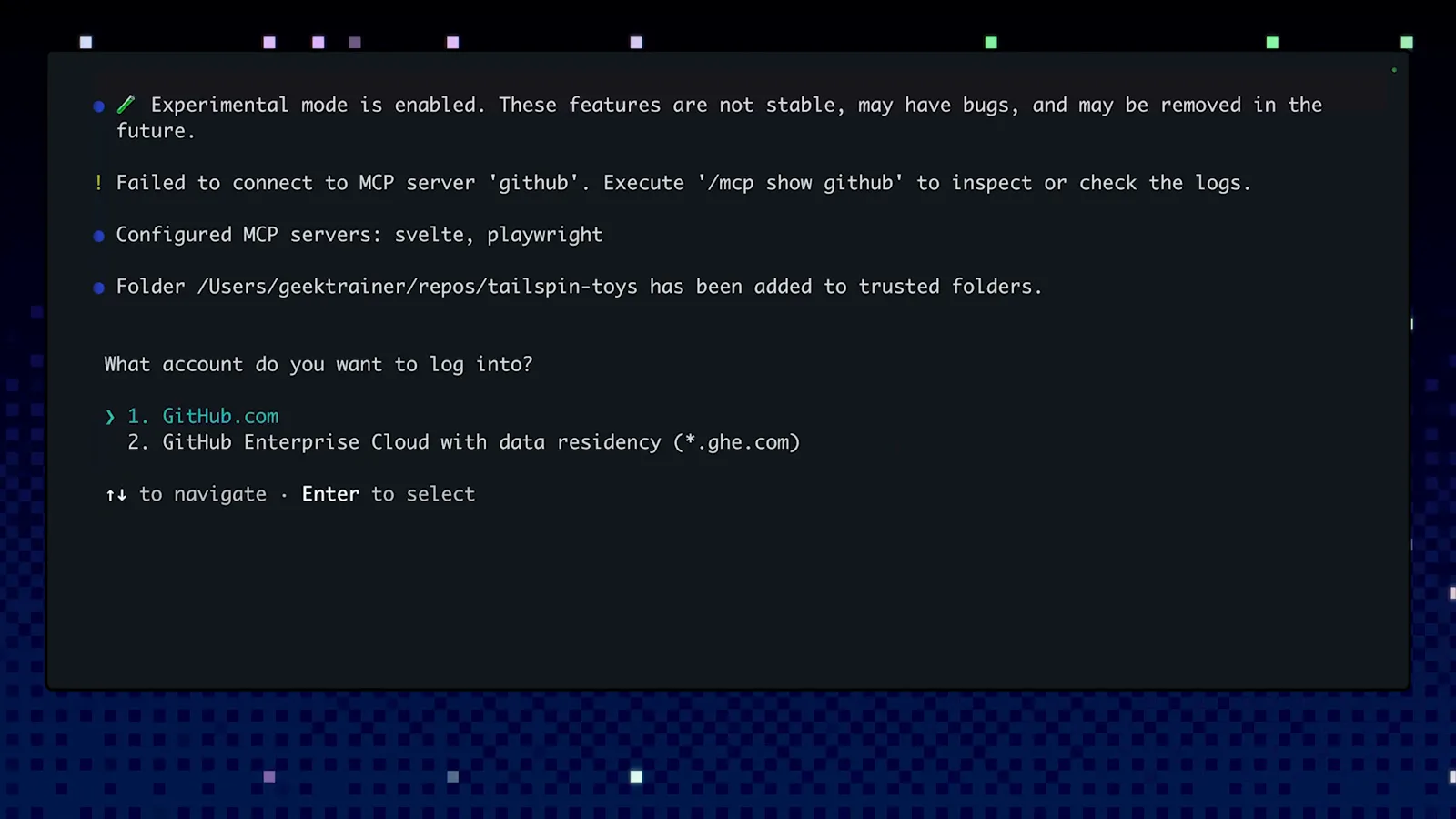
Le sélecteur de compte du premier lancement, GitHub.com sélectionné.Voir la vidéo à 2:00 - 3
Approuvez l'appareil dans le navigateur
Copilot CLI termine la connexion via le flux d'appareil GitHub : le navigateur s'ouvre, vous autorisez la CLI, et GitHub confirme par "Congratulations, you're all set! Your device is now connected.". La connexion fait deux choses — elle relie le client à votre compte Copilot et connecte le serveur MCP GitHub, ce qui permettra ensuite à l'agent de lire les issues et pull requests.
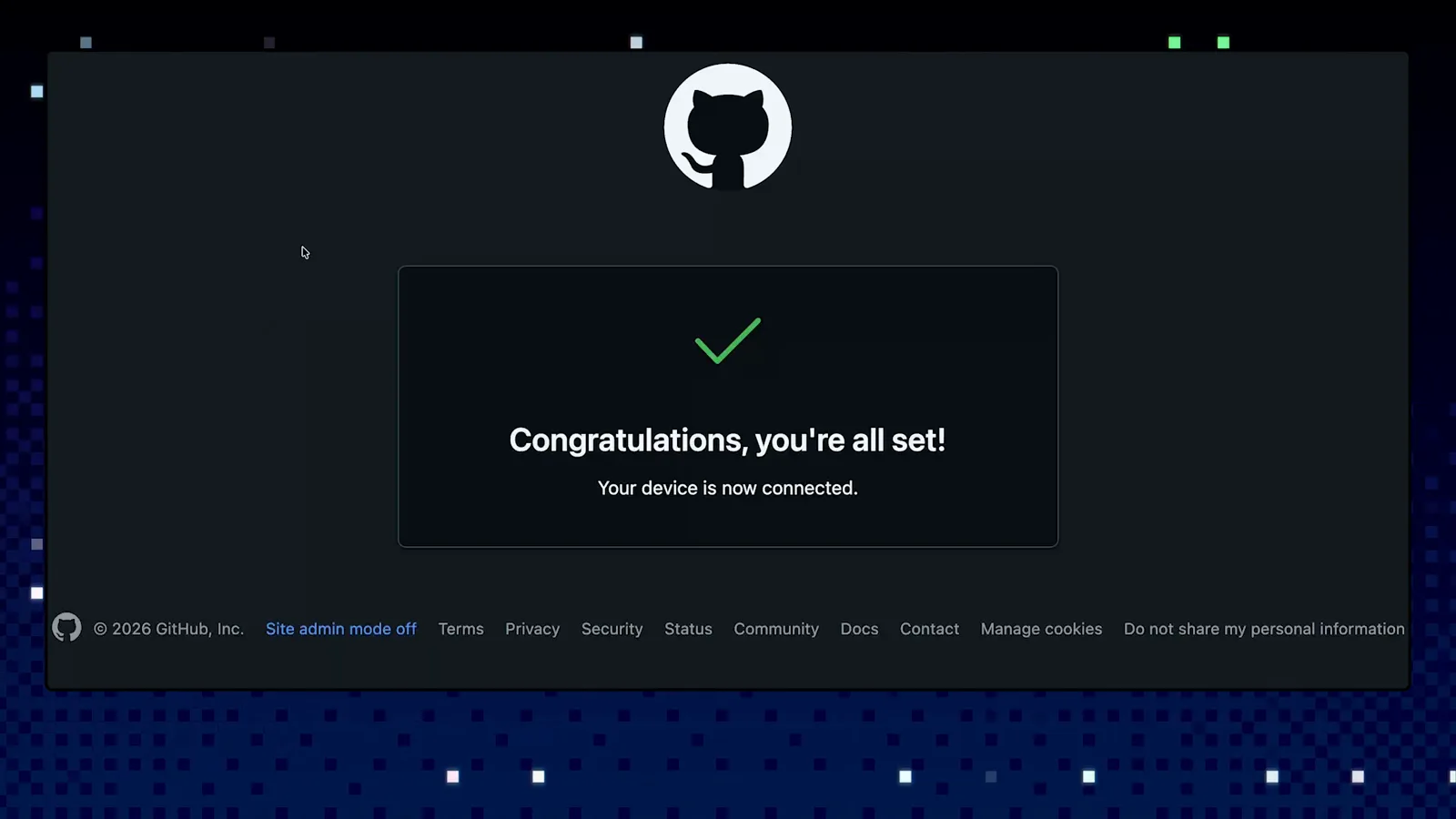
La confirmation du flux d'appareil GitHub après autorisation de Copilot CLI.Voir la vidéo à 2:06 - 4
Faites confiance au dossier du projet
Avant de lire ou modifier quoi que ce soit, Copilot demande "Do you trust the files in this folder?" — car des fichiers non fiables peuvent pousser un agent à exécuter des commandes dangereuses. Choisissez Yes pour cette session seulement, ou "Yes, and remember this folder for future sessions" pour ne plus jamais réapprouver un dépôt de chevet. /add-dir ajoute d'autres dossiers ensuite.
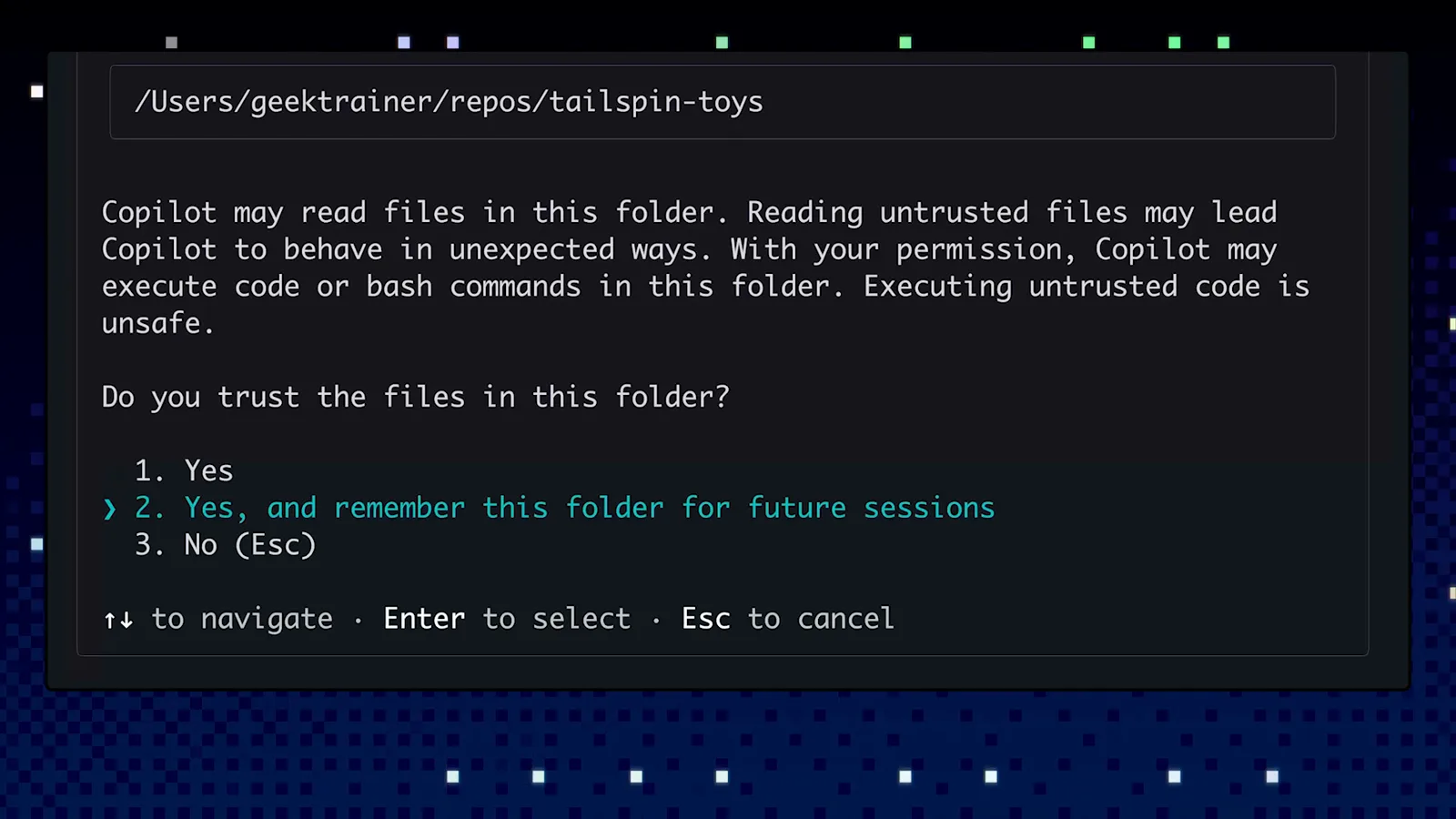
Invite de confiance du dossier avec l'option « mémoriser pour les prochaines sessions ».Voir la vidéo à 2:23
2 · Premiers prompts qui prouvent l'agent
- 5
Connexion faite — demandez un aperçu
Dès que "Signed in successfully" apparaît et que le GitHub MCP Server affiche Connected, envoyez le premier prompt classique : "Give me an overview of this project.". Copilot explore le répertoire, ouvre les fichiers qui comptent et rend compte — dans la démo, il cartographie l'arborescence src et liste les commandes Quick Start. La ligne de prompt affiche le modèle actif (claude-sonnet-4.5 ici) ; /model le change.
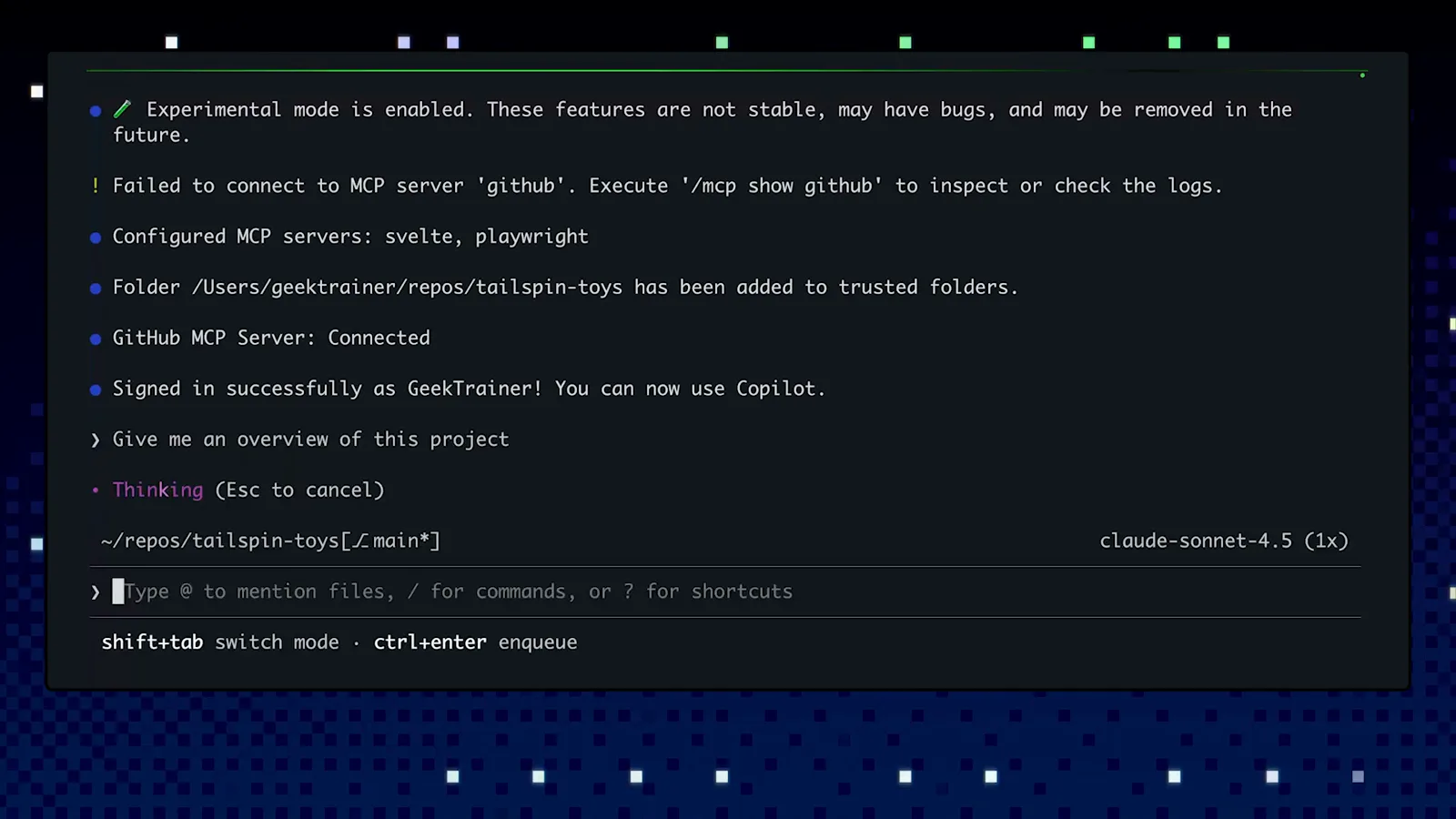
Session connectée, serveur MCP GitHub relié et premier prompt envoyé.Voir la vidéo à 2:50 - 6
Demandez une vraie fonctionnalité
Les agents prouvent leur valeur sur des tâches, pas en bavardage. La démo enchaîne avec "Let's add a new endpoint to return all categories" — Copilot relit le projet, trouve la documentation et les exemples existants, et planifie le changement selon les motifs repérés. Shift+Tab bascule entre mode plan et mode édition pendant que vous guidez.
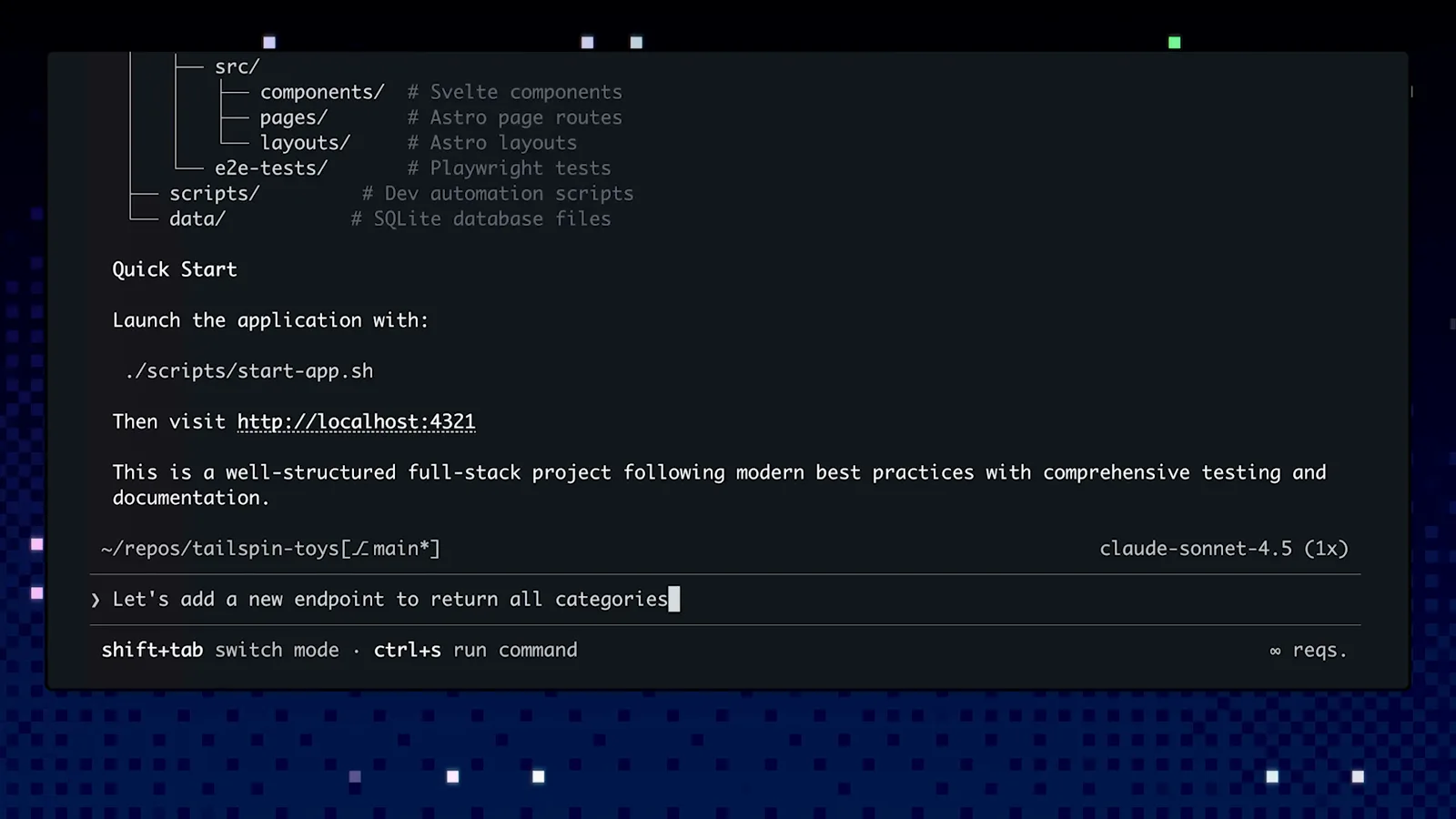
La réponse d'aperçu avec la requête d'endpoint tapée juste après.Voir la vidéo à 3:02 - 7
Vérifiez le diff avant chaque modification
Copilot explore d'abord — vous verrez défiler "List directory" et "Exploring API structure" — puis propose le changement. Chaque modification de fichier s'arrête pour approbation : Yes, "Yes, and approve all file operations for the rest of the running session", ou "No, and tell Copilot what to do differently (Esc)". Dans la démo, le diff ajoute un docstring à get_publishers_list, exactement ce qu'exigent les instructions du projet.
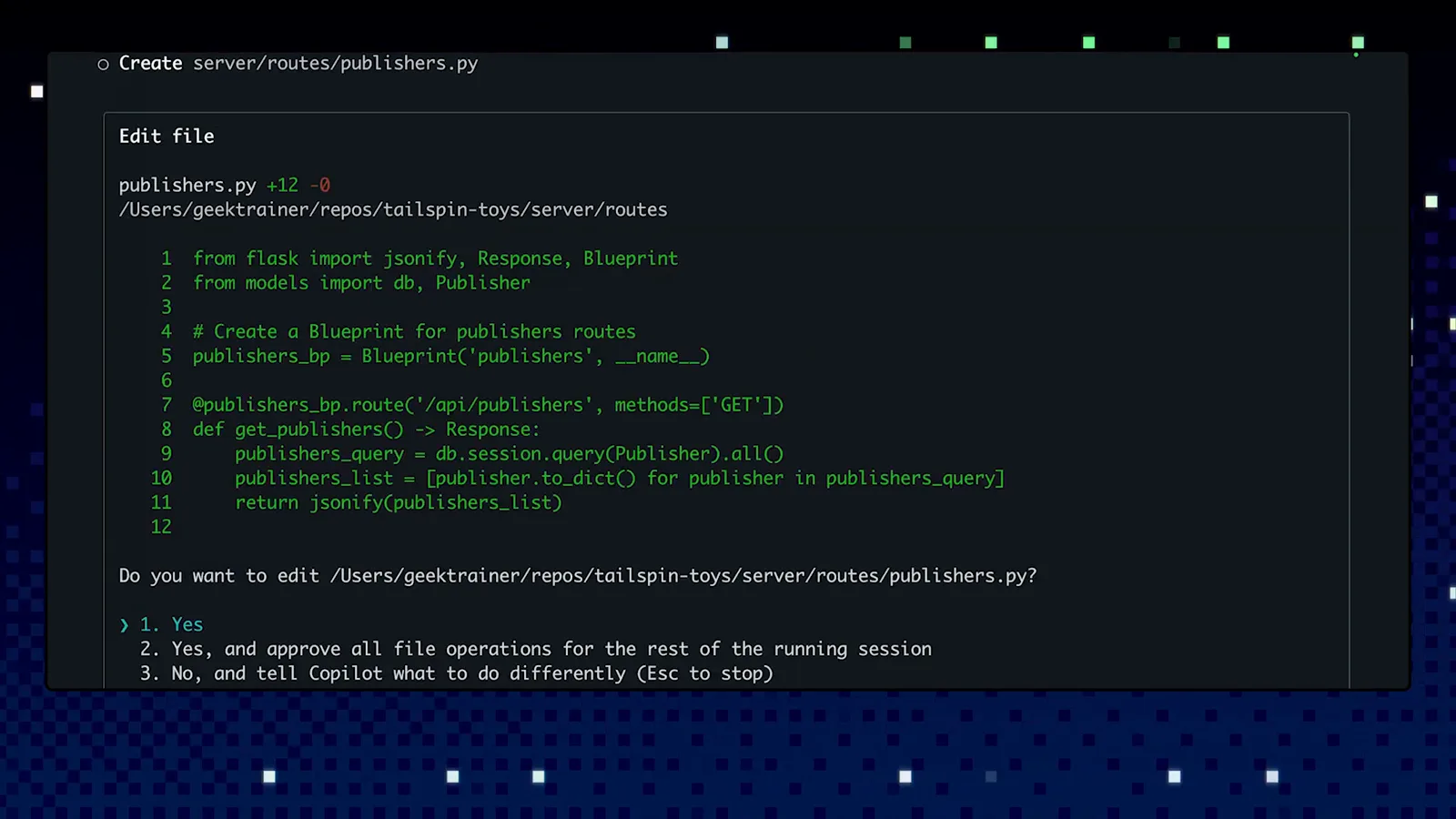
Le diff de publishers.py avec l'approbation d'édition à trois choix.Voir la vidéo à 1:38 - 8
Laissez-le tester et s'autoréparer
Approuvez, et Copilot écrit l'endpoint puis se vérifie : la démo annonce les 59 tests passants, des vérifications en direct des deux routes et un exemple de réponse API — en notant que l'implémentation suit les Flask endpoint guidelines du dépôt. C'est la boucle où les agents excellent : construire, lancer les tests, réparer ce qui casse sans qu'on le leur demande deux fois.
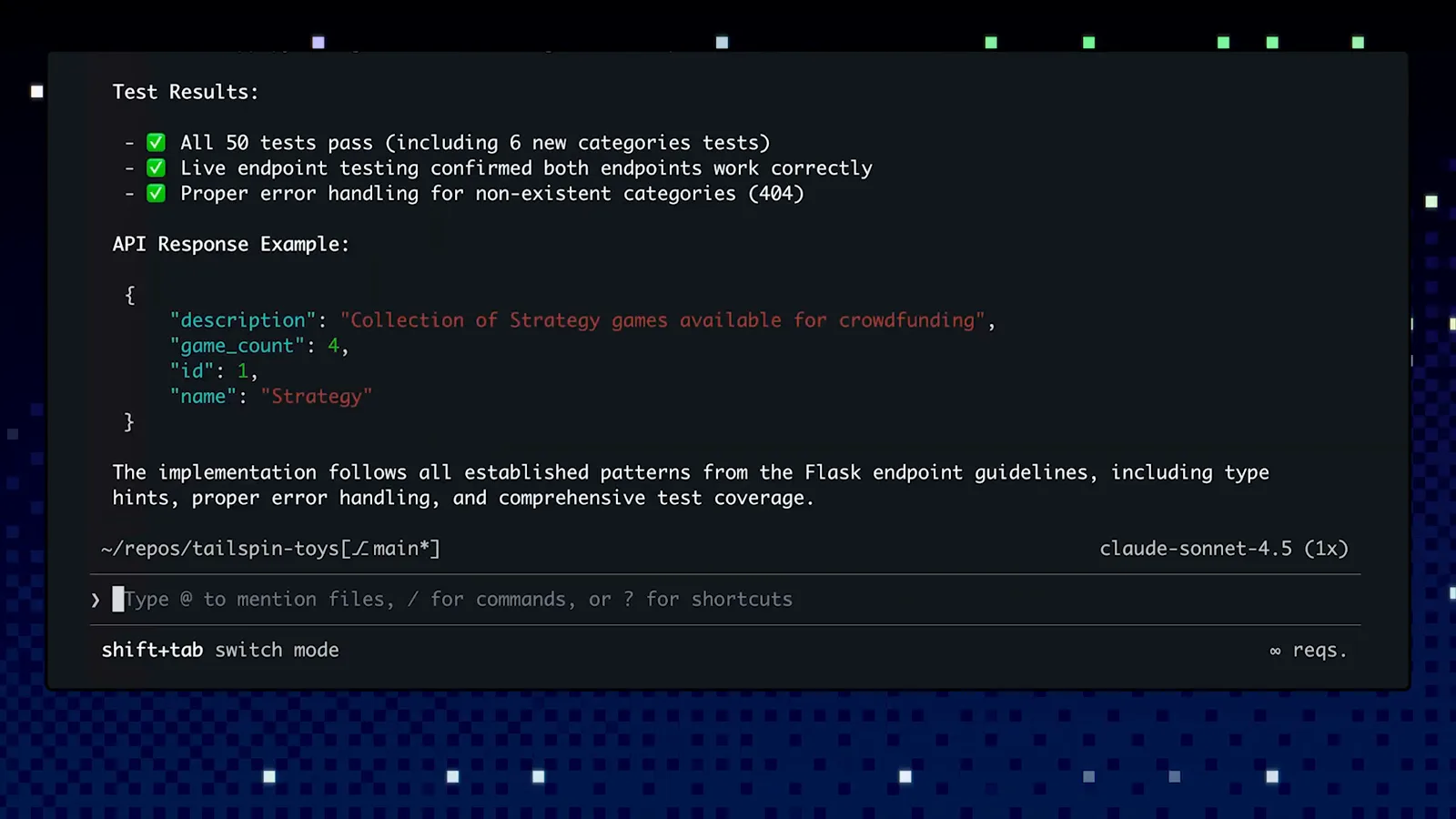
Résumé des tests avec l'exemple de réponse API et la note sur les guidelines.Voir la vidéo à 3:16
3 · Transmettre vos standards avec les fichiers d'instructions
- 9
Lancez /init avant toute chose
La bannière d'accueil le dit elle-même : "No copilot instructions found. Run /init to generate a copilot-instructions.md file for this project.". Ce fichier est au niveau du projet et toujours en contexte — l'équipe GitHub le considère comme la base de tout dépôt. /init écrit un point de départ à affiner, pas une page blanche. La même bannière signale /model pour changer de modèle et /delegate pour confier la séance à l'agent de code dans le cloud.
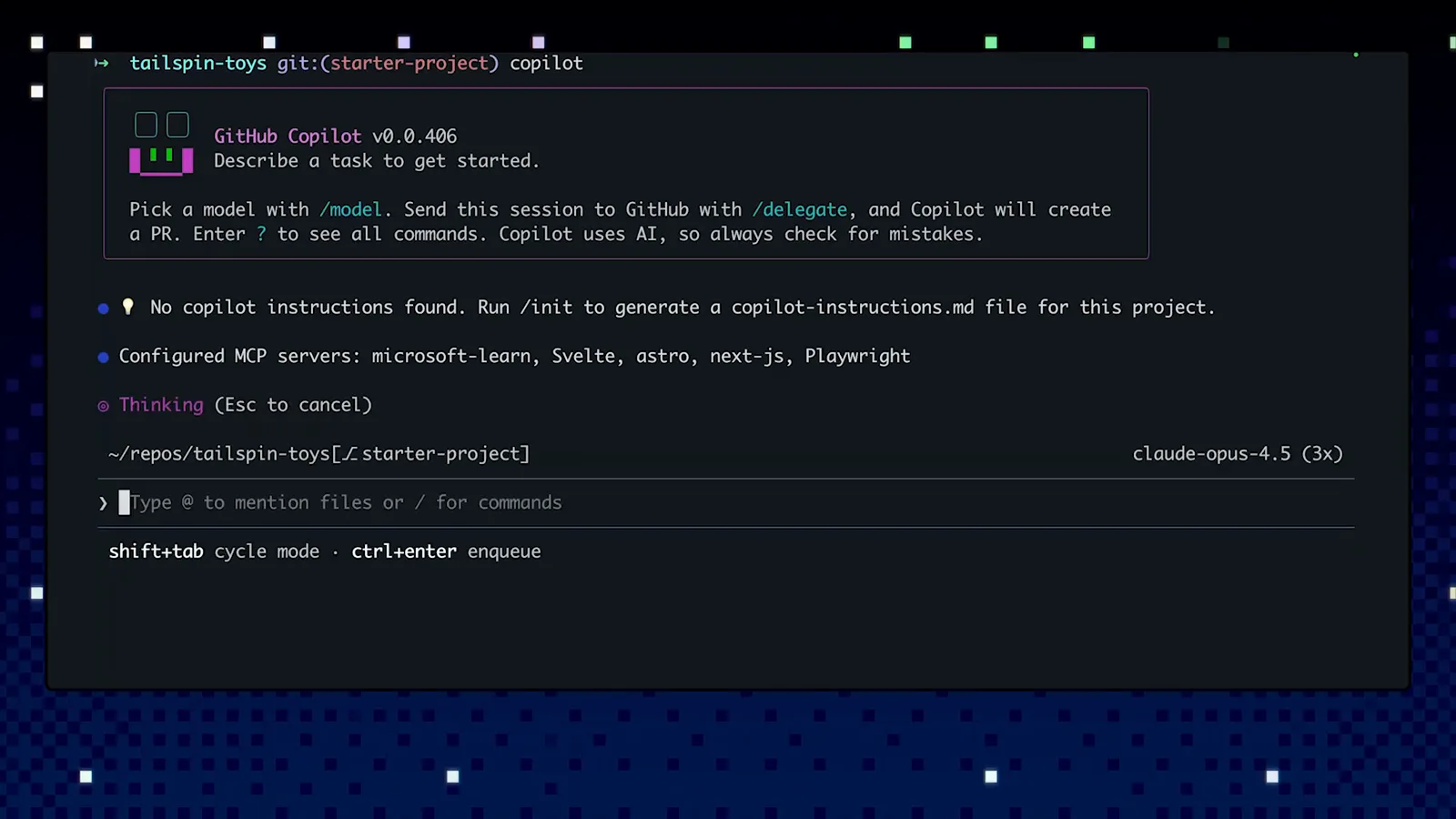
Bannière d'accueil : astuces /model et /delegate, recommandation /init.Voir la vidéo à 1:30 - 10
Remplissez copilot-instructions.md avec l'essentiel
Le fichier généré esquisse déjà le projet — dans la démo, il consigne "Tailspin Toys is a game crowdfunding platform with a Flask/SQLAlchemy backend and Astro/Svelte frontend" plus Build, Test, and Run Commands. Tenez-vous-en aux faits durables : ce que vous construisez, la stack, les commandes. Même requête, meilleur code : quand la démo a ajouté une règle de docstrings, la fonction régénérée en comptait une.
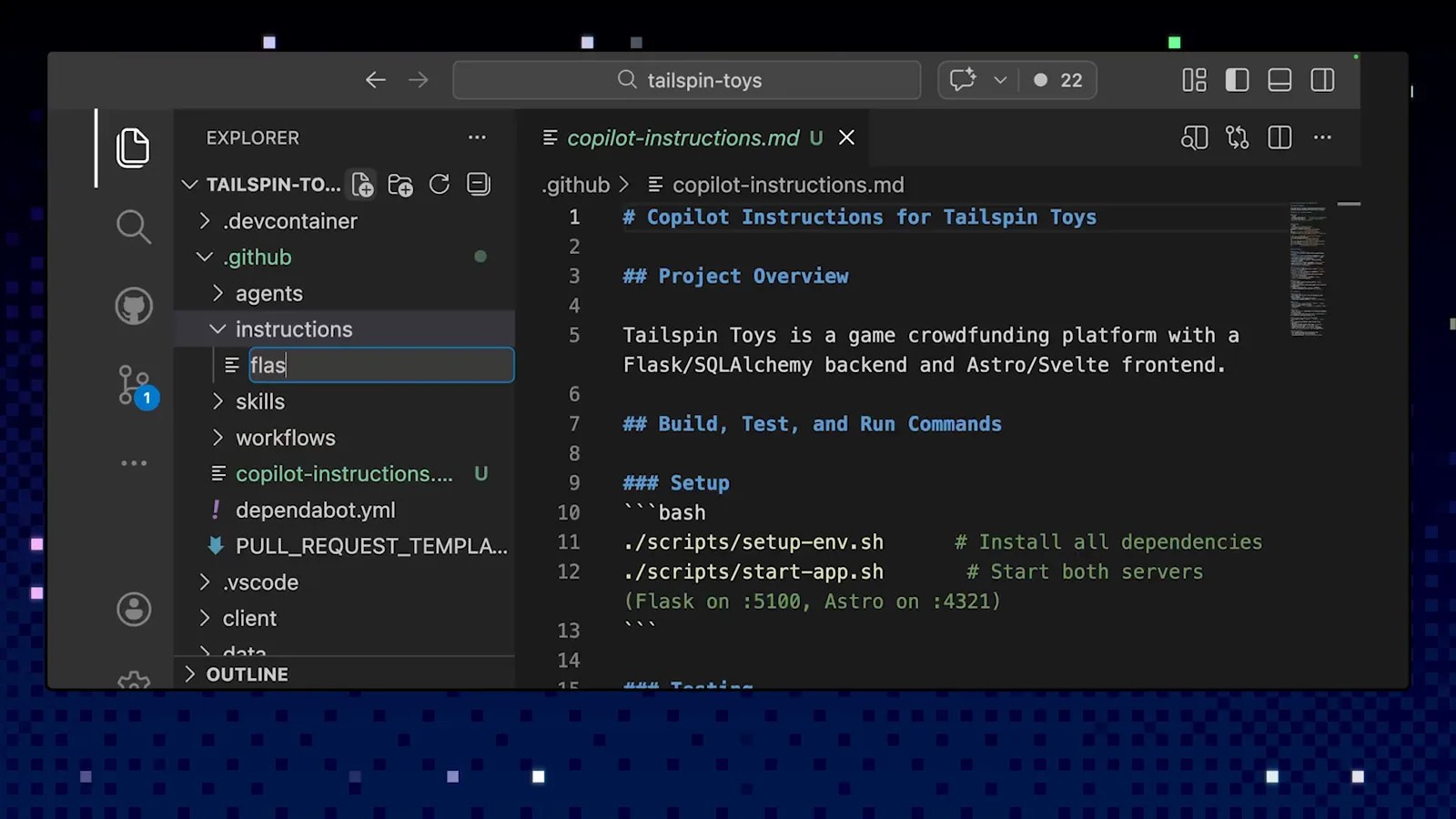
copilot-instructions.md généré avec aperçu du projet et commandes d'exécution.Voir la vidéo à 2:30 - 11
Ciblez les règles avec des fichiers .instructions.md
Quand une consigne ne vaut que pour certains fichiers, séparez-la : les fichiers .instructions.md de .github/instructions portent un glob applyTo en front matter — le astro.instructions.md de la démo vise '**/*.astro', pour que les règles Astro ne se chargent que pour les fichiers Astro. gh.io/awesome-copilot rassemble des ensembles tout faits pour les composants React, les tests Playwright et plus.
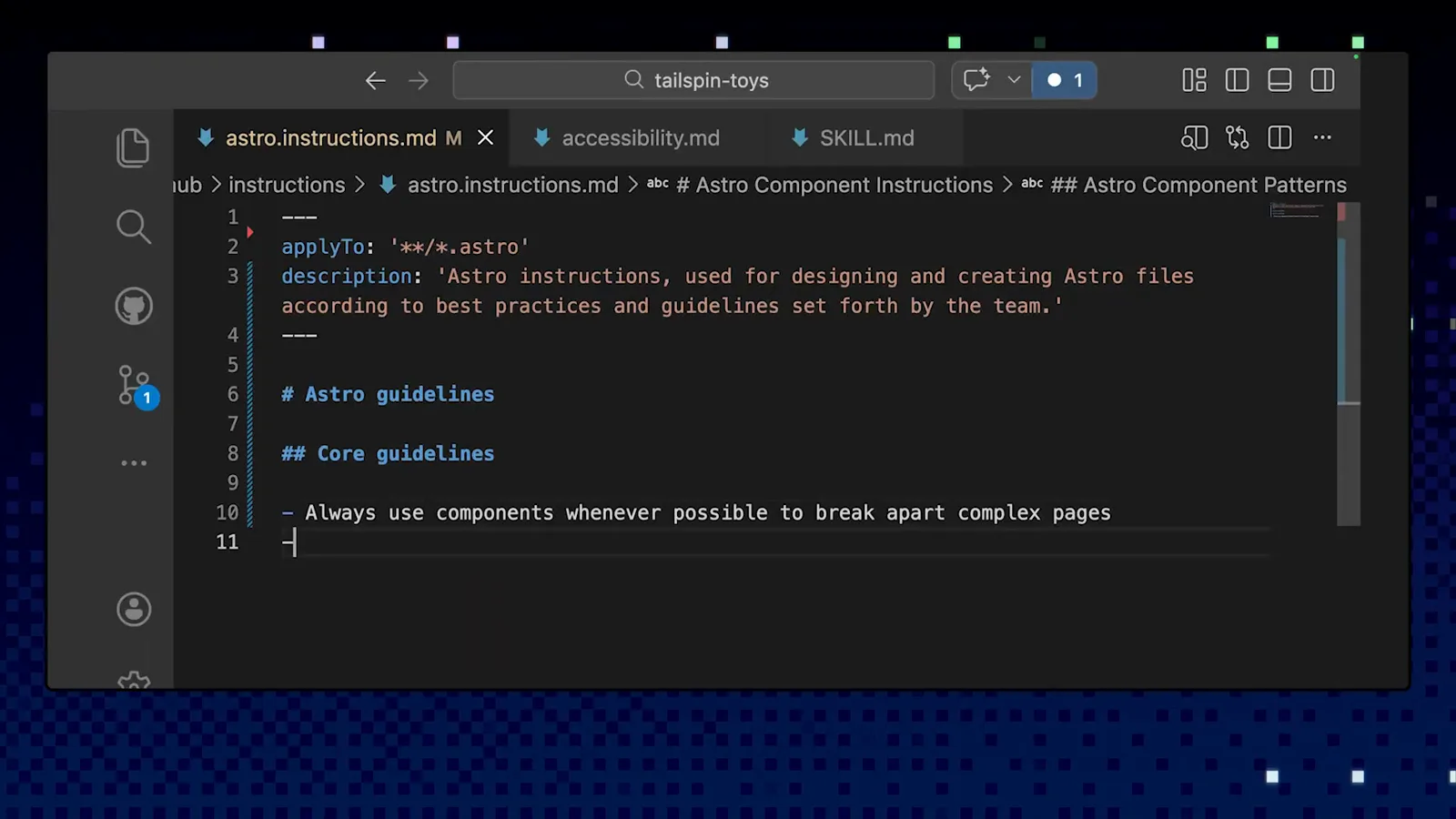
astro.instructions.md avec applyTo ciblant **/*.astro.Voir la vidéo à 0:36 - 12
Comprendre le trio markdown
Tout se déploie via le markdown de .github : copilot-instructions.md pour le contexte permanent, les skills pour les scénarios de tâches, les agents personnalisés pour les spécialistes. Le dépôt de la démo les affiche tous en même temps — deux fichiers d'instructions, un agent accessibilité et un SKILL.md. Ils fonctionnent de concert : les instructions disent comment écrire le code, les skills comment mener les tâches, les agents prennent des chantiers entiers.
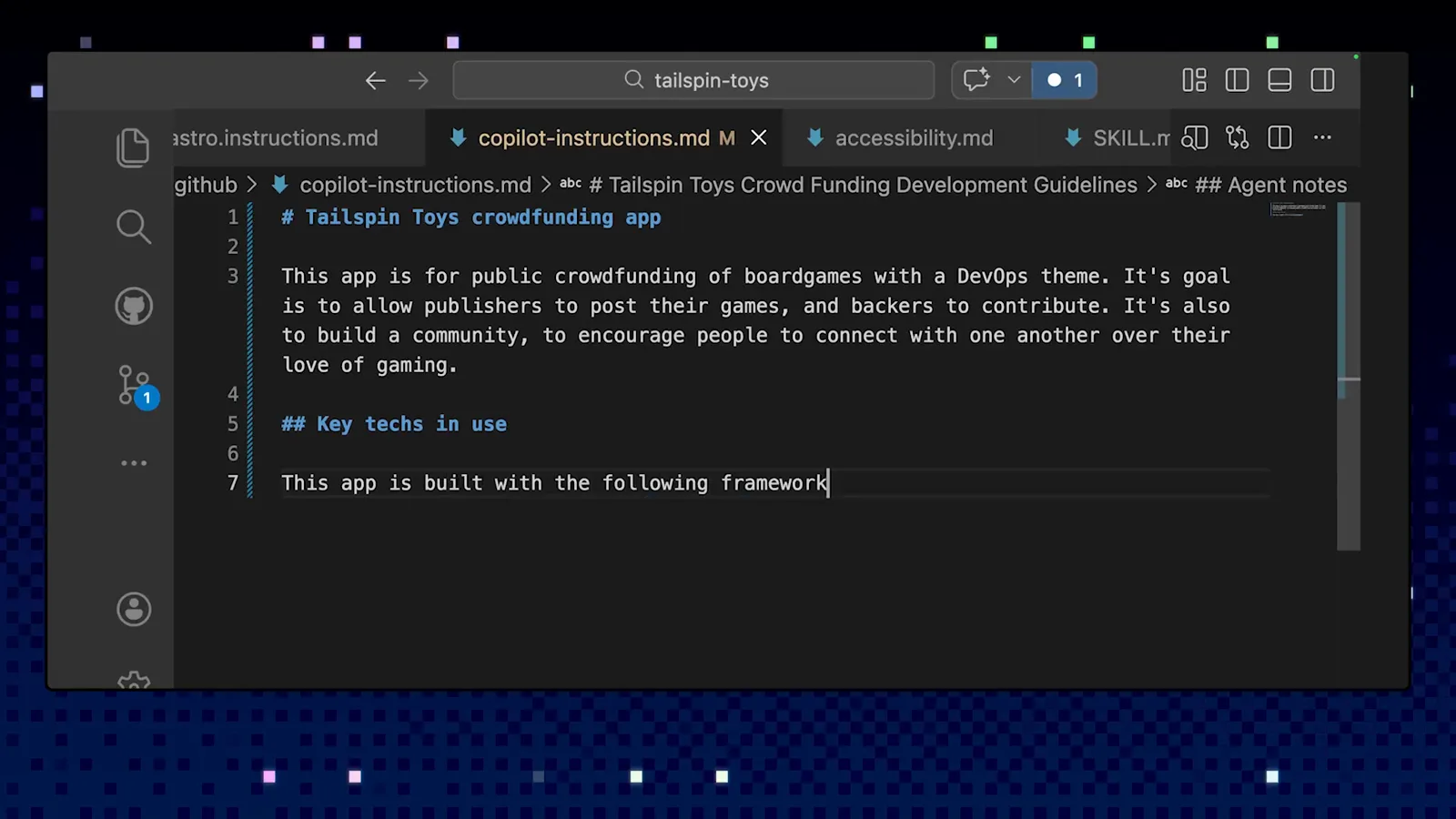
Fichiers d'instructions, d'agent et de skill ouverts côte à côte dans VS Code.Voir la vidéo à 1:15
4 · Skills et agents personnalisés
- 13
Invoquez un skill comme une commande
Les skills vivent dans .github/skills, en markdown plus des scripts optionnels, et apparaissent dans le menu des commandes slash comme des commandes natives — taper / fait surgir /make-contribution avec sa description. Le skill de contribution de la démo demande à Copilot de trouver le guide de contribution et les modèles d'issue et de pull request du dépôt, puis de s'y conformer.
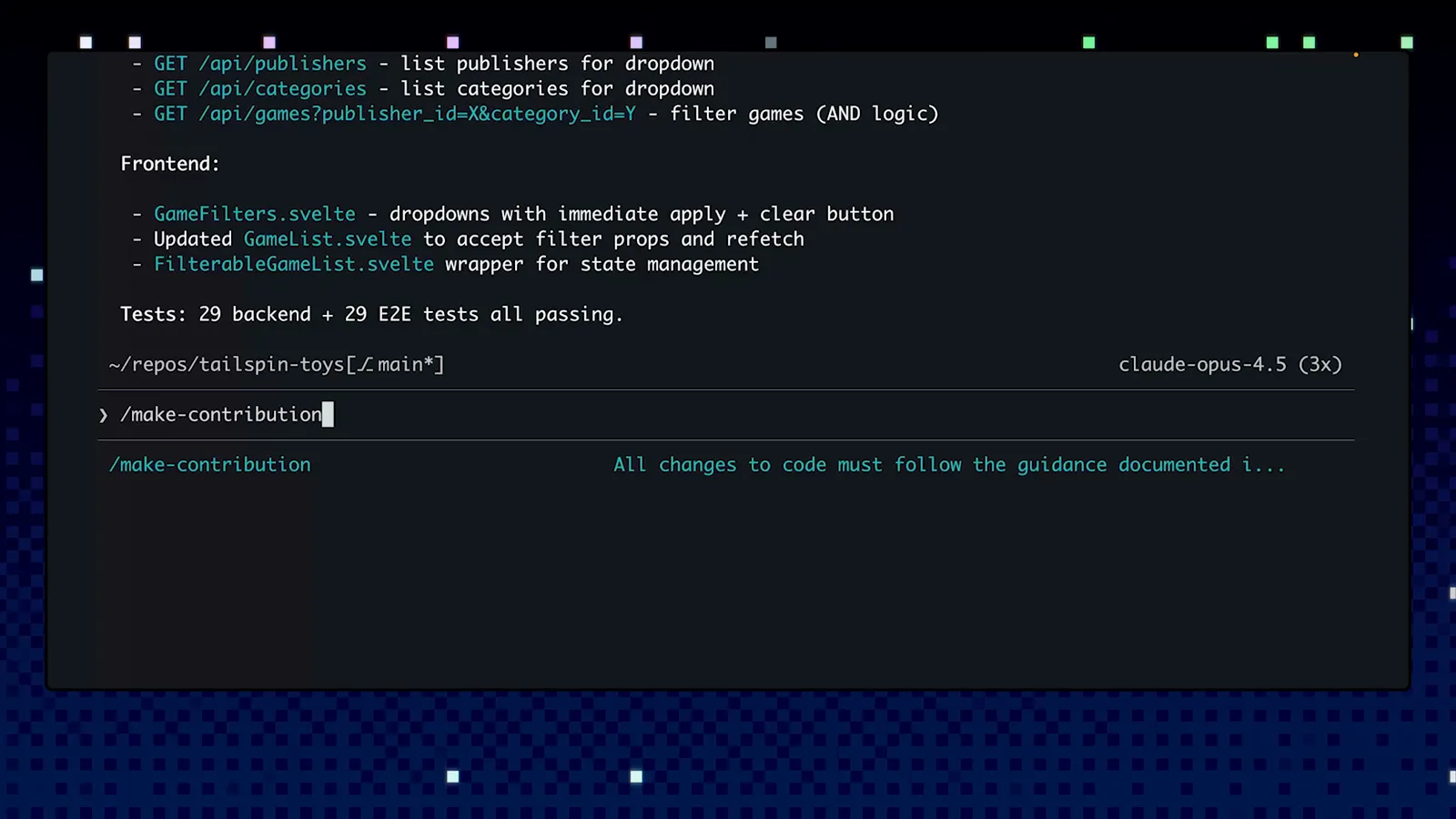
Menu slash listant /make-contribution avec son descriptif.Voir la vidéo à 3:50 - 14
Ou laissez le langage naturel le déclencher
Inutile de retenir la commande. Demandez "let's create a pull request" et la CLI affiche skill(make-contribution) qui s'active tout seul — le skill crée une branche, regroupe les commits avec logique et ouvre une PR selon le modèle du dépôt. Ce double déclencheur, commande slash ou requête naturelle, rend les skills vraiment pratiques.
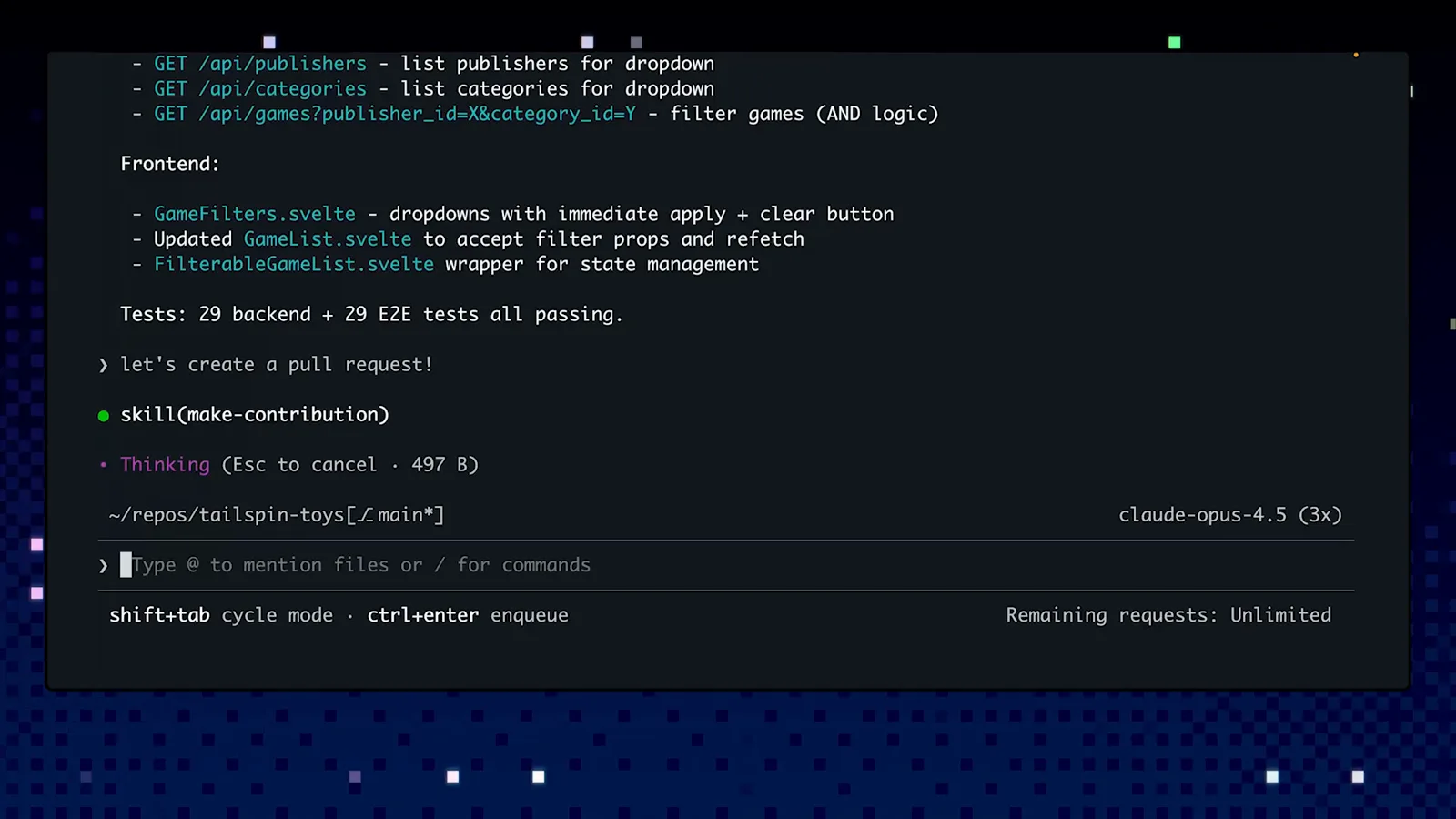
skill(make-contribution) s'activant après une demande de pull request.Voir la vidéo à 4:06 - 15
Pour les gros chantiers, passez à un agent personnalisé
Pour un travail qui traverse le projet, /agent ouvre la liste Select Agent : Default, Accessibility agent, Code review, Compliance, Documentation Specialist, un agent react 19 upgrade, Search engine optimisation (SEO) — plus Create new agent. Les agents sont des fichiers markdown dans .github/agents, avec leur propre contexte. La démo choisit l'agent accessibilité, demande la revue aux changements les plus marquants, puis lui confie leur application.
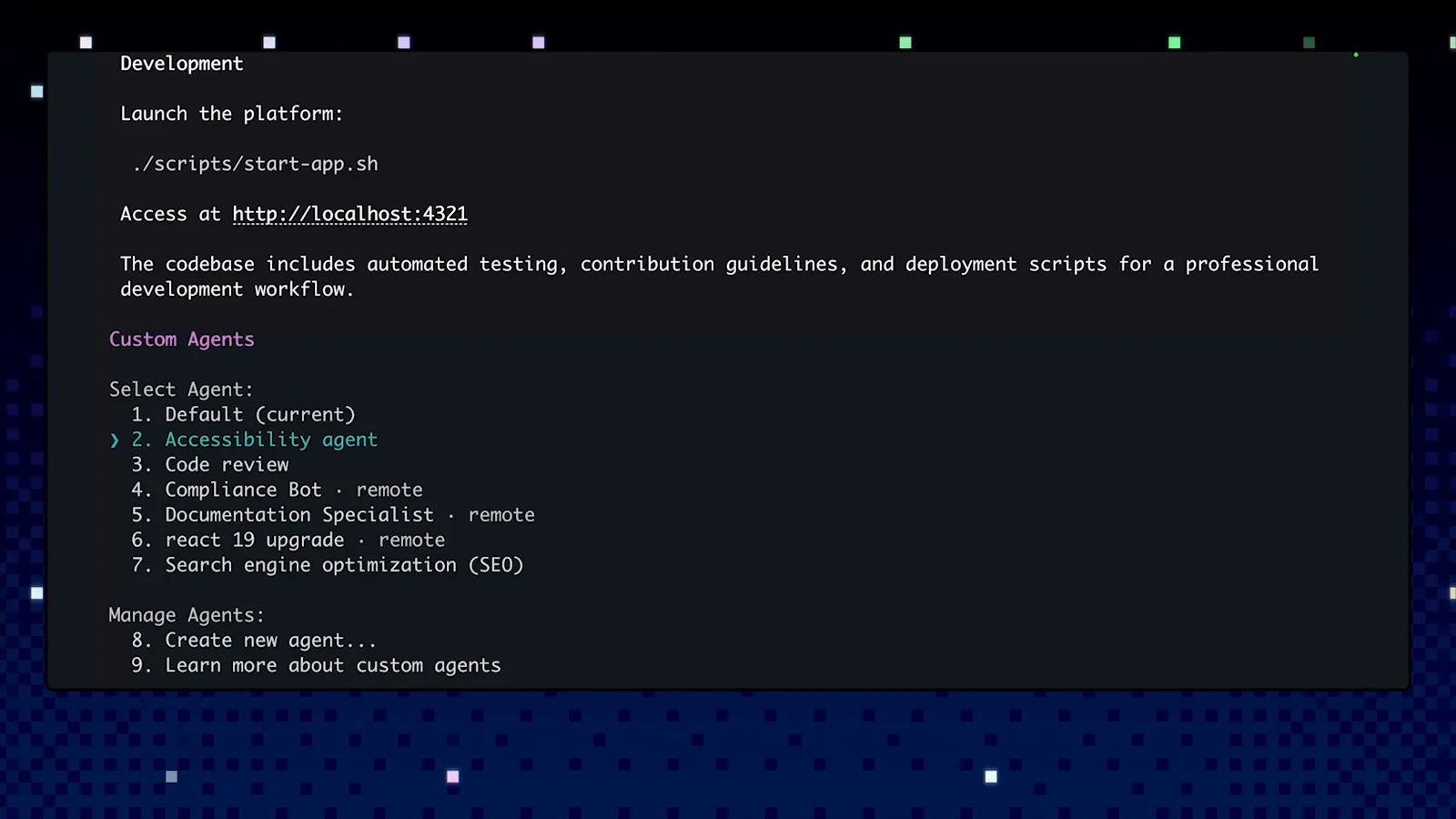
Menu Select Agent avec l'agent accessibilité en surbrillance.Voir la vidéo à 5:00