
Modo plan de OpenCode: cambiar, planificar, construir (2026)
El modo plan de OpenCode explicado: cambia con Tab entre los agentes Plan y Build, recibe planes de solo lectura con preguntas de aclaración, modelos por modo y soluciones cuando el modo plan no aparece.
En corto
- OpenCode trae dos agentes principales: Build y Plan. Pulsa Tab para alternar entre ellos; la insignia de la línea de estado (Plan · Big Pickle, Build · MiMo) siempre dice quién está escuchando.
- El modo plan es de solo lectura por diseño: la edición de archivos se deniega o exige confirmación y los comandos bash piden permiso, así que obtienes análisis del repo, preguntas de aclaración y un documento de plan; cero archivos modificados.
- Ejecuta /models en cada modo: un modelo potente para planificar (GLM-5.2 en la grabación) y uno gratuito barato para construir (MiMo V2.5 Free). Fija ambos con agent.model en opencode.json.
- ¿Modo plan "desaparecido"? Actualiza la CLI, busca la insignia en la línea de estado en vez de un menú, reasigna Tab si tu terminal se lo come, y recuerda que la app de escritorio sigue en beta.
13/13 - OpenCode - Plan mode Implementar funcionalidad
Canal: Fernando Herrera10:05
OpenCode Full Tutorial: Free Models, Skills & MCPs
Canal: Eric Tech23:11
Opencode Is Probably The Best Coding Agent I've Ever Used
Canal: DevOps Toolbox
Agents — official documentation
Docs oficiales: opencode.ai/docs
La semántica de modos — ciclo con Tab, modelos por agente, las restricciones de permisos de Plan, el flag --agent plan — está verificada contra la documentación oficial de agents; los vídeos de arriba son las fuentes visuales y de datos. Las respuestas del modelo en la grabación principal están en español, así que se eligieron fotogramas donde la interfaz cuenta la historia.
Las capturas pertenecen a sus creadores, con enlaces profundos al segundo exacto. No se usan fotogramas con cámara facial.
Usa el modo plan de OpenCode, paso a paso
Parte 1 — Conoce a los agentes Plan y Build
- 1
Arranca OpenCode y encuentra la insignia de modo
Ejecuta opencode dentro de tu proyecto. La interfaz de terminal se abre con una línea de estado bajo el prompt que dice Plan o Build seguido del modelo activo; en la grabación, Plan · Big Pickle OpenCode Zen. Ahí vive el modo plan: no hay ningún menú específico que buscar. La pista del pie (tab agents) incluso te dice cómo salir de ahí.
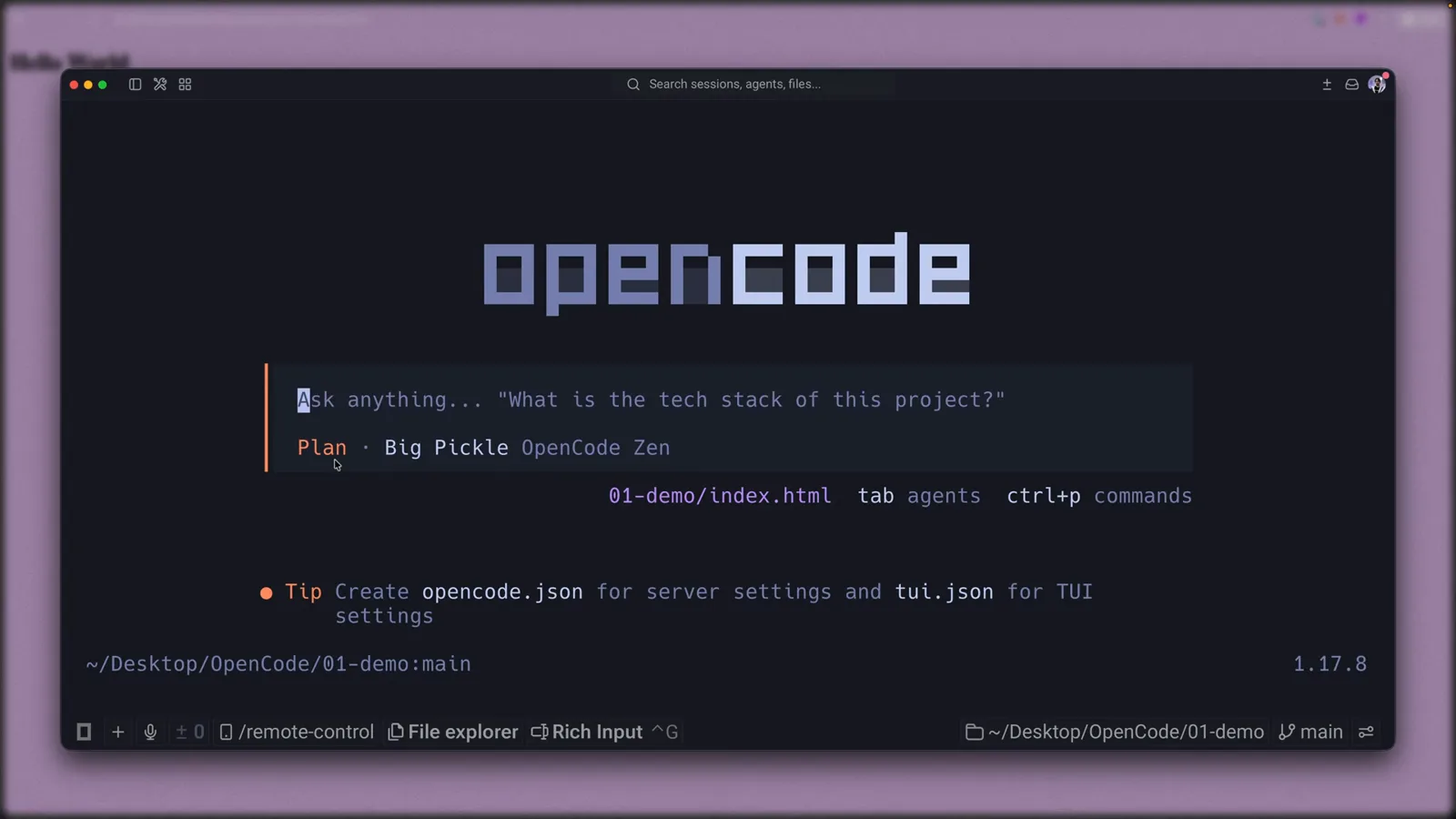
La pantalla de bienvenida de OpenCode, a un Tab de todo; la línea de estado ya lee Plan · Big Pickle OpenCode Zen.Ver en 0:50 - 2
Sabe qué es el modo plan (y qué se niega a hacer)
Plan es uno de los dos agentes principales de OpenCode. Build llega con todas las herramientas activadas; Plan está restringido: por defecto sus ediciones de archivos se deniegan o piden confirmación, y los comandos bash consultan primero. La documentación lo describe como el agente para cuando quieres que el LLM analice código, proponga cambios o cree planes sin hacer ninguna modificación real. Pídele que implemente igualmente y dirá que no: ese rechazo es la función funcionando.
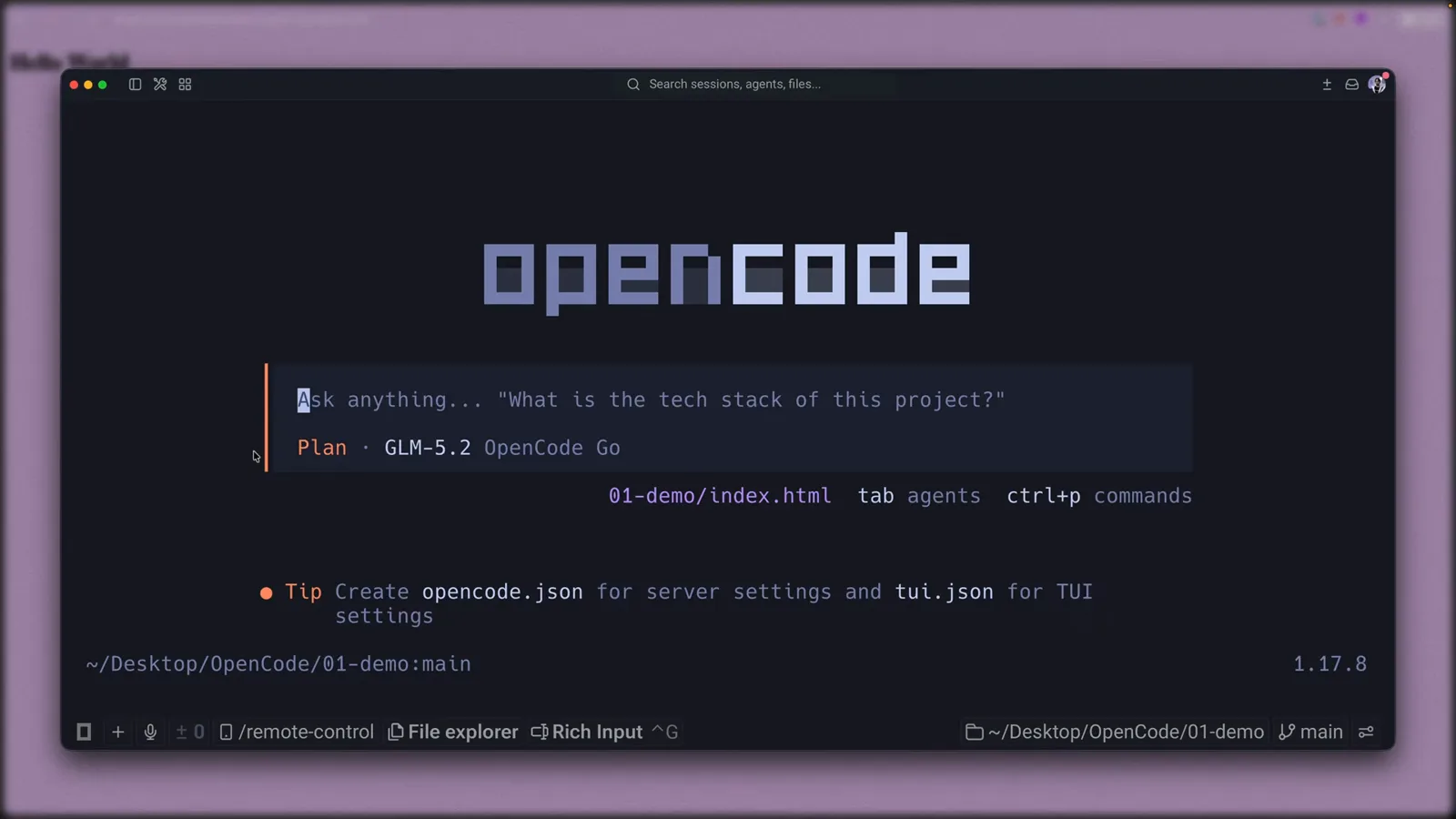
Tras un cambio de modelo, la insignia lee Plan · GLM-5.2 OpenCode Go; Plan mantiene su propio modelo, separado del de Build.Ver en 1:35 - 3
Cambia de agente con Tab
Pulsa Tab para ciclar Plan → Build → Plan; Shift+Tab cicla al revés. Ese es el atajo agent_cycle, y es todo el cambio: agente, modelo y permisos se alternan juntos en mitad de la conversación. ¿Prefieres menús? ctrl+x a abre la lista de agentes, ctrl+p la paleta de comandos, y opencode --agent plan arranca directamente en modo plan desde tu shell.
Parte 2 — Planifica el trabajo, en solo lectura
- 4
Conecta un proveedor para que el selector no esté vacío
Una instalación reciente no tiene nada en la lista de modelos hasta que conectas un proveedor. Ejecuta /connect —o elige Connect provider al final del selector de modelos— y coge OpenCode Zen, la suscripción low-cost recomendada, o aporta claves API de Groq, GitHub Copilot, Anthropic o Google. Modelos gratuitos como Big Pickle o MiMo V2.5 Free sobran para este recorrido.
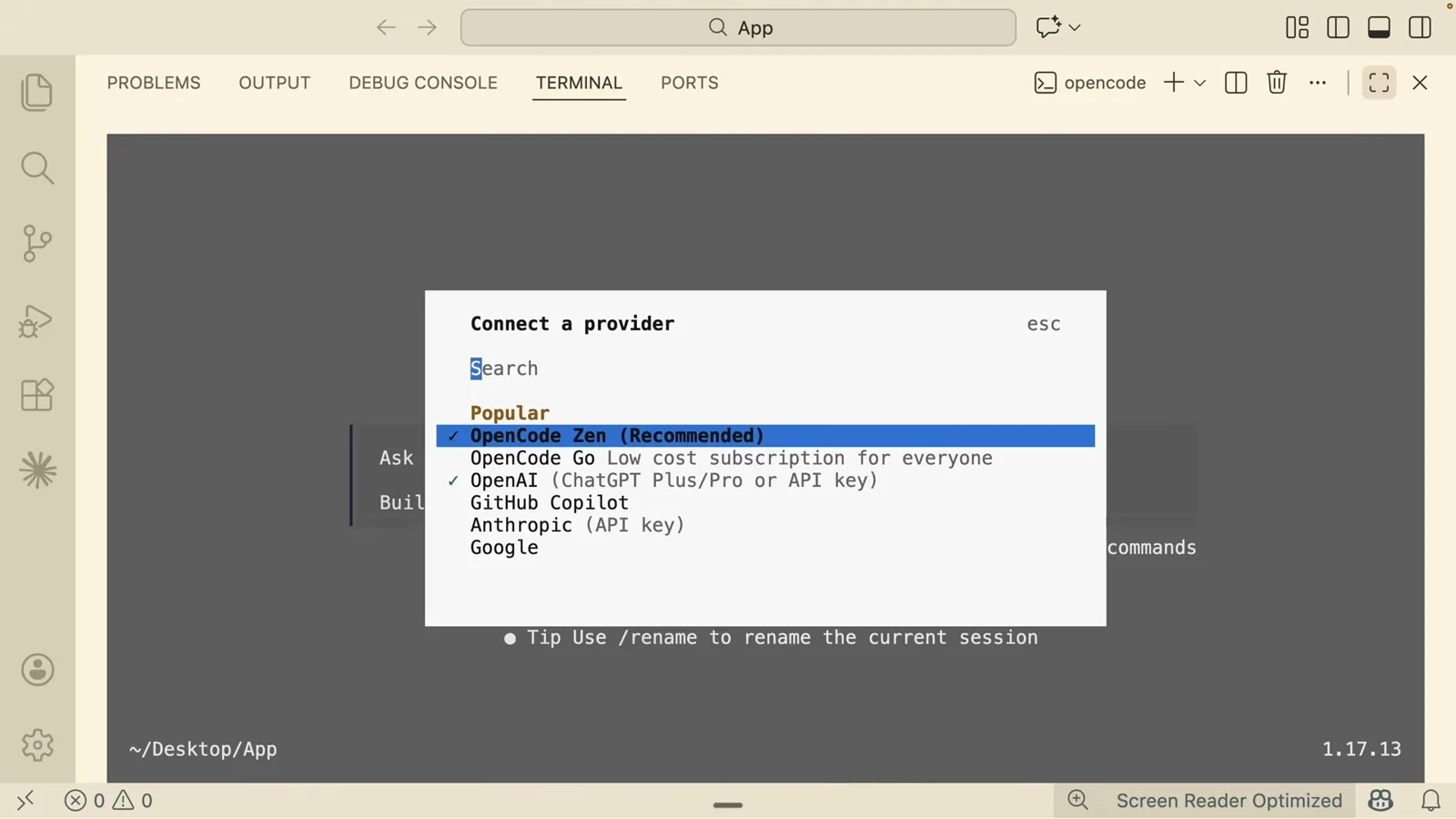
El diálogo Connect a provider: OpenCode Zen recomendado, con Groq, GitHub Copilot, Anthropic y Google debajo.Ver en 3:05 - 5
Dale a cada modo su propio modelo
Ejecuta /models en modo plan y elige un modelo potente para planificar: la calidad de la planificación decide todo lo demás. Luego pulsa Tab y ejecuta /models otra vez para asignar un constructor más barato; la grabación empareja GLM-5.2 para Plan con MiMo V2.5 Free para Build. Para dejar fijo el reparto, define entradas agent.model en opencode.json.
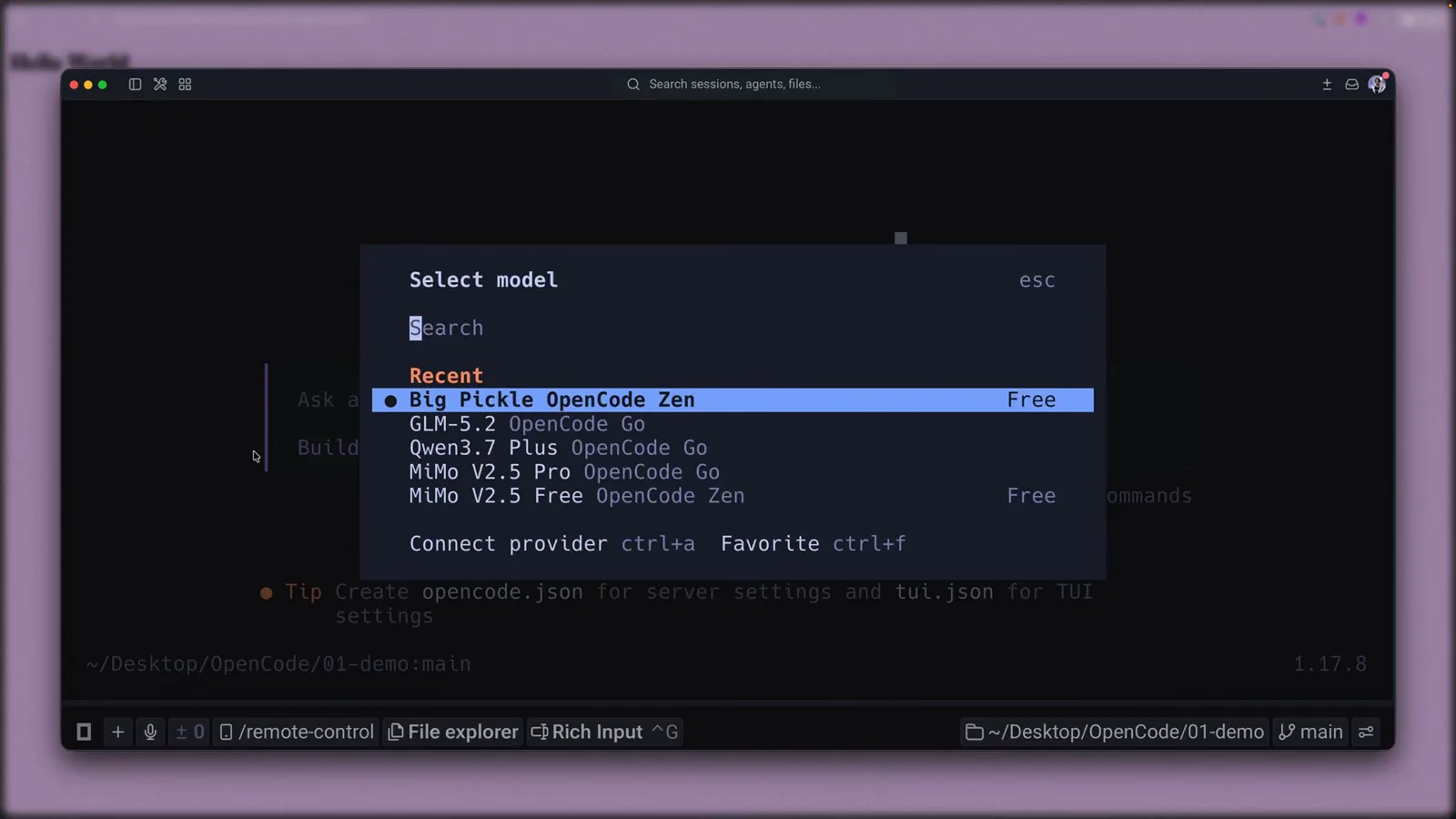
El diálogo Select model con modelos Zen etiquetados Free; la lista Recent convierte el doble cambio en tarea de dos segundos.Ver en 1:13 - 6
Envía la tarea; responde a las preguntas del agente
En modo plan describe el resultado, no los pasos: la grabación pide a OpenCode instalar Tailwind CSS en un proyecto HTML plano. El agente Plan inspecciona el repo en solo lectura y devuelve un diálogo de opción múltiple: etiqueta script por CDN, instalación con npm, binario independiente o escribe tu propia respuesta. Las flechas eligen; el texto libre vale cuando ninguna opción encaja.
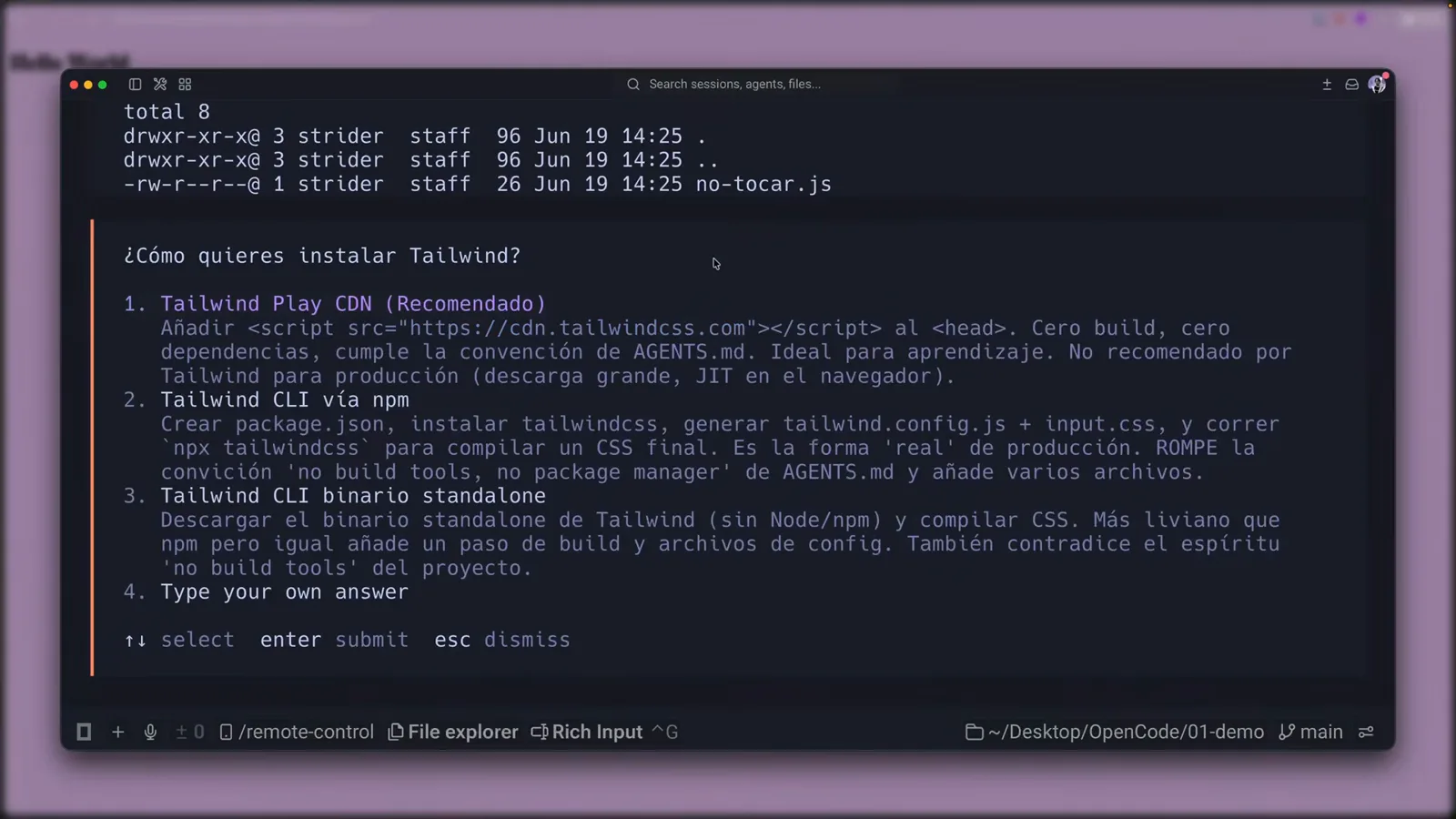
El diálogo de aclaración del agente Plan: cuatro opciones más una salida de emergencia para respuestas propias, todo antes de tocar un solo archivo.Ver en 3:00 - 7
Lee el plan: verificación y contrapartidas
El plan terminado es un documento, no un diff: estado actual, decisiones, una checklist de verificación y una sección de contrapartidas; el plan de la grabación avisa de que un Play CDN necesita internet y no es para producción. Todavía no se ha modificado nada; los puntos que lees describen lo que Build hará tras tu aprobación.
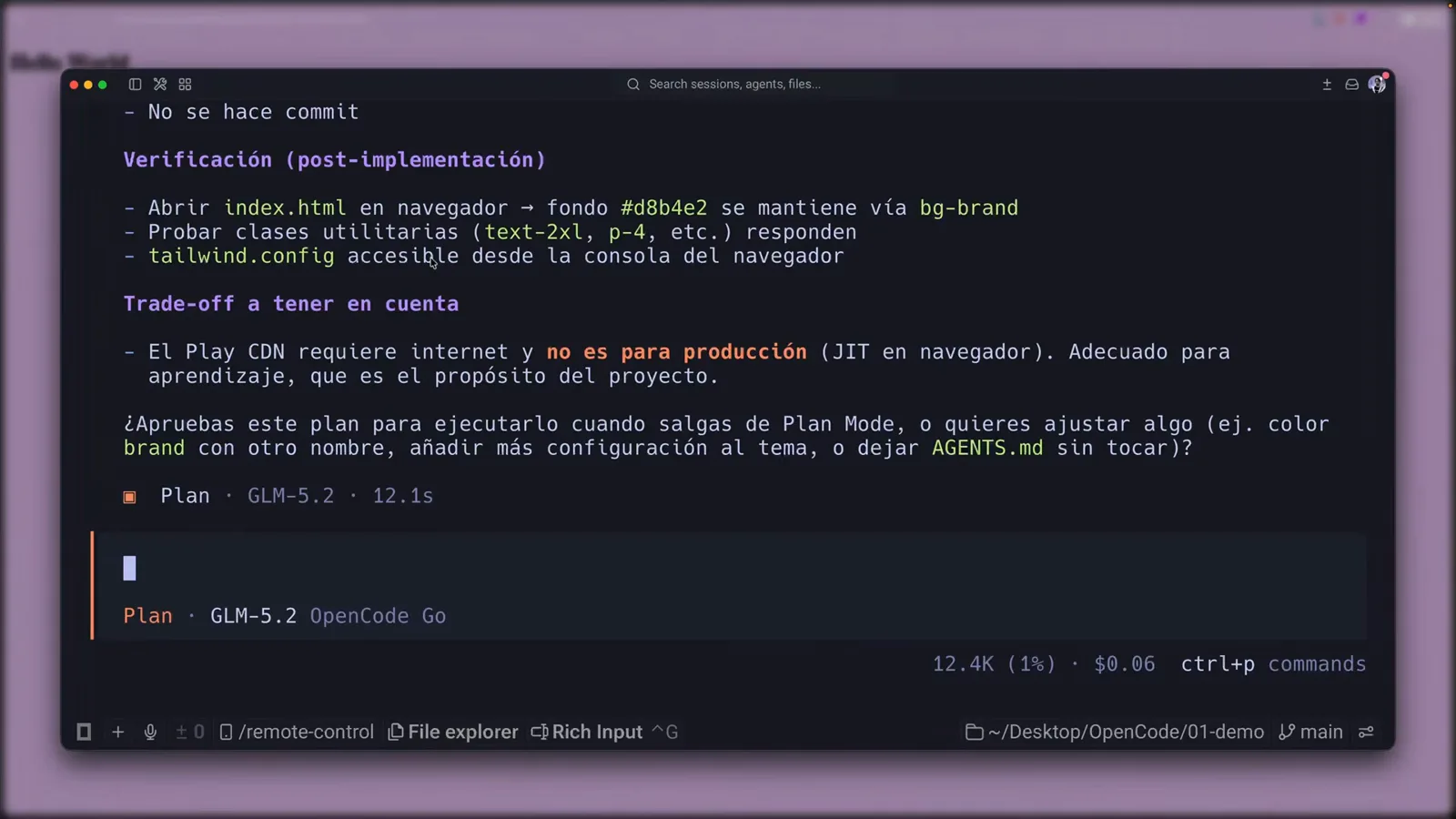
La checklist de verificación y las contrapartidas del plan: costes dichos sin rodeos y todavía cero archivos modificados.Ver en 4:58 - 8
Aprueba; OpenCode lo deja listo para Build
El plan termina con una pregunta de relevo: ¿probar este plan al salir del modo plan o ajustar algo antes? Aprobar todavía no edita nada; Plan sigue en solo lectura hasta que cambies de agente. La línea de estado sigue diciendo Plan; en cuanto pulsas Tab, la misma conversación continúa en Build con acceso completo a archivos.
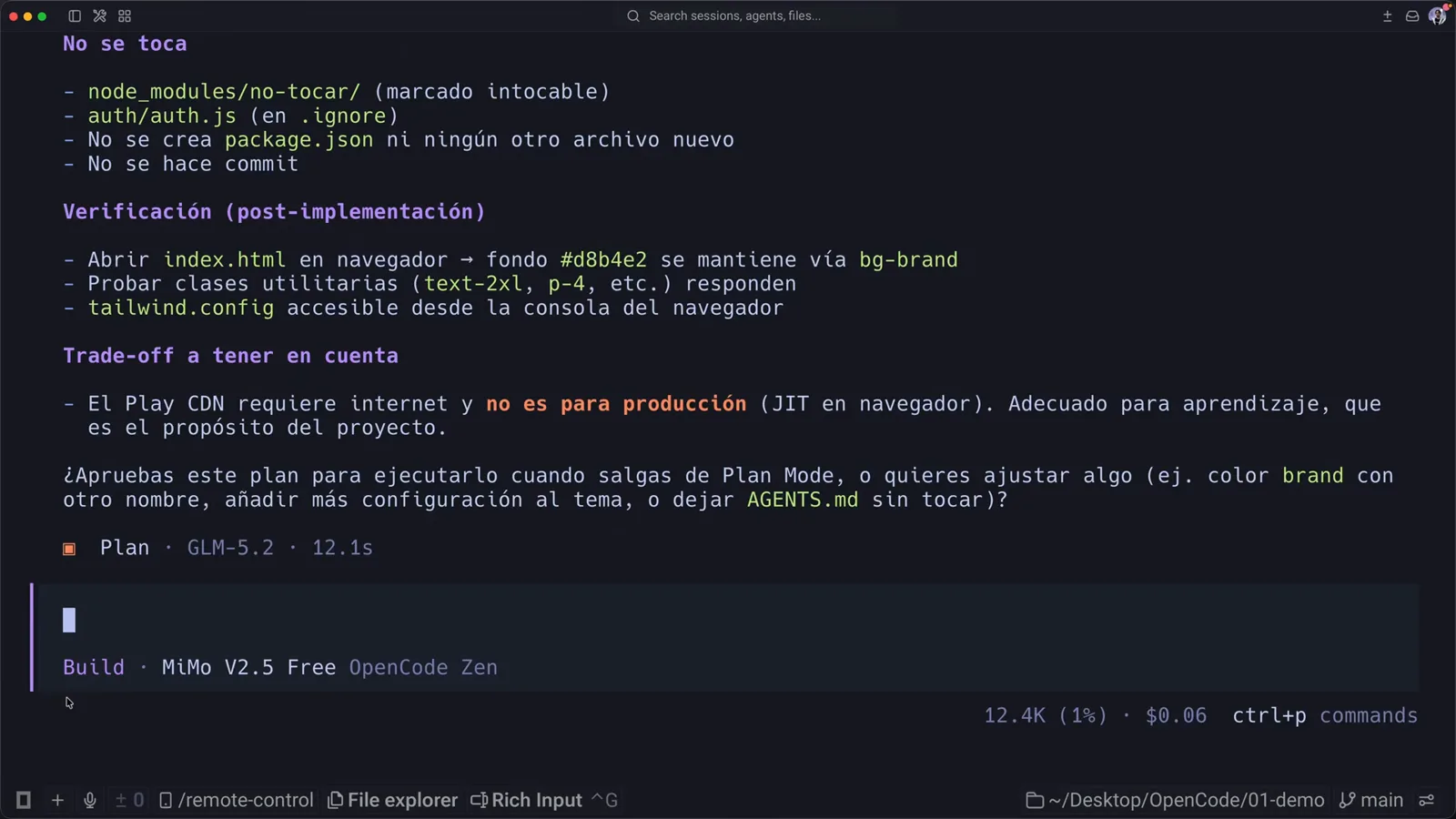
El plan completo con su pregunta de aprobación debajo, y las dos insignias, Plan y Build, visibles en la línea de estado.Ver en 5:10
Parte 3 — Salta a Build y sigue avanzando
- 9
Tab a Build y deja que implemente
Pulsa Tab —la insignia gira a Build · MiMo V2.5 Free— y di implement it. Build tiene todas las herramientas: edita index.html, escribe la config de Tailwind y va tachando una lista de tareas que ves avanzar. El mismo comando en modo plan y OpenCode se niega; la lista de tareas y las ediciones solo aparecen en el lado de Build.
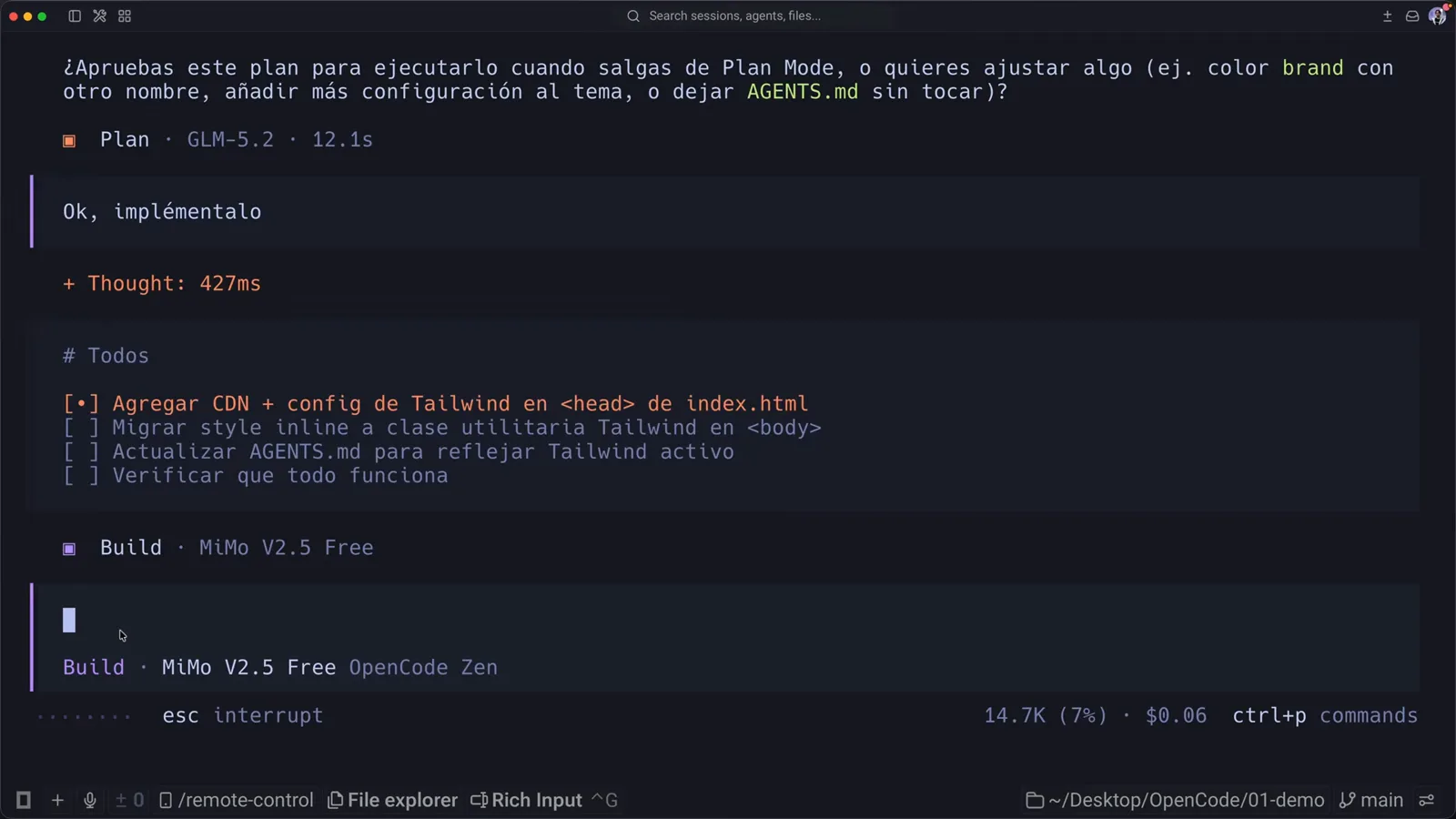
Tras Tab, la insignia lee Build · MiMo V2.5 Free y aparece una lista Todos cuando la implementación arranca.Ver en 5:20 - 10
Ten las sesiones a raya
ctrl+x l abre la lista de sesiones: cada conversación con su nombre y fecha, renombrable con ctrl+r y con chincheta para las recurrentes. Las sesiones viven en la carpeta global de OpenCode, no en el proyecto, así que sobreviven a los reinicios; la grabación salta de un chat de pruebas a la sesión de Tailwind sin perder un token de contexto.
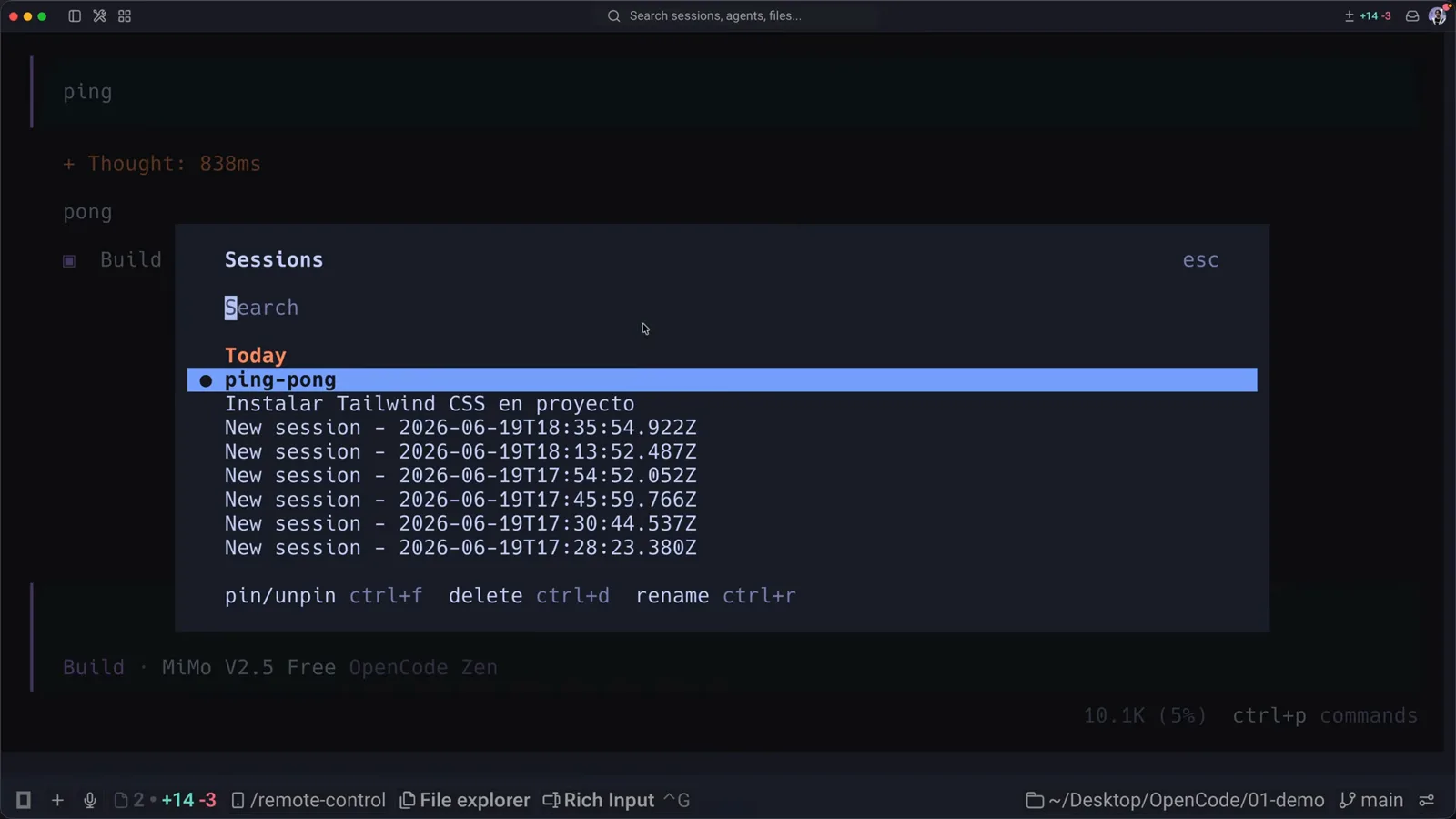
El diálogo Sessions: conversaciones con nombre y fecha, con fijar, borrar y renombrar a una tecla de distancia.Ver en 9:05 - 11
¿Prefieres ventanas y botones? El escritorio es beta
opencode.ai anuncia, junto al terminal, una app de escritorio en beta para macOS, Windows y Linux. El flujo de Tab e insignia de esta guía es el de la TUI, y la beta de escritorio es software más joven: si el modo plan se ve distinto o no aparece ahí, actualiza la app o ejecuta opencode en un terminal, donde el comportamiento está documentado.
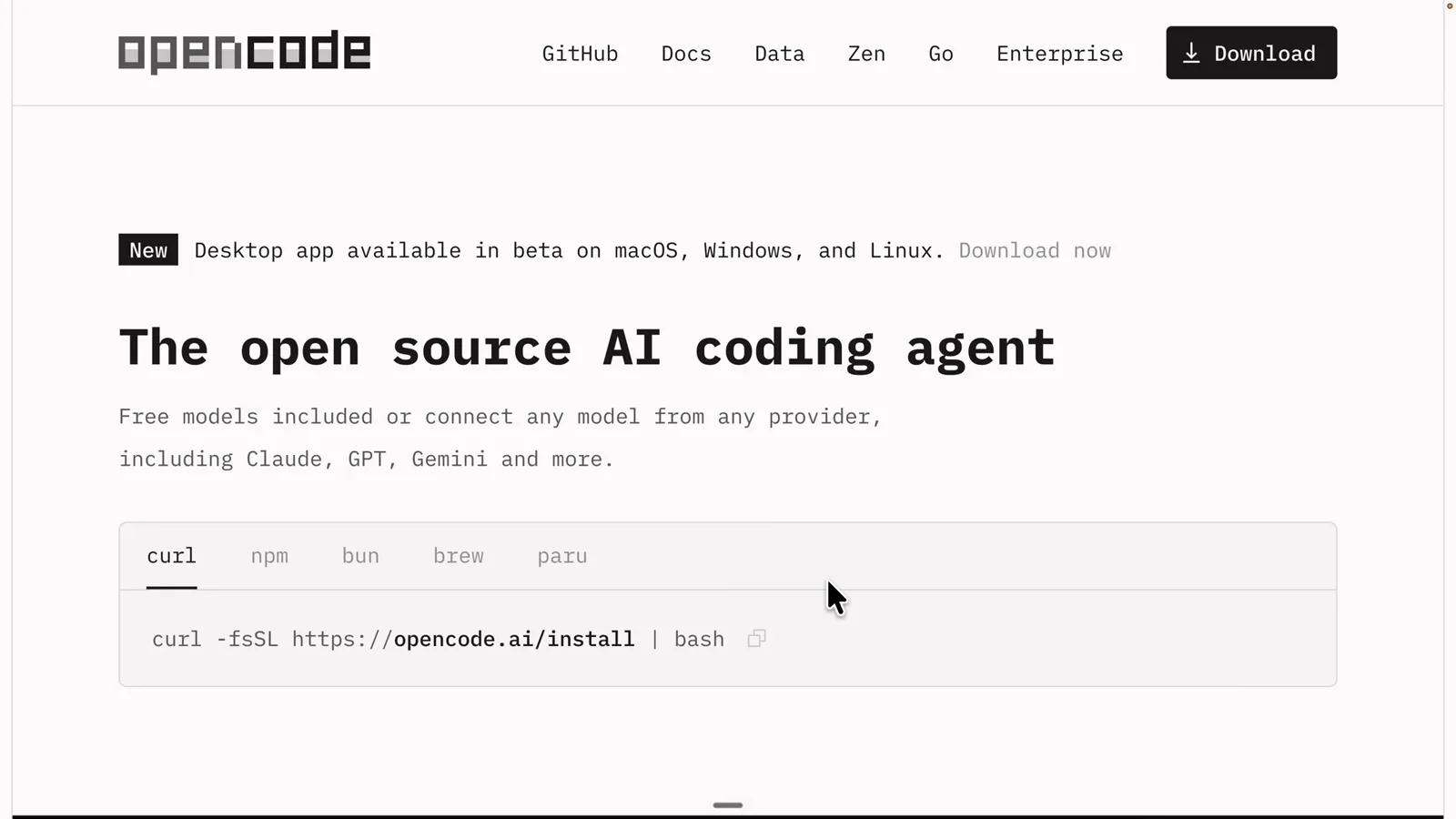
El banner de la propia opencode.ai: la app de escritorio está disponible en beta para macOS, Windows y Linux; el terminal sigue siendo la referencia.Ver en 1:10
Modo plan de OpenCode frente a modo build
Ambos son agentes principales que comparten la misma conversación; lo que cambia es qué puede hacer cada uno y qué modelo responde. Las diferencias que importan:
- 1Permiso para cambiar cosas: Build activa todas las herramientas; Plan llega con ediciones de archivos denegadas o bajo confirmación y bash consultando primero. Es aplicación de permisos a nivel de app, no una instrucción amable que el modelo pueda decidir ignorar.
- 2Modelo por modo: /models aplica al agente activo, así que Plan puede tirar de un reasoner potente mientras Build corre con un modelo gratuito rápido; GLM-5.2 y MiMo V2.5 Free en la grabación. agent.model en opencode.json fija el reparto.
- 3Forma de la salida: Plan responde con resúmenes de inspección, preguntas de aclaración y un documento de plan con pasos de verificación y contrapartidas; Build responde con ediciones, archivos creados y una lista de tareas.
- 4Coste de cambio: una pulsación de Tab, en plena conversación, reversible con Shift+Tab. La insignia de la línea de estado siempre nombra al agente activo, así que un momento de "plan mode not working" suele ser solo la insignia diciendo Build en voz baja.
- 5Comportamiento al fallar: pide a Plan que implemente y se niega, reformulando el plan; pídeselo a Build y edita al instante. ¿Quieres cambios? Tab primero: toda la ceremonia es esa.
- 6Extensibilidad: ambos son agentes principales integrados; los agentes personalizados que definas en opencode.json o .opencode/agents/*.md entran en el mismo ciclo de Tab, así que puedes crear tus propias variantes de solo revisión o de planificación.
Comparado con el modo plan de Claude Code: misma idea, mecánica distinta. Claude Code cicla Shift+Tab hasta que lee plan mode y bloquea las ediciones hasta tu aprobación; la señal de OpenCode es la insignia en la línea de estado, y su reparto de modelos por agente es configuración explícita.
¿El modo plan de OpenCode no aparece o no funciona?
La mayoría de los "plan mode not working" acaba en uno de estos puntos; no hace falta ningún foro:
- 1Tu CLI es vieja. El ciclo de agentes y los modelos por agente son recientes; si Tab no muestra la insignia Plan, comprueba opencode --version y reinstala con curl -fsSL https://opencode.ai/install | bash.
- 2Estás buscando un elemento de menú. El modo plan no tiene pantalla de ajustes: es la insignia en la línea de estado. Si la insignia dice Build, estás en modo build; una pulsación de Tab y gira.
- 3Tab no hace nada. Tu terminal puede estar tragándoselo. Usa ctrl+x a (lista de agentes) o ctrl+p (paleta de comandos), y reasigna agent_cycle en tui.json a una tecla que tu terminal no capture.
- 4Estás en la beta de escritorio. El flujo de Tab documentado pertenece al terminal; la app de escritorio es software beta más joven en macOS, Windows y Linux. Actualízala o ejecuta opencode en un terminal.
- 5Un agente personalizado cambió el ciclo. Los agentes definidos en opencode.json o .opencode/agents/ también se vuelven principales y entran en la rotación de Tab; puede que Plan esté una pulsación más lejos o que tu config renombrara el predeterminado.
- 6Confusión tras reanudar. opencode -c reabre la última conversación, y la insignia muestra el agente activo ahora mismo. Echa un vistazo a la línea de estado al reanudar; si te sorprende, Tab lo arregla en una pulsación.
Lo que no se rompe: la elección de modelo. El comportamiento de solo lectura de Plan viene de los ajustes de permisos, así que cualquier modelo conectado planifica sin peligro; un modelo débil simplemente planifica peor. Si OpenCode editara archivos con la insignia en Plan, sería un bug que reportar; en la práctica, mira primero la insignia porque casi siempre es Build.