
Tutorial de OpenCode: instalación, DeepSeek y primera tarea
Instala el agente de programación de código abierto en la terminal, conecta DeepSeek V4 Flash Free (o tu propia clave API), genera una app real y domina el modo plan — 13 pasos, cada uno con captura real de un recorrido completo.
Lo esencial
- Instala con un comando curl desde opencode.ai y ejecuta opencode en cualquier carpeta de proyecto.
- /connect enlaza cualquier proveedor — elige el modelo gratuito DeepSeek V4 Flash o pega una clave de DeepSeek, OpenAI o Anthropic.
- El modo plan propone un plan numerado y hace preguntas; el modo build no toca un solo archivo sin tu aprobación.
- /init escribe un AGENTS.md cuyas reglas leerá cada sesión futura — haz commit en git.
OpenCode Full Tutorial: Free Models, Skills & MCPs
Videoguía:Eric Tech23:11
DeepSeek V4 + OpenCode Is INSANE!
Datos de modelos:Julian Goldie SEO9:51
Los pasos escritos están verificados contra la documentación oficial de OpenCode (opencode.ai/docs) y la guía de integración de OpenCode de DeepSeek (api-docs.deepseek.com): /connect → deepseek → clave API → DeepSeek-V4-Flash, OpenCode v1.18.30 o superior.
Los fotogramas de las videoguías se usan atribuyendo el canal; cada paso enlaza al minuto exacto del vídeo original. Los textos y la selección de capturas son nuestros.
De la instalación a la primera tarea en 13 pasos
- 1
Copia el comando de instalación de una línea
Abre opencode.ai y copia el one-liner — curl -fsSL https://opencode.ai/install | bash — y pégalo en tu terminal. También hay paquete npm, Homebrew y Scoop, pero el script curl es el camino que siguen todos los tutoriales y añade OpenCode al PATH automáticamente.
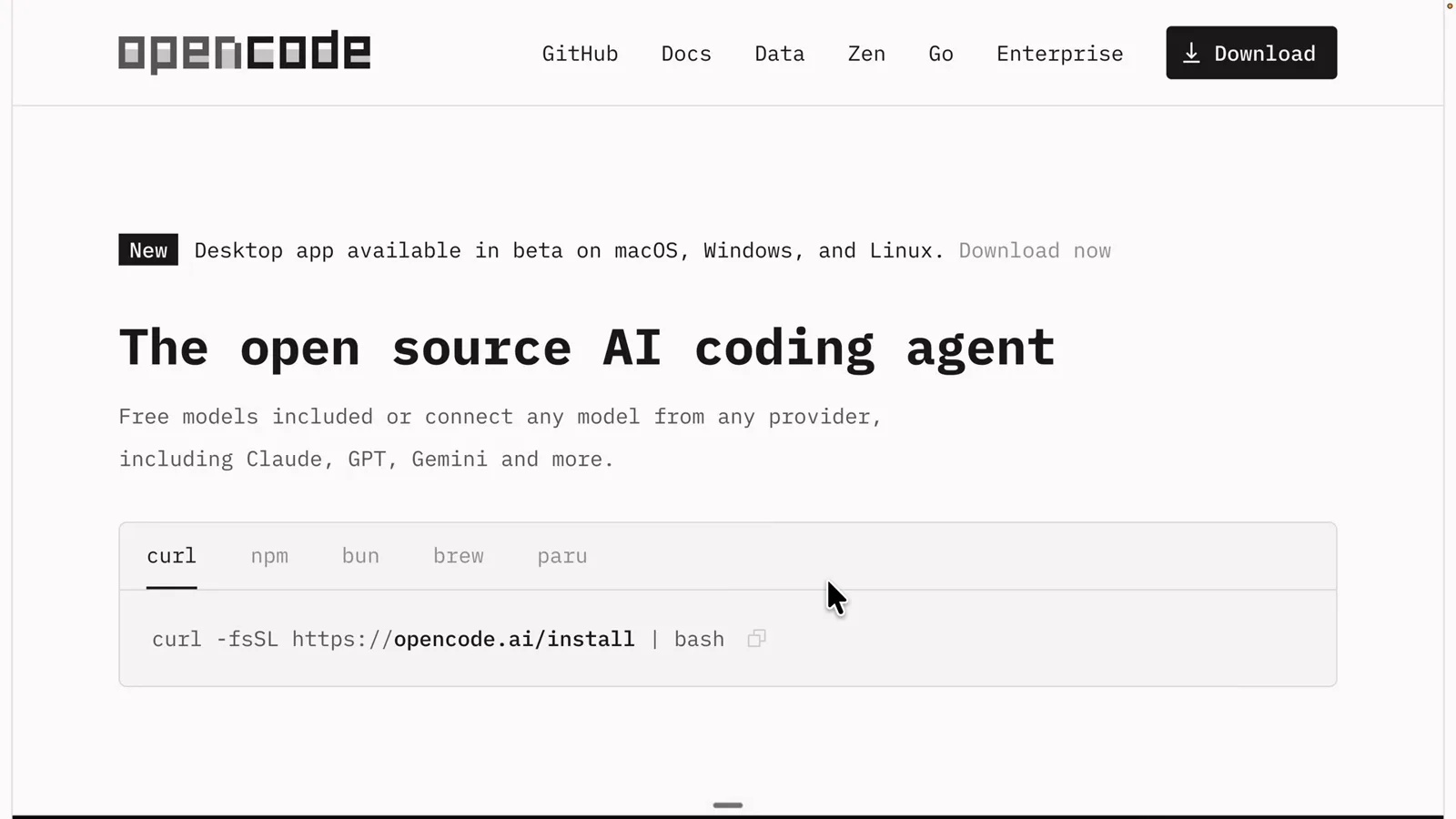
La página de instalación de opencode.ai muestra el one-liner curl y alternativas con gestores de paquetes.Ver en 1:10 - 2
Deja terminar el instalador y abre una terminal nueva
El script termina con dos líneas importantes: "Successfully added opencode to $PATH" y una pista — entra en un proyecto y ejecuta opencode. Si el comando responde "command not found", tu terminal es anterior a la instalación; abre una nueva y se resuelve.
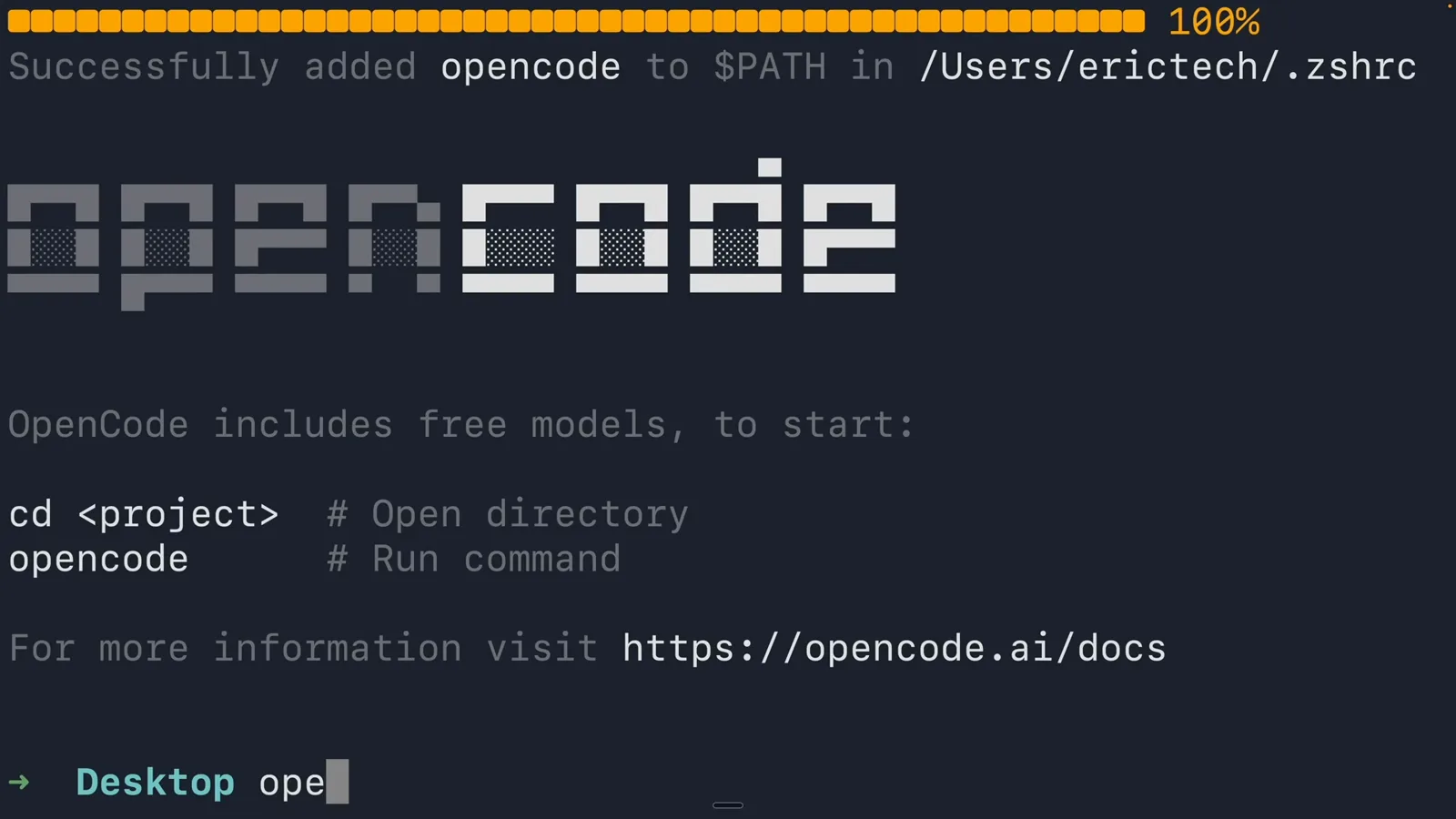
Una instalación completada añade OpenCode al PATH e imprime la pista de inicio.Ver en 1:30 - 3
Lanza OpenCode dentro de un proyecto
Haz cd a cualquier carpeta — o abre el proyecto en VS Code y usa su terminal integrada — y ejecuta opencode. Aparece la pantalla de bienvenida con la caja Ask anything, el modelo activo en la insignia Build inferior y una pista: ejecuta /connect para añadir un proveedor. Ctrl+C para salir.
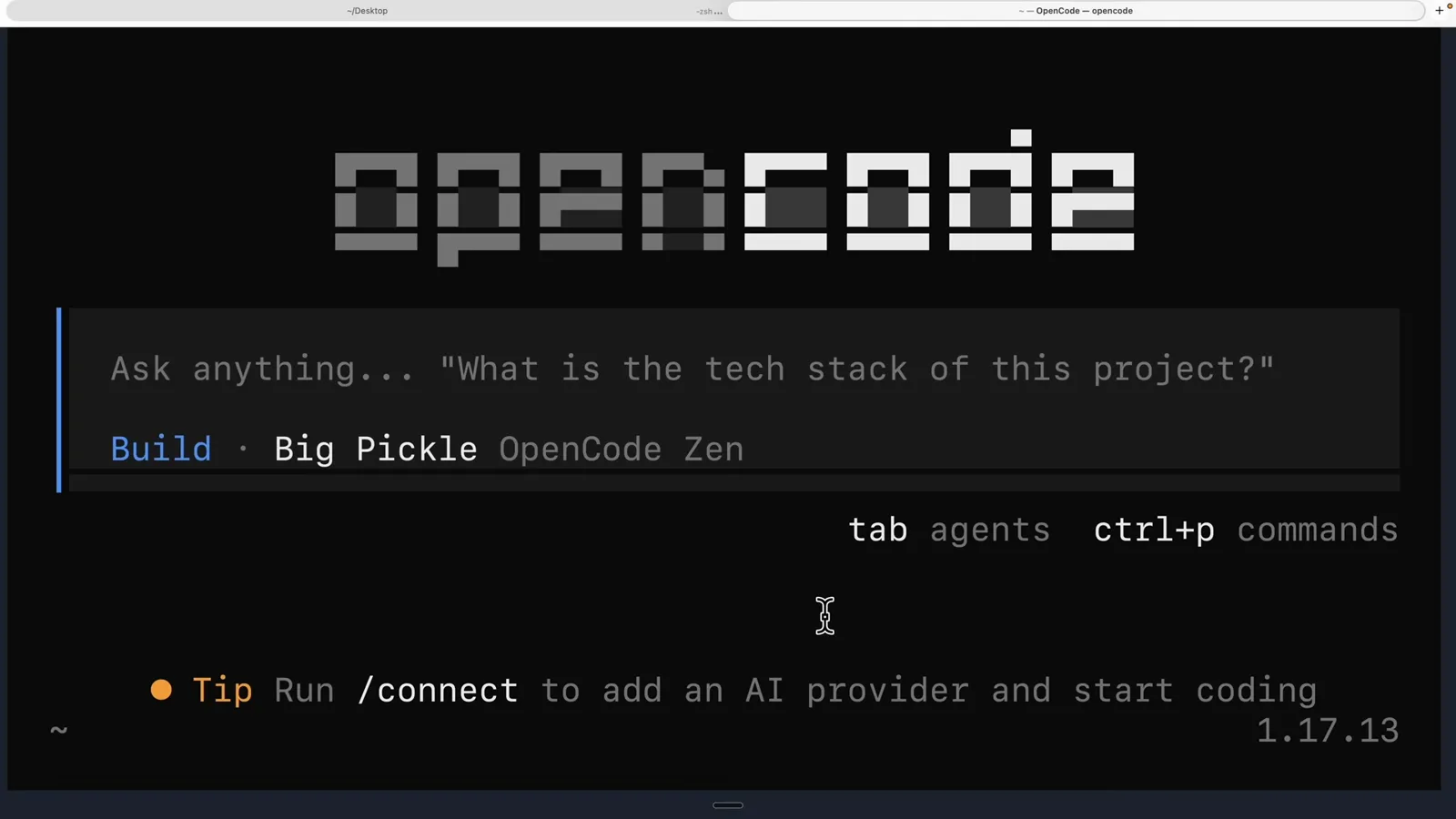
Primer arranque: la bienvenida te apunta directo a /connect.Ver en 2:00 - 4
Ejecuta /connect y elige proveedor
Escribe /connect en el cuadro de entrada. OpenCode lista todas las formas de obtener un modelo: OpenCode Zen (recomendado — una clave API para una lista curada de modelos probados), OpenCode Go (suscripción low-cost), además de OpenAI ChatGPT, Anthropic, GitHub Copilot y Google. Las suscripciones topan el gasto; las claves API pagan por uso.
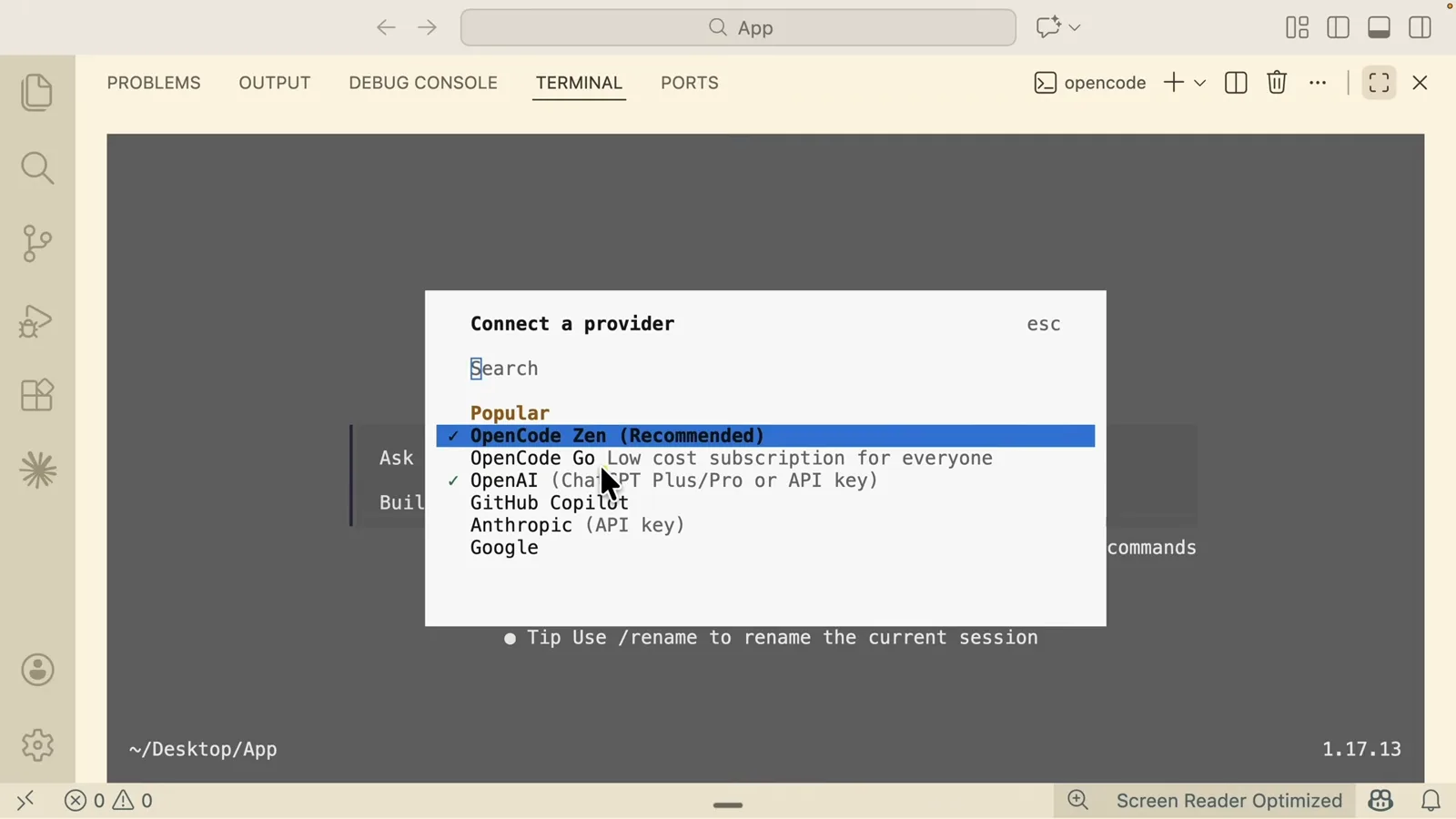
/connect muestra Zen, Go y los grandes proveedores lado a lado.Ver en 3:40 - 5
Crea y pega una clave API
Elegir OpenCode Zen abre un campo de clave API con enlace a la consola Zen. Inicia sesión, pulsa Create API Key, cópiala y pégala en la terminal — emitir la clave es gratis y solo pagas los tokens consumidos. La clave se guarda en local: solo lo haces una vez.
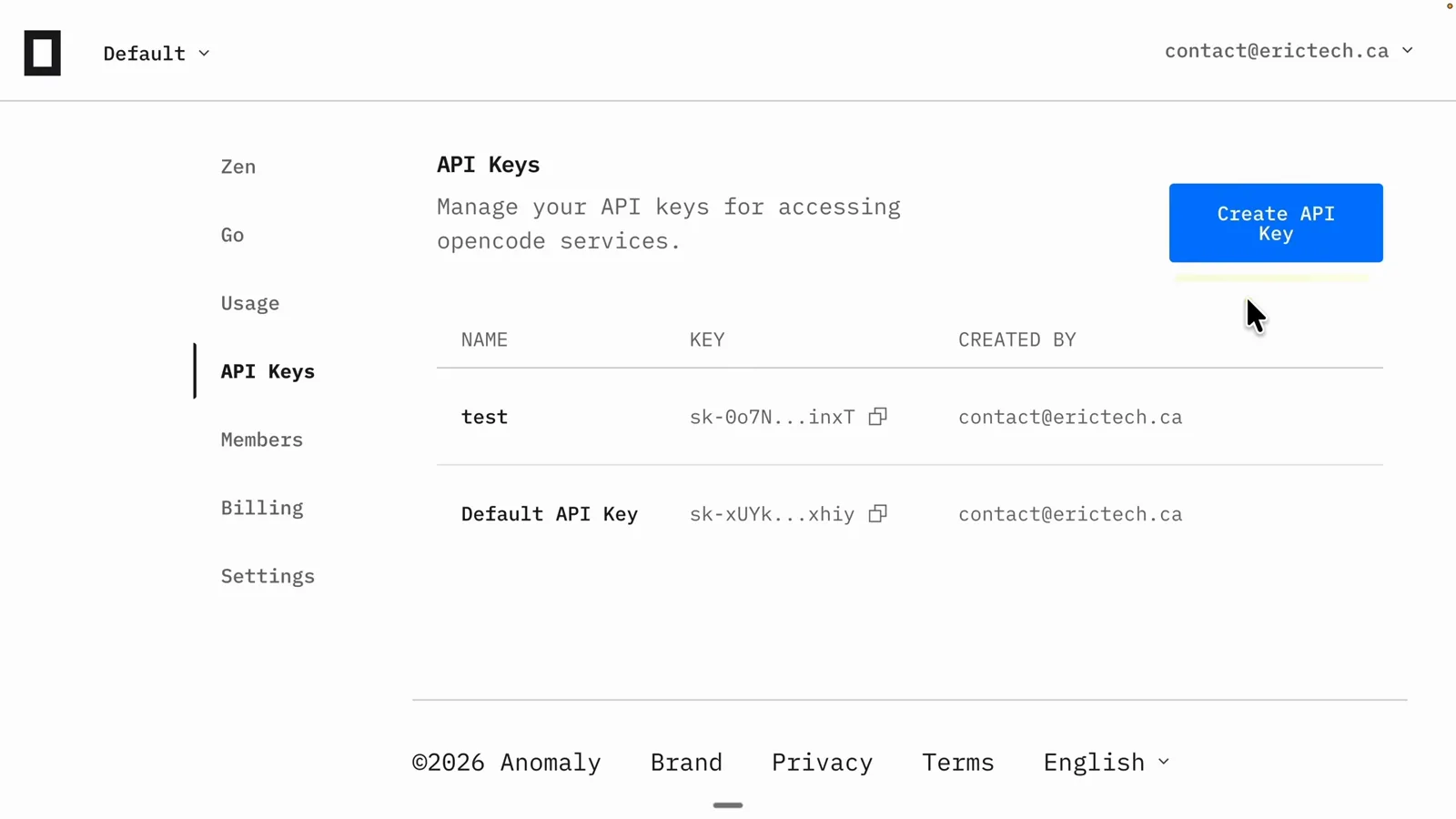
La consola Zen emite la clave que autentica al agente de terminal.Ver en 4:08 - 6
Selecciona DeepSeek V4 Flash Free y saluda
En el selector, los modelos gratuitos llevan insignia Free — baja hasta DeepSeek V4 Flash Free, pulsa Enter y envía "hi" para confirmar el ida y vuelta. ¿Prefieres tu cuenta de DeepSeek? La guía oficial sigue el mismo camino: /connect, proveedor deepseek, clave de platform.deepseek.com/api_keys y modelo DeepSeek-V4-Flash (OpenCode v1.18.30 o superior).
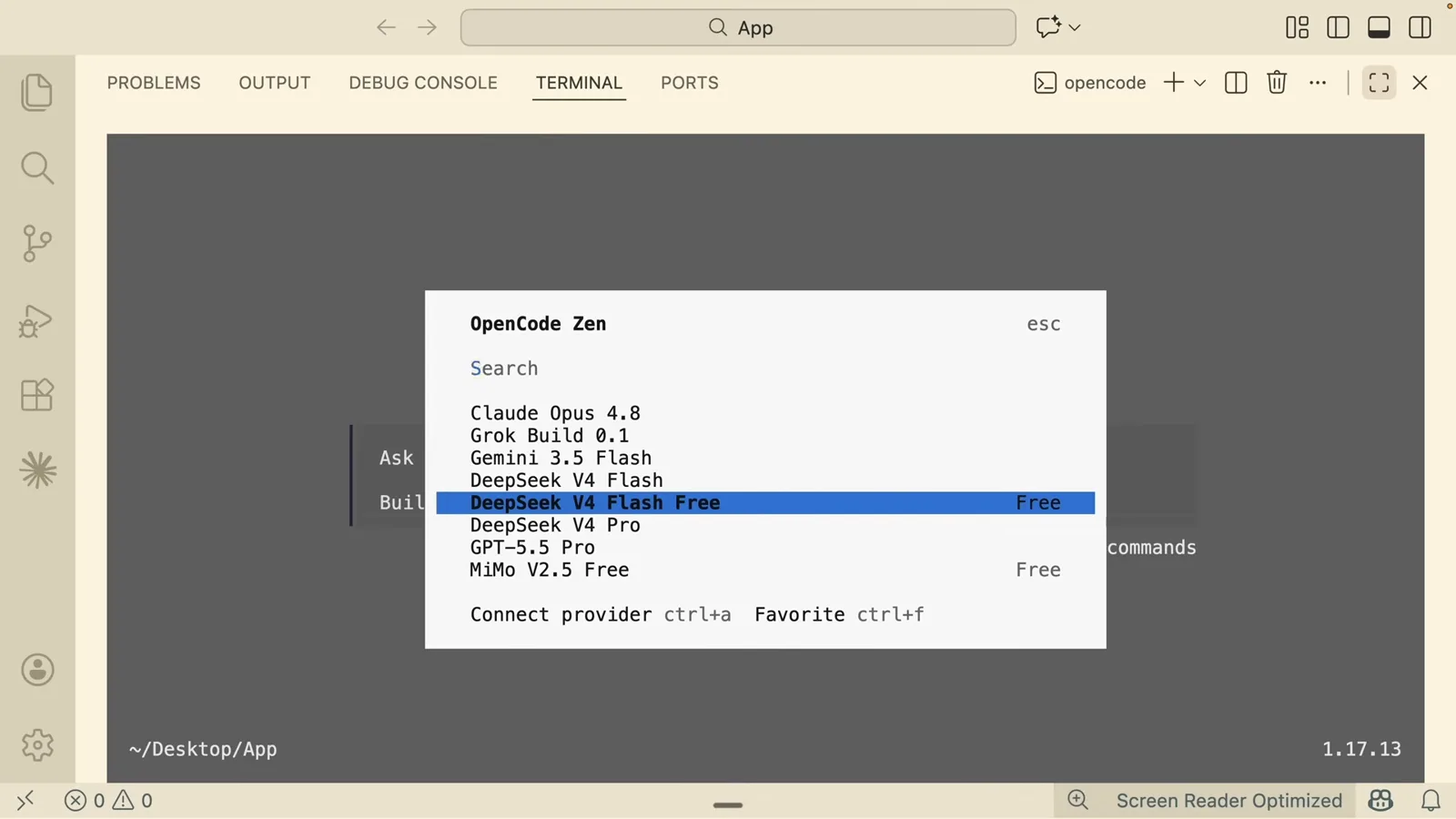
DeepSeek V4 Flash Free está a un Enter de distancia — sin tarjeta.Ver en 4:30 - 7
Abre una sesión limpia y encarga una tarea real
El medidor inferior derecho muestra cuánto contexto ha gastado la sesión; /new empieza una nueva. Describe luego algo concreto — aquí: "genera una app servidor NestJS que imprima hello world". OpenCode lista los archivos, escribe el código y va tachando sus tareas. Doble Esc interrumpe, continue reanuda.
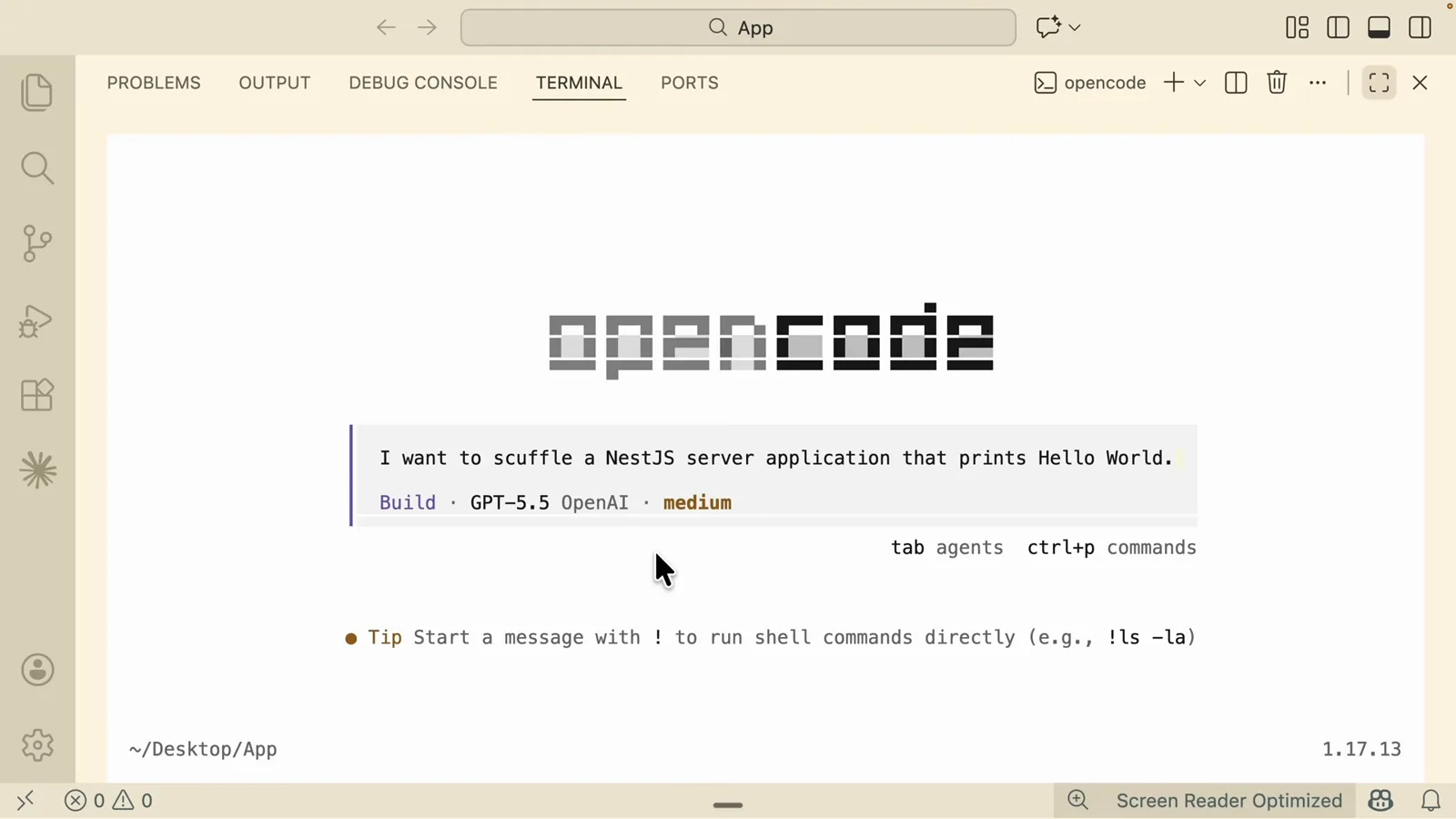
Una frase basta para que OpenCode genere una app completa.Ver en 7:20 - 8
Verifica que el resultado funciona de verdad
OpenCode cierra con un resumen: archivos creados, instalación, build y una comprobación en ejecución que llama al servidor e imprime la respuesta. Repítelo tú en otra terminal — arranca el servidor de desarrollo y abre http://localhost:3000 para ver Hello World. El informe del agente es una afirmación hasta que ves la página.
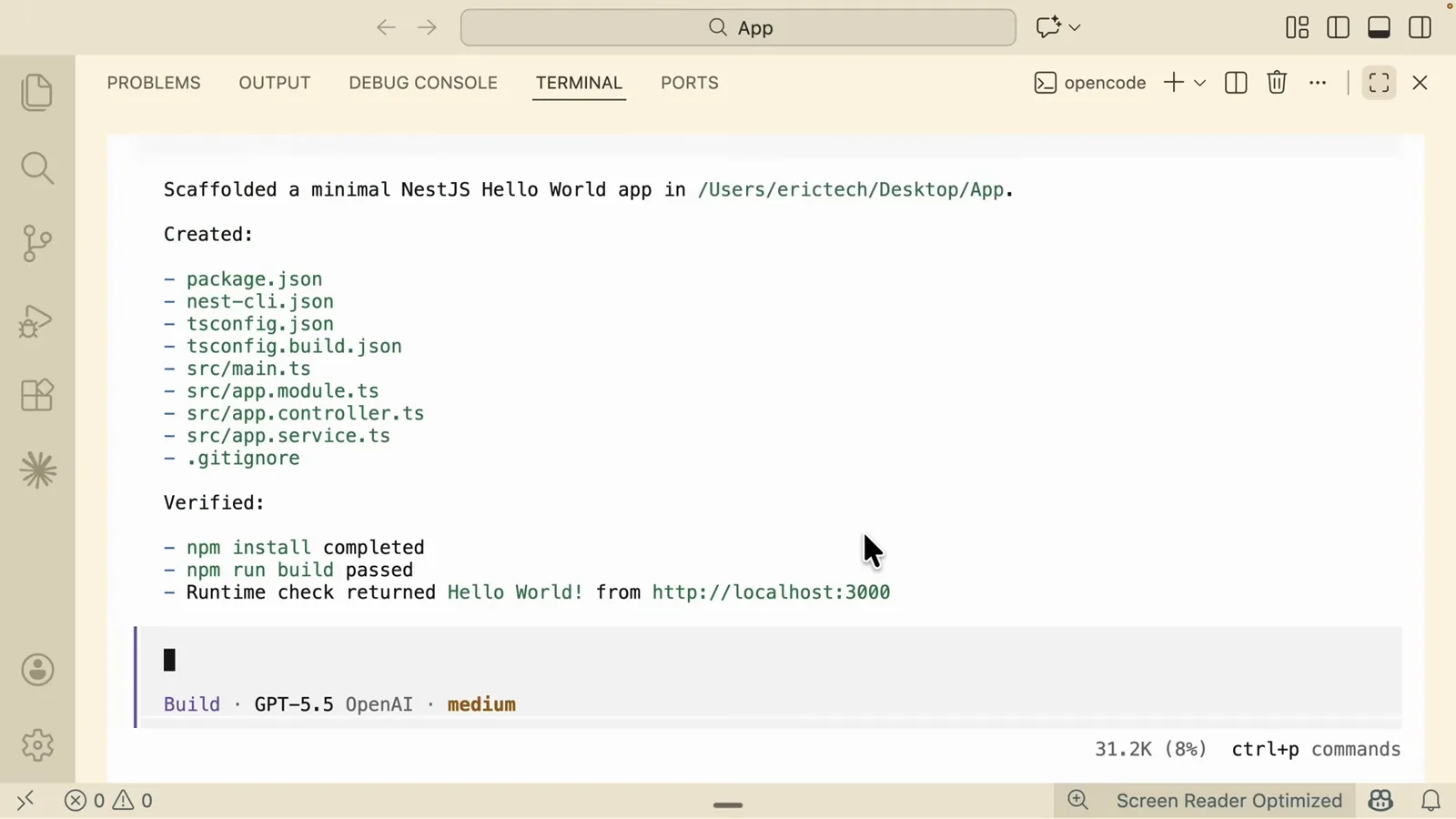
El resumen del scaffold cierra con una comprobación que devolvió Hello World.Ver en 7:40 - 9
Ajusta el esfuerzo de razonamiento con /variants
/variants abre el diálogo Select variant: default, none, low, medium, high. Más esfuerzo piensa más y cuesta más; low basta para ediciones mecánicas. El nivel activo aparece junto al modelo en la barra de estado.
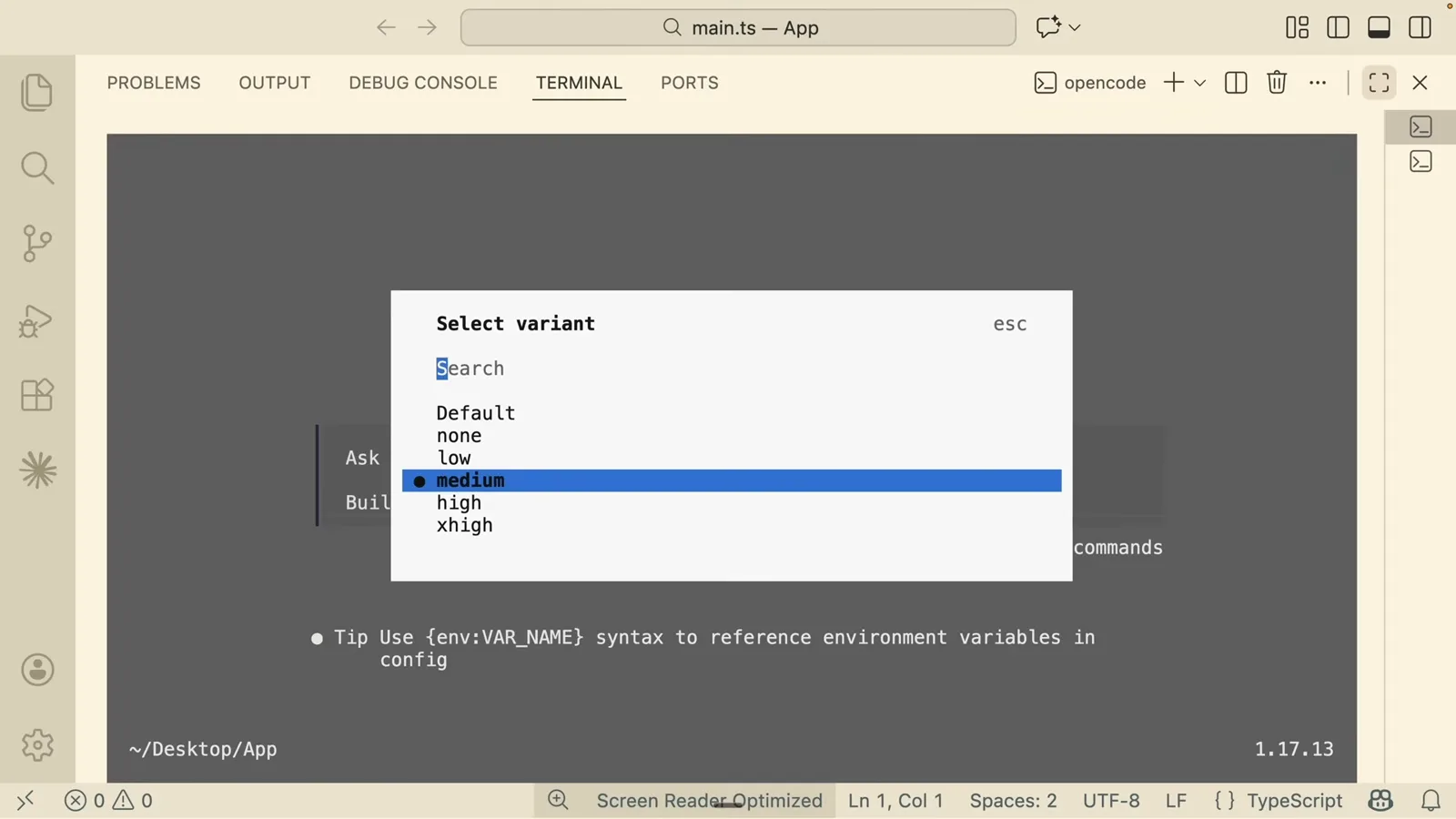
/variants cambia el esfuerzo de razonamiento sin salir de la sesión.Ver en 8:34 - 10
Aísla las tareas paralelas en sesiones distintas
/sessions lista todas las conversaciones del proyecto — cambia con Enter, renombra o borra con los atajos mostrados. El trabajo largo queda aislado: una sesión refactoriza mientras otra redacta docs. /share convierte una conversación en URL pública, /export la escribe en markdown, /timeline rebobina a cualquier mensaje anterior.
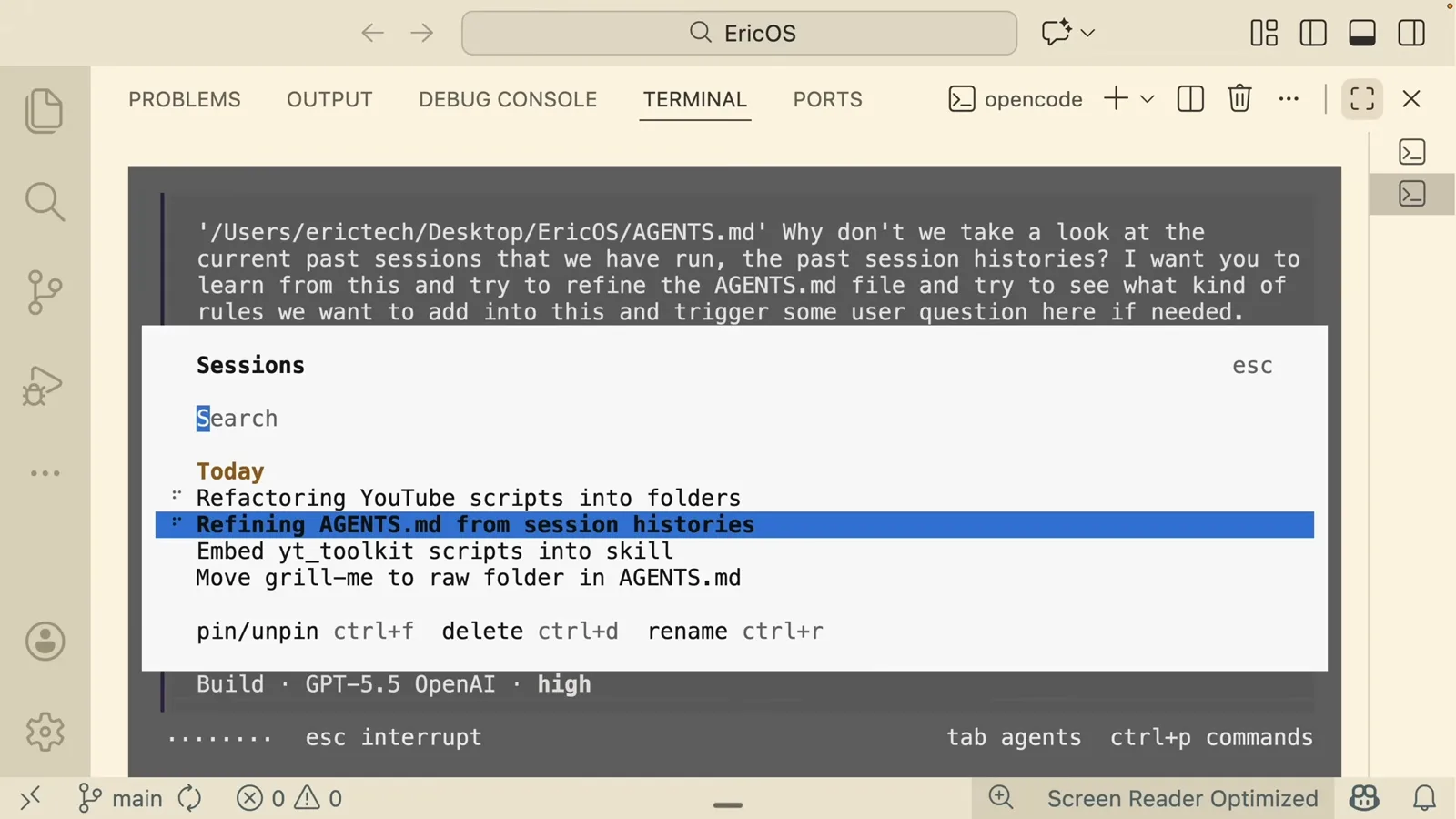
El diálogo de sesiones mantiene aparte el historial y contexto de cada tarea.Ver en 10:30 - 11
Planifica antes de construir
Shift+Tab alterna el modo plan — la insignia cambia de Build a Plan — y el agente solo lee: propone un plan numerado y termina con preguntas de aclaración. (La documentación actual asigna el mismo toggle a Tab; mira el indicador inferior derecho.) Responde, aprueba, vuelve al modo build y ejecutará justo lo acordado.
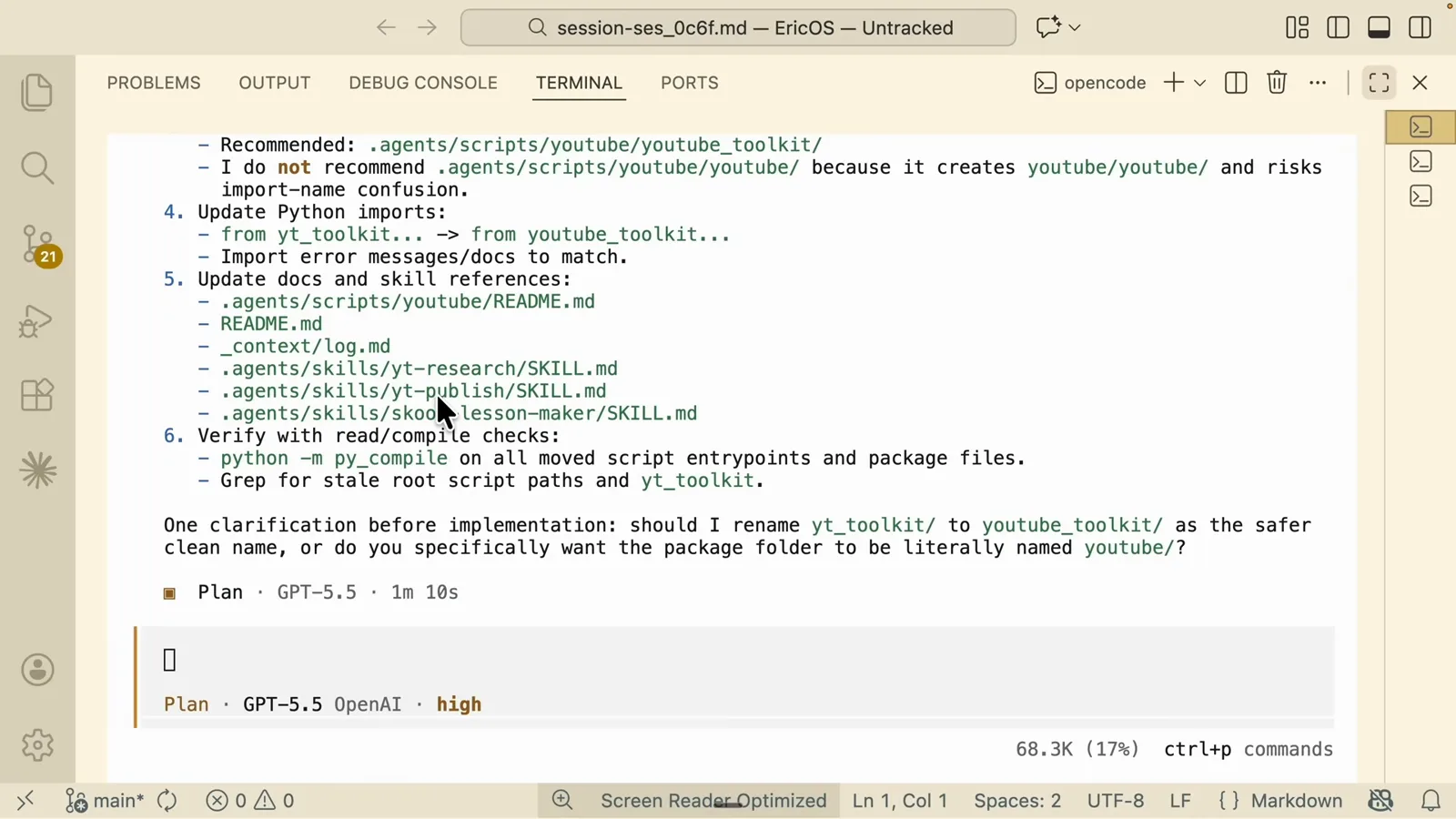
El modo plan termina con preguntas, no con cambios — aprueba antes de construir.Ver en 13:29 - 12
Amplíalo con skills
Un skill es un manual reutilizable que cualquier agente de código puede seguir. Explora el ranking de skills.sh, elige uno — el clásico es Superpowers — y OpenCode lo instala en la carpeta agents/skills del proyecto tras aprobar el permiso. Reinicia OpenCode y /skills lista todo lo disponible.
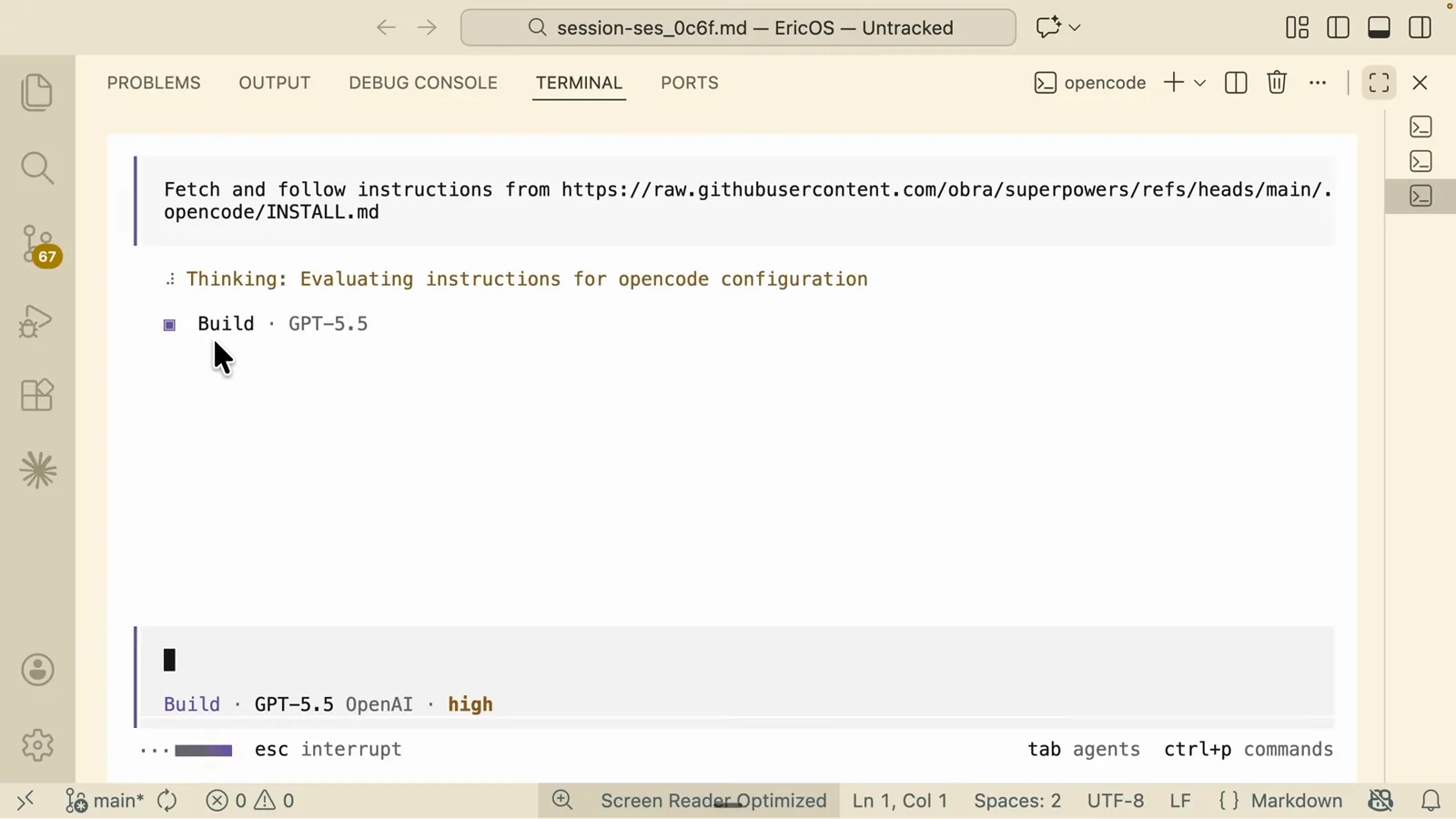
El skill Superpowers llega directo de skills.sh al proyecto.Ver en 15:55 - 13
Enséñale tu proyecto con /init
/init analiza el repositorio y escribe un AGENTS.md en la raíz: reglas del proyecto, mapa de carpetas, convenciones. Cada sesión posterior lo lee, así que tus reglas — nombres, rutas vetadas, estilo de respuesta — se aplican solas. La documentación oficial recomienda hacer commit del AGENTS.md en git para que el equipo comparta la misma configuración de agente.
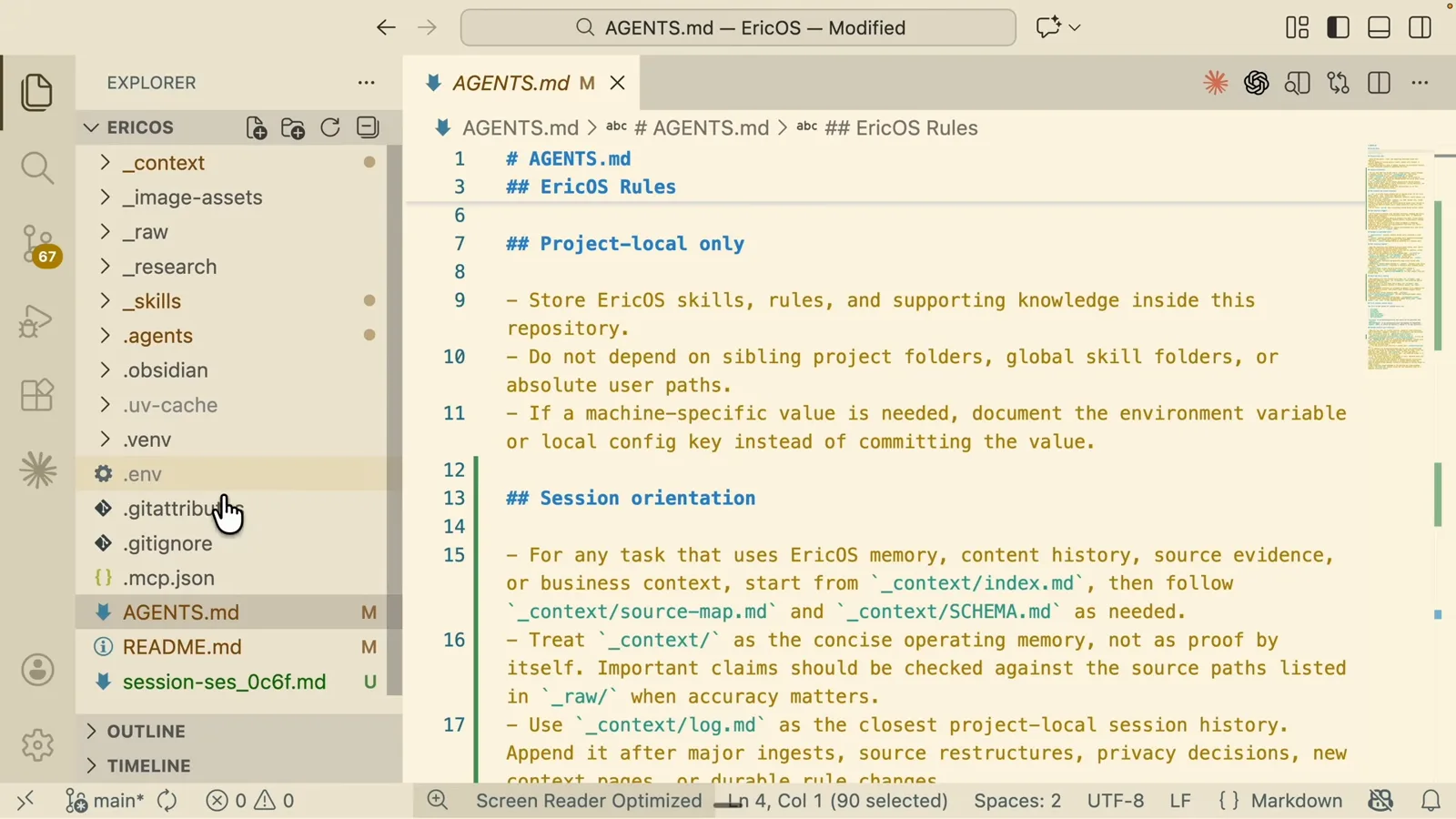
El AGENTS.md generado por /init guarda reglas que cada sesión hereda.Ver en 17:30