
Tutorial de la app de escritorio de OpenCode: instalación, Plan mode y tu primera app
El agente de código libre y gratuito OpenCode estrena app de escritorio en beta para macOS, Windows y Linux. Este recorrido de 16 pasos cubre la instalación por cask de brew, la conexión de proveedores o modelos gratis, las preguntas de Plan mode, la lista de tareas de Build mode, los diff unificados, los comentarios en línea y la terminal integrada — cada paso verificado contra una grabación de pantalla limpia.
En breve — qué es la app de escritorio de OpenCode
- OpenCode Desktop es la versión gráfica del agente de OpenCode — el mismo agente de la CLI, dentro de una ventana con explorador de archivos, revisión de diff y pestañas de terminal. En opencode.ai/download sigue apareciendo como OpenCode Desktop (Beta), con instaladores para macOS (Apple Silicon e Intel), Windows x64 y Linux (.deb/.rpm), además de la vía Homebrew: brew install --cask opencode-desktop.
- No tienes que decantarte por un proveedor de modelos desde el principio. El diálogo Select model trae modelos gratis (Big Pickle, DeepSeek V4 Flash Free, MiMo V2.5 Free, Nemotron 3 Ultra Free, North Mini Code Free), y Popular providers cubre OpenCode Zen, OpenCode Go, Anthropic, GitHub Copilot, OpenAI, Google y más — una suscripción de Copilot se conecta por inicio de sesión de dispositivo sin ninguna API key extra.
- El ritmo de trabajo es Plan → Build → revisión. Plan mode hace preguntas aclaratorias y redacta un plan sin escribir archivos; lo apruebas, cambias a Build mode y el agente va marcando una lista de tareas. Session changes muestra un diff unificado de 11 archivos comentable línea a línea, y la pestaña de terminal ejecuta servidores de desarrollo.
- Contexto de versiones en 2026: la línea OpenCode 2.0 aterrizó en septiembre (etiquetas v2.0.0 hasta v2.0.11 el 20 de septiembre), la app de escritorio se portó de Tauri a Electron en primavera, y ambas avanzan rápido — si un paso no coincide, actualiza desde la página de descargas.
How to Download, Install & Use OpenCode Desktop App | Vibe Coding Machine | Build Two Apps
Vídeo del recorrido:WebStylePress7:51
OpenCode Desktop: Great UI/UX + Run Multiple AI Agents (Free)
Vídeo del recorrido:AI With Nathan9:32
OpenCode Desktop App — 75+ Providers, Parallel Sessions, File Browser & More
Vídeo del recorrido:AI Stack Engineer8:22
How to Install OpenCode Desktop App on Windows 10/11 2026
Vídeo del recorrido:United Top Tech2:46
OpenCode Download & Docs — OpenCode Desktop (Beta), v2 install
Datos del producto:opencode.aiDownload page
Los pasos 1-3, 6, 8 y 9 son fotogramas del recorrido en Windows de WebStylePress; el paso 4 viene de la grabación de instalación de United Top Tech; los pasos 5 y 7 vienen de la configuración de proveedores de AI Stack Engineer; los pasos 10-16 son fotogramas de la sesión plan-to-build de AI With Nathan. Los comandos de instalación y los datos de la 2.0 se citan de opencode.ai/download y del repositorio anomalyco/opencode.
Los fotogramas son capturas acreditadas de los vídeos de origen, cada una con enlace profundo a su marca de tiempo. El texto de esta guía es original; los datos provienen de esas grabaciones más la página de descargas oficial, la documentación y el repositorio.
OpenCode Desktop, paso a paso
1 · Instala la app de escritorio de OpenCode
- 1
Abre la página de descargas y consigue el instalador de OpenCode Desktop (Beta)
Entra en opencode.ai/download y baja hasta la sección 2, OpenCode Desktop (Beta). Los usuarios de Homebrew en macOS pueden ejecutar brew install --cask opencode-desktop; el resto elige su botón Download — macOS (Apple Silicon), macOS (Intel), Windows (x64), Linux (.deb) o Linux (.rpm). La descarga de Windows ronda los 116 MB. La sección 3 de la misma página instala las extensiones de VS Code, Cursor, Zed y Windsurf si quieres integración con tu IDE más adelante.
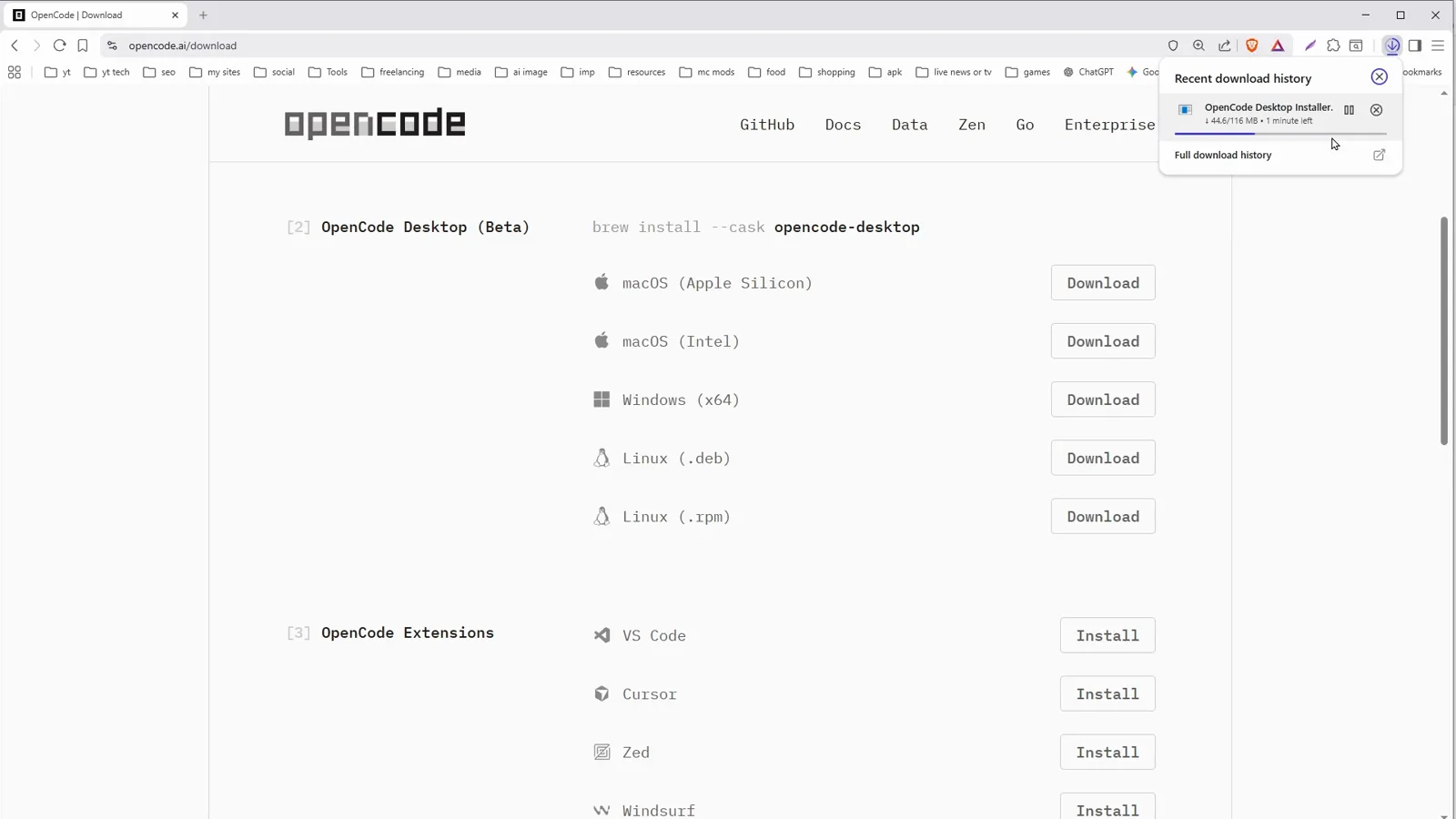
La sección OpenCode Desktop (Beta) de opencode.ai/download con el comando del cask de Homebrew.Ver en 0:25 - 2
Pasa el SmartScreen de Windows con More info
La app de escritorio es software beta firmado por un editor reciente, así que Microsoft Defender SmartScreen muestra el clásico aviso Windows protected your PC y bloquea la app no reconocida. Haz clic en More info dentro del aviso — el diálogo se expande y revela quién firmó el archivo y un botón Run anyway. En macOS y Linux este paso no existe: monta el .dmg o instala el paquete .deb/.rpm sin más.
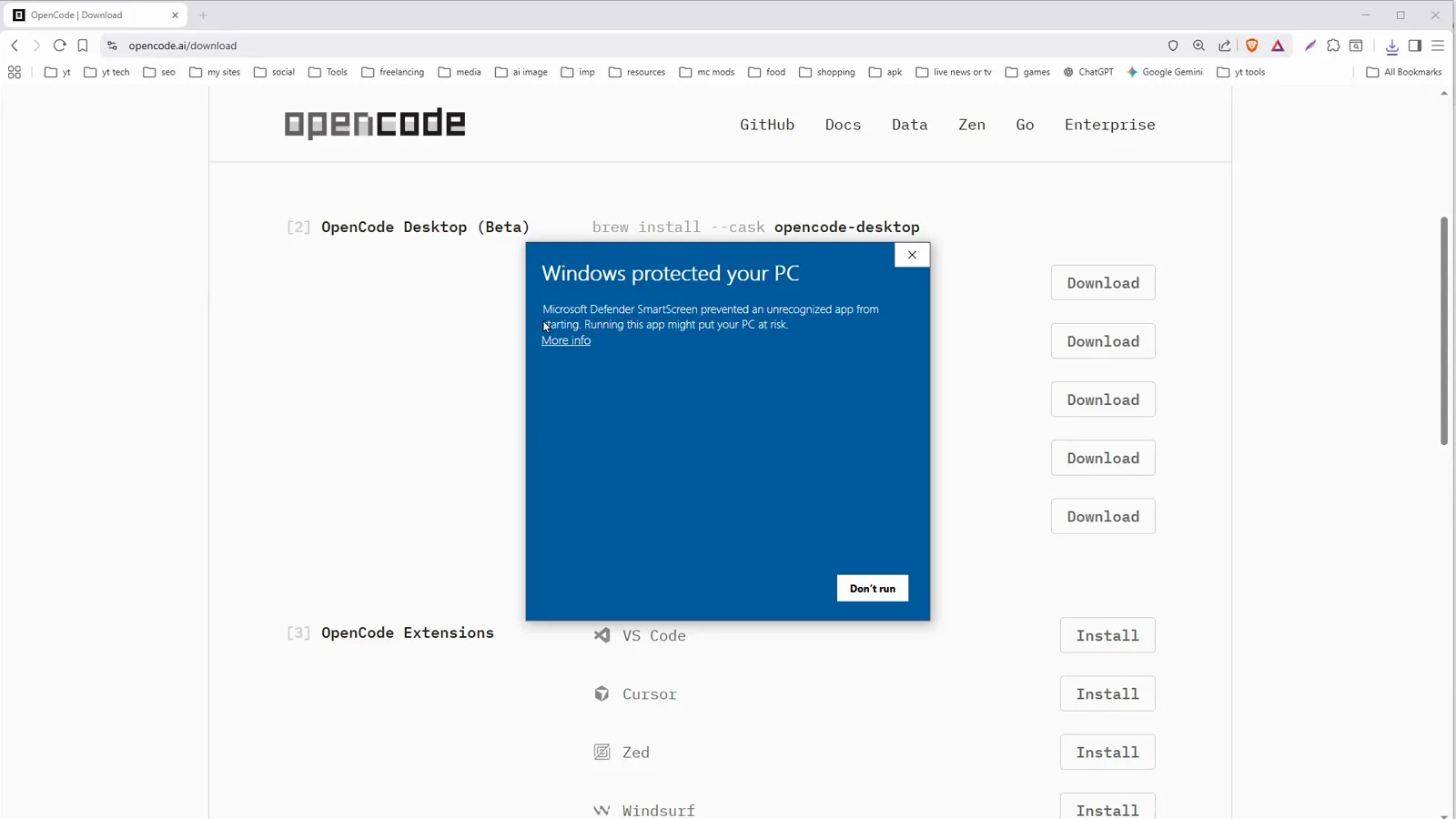
SmartScreen bloquea el instalador no reconocido hasta que pulsas More info.Ver en 0:33 - 3
Pulsa Run anyway y deja terminar la instalación
El diálogo expandido nombra OpenCode Desktop Installer.exe y al editor, Anomaly Innovations, Inc. Pulsa Run anyway y el asistente de instalación hace el resto. El primer arranque tarda unos segundos mientras la app levanta su servidor local — es normal en las tres plataformas.
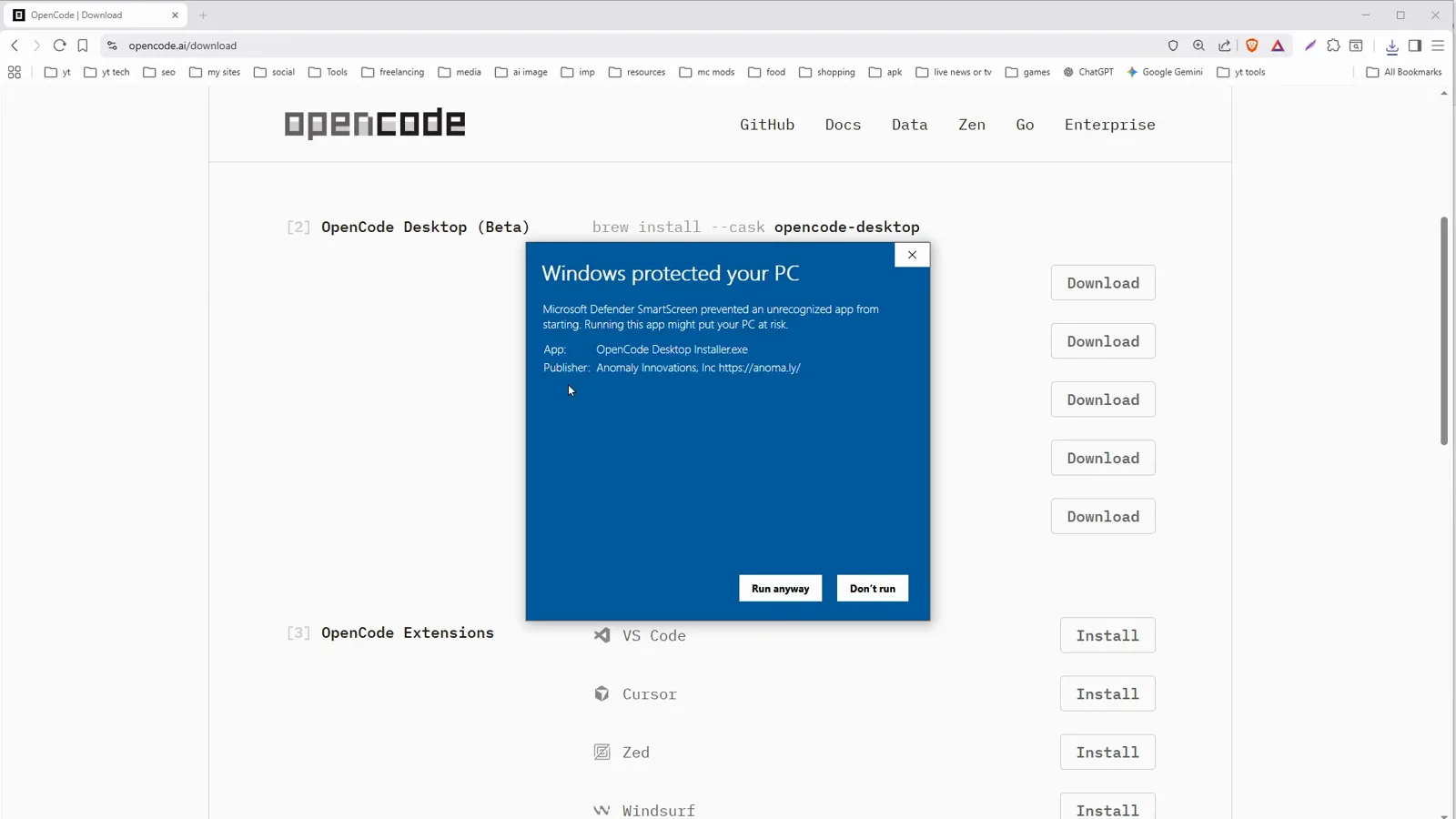
El diálogo expandido muestra al editor; Run anyway arranca la instalación.Ver en 0:40 - 4
Primer arranque: comprueba Local Server y abre un proyecto
La pantalla de inicio muestra el punto verde Local Server, la lista Recent projects y el botón Open project. Pulsa Open project y elige cualquier carpeta — una recién creada y vacía sirve perfectamente — y la app te deja en un espacio de trabajo con el compositor Build anything. Desde aquí, Recent projects recuerda tus carpetas.
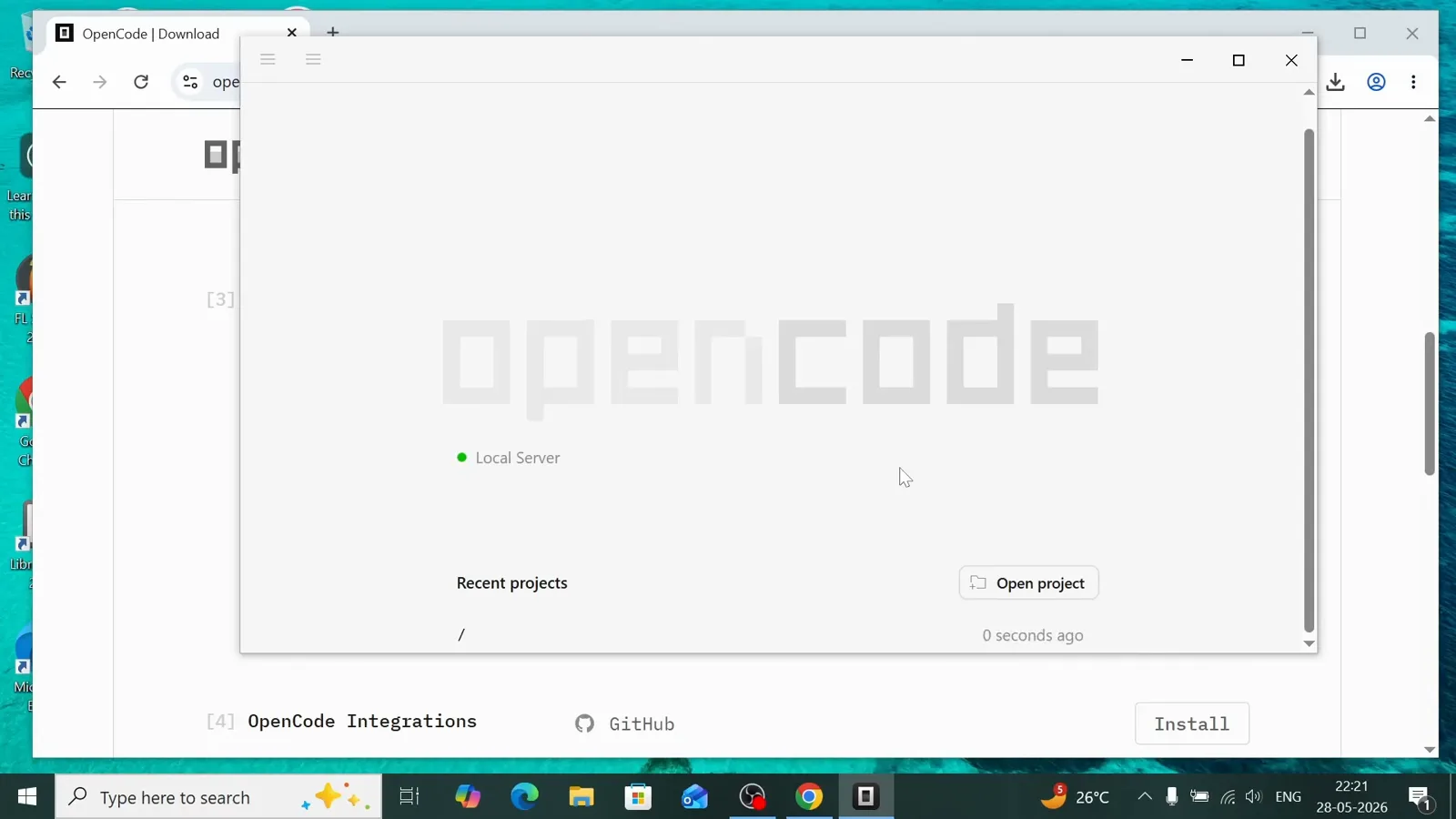
Primer arranque: Local Server está activo y Recent projects vacío hasta que abras una carpeta.Ver en 1:02
2 · Conecta un proveedor y elige un modelo
- 5
Usa la tarjeta Getting started para conectar tu primer proveedor
Una instalación nueva te recibe con una tarjeta Getting started: OpenCode incluye modelos gratis para que empieces al instante, y Connect any provider para usar modelos de Claude, GPT, Gemini y más. El botón Connect provider de esa tarjeta es el camino más rápido a la configuración — o sáltatelo del todo y quédate con los modelos gratis.
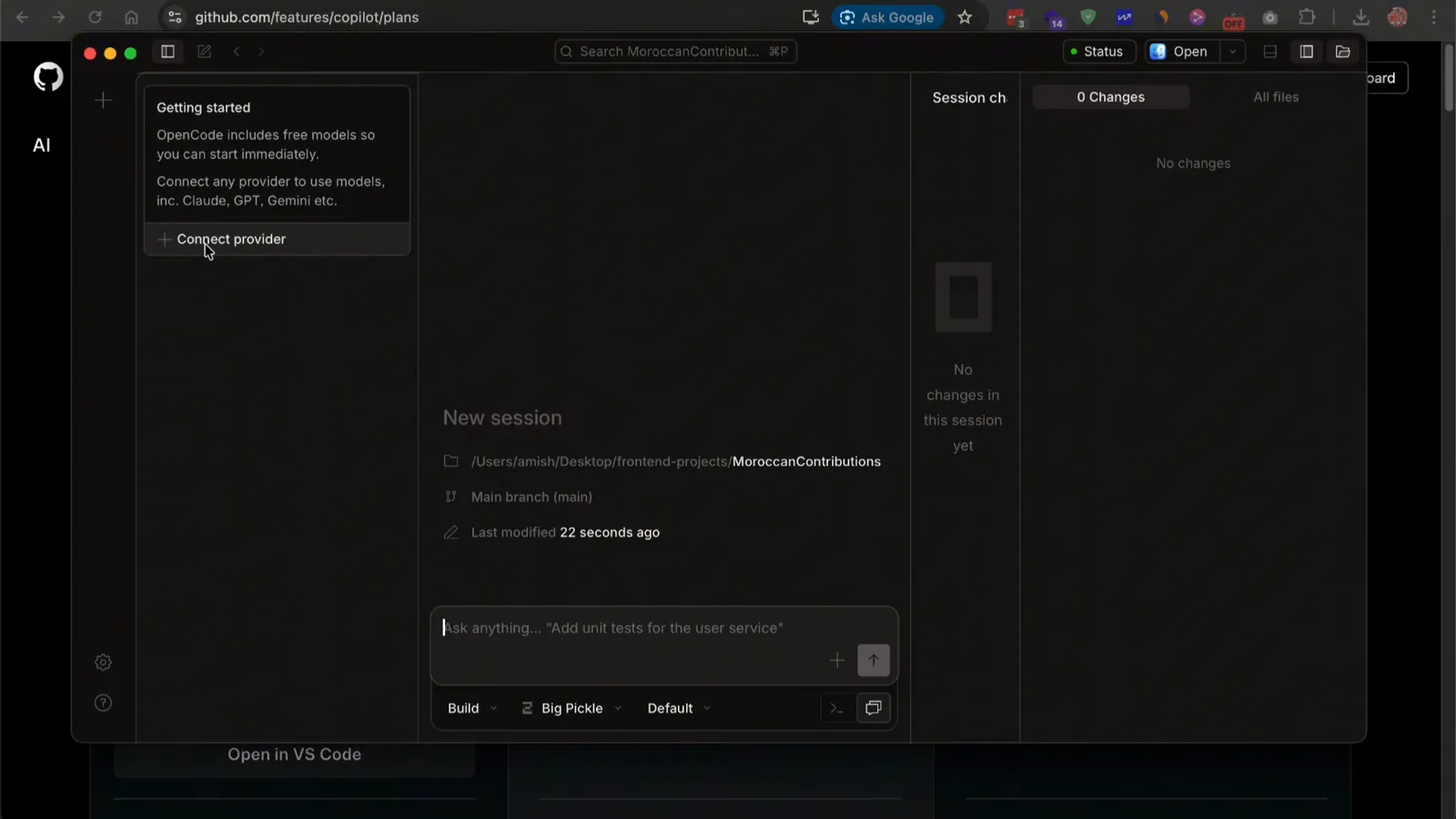
La tarjeta Getting started apunta a Connect provider; los modelos gratis funcionan sin configurar nada.Ver en 2:20 - 6
Elige proveedor en Settings → Providers
Abre el icono del engranaje y elige Providers. OpenCode Zen (modelos seleccionados entre Claude, GPT y Gemini) y OpenCode Go (suscripción de bajo coste) encabezan la lista como Recommended, seguidos de Anthropic con acceso directo a Claude, GitHub Copilot, OpenAI, Google — y OpenRouter, que trae un buen puñado de modelos gratis. Una entrada de proveedor personalizado cubre cualquier otra cosa.
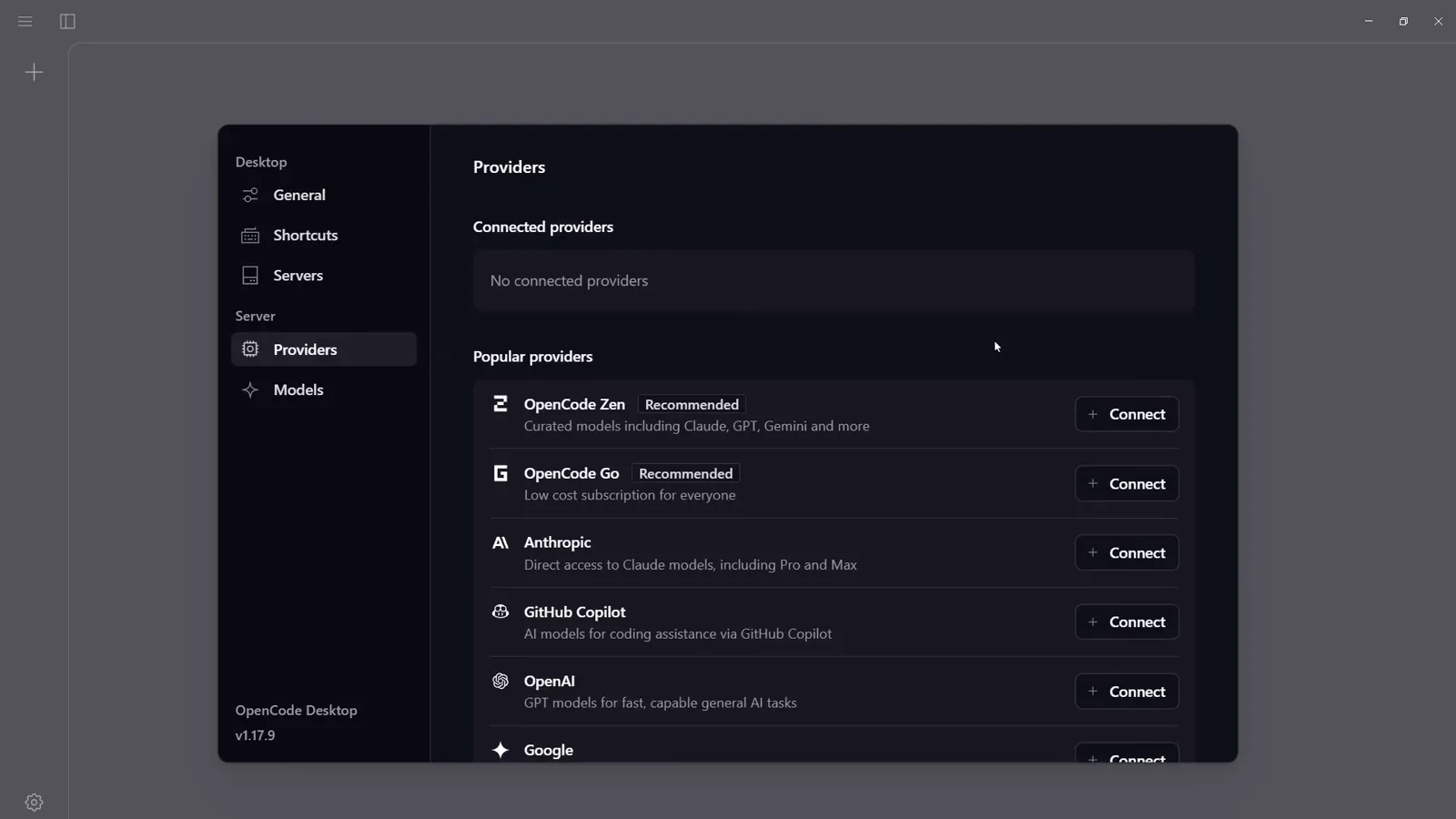
Settings → Providers: OpenCode Zen y OpenCode Go son las filas recomendadas.Ver en 1:26 - 7
Conecta GitHub Copilot con inicio de sesión de dispositivo
Si ya pagas GitHub Copilot — Pro, Pro+, Business o Enterprise — puedes usarlo sin ninguna API key extra. Elige GitHub Copilot y la app muestra el diálogo Connect GitHub Copilot con un código de confirmación y un enlace: abre github.com/login/device, introduce el código, autoriza, y los modelos de tu plan Copilot aparecen en el selector.
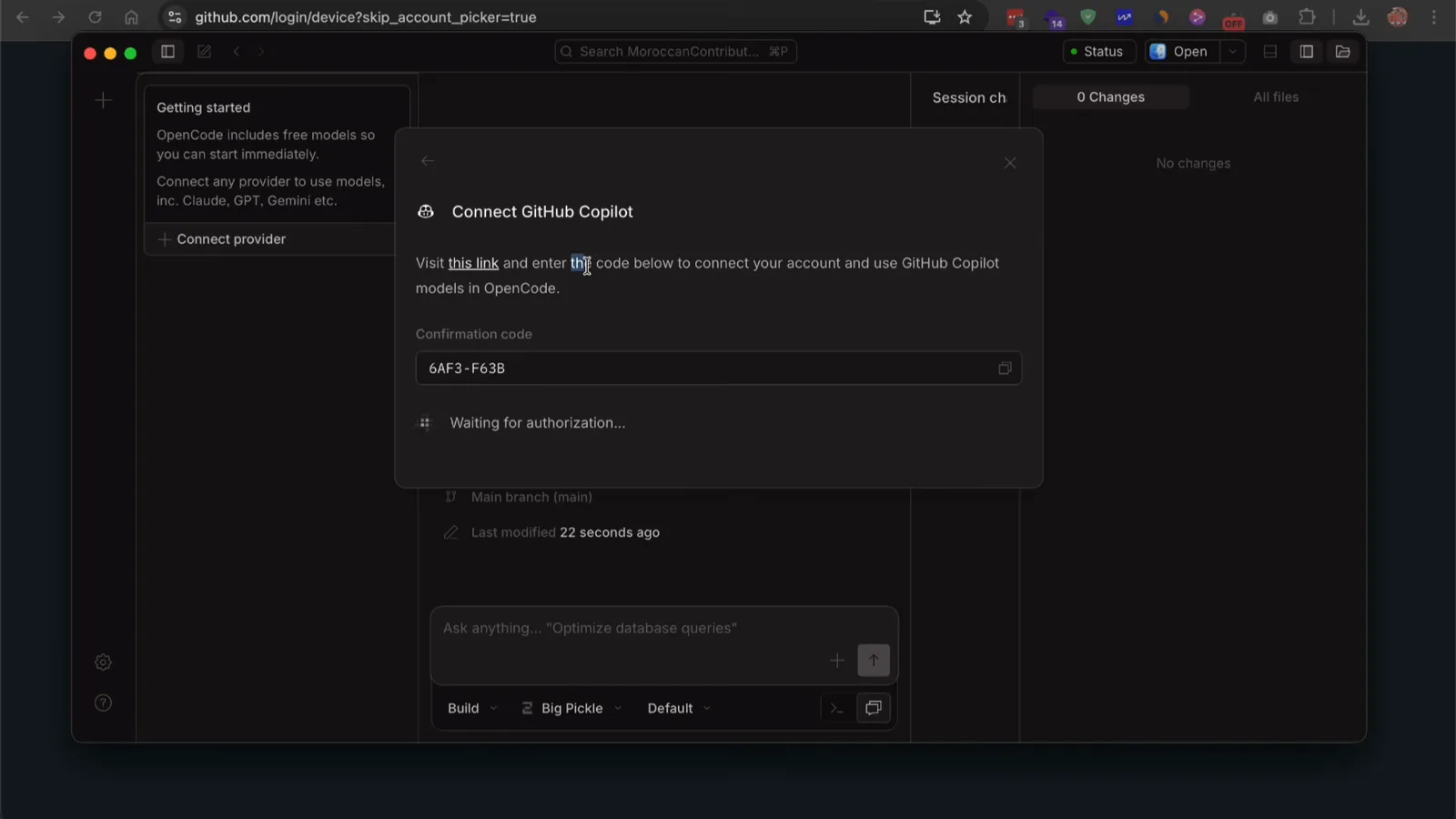
El flujo de inicio de sesión de dispositivo: introduce el código en github.com/login/device y autoriza.Ver en 2:30 - 8
Selecciona un modelo — hay gratis incluidos
El diálogo Select model lista los modelos gratis proporcionados por OpenCode: Big Pickle, DeepSeek V4 Flash Free, MiMo V2.5 Free, Nemotron 3 Ultra Free y North Mini Code Free. Debajo, Add more models from popular providers añade OpenCode Zen, Anthropic, GitHub Copilot y compañía. Según el modelo puede aparecer un selector de esfuerzo de razonamiento (de low a max) — en tu primera pasada déjalo en el valor por defecto.
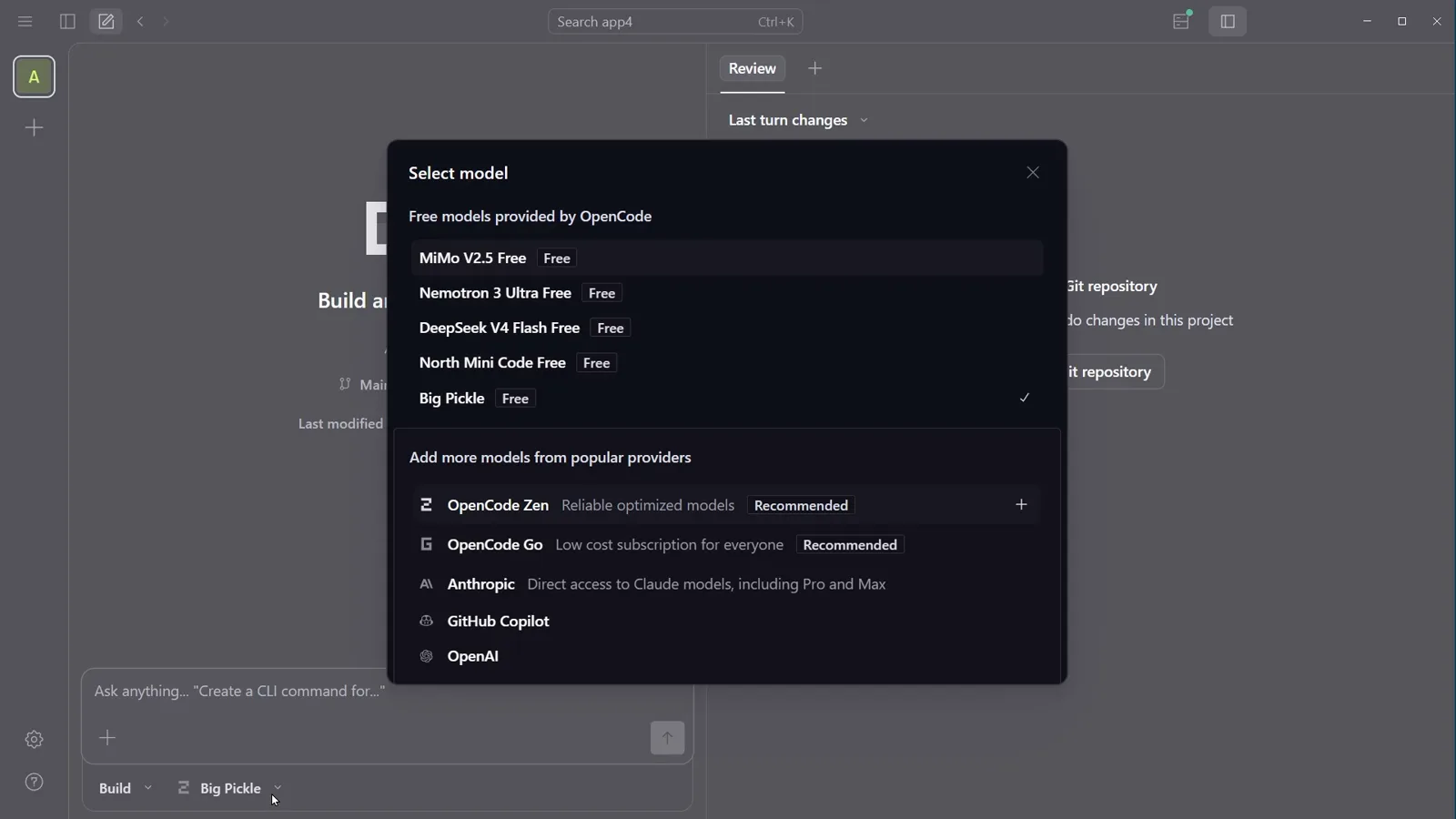
Cinco modelos gratis vienen de serie; los modelos de proveedores se añaden en el mismo diálogo.Ver en 2:44
3 · Plan mode: acota el trabajo antes de escribir código
- 9
Cambia la caja de texto a Plan mode
Bajo la caja de texto hay dos desplegables: el modo (Build o Plan) y el modelo. Cambia el modo a Plan antes de enviar nada. Plan mode es uno de los dos agentes integrados: puede analizar tu proyecto y proponer un enfoque, pero no escribir ni modificar archivos — la misma pareja Plan/Build que en la TUI se cambia con la tecla Tab, donde un indicador en la esquina inferior derecha señala el modo activo.
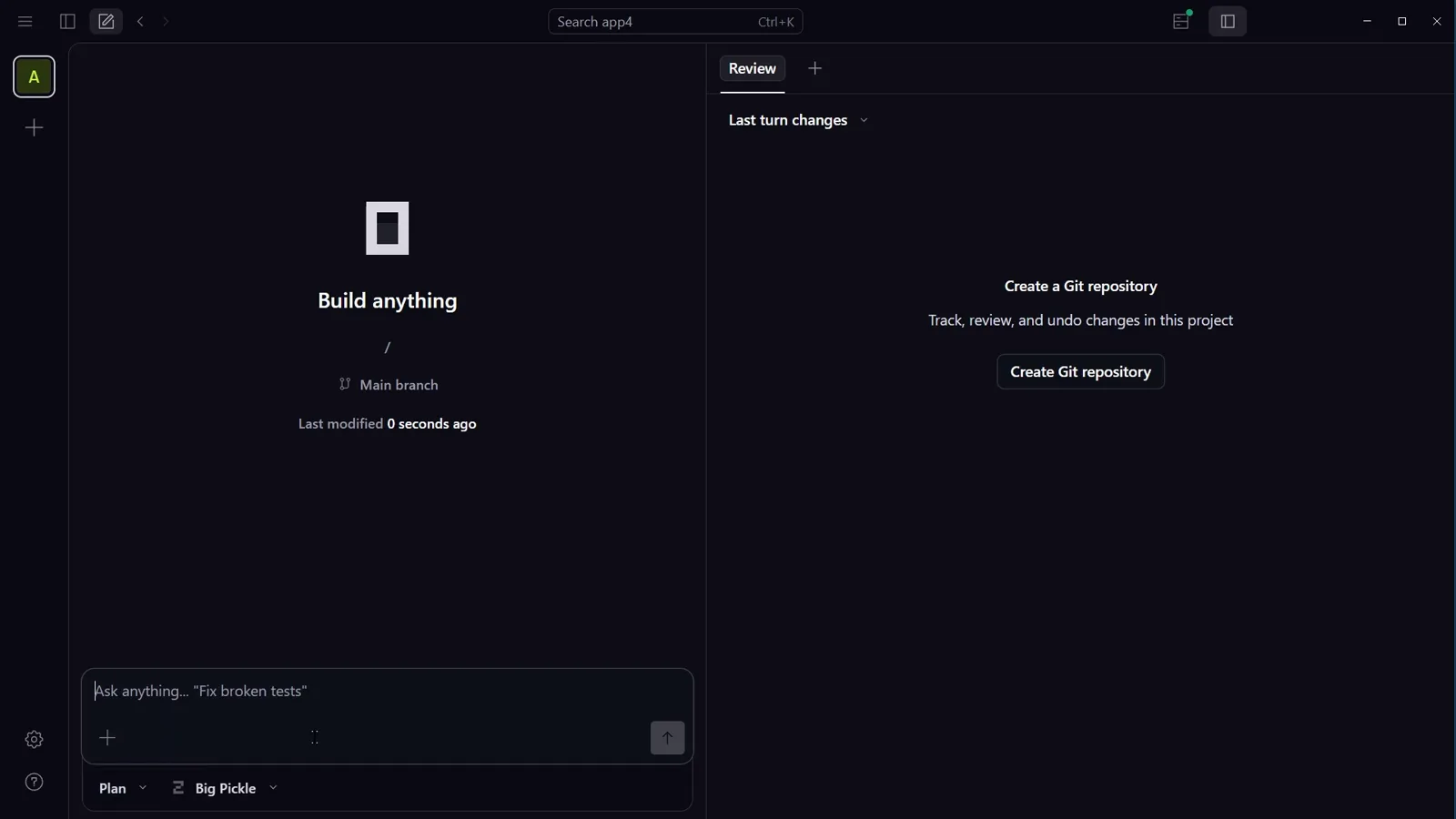
El desplegable de modo alterna entre Plan y Build justo bajo la caja de texto.Ver en 3:00 - 10
Responde las preguntas aclaratorias
Envía tu encargo — en la grabación, una web de análisis de datos CSV — y Plan mode responde con un panel de Questions en lugar de código. Esta sesión recibió cuatro: Tech Stack (React + Node.js, Next.js, Vue + FastAPI o Plain HTML/JS), Charting Library, Processing Location y Insight Depth. Responde cada una, añade tus notas y envía; las respuestas dan forma al plan.
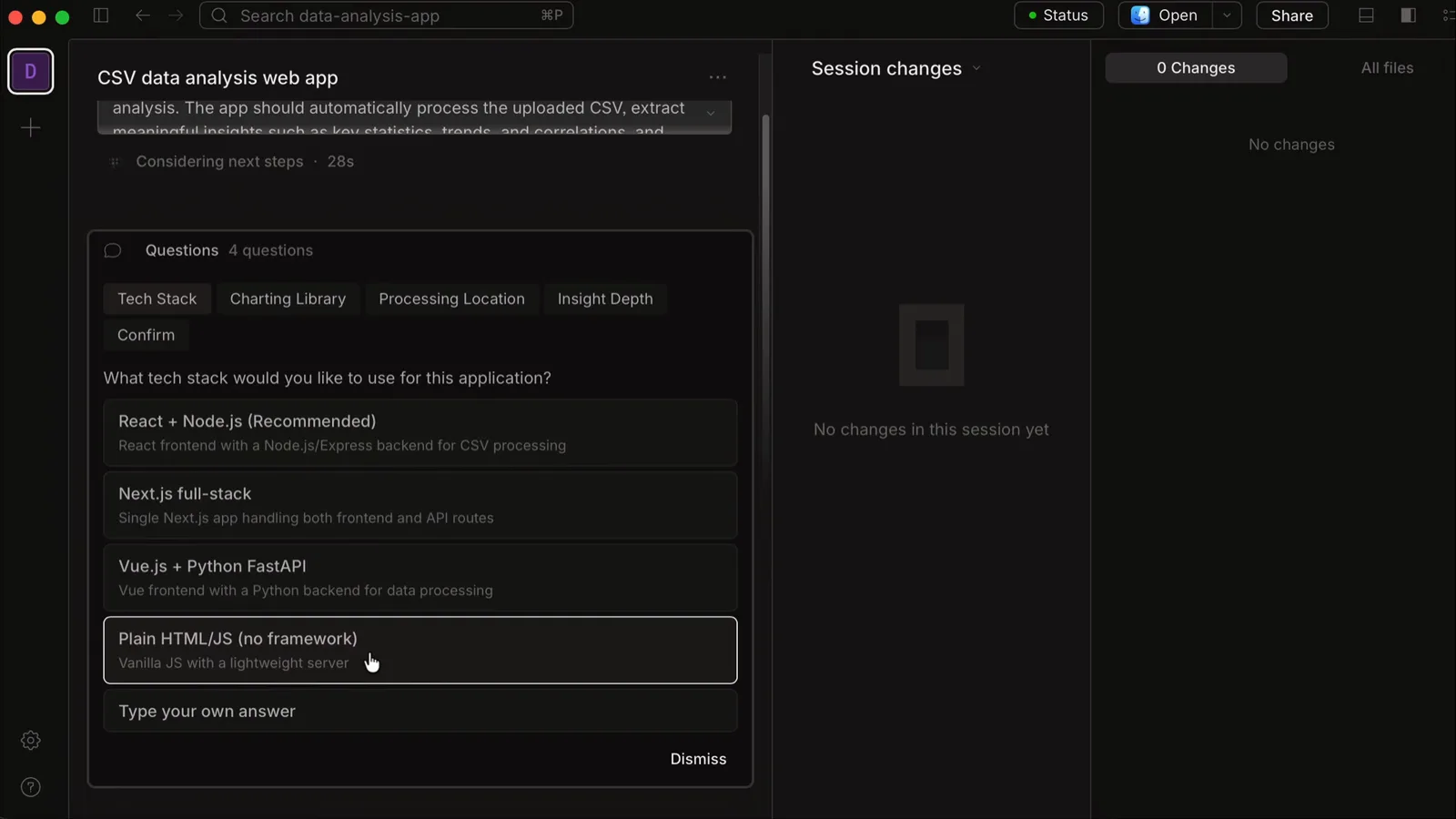
Plan mode hace preguntas aclaratorias antes de escribir un solo archivo.Ver en 3:20 - 11
Aprueba el plan y cambia a Build
Cuando el plan está listo, el agente pregunta Ready to build. Should I proceed? con la respuesta rápida yes proceed. La escritura de archivos sigue bloqueada hasta que Build mode esté activo — y en la beta puede que el agente no cambie de modo por sí solo, así que mueve tú el desplegable de Plan a Build y confirma. Es lo que dicen los documentos oficiales: primero plan, luego build para hacer los cambios.
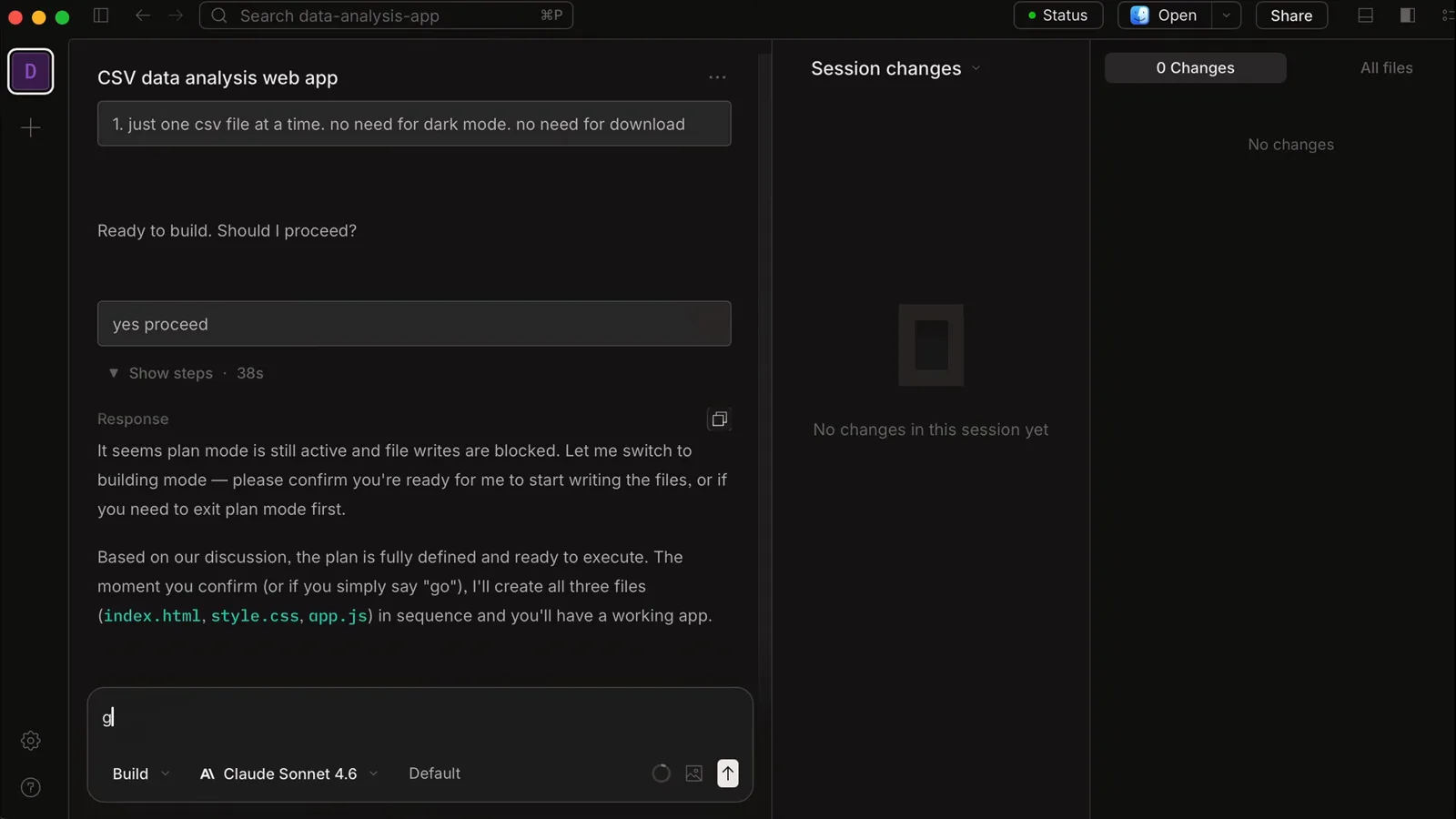
Aprueba con la respuesta rápida y mueve el desplegable de modo a Build.Ver en 4:05 - 12
Mira cómo Build mode marca su lista de tareas
Build mode convierte el plan en una lista de To-dos — Create index.html, Create style.css, Create app.js — y la recorre con llamadas a la herramienta Write, marcando casillas al pasar. Una rareza beta de la grabación: el panel de tareas se dibujó dos veces; inofensivo, pero es exactamente el tipo de aspereza que cabe esperar en una beta.
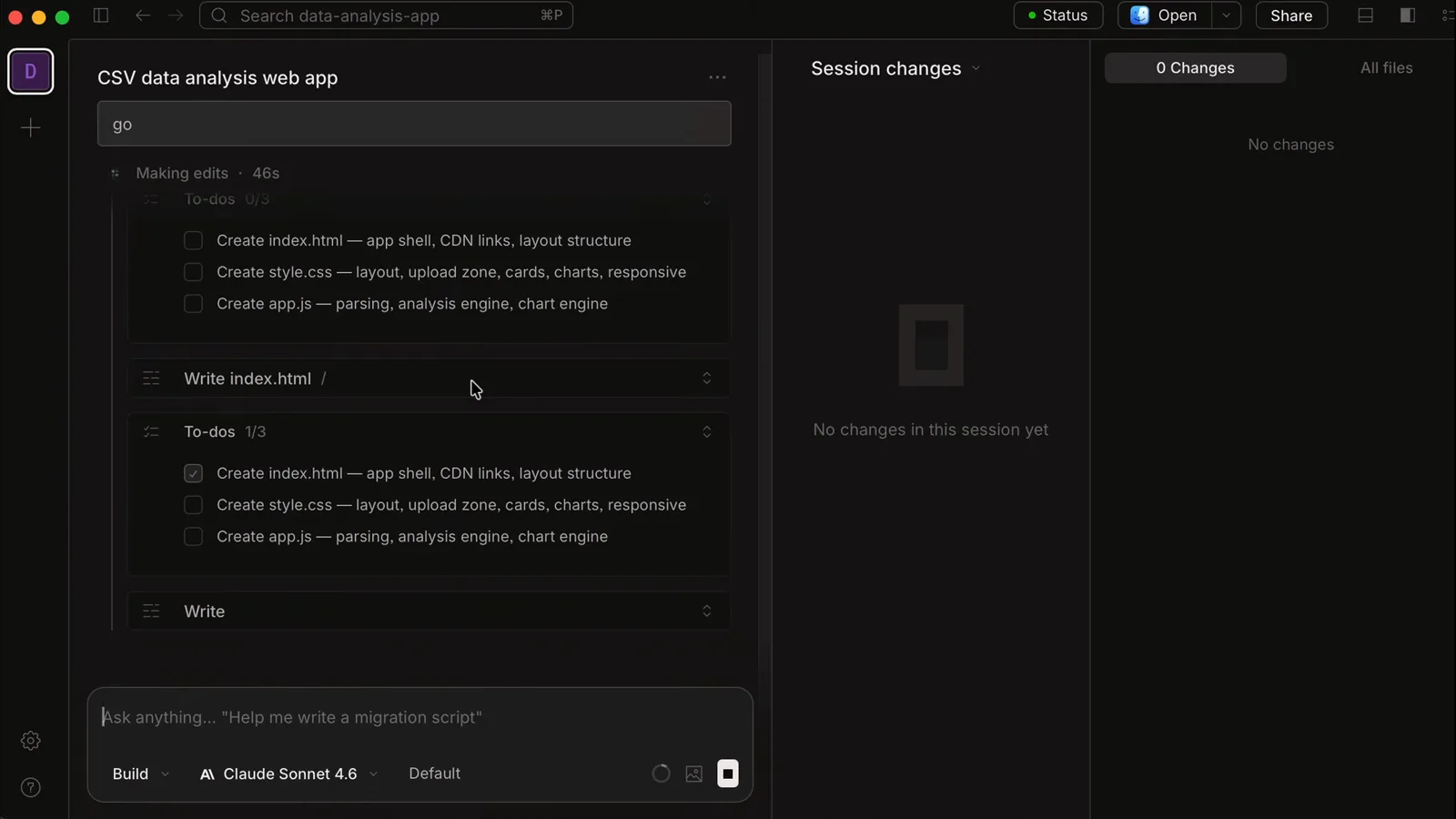
Build mode recorre la lista de To-dos y va marcando cada archivo.Ver en 4:11
4 · Compila, revisa y ejecuta tu app
- 13
Revisa el diff en Session changes
El panel Session changes cuenta cada archivo tocado — 11 Changes en la sesión de la app de finanzas — con All files al lado, y cada diff se abre con vista Unified o Split además de Collapse all. Las líneas verdes son adiciones y las rojas, borrados; como los cambios se registran por sesión, puedes retroceder con undo.
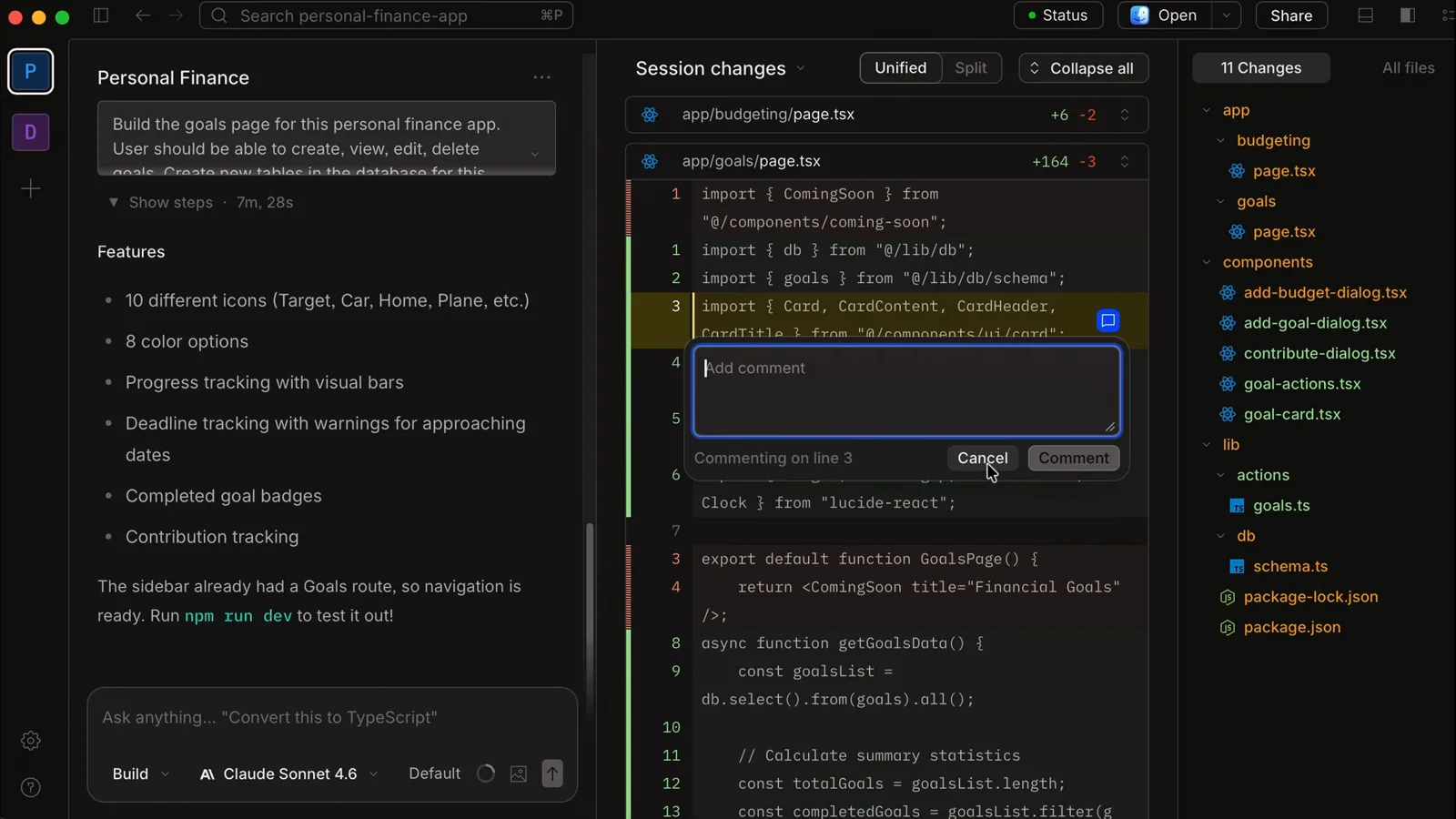
Session changes: 11 archivos tocados, vista Unified sobre Split.Ver en 8:20 - 14
Guía al agente con comentarios en línea
Abre cualquier archivo generado en el visor, haz clic en una línea — la 62 de app.js en la grabación — y añade un comentario ahí mismo. El cuadro de comentario muestra Commenting on line N con los botones Cancel y Comment, y el agente lee los comentarios en línea como instrucciones acotadas, mucho mejor que describir posiciones en el chat.
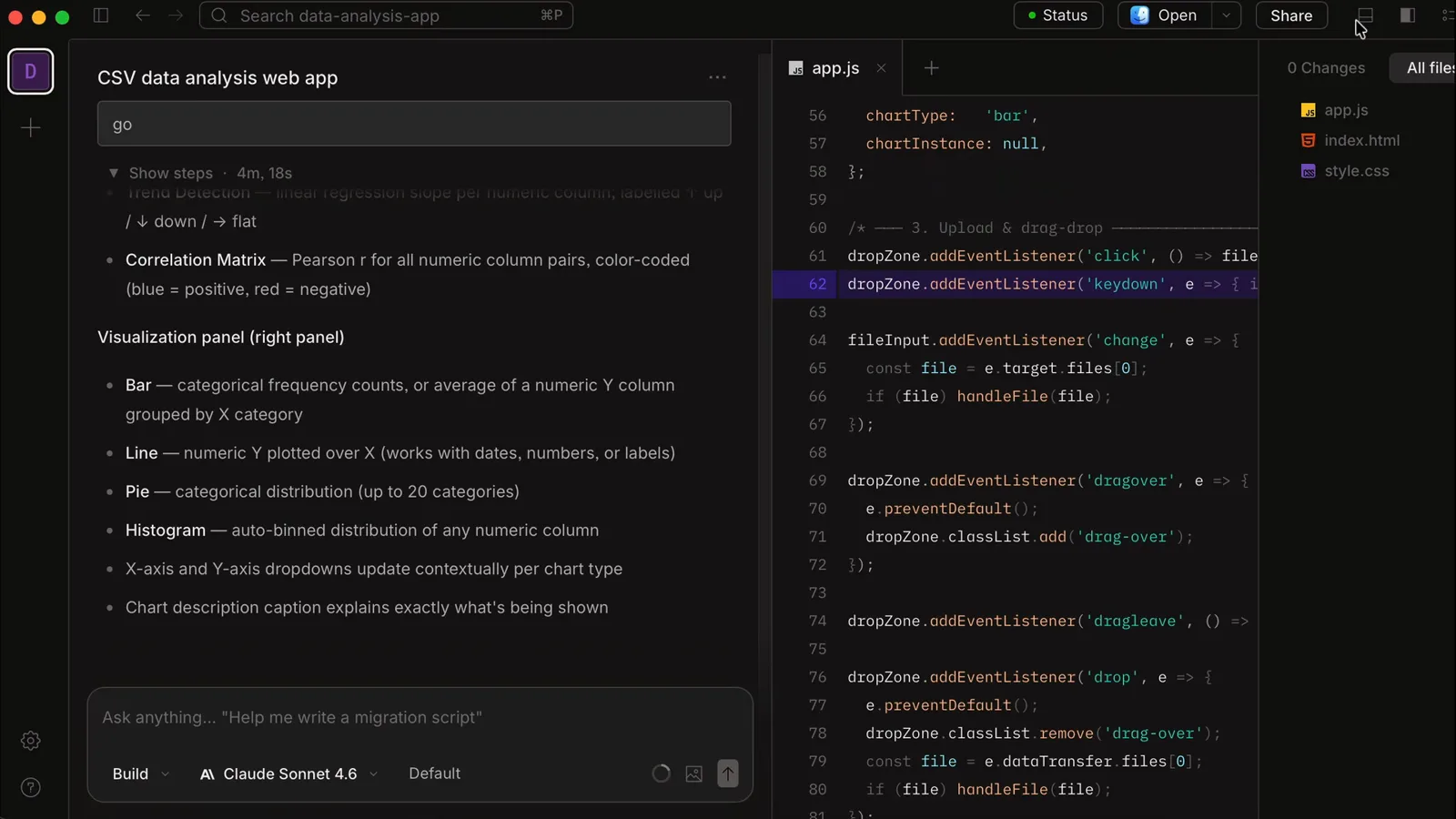
Selecciona cualquier línea del visor de archivos para dejar un comentario en línea al agente.Ver en 5:12 - 15
Ejecuta comandos en la terminal integrada
La pestaña de terminal ejecuta npm run dev, git status, instalaciones de paquetes — y la propia CLI de OpenCode si quieres la TUI junto a la GUI. Un ajuste importa: Settings → General → Terminal Shell. En la grabación, un shell bash dejaba sin efecto el comando del servidor desde el chat; al cambiarlo a Auto, los comandos pasaron. Déjalo en Auto salvo que tengas un motivo.
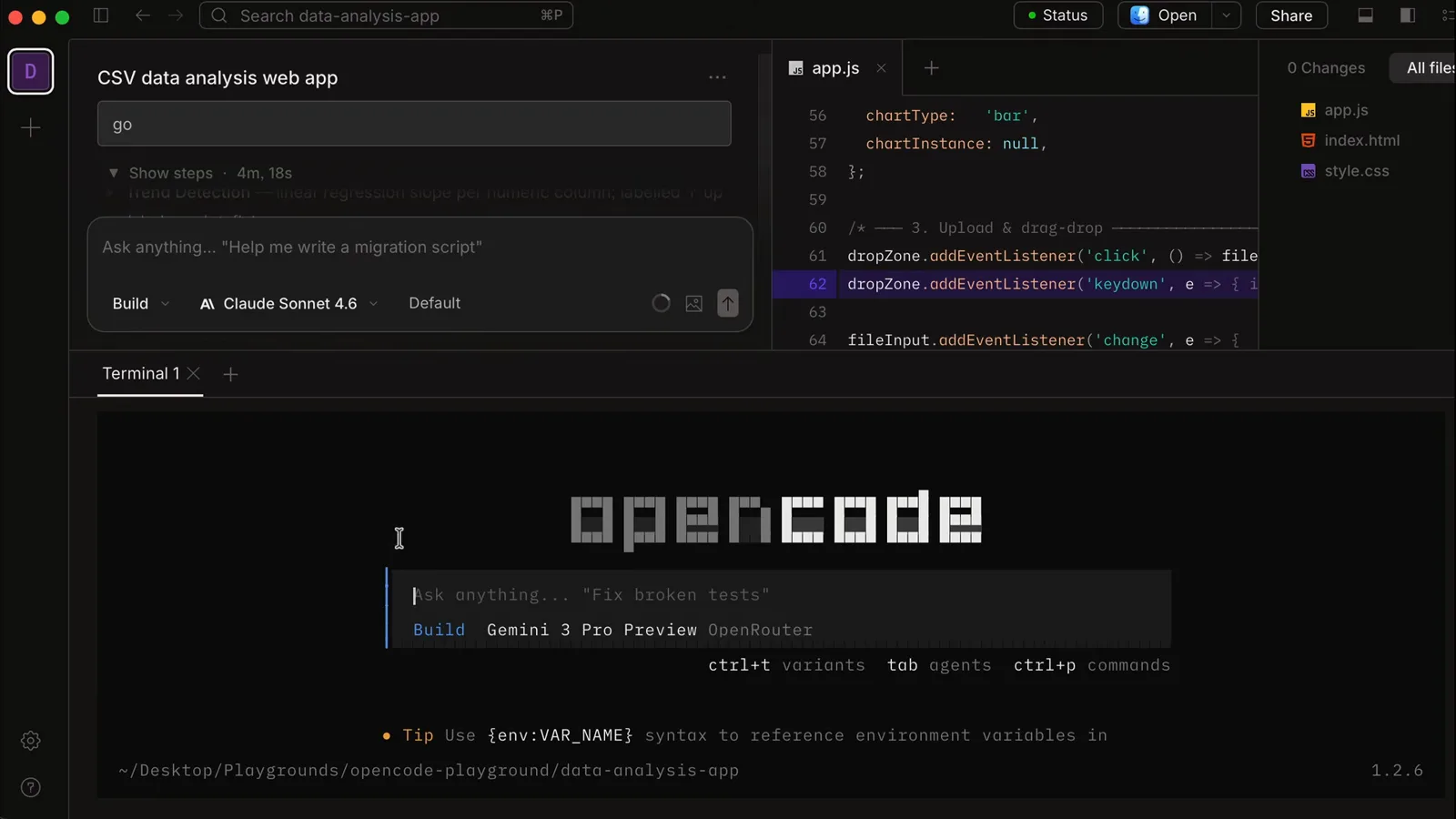
La pestaña de terminal ejecuta servidores de desarrollo — y la propia CLI de OpenCode.Ver en 5:18 - 16
Abre la app terminada y sigue iterando
Las apps estáticas funcionan con doble clic en index.html; una app de Next.js corre en localhost:3000 en cuanto npm run dev arranca — la página Goals terminada muestra las tarjetas Total Goals, Total Saved y Overall Progress con el nuevo objetivo Vacation. Sigue pidiendo cambios en la misma sesión, o abre una sesión paralela — varios agentes trabajan a la vez, cada uno con su proyecto y su modelo.
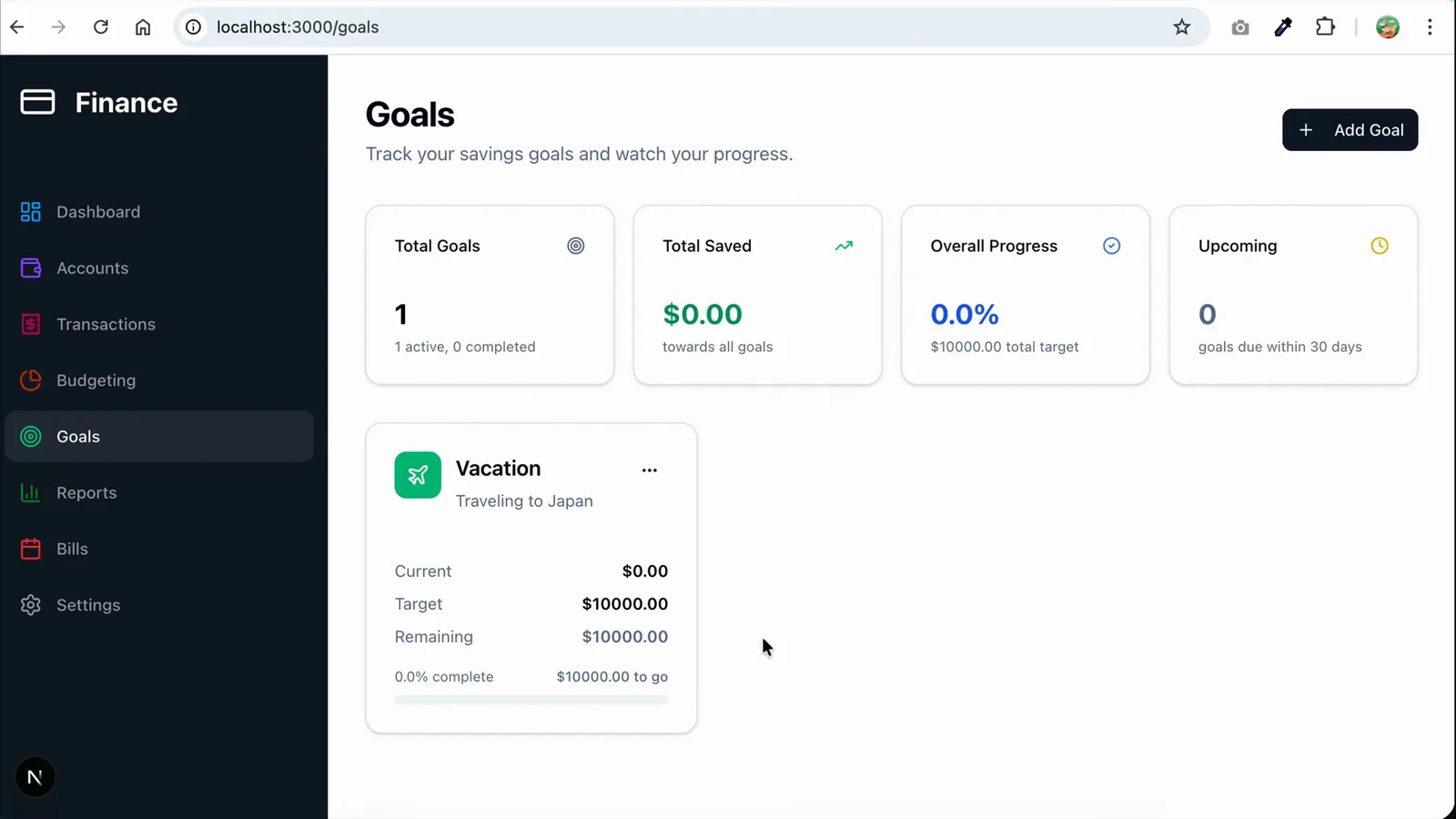
La página Goals que construyó el agente, corriendo en localhost:3000/goals.Ver en 7:40