
Cómo usar DeepSeek en Google Antigravity
Un tutorial ilustrado en 13 pasos: cómo es realmente el selector de modelos de Google Antigravity, los límites honestos para quienes usan DeepSeek y las dos rutas que funcionan de verdad: un endpoint personalizado compatible con OpenAI y un puente vía MCP.
Resumen rápido
- Google Antigravity es un IDE agéntico que reúne un Agent Manager, un editor de código completo y un navegador manejado por el agente — la demo oficial de abajo recorre las tres interfaces.
- El selector de modelos integrado ofrece las variantes de Gemini 3, Claude Sonnet 4.6 y Opus 4.6, además de GPT-OSS-120B. DeepSeek no está disponible en ningún plan.
- Dos rutas honestas: un endpoint personalizado compatible con OpenAI (según la comunidad, solo aparece en entornos Linux/Cloudtop) o un servidor MCP que expone DeepSeek como herramienta.
- Por el lado de DeepSeek: URL base https://api.deepseek.com con los modelos deepseek-flash o deepseek-v4-pro — la API es compatible con OpenAI.
Learn the basics of Google Antigravity
VídeoGoogle Antigravity13:53
Antigravity models & DeepSeek API docs
Fuente de los datosantigravity.google / api-docs.deepseek.com
Límite honesto: Antigravity no incluye una opción de modelo DeepSeek. El endpoint personalizado solo aparece, según reportes de la comunidad, en entornos Linux/Cloudtop, y la vía MCP añade DeepSeek como herramienta, no como modelo integrado. Actualizaremos esta página cuando cambie el catálogo.
Las capturas provienen del vídeo de demostración oficial de Google y se usan con atribución; los datos de la API de DeepSeek provienen de su documentación oficial.
Primero Antigravity, luego conectar DeepSeek
- 1
Instala Antigravity e inicia sesión
Descarga la app de escritorio desde antigravity.google, elige un tema y completa el inicio de sesión con Google. Esta guía se verificó pantalla a pantalla con la versión pública de 2026, así que deberías ver lo mismo.
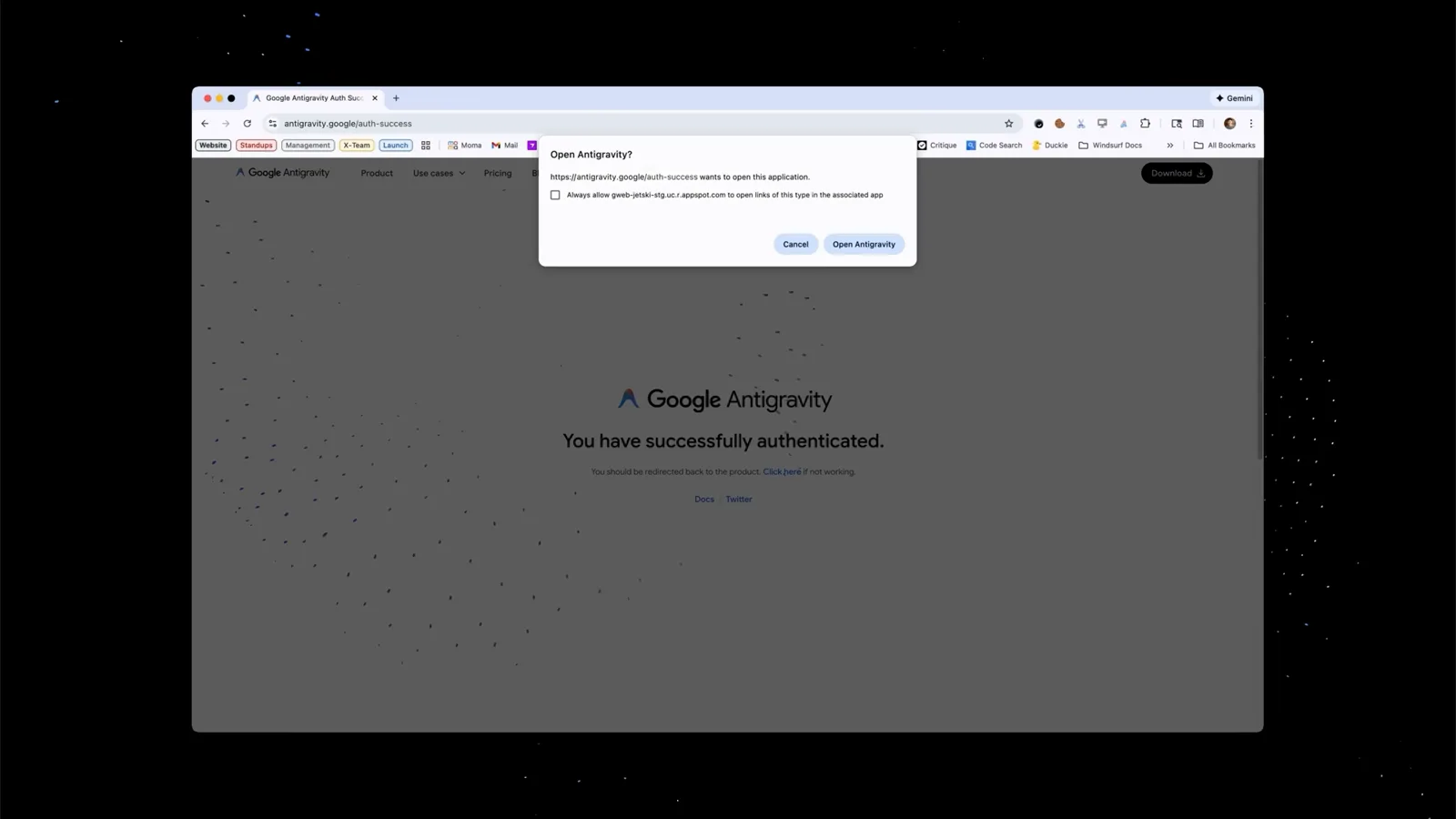
La confirmación que muestra Chrome justo después del inicio de sesión con GoogleVídeo en 0:40 - 2
Conoce las tres interfaces
Antigravity reúne un Agent Manager para orquestar tareas, un editor de código completo y un navegador que el agente puede manejar. Cambiarás entre los tres constantemente: abre el editor y localiza el atajo Switch to Agent Manager antes de empezar.
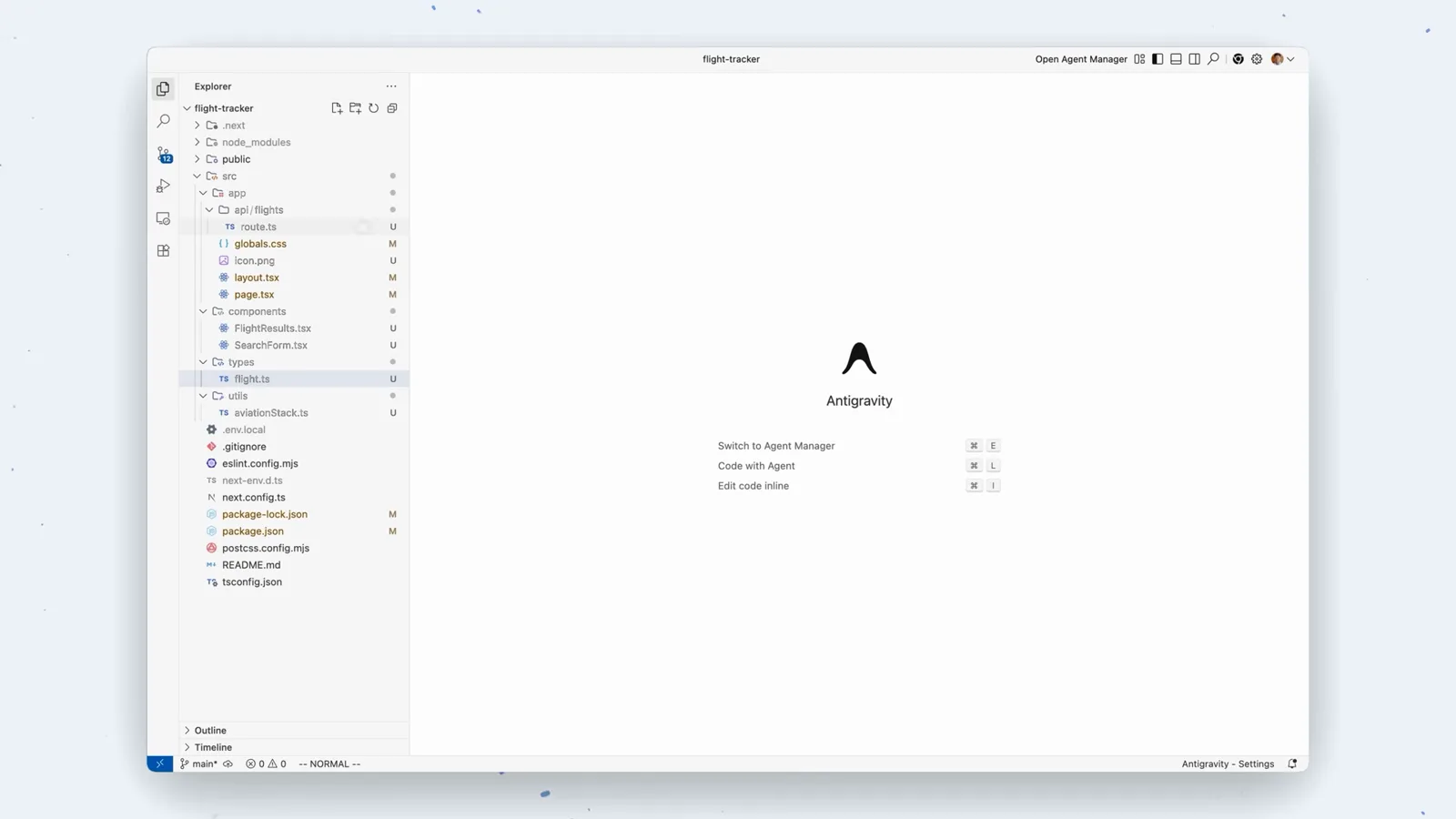
Pantalla de bienvenida del editor con el atajo al Agent Manager a la vistaVídeo en 1:10 - 3
Aprueba la extensión de navegador de un solo uso
La primera vez que el agente quiera probar lo que construyó, Chrome pedirá añadir la Antigravity Browser Extension. Es lo que permite la navegación con borde azul controlada por el agente que verás después — apruébala una vez y sigue.
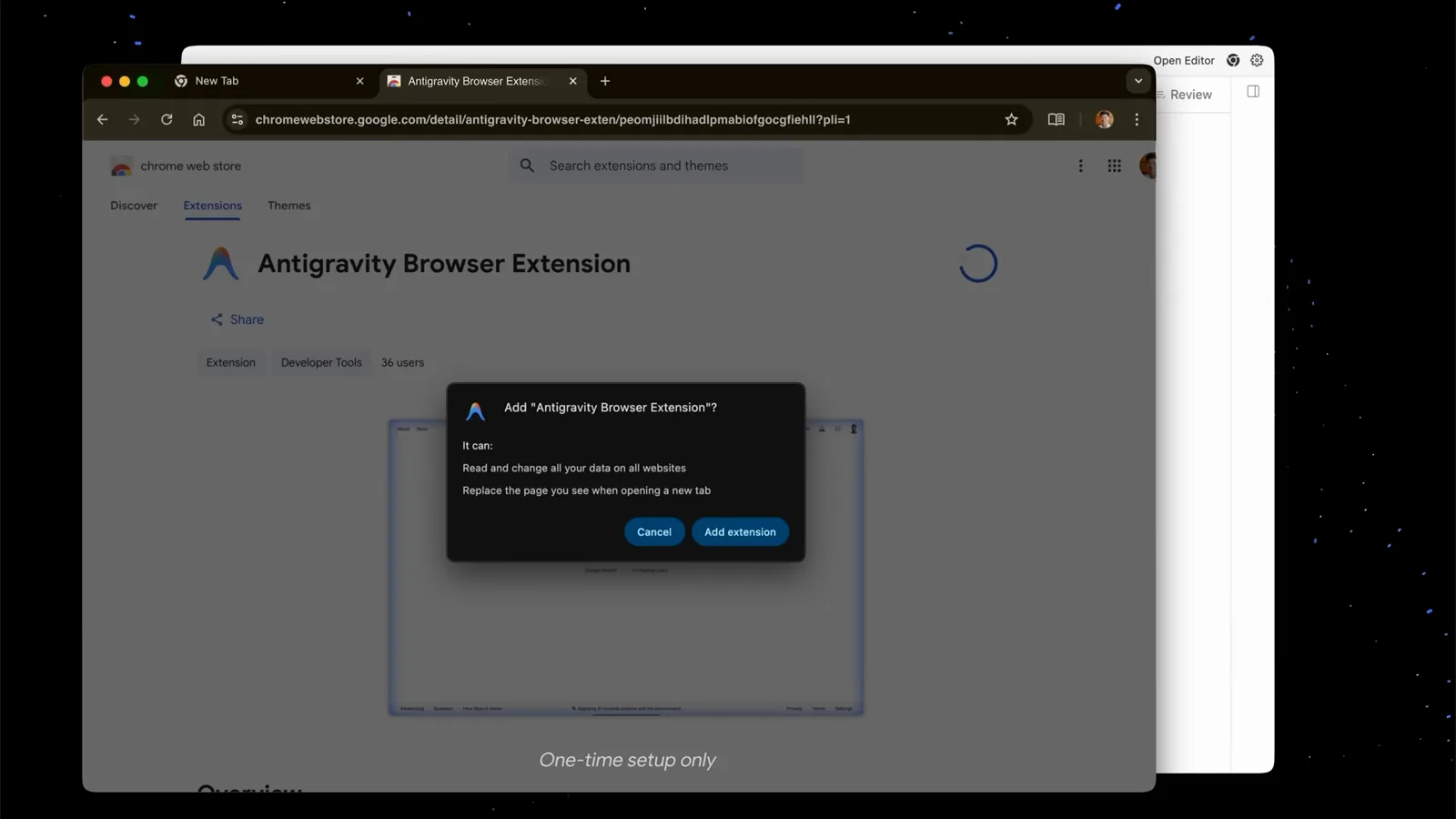
El diálogo de Chrome para añadir la Antigravity Browser ExtensionVídeo en 5:20 - 4
Abre el selector de modelos y mira la realidad
Cada caja de prompt lleva una fila de chips que abre el selector de modelos. La lista oficial cubre las variantes de Gemini 3 Flash, Gemini 3.1 Pro, Claude Sonnet 4.6 y Opus 4.6 (thinking), y GPT-OSS-120B. No hay entrada de DeepSeek en ningún plan: ese es el punto de partida honesto de esta guía.
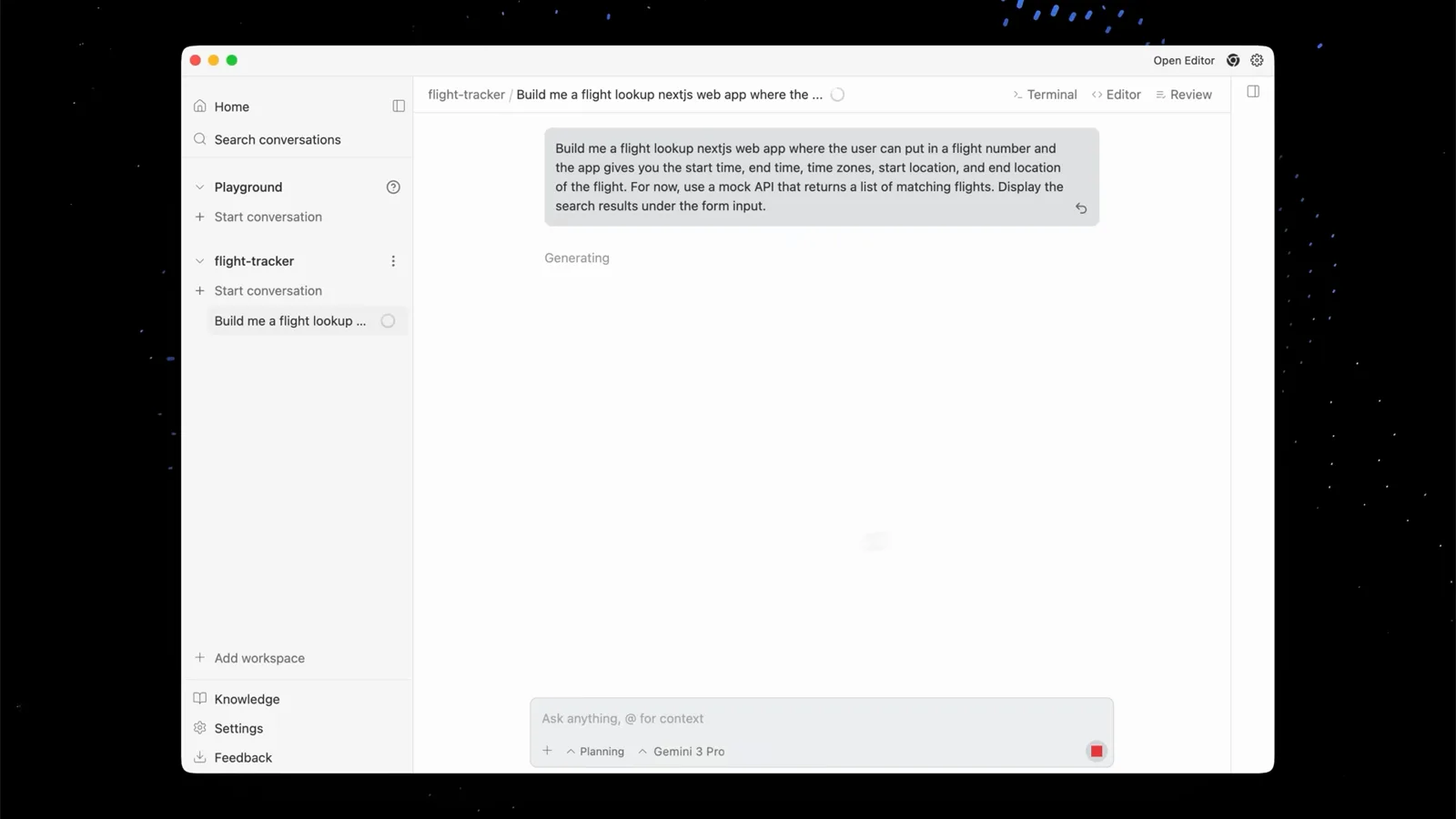
Caja de prompt con los chips Planning y Gemini 3 ProVídeo en 3:00 - 5
Entiende los artefactos: tareas, plan y walkthrough
El agente se rastrea con tres artefactos: una lista de tareas en constante actualización, un plan de implementación que debes aprobar y un walkthrough final con evidencias de verificación. En el plan es donde luego fijarás la configuración de DeepSeek.
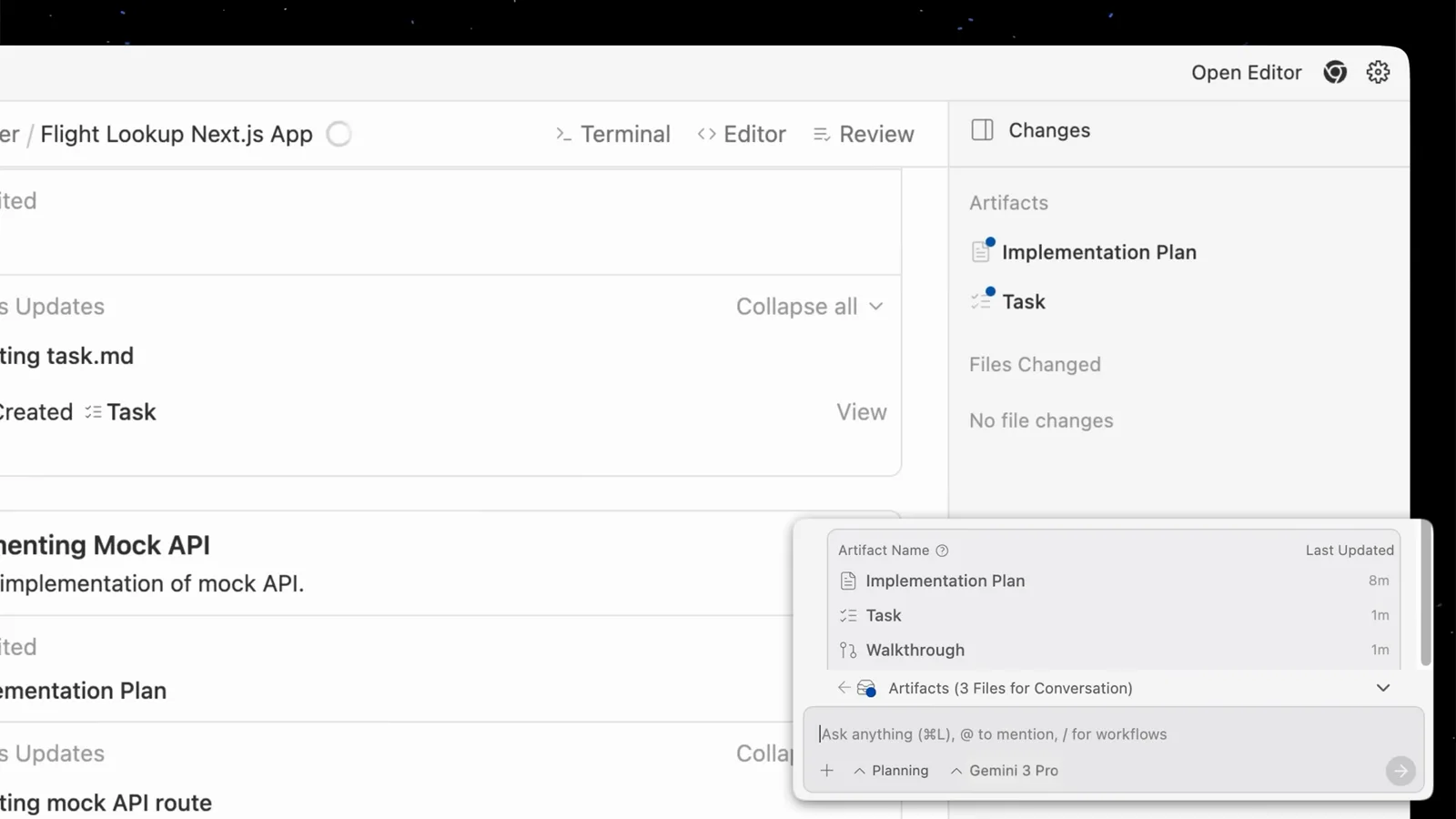
Panel de Changes con los artefactos Implementation Plan y Task en la listaVídeo en 3:40 - 6
Mira un build nativo de principio a fin
Antes de traer un modelo externo, mide el techo del flujo por defecto: una app generada desde un prompt, previsualizada en el navegador gestionado y probada por el propio agente. Saber qué ya hacen bien los modelos integrados te dice exactamente para qué quieres DeepSeek.
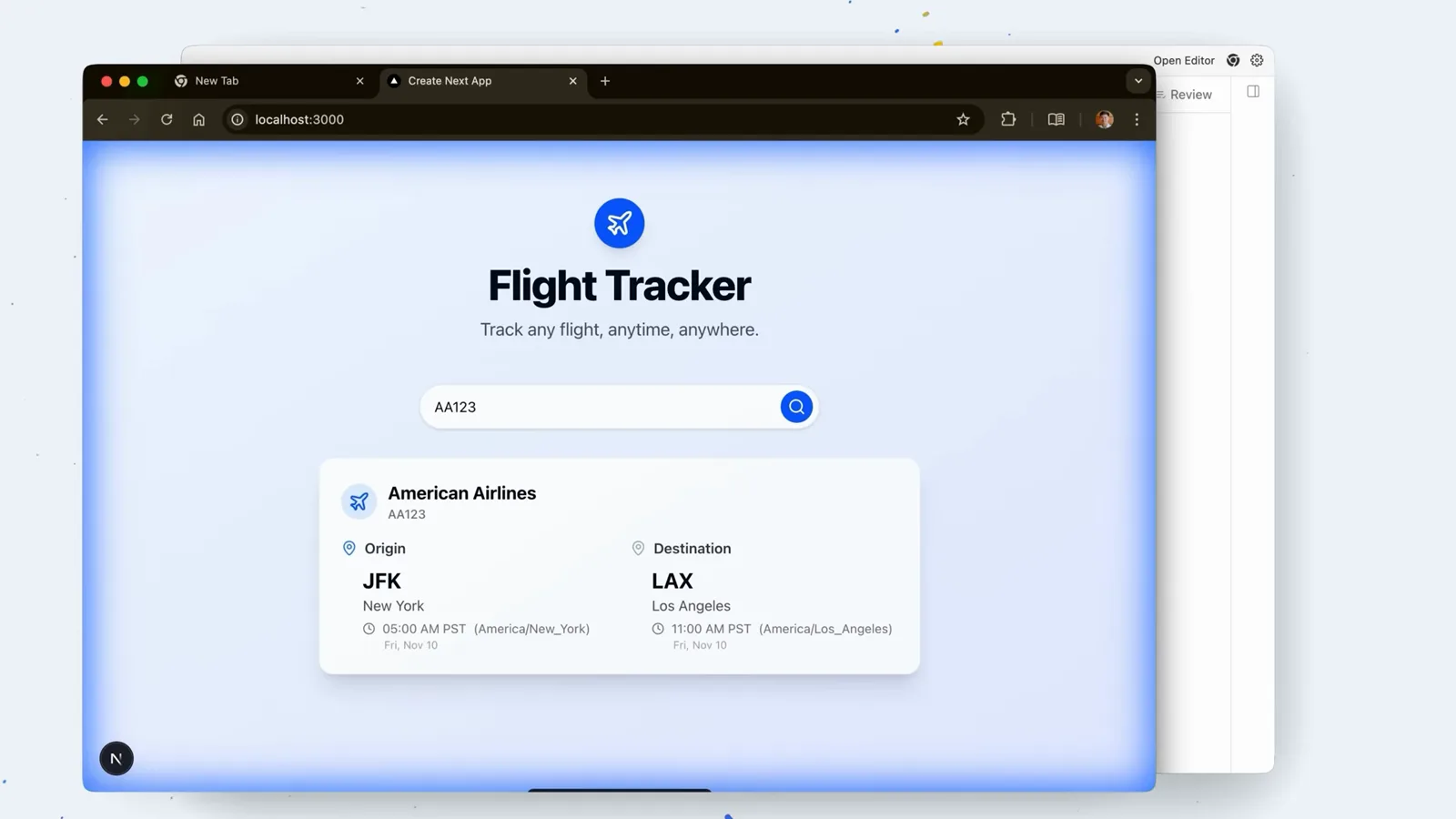
La app Flight Tracker generada respondiendo a una búsqueda AA123Vídeo en 1:40 - 7
Ruta 1 — enséñale la API de DeepSeek al agente
Pide al agente que investigue la documentación de la API de DeepSeek y luego comenta su plan como en un Google Doc: URL base https://api.deepseek.com, modelo deepseek-flash o deepseek-v4-pro, formato compatible con OpenAI y tu clave en .env. El agente incorpora los comentarios al código. Límite importante: la versión de escritorio que probamos no tiene pantalla de modelos personalizados; según la comunidad, esa opción solo aparece en entornos Linux/Cloudtop.
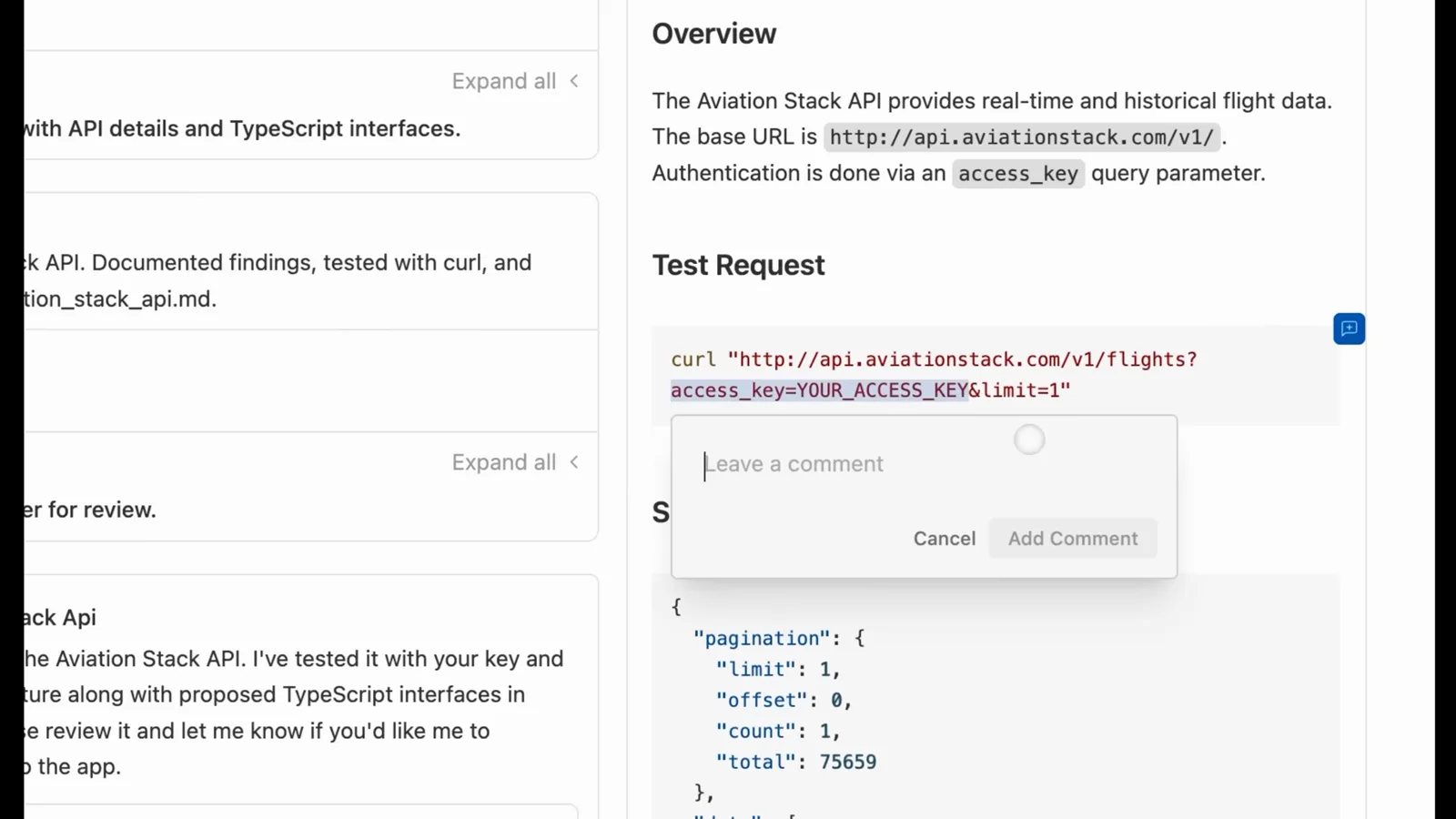
Artefacto de investigación de la API con una caja de comentarios estilo Google DocsVídeo en 9:00 - 8
Fija la configuración en el plan de implementación
El agente propone archivos, componentes y una lista de verificación antes de tocar tu repositorio. Es el momento de exigir que el cliente compatible con OpenAI apunte a api.deepseek.com con el modelo elegido — al pulsar Accept, los cambios empiezan a llegar de inmediato.
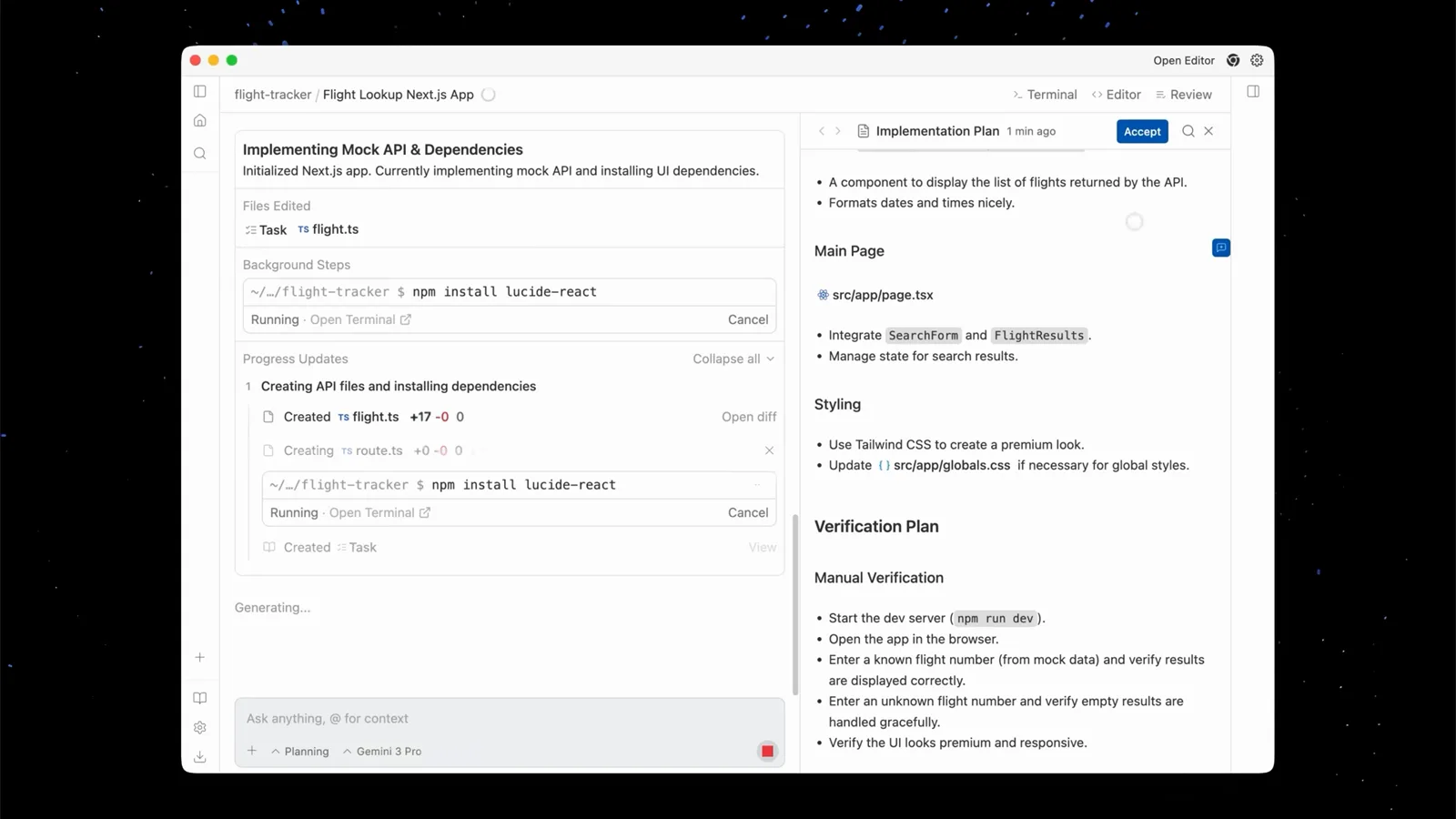
Plan de implementación con checklist de verificación y botón AcceptVídeo en 5:00 - 9
Deja que el navegador verifique la integración
Entrégale la función al navegador del agente: escribe entradas reales, llama a tu endpoint respaldado por DeepSeek y comprueba en pantalla tanto el camino de éxito como el de error. Un borde azul significa que el navegador está bajo control del agente.
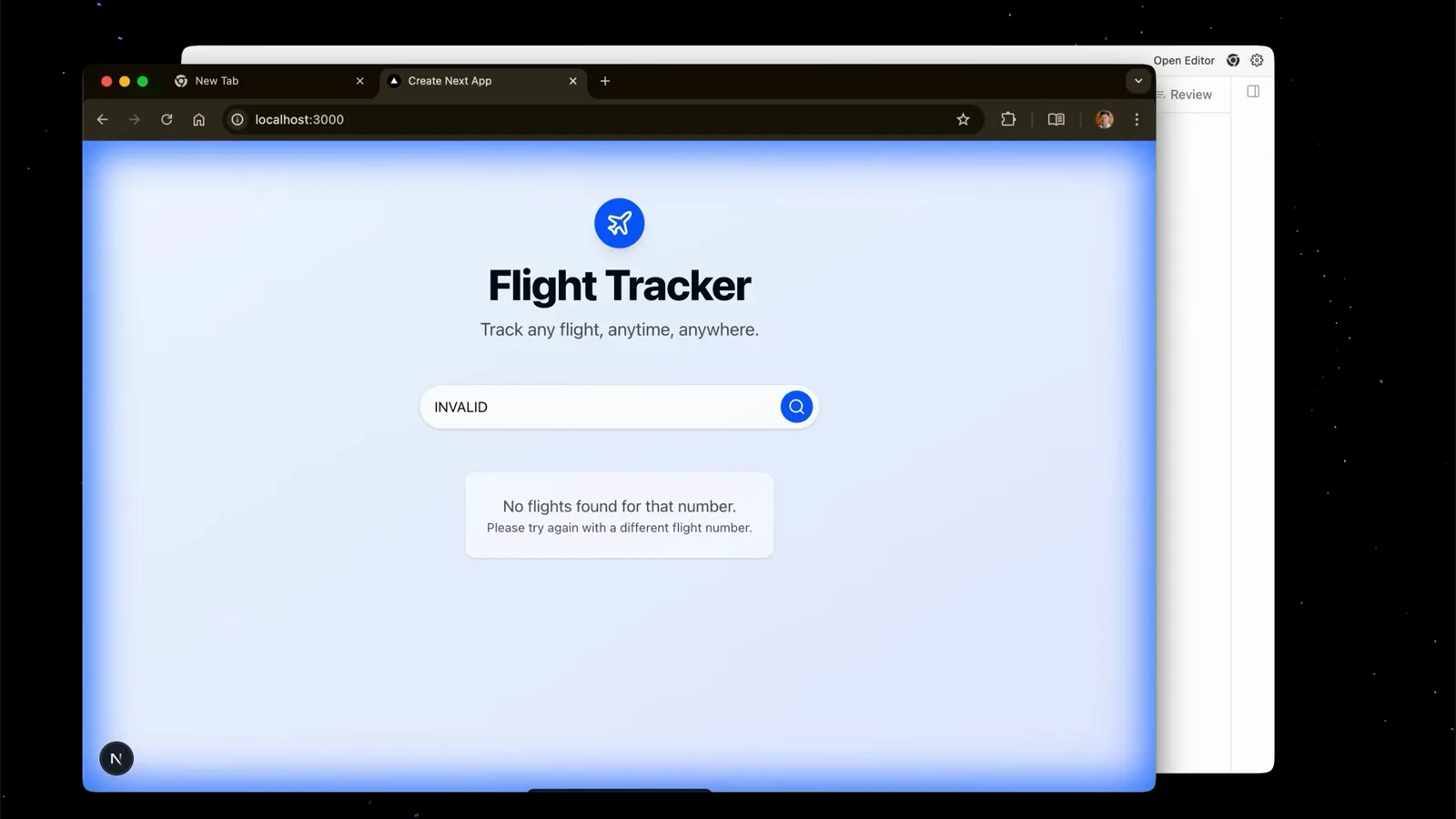
Navegador controlado por el agente probando un número de vuelo inválidoVídeo en 5:48 - 10
Ruta 2 — el CLI agy y el puente MCP
Antigravity también trae un agente de terminal: instálalo con el script oficial y ejecuta agy en tu proyecto. El CLI admite servidores MCP, así que puedes registrar un pequeño servidor que llame a api.deepseek.com y el agente delegará trabajo en DeepSeek como herramienta, sin la app de escritorio.
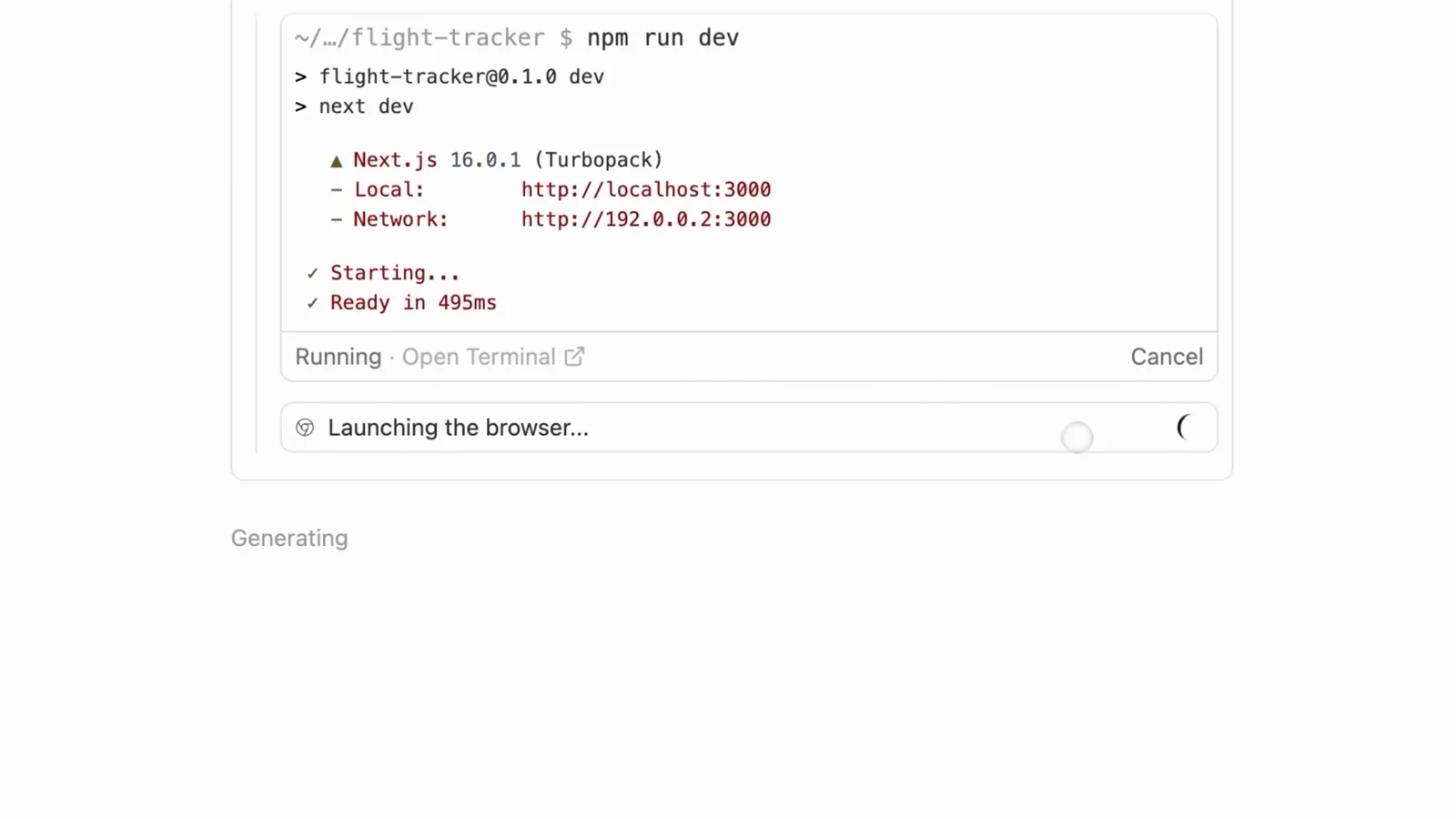
Servidor de desarrollo lanzado por el agente en el terminal integrado, luego el navegadorVídeo en 1:32 - 11
Lee las evidencias de verificación
Al terminar la tarea, el artefacto walkthrough registra qué se implementó y cómo se verificó — búsquedas reales, fallos reales, capturas de pantalla. Trátalo como el acta de aceptación de tu integración con DeepSeek.
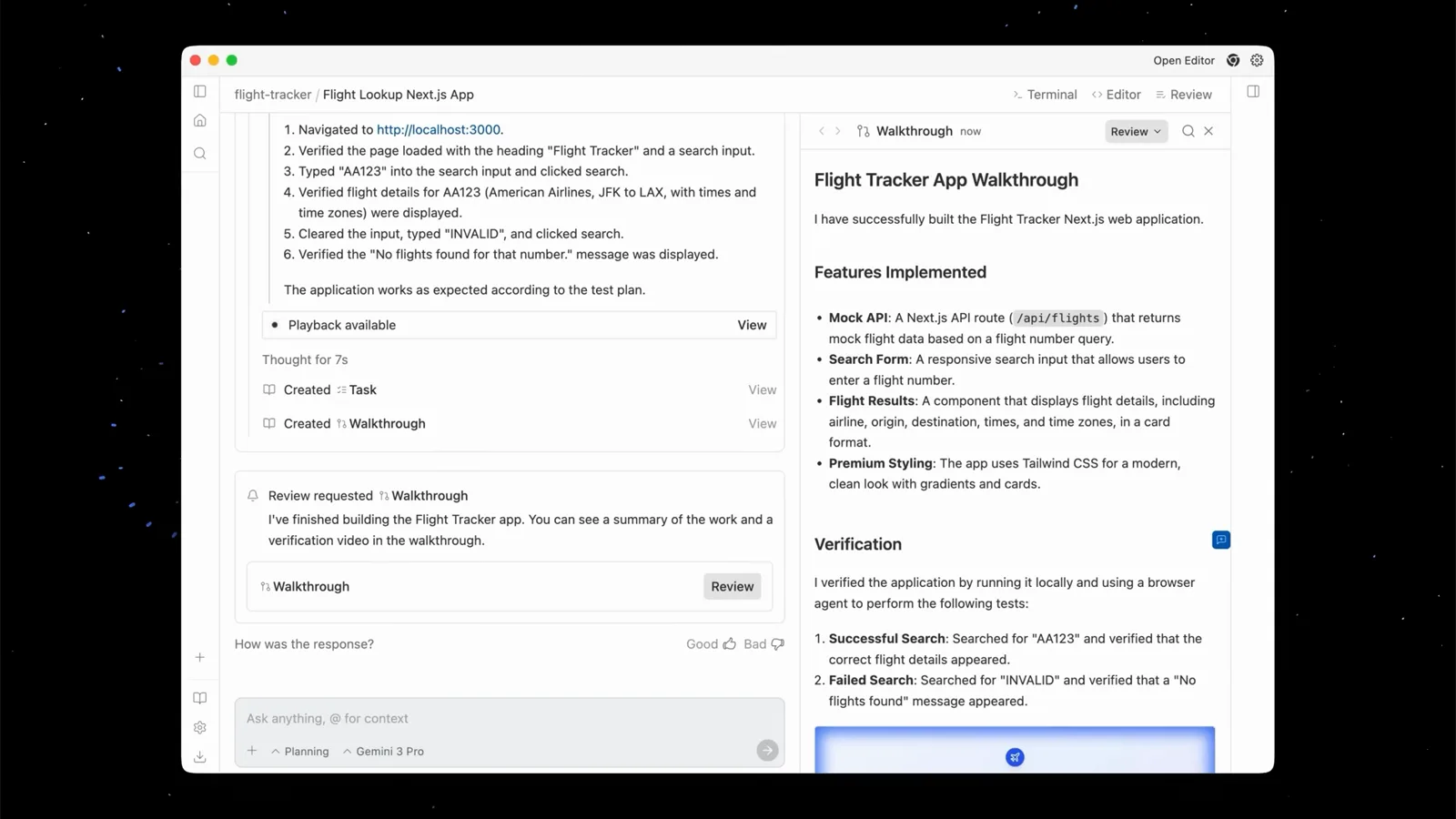
Panel de walkthrough con las pruebas de búsqueda exitosas y fallidasVídeo en 5:56 - 12
Termina a mano el último diez por ciento
Usa el atajo Open in Editor para rematar: ajusta tipos, renombra campos o cambia la fuente de datos de prueba por la real impulsada por DeepSeek. El autocompletado con Tab aprovecha las utilidades que dejó el agente.
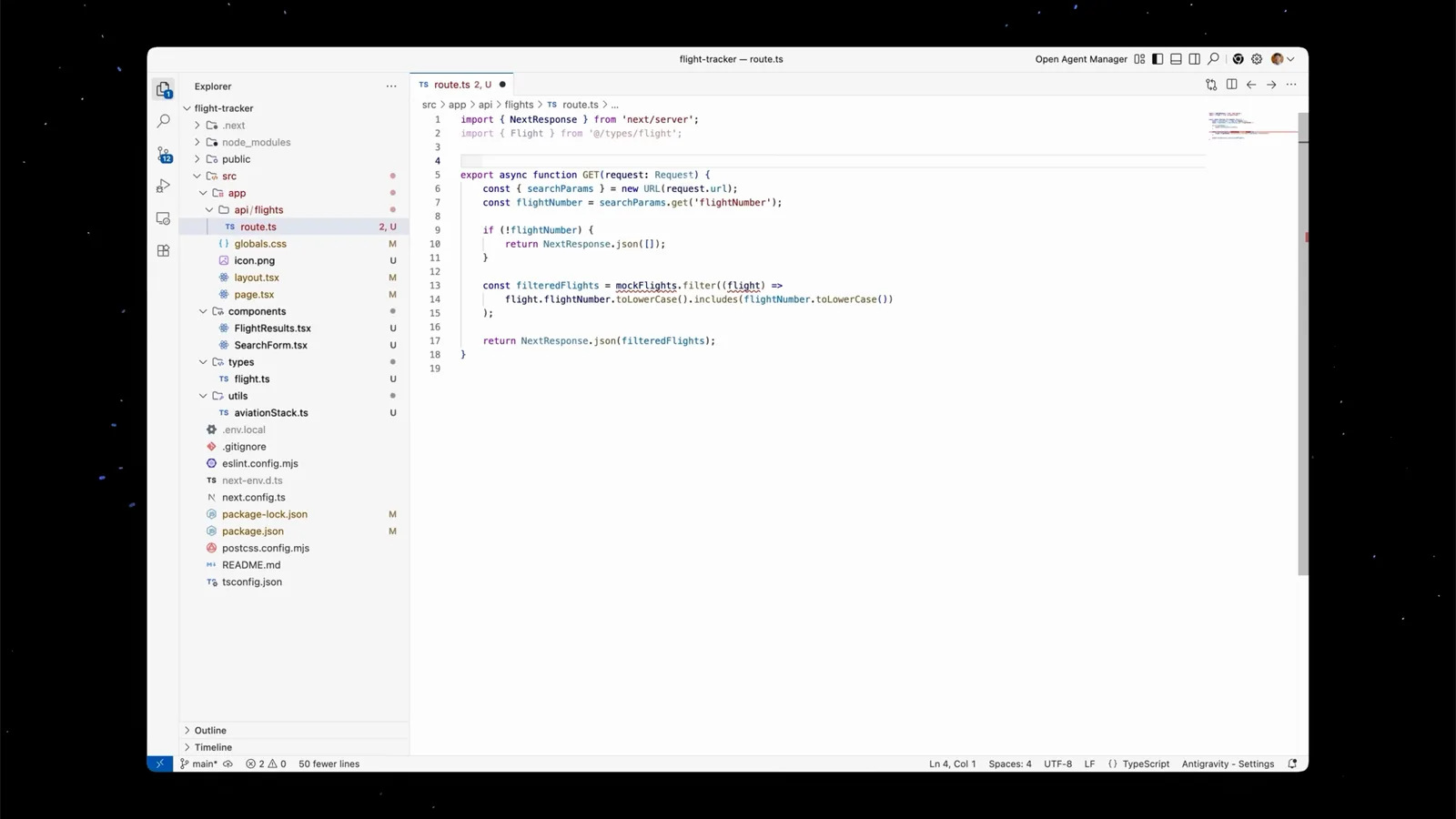
Vista del editor sobre el componente de resultados de vuelo con imports realesVídeo en 10:20 - 13
Confirma con un mensaje generado
El panel Source Control redacta un mensaje de commit a partir de la conversación y el diff. Revísalo, confirma y tu función con DeepSeek entra en la rama con un walkthrough completo de regalo.
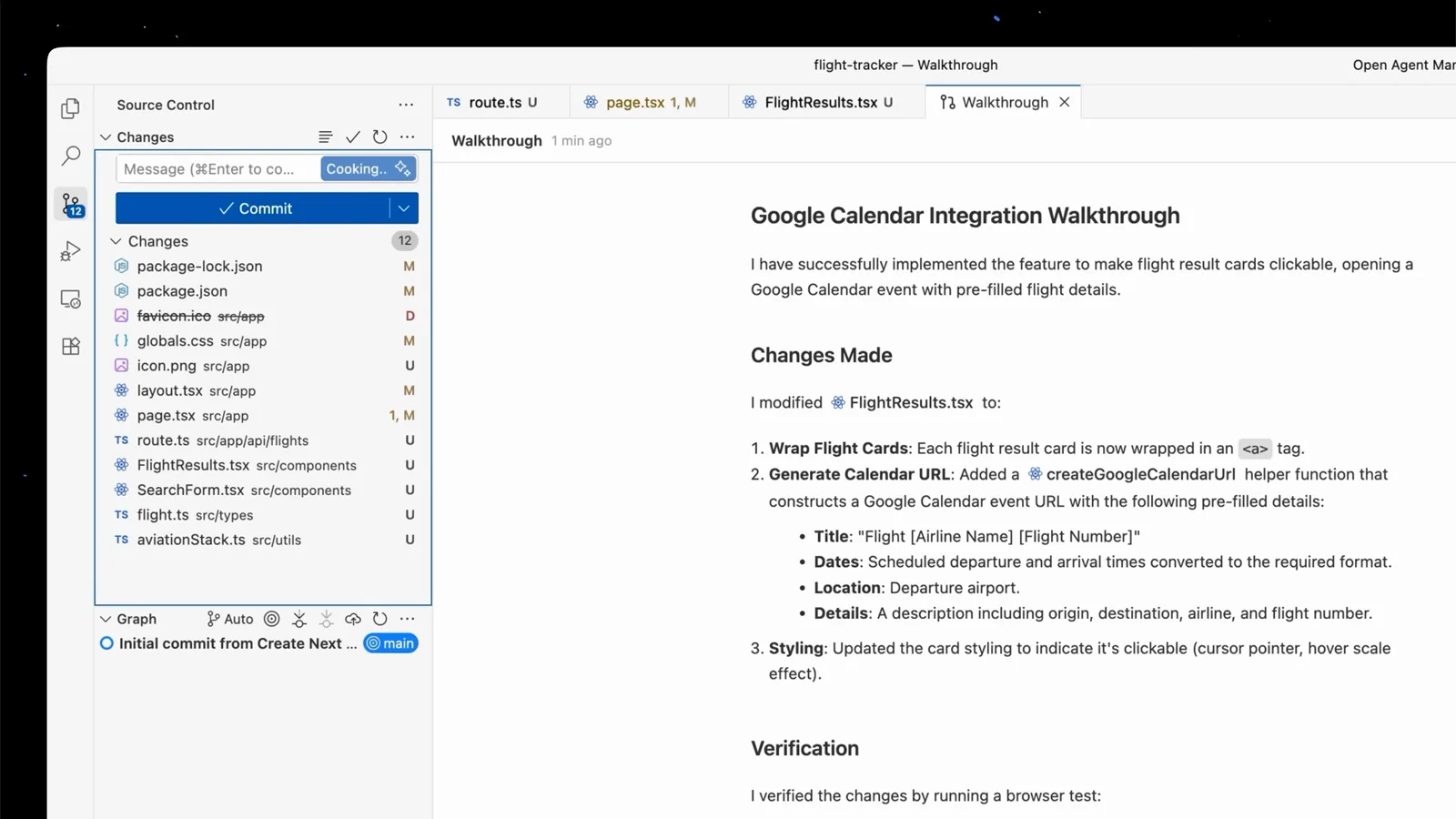
Cambios preparados junto al walkthrough de integración terminadoVídeo en 13:20