
Tutorial del modo YOLO de Google Antigravity: Turbo, Always Proceed y el flag de omitir permisos
El modo YOLO es el nombre que la comunidad da a no volver a ser preguntado. En Antigravity 2.0 es el preajuste de permisos Turbo (Always Proceed en Windows); en la CLI de Antigravity es el permiso de herramientas always-proceed o el flag --dangerously-skip-permissions. Seis capturas verificadas más los pasos oficiales para todo lo que ninguna grabación limpia muestra.
TL;DR — qué es el modo YOLO de Antigravity
- El modo YOLO no es un interruptor oficial. Es como la comunidad llama a cualquier configuración donde el agente deja de preguntar: el preajuste Turbo en Antigravity 2.0, Always Proceed en Windows y always-proceed o --dangerously-skip-permissions en la CLI de Antigravity.
- Turbo apaga la Terminal Sandbox, ejecuta cada comando sin preguntar y da al agente acceso completo de lectura y escritura a tu sistema de archivos. La propia guía de permisos de Google recomienda reglas allow acotadas salvo que confíes plenamente en el prompt y el entorno.
- En la CLI, /config (el alias de /settings) muestra una fila Tool Permission con request-review, proceed-in-sandbox, always-proceed y strict: una tecla sobre always-proceed es el interruptor YOLO de la CLI.
- No hace falta ir a por todas: las anulaciones por proyecto, las reglas Deny > Ask > Allow y el ciclo de modos con Shift+Tab te dejan la revisión justo donde importa.
Google Antigravity CLI Full Walkthrough
Guía en vídeo:Google Antigravity7:09
Learn the basics of Google Antigravity
Guía en vídeo:Google Antigravity13:54
Agent Settings — Permission Settings (Antigravity 2.0)
Docs oficiales:antigravity.googleDocs
Las capturas de los pasos 1-2 vienen de la grabación oficial "Learn the basics" de Google; las de los pasos 7-10, de la oficial "CLI Full Walkthrough". Los pasos de la ventana de ajustes (3-6, 11-13) no llevan captura a propósito: toda grabación de terceros incluye cámara o subtítulos incrustados, así que se documentan con las guías oficiales de Agent Settings, Permissions y la CLI.
Los fotogramas son capturas atribuidas a los vídeos fuente, cada paso enlaza a su marca de tiempo original. El texto de esta guía es original; no es una transcripción.
Modo YOLO de Antigravity, paso a paso
1 · Lo que el modo YOLO apaga
- 1
Mira lo que vas a apagar: el aviso de aprobación por defecto
De fábrica, Antigravity 2.0 pregunta antes de tocar nada sensible. La grabación cazó uno real: mientras el agente levanta el servidor de desarrollo se detiene en "Antigravity would like to use the browser" con los botones Setup y Deny. Exactamente ese tipo de confirmación es lo que elimina el modo YOLO.
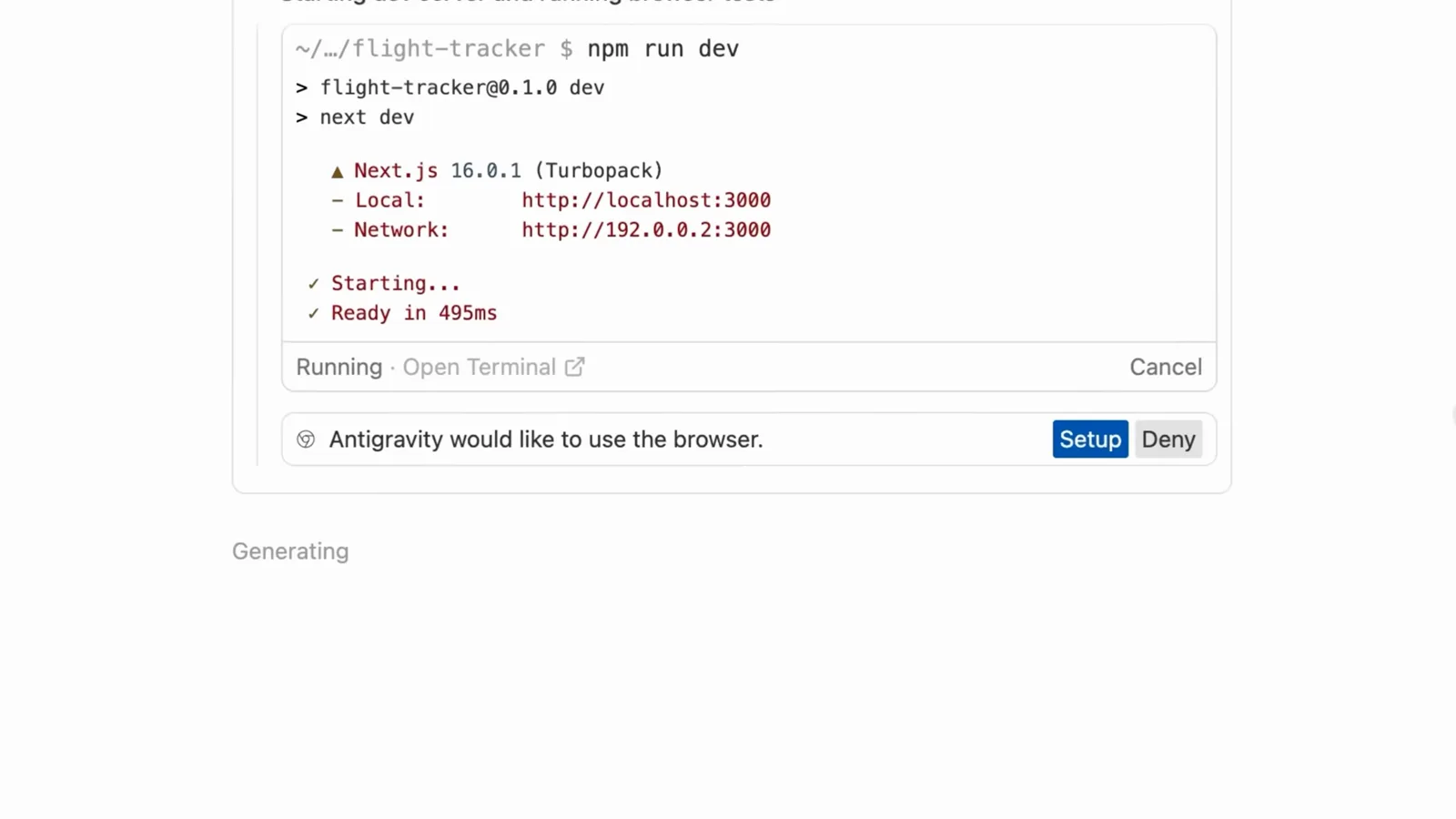
Un aviso de permisos por defecto de Antigravity 2.0: Setup o Deny antes de manejar el navegador.Ver en 1:30 - 2
Elige tu nivel de autonomía en el primer arranque
Al arrancar por primera vez, Antigravity pregunta "How do you want to use Antigravity?" con cuatro preajustes: Agent-driven development, Agent-assisted development, Review-driven development y Custom configuration. El predeterminado, Agent-assisted, deja que el agente decida cuándo ejecutar comandos de terminal en local y pide revisión al hacer cambios; el diálogo avisa de que puedes cambiarlo después en la ventana de ajustes, que es justo donde van los siguientes pasos.
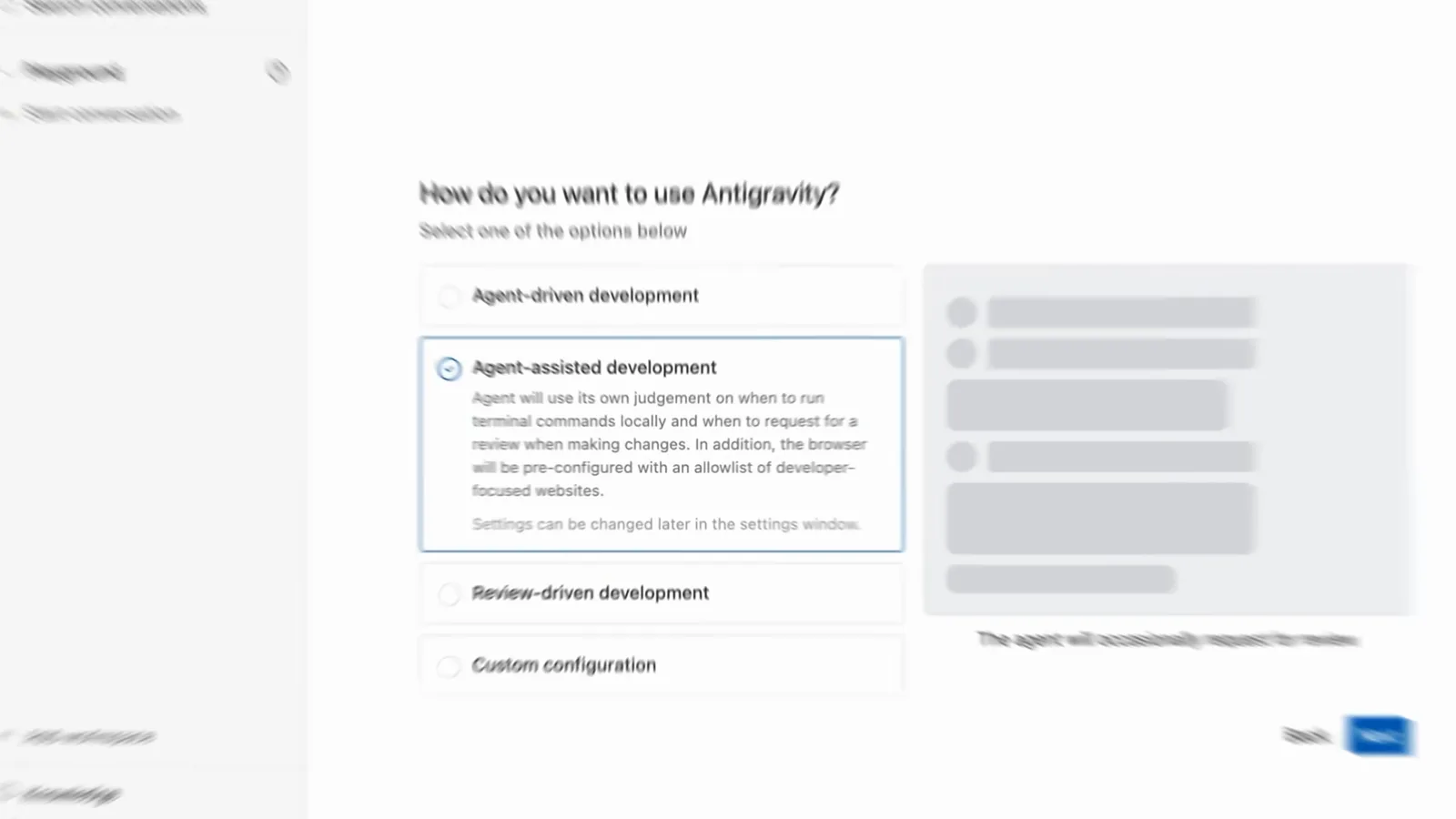
El diálogo de primer arranque: Agent-driven, Agent-assisted, Review-driven o Custom configuration.Ver en 1:48
2 · Activar Turbo en Antigravity 2.0
- 3
Abre Settings → General → Permission Settings
El sistema de permisos renovado de Antigravity (macOS y Linux) vive en Settings → General → Permission Settings; la actualización 2.14.0 del 15 de septiembre de 2026 renombró esta sección como "Global Permissions". Este paso y los dos siguientes se documentan con la guía oficial de Agent Settings: ninguna grabación de terceros de esta ventana llega sin cámara o subtítulos incrustados, así que aquí no lleva captura a propósito.
- 4
Cambia el preajuste a Turbo
Hay tres preajustes. Default mantiene la Terminal Sandbox y solo pregunta por los comandos que deban salir de ella. Request Review apaga la sandbox y pregunta antes de cada comando. Turbo — el ajuste YOLO — desactiva la sandbox, ejecuta todos los comandos sin preguntar y da al agente acceso completo de lectura y escritura al sistema de archivos, con herramientas MCP y acceso web permitidos. Los revisores de la comunidad lo llaman la versión YOLO de Antigravity.
- 5
En Windows: Always Proceed bajo Terminal Command Auto Execution
El sistema de permisos renovado es, por ahora, solo para macOS y Linux; Windows conserva los ajustes anteriores. Ahí eliges Request Review, Proceed in Sandbox o Always Proceed bajo Terminal Command Auto Execution, junto a los interruptores Agent Non-Workspace File Access y Terminal Sandbox Mode. Always Proceed ejecuta todo salvo tu lista Deny: el nombre de YOLO en Windows.
- 6
Mantén reglas por encima del preajuste
Elijas el preajuste que elijas, tus reglas allow/deny/ask siempre prevalecen y se evalúan en el orden estricto Deny > Ask > Allow. Usan el formato action(target) — command(git), write_file(src/), read_url(domain), mcp(server/*) — así que una configuración YOLO sensata sigue bloqueando lo peligroso y pregunta por el resto. Ojo con la regla de coincidencia exacta: los comandos que esconden ejecución tras $(...), comillas invertidas o redirecciones solo se aprueban solos cuando una regla coincide con la línea completa.
3 · YOLO en la CLI de Antigravity (agy)
- 7
Arranca la CLI de Antigravity con agy
En la terminal, agy inicia una sesión: el banner muestra la versión de la CLI, el modelo activo (Gemini 3.5 Flash en la grabación) y tu directorio de trabajo. El toolPermission por defecto es request-review: la misma postura de revisar primero que la IDE, con cada herramienta sensible esperando un y/n.
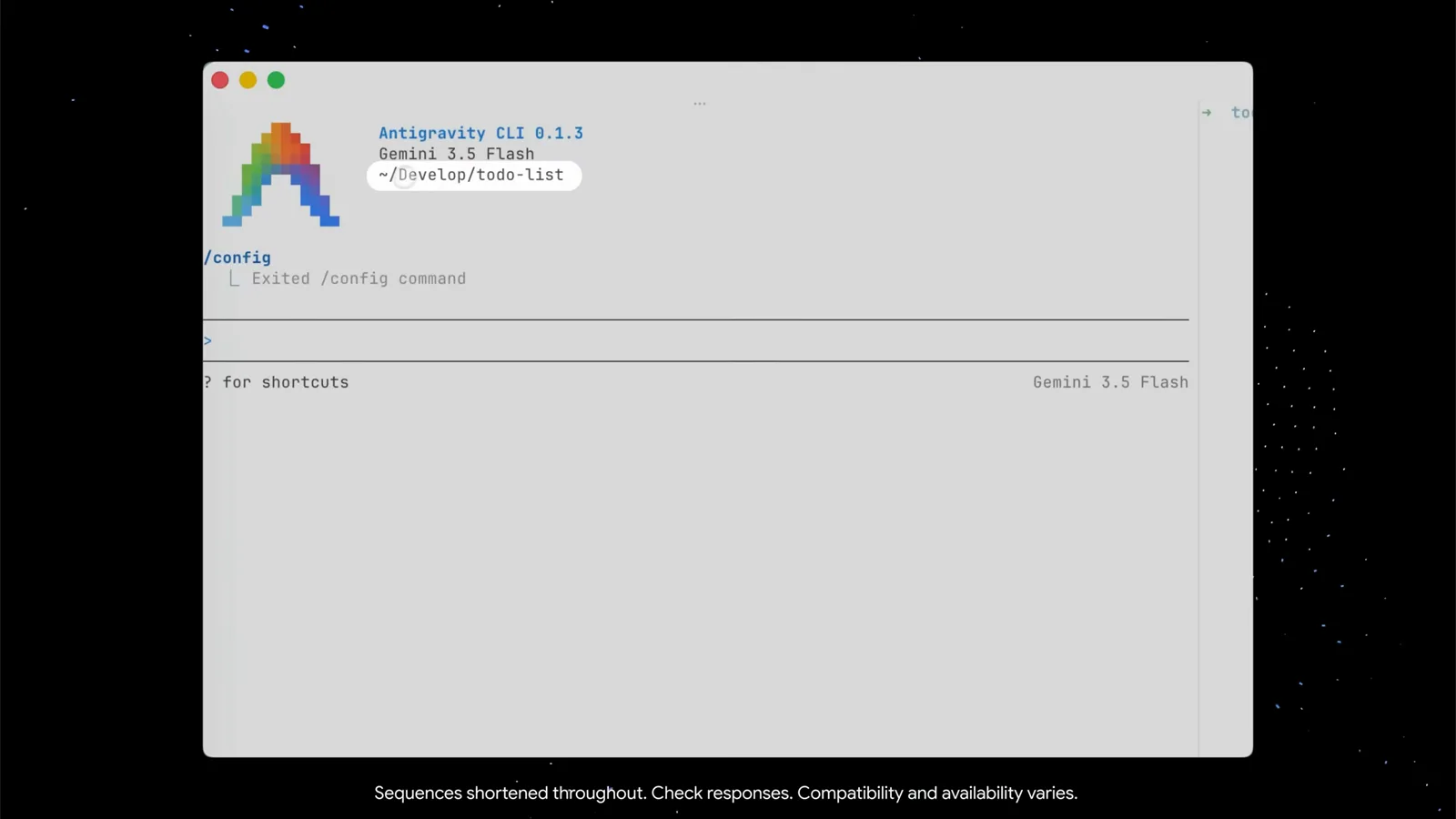
El banner de bienvenida de agy con modelo y directorio, justo tras salir de /config.Ver en 0:38 - 8
Reconoce las colas de aprobación que dejarás de ver
En request-review la CLI encola todo lo que necesita un humano: este fotograma cazó "Action required (2 left)" sobre dos artefactos, con la barra de teclado ↑/↓ Navigate, y/n Approve/reject, shift+a Approve all, p Preview, esc Done. Útil — y exactamente el clic que el modo YOLO existe para ahorrarte cuando llevas tres proyectos a la vez.
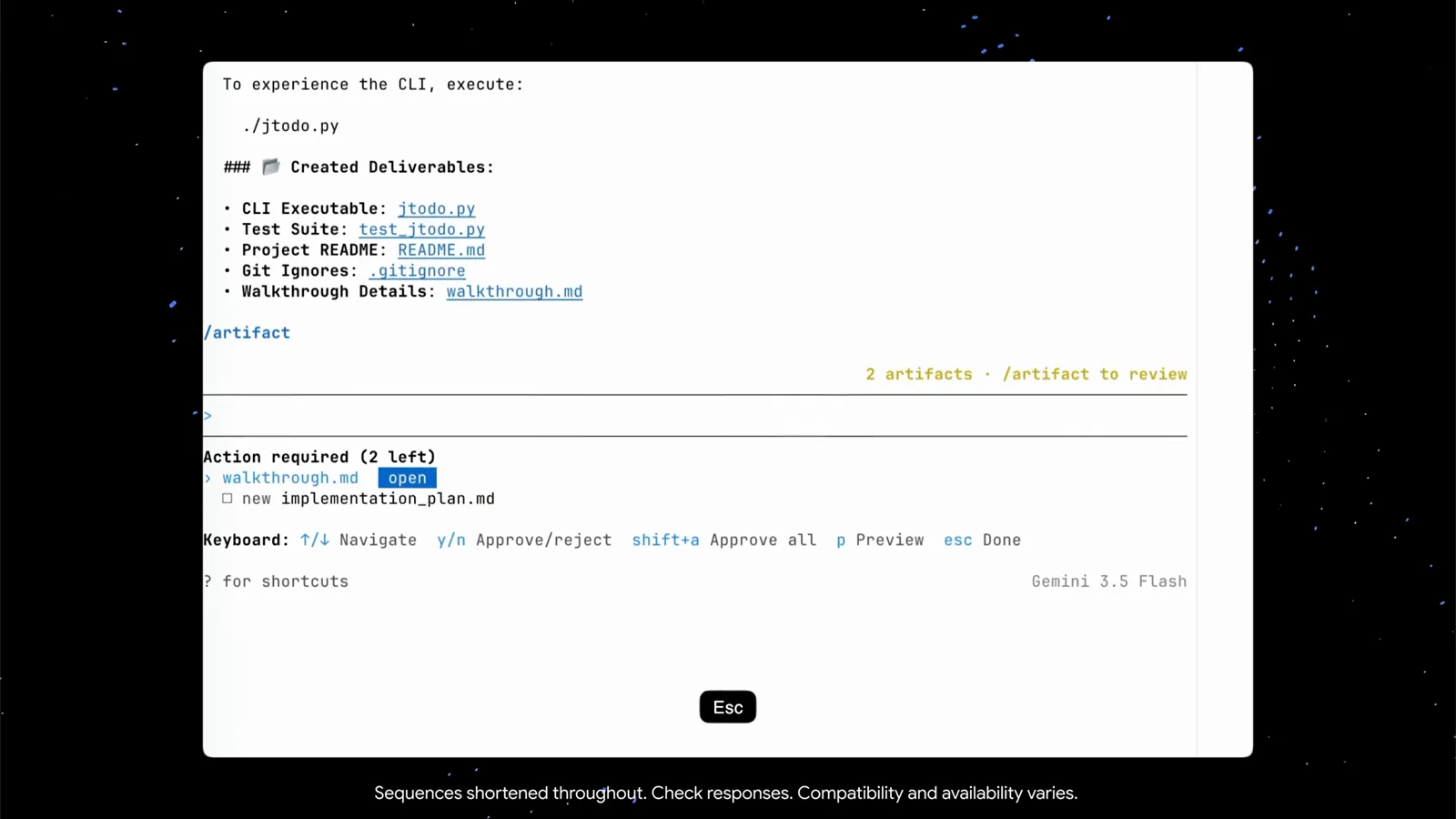
La cola Action required con los atajos y/n Approve/reject y shift+a Approve all.Ver en 2:02 - 9
Abre /config y busca la fila Tool Permission
Escribe /config (el alias de /settings) y se abre el editor de ajustes interactivo con un campo de búsqueda y filas de Animation Speed a Verbosity. La que importa aquí es Tool Permission: el preajuste global de seguridad de la CLI, guardado en settings.json tal como documenta la referencia oficial de la CLI de Google.
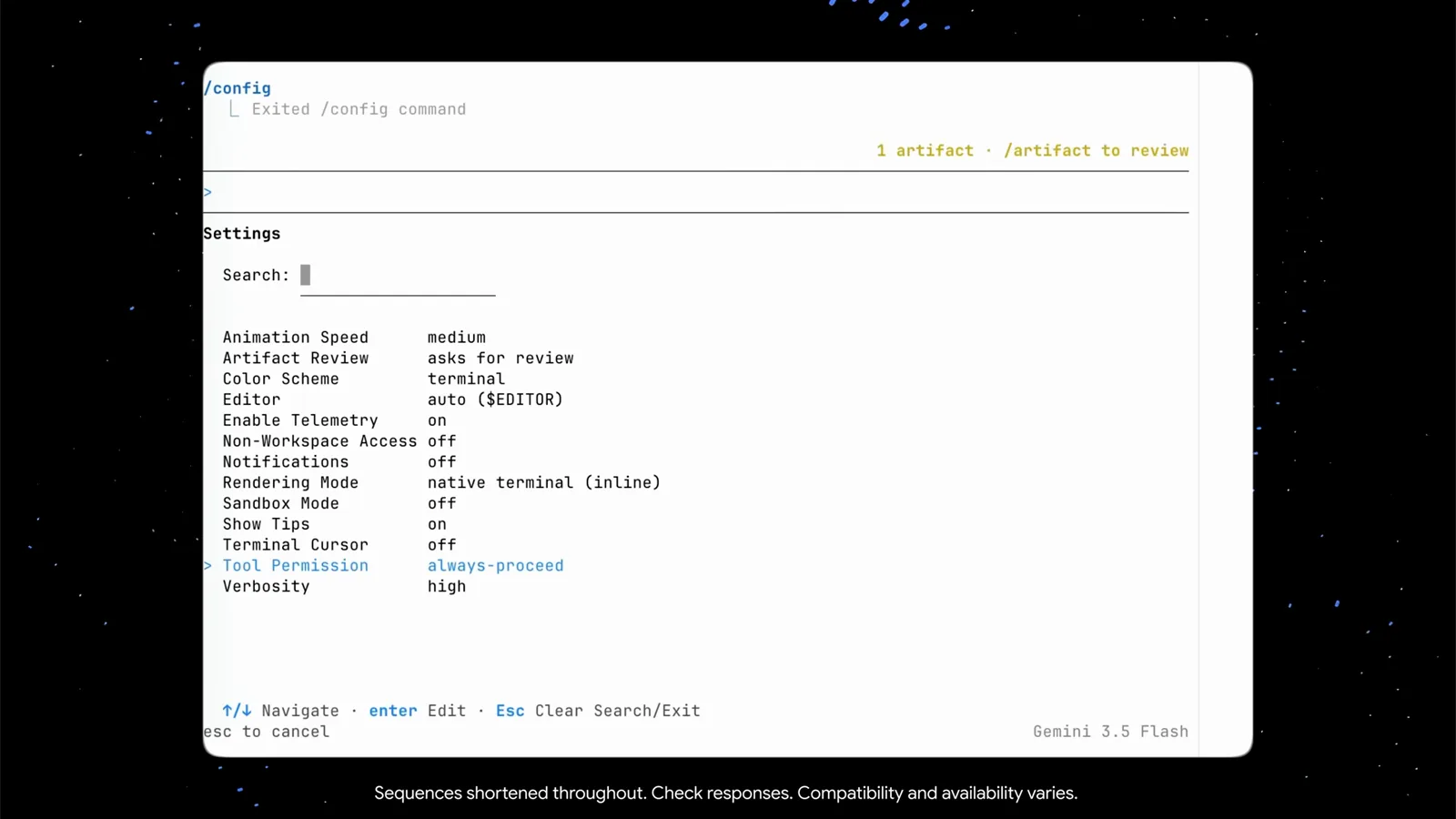
El panel de ajustes de /config con Tool Permission puesto en always-proceed.Ver en 6:05 - 10
Elige always-proceed: el interruptor YOLO de la CLI
Pulsa enter en la fila y se abre el desplegable de preajustes: request-review, always-proceed, strict; la documentación añade proceed-in-sandbox a la lista. always-proceed nunca pregunta; eso es YOLO. strict es lo contrario y pide confirmación en cada herramienta que no sea de lectura. La referencia de Google registra los mismos valores para la clave toolPermission en ~/.gemini/antigravity-cli/settings.json.
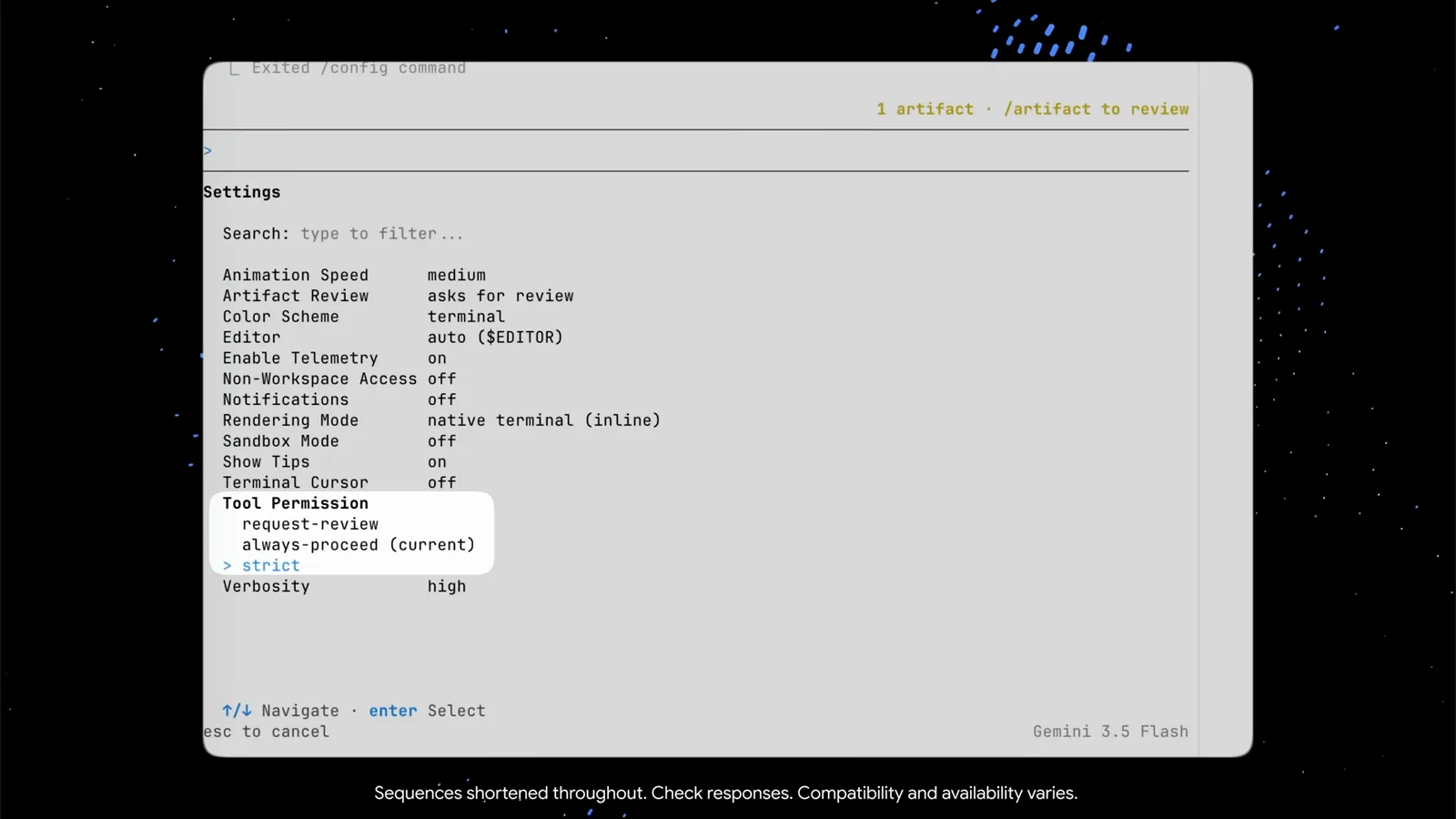
El desplegable Tool Permission: request-review, always-proceed (actual) o strict.Ver en 6:18 - 11
Afloja solo los cambios: modo accept-edits y Shift+Tab
El YOLO completo suele ser más de lo necesario. agy --mode=accept-edits aprueba en automático la escritura y creación de archivos mientras la aprobación de comandos sigue aplicando; Shift+Tab cicla default → accept-edits → plan en plena sesión, y cambiar a accept-edits desde un aviso de edición pendiente barre toda la cola. La elección se guarda vía Agent Mode en /settings o la clave agentMode en settings.json.
4 · YOLO sin interfaz y medidas de seguridad
- 12
YOLO sin interfaz: --dangerously-skip-permissions
Para ejecuciones de una sola vez, agy -p "Run the test suite and report failures" --dangerously-skip-permissions aprueba todas las llamadas a herramientas de esa invocación; el evento init del flujo JSON reporta permission_mode always-proceed en lugar de request-review. Aplica la advertencia del propio Google: prefiere reglas permissions.allow acotadas salvo que confíes plenamente en el prompt y el entorno.
- 13
Ponte límites antes de ir en modo YOLO
Ten listo un interruptor de emergencia: Esc detiene el flujo activo y Ctrl+C sale (pide confirmación mientras el agente trabaja). Acota el radio de daño con la Terminal Sandbox o un contenedor, y concede solo lo que la tarea necesita: command(git) en vez de command(*). Los veteranos del modo YOLO también limitan los bucles desbocados con un máximo de iteraciones, y /permissions mantiene las listas allow, deny y ask editables en plena sesión.