
Claude Cowork + DeepSeek: la guía ilustrada
Conecta el agente de escritorio Claude Cowork a la API de DeepSeek y delega trabajo de verdad — archivos, dashboards, Google Drive y Zapier MCP — sin pagar una suscripción de Claude.
Lo esencial
- La API de DeepSeek habla el protocolo Anthropic de forma nativa, así que Cowork puede ejecutarse sobre ella: URL base https://api.deepseek.com/anthropic, tu clave de API de DeepSeek y los nombres de modelo deepseek-flash o deepseek-v4-pro.
- Cowork es un agente para delegar: dale una carpeta, un conector y un encargo claro, y él mismo recorre los archivos en lugar de limitarse a responder.
- El bucle completo de los vídeos: conecta una carpeta con datos de ventas en formatos varios, recibe un dashboard como artefacto, actualízalo desde Google Drive y guarda el flujo como skill que se ejecuta cada lunes por la mañana.
- Cowork propone un plan y espera tu aprobación antes de tocar archivos — tú sigues siendo quien revisa. Las sesiones se quedan en tu equipo y la app de escritorio debe permanecer abierta mientras trabaja.
Claude Cowork Tutorial for Beginners
Vídeo paso a paso:Kevin Stratvert9:42
Getting started with Claude Cowork
Vídeo oficial:Anthropic4:17
Las capturas provienen de estos dos vídeos; cada valor de configuración de los pasos está cotejado con la documentación oficial de DeepSeek.
Capturas cortesía de Kevin Stratvert (Claude Cowork Tutorial for Beginners) y de Anthropic (Getting started with Claude Cowork), cada paso enlazado y con marca de tiempo. Los valores de configuración de DeepSeek se basan en la documentación oficial de api-docs.deepseek.com.
Ejecuta Cowork sobre DeepSeek, paso a paso
- 1
Instala la app de Claude para escritorio y abre la pestaña Co-work
Claude Cowork viene dentro de la app de Claude de escritorio para macOS y Windows; la versión web admite archivos, pero no toca carpetas locales. Instala la app desde el menú de perfil, inicia sesión y cambia el compositor de Chat a Co-work: el chat responde preguntas, Co-work termina tareas. La barra lateral se convierte en tu centro de mando: New task, Projects, Scheduled y Live artifacts.
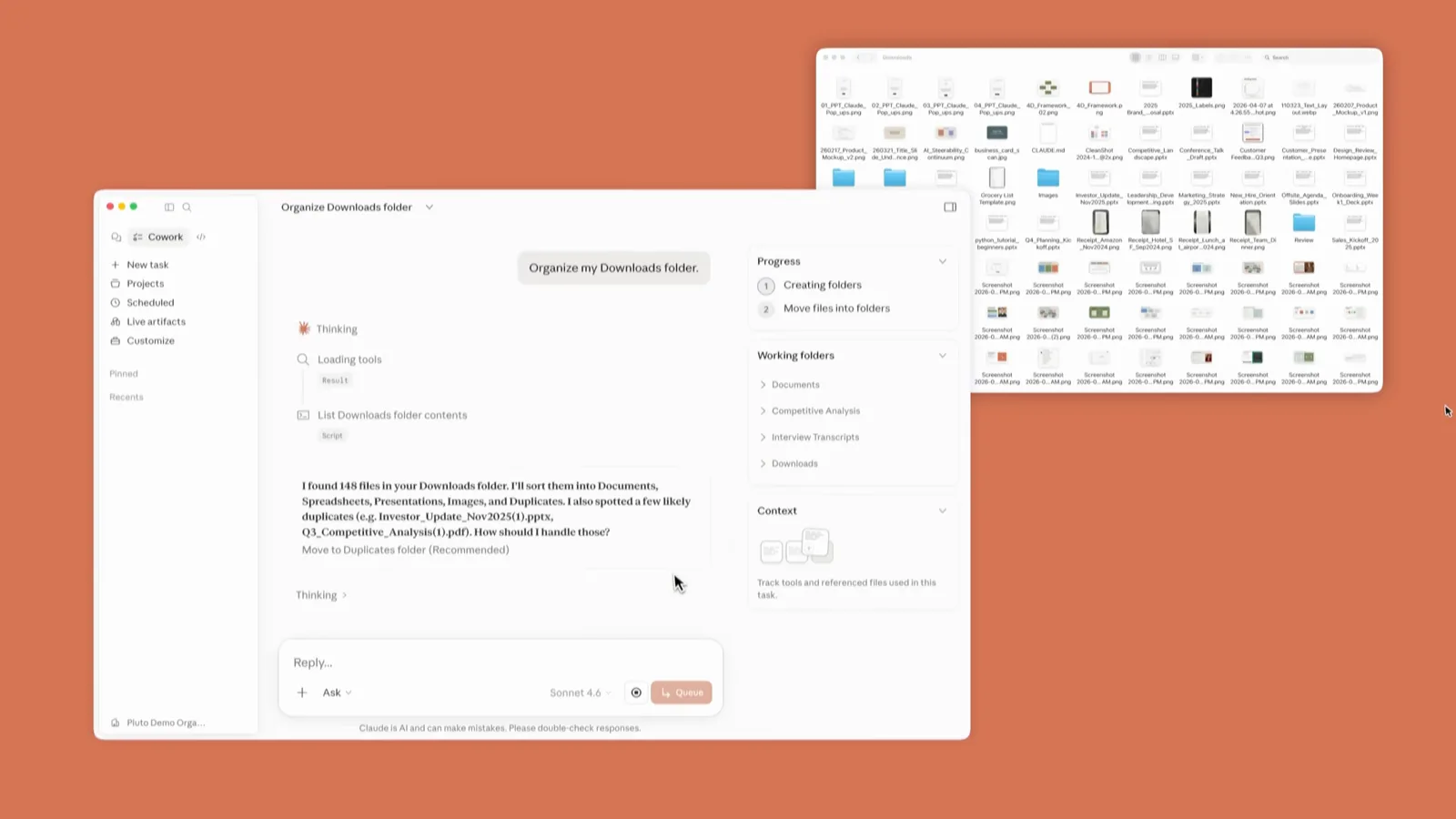
La pantalla de inicio de Co-work, con Skills, Connectors y Plugins a un clic.Ver en 0:30 - 2
Apunta la pasarela de modelo de Cowork hacia DeepSeek
En Ajustes, abre la sección Cowork y configura la pasarela de inferencia con tus credenciales de DeepSeek: URL base https://api.deepseek.com/anthropic, tu clave de API de DeepSeek como token y deepseek-flash como nombre de modelo (deepseek-v4-pro si quieres el tope de gama en todo). La API de DeepSeek implementa el protocolo Anthropic, así que las peticiones que mencionan claude-sonnet o claude-opus se mapean solas: opus a deepseek-v4-pro, sonnet y haiku a deepseek-flash. De paso, deja tus preferencias fijas en Global instructions; se aplican a todas las sesiones de Cowork.
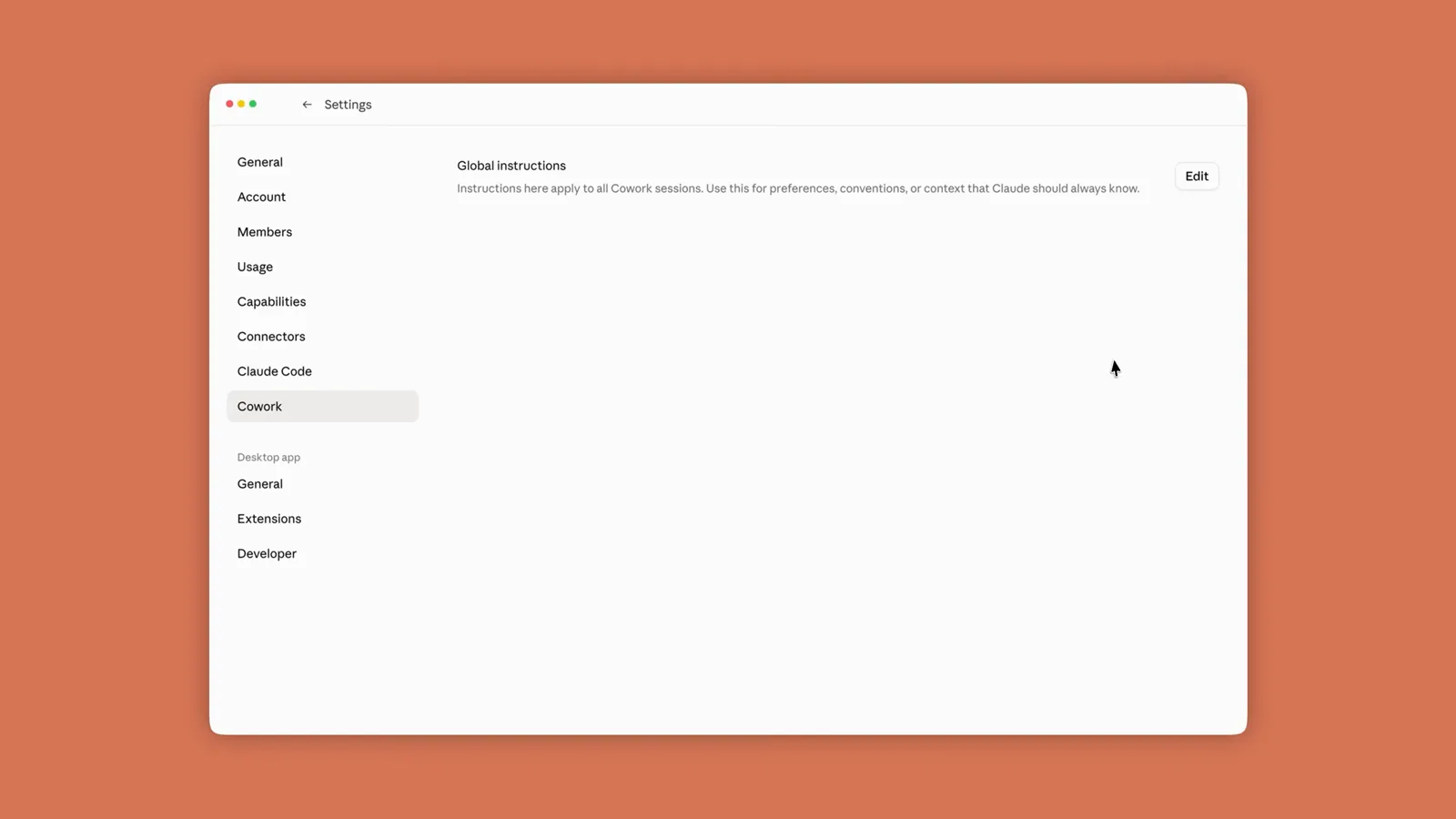
El panel de ajustes de Cowork: credenciales de la pasarela e instrucciones globales.Ver en 1:45 - 3
Dale a Cowork acceso a una carpeta de trabajo
Pulsa el control de carpeta del compositor y elige el directorio: en el vídeo es una carpeta Sales Weeks 1 con doce semanas de ventas en textos, PDF y hojas de cálculo. Confirma con Select Folder y pulsa Allow cuando pida permiso. Desde entonces puede leer, crear y editar archivos ahí; puedes fijar tus carpetas favoritas o conectar varias a la vez.
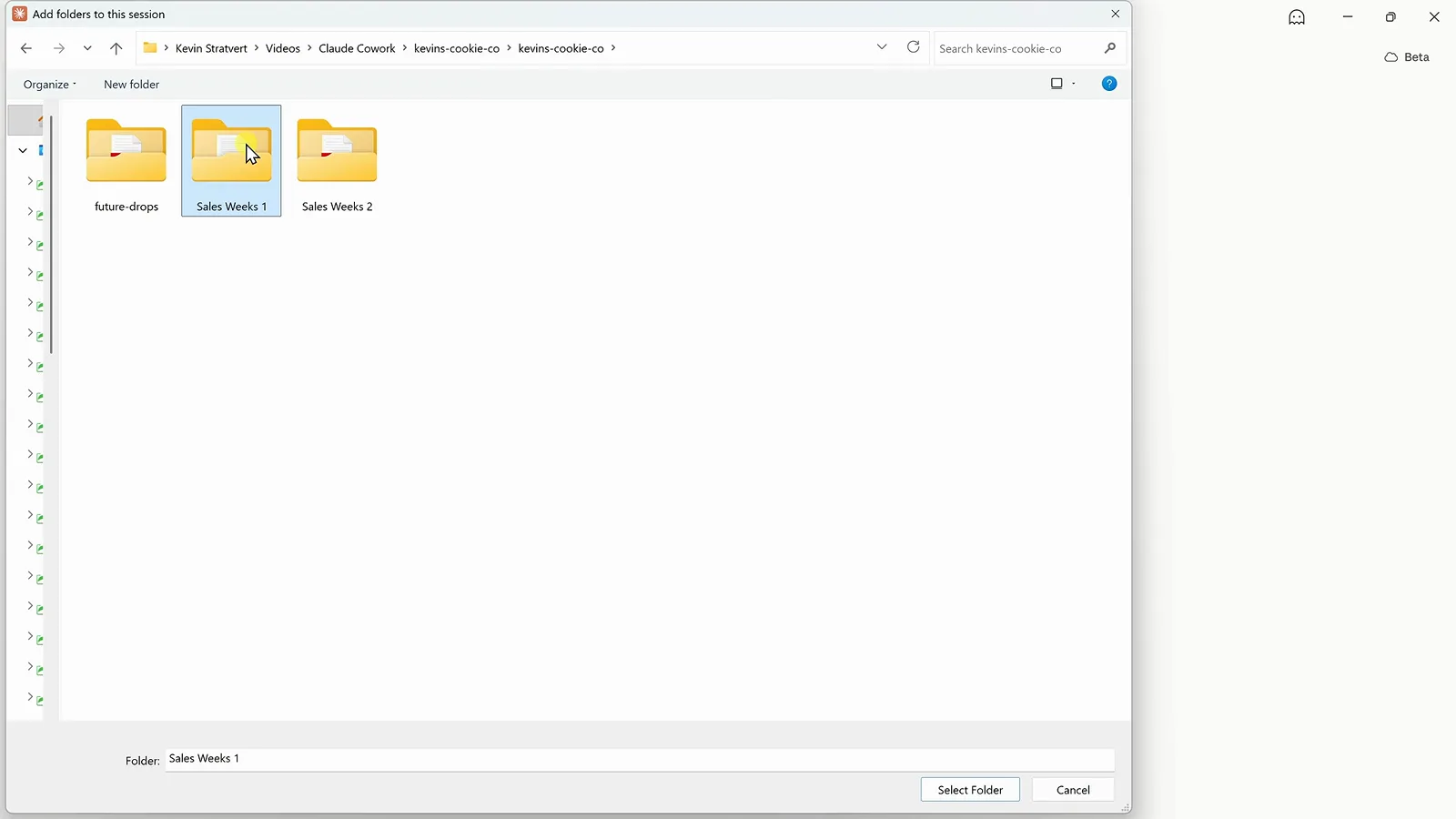
Elección de Sales Weeks 1 en el diálogo Add folders to this session.Ver en 2:14 - 4
Encarga la tarea completa en un solo prompt
Describe el resultado, no la ruta de clics. El prompt de la demo: "Analyze all of the sales data in this folder and create an interactive dashboard that shows how the business is performing. Include the most important KPIs, trends, and insights." Fíjate en el interruptor Cowork seleccionado junto a Chat y en la ruta de la carpeta adjunta bajo la caja de texto: esa combinación convierte una pregunta en un encargo.
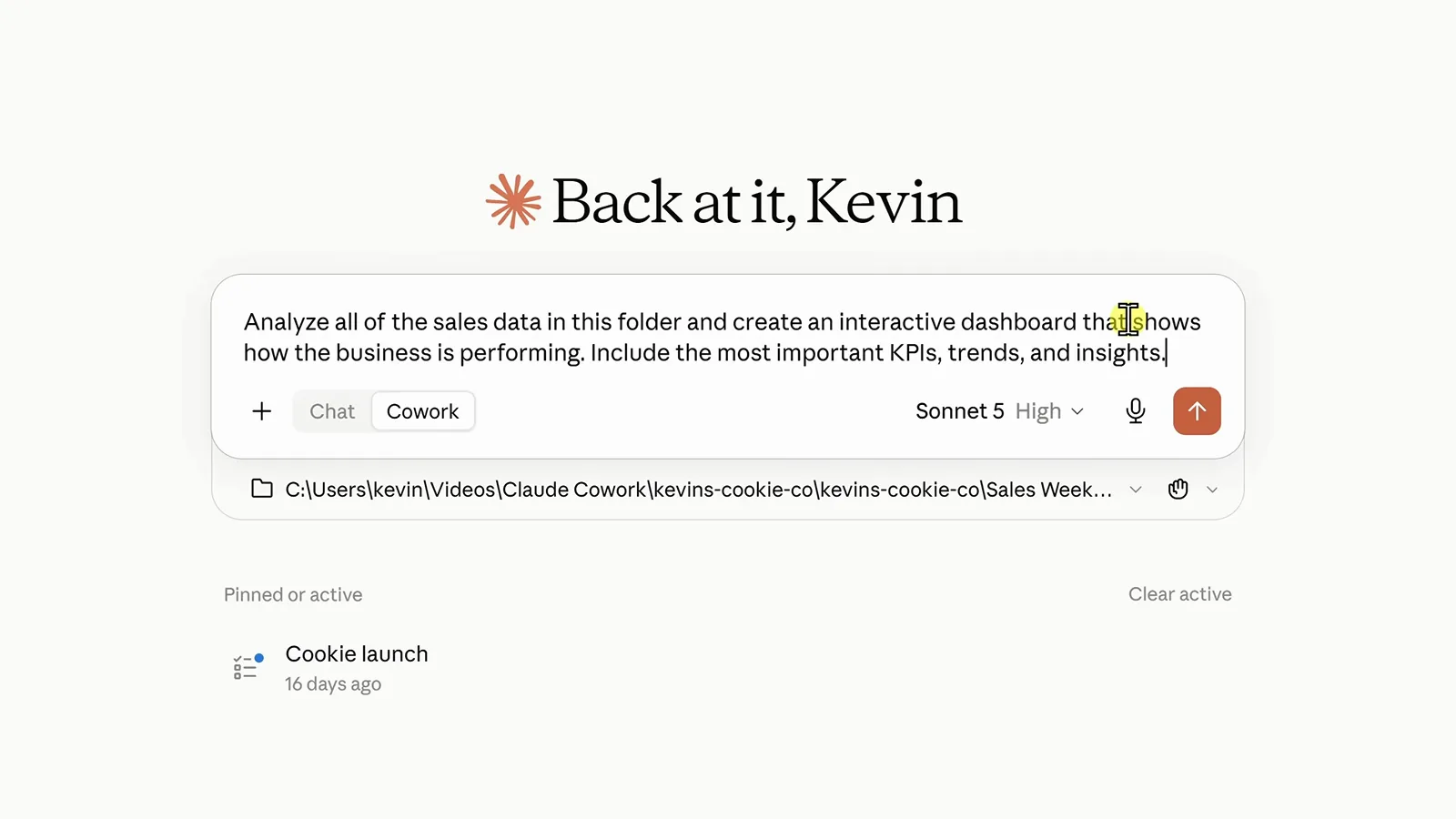
Un prompt, una carpeta, el interruptor Cowork activado — listo para enviar.Ver en 2:30 - 5
Mira cómo Cowork ejecuta el plan
Cowork abre cada informe por su cuenta, combina las cifras y muestra el progreso a la derecha — pulsa cualquier paso para ver detalles. Con el resultado, propone guardarlo como artefacto: una página interactiva que vive en la barra lateral. Aprueba con Create o corrige antes; ese bucle de plan-y-aprobación es la barandilla de seguridad.
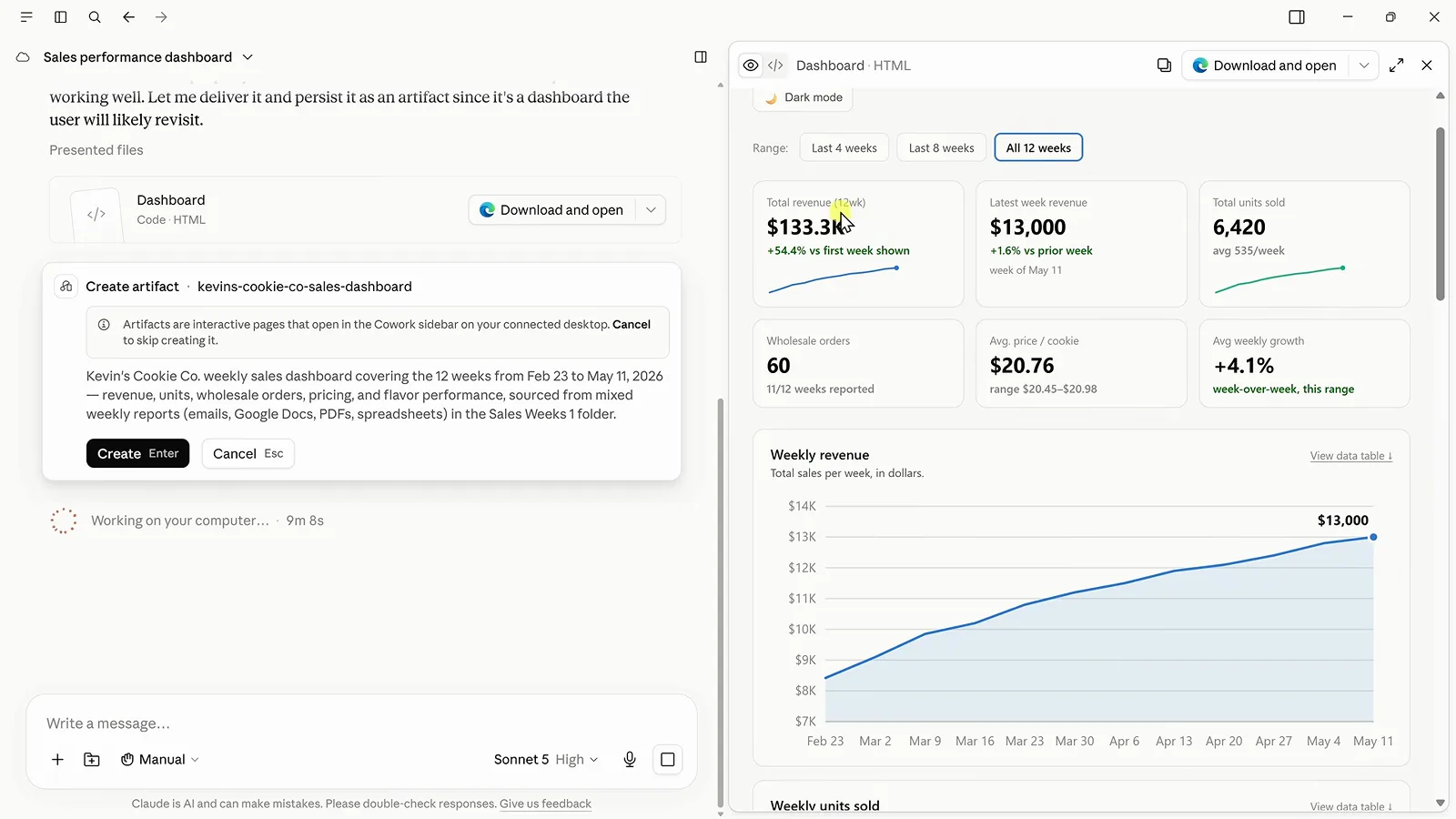
La tarjeta Create artifact que describe el dashboard recién montado.Ver en 3:00 - 6
Revisa el dashboard y sus conclusiones
El artefacto terminado trae seis tarjetas de KPI, la tendencia semanal de ingresos y un bloque de conclusiones escritas. Léelas: Cowork señala que el informe del 27 de abril etiqueta su cifra como "Gross Sales" en vez de "Total Revenue" y que el del 11 de mayo carece por completo del recuento de pedidos mayoristas, en vez de mezclarlos en silencio. Todo se exporta: Download and open guarda el HTML para usarlo fuera de Claude.
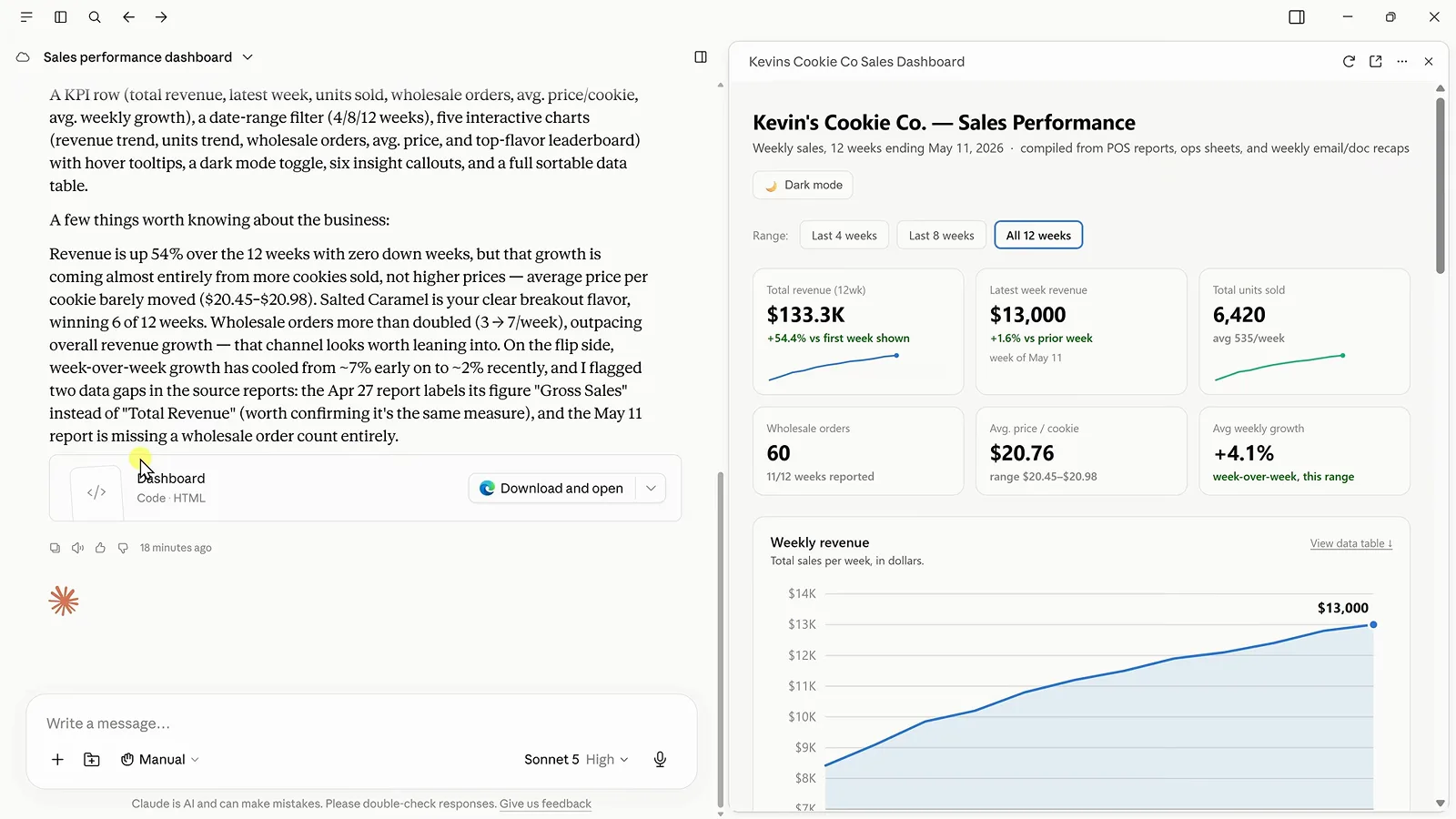
El artefacto del dashboard junto al resumen y los huecos de datos marcados.Ver en 3:30 - 7
Conecta Google Drive para la mitad en la nube
El resto del año está en Google Drive: abre el menú lateral, elige Customize y luego Connectors. La fila Popular deja Google Drive, Slack y Google Calendar a un clic de Connect, y la lista de abajo muestra lo ya conectado — Gmail sí, Zapier aún no. Conecta Drive una vez y lo usarán todas las sesiones futuras.
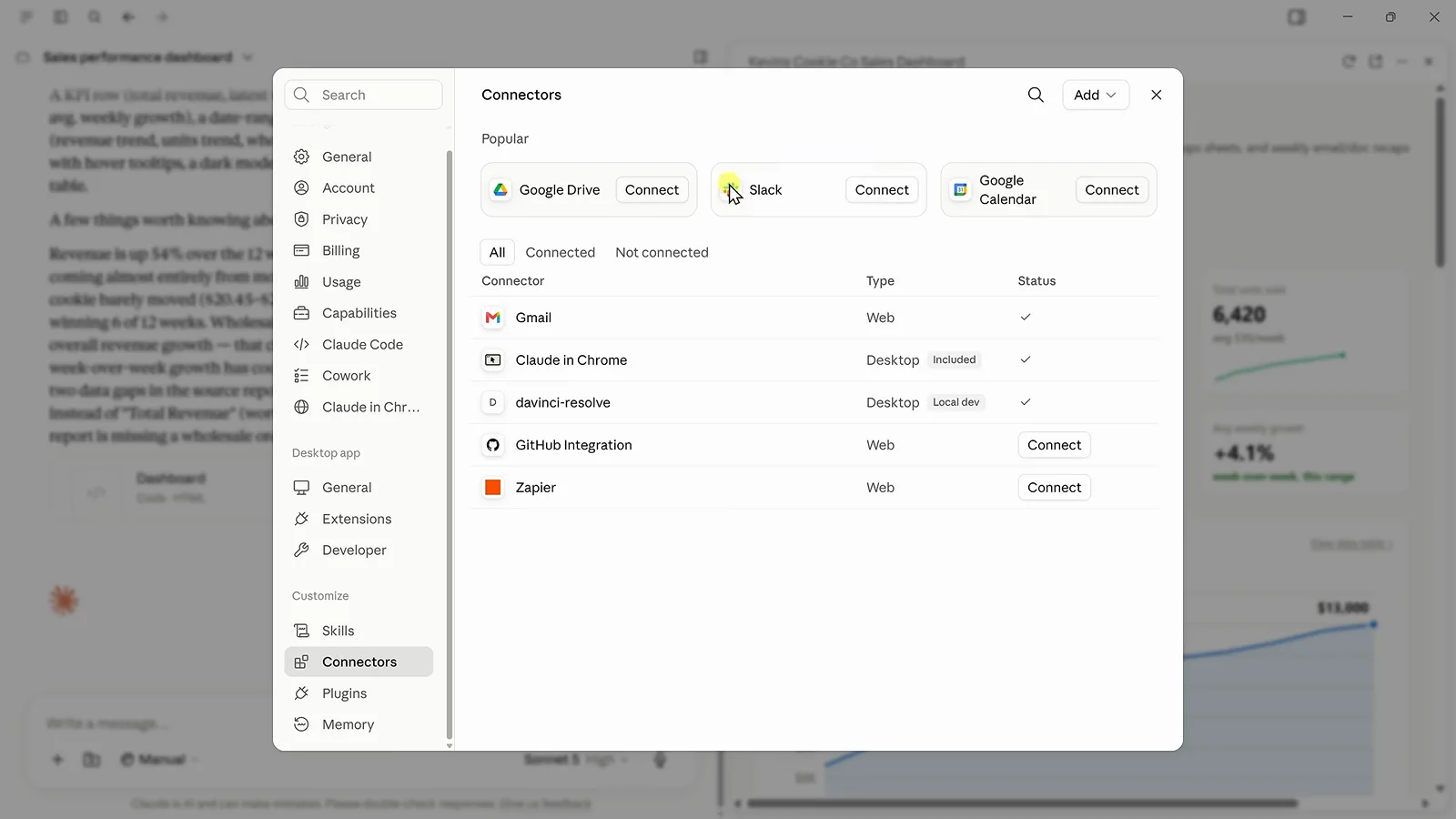
El diálogo Connectors con Google Drive en la fila Popular.Ver en 4:43 - 8
Trae los archivos de la nube al mismo artefacto
De vuelta en la conversación: "Find the remaining Kevin Cookie Company sales data in Google Drive and use it to update our dashboard with the remaining 12 weeks of data." Cowork busca solo en Drive, halla la carpeta correcta, fusiona las semanas nuevas y refresca KPIs, gráficos y conclusiones in situ — el dashboard pasa de 12 a 24 semanas sin que toques un archivo.
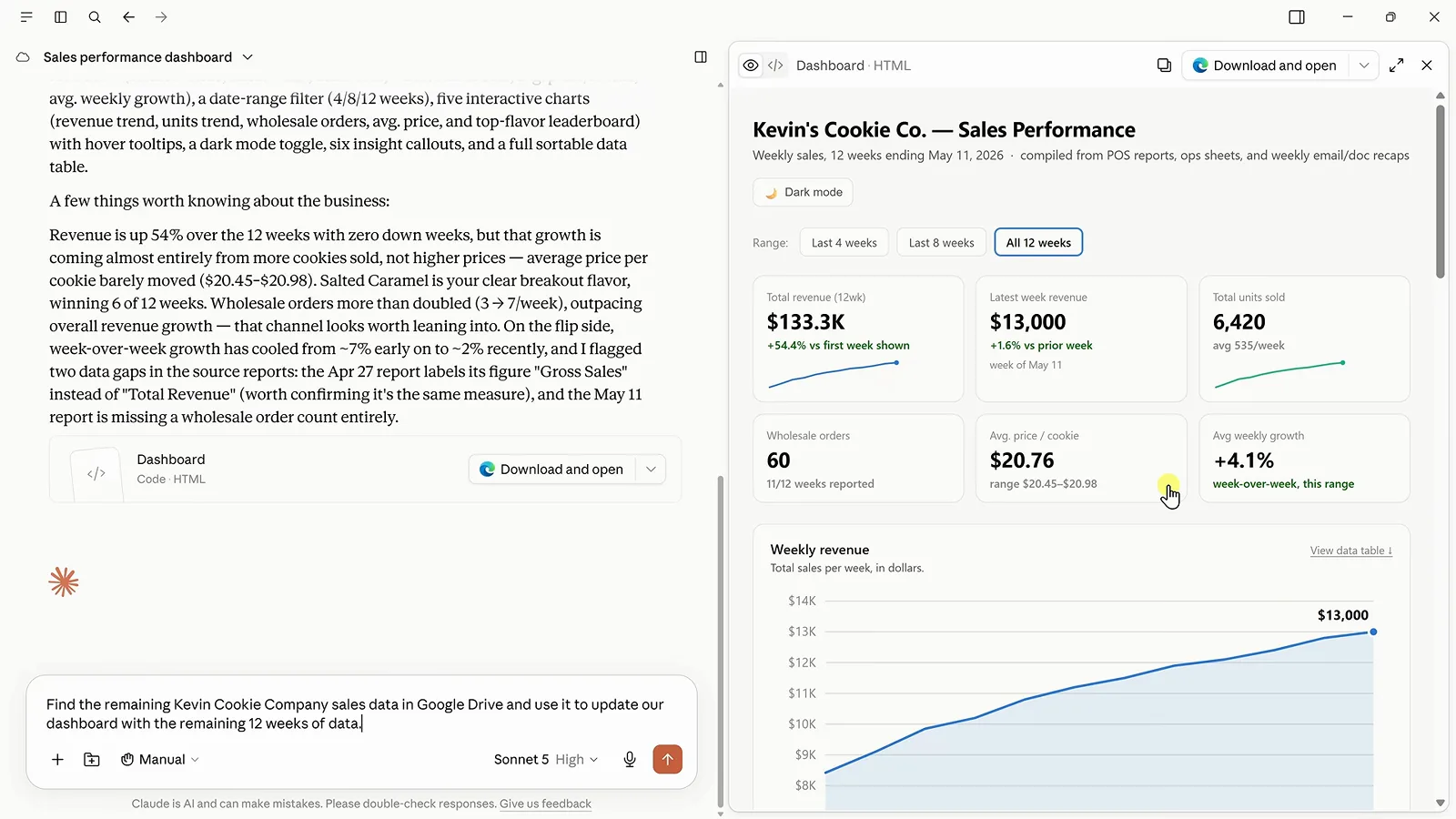
El prompt rumbo a Drive enviado, con el dashboard de 12 semanas a la espera.Ver en 5:08 - 9
Pule el resultado con prompts de seguimiento
El dashboard funciona pero no está en los colores de marca: "Update the dashboard to use our brand colors of blue and maize." La respuesta merece leerse — Cowork eligió un maíz dorado oscuro porque los tonos más vivos no pasaban su control de seguridad para daltónicos sobre fondo claro, y resaltó el sabor líder en azul en lugar de arcoíris por barra. Itera igual sobre maquetación, textos o tipos de gráfico.
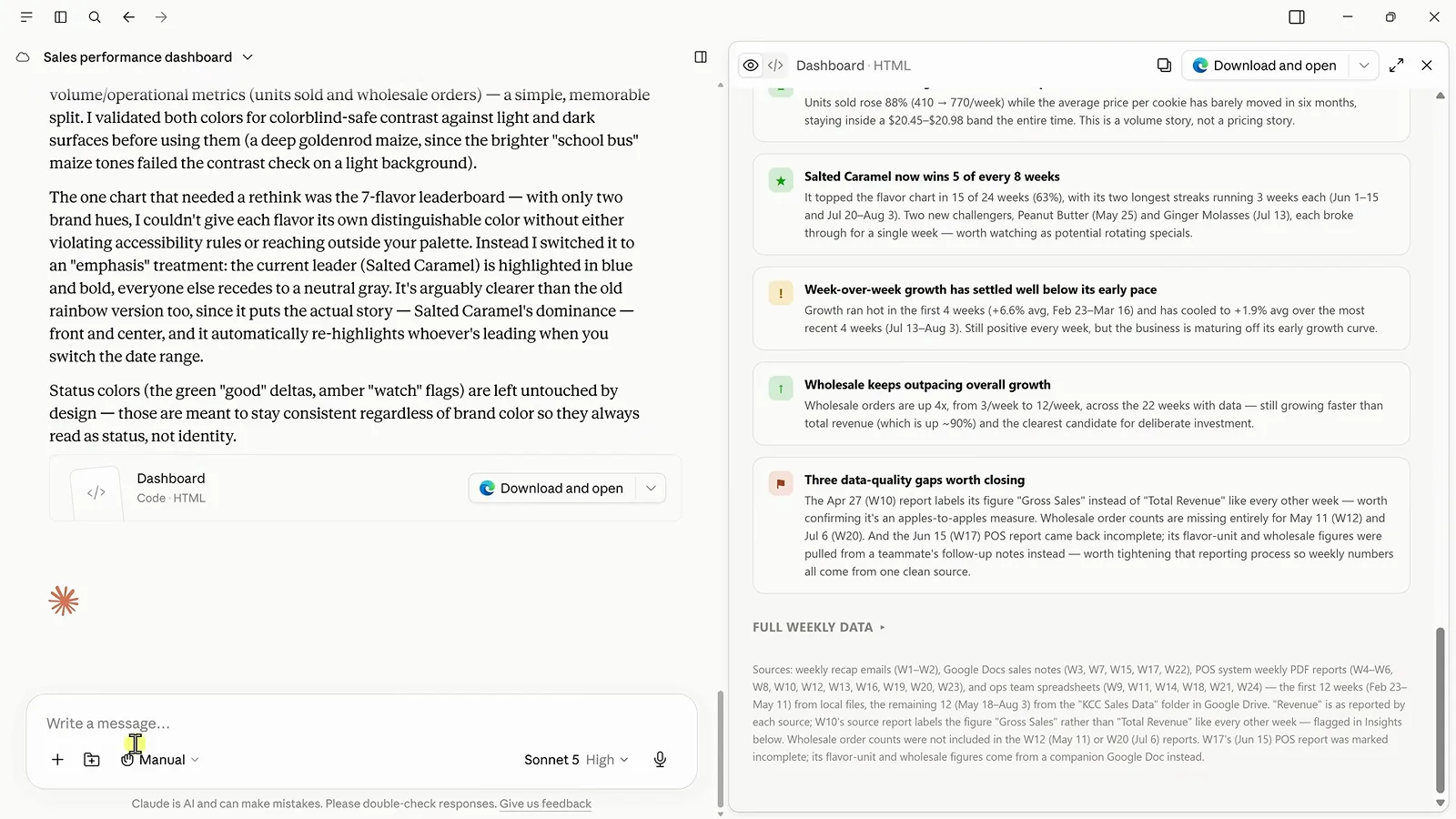
Cowork explica su rediseño accesible en azul y maíz.Ver en 6:28 - 10
Convierte el flujo en un skill reutilizable
Un skill le enseña a Cowork cómo quieres este trabajo cada vez. Pídelo en lenguaje llano — "create a skill that checks for new sales data, compares it with the previous week, pulls out the most important insights, and updates our dashboard" — y Cowork te escribe el SKILL.md. Revísalo, afina respondiendo y guarda; el skill guardado documenta hasta dónde se esconde el dato de cada semana, de los correos de Gmail a las carpetas de Drive.
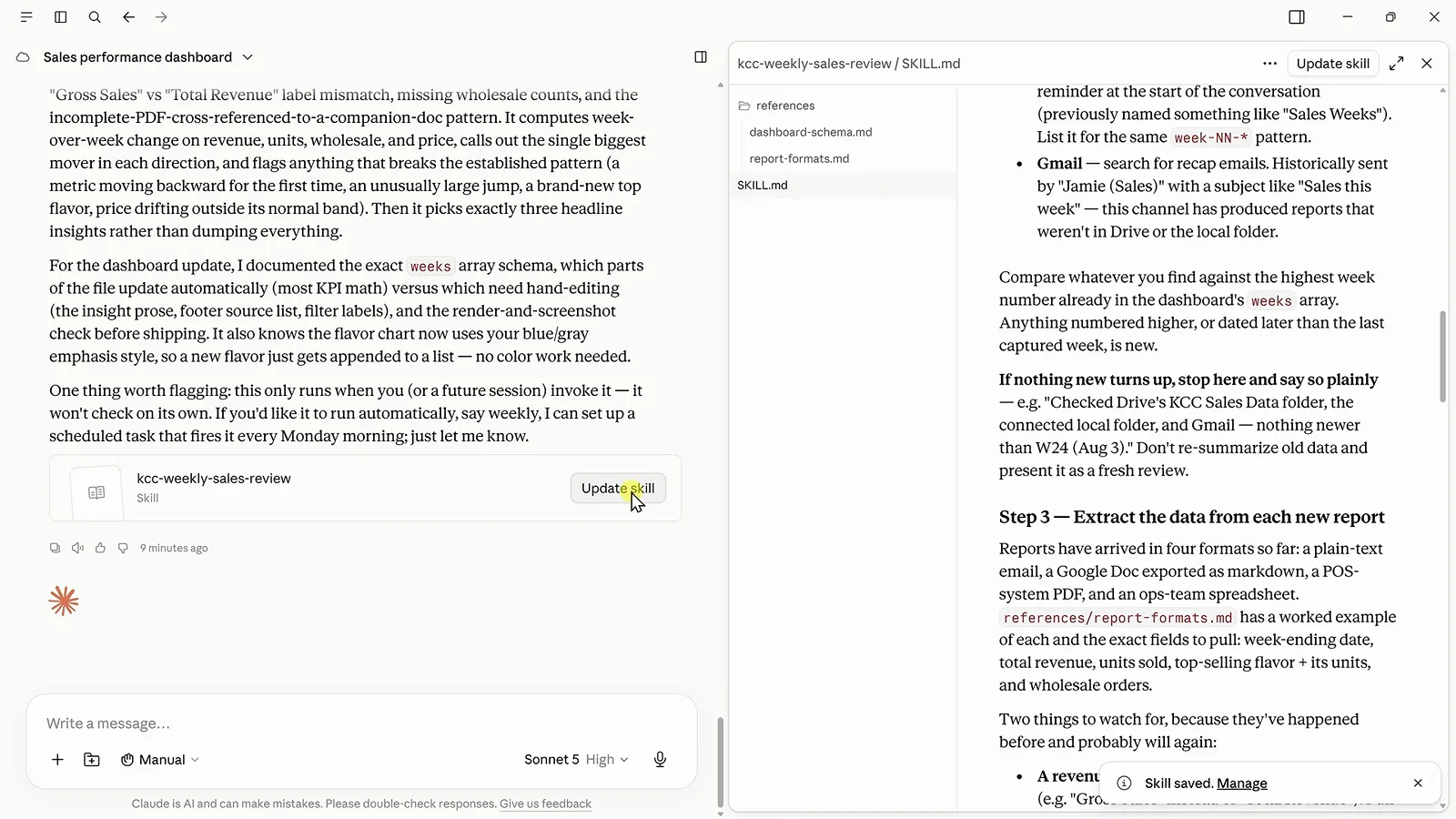
El skill kcc-weekly-sales-review guardado, editable como SKILL.md.Ver en 7:00 - 11
Pon el skill en un horario semanal
Ejecútalo una vez con los datos al día — "run my weekly sales review skill using the latest sales data" — y luego prográmalo: Cowork confirma "Created scheduled task: Weekly Sales Review … At 09:00 AM, only on Monday" y el dashboard ya cubre las 27 semanas. Un detalle que el vídeo subraya: la comprobación de la carpeta local solo corre si la app de escritorio está abierta y conectada a esa hora; si no, recurre a Drive y Gmail en lugar de fallar.
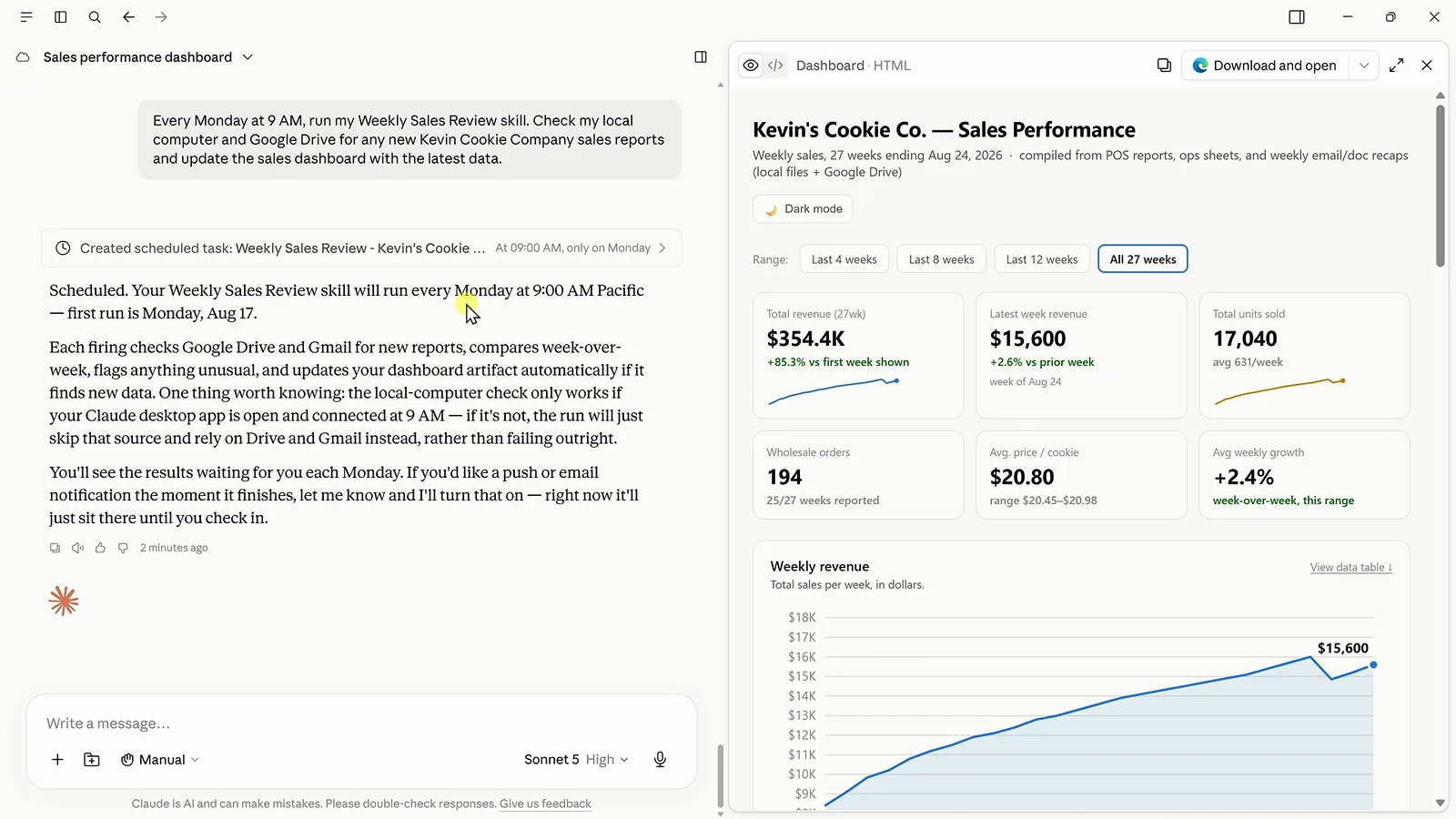
Programado los lunes a las 9, con el dashboard actualizado a 27 semanas.Ver en 7:48 - 12
Cablea Zapier MCP para miles de apps
Los conectores integrados cubren los grandes servicios; la larga cola es de Zapier MCP. Crea una cuenta gratis de Zapier, abre MCP Servers — MCP son las siglas de Model Context Protocol, un estándar para que las herramientas de IA llamen a otras apps —, elige Claude y pega el prompt generado en Cowork. En Zapier eliges exactamente qué apps y acciones puede usar Cowork: el radio de acción lo defines tú.
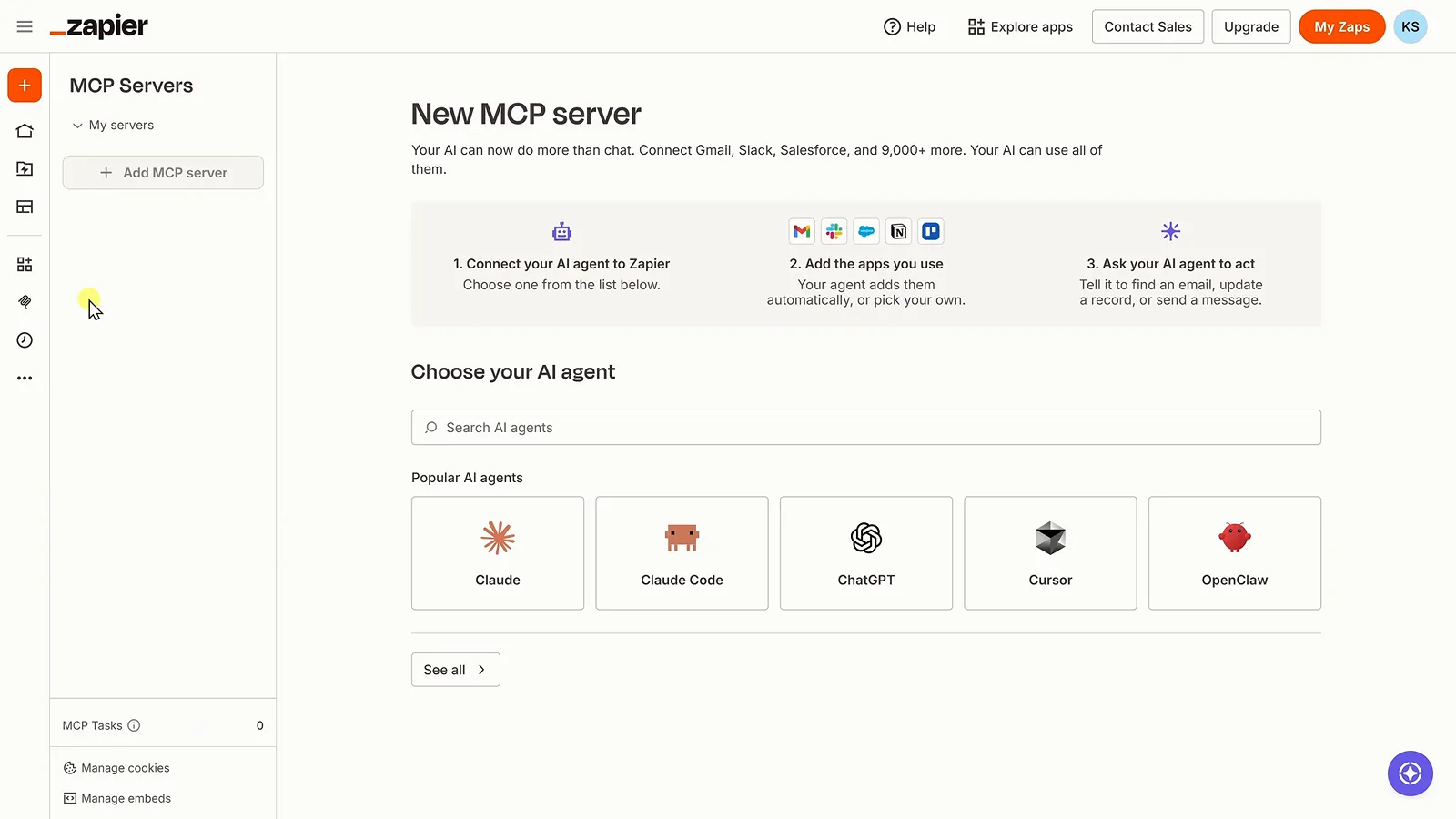
La configuración del servidor MCP de Zapier, con Claude entre los agentes populares.Ver en 8:32 - 13
Delega una acción, no solo una respuesta
El prompt definitivo: "Analyze our sales and create a marketing task in Trello." Cowork calcula que Snickerdoodle lleva 24 semanas sin ser el sabor líder y abre una tarjeta con esa historia, fecha límite y plan de acción recomendado. El análisis se convierte en tarea hecha — y como DeepSeek se cobra por llamada de API y no por suscripción, todo el bucle cuesta solo lo que usas.
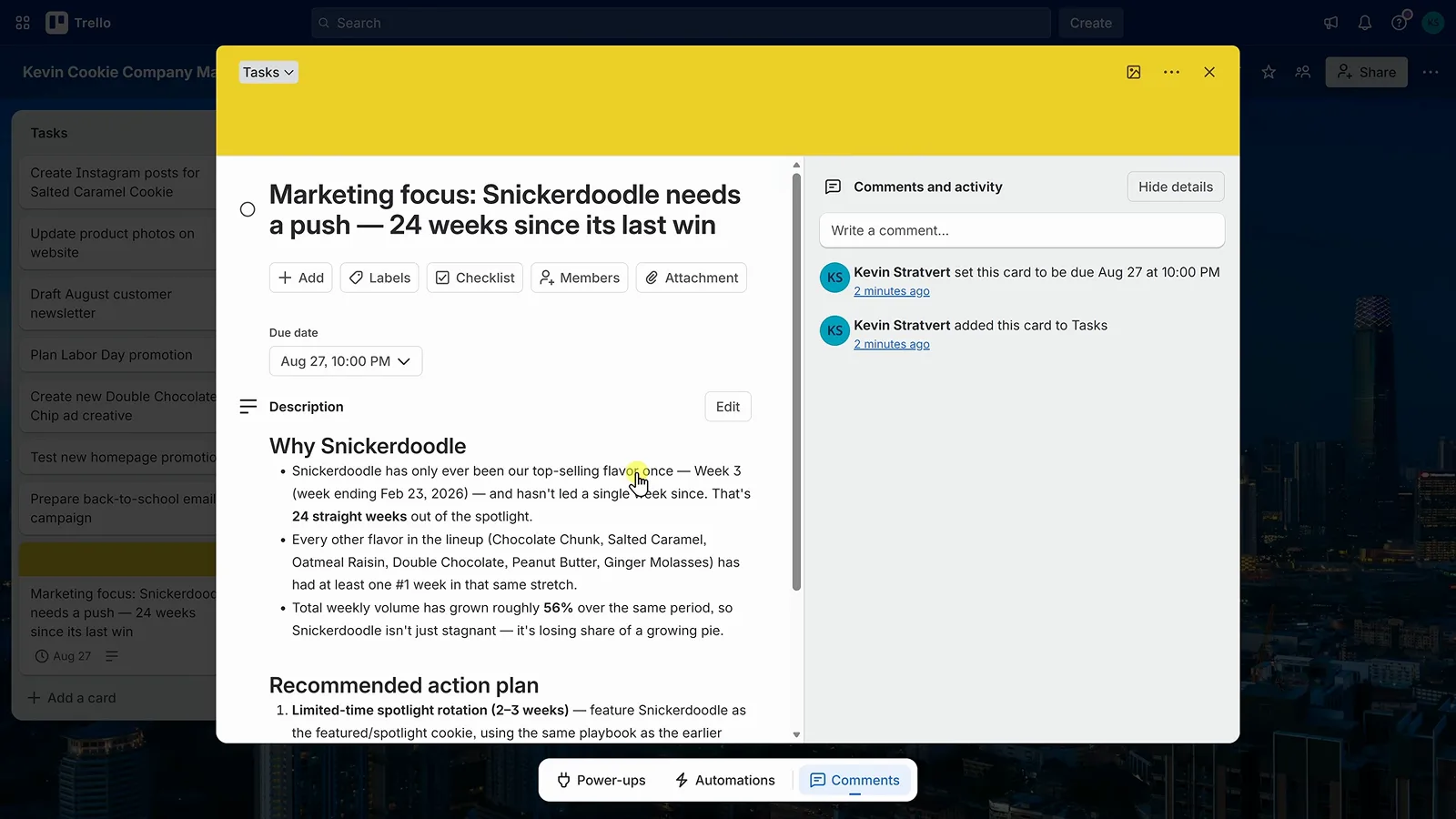
La tarjeta de Trello que Cowork creó a partir del análisis de ventas.Ver en 9:30