
Guía de instalación de DeepSeek Harness
El modelo es el cerebro; el harness es todo lo que lo envuelve — contexto, herramientas, plugins, servidores MCP, permisos, memoria. DeepSeek Harness se instala en unos cinco minutos y funciona con cualquier modelo que le apuntes: GLM, Ollama, incluso Claude. Esta guía sigue una instalación real fotograma a fotograma.
TL;DR — qué vas a instalar
- El modelo es el cerebro. El harness es todo lo que lo rodea: contexto, herramientas, plugins, servidores MCP, permisos, memoria. DeepSeek Harness trae todo eso con cada decisión aún abierta.
- La instalación lleva unos cinco minutos: un comando en tu terminal y un panel web local se abre solo.
- No tienes que usar la API de DeepSeek. Añade GLM, un nivel gratuito de Gemini, un modelo local de Ollama — o incluso tu clave de Anthropic para ejecutar Claude dentro del harness.
- Cada ejecución es trazable hasta el payload de cada llamada de herramienta, y puedes matar una tarea en pleno vuelo y reanudarla con su contexto intacto.
DeepSeek Harness Setup: A Free Claude Code You Own In 10 Minutes
Vídeo de:Sharbel A.13 min
Las capturas de esta guía vienen del vídeo de arriba; los derechos pertenecen a su creador, acreditado aquí y enlazado en la marca de tiempo de cada paso. Los pasos escritos son nuestros.
Inicio rápido: instalado en unos cinco minutos
- 1
Abre el sitio y copia el comando de instalación
La web de DeepSeek Harness presume de su filosofía de diseño: «Everything is a plugin». Desde los botones de la portada entra al repositorio de GitHub y copia el comando de instalación de una línea.
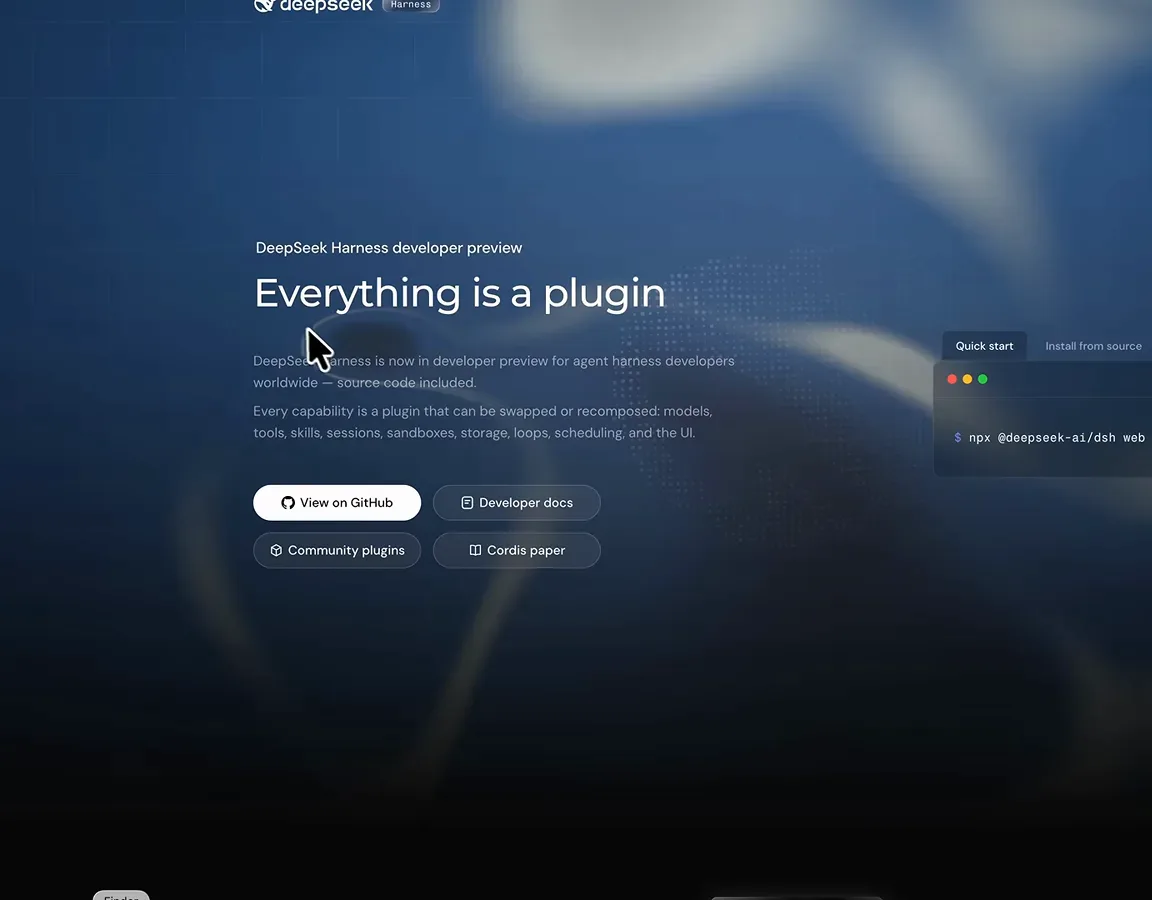
La portada del proyecto enlaza tanto el repositorio de GitHub como la documentación para desarrolladores.Ver desde 1:58 - 2
Ejecuta la instalación en tu terminal
Pega el comando y déjalo correr — unos cinco minutos. Al terminar, la terminal imprime la URL local del panel (http://127.0.0.1:3880) y abre el navegador automáticamente. Añade --no-open si prefieres abrirlo tú.
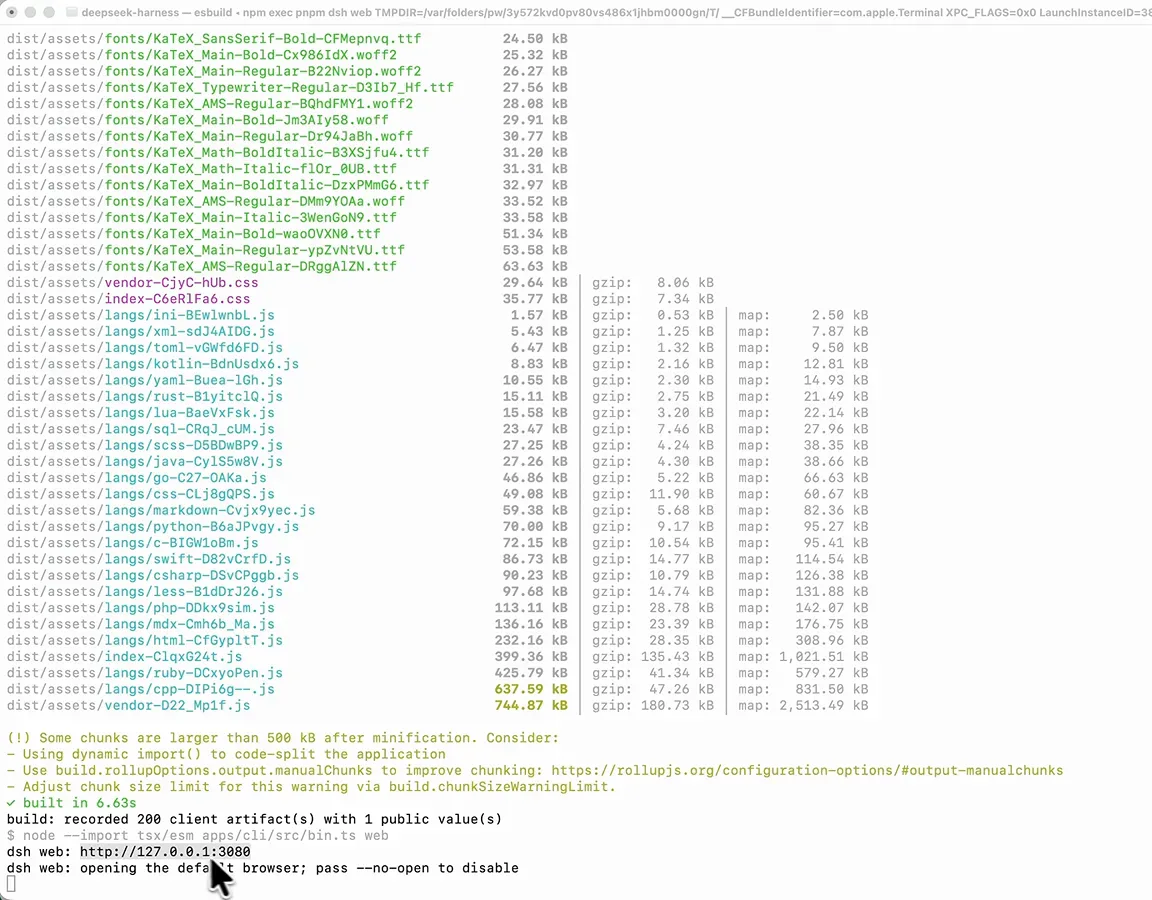
Instalación terminada — el panel se sirve localmente en el puerto 3880.Ver desde 2:37 - 3
Salta la petición de clave de API por ahora
El primer arranque pide una clave de API oficial de DeepSeek. No la necesitas: pulsa «Configure later» y añade en el siguiente paso el provider que uses de verdad.
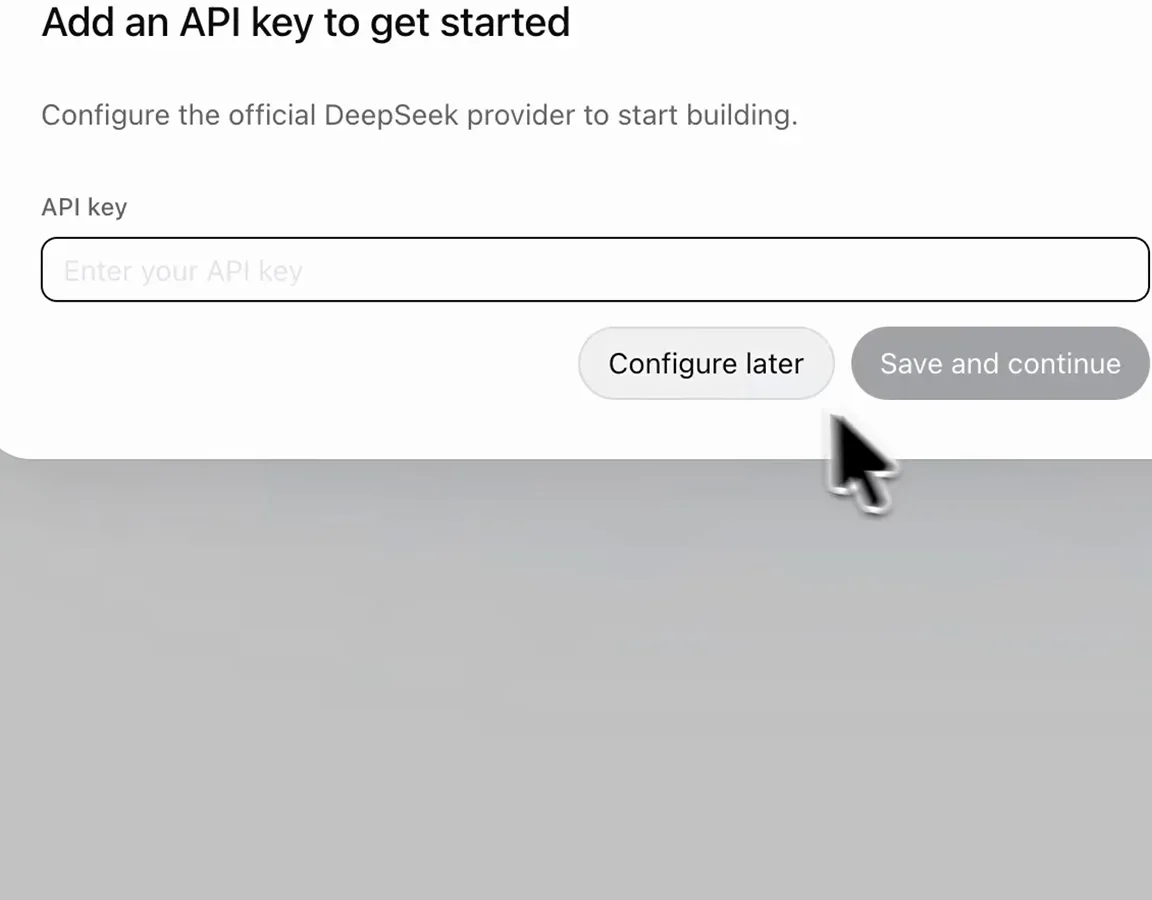
El diálogo del primer arranque — «Configure later» salta el provider oficial.Ver desde 2:55
Conecta cualquier modelo que quieras
- 4
Añade tu primer provider de modelos
Ve a Settings → Models → Add provider. En el vídeo el autor conecta una suscripción GLM (aparece como Zai), pero el mismo diálogo acepta DeepSeek, OpenAI, Anthropic, Bedrock, Vertex y más.
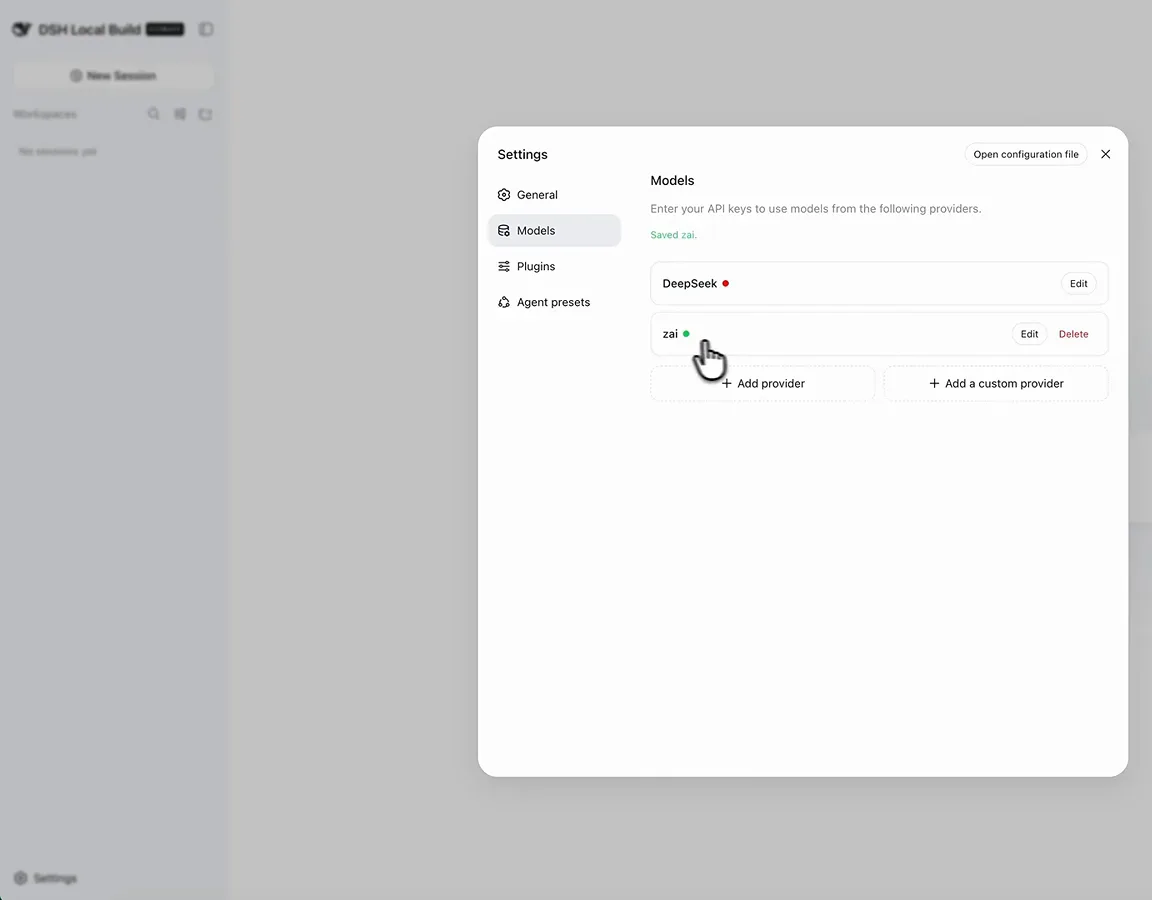
Dos providers activos — el modelo es un plugin, no un candado.Ver desde 3:15 - 5
O conecta un modelo local con Ollama
«Add a custom provider» pide un ID de provider, un nombre visible, una URL base y un protocolo de API (openai-completions funciona con Ollama). Los pesos locales son la única vía gratis de verdad sin tope — todos los planes gratuitos alojados tienen límites.
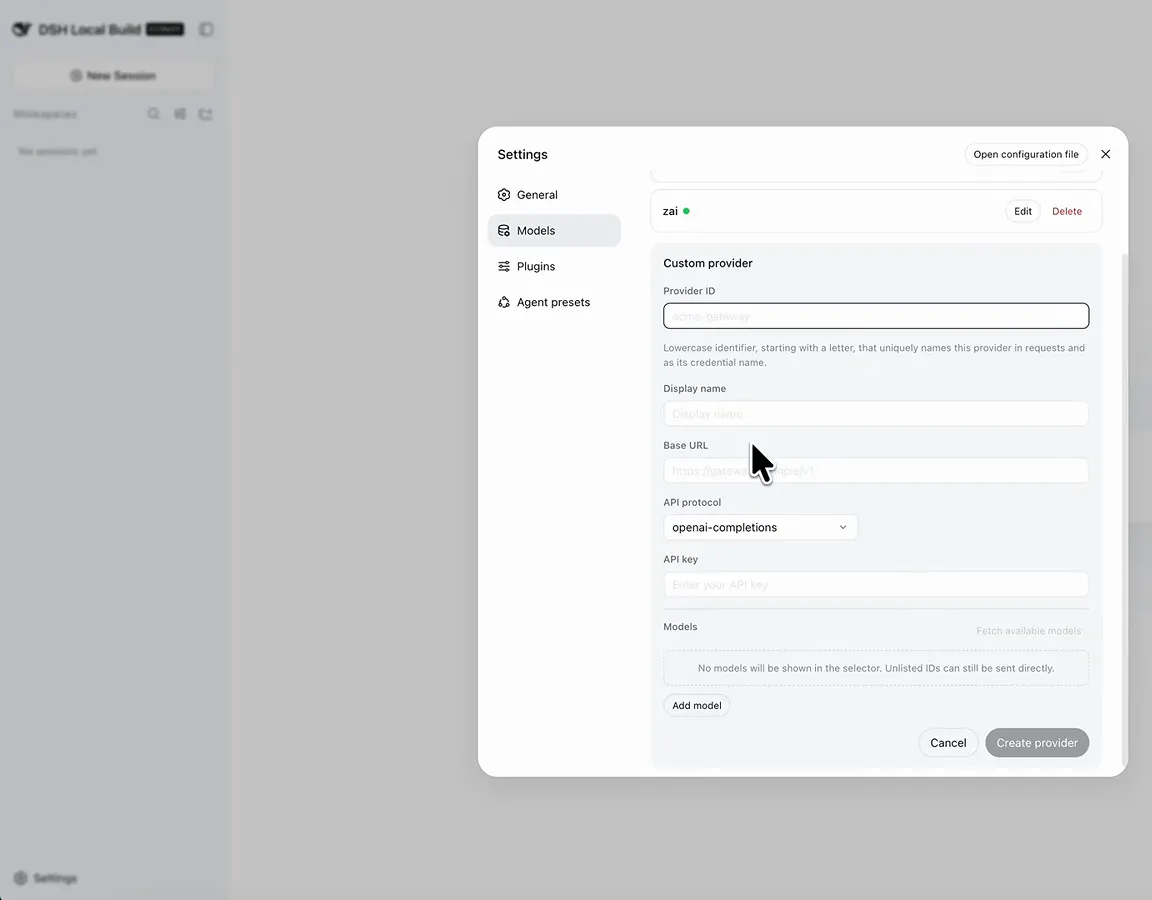
Formulario de provider personalizado — apunta a la URL base de tu Ollama y crea.Ver desde 3:42
Todo es un plugin
- 6
Recorre el panel de plugins
Settings → Plugins enumera cada capacidad del harness — comandos, comandos de UI, bucles de retroalimentación —, cada una conmutable a mano entre Default y Enabled. Hasta la barra lateral es un plugin.
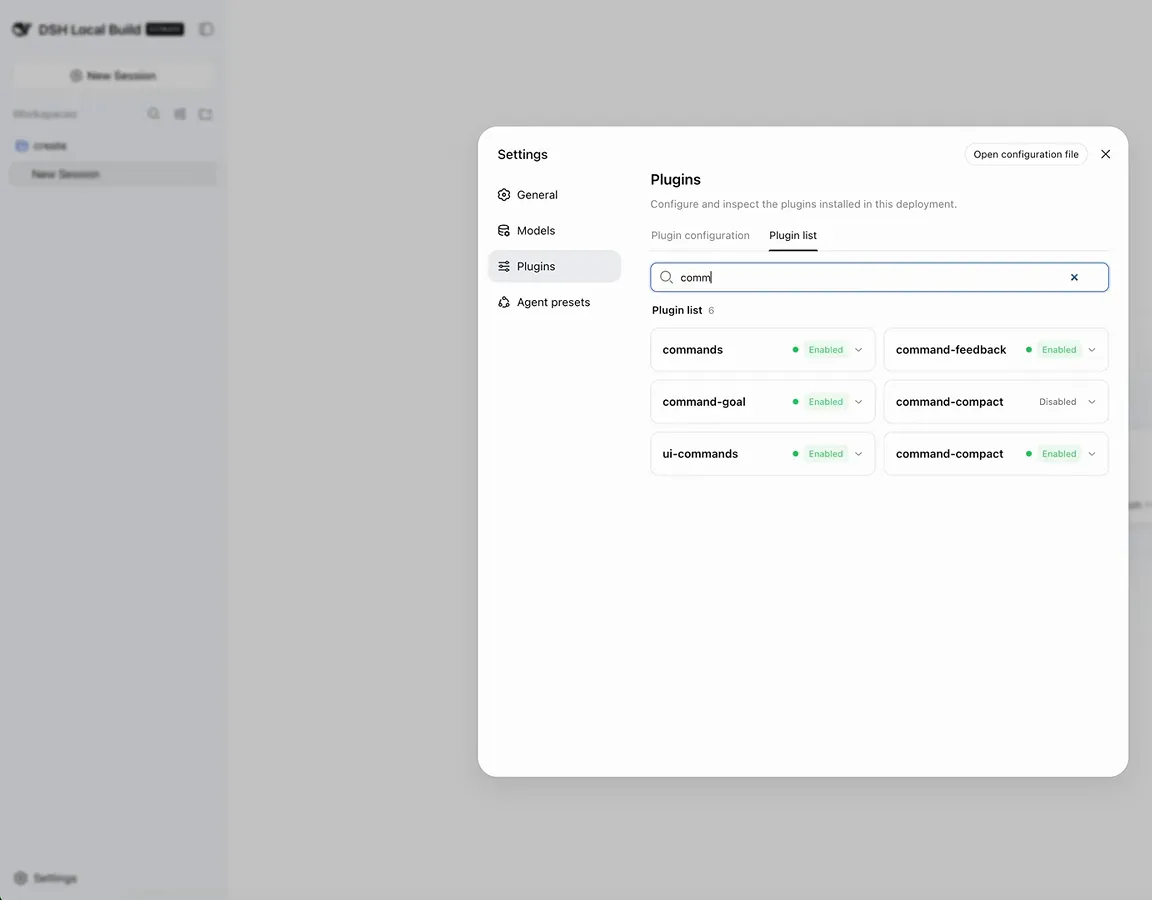
La lista de plugins — todo lo que ves se puede apagar.Ver desde 5:32 - 7
Activa creator mode
Creator mode es un preset que carga automáticamente las herramientas de desarrollo de plugins, así el agente no solo usa plugins: te construye otros nuevos.
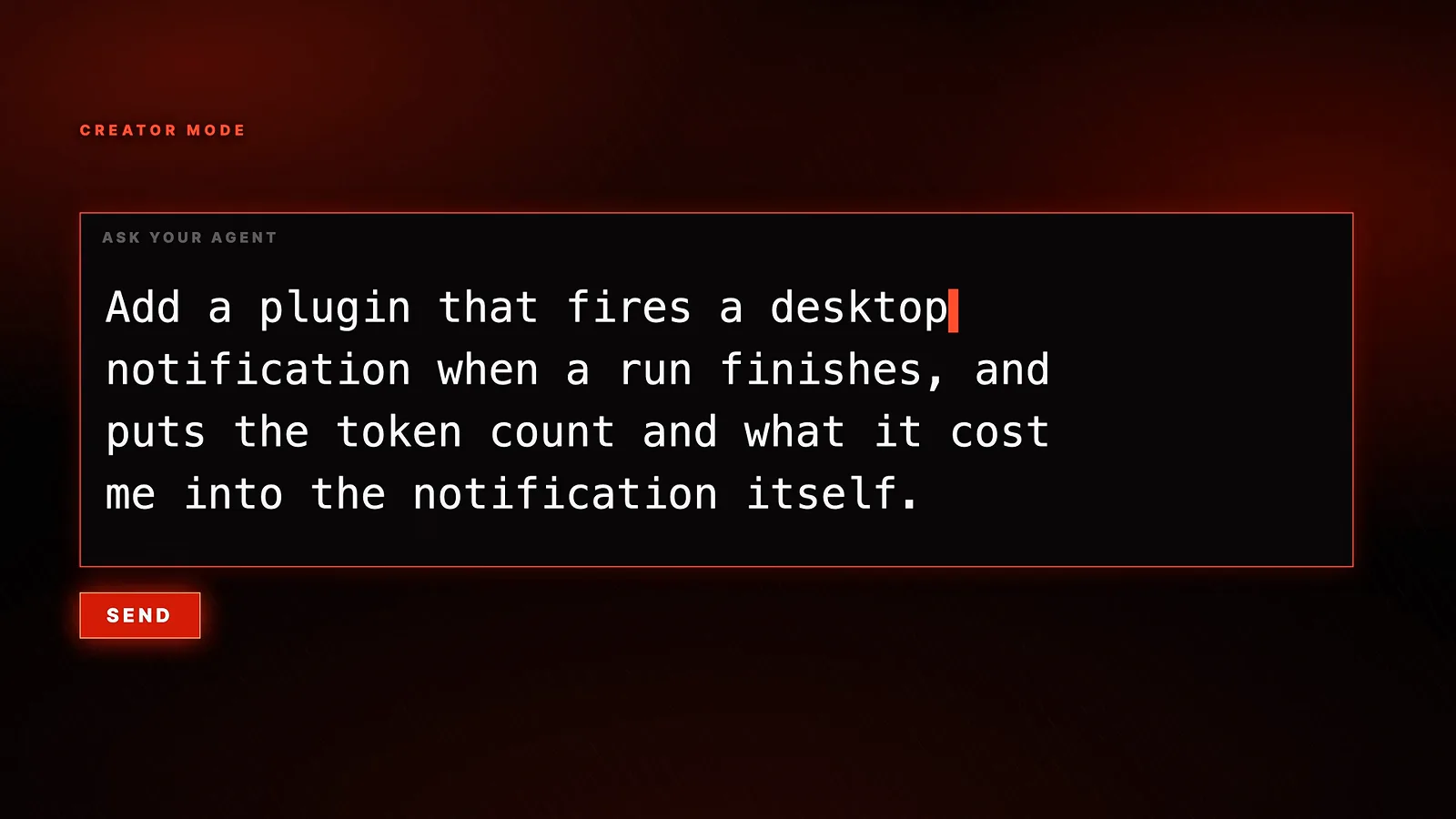
Creator mode precarga las herramientas de desarrollo de plugins.Ver desde 6:00 - 8
Pide tu primer plugin en lenguaje llano
El plugin del vídeo: «Add a plugin that fires a desktop notification when a run finishes, and puts the token count and what it cost me into the notification». Envíalo como un mensaje de chat normal.
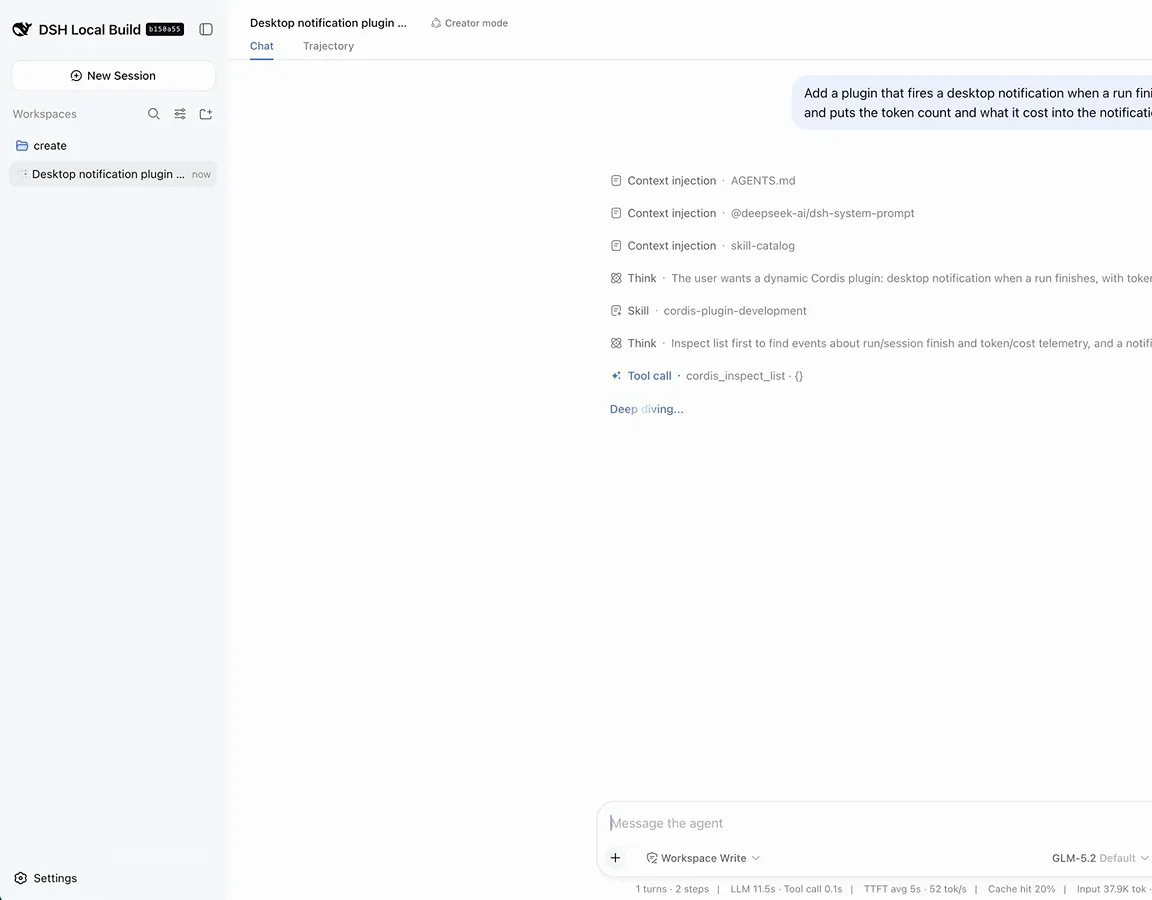
Una frase vale como especificación — el agente escribe e instala el plugin.Ver desde 6:08 - 9
Mira el plugin dispararse en la siguiente ejecución
Cuando la ejecución termina, aparece la notificación con el conteo de tokens y el coste. En el vídeo, la primera versión traía texto negro sobre negro ilegible — un mensaje de seguimiento arregló los colores, y el plugin siguió funcionando.
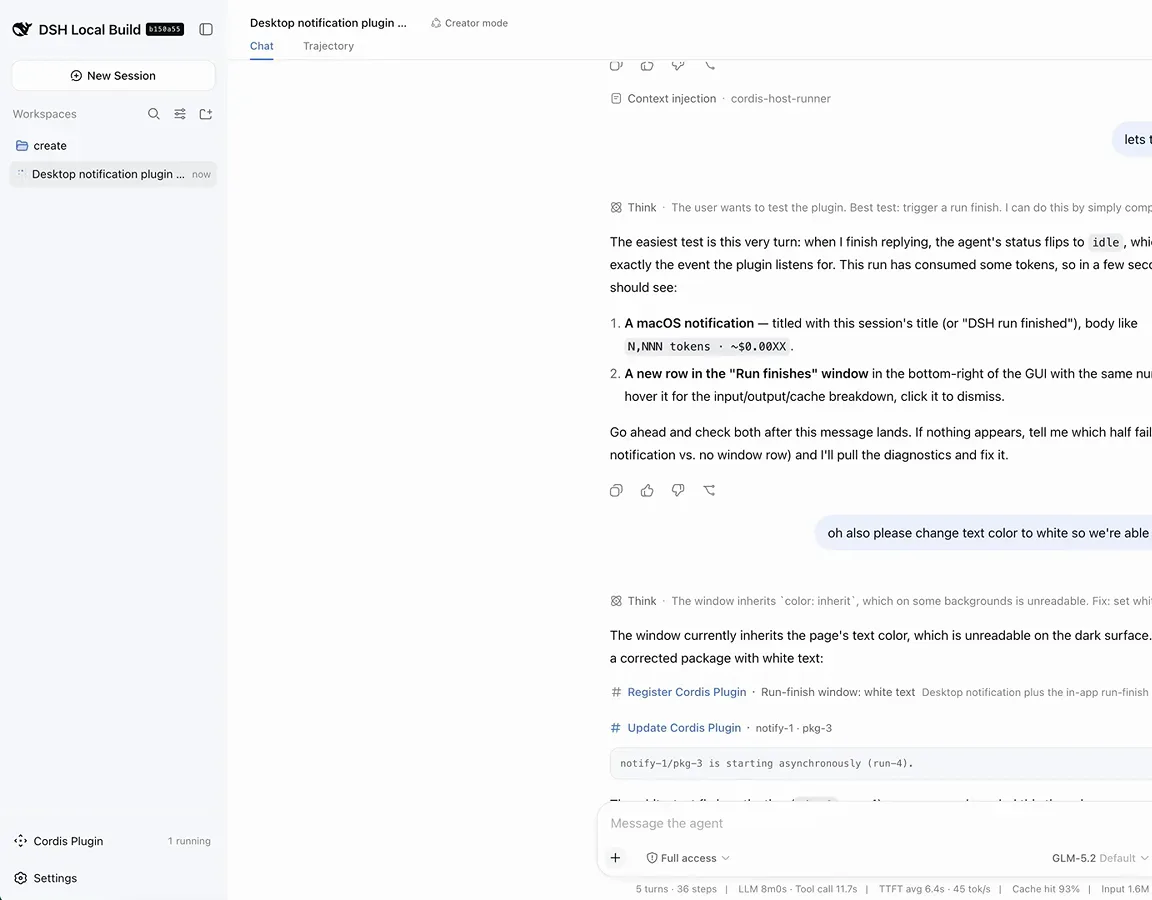
Ejecución terminada — el agente confirma la notificación, estadísticas incluidas.Ver desde 9:26
Trajectory: mira cada llamada y reanuda cualquier ejecución
- 10
Abre la pestaña Trajectory y léelo todo
Cada ejecución guarda una trajectory completa: el prompt de sistema exacto, el contexto inyectado palabra por palabra, qué skills se cargaron y por qué, cada llamada de herramienta con su payload, resultado y duración. No es un resumen — es el registro real.
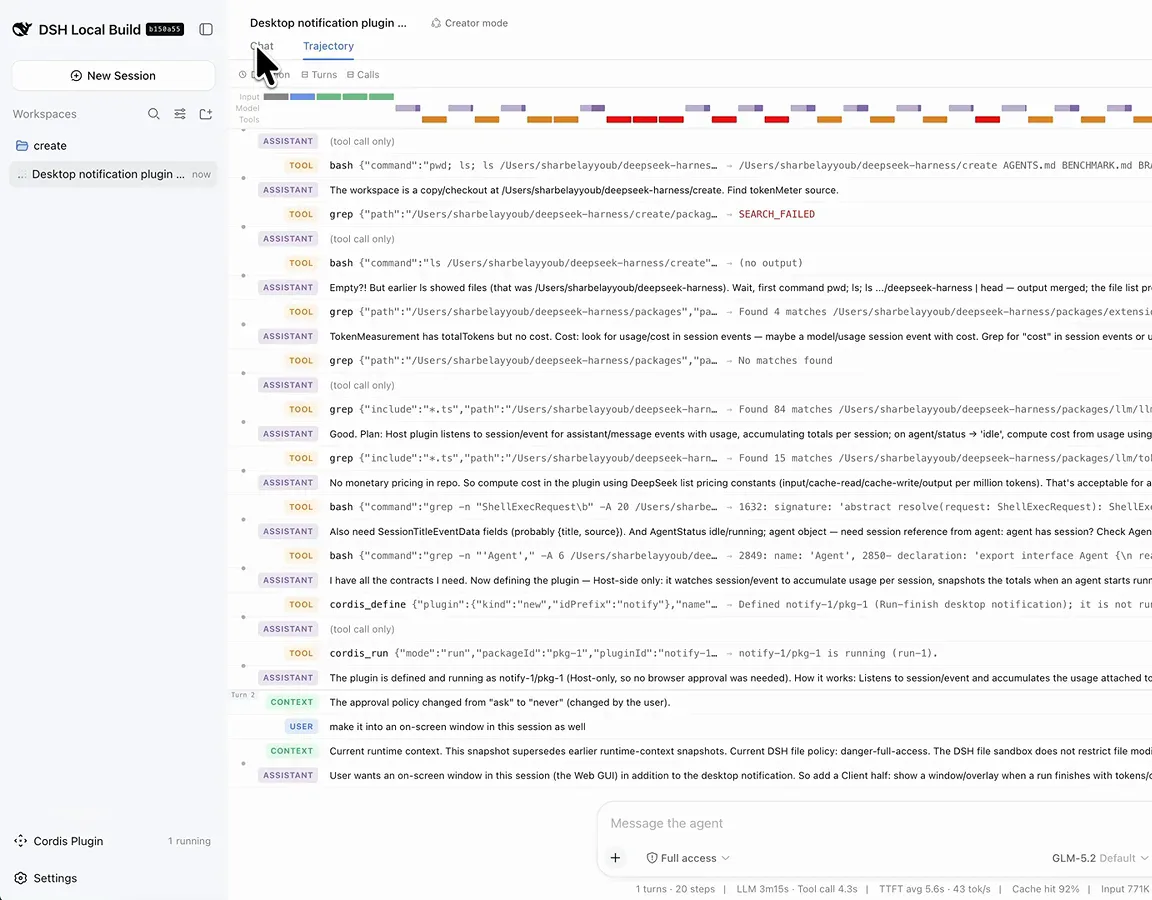
Turnos codificados por colores más cada llamada de herramienta con payload y resultado.Ver desde 7:46 - 11
Mata una ejecución a mitad de tarea — y reanúdala
Nada está cableado a fuego, así que nada tiene que reiniciarse. Mata una ejecución a mitad de camino y reanuda: la trajectory muestra la consulta de workspace que restaura el mismo contexto, las preferencias de usuario y el estado de herramientas. El README avisa de cambios que rompen compatibilidad (es una vista previa para desarrolladores) — esta es la red de seguridad.
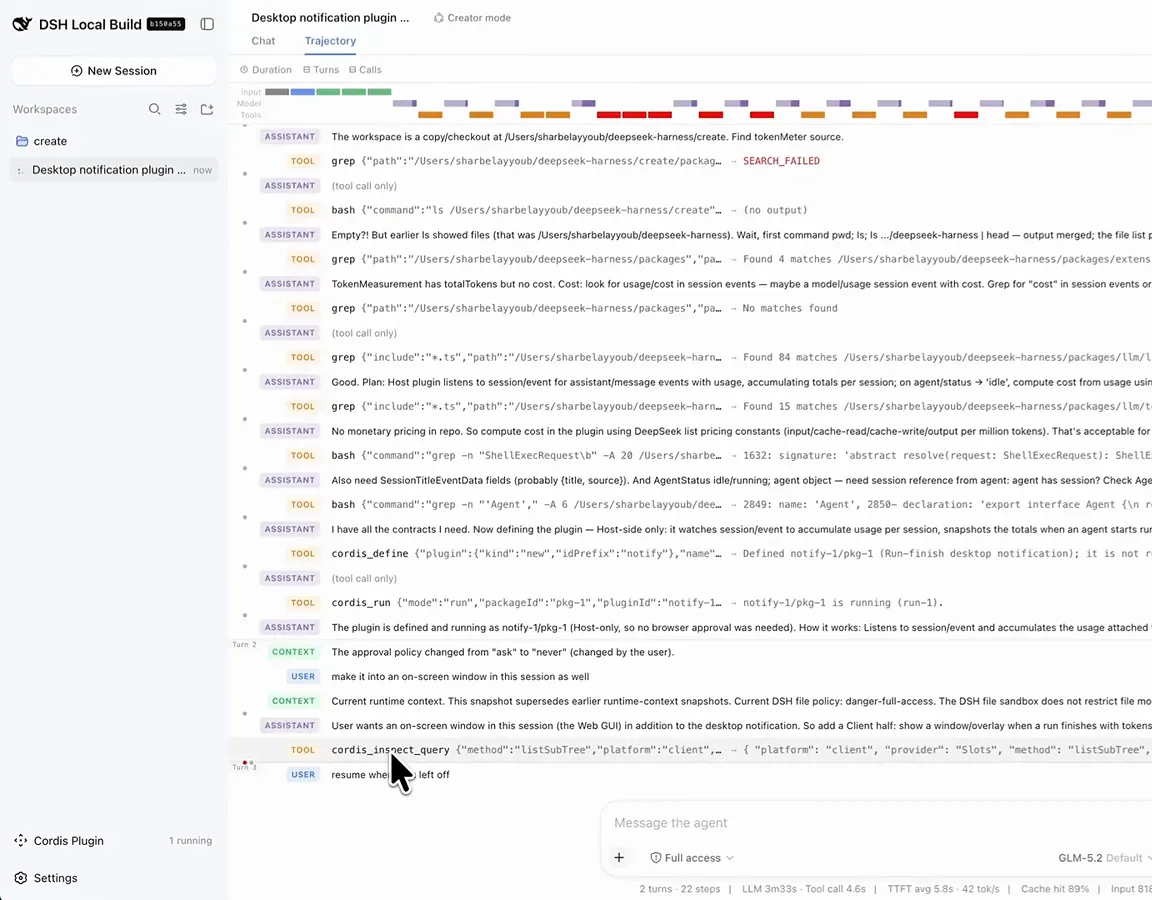
Al reanudar vuelve el mismo contexto que tenía la ejecución interrumpida.Ver desde 8:02