
Modo plan de Claude Code: primero investigar, aprobar y luego codificar
El modo plan es la diferencia entre dirigir Claude Code y corregirlo sobre la marcha. Este walkthrough cubre el atajo Shift+Tab, qué puede y no puede hacer Claude mientras planea, las opciones de aprobación y la tabla de modos que te dice cuál usar cuándo.
En resumen
- Pulsa Shift+Tab para ciclar los modos de permisos hasta que la línea de estado lea "plan mode on" — en ese modo Claude investiga y propone, pero no edita tus archivos.
- También puedes escribir /plan delante de un prompt o arrancar con claude --permission-mode plan.
- Ctrl+G abre el plan propuesto en tu propio editor para que lo reescribas antes de que Claude toque código.
- Aprobar un plan sale del modo plan y cambia la sesión al modo que elegiste: modo auto o aprobaciones manuales de ediciones. Otra pulsación de Shift+Tab sale del modo plan sin aprobar.
The Explore → Plan → Code → Commit workflow (official)
Canal: Claude — official YouTube channel3:12
Permission modes — official docs (plan mode)
Docs: code.claude.com/docs
Las capturas provienen del walkthrough oficial Explore → Plan → Code → Commit de Anthropic; solo se usaron segmentos limpios de pantalla — los fragmentos con presentador se descartaron. Cada dato está verificado contra la documentación oficial de permission-modes.
Las marcas de tiempo de los fotogramas enlazan de vuelta con el vídeo original. Claude Code es una marca de Anthropic; esta guía es independiente y no está afiliada.
Corre un ciclo completo de planificación
Entrar en modo plan
- 1
Entiende para qué sirve el modo plan
El flujo de trabajo oficial de Claude Code es explore, plan, code, commit — y el modo plan es donde los dos primeros pasos van más rápido. Claude lee archivos, explora en solo lectura y escribe un plan de acción antes de que cambie una sola línea de tu código.
El propio enmarcado del walkthrough oficial: primero explorar y planear, para que la fase de código tenga menos sorpresas.Ver en 0:20 - 2
Entra con Shift+Tab
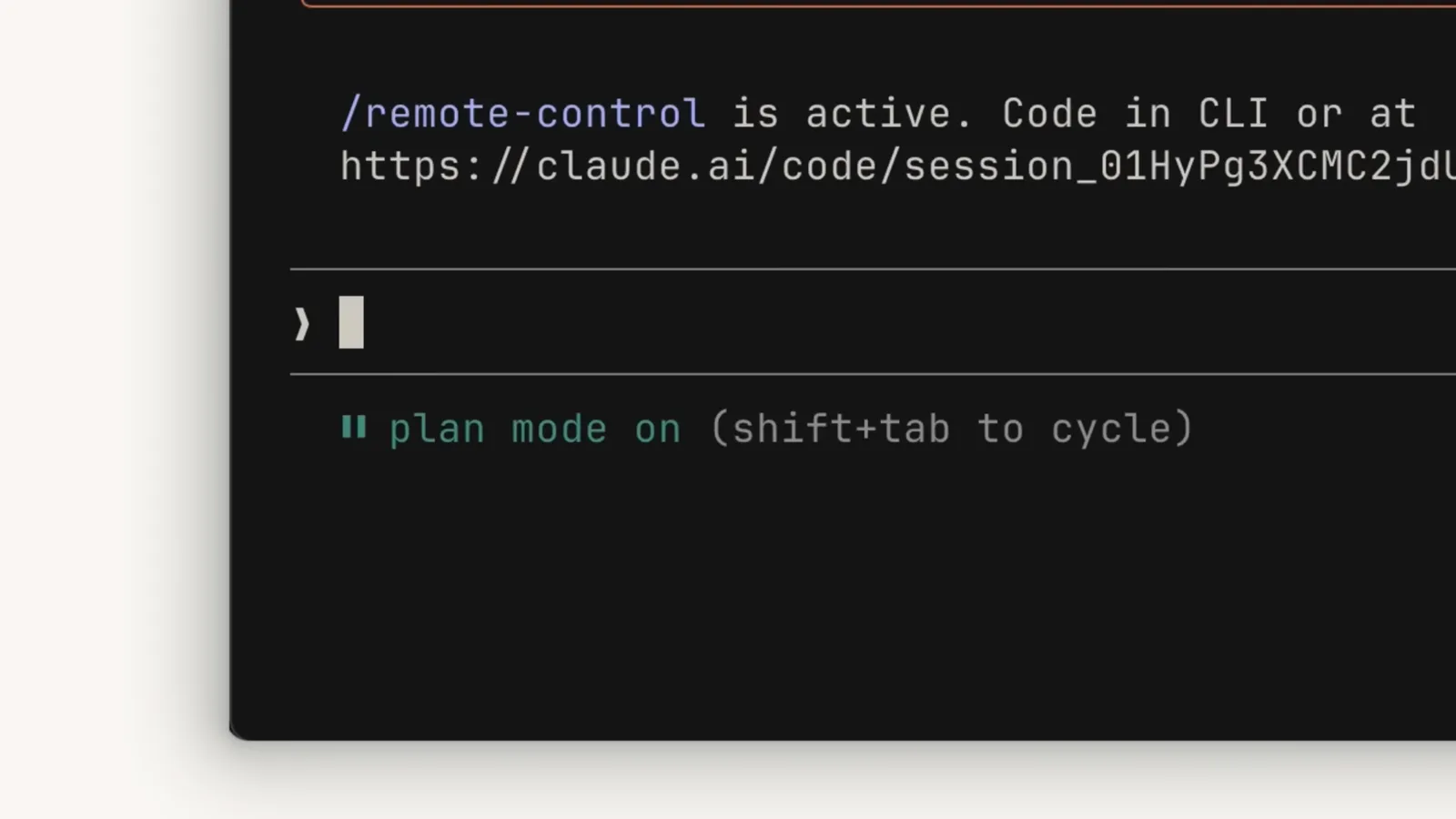
Pulsa Shift+Tab para ciclar los modos de permisos y vigila la línea de estado: default (etiquetado manual), accept edits, modo plan y después los opcionales bypass y auto. Detente cuando lea "plan mode on". En Windows sin entrada VT, Alt+M hace lo mismo. ¿Prefieres un prefijo? Escribe /plan delante de tu prompt.
La línea de estado cambia a "plan mode on (shift+tab to cycle)" — la prueba visible de que estás planeando, no editando.Ver en 0:59 - 3
Sabe dónde queda el modo plan en el ciclo
El ciclo de Shift+Tab corre default → accept edits → plan, con bypass permissions (si está activado) y el modo auto colocados tras plan; desde auto, la primera pulsación salta de vuelta a default. Cada modo responde una pregunta: ¿cuánto puede hacer Claude sin preguntarte? La tabla de modos de abajo detalla cada opción.
Deja que Claude investigue y proponga
- 4
Dale a Claude un prompt de investigación
Describe el resultado, no la implementación: "Necesito añadir la conversión a webp a nuestro pipeline de subida de imágenes. Averigua en qué punto del pipeline conviene hacerla, si necesitamos dependencias nuevas y cómo abordarlo." Preguntas como dónde, si y cómo empujan a Claude a investigar antes de proponer.
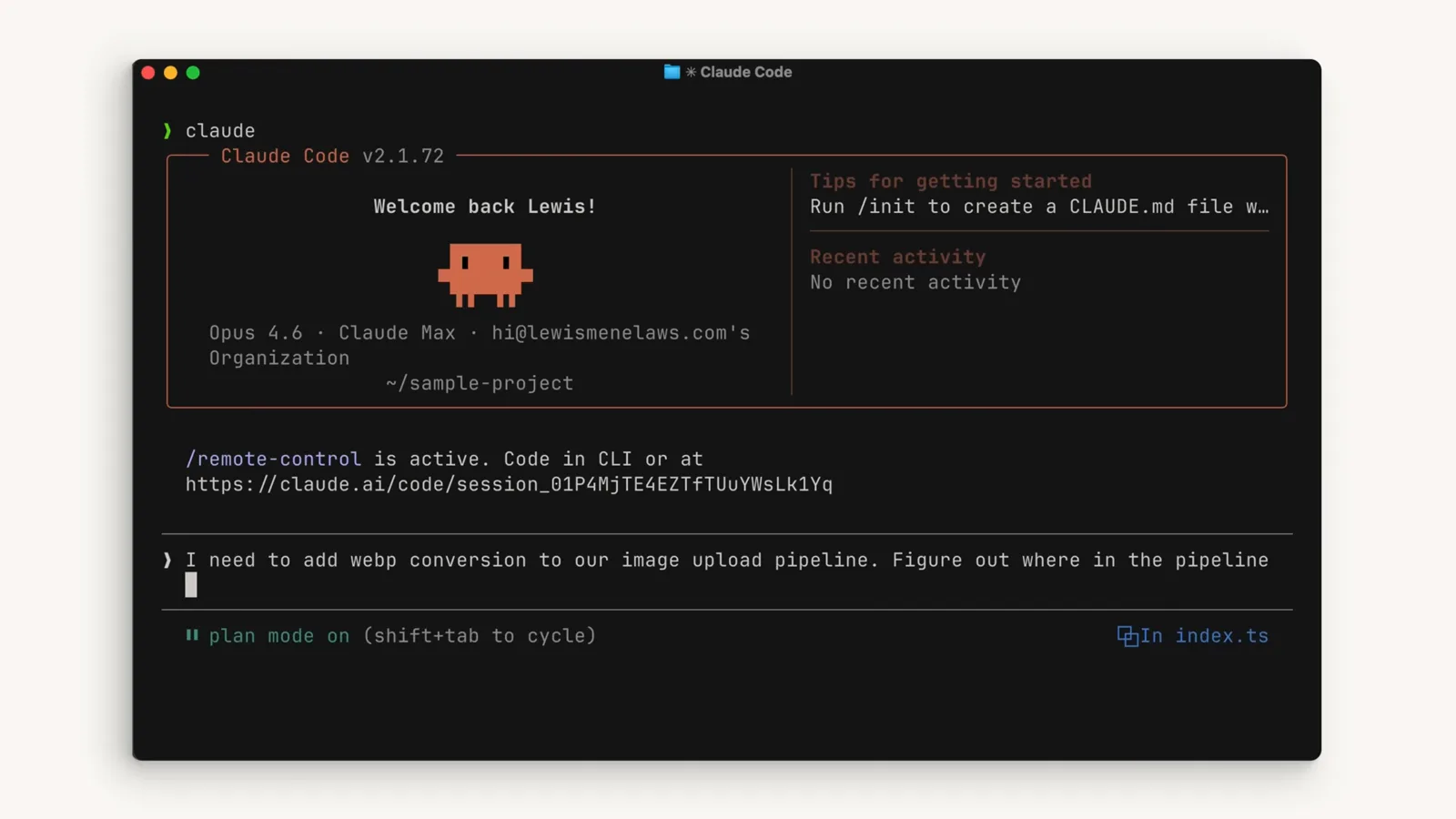
Un prompt de planificación real del walkthrough oficial, tecleado mientras la línea de estado muestra que el modo plan está activo.Ver en 0:40 - 5
Deja que explore — nada se edita
En modo plan Claude lee archivos y puede correr comandos de shell para explorar; las ediciones siguen bloqueadas hasta que apruebes un plan. Hasta puede lanzar subagentes Explore para mapear la codebase — con el modo auto disponible, un clasificador revisa cualquier comando que no sea de solo lectura en vez de preguntarte cada vez.
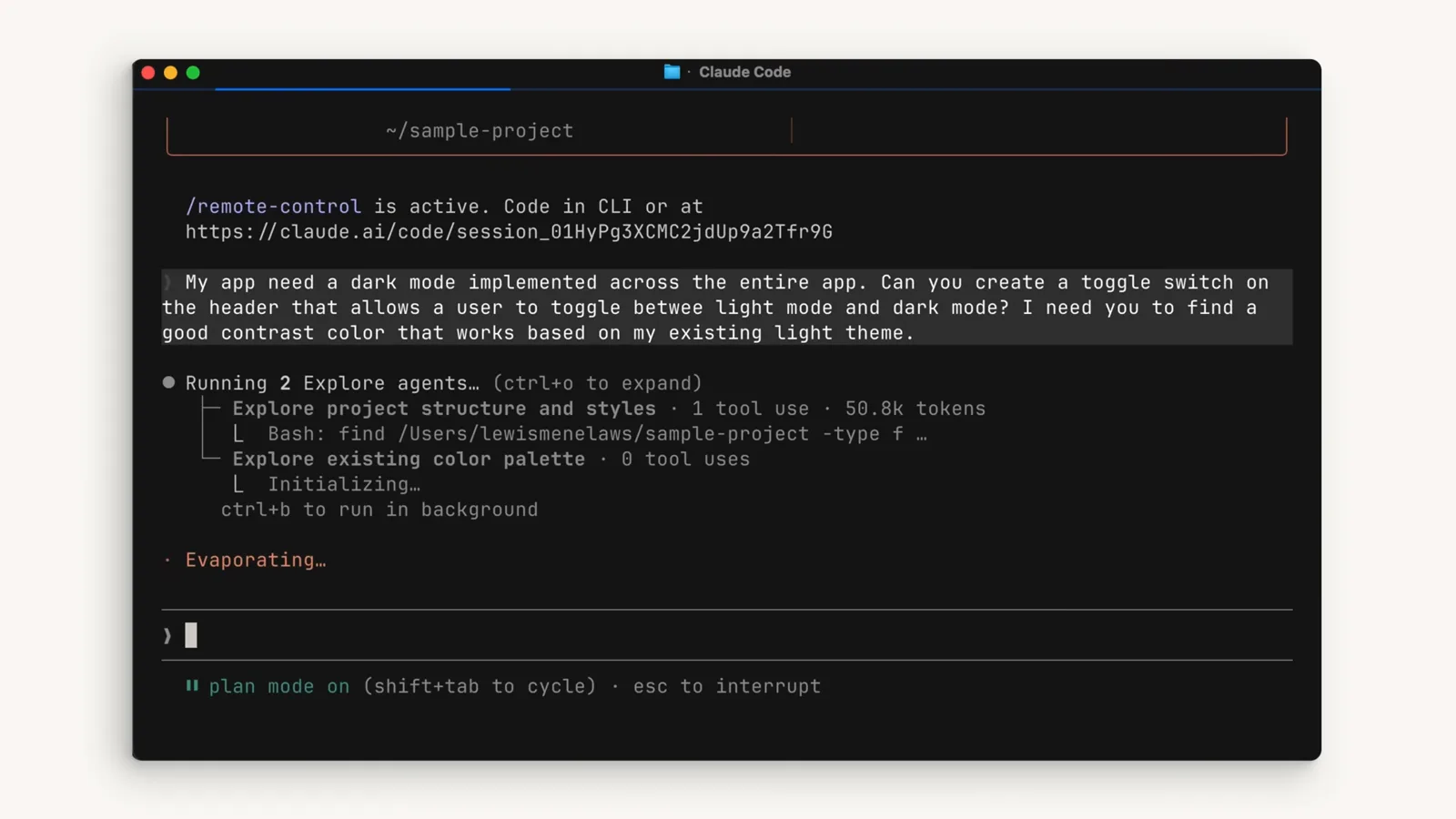
VS Code corriendo Claude Code en modo plan con dos subagentes Explore mapeando estructura y estilos mientras las ediciones siguen bloqueadas.Ver en 2:50 - 6
Revisa el plan propuesto
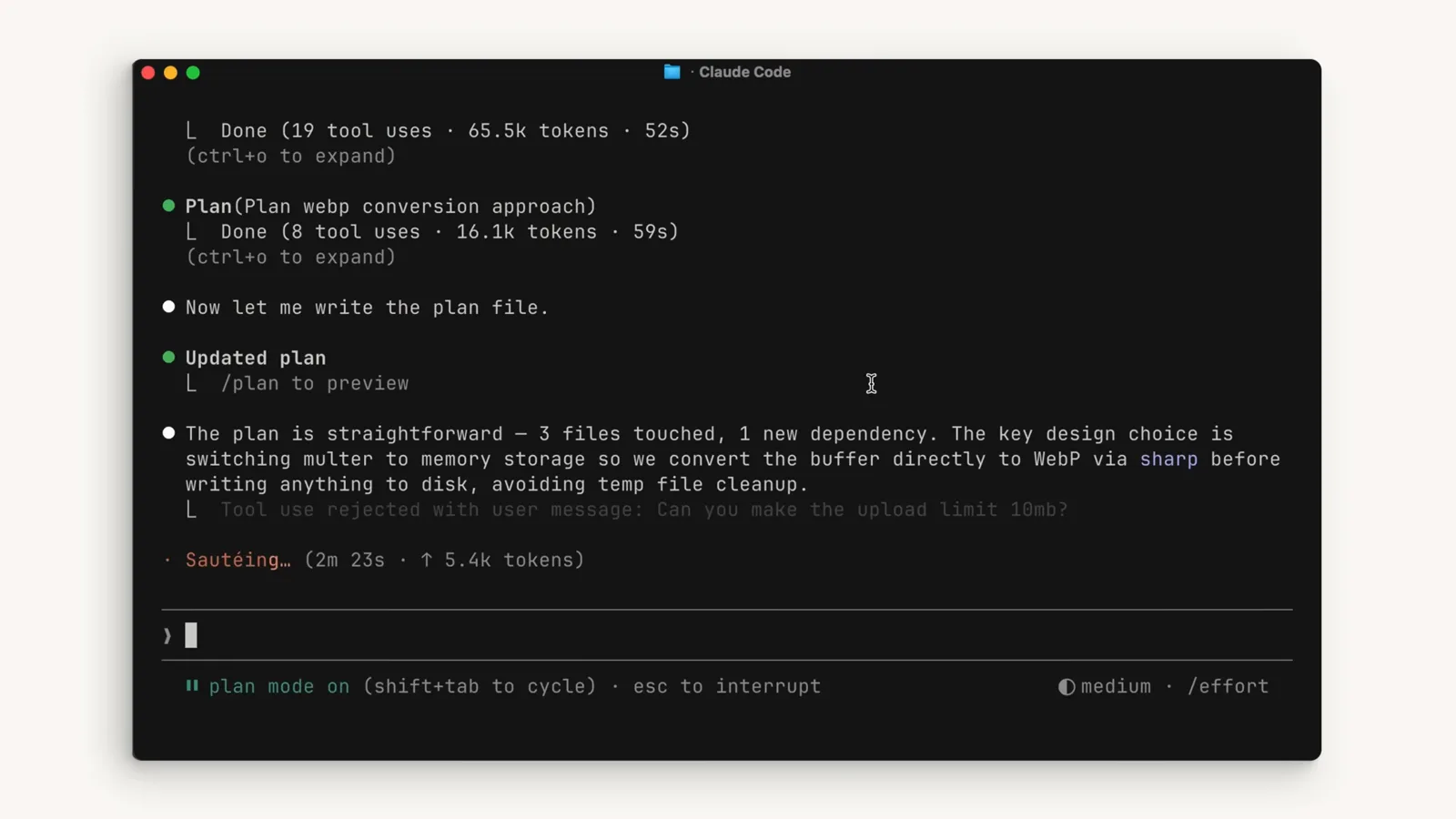
El plan vuelve como cambios concretos, archivo por archivo — añadir una dependencia aquí, cambiar el manejador de subida allá. Es el momento más barato para corregir el rumbo: aún no se ha escrito nada, y la discusión conserva el contexto que dio forma al plan para la fase de código.
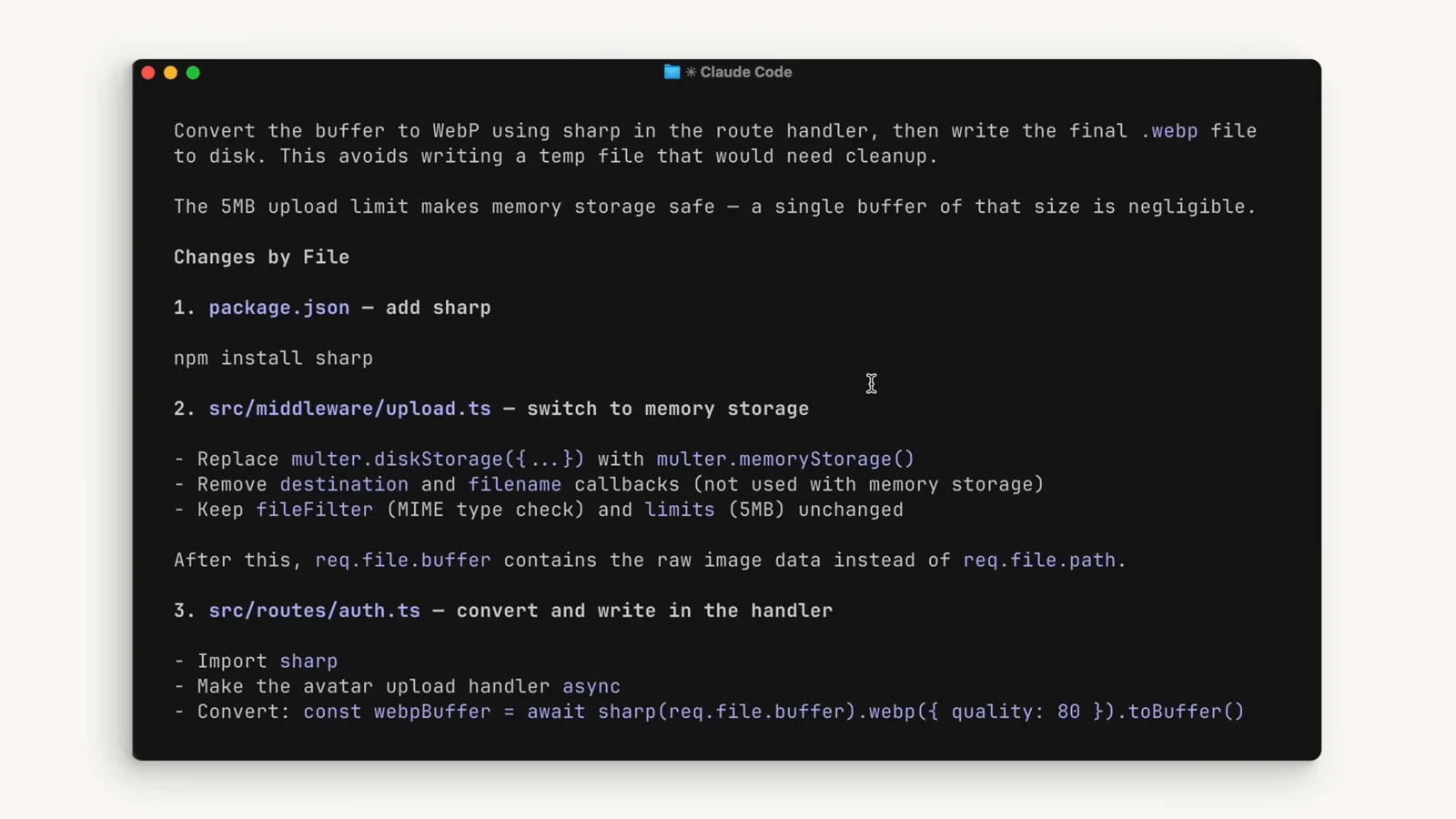
Un plan propuesto que enumera cambios por archivo: añadir sharp, cambiar la ruta de subida a memory storage, convertir en el manejador.Ver en 0:50 - 7
Edita el archivo del plan con Ctrl+G
¿No te convence la redacción? Pulsa Ctrl+G y el plan propuesto se abre en tu propio editor (vive bajo ~/.claude/plans/) para que lo reescribas directamente antes de que Claude continúe. Claude también escribe el plan afinado en ese archivo, que puedes previsualizar en la sesión.
El plan actualizado en la sesión con el modo plan todavía activo — Claude escribe y mantiene el archivo del plan a medida que evoluciona la discusión.Ver en 0:34
Revisar, editar, aprobar — o abortar
- 8
Elige la opción de aprobación correcta
Al aprobar hay tres caminos: sí con modo auto (Claude sigue avanzando con controles de seguridad en segundo plano), sí con ediciones aprobadas a mano (confirmas cada edición) o no — seguir planeando, lo que devuelve a Claude con tu feedback. Una cuarta válvula de escape está siempre disponible: escribe qué cambiar en lugar de aprobar.
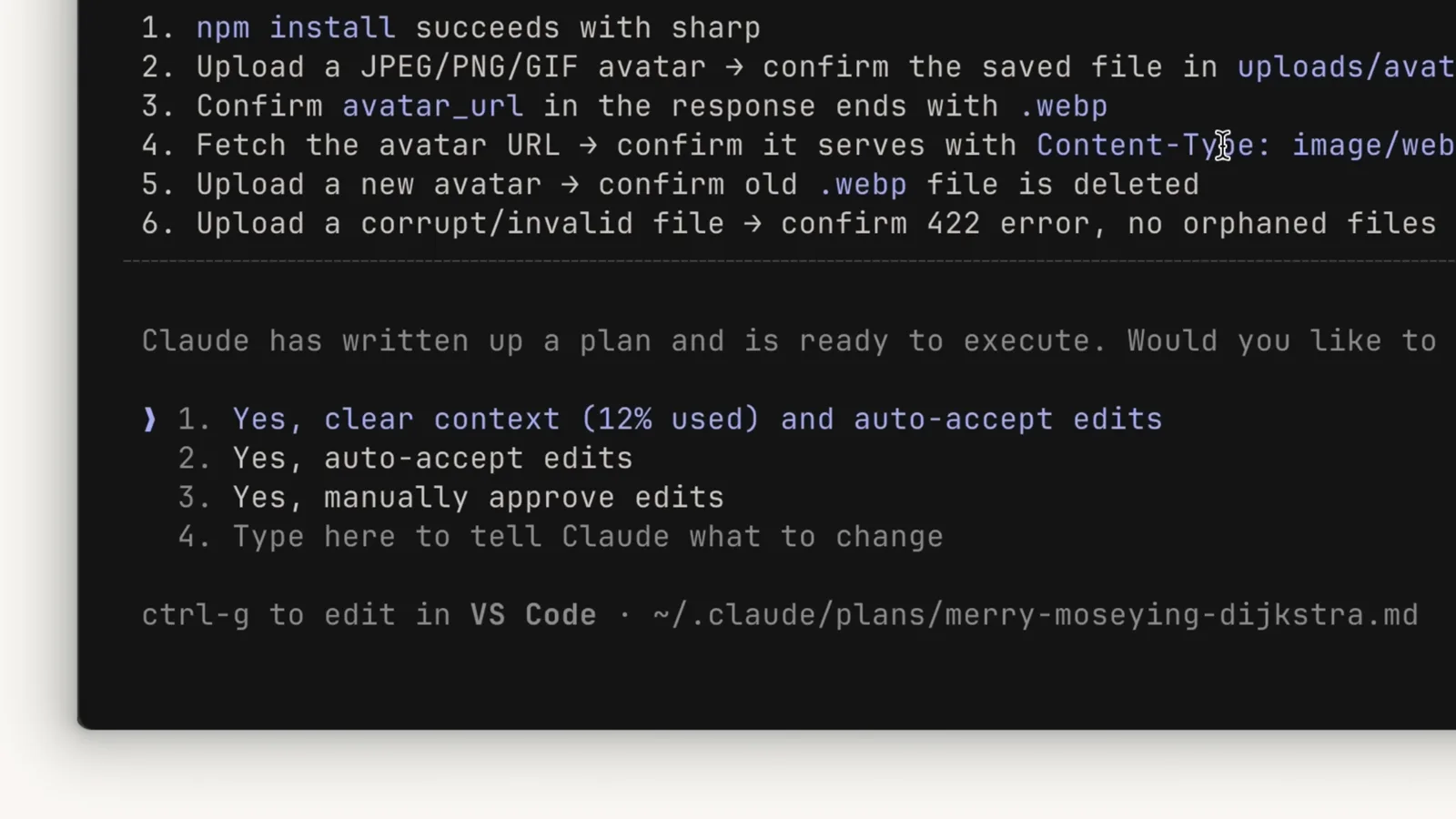
El prompt de aprobación del plan: auto-accept edits, aprobar ediciones manualmente, seguir planeando — más ctrl+g para editar antes el archivo del plan.Ver en 1:20 - 9
Sabe qué pasa tras la aprobación
Aprobar sale del modo plan y cambia la sesión al modo que describe tu elección. La sesión recibe además un título generado a partir del plan aprobado, así que es fácil reconocerla después en agent view o en tu historial de sesiones.
- 10
O vete sin aprobar
Otra pulsación de Shift+Tab sale del modo plan sin aprobar nada — la investigación queda en el contexto, pero no se acepta ningún plan ni se desbloquean ediciones. La alternativa al arrancar: claude --permission-mode plan abre una sesión ya en planificación.
Hábitos que mejoran los planes
- 11
Dale al plan mejores entradas
Los planes solo son tan buenos como la verdad que les señalas: mantén una suite de tests que Claude pueda ejecutar, dale herramientas para verificar su propio trabajo (por ejemplo, la extensión Claude in Chrome para trabajo de UI) y escribe criterios de éxito explícitos en CLAUDE.md para que cada plan los herede.
- 12
Crea el hábito del modo plan
Recurre al modo plan cuando una tarea toque más de un par de archivos, cuando no tengas claro el enfoque o cuando el coste de un giro equivocado sea alto. Para arreglos de una línea, el modo accept edits es más rápido. Corregir en el plan siempre sale más barato que a mitad del código.
Modo plan vs accept edits vs auto vs manual
Cada posición de Shift+Tab y lo que Claude puede hacer sin preguntar en cada una:
- 1default (etiquetado manual) — leer es gratis; todo lo demás te pregunta. El default seguro.
- 2acceptEdits — las ediciones de archivos y los comandos habituales del sistema de archivos (mkdir, touch, mv, cp…) corren sin preguntar; los revisas después vía git diff.
- 3plan — lectura más exploración de solo lectura; las ediciones siguen bloqueadas hasta que apruebas un plan, y entonces la sesión cambia al modo que elegiste.
- 4auto — todo corre, con un modelo clasificador aparte que bloquea acciones que escalan más allá de tu petición. Reduce preguntas; no garantiza seguridad.
- 5bypassPermissions — todo corre al instante sin controles de seguridad; solo aparece si lo activaste, y los admins pueden desactivarlo por completo. dontAsk es un modo solo de configuración que niega todo lo que preguntaría.
Regla práctica: plan para pensar, acceptEdits para iterar con confianza, auto para corridas largas de fiar, manual para todo lo sensible — y que la línea de estado de Shift+Tab decida, no el piloto automático.