
Tareas en segundo plano de Claude Code: verlas, detenerlas y gestionarlas
Comandos eternos, subagentes desbocados, sesiones que quieres dejar trabajando mientras cambias de contexto — aquí tienes el panel de control completo: Ctrl+B, /tasks, agent view y todos los timeouts e interruptores de apagado intermedios.
En resumen
- Pulsa Ctrl+B (dos veces dentro de tmux) para pasar un comando de Bash en marcha a segundo plano, o simplemente pide a Claude que ejecute algo en segundo plano.
- Usa /tasks para ver los shells en segundo plano y subagentes en marcha. La lista de tareas de Ctrl+T es otra cosa — no es la vista de segundo plano.
- Las sesiones enteras también van a segundo plano: /bg desacopla la conversación actual, y claude agents abre agent view, donde puedes vigilar, responder o detener cada una.
- Las tareas en segundo plano se detienen a los 30 minutos por defecto (máximo 2 horas), se limpian al salir de Claude Code y se pueden desactivar del todo con CLAUDE_CODE_DISABLE_BACKGROUND_TASKS=1.
Introducing agent view in Claude Code (official)
Canal: Claude — official YouTube channel0:39
The Explore → Plan → Code → Commit workflow (official)
Canal: Claude — official YouTube channel3:12
Claude Code v2.1.287 — Claude Mods and Agent Plugins
Canal: Claude Code Changelog2:13
Interactive mode & agent view — official docs
Docs: code.claude.com/docs
Las capturas provienen del anuncio oficial de agent view de Anthropic, del walkthrough oficial Explore → Plan → Code → Commit y de un repaso tipográfico del changelog de v2.1.287. Los datos se verificaron contra la documentación oficial de interactive-mode y agent view.
Las marcas de tiempo de cada fotograma enlazan directamente con los vídeos originales. Claude Code es una marca de Anthropic; esta guía es independiente y no está afiliada.
Domina las tareas en segundo plano paso a paso
Pasa un comando a segundo plano
- 1
Saber qué cuenta como tarea en segundo plano
En Claude Code hay dos cosas corriendo en segundo plano: comandos de shell apartados del camino (un dev server, una suite de tests larga) y subagentes que trabajan por su cuenta mientras tú sigues escribiendo. Ambos aparecen en las mismas vistas y ambos consumen el mismo presupuesto de timeout.
- 2
Pasa un comando a segundo plano con Ctrl+B
Mientras corre una llamada de la herramienta Bash, pulsa Ctrl+B para mandarla a segundo plano y recuperar tu prompt — dentro de tmux púlsalo dos veces, porque tmux se come la primera pulsación. También puedes pedirle a Claude, en lenguaje natural, que ejecute el comando en segundo plano desde el principio.
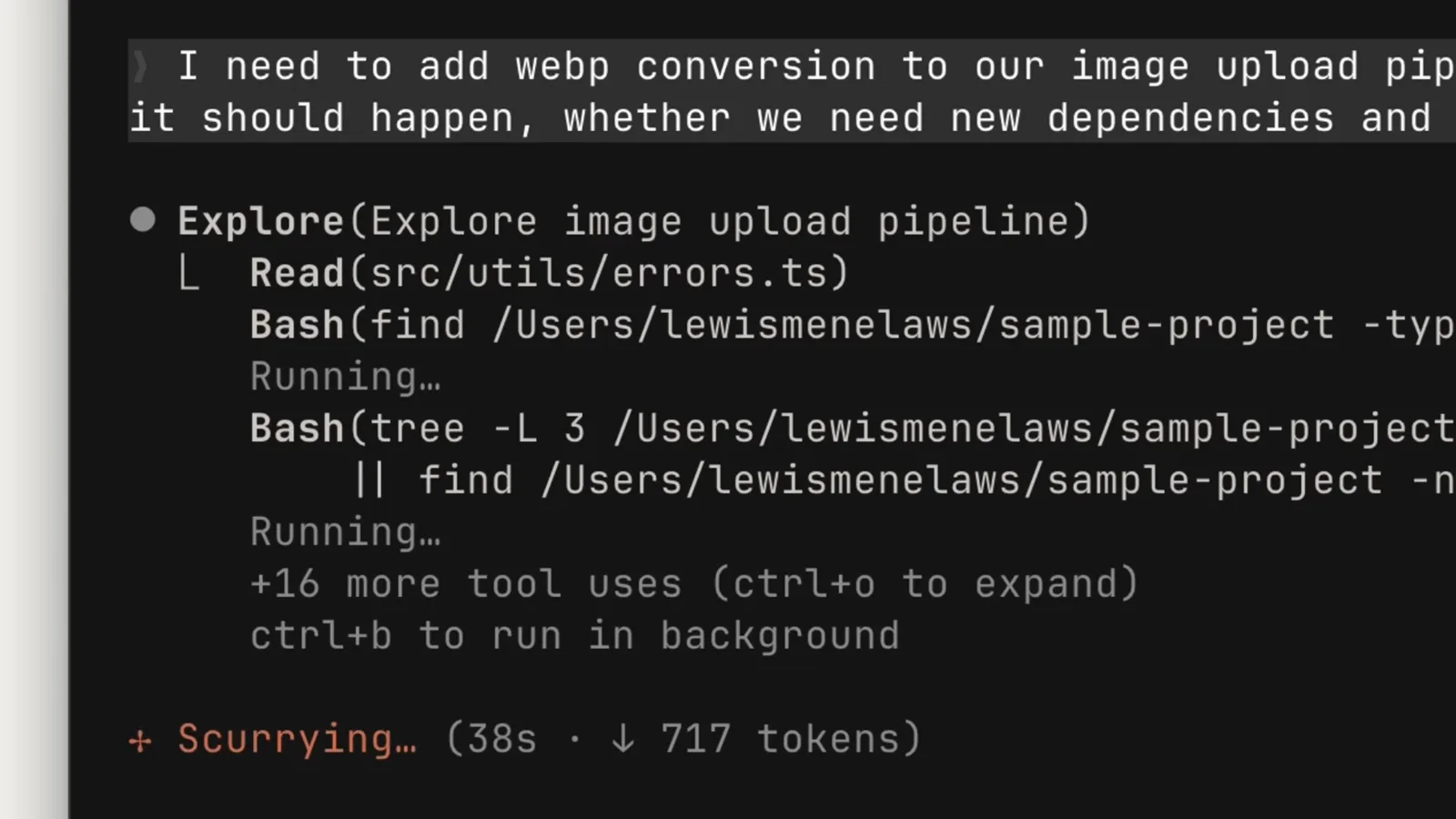
El walkthrough oficial muestra un paso de Explore en marcha con la pista ctrl+b to run in background justo encima de la línea de progreso.Ver en 2:42 - 3
Entiende las reglas de timeout
Un comando que agota su timeout pasa automáticamente a segundo plano — salvo que empiece por sleep. Las tareas en segundo plano corren hasta 30 minutos por defecto, o el timeout que Claude pidió, con 2 horas de tope duro. Más de 5 GB de salida terminan la tarea.
Vigilar, detener y límites
- 4
Lo ves todo con /tasks
Escribe /tasks para listar los shells en segundo plano y subagentes de esta sesión. No lo confundas con la lista de tareas de Ctrl+T — esa fija sesiones en agent view y no tiene nada que ver con los shells en segundo plano.
- 5
Detén lo que toque detener
Pulsa Ctrl+X y luego Ctrl+K para detener todos los subagentes en segundo plano de la sesión — pulsa la combinación dos veces en 3 segundos para confirmar. Los shells individuales se eliminan desde la vista de /tasks, y al salir de Claude Code todo se limpia automáticamente.
- 6
Desactiva las tareas en segundo plano, si hace falta
Define CLAUDE_CODE_DISABLE_BACKGROUND_TASKS=1 en tu entorno (o arranca en modo bare) y los comandos pasados a segundo plano simplemente se detienen al agotar su timeout, sin quedarse con recursos. En máquinas macOS y Linux con presión de memoria, Claude Code además puede eliminar tareas inactivas desde hace más de 30 minutos — CLAUDE_CODE_DISABLE_BG_SHELL_PRESSURE_REAP=1 lo desactiva.
- 7
En VS Code: tarjetas de tareas en segundo plano
Desde Claude Code 2.1.287, la extensión de VS Code puede mandar comandos y subagentes en marcha a segundo plano y muestra su salida de shell directamente en las tarjetas del agent map, así el espacio de trabajo queda limpio mientras las tareas siguen procesando.
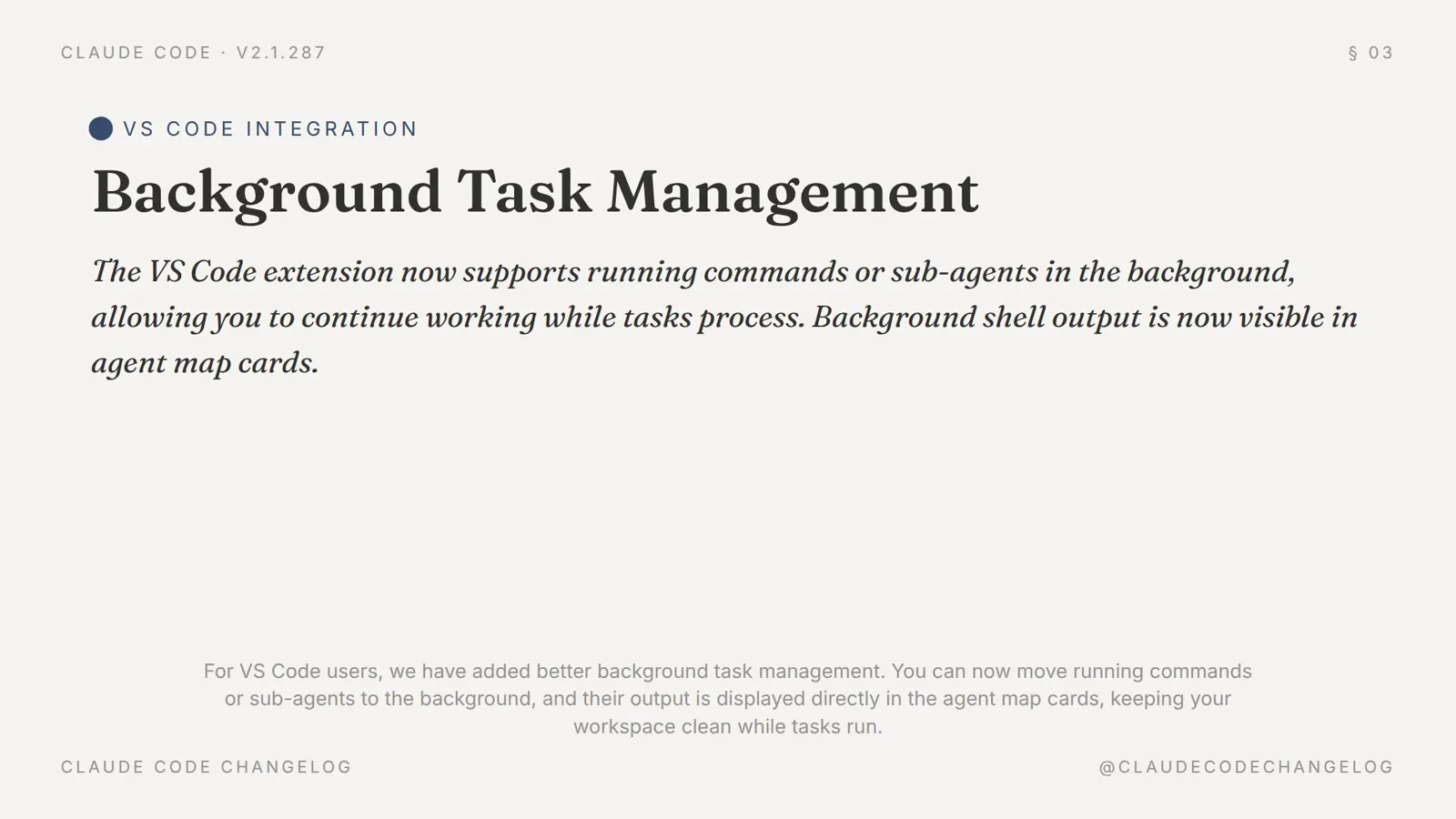
Las notas de la v2.1.287: la gestión de tareas en segundo plano de VS Code pone la salida del shell directamente en las tarjetas del agent map.Ver en 0:58
Sesiones enteras a segundo plano con agent view
- 8
Pasa una sesión entera a segundo plano con /bg
Escribe /bg (o /background) para enviar la conversación actual a segundo plano — opcionalmente con una tarea adjunta, como /bg run the test suite and fix any failures. /fork copia la conversación a una nueva sesión en segundo plano mientras la original sigue corriendo.
- 9
Abre agent view
Ejecuta claude agents desde tu terminal para ver todas las sesiones en segundo plano de un vistazo. Dentro de una sesión, pulsar ← con el prompt vacío la pasa a segundo plano y te deja en agent view en un solo paso. Si quieres que el claude a secas abra esta vista en vez de un chat nuevo, define defaultToAgentsView=true en /config.
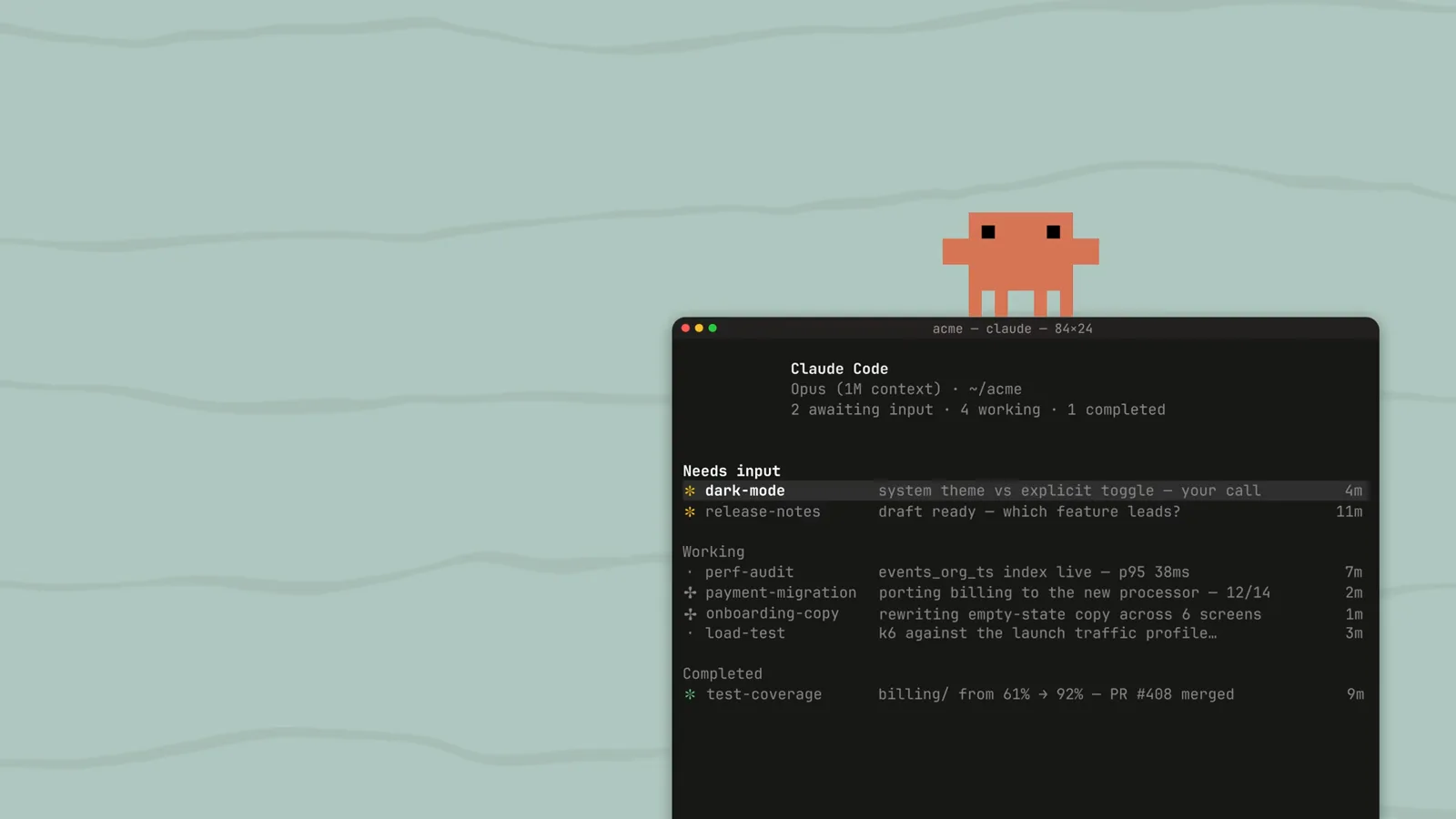
Agent view: una sesión pidiendo entrada, cinco trabajando, dos completadas — con una barra para lanzar nuevas tareas en segundo plano.Ver en 0:14 - 10
Lee los estados de un vistazo
Las sesiones se agrupan en Needs input, Working y Completed. Cada fila muestra un resumen generado y su antigüedad, y la forma de los iconos te dice si el proceso vive, terminó o duerme en una /loop — un barrido rápido te dice dónde hace falta tu atención.
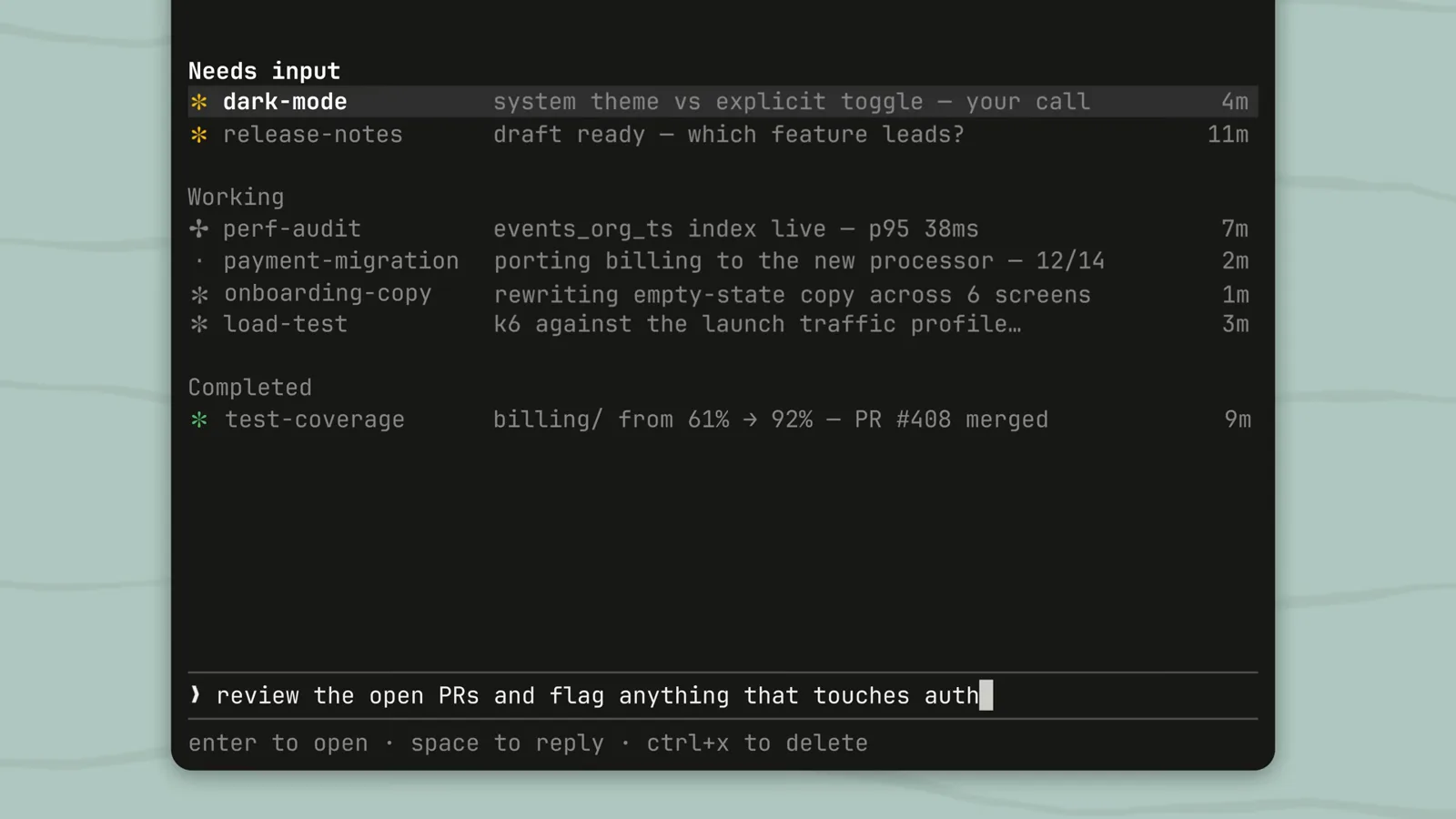
Los tres grupos de agent view: Needs input (dark-mode, release-notes), Working (pr-review, perf-audit, payment-migration), Completed (test-coverage).Ver en 0:17 - 11
Responde sin adjuntarte
Pulsa Space sobre una sesión seleccionada para abrir el panel de vista rápida y responder al hilo — antepón ! a un mensaje para ejecutarlo como comando de shell, o envía /stop para detener esa sesión. Enter te adjunta a la sesión; ← te desvincula sin detenerla.
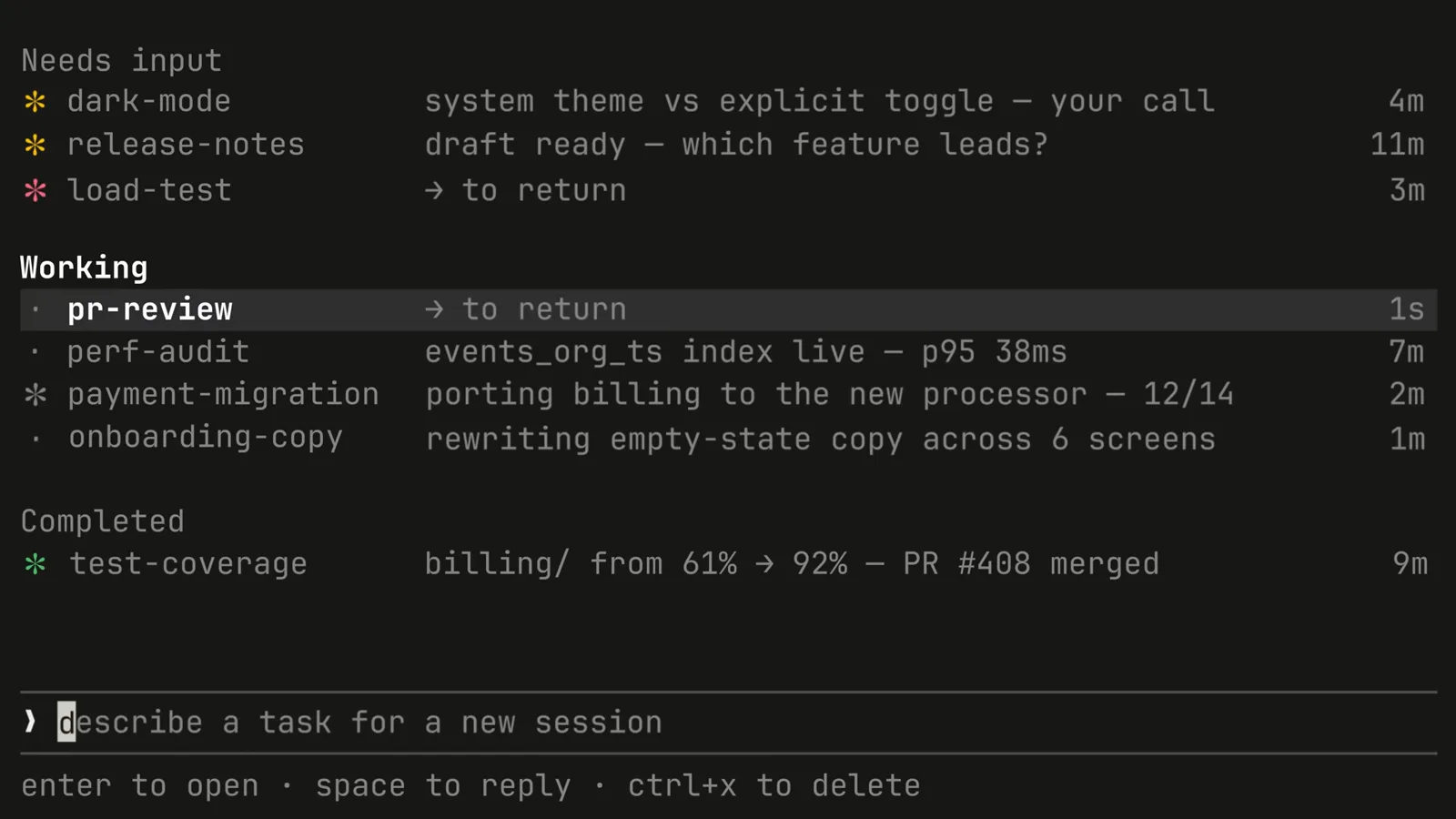
El panel de vista rápida respondiendo en línea a la sesión pr-review — enter para abrir, space para responder, ctrl+x para borrar.Ver en 0:19 - 12
Encuentra la sesión correcta rápido
Agent view soporta filtros: n:<texto> coincide con nombres de sesión o primeros prompts (v2.1.287+), s:<estado> filtra por estado, a:<nombre> por agente, y #1234 salta directo a un pull request. Combínalos, como s:blocked a:reviewer, y fija con Ctrl+T las sesiones que no quieres ver eliminadas jamás.
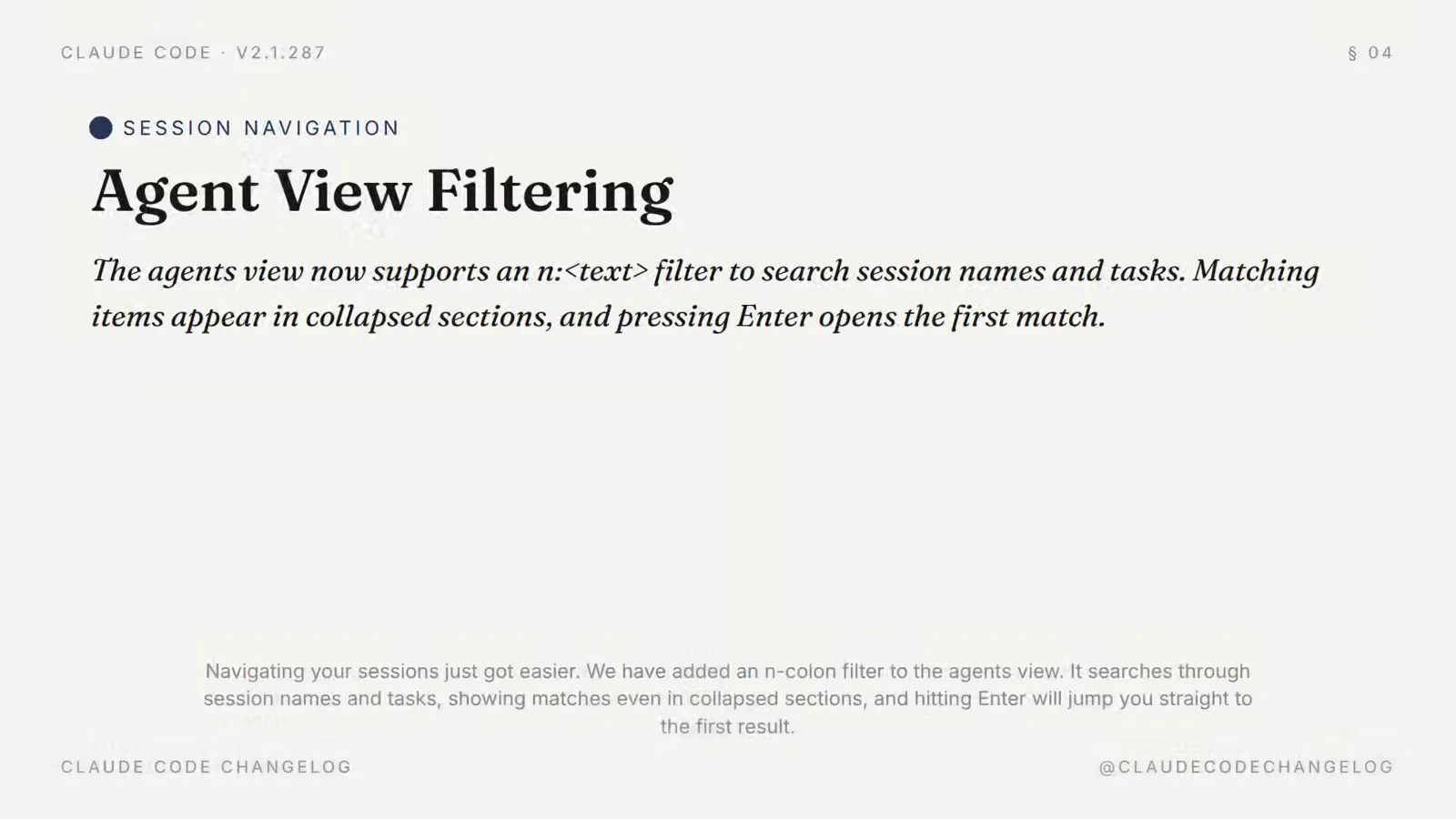
El filtro n:<texto> de agent view busca nombres de sesión y tareas; Enter abre la primera coincidencia.Ver en 1:14
Chuleta de teclado para tareas en segundo plano
Todos los controles que importan, en una sola lista — imprímela y pégala junto a la terminal:
- 1Ctrl+B — pasa la llamada de Bash en curso a segundo plano (pulsa dos veces en tmux).
- 2/tasks — lista los shells en segundo plano y subagentes de esta sesión.
- 3Ctrl+X, Ctrl+K — detiene todos los subagentes en segundo plano de esta sesión; pulsa dos veces en 3 segundos para confirmar.
- 4/bg — pasa la conversación actual a segundo plano, opcionalmente con un prompt para trabajar.
- 5← con el prompt vacío — pasa esta sesión a segundo plano y abre agent view.
- 6Space — panel de vista rápida: responde al hilo, con ! ejecutas un comando de shell, con /stop detienes esa sesión.
- 7Enter / → te adjunta a una sesión; ← o /exit se desvinculan sin detenerla.
- 8Ctrl+T fijar · Ctrl+R renombrar · Ctrl+S agrupar por directorio · Ctrl+X dos veces: detener y borrar.
Los ayudantes del lado del shell completan el set: claude attach, claude logs, claude stop y claude rm aceptan un id de sesión, y claude agents --json te da el tablero completo para scripts.