
Claude Code /insights: una revisión médica de tus hábitos de código
Un solo comando slash lee tus sesiones recientes y devuelve un informe HTML: en qué trabajas, dónde hay fricción y qué corregir primero. Doce pasos ilustrados desde dos terminales reales.
En resumen
- Escribe /insights en cualquier sesión de Claude Code: analiza hasta 200 sesiones de esta máquina y omite las muy cortas.
- Un minuto después tendrás un informe HTML en ~/.claude/usage-data/report.html; cada ejecución también guarda una copia con marca de tiempo.
- El informe cubre en qué trabajas, cómo usas Claude Code, los puntos de fricción y funciones por probar — con enlaces o prompts listos para pegar.
- Pide a la misma sesión que destile el informe («los 3 consejos más accionables») y deja que Claude escriba las correcciones en tu CLAUDE.md y tus hooks.
Claude Code Course 15 - The /insights Report
Canal: Code Playbook5:09
Claude Code: 5 New "Minor" Features You May Have Missed
Canal: AI Coding Daily6:31
Analyze your usage patterns (official docs)
Docs: code.claude.com
Los hechos de esta página están cotejados con el changelog y la documentación oficial de Claude Code: /insights analiza hasta 200 sesiones no vistas de tu máquina, omite las muy cortas, y escribe report.html más una copia con marca de tiempo en ~/.claude/usage-data/ (se limpia tras cleanupPeriodDays — 30 días por defecto).
Las capturas provienen de las dos grabaciones de los creadores de arriba, con la cámara recortada; cada paso enlaza al segundo exacto del vídeo original.
Ejecutar /insights, leer el informe y aplicar las correcciones
Ejecutar el comando (pasos 1–3)
- 1
Saber qué hace /insights antes de ejecutarlo
Anthropic presentó /insights como un comando que lee tu historial de mensajes del último mes, resume tus proyectos y tu uso de Claude Code, y sugiere mejoras de flujo de trabajo. Informa de cómo trabajas, no de cuántos tokens quemaste.
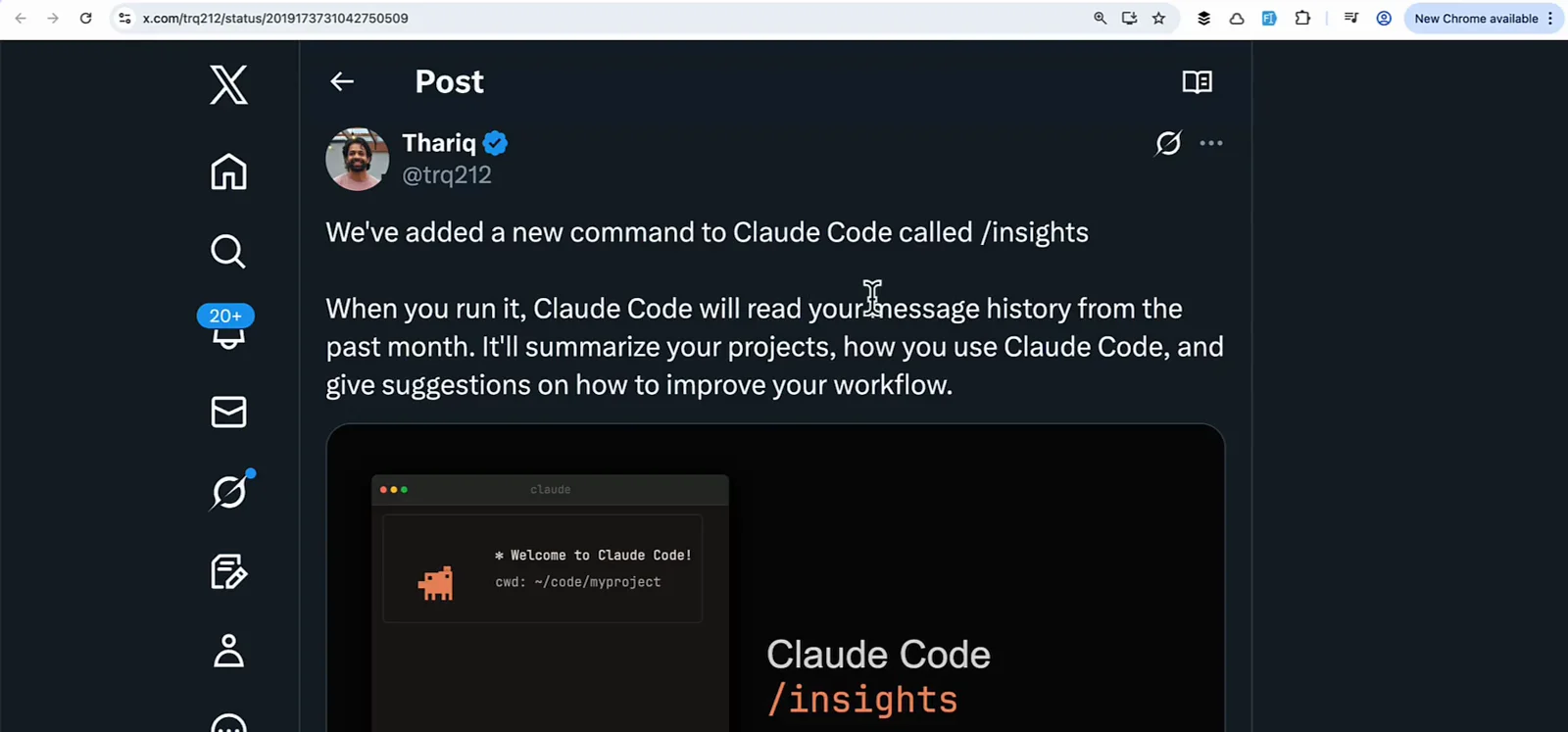
El anuncio oficial, mostrado en el vídeo de AI Coding Daily.Ver en 0:35 - 2
Escribe /insights en cualquier proyecto
Abre Claude Code en cualquier carpeta y ejecuta /insights. El análisis cubre todas tus sesiones recientes en esta máquina, no solo el proyecto actual. Un spinner gira mientras Claude lee tu historial — cuenta con cerca de un minuto.
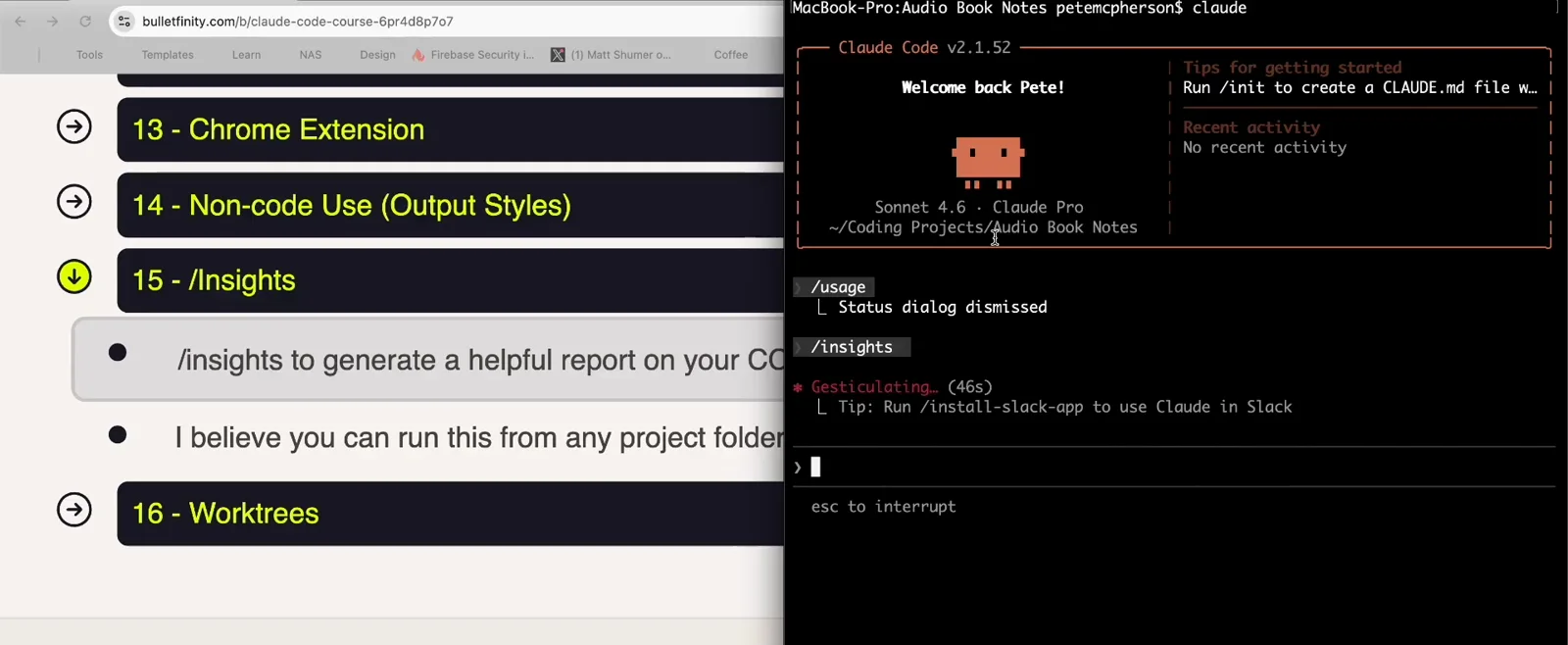
/insights en ejecución en la grabación de Code Playbook; el spinner cuenta mientras se analizan las sesiones.Ver en 0:50 - 3
Espera el mensaje «report is ready»
Al terminar, Claude Code imprime la ruta del informe: ~/.claude/usage-data/report.html, y pregunta si quieres profundizar en una sección o probar una sugerencia — responde en la misma sesión.
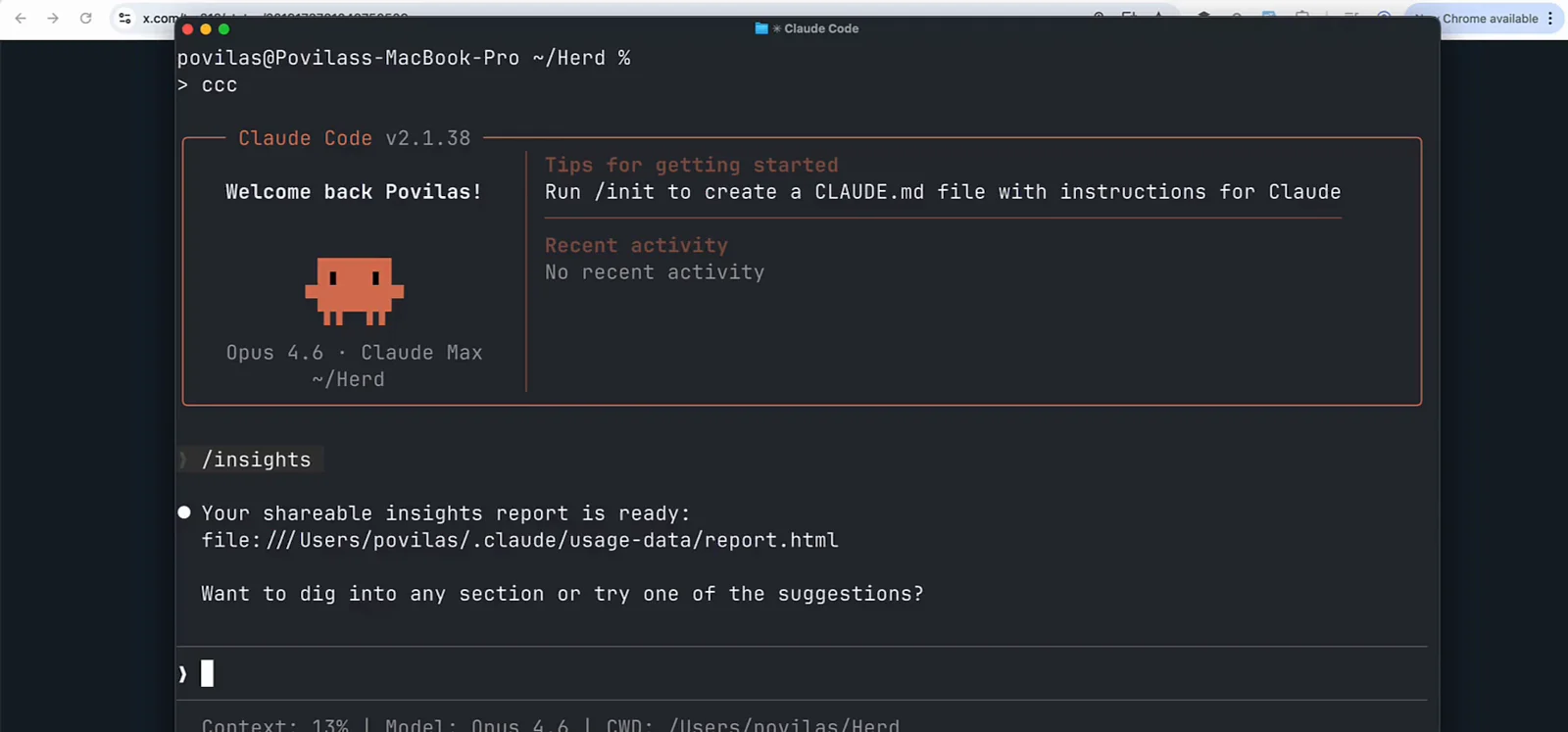
El mensaje de finalización con la ruta report.html, de la segunda grabación.Ver en 0:45
Leer el informe (pasos 4–8)
- 4
Abre report.html y empieza por la cabecera
El informe es un único archivo HTML local. La cabecera muestra tus totales — mensajes, líneas añadidas y eliminadas, archivos tocados, días activos, mensajes por día — y ocho pestañas de secciones, de What You Work On a Team Feedback.
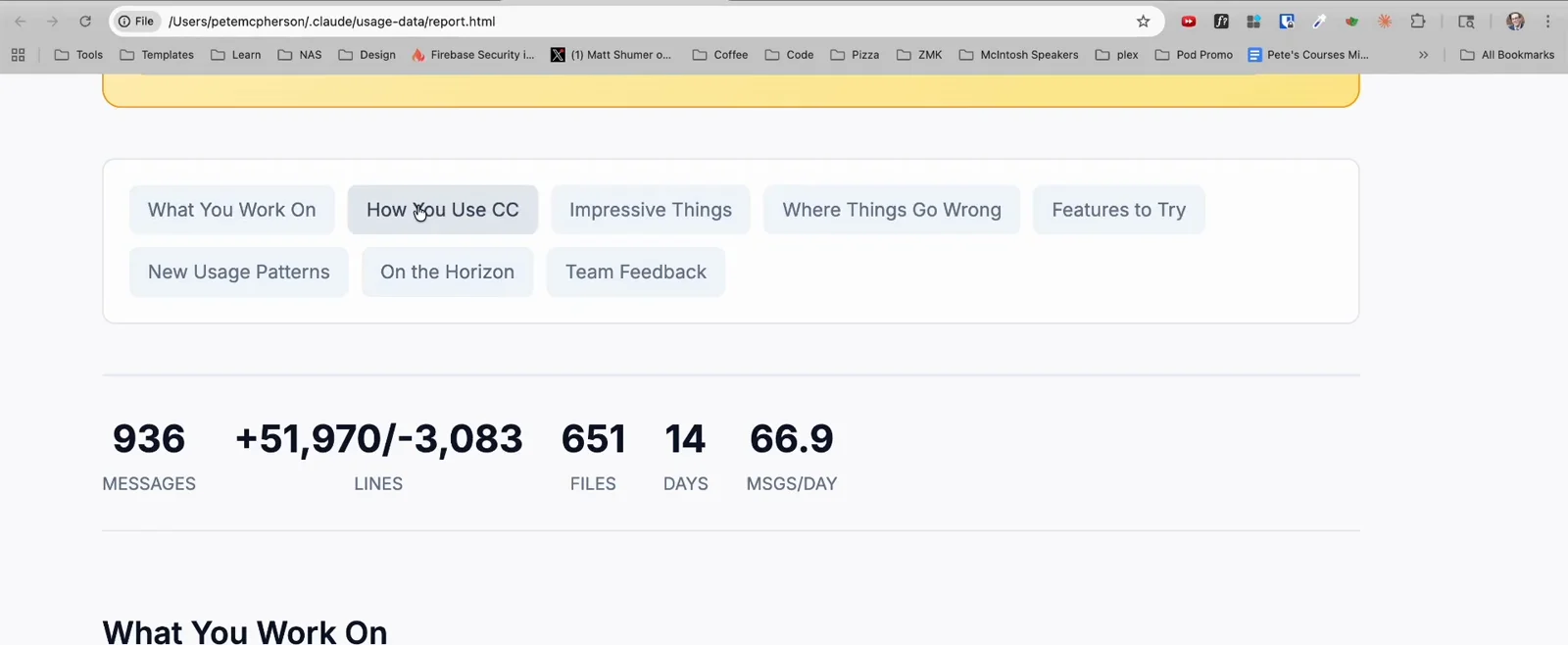
Estadísticas de cabecera de un análisis de 176 sesiones: 936 mensajes en 14 días activos.Ver en 2:10 - 5
Lee primero la tarjeta At a Glance
La tarjeta inicial resume todo el informe en cuatro párrafos: qué funciona, qué te frena, victorias rápidas por intentar y flujos ambiciosos. Aquí Claude señala una fricción sintáctica recurrente y sugiere convenciones CLAUDE.md más un hook de verificación de build.
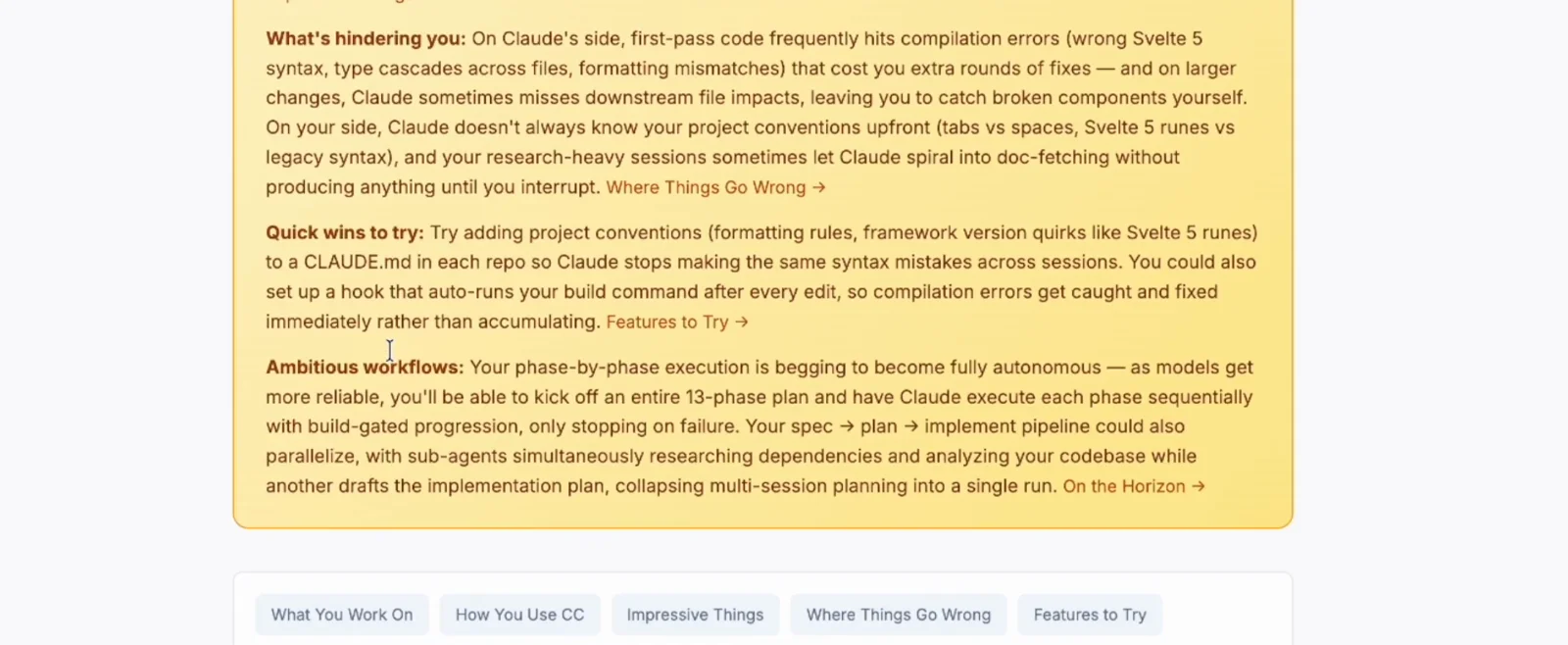
El resumen At a Glance — la forma más rápida de decidir por dónde empezar.Ver en 1:48 - 6
Mira cómo usas Claude Code de verdad
La sección How You Use CC grafica qué pediste, qué herramientas usó Claude (Read, Edit, Bash…), tus lenguajes y tipos de sesión como tarea única o refinamiento iterativo. El creador de arriba descubrió que su flujo «planificar y luego ejecutar» era su mayor fortaleza.
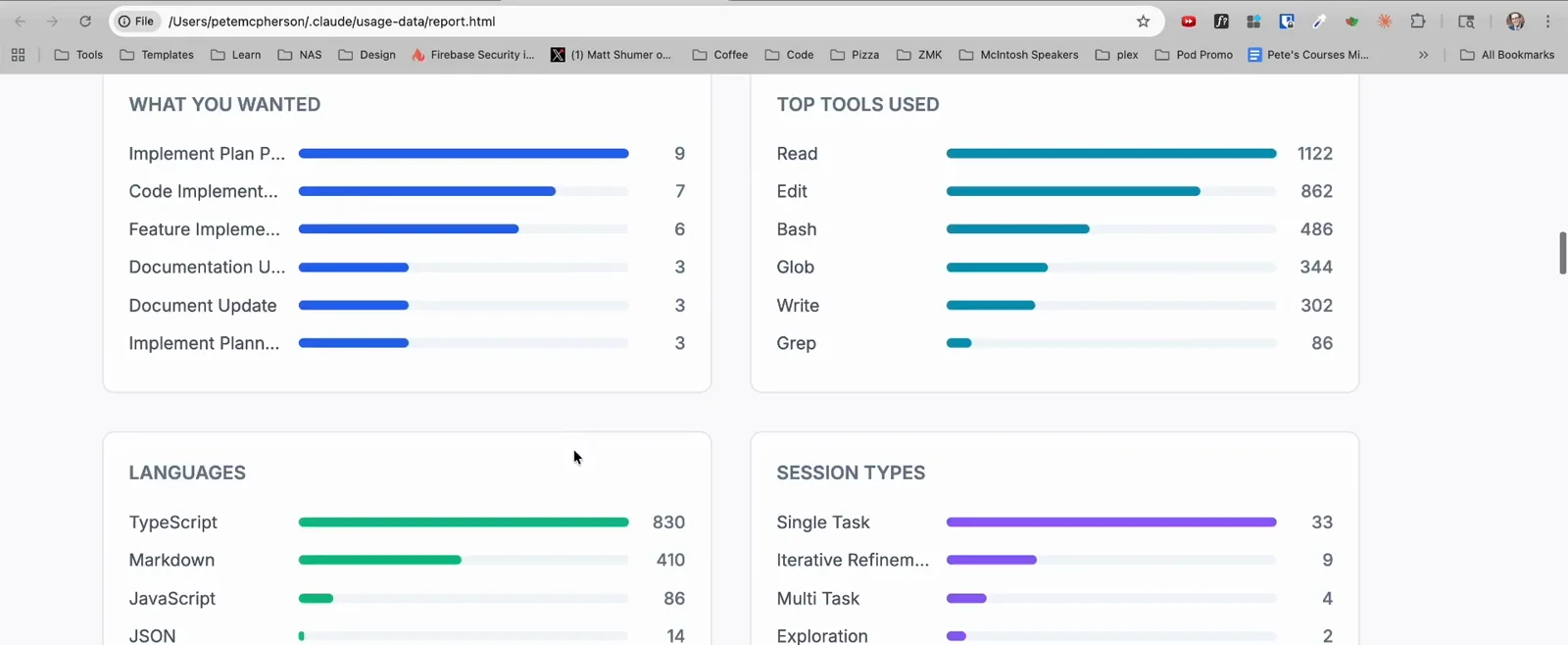
Gráficos de uso del informe: herramientas top, lenguajes y tipos de sesión.Ver en 2:18 - 7
Revisa el desglose por proyecto
What You Work On enumera tus proyectos recientes con una descripción de lo que construiste en cada uno y cuántas sesiones llevó — una forma rápida de ver qué proyecto generó más idas y vueltas.
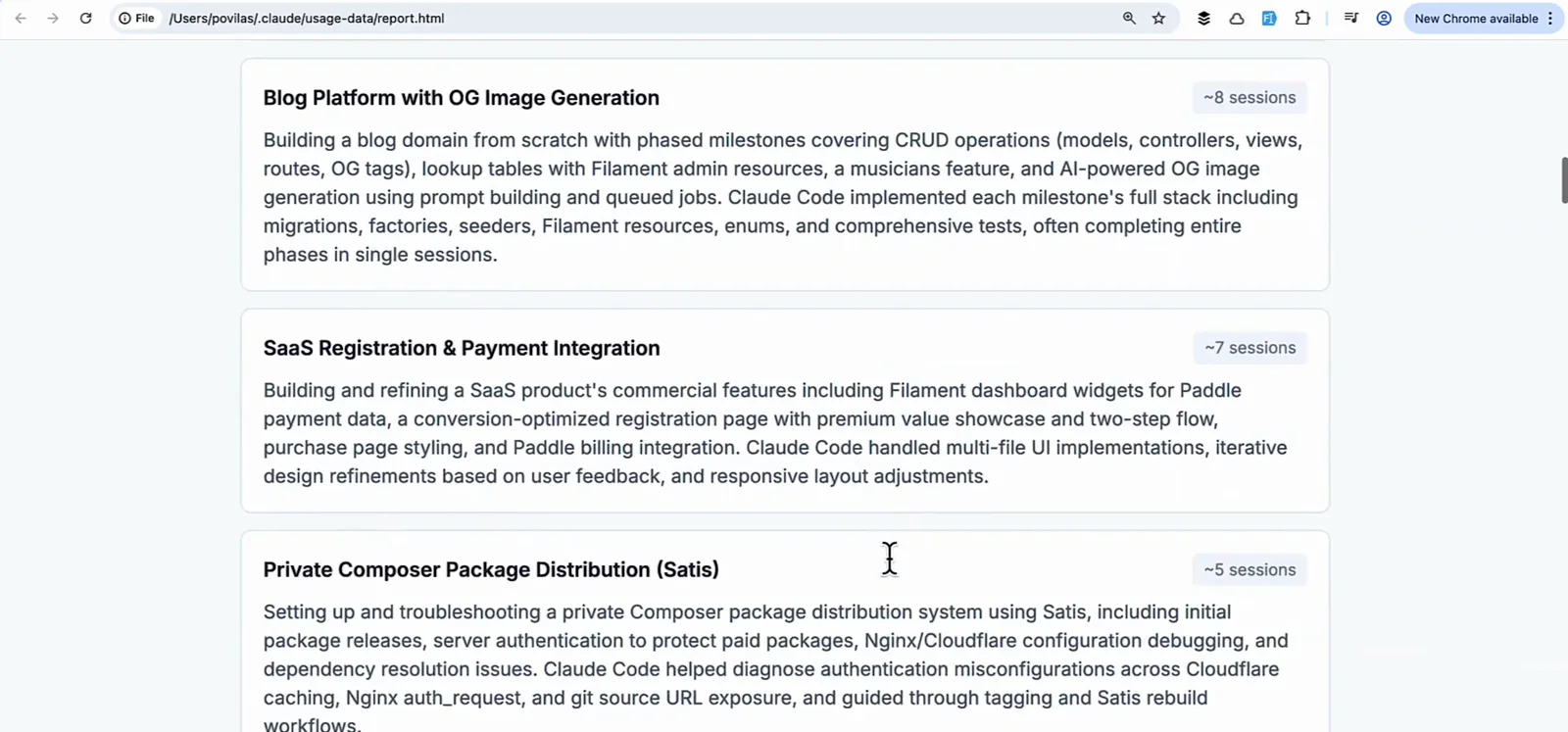
Tarjetas de proyecto con recuento de sesiones, de la segunda grabación.Ver en 1:25 - 8
Encara la sección de fricción
El informe cuantifica qué salió mal: tipos de fricción principales como código con bugs o enfoques erróneos, y una puntuación de satisfacción estimada por el modelo. Debajo, Existing CC Features to Try propone añadidos concretos — reglas CLAUDE.md, hooks, incluso un skill /plan personalizado.
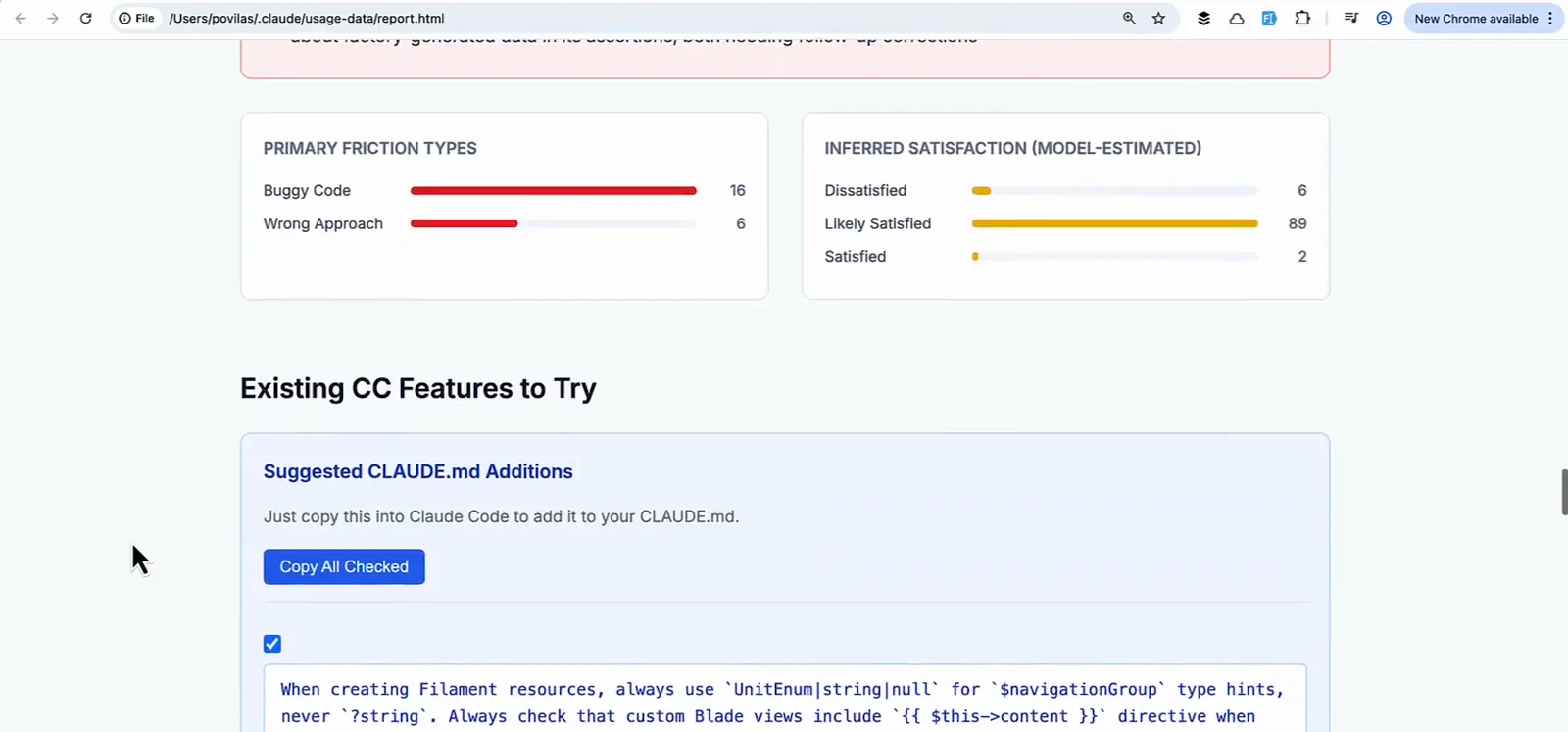
Tipos de fricción, estimación de satisfacción y sugerencias de funciones.Ver en 1:40
Convertir hallazgos en correcciones (pasos 9–11)
- 9
Usa los bloques PASTE INTO CLAUDE CODE
Muchas sugerencias vienen como prompts listos. Este define un ciclo construir-verificar-corregir: tras cada edición ejecuta el typecheck, analiza los errores, corrígelos todos, recompila y haz grep de cada uso del tipo cambiado. Pulsa Copy y pégalo en una sesión.
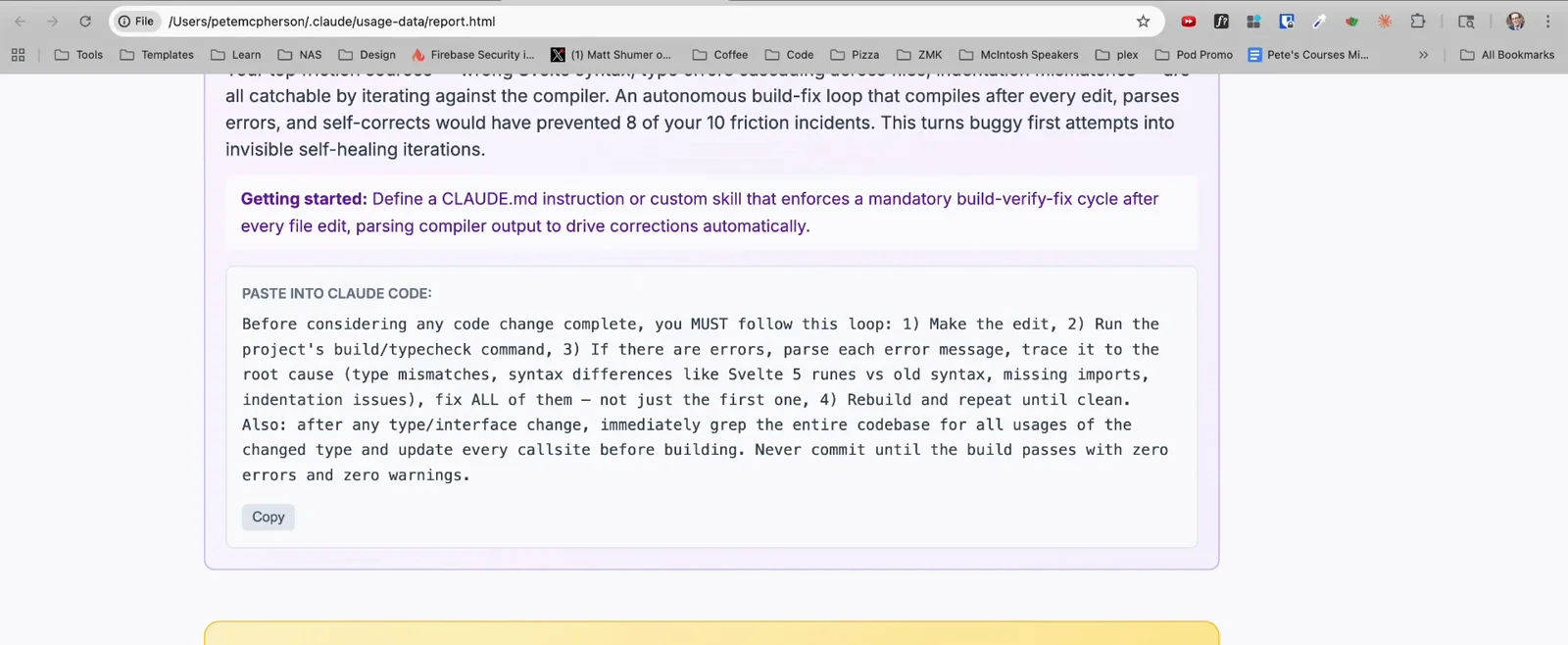
Un prompt para copiar generado por el informe — sin ingeniería de prompts.Ver en 2:35 - 10
Pide a la misma sesión que lo destile
El informe es largo. Pide a Claude en la misma sesión: «give me the top 3 actionable pieces of advice, summarized in less than 200 words». Obtendrás una lista corta extraída del informe — y puedes seguir preguntando.
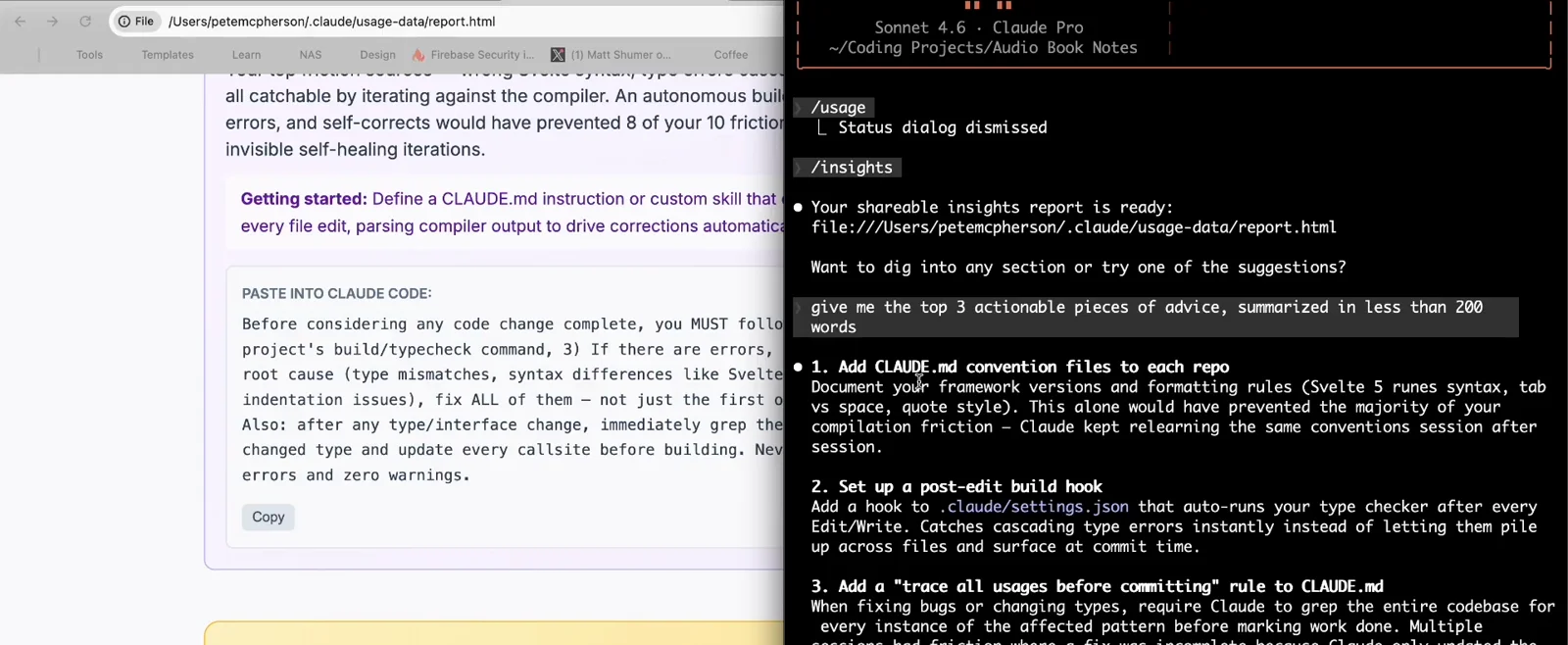
La petición del top tres justo después de terminar el informe.Ver en 2:55 - 11
Deja que Claude aplique las correcciones
Salida típica del top tres: añadir archivos de convenciones CLAUDE.md en cada repo, configurar un hook de build tras cada edición en .claude/settings.json, y añadir una regla de «rastrear todos los usos antes de hacer commit». Di que sí y Claude escribe las entradas CLAUDE.md y la configuración del hook por ti.
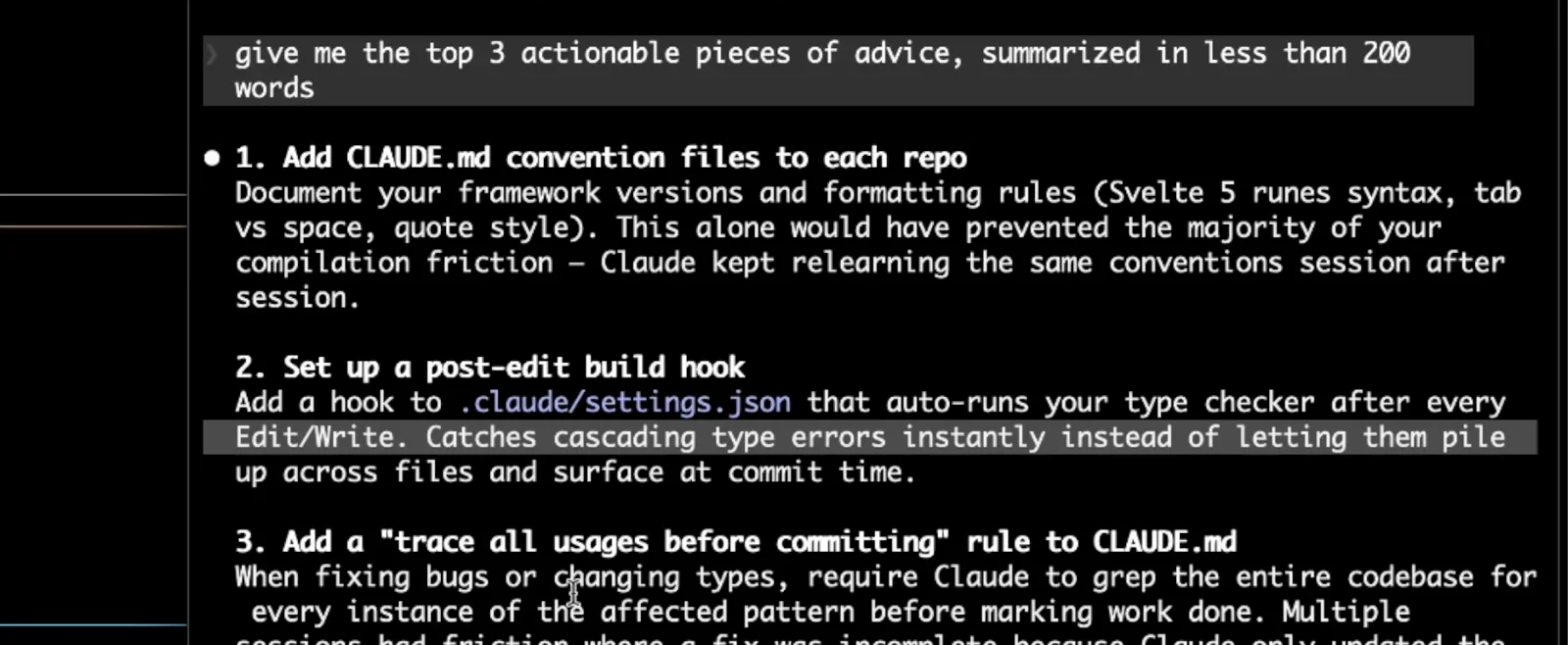
Las tres correcciones sugeridas — cada una la puede aplicar Claude directamente.Ver en 3:45
Conservar y compartir el informe (paso 12)
- 12
Conserva o comparte el archivo HTML
report.html es un archivo local autosuficiente — reábrelo en tu navegador cuando quieras o envíalo a un compañero. Cada ejecución guarda una copia nueva con marca de tiempo, y la limpieza borra lo anterior a cleanupPeriodDays (30 días por defecto).
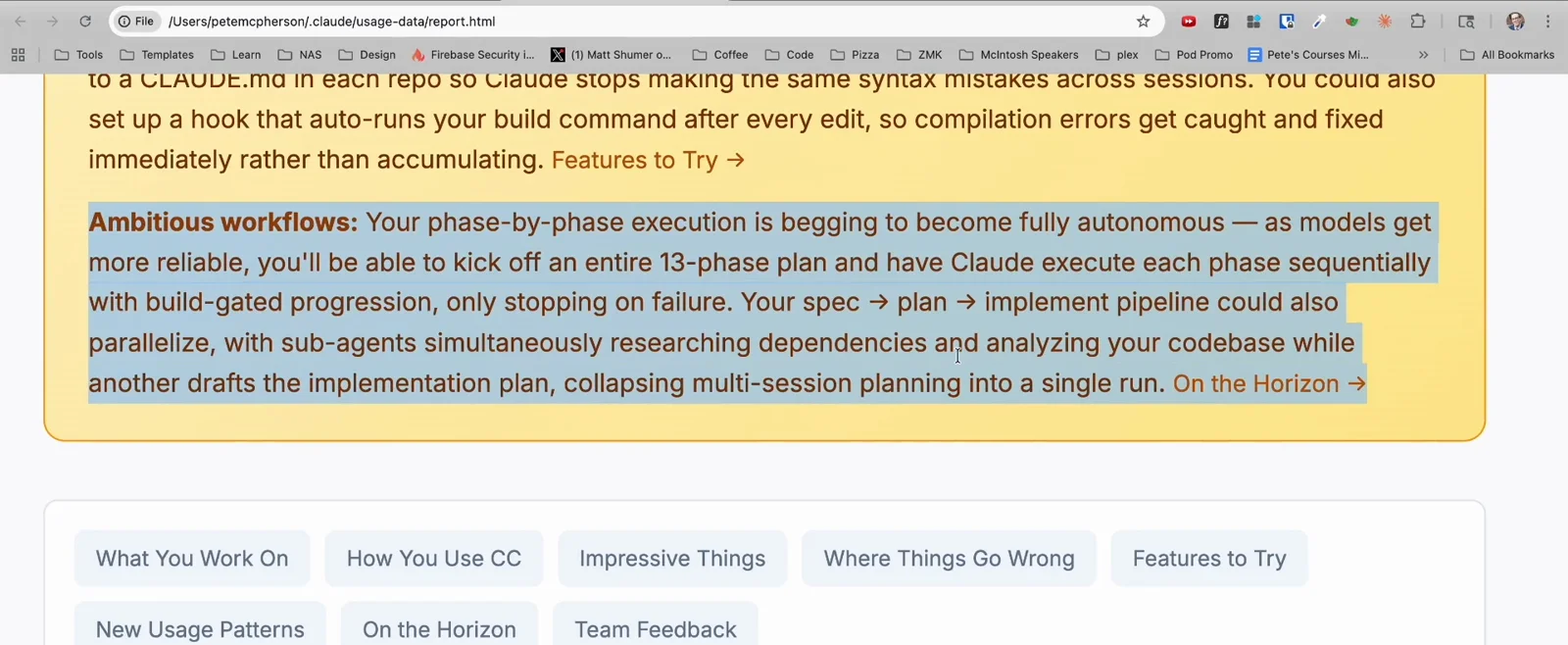
El informe vive en una simple URL file:/// — funciona sin conexión.Ver en 2:06
Nuevo en v2.1.281: la recomendación de auto mode
El changelog de Claude Code v2.1.281 añadió una recomendación de auto mode a /insights: el informe ahora estima cuántas solicitudes de permiso auto mode habría podido manejar en tus sesiones recientes. Si tu día se va en aprobaciones, actualiza, vuelve a ejecutar /insights y mira cuántas solicitudes habría absorbido auto mode según el informe.
Leer la entrada del changelog v2.1.281