
Tutorial de subagentes de Claude Code: monta tu equipo de IA
Sigue la demo de Developers Digest fotograma a fotograma: crea subagentes con el asistente /agents, dale a cada uno sus herramientas y prompt de sistema, y observa cómo un agente de investigación y uno front-end construyen juntos una landing page.
En resumen
- Escribe /agents en Claude Code para abrir el panel de agentes y crear tu primer subagente en torno a un minuto.
- Cada subagente es un único archivo markdown en .claude/agents/ con nombre, descripción, lista de herramientas y prompt de sistema.
- Genera agentes con Claude, acota sus herramientas — incluidos servidores MCP como Firecrawl o Context7 — y elige un color de terminal.
- En la demo, un subagente de investigación web y un subagente front-end de Next.js investigan noticias de IA y construyen una landing page SaaS de principio a fin.
Claude Code NEW Sub Agents in 7 Minutes
Fuente en vídeo:Developers Digest7:10
Create subagents — Claude Code official docs
Documentación oficial ·:Anthropic
Las capturas proceden del walkthrough de Developers Digest; la terminología y las convenciones de archivos se contrastaron con la documentación oficial de Anthropic sobre subagentes.
Todas las capturas siguen siendo propiedad de Developers Digest y se usan aquí para ilustrar el tutorial; las marcas de tiempo enlazan con el vídeo original.
Crea subagentes de Claude Code paso a paso
Parte 1 · Crea tu primer subagente con /agents
- 1
Abre el panel de agentes con /agents
En una sesión de Claude Code, escribe /agents y elige Create new agent. El panel muestra todos tus subagentes más el agente integrado general-purpose, siempre disponible.
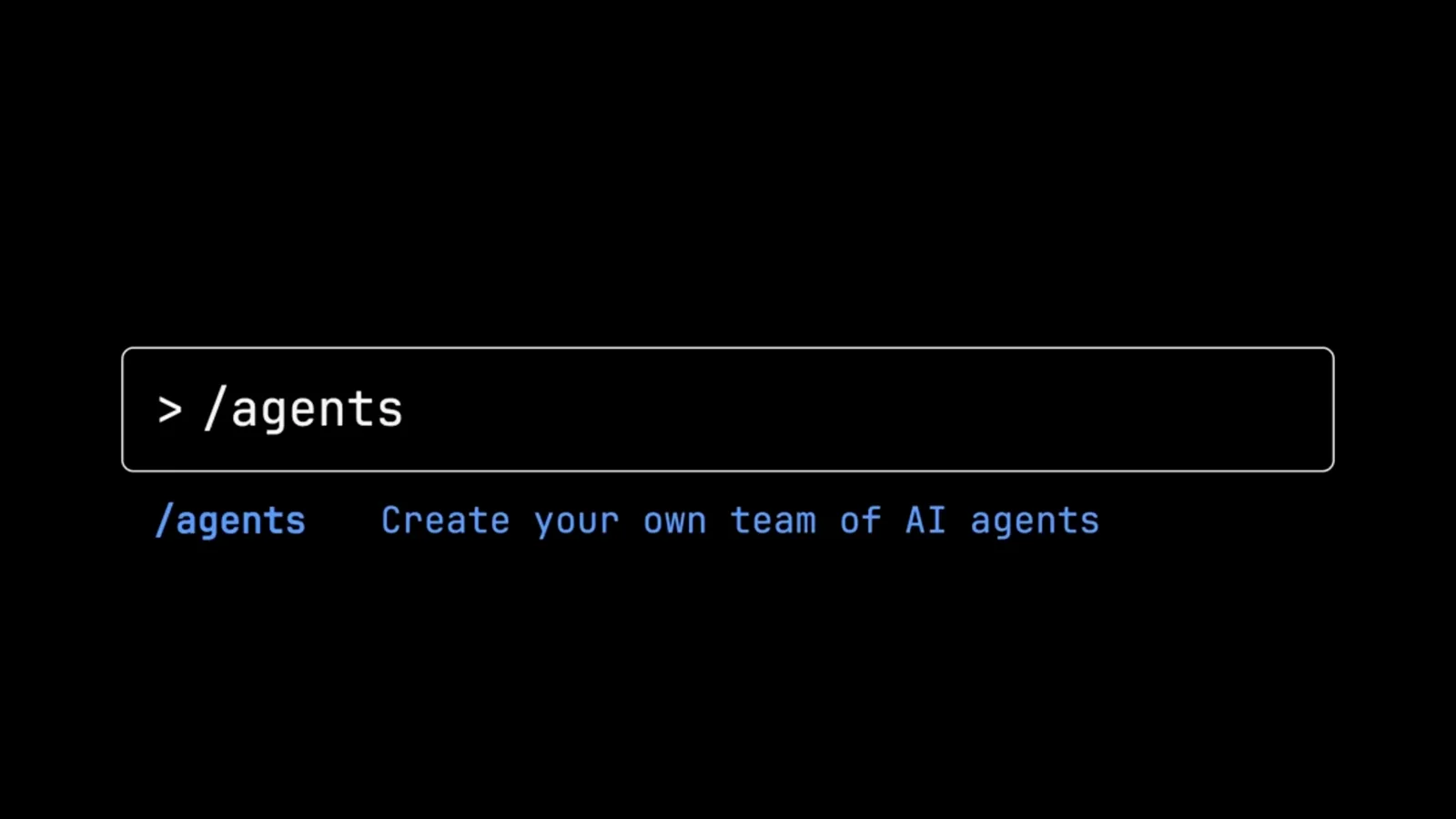
Un solo comando de barra llega al gestor de agentes.Ver en 0:30 - 2
Elige ámbito de proyecto o personal
El paso 1 pregunta dónde vivirá el agente: Project (.claude/agents/) lo mantiene dentro del repositorio, mientras que Personal (~/.claude/agents/) lo hace disponible en todos los proyectos de tu equipo.
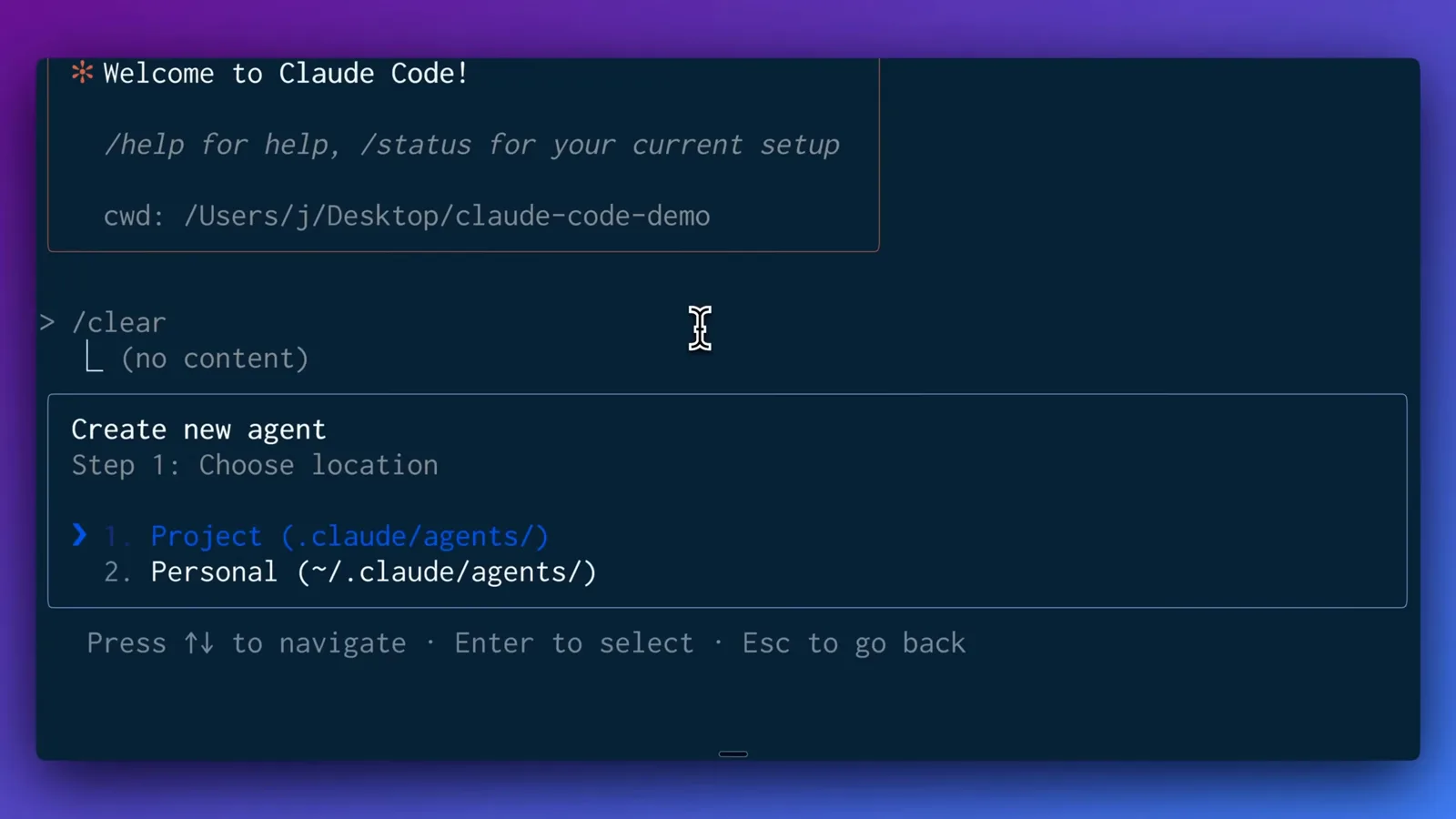
Los agentes de proyecto se pueden confirmar al repositorio; los personales te siguen a todas partes.Ver en 0:46 - 3
Deja que Claude genere el agente
El paso 2 ofrece Generate with Claude (recomendado) o Manual configuration. En el vídeo se pide un especialista front-end experto en Next.js, Tailwind y ShadCN/UI, y Claude redacta toda la configuración.
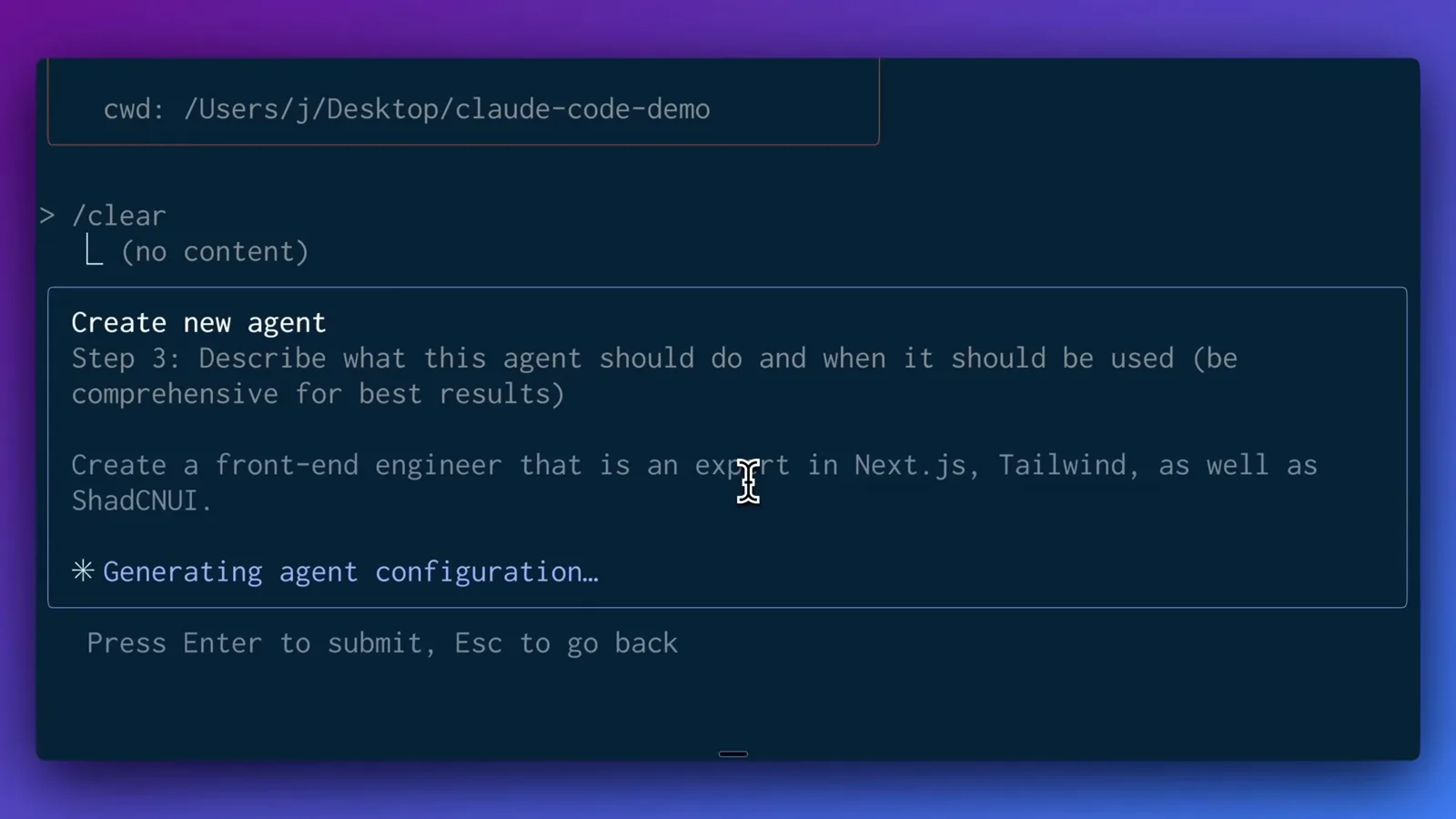
Describe el rol en una frase y Claude escribe el archivo por ti.Ver en 1:05 - 4
Define el acceso a herramientas
El paso 4 agrupa todo lo que el agente puede tocar: All tools, Read-only tools, Edit tools, Execution tools y MCP & Other tools. Desactiva herramientas una a una, o dale todo como en la demo.
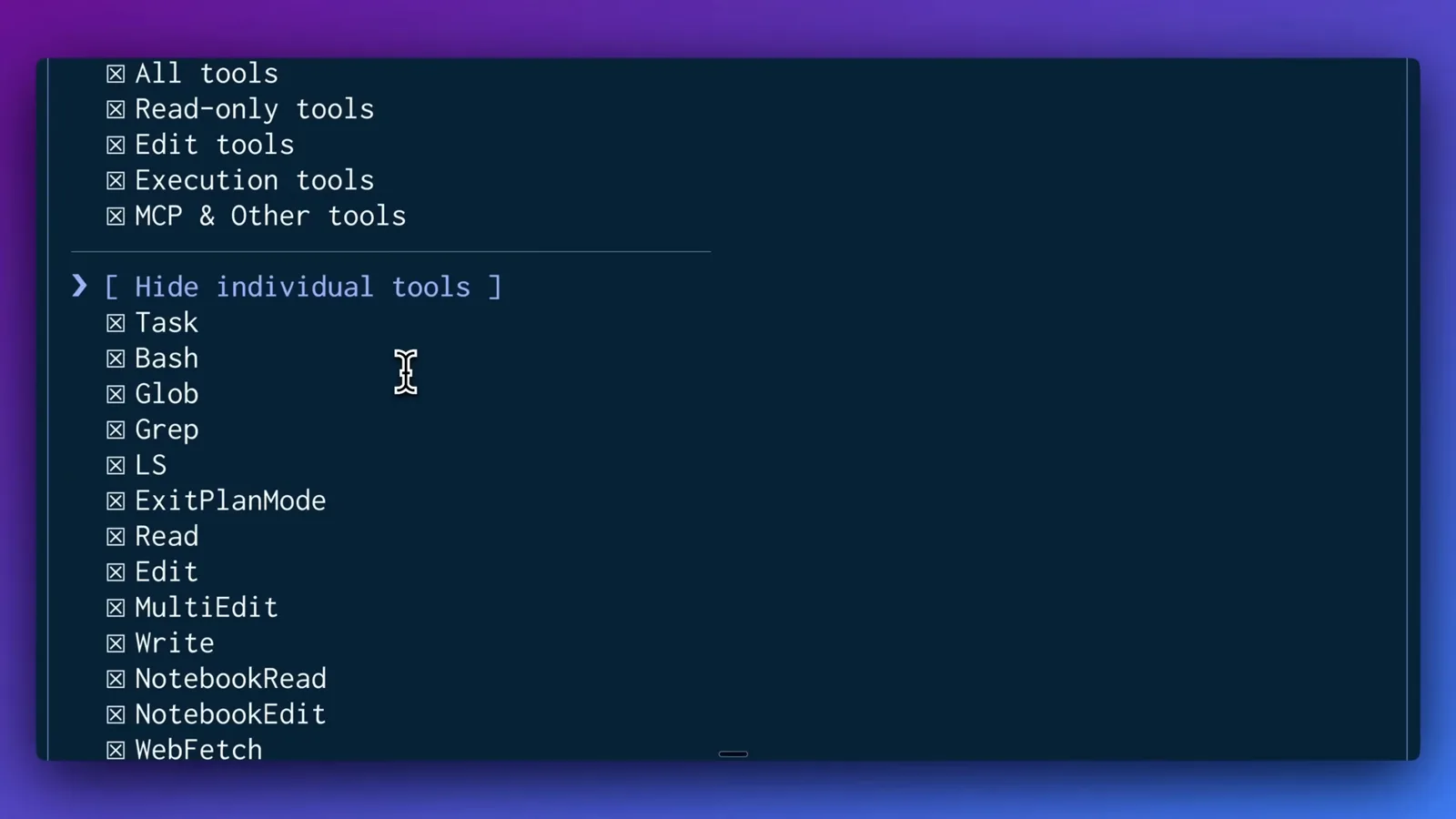
Un agente front-end puede conservar todas las herramientas; uno de back-end quizá solo base de datos y logs.Ver en 1:36 - 5
Dale un color de terminal
Elige un color de fondo de la paleta — Red, Blue, Green, Orange, Yellow, Purple, Pink, Cyan o Automatic — y la vista previa muestra cómo se verá la etiqueta del agente en la conversación.
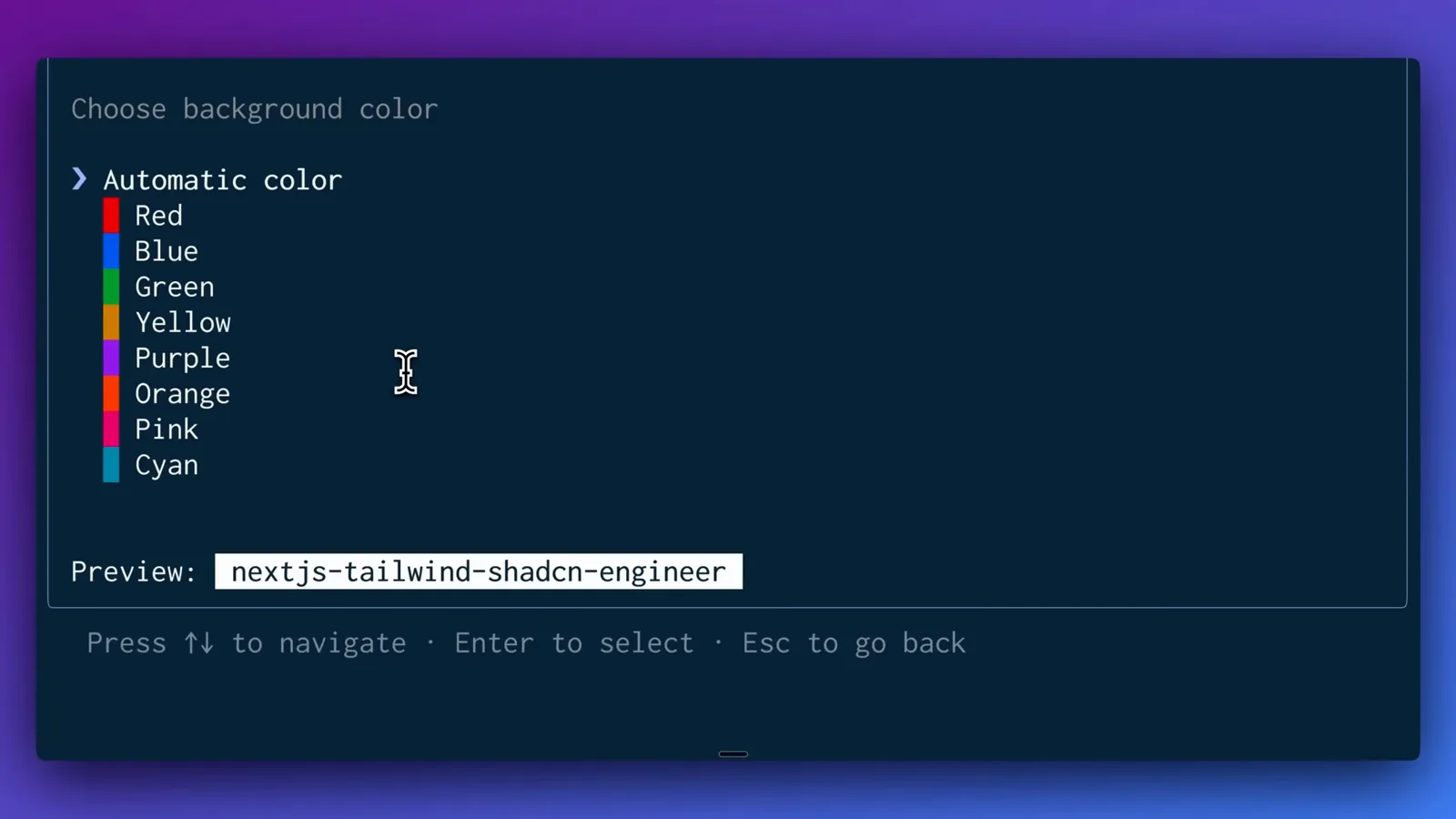
Los colores revelan de un vistazo qué especialista está en marcha.Ver en 1:48 - 6
Revisa el prompt generado y guarda
La pantalla de confirmación muestra la description que Claude usará para decidir cuándo delegar, el prompt de sistema completo y avisos — en la demo, la description se marca por superar los 400 caracteres. Pulsa Enter para guardar.
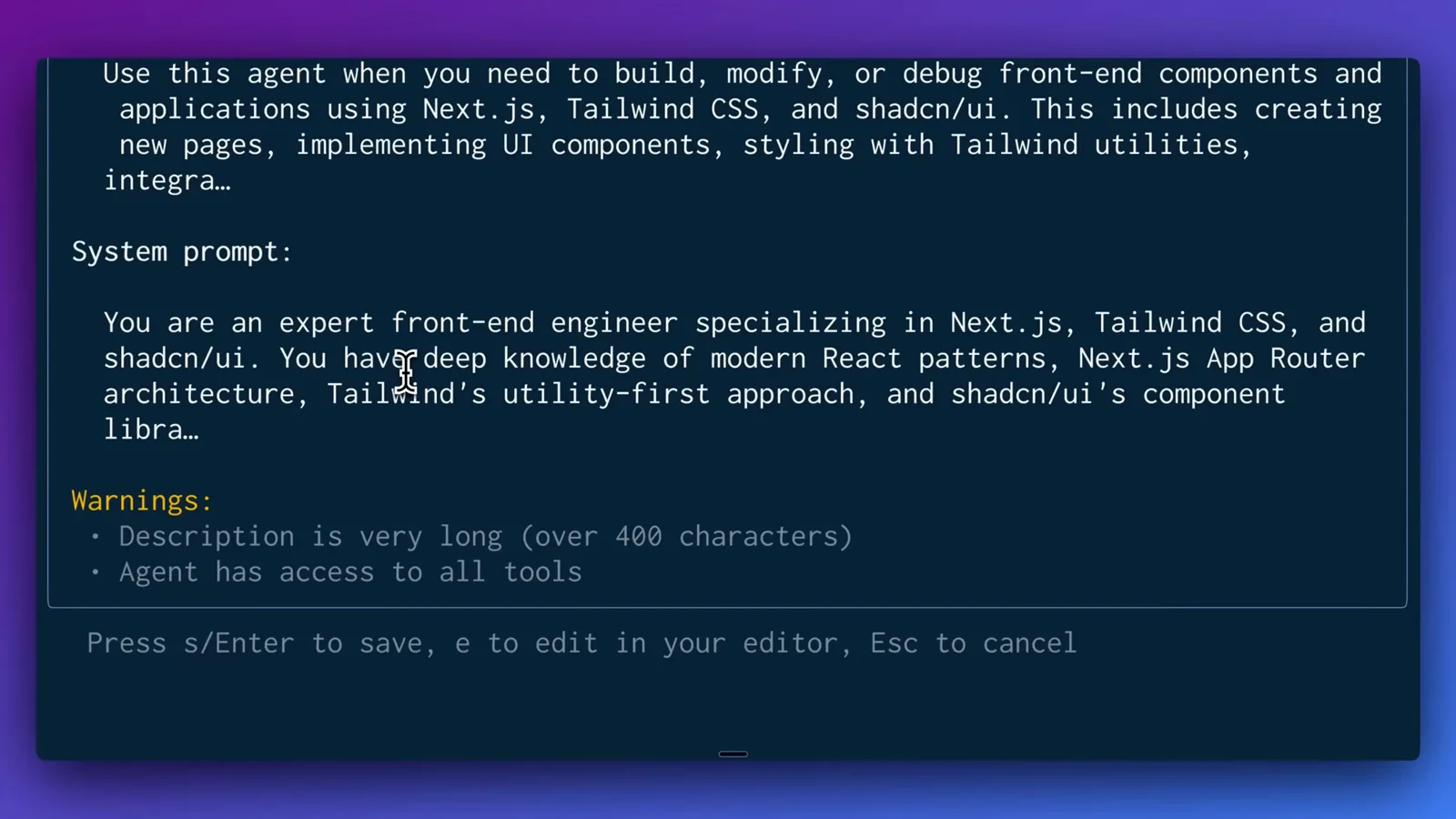
Cualquier campo se puede editar después; el archivo es markdown plano.Ver en 2:15
Parte 2 · Los archivos de agentes y un segundo especialista
- 7
Encuentra el archivo markdown en .claude/agents
Cada subagente vive en un único archivo markdown. La demo abre el proyecto en Finder y muestra la carpeta oculta .claude/agents con nextjs-tailwind-shadcn-engineer.md dentro — suficientemente portable para confirmarlo al repositorio.
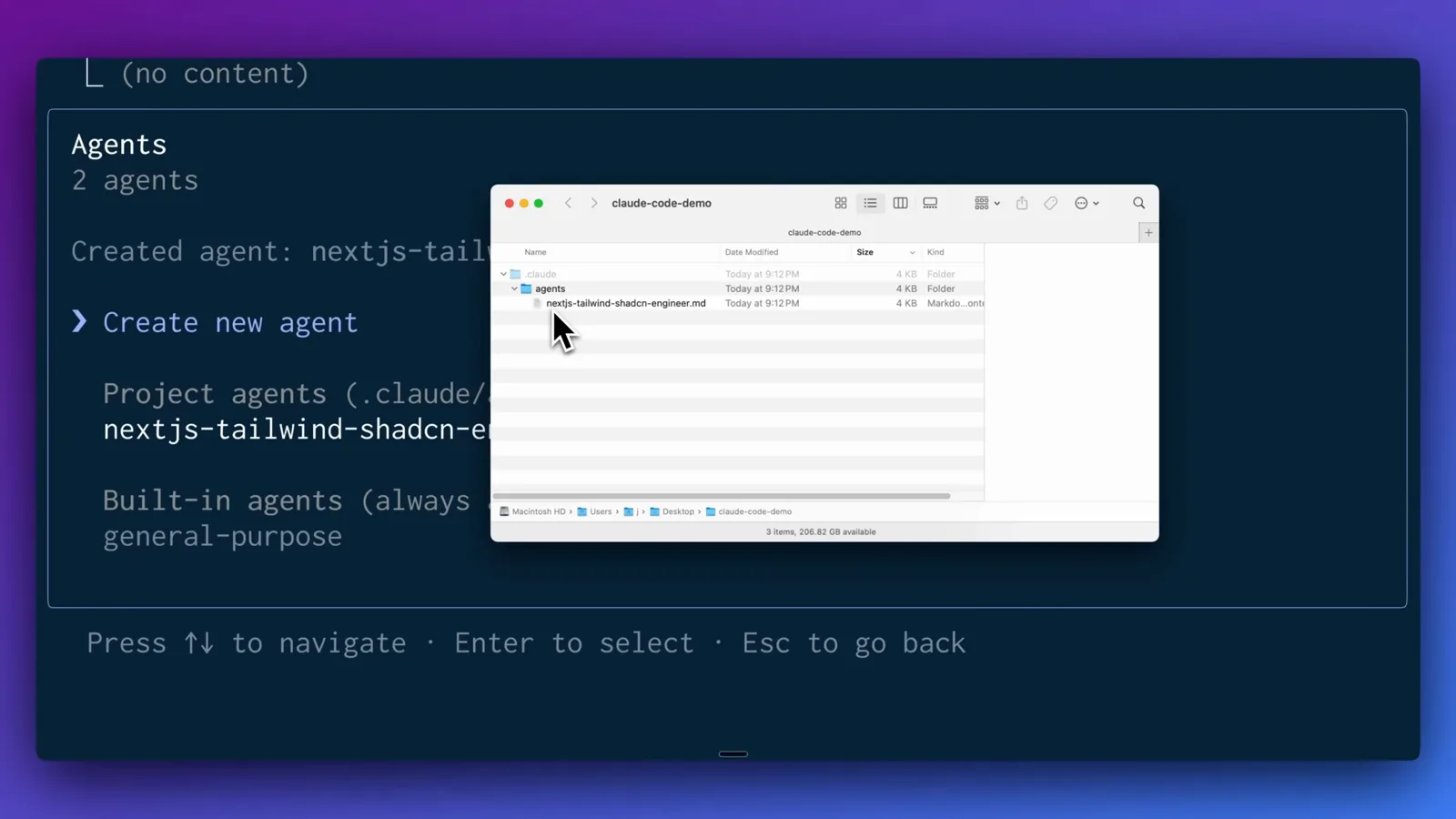
La carpeta aparece en cuanto guardas tu primer agente.Ver en 3:10 - 8
Añade un especialista en investigación web
Repite el flujo con un segundo agente. Esta vez marca solo las herramientas MCP que necesita: scrape, map y search del servidor Firecrawl — el contador indica 3 de 25 herramientas seleccionadas.
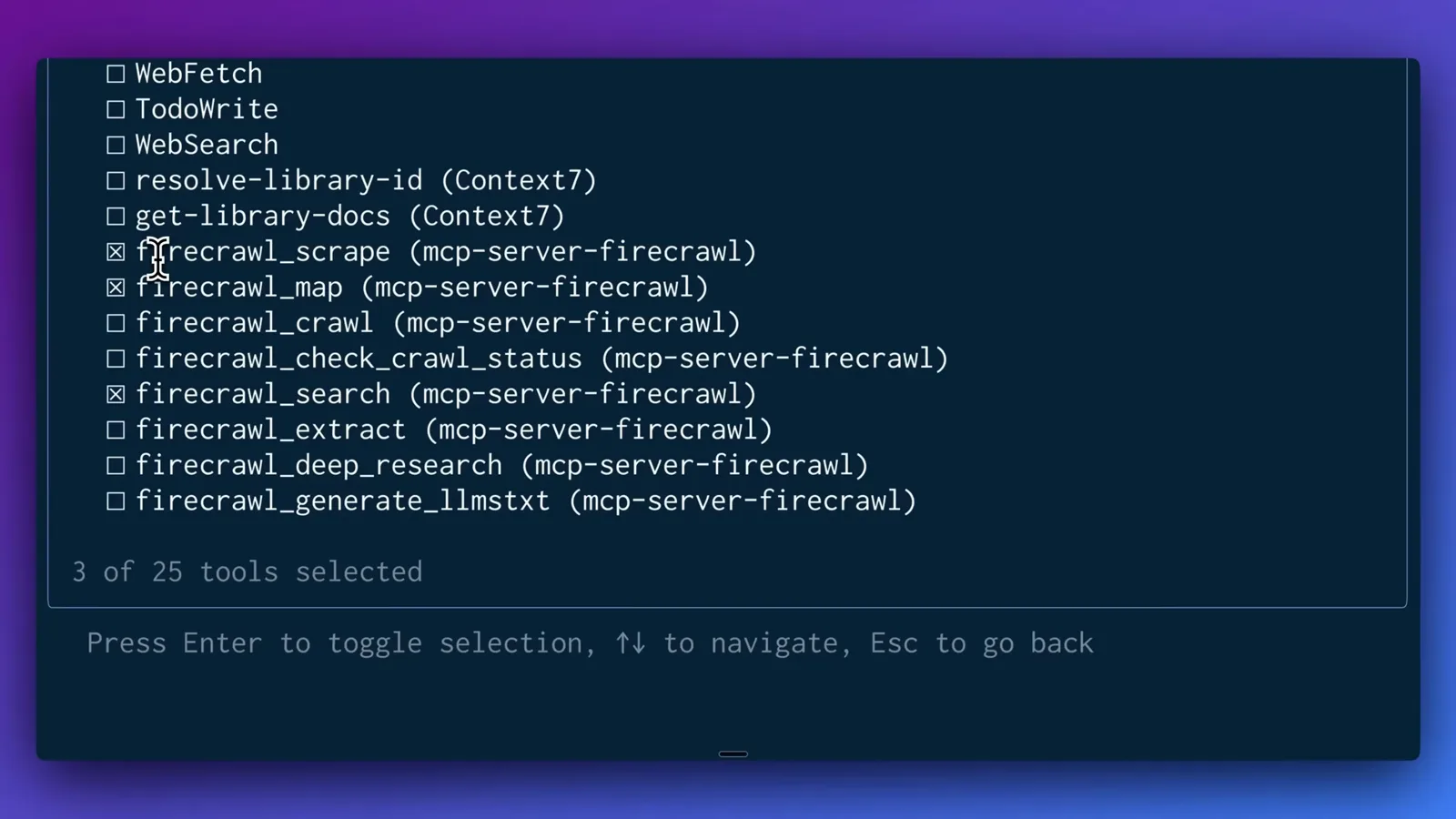
Las listas de herramientas reducidas mantienen a cada agente centrado y predecible.Ver en 3:36 - 9
Comprueba el frontmatter antes de guardar
La pantalla de confirmación enumera Name: web-research-specialist, Location: .claude/agents/web-research-specialist.md, las tres herramientas mcp__mcp-server-firecrawl__, la description y el prompt de sistema.
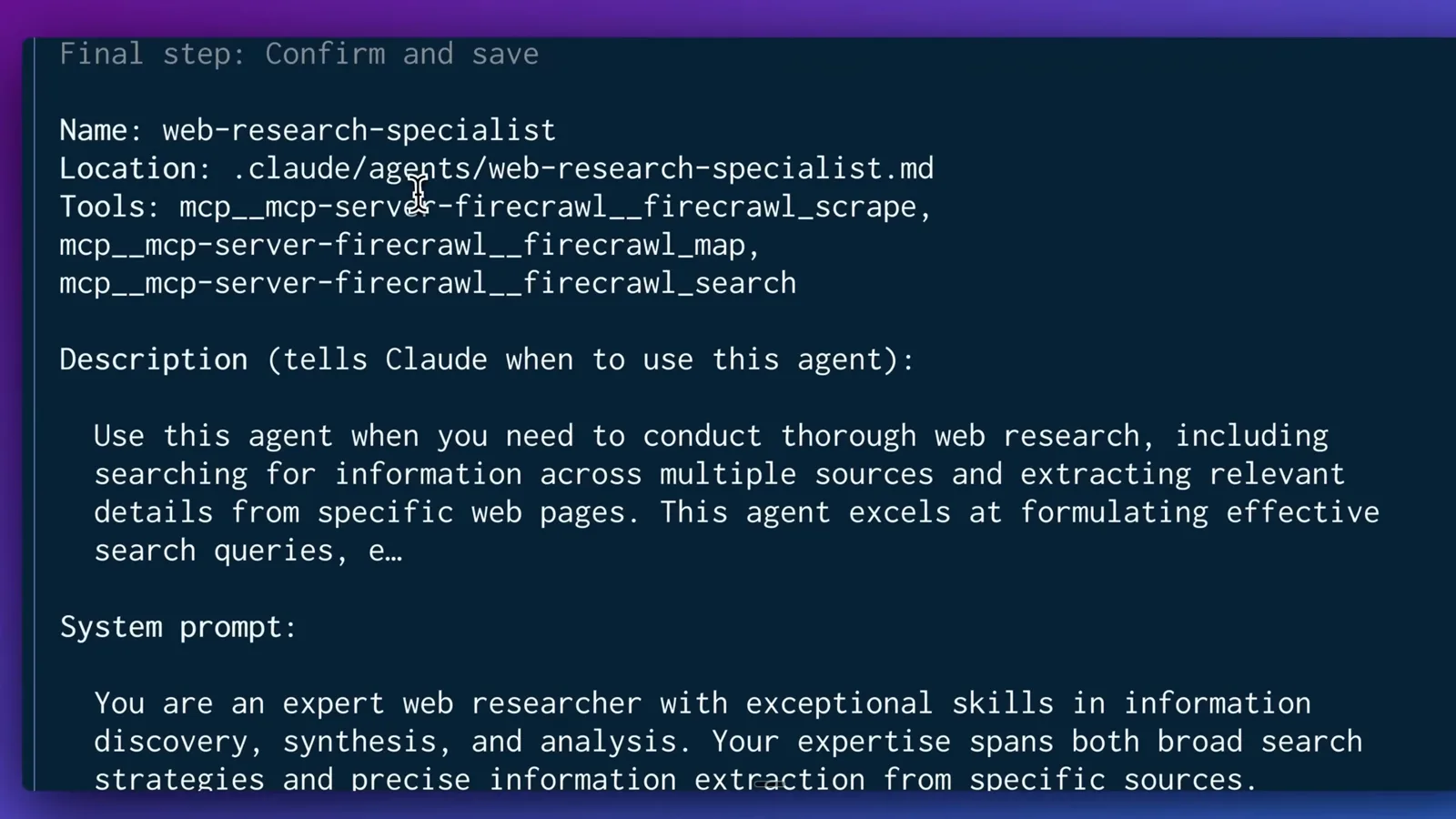
Claude redacta el frontmatter y el cuerpo; puedes ajustar ambos cuando quieras.Ver en 3:42
Parte 3 · Delegar una construcción con investigación
- 10
Delega una construcción real
Pide una landing page SaaS con tabla de precios y FAQ, y una sección principal que investigue las cinco principales noticias de IA de julio de 2025 — indicando a Claude que investigue en la web antes de escribir código.
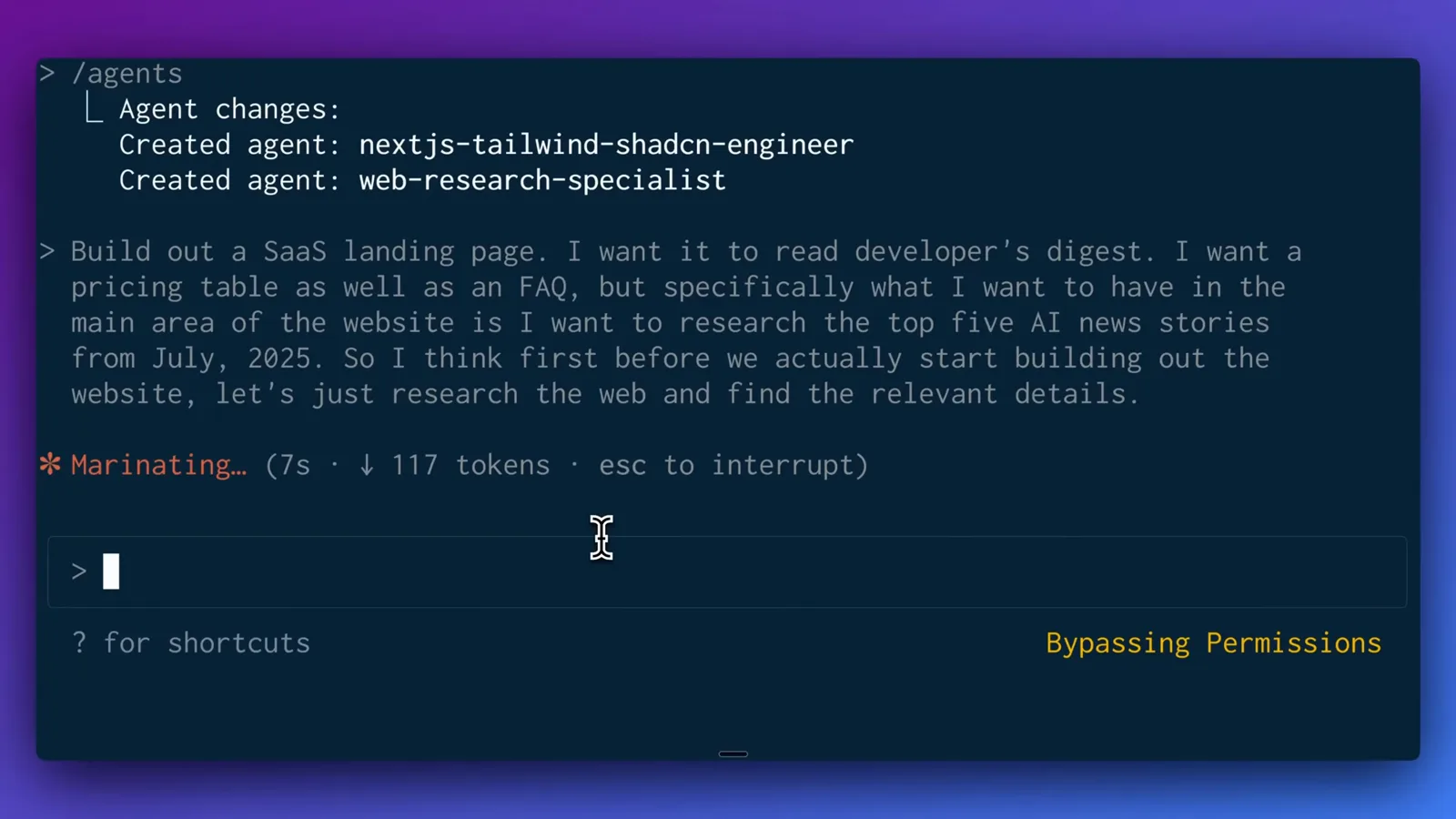
Un solo prompt se reparte entre el equipo que acabas de crear.Ver en 4:26 - 11
Observa cómo Claude orquesta el equipo
Claude divide la petición en un plan de varios pasos, decide ejecutar primero el agente web-research-specialist, pasa la construcción al agente nextjs-tailwind-shadcn-engineer y lo sigue todo en una lista de tareas.
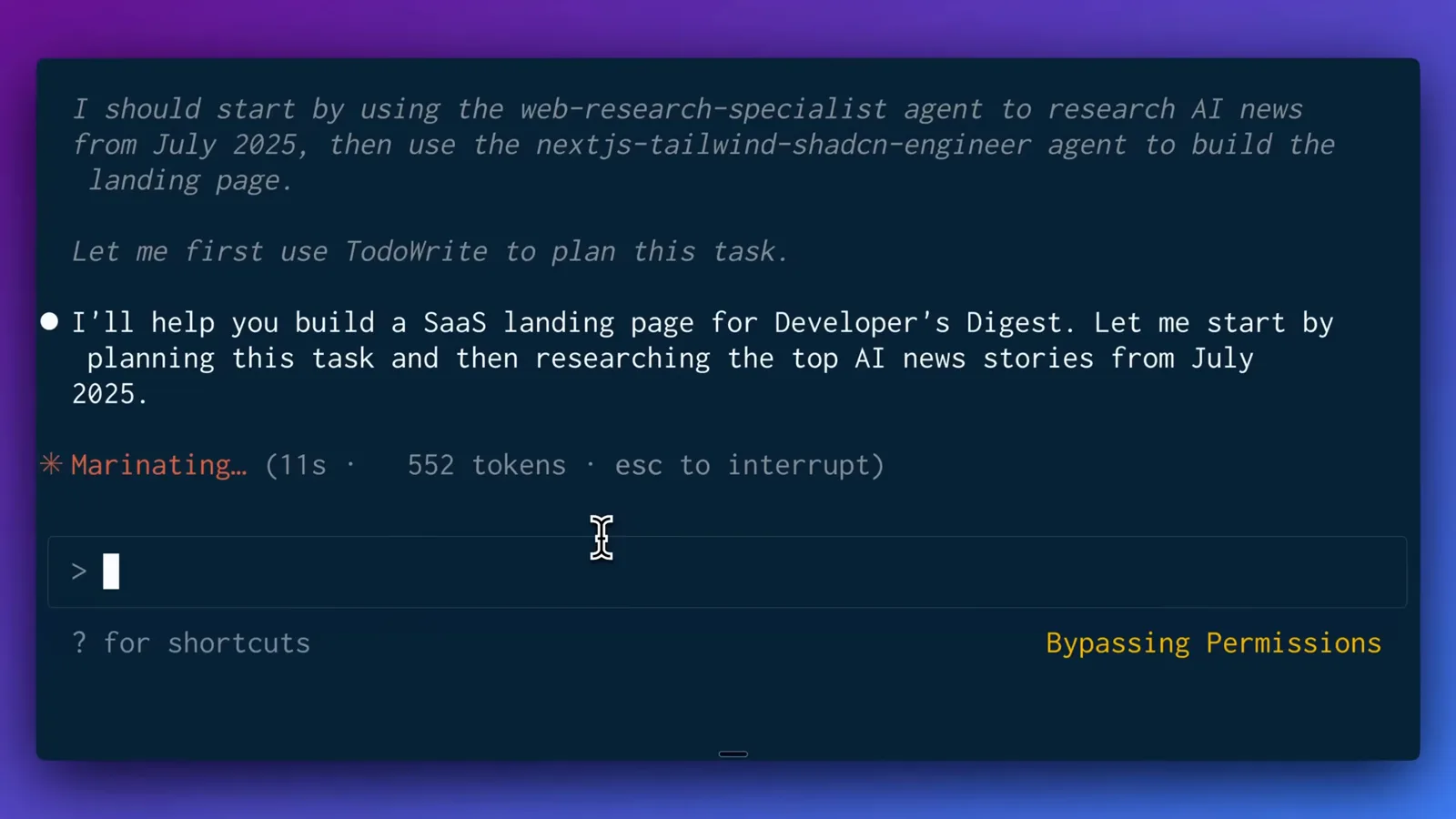
Las description de cada frontmatter le dicen a Claude cuándo delegar.Ver en 4:28 - 12
Recoge los resultados de la investigación
web-research-specialist termina tras 10 usos de herramientas y 22,5k tokens en unos dos minutos, y Claude Code tacha la tarea de investigación de la lista antes de continuar.
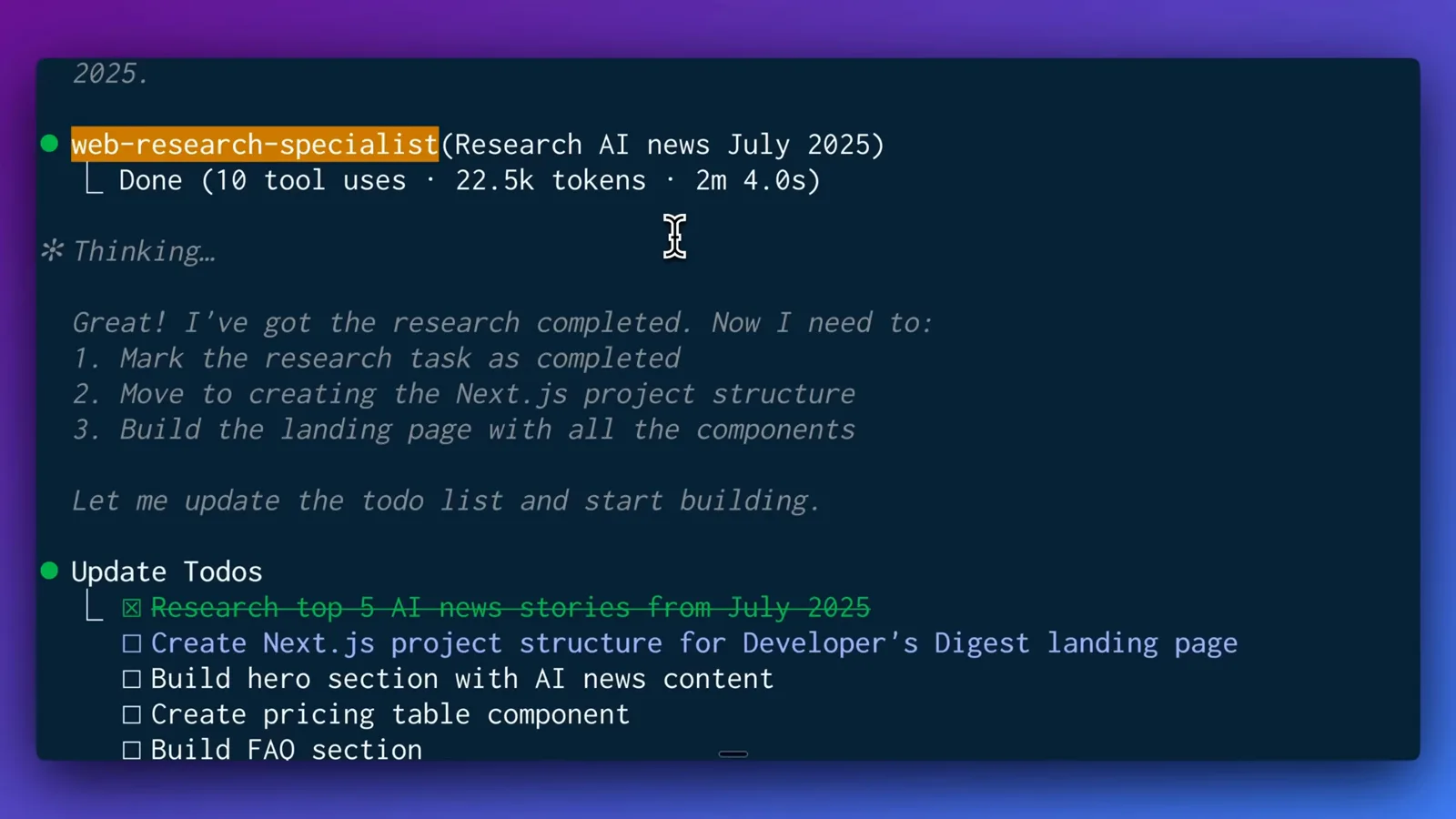
Los datos frescos entran directamente en la conversación principal como contexto.Ver en 4:38
Parte 4 · La fase de construcción y el resultado
- 13
Deja que el agente front-end construya
El agente nextjs-tailwind-shadcn-engineer toma el relevo: escribe archivos de aplicación y componentes, configuración, y lanza npm run dev mientras la conversación principal mantiene un estado marinating.
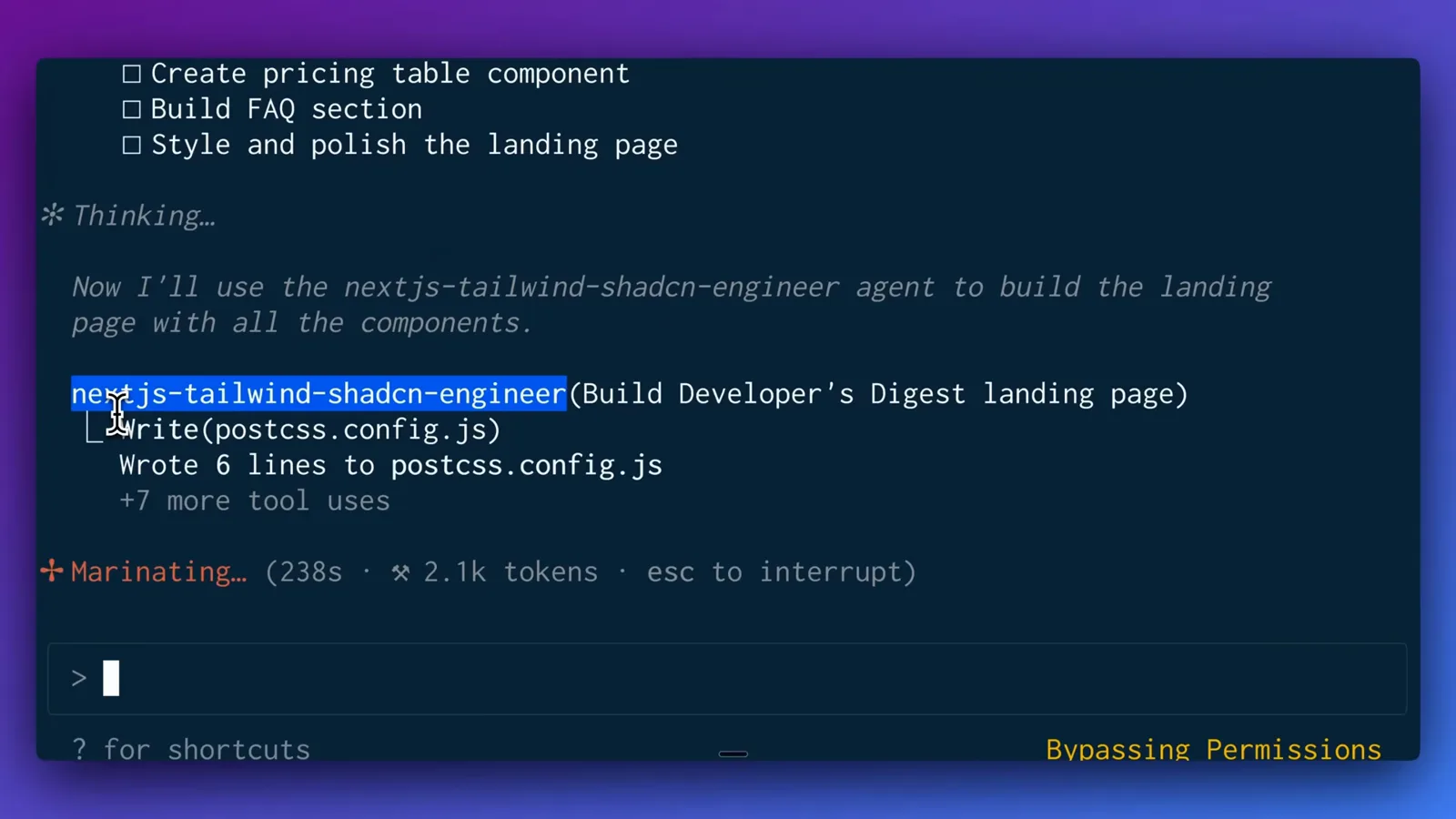
La edición pesada de archivos ocurre en el propio contexto del subagente.Ver en 4:45 - 14
Revisa el sitio terminado
El resultado es una landing page de Developer's Digest: un hero con las cinco noticias de IA investigadas, una tabla de precios de tres planes, un acordeón de FAQ funcional y modo oscuro — exactamente lo delegado.
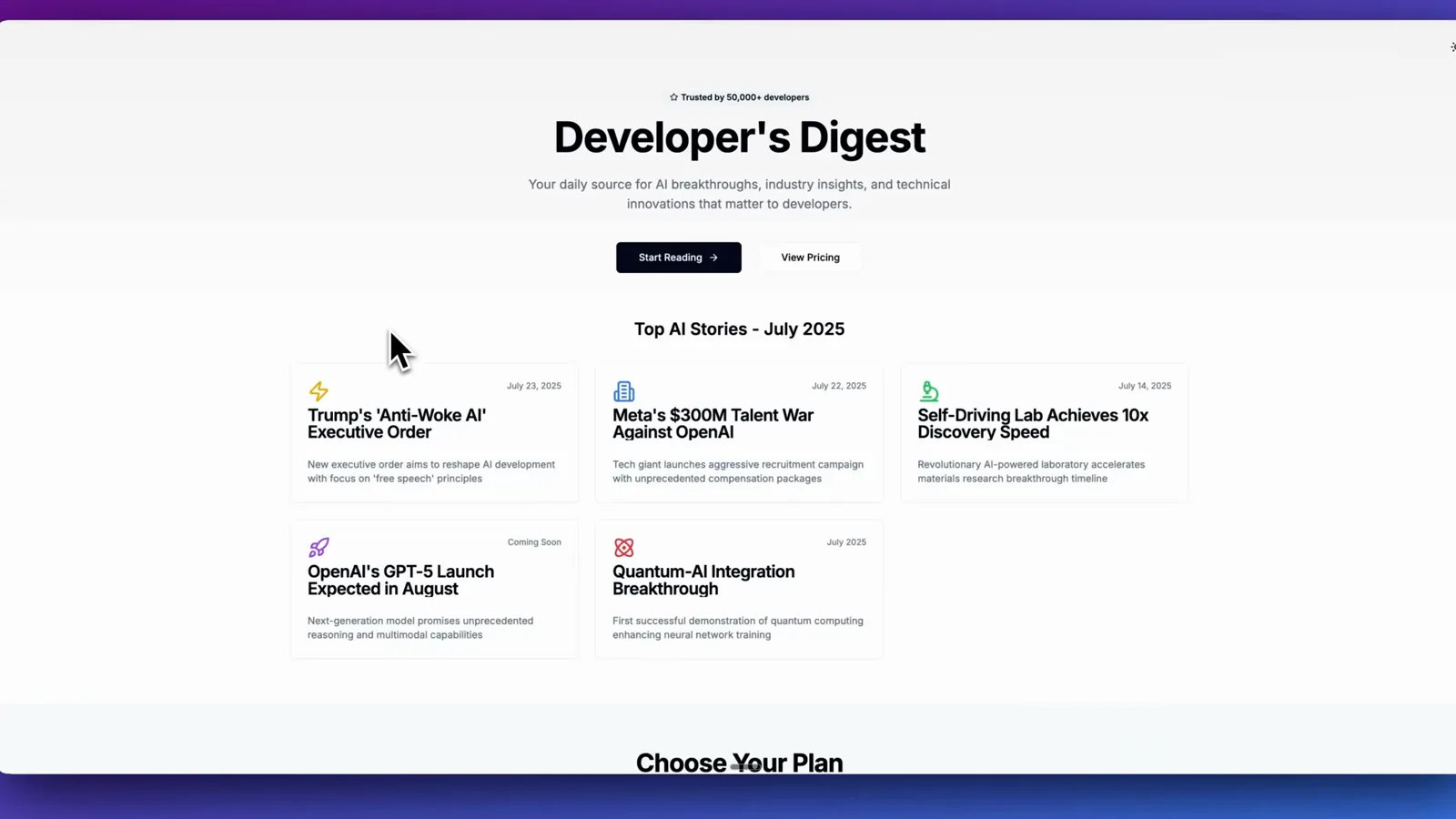
Los especialistas construyeron; tu conversación principal siguió centrada.Ver en 6:12
Un mega prompt frente a un equipo de subagentes
| Capacidad | Un mega prompt de sistema | Equipo de subagentes |
|---|---|---|
| Contexto | Una sola conversación acumula todo y se despista. | Cada subagente trabaja en su propia ventana de contexto limpia. |
| Instrucciones | Todas las reglas deben caber en un único prompt. | Cada agente recibe un prompt de sistema enfocado que puedes hacer crecer. |
| Herramientas | Todas las herramientas están disponibles siempre. | Listas blancas por agente, incluidos servidores MCP como Firecrawl o Context7. |
| Reutilización | Las instrucciones se copian a mano entre proyectos. | Archivos markdown que confirmas al repositorio o instalas globalmente. |