
Cursor Projects tutorial: crea, planifica y delega tu primer proyecto
Cursor Projects convierte un chat en un trabajo permanente con su propio agente coordinador. Esta guía de 15 pasos arranca en la pantalla de inicio vacía — abrir una carpeta, conectar GitHub, planificar antes de programar y aprobar cada cambio — y termina con una app funcionando y un proyecto que vigila tus pull requests.
En resumen: qué es Cursor Projects
- Un Project agrupa un trabajo grande — una funcionalidad, una migración, una app completa — que diriges hablando con un agente coordinador. El coordinador planifica y reparte; él no escribe código, lo hacen sus subagentes, en paralelo tantos como haga falta.
- Los Projects viven en la sección Projects de la barra lateral de la Agents Window y se ejecutan en Cloud Agents, así que cerrar el portátil no detiene el trabajo. No están disponibles en planes Enterprise ni con Privacy Mode (Legacy).
- Antes de que un Project sirva de algo necesitas un proyecto real: Open project en la pantalla de inicio, una carpeta en disco, luego Connect GitHub para que el selector Workspace muestre repositorios, y por último elegir el modelo del coordinador.
- El verdadero valor están en las suscripciones: pídele al coordinador que vigile un canal de Slack, que siga tus pull requests o que se ejecute por horario. Con una sola suscripción activa aparece la píldora Listening sobre el cuadro de texto, con todos los eventos que el proyecto escucha.
How to Create My First Project in Cursor AI (2026)
Vídeo de la guía:The Code City5:04
Cursor Docs — Projects
Datos del producto:cursor.comDocs
Los pasos 1-11 son fotogramas de la grabación de pantalla de The Code City; los pasos 12-15 vienen del recorrido por la Agents Window de Emma's Productivity Lab. Lo que hacen un Project, el agente coordinador, una suscripción y el contexto compartido sale de la documentación oficial de Cursor y del anuncio de Cursor Projects.
Las imágenes son capturas acreditadas de los vídeos originales, cada paso enlaza con su marca de tiempo. El texto de esta guía es propio — no una transcripción.
Cursor Projects, paso a paso
1 · Crea la carpeta del proyecto
- 1
Entra por Open project, no por un chat nuevo
Al abrir, Cursor muestra tres botones: Open project, Clone repo y Connect via SSH, encima de una lista Recent projects con sus rutas. En Cursor un proyecto sigue siendo una carpeta en disco — agentes, planes y trabajo en la nube cuelgan de ella. Pulsa Open project aunque todavía no tengas nada.
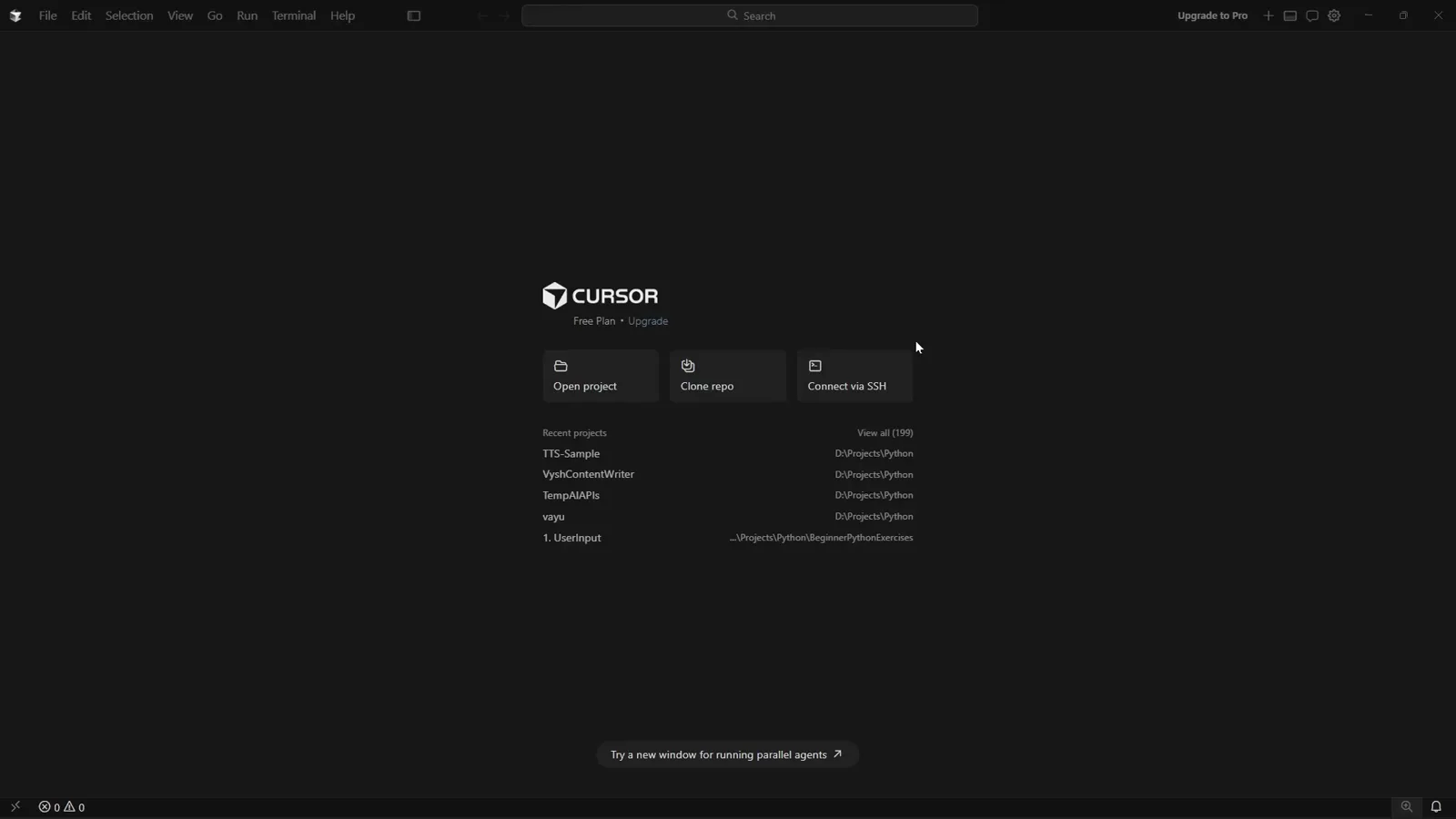
La pantalla de inicio de Cursor: Open project, Clone repo, Connect via SSH y tus proyectos recientes.Ver en 0:06 - 2
Crea una carpeta vacía y selecciónala
Aparece sobre la pantalla de inicio el cuadro Open Folder de Windows. Usa New folder en su barra de herramientas, ponle nombre a la carpeta (el vídeo usa MyWebApp) y pulsa Select Folder. No crees archivos ni instales dependencias por adelantado: una carpeta vacía es el punto de partida correcto, porque el primer archivo lo escribe el agente.
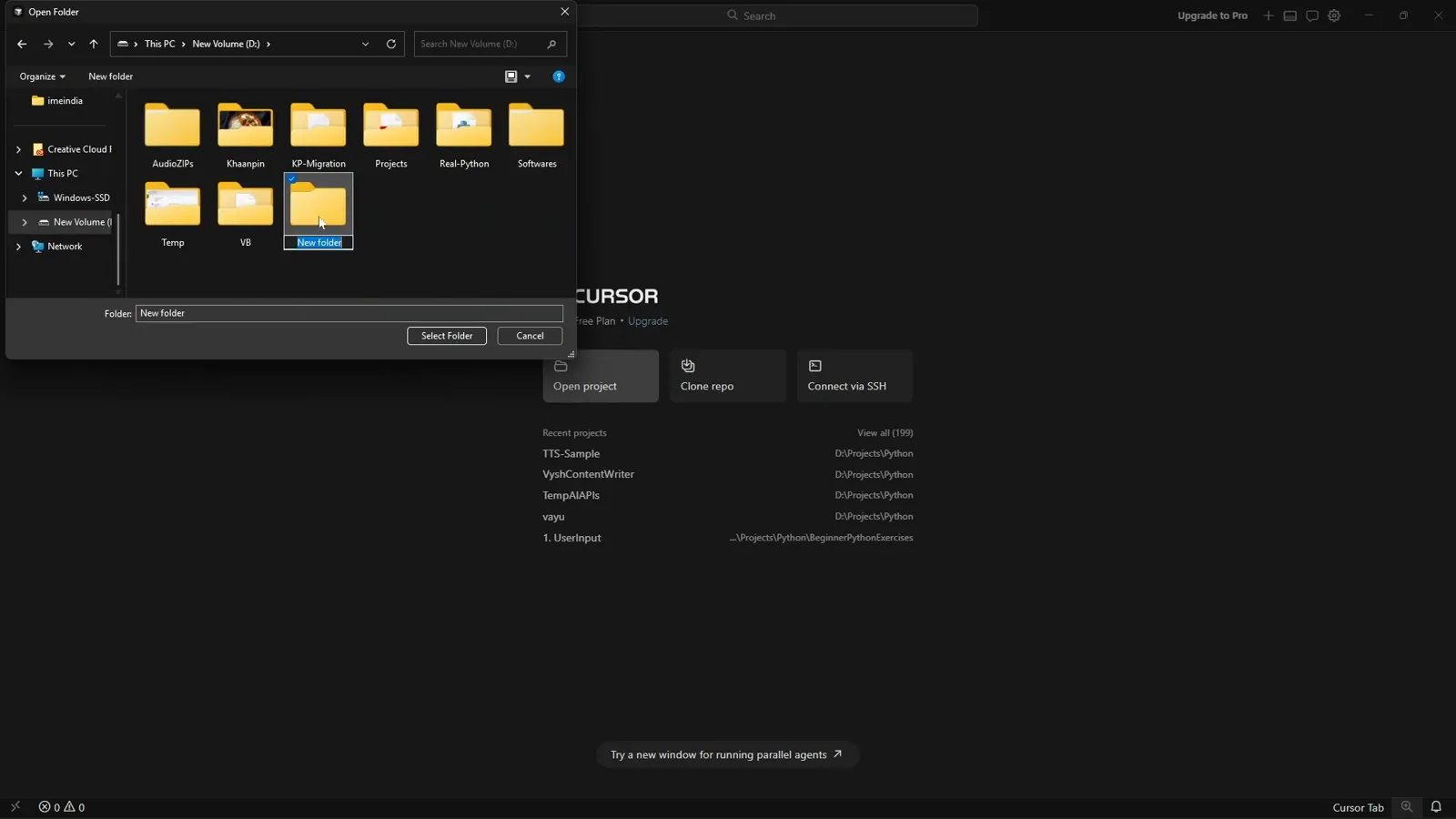
La carpeta del proyecto se crea desde el propio cuadro Open Folder de Cursor.Ver en 0:24 - 3
Aprende los atajos que muestra el editor vacío
Mientras no hay nada abierto, Cursor imprime en el centro del editor su chuleta: New Agent Ctrl+Shift+L, Show Terminal Ctrl+J, Search Files Ctrl+P, Open Browser Ctrl+Shift+B, Maximize Chat Ctrl+Alt+E y Add Folder Ctrl+Alt+A. El panel New Agent queda anclado a la derecha, con el texto «Plan, Build, / for commands, @ for context» y un selector de modo.
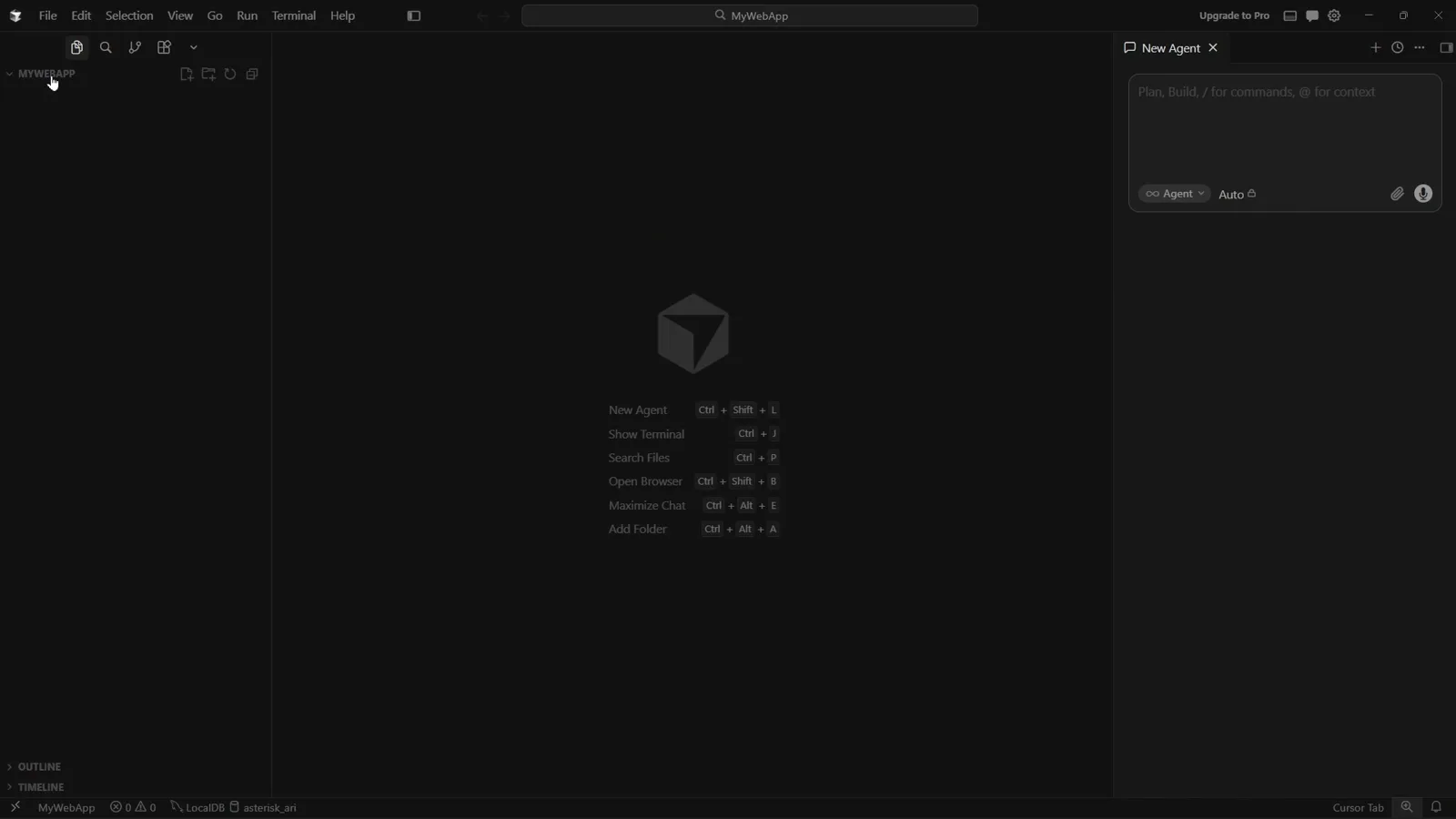
Espacio de trabajo vacío con el panel New Agent y la lista de atajos de Cursor.Ver en 0:42 - 4
Describe el encargo en una frase sencilla
Escribe qué quieres, no cómo: «Create a ToDo web app with reminders.» Mientras tecleas, Cursor muestra debajo el aviso Try Plan Mode Shift+Tab. Deja la primera ronda en modo Ask si prefieres respuestas antes que cambios en archivos — un prompt vago hace que el agente adivine tu stack, y ahí es donde se descarrían los proyectos de principiante.
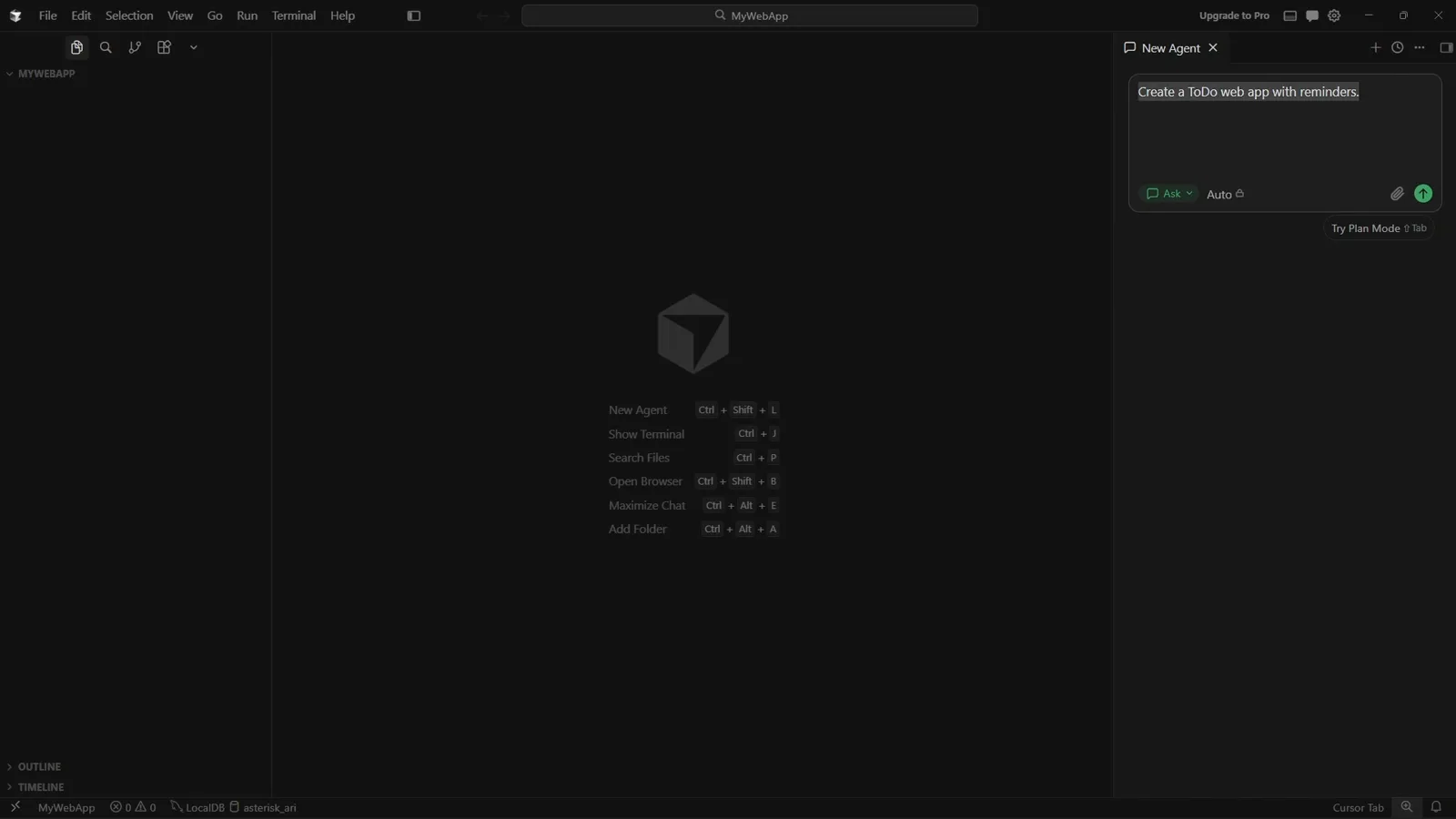
El primer prompt escrito en New Agent, todavía en modo Ask.Ver en 1:42
2 · Planifica antes de construir
- 5
Lee la arquitectura que propone antes de dar el visto bueno
El agente responde primero con un modelo de datos (`type Todo` con id, title, notes, dueAt, remindAt, completed, createdAt), almacenamiento en localStorage bajo una clave versionada tipo todos:v1, y un diagrama de recordatorios solo de cliente: scheduleReminder, ¿la fecha está en el futuro?, setTimeout hasta remindAt y luego la Notification API. También declara sus límites: setTimeout muere al cerrar la pestaña, las pestañas en segundo plano estrangulan los temporizadores y cada tarea necesita reminded: true para no repetir avisos.
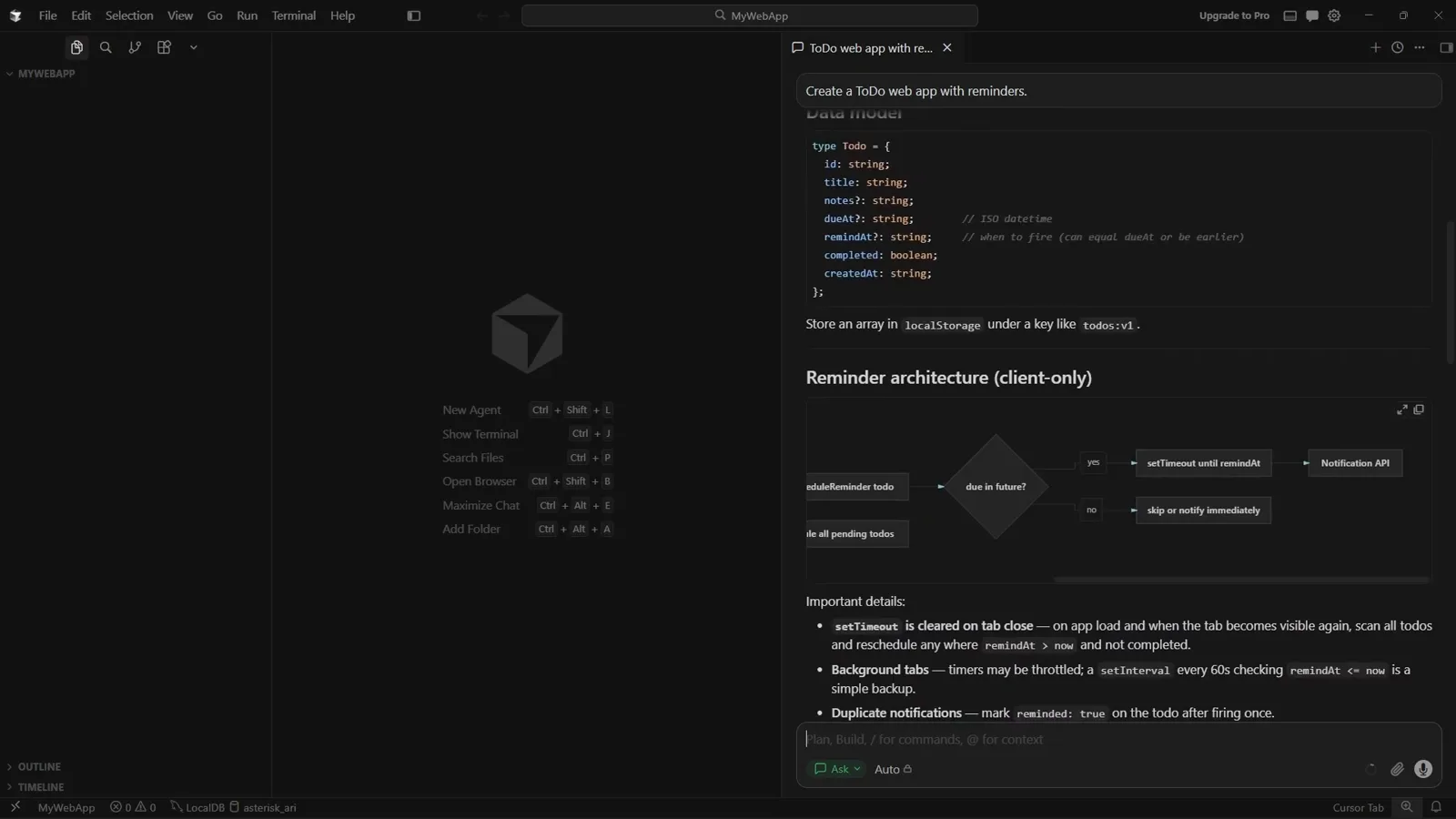
El modelo de datos y el diagrama de recordatorios propuestos, con sus advertencias.Ver en 2:06 - 6
Cambia a modo Plan y exige un plan
Pulsa Shift+Tab (o usa el desplegable de modo) para pasar el panel de Ask a Plan y envía «Provide plan for this». El agente informa de lo que hizo — Thought for 1s, Checking the workspace then drafting a plan for the quick-demo frontend, Explored 1 search — y se detiene en una tarjeta Questions: «Which frontend setup do you want for the quick demo?» con A Single index.html (sin paso de build), B Vite + React + TypeScript, C Other.
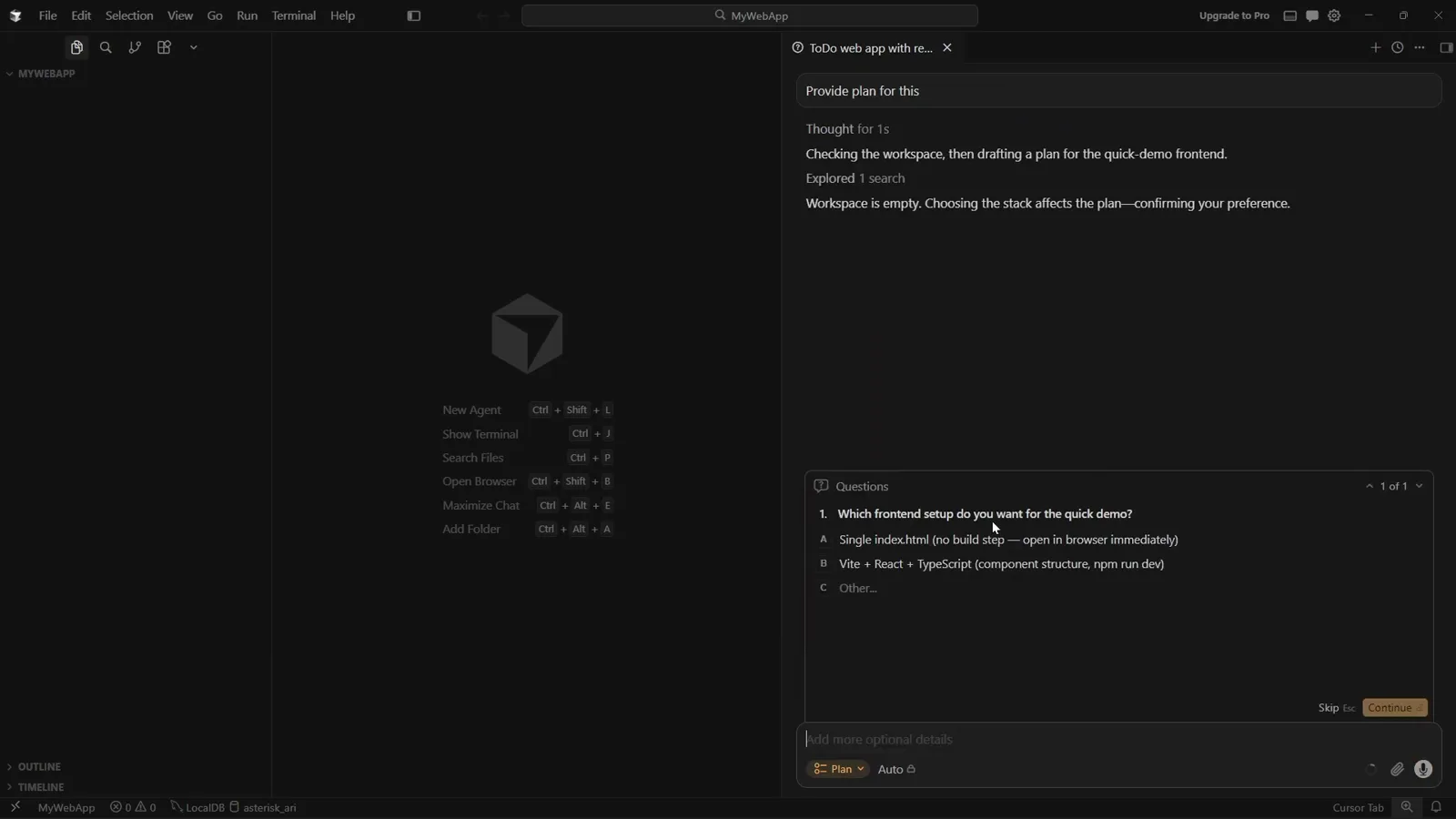
El modo Plan busca en el espacio de trabajo y devuelve una pregunta de opción múltiple.Ver en 2:54 - 7
Responde la pregunta de alcance y recorta el encargo
Elige la opción A y pulsa Continue. Tu respuesta vuelve al hilo como un bloque etiquetado Answer, y el agente arranca Creating a plan for the single-file quick demo. Reducir el alcance es el truco: cuanto más concreta sea la pregunta que respondes, más rápido y preciso será el plan que regresa.
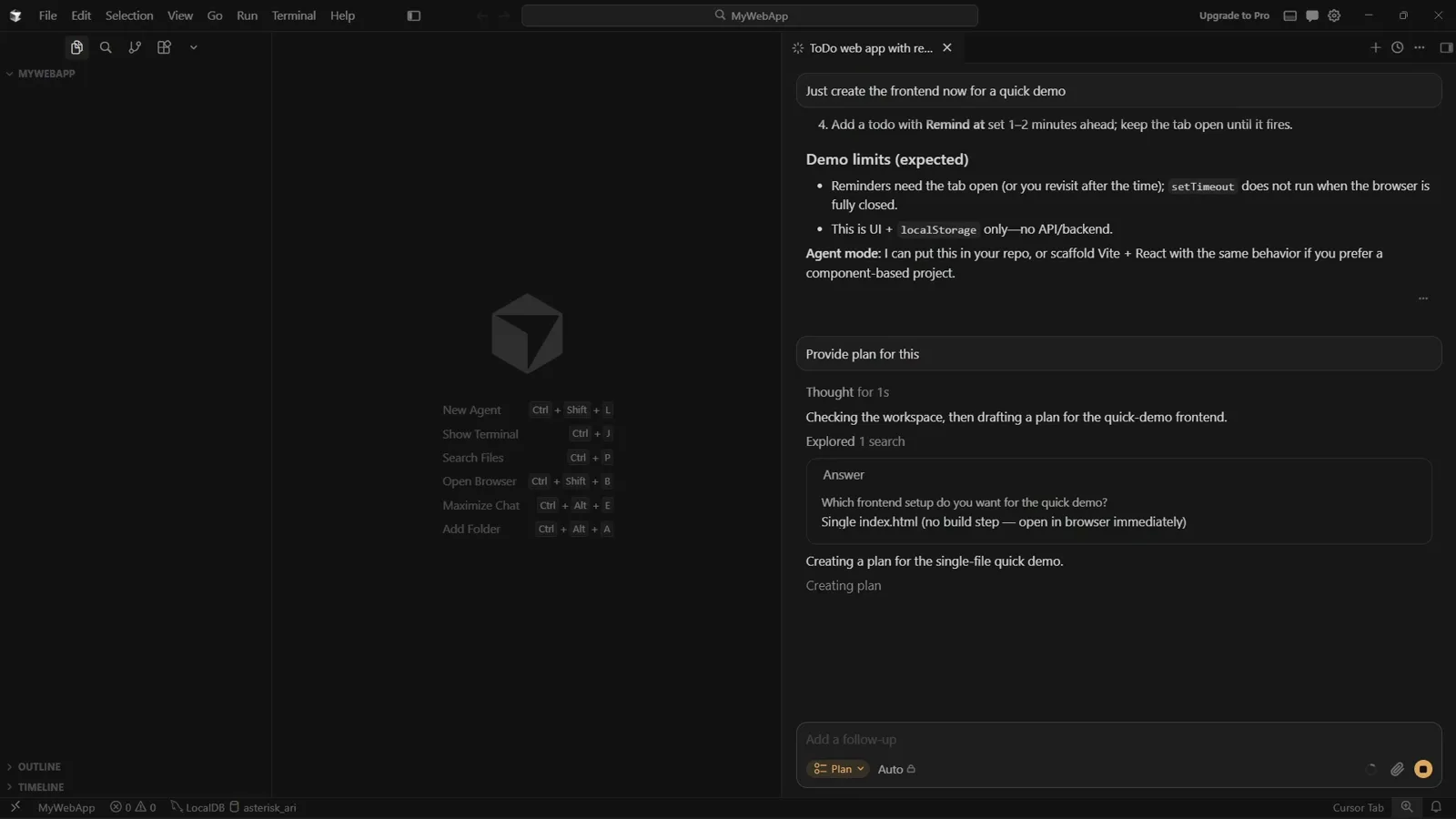
La respuesta elegida reflejada en el hilo, con el cuadro de texto aún en modo Plan.Ver en 3:06 - 8
Revisa el archivo de plan y su lista de tareas
El plan no es un muro de chat, es un archivo real: `todo_demo_frontend_8c948b00.plan.md`, abierto en el editor, con una sección Known demo limitations, una lista Out of scope (backend, sincronización, autenticación, recordatorios por correo/SMS, Service Worker / Web Push, posponer y categorías, npm, React, tests) y un checklist 6 To-dos. El hilo lo refleja en una tarjeta de plan con View Plan y el botón Build Ctrl+Enter. Vuelve a poner el modo en Agent y envía «proceed with the plan».
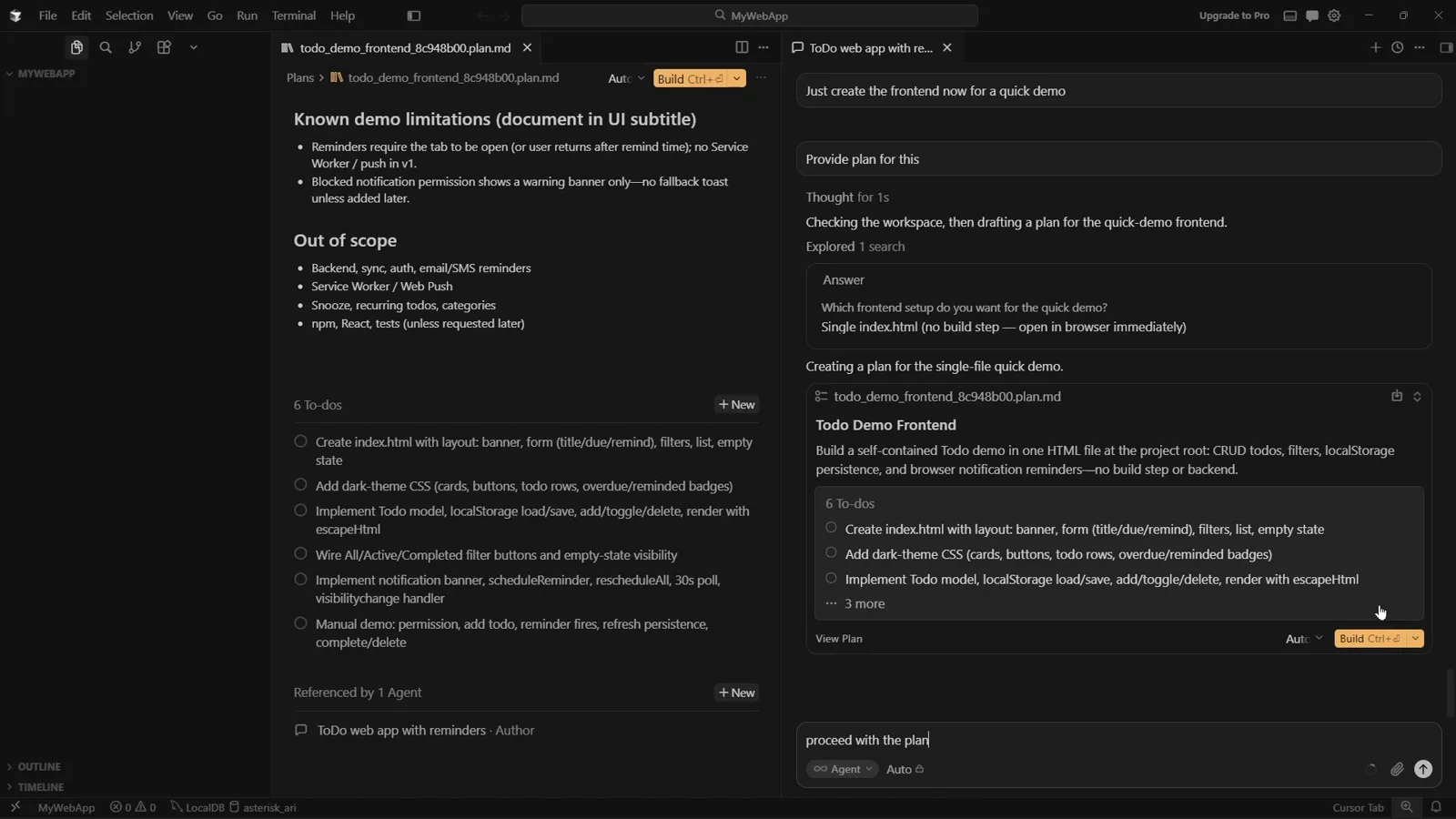
El .plan.md generado con su lista fuera de alcance y las seis tareas.Ver en 3:30
3 · Construye, revisa y conserva los archivos
- 9
Mira cómo se van tachando las tareas
El agente recorre la lista de arriba abajo: la tarjeta muestra Build Todo Reminders — Quick Demo Frontend Plan, el progreso Manual demo: permission, add todo, reminder fires, refresh persistence, complete/delete va a 6/6, y el diff aparece en línea, index.html +362. Después comprueba su propio trabajo ejecutando un script de Node («Verify index.html contains required elements», Node.js v22.22.0) y avisa Waiting for 1 command to finish, ofreciendo Run in background.
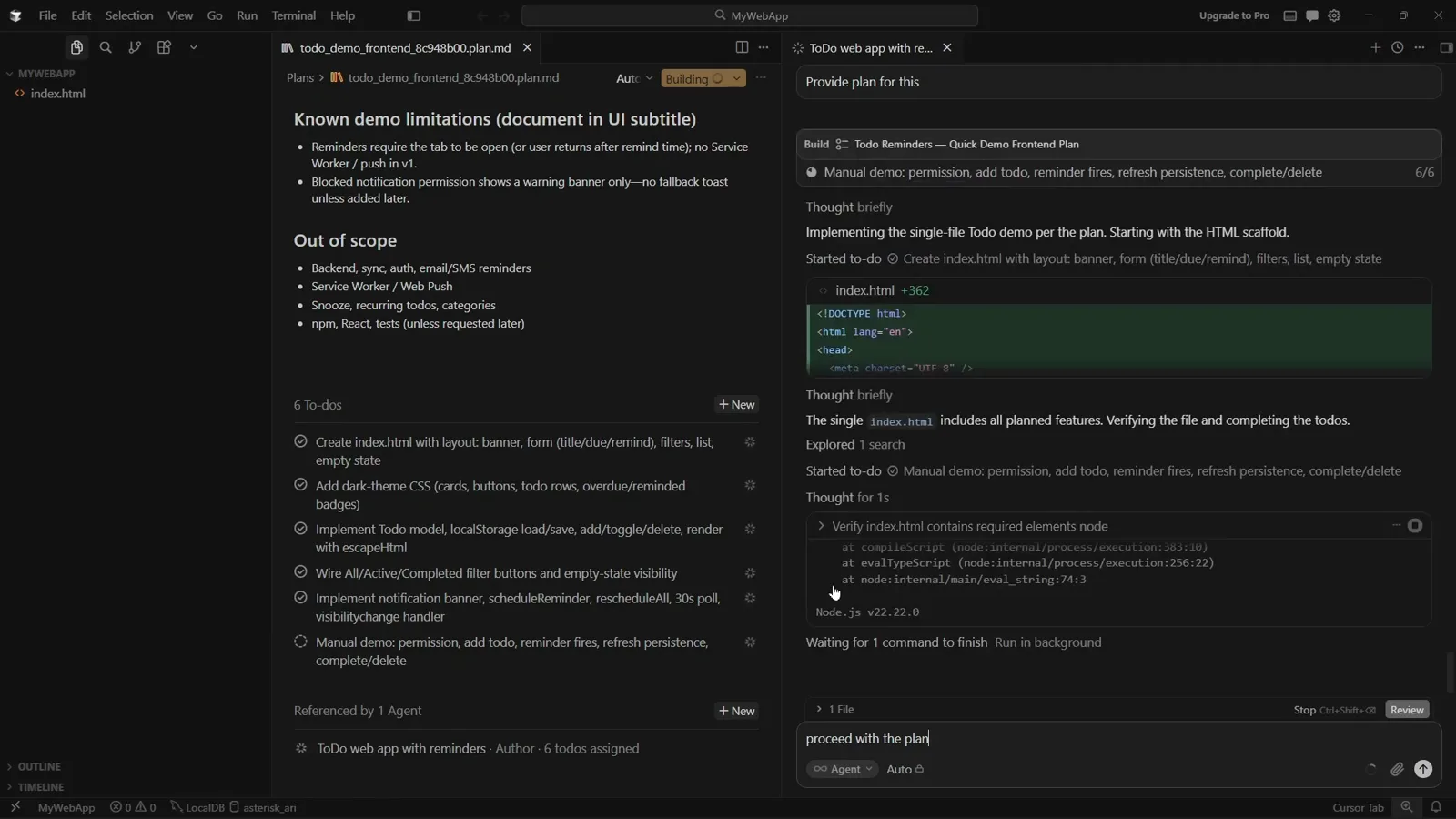
Cinco de seis tareas hechas, el +362 en línea y el agente ejecutando su verificación.Ver en 3:48 - 10
Conserva o deshaz cada archivo generado
Abre el archivo que escribió Cursor: todo el búfer aparece teñido de verde como novedad, y arriba a la derecha del editor están Undo File y Keep File (Ctrl+Z). Léelo antes de conservar: las etiquetas del formulario (What to do?, Due (optional), Remind at (optional)), el botón Add todo, los filtros All / Active / Done y el estado vacío están todos en el marcado, y son exactamente lo que pediste.
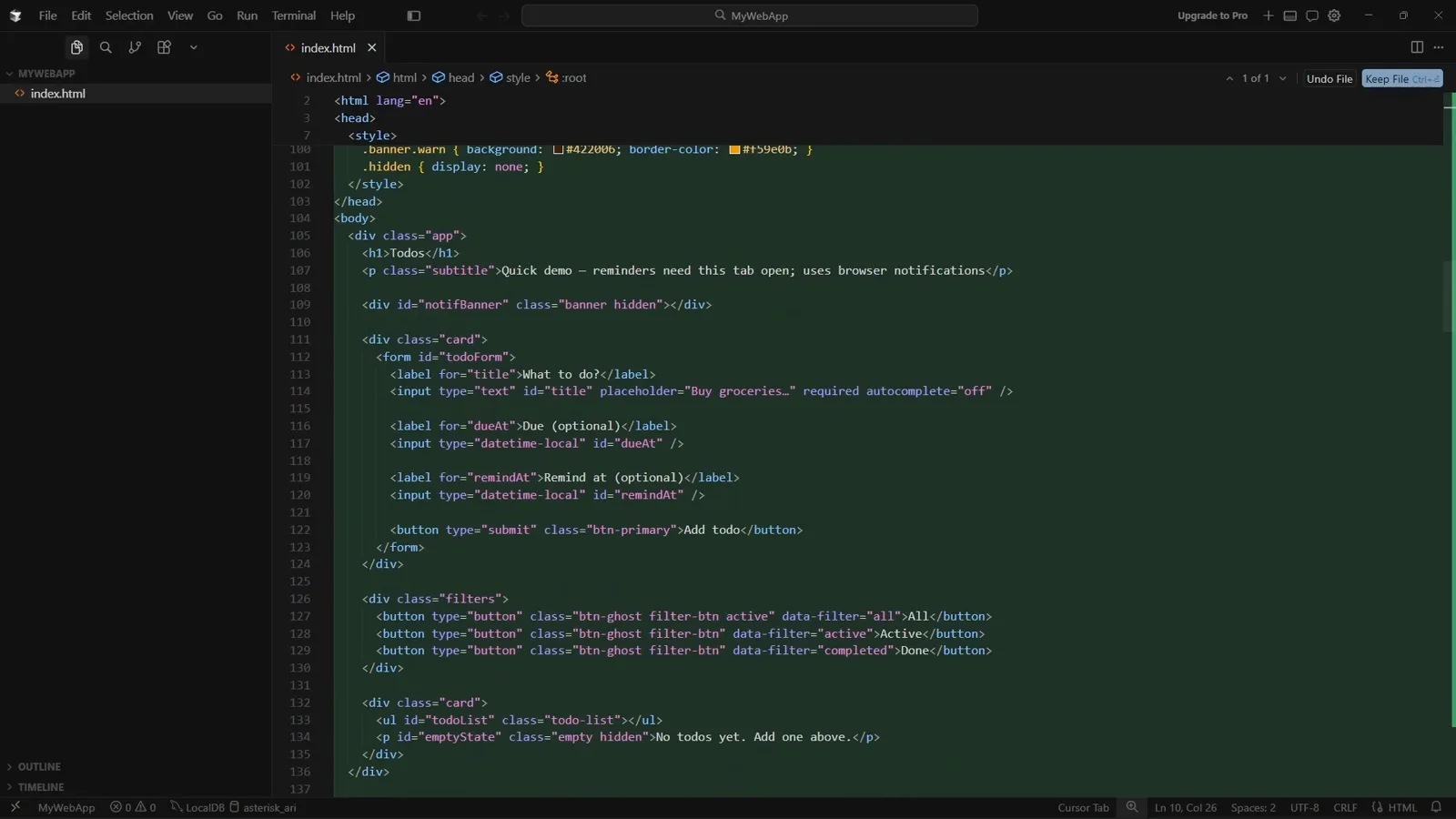
El index.html generado con las acciones Undo File y Keep File arriba a la derecha.Ver en 4:06 - 11
Ejecuta el resultado sin salir de Cursor
Ctrl+Shift+B abre la app en una pestaña de navegador dentro de Cursor — aquí file:///d%3A/MyWebApp/index.html, titulada Todo Reminders — Demo. Escribe buy eggs, fija una hora de vencimiento, pulsa Add todo, y los filtros All / Active / Done actúan sobre el mensaje «No todos yet. Add one above.». Ese es el ciclo: encargar, planificar, construir, conservar, ejecutar.
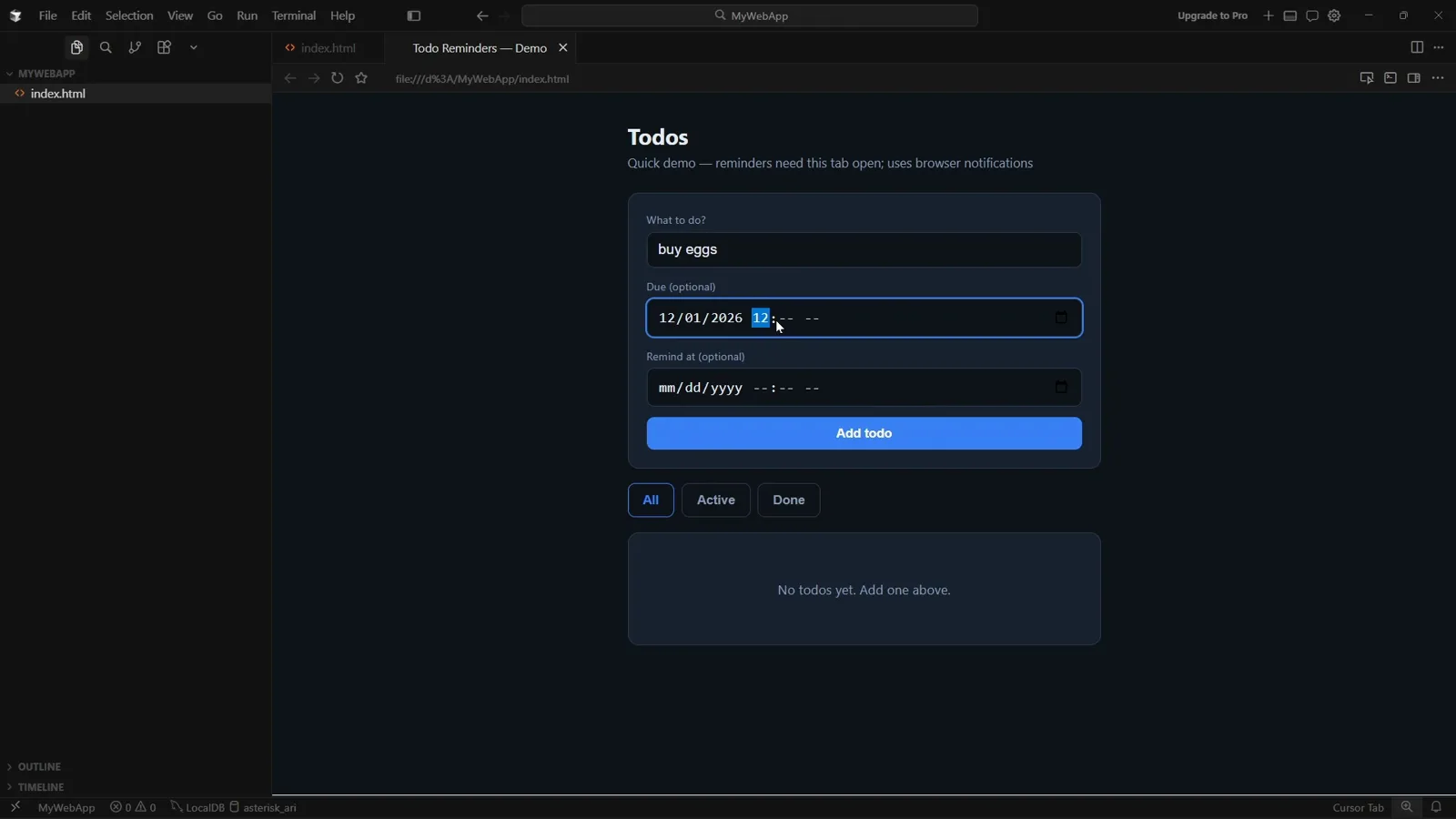
La app de tareas terminada, corriendo en la vista previa del navegador de Cursor.Ver en 4:30
4 · Lleva el trabajo a un Project
- 12
Abre la Agents Window y conecta GitHub
Los Projects viven en la Agents Window, cuya barra lateral ordena New Chat, Search, Automations y Customize sobre una sección Repositories. Abajo a la izquierda hay un checklist Getting Started con un botón Connect GitHub — hasta que lo pulses, el chip de workspace solo ofrece This PC y la lista Repositories pone No Repo. El compositor muestra Start from scratch, un selector de modelo y la pista «Use /multitask to run subagents to parallelize your requests instead of queuing them».
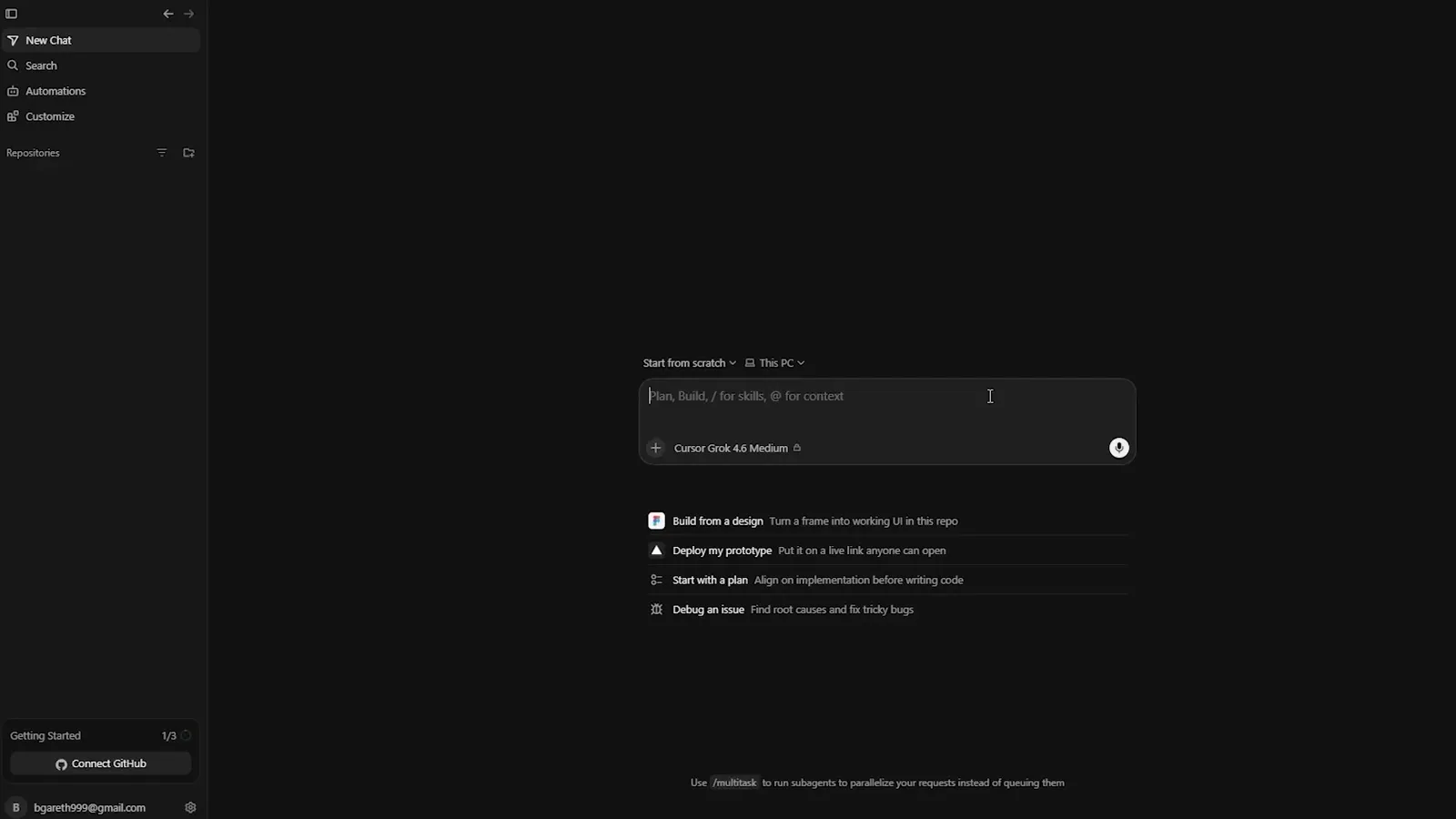
La Agents Window antes de conectar ningún repositorio, con prompts de arranque y selector de modelo.Ver en 5:00 - 13
Deja que el coordinador te entreviste primero
Escribe «i want to build an app» y el agente contesta «You want to build an app — I'll confirm the type and a project name first so we can set it up in the right folder», busca en sus propias definiciones de herramientas y recorre una tarjeta de cuatro preguntas: finalidad principal, nombre de la carpeta del proyecto (por defecto my-app) y «Any preferences for setup?» con A Use sensible defaults (git, standard layout, common stack), B TypeScript, C Python, D React, E Skip git for now, F Other. Skip o Continue — esas respuestas pasan a ser el encargo del proyecto.
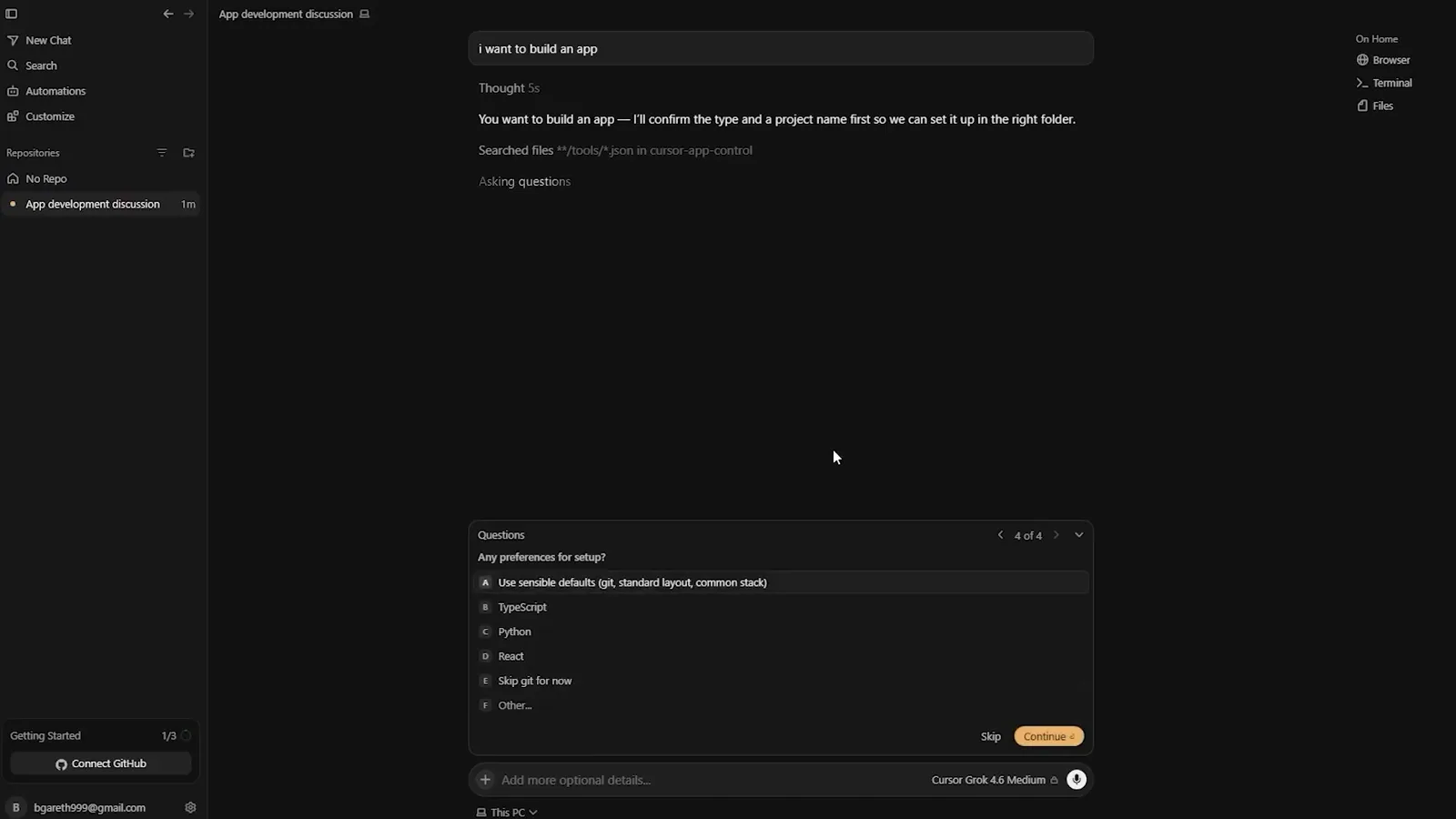
La tarjeta de preferencias de configuración que el agente plantea antes de tocar tu espacio de trabajo.Ver en 6:45 - 14
Revisa el encargo respondido antes del andamiaje
Tus cuatro respuestas vuelven como un bloque resumen al principio del hilo — Web app (browser), Portfolio or landing page, my-app (default) y Use sensible defaults (git, standard layout, common stack) — y justo detrás el agente lo confirma con sus palabras: «Web portfolio it is — I'll create my-app with git and a standard layout, then move into that folder before scaffolding». La columna derecha ya se ha pasado al workspace nuevo: On my-app, Changes +459, Browser, Terminal y Files. Ahí es cuando una carpeta corriente se convierte en un proyecto con historial.
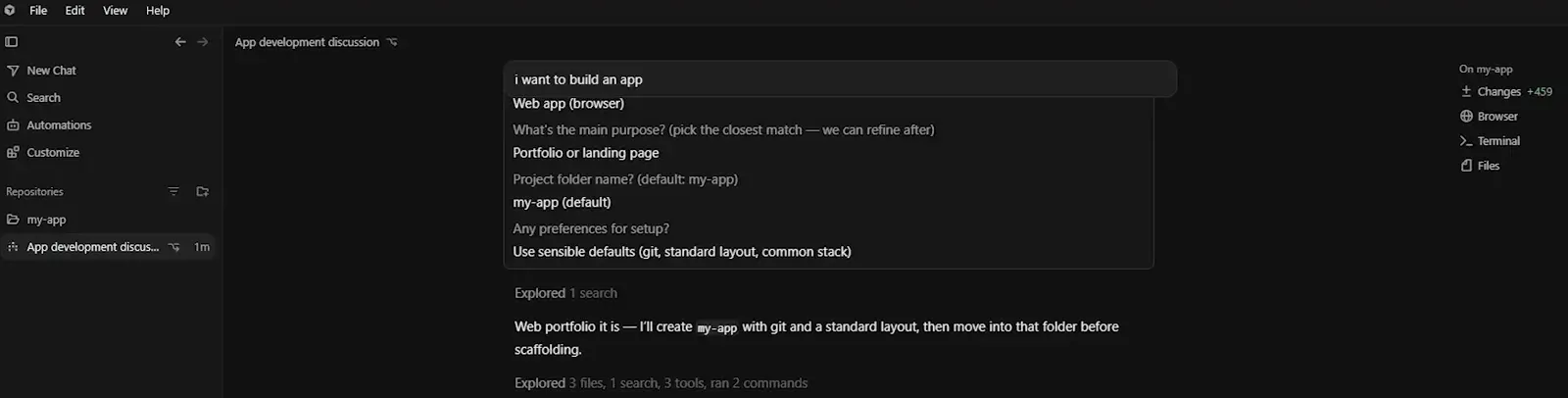
El encargo devuelto pregunta por pregunta.Ver en 8:56 - 15
Lee la lista de cambios y pasa el trabajo recurrente al Project
El hilo enumera cada edición — package.json +14, .gitignore +4, index.html +140, main.js +4, styles.css +282, README.md +15 — por encima de «Ran Install Vite and project dependencies» y «Ran Start Vite development server», con Changes +1623 sumado en la columna derecha. Confirma cuando el diff se lea limpio. Desde ahí, dale al Project lo que sobrevive a un chat: pide al coordinador que vigile un canal de Slack, que siga tus pull requests o que corra por horario, y en cuanto exista una suscripción aparecerá la píldora Listening sobre el cuadro de entrada con todos los eventos que escucha.
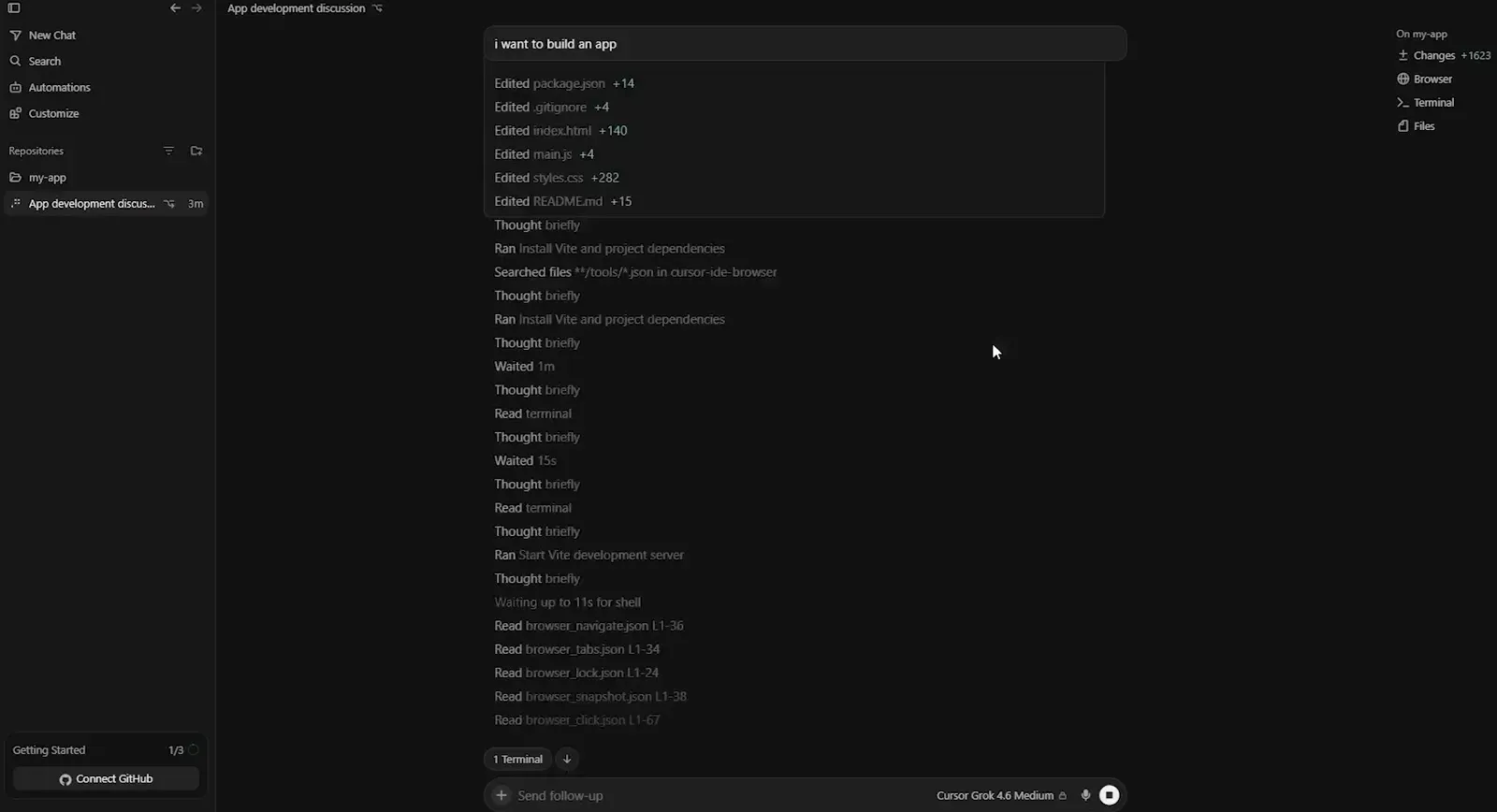
Los seis archivos que tocó el agente, cada uno con su recuento de líneas.Ver en 11:09