
Tutorial de Codex Voice Mode: activar /voice en la CLI de Codex y en la app de escritorio
El modo de voz de Codex tiene dos mitades: el comando experimental /voice de Codex CLI v0.155.0 —que también arranca con F8— y la voz en el workspace Codex de la app de escritorio de ChatGPT. Este recorrido de 15 pasos cubre ambos: activa la bandera, pulsa F8 o ejecuta /voice, silencia con Ctrl+X, dicta frente a la onda en vivo y pulsa Transcribe and send; cierra con las revisiones que devuelven un botón de voz desaparecido.
En resumen: qué es el modo de voz de Codex
- El modo de voz de Codex son dos superficies. En Codex CLI es el comando experimental /voice que llegó con v0.155.0, que F8 alterna y Ctrl+X silencia. En la app de escritorio de ChatGPT es dictar al workspace Codex —onda en vivo y luego Transcribe and send— más una sesión en tiempo real que responde en voz alta.
- La voz de un chat normal y la de Work o Codex son cosas distintas. La experiencia de escritorio exige la app oficial en macOS o Windows, una versión al día y el espacio de trabajo correcto: en el navegador o en un wrapper no oficial el botón no aparecerá nunca.
- El flujo de escritorio es corto: cambia el selector de espacio de la esquina superior izquierda a Codex, toca el micrófono del campo Do anything, dicta el brief y pulsa Transcribe and send. La transcripción llega al hilo como un prompt normal, y los agentes hacen el resto.
- Si falta el botón de voz, sigue la lista en orden: actualizar la app, confirmar el espacio de trabajo, revisar la elegibilidad del plan y del espacio (los ajustes de administrador y los despliegues graduales pueden bloquearla) y luego permitir el micrófono en Privacidad y seguridad de macOS o en Configuración de Windows.
ChatGPT Voice Missing in Work or Codex? Check App & Access
Vídeo demostrativo:TechFix Guides3:30
Codex CLI v0.155.0 — ChatGPT & Codex changelog
Datos del producto:learn.chatgpt.comChangelog
Los pasos 4-6 y 12-14 son fotogramas de las revisiones de disponibilidad de TechFix Guides; los pasos 7-10 y 15 vienen del recorrido de Codex de escritorio de Developers Digest, incluido el flujo de dictado. Lo que hacen la bandera /voice, el conmutador F8 y el atajo Ctrl+X sale del changelog oficial de Codex CLI v0.155.0 y de los valores por defecto del mapa de teclas de la TUI. Los pasos 1-3 se documentan solo con esas fuentes primarias: no existe ninguna grabación limpia de la sesión en la terminal.
Todos los fotogramas son capturas acreditadas de los vídeos de origen, enlazadas a su marca de tiempo. El texto de esta guía es una redacción original, no una transcripción.
El modo de voz de Codex, paso a paso
1 · Activar /voice en la CLI de Codex
- 1
Actualizar la CLI de Codex a la v0.155.0 o superior
El comando /voice llegó con Codex CLI v0.155.0, así que la versión es el filtro. Actualiza la CLI y confirma la versión en ejecución antes de tocar ningún ajuste: el voz solo viaja en las compilaciones compatibles, y ese mismo release empaqueta los recursos de voz firmados que macOS necesita. Los pasos 1 a 3 ocurren en la terminal; desde el paso 4 toma el relevo la app de escritorio.
- 2
Activar la voz en /experimental
La voz viene detrás de una bandera experimental. Dentro de una sesión de Codex ejecuta /experimental y enciende voice en la lista. Esa bandera es lo que hace que /voice exista: sin ella no aparecen ni el comando ni los controles de micrófono de la franja del composer.
- 3
Abre una sesión con /voice o F8 y silencia con Ctrl+X
Ejecuta /voice o pulsa F8 y Codex abre una conversación de voz en vivo en la terminal: F8 es la tecla por defecto de la acción toggle_voice, así que funciona sin escribir nada. Lo que dices aparece como transcripción en vivo con fichas de volteo, y Ctrl+X silencia el micrófono a mitad de sesión, de modo que puedes pensar en voz alta sin dictar cada pausa. Ninguna de las dos teclas está fijada: la TUI lee tui.keymap.chat.toggle_voice y tui.keymap.chat.toggle_voice_mute en tu configuración, así que si Ctrl+X ya hace otra cosa, reasígnala en lugar de perderla. Vuelve a pulsar F8 para cerrar la sesión —la experiencia de escritorio del siguiente grupo es una superficie aparte con sus propias entradas.
2 · Llevar la app de escritorio al espacio Codex
- 4
Cambiar la app de escritorio al espacio Codex
El selector de workspace está en la esquina superior izquierda de la app de escritorio de ChatGPT. Ábrelo y elige Codex —la entrada que dice For developers, justo debajo de Work, donde arranca la app por defecto—. La voz en Work o Codex es una función de escritorio independiente, así que estar en el workspace correcto es el primer requisito real; después abre un proyecto de prueba inofensivo y comprueba si aparece el control de voz.
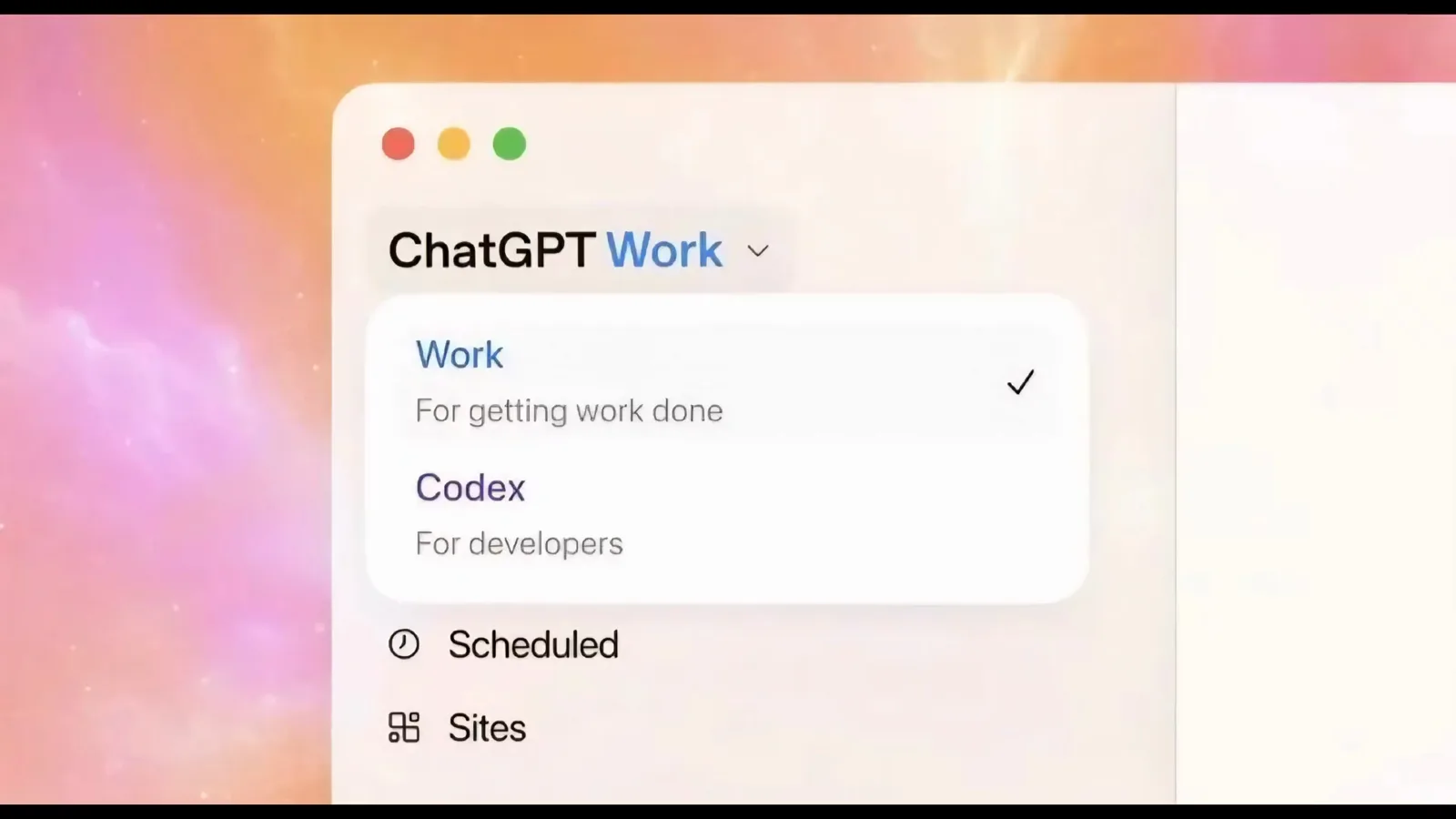
El menú de workspace con Codex —For developers— debajo de un Work ya marcado.Ver la demo en 1:51 - 5
Entender por qué la voz del chat no es la voz de Codex
En la barra lateral hay un conmutador segmentado Work / Code apoyado en Work, encima de New chat, Search chats, Plugins, Automations y Project. La voz de una conversación normal y la de Work o Codex están separadas: tener micrófono en un chat corriente no hace que aparezca aquí. Por eso un botón de voz que funciona en el chat puede seguir ausente en el espacio Codex.
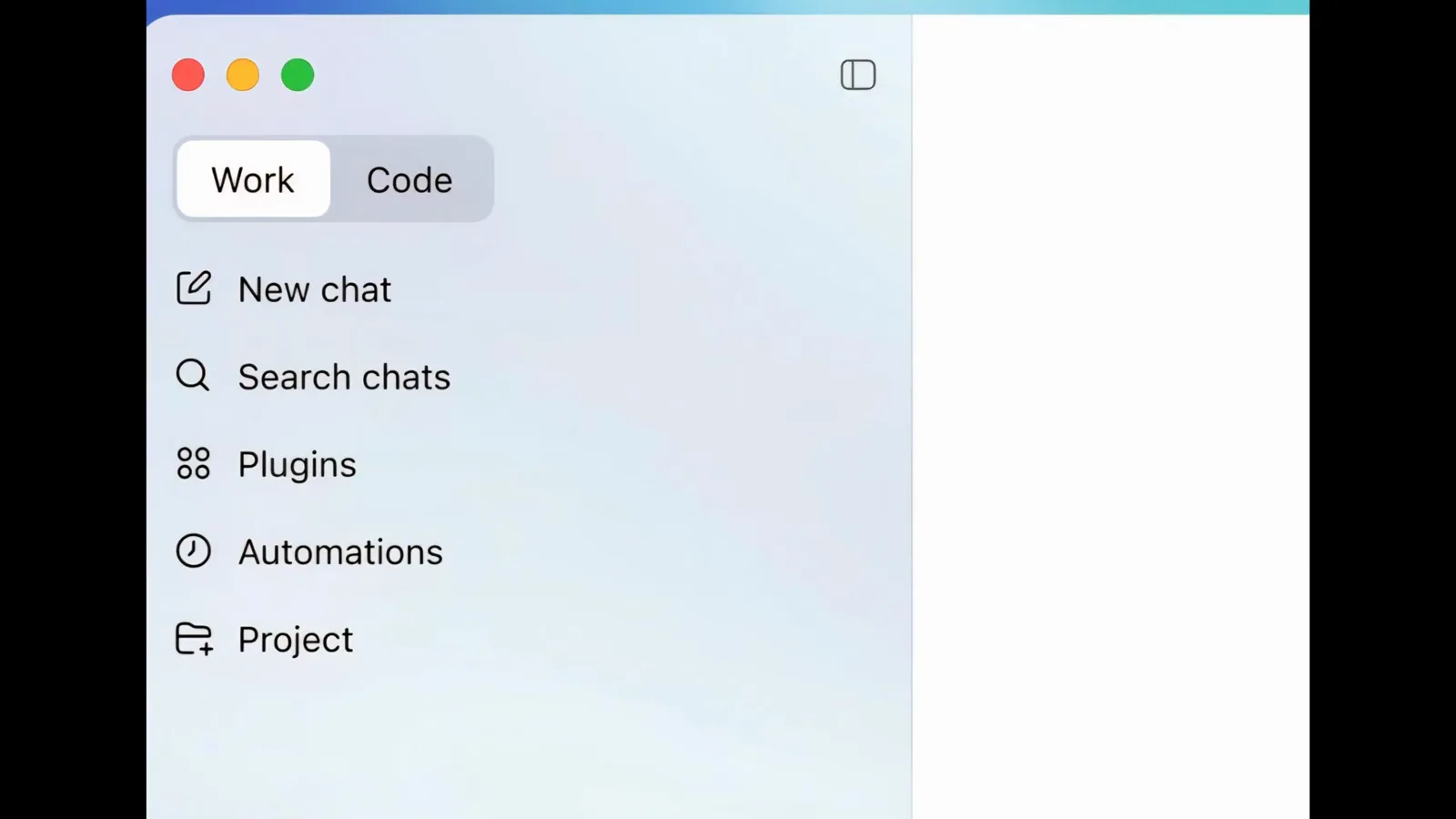
El conmutador Work / Code de la barra lateral, en Work sobre New chat y Project.Ver la demo en 3:00 - 6
Actualizar la versión de la app de ChatGPT
Una versión antigua esconde la función. Abre la tarjeta de información de la app — la grabación muestra la Version 1.2024.130 sobre el campo Message ChatGPT —, comprueba si hay actualizaciones, instala la última y reinicia. La función está pensada para la app oficial de escritorio en Windows o macOS, no para el navegador ni para un wrapper no oficial.
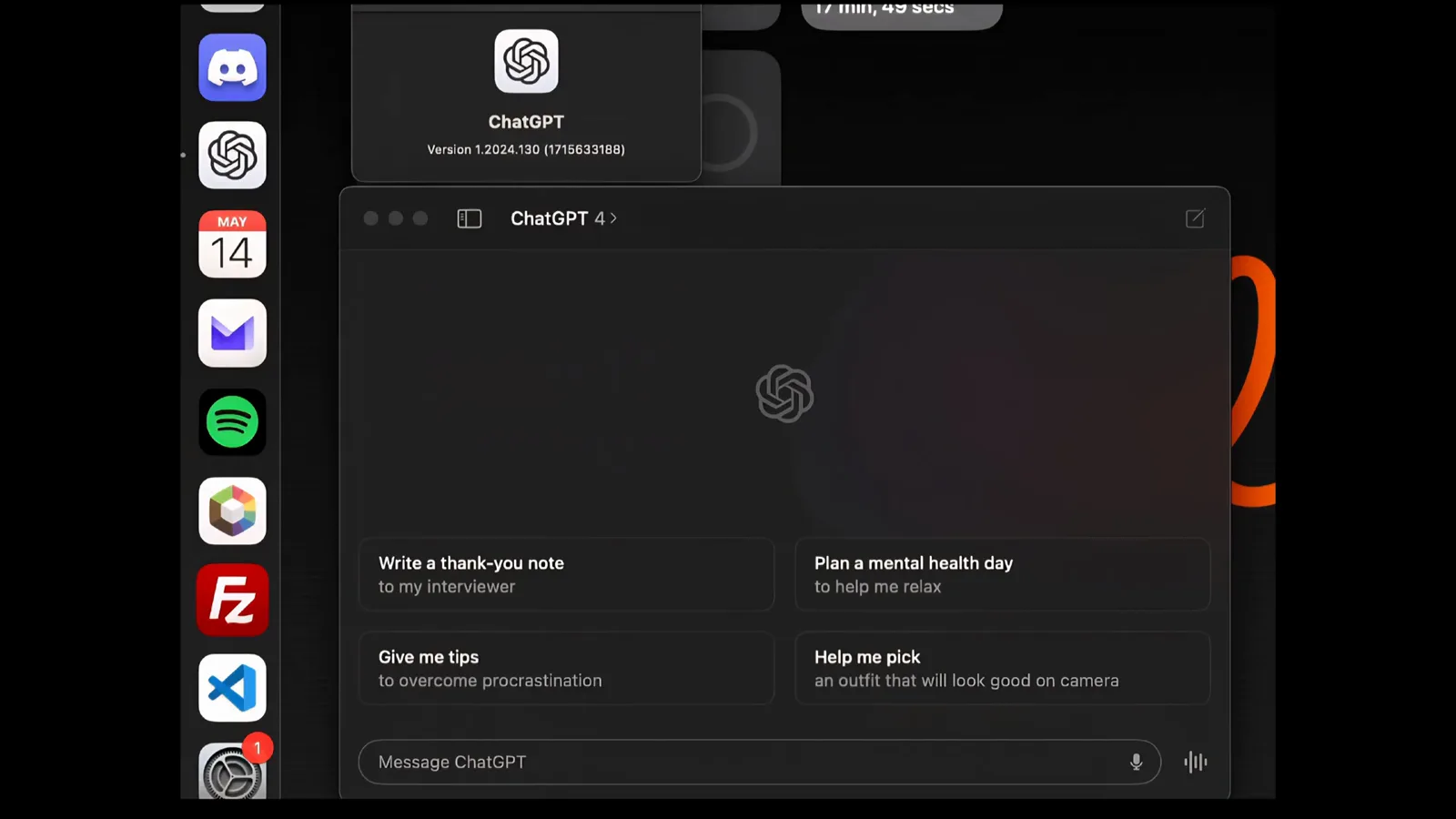
La tarjeta de información con Version 1.2024.130 sobre el botón de micrófono del campo.Ver la demo en 1:00 - 7
Encontrar el botón de micrófono en la app de Codex
Abre la app de Codex para escritorio. La pantalla de inicio pregunta What should we work on? sobre un campo Do anything vacío, con un selector de proyecto debajo y el botón de micrófono en el borde derecho del campo. Ese micrófono es la puerta de entrada al dictado: todo lo que viene después arranca desde él.
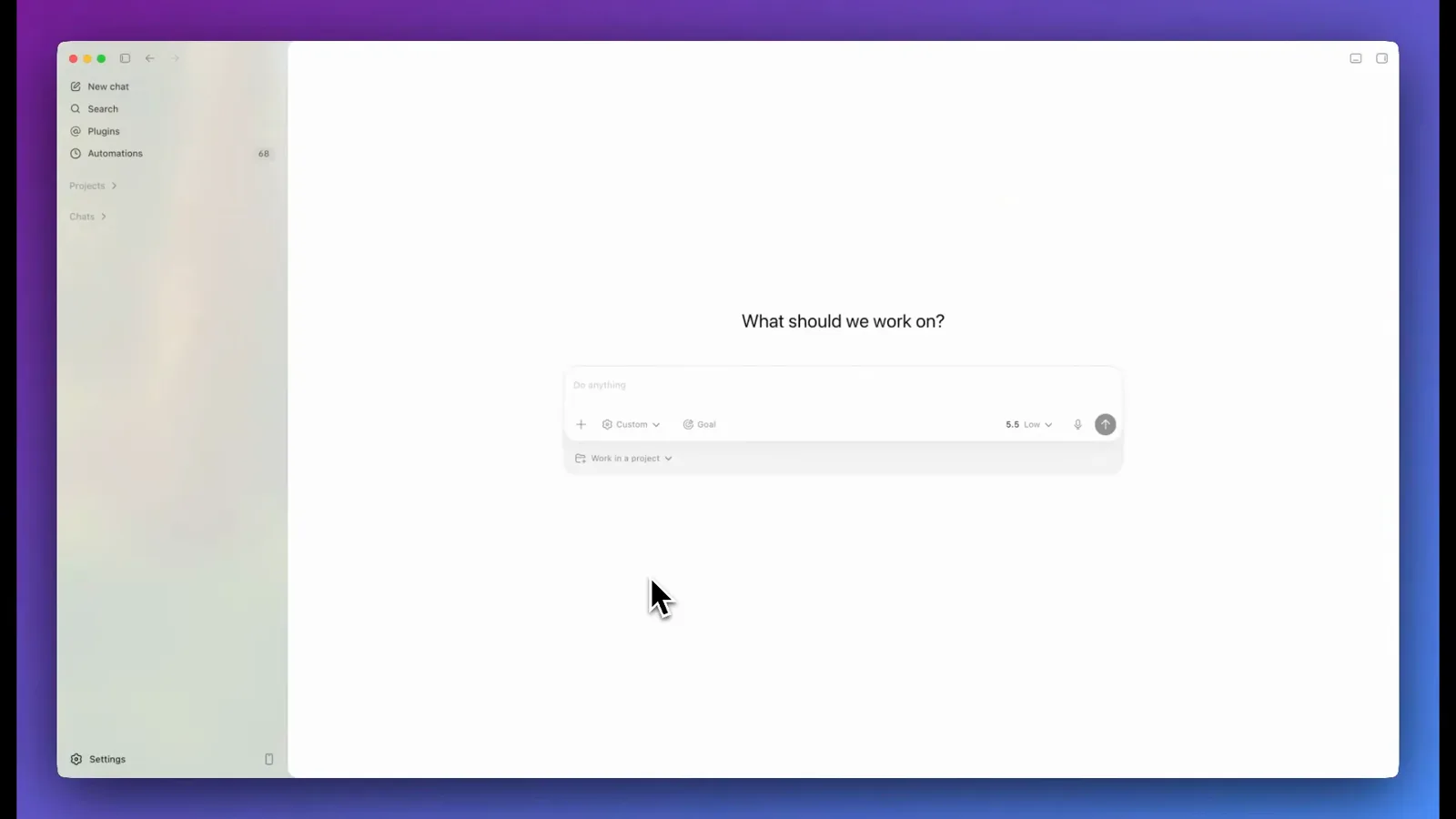
La pantalla de inicio de Codex: campo Do anything, selector de proyecto, micrófono a la derecha.Ver la demo en 2:50
3 · Dictar, enviar y hablar
- 8
Dictar el brief sobre la forma de onda en vivo
Toca el micrófono y el campo se convierte en grabadora: una forma de onda se dibuja mientras hablas, un temporizador avanza — 0:03 aquí — y el cuadrado termina la toma. Di el brief de una sola vez; la grabación sustituye a escribir, así que puedes describir el trabajo entero sin tocar el teclado.
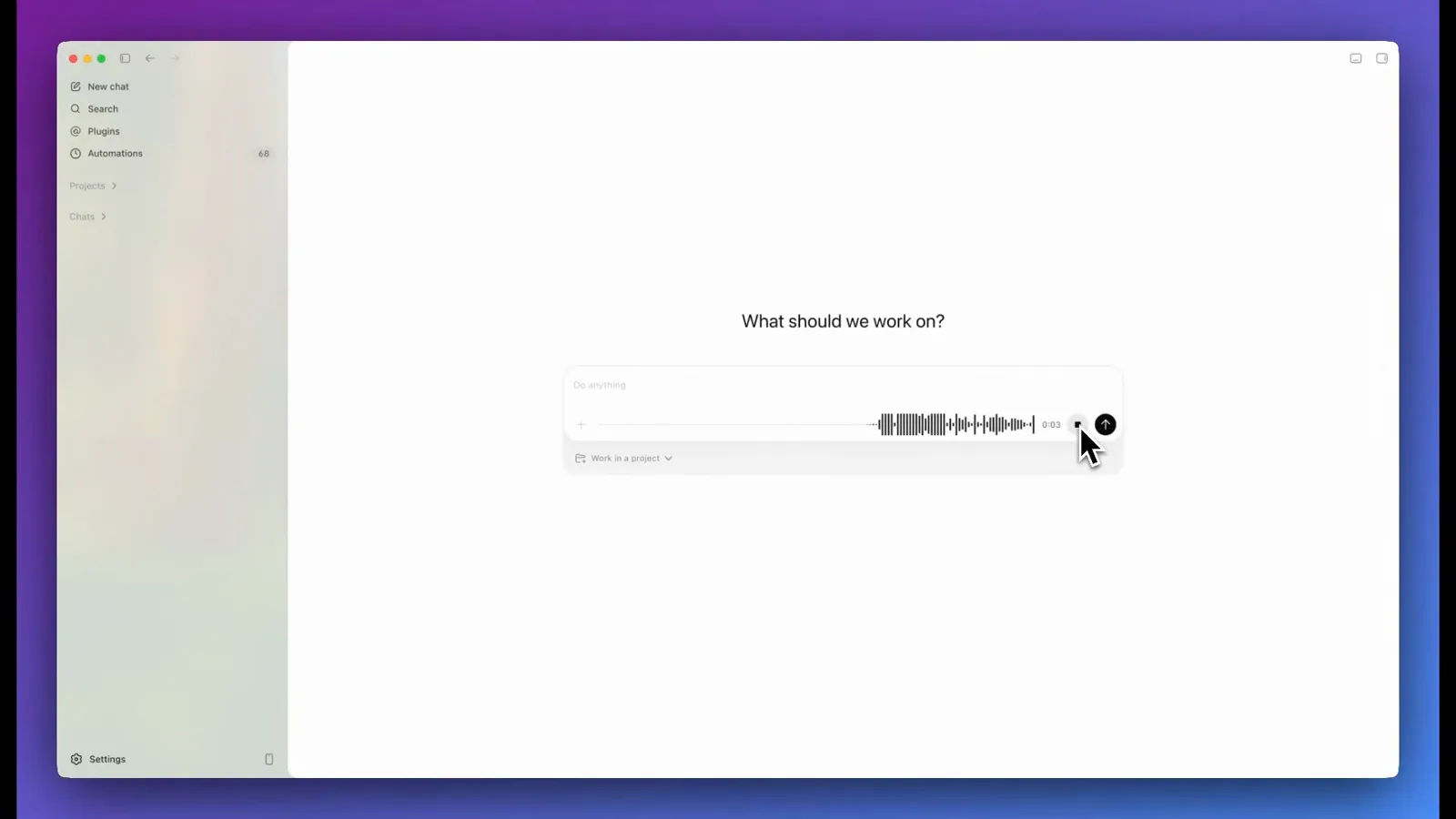
Grabación en curso: forma de onda en vivo, temporizador a 0:03 y el cuadrado de parada en el campo.Ver la demo en 2:55 - 9
Pulsar Transcribe and send
Al parar, pasar el cursor por el botón de envío revela la etiqueta Transcribe and send — el temporizador marca 0:21 en esta toma. Al pulsarla, Codex transcribe la grabación y envía el texto como prompt de una sola vez. Nada se envía hasta que pulsas, así que si te trabaste puedes volver a grabar primero.
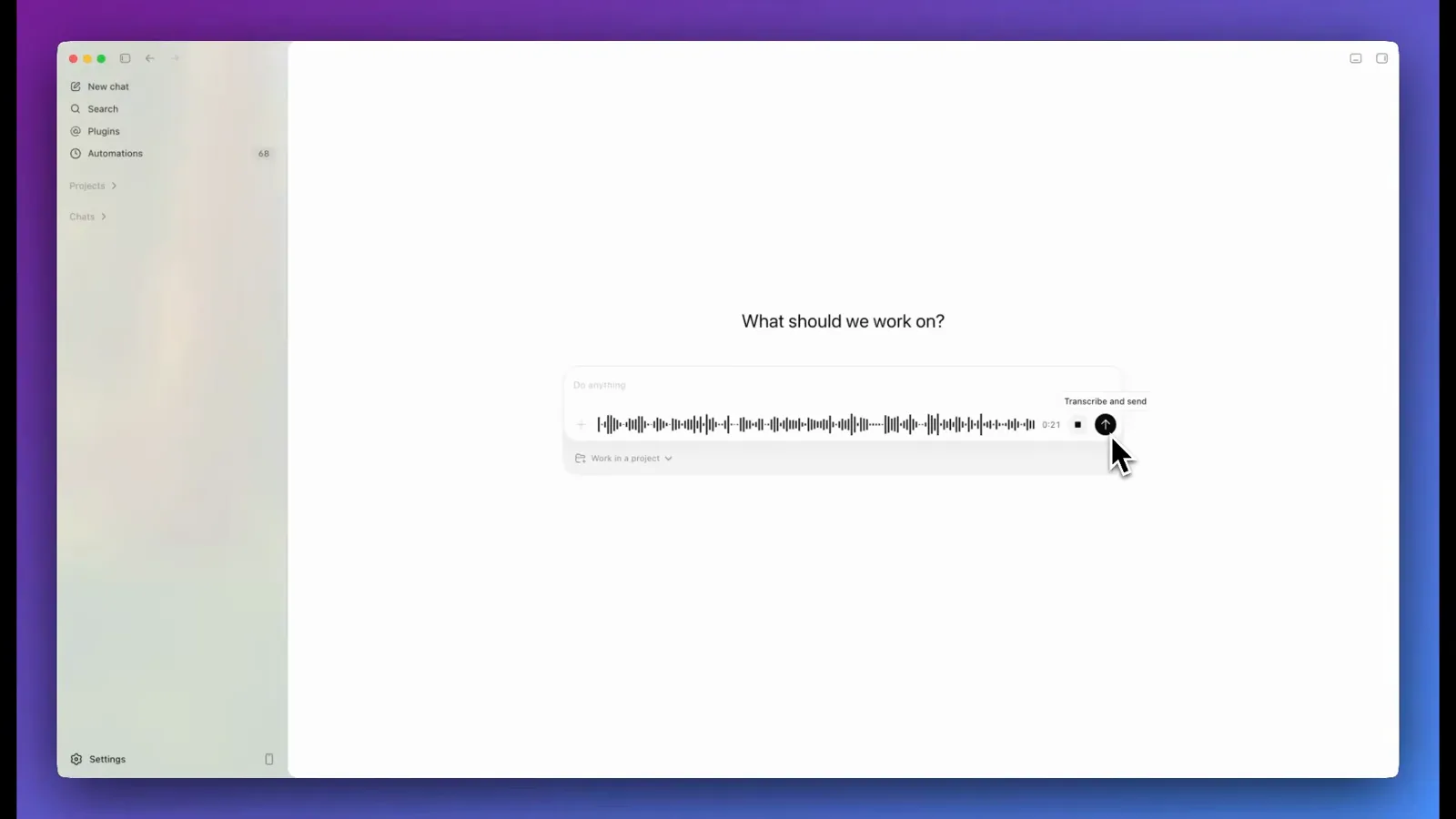
La etiqueta Transcribe and send sobre el botón de envío, a 0:21 de dictado.Ver la demo en 3:10 - 10
Dejar que el brief dictado corra como un prompt normal
La transcripción llega al hilo como un prompt cualquiera: el brief dictado pide una landing page SaaS en Next.js de estilo neobrutalista con tres agentes desarrolladores en paralelo, exactamente como se dijo. Codex lo trata como texto tecleado y los agentes se ponen manos a la obra, cada uno en su propia ventana de contexto. El dictado cambia la entrada, no lo que Codex puede hacer con ella.
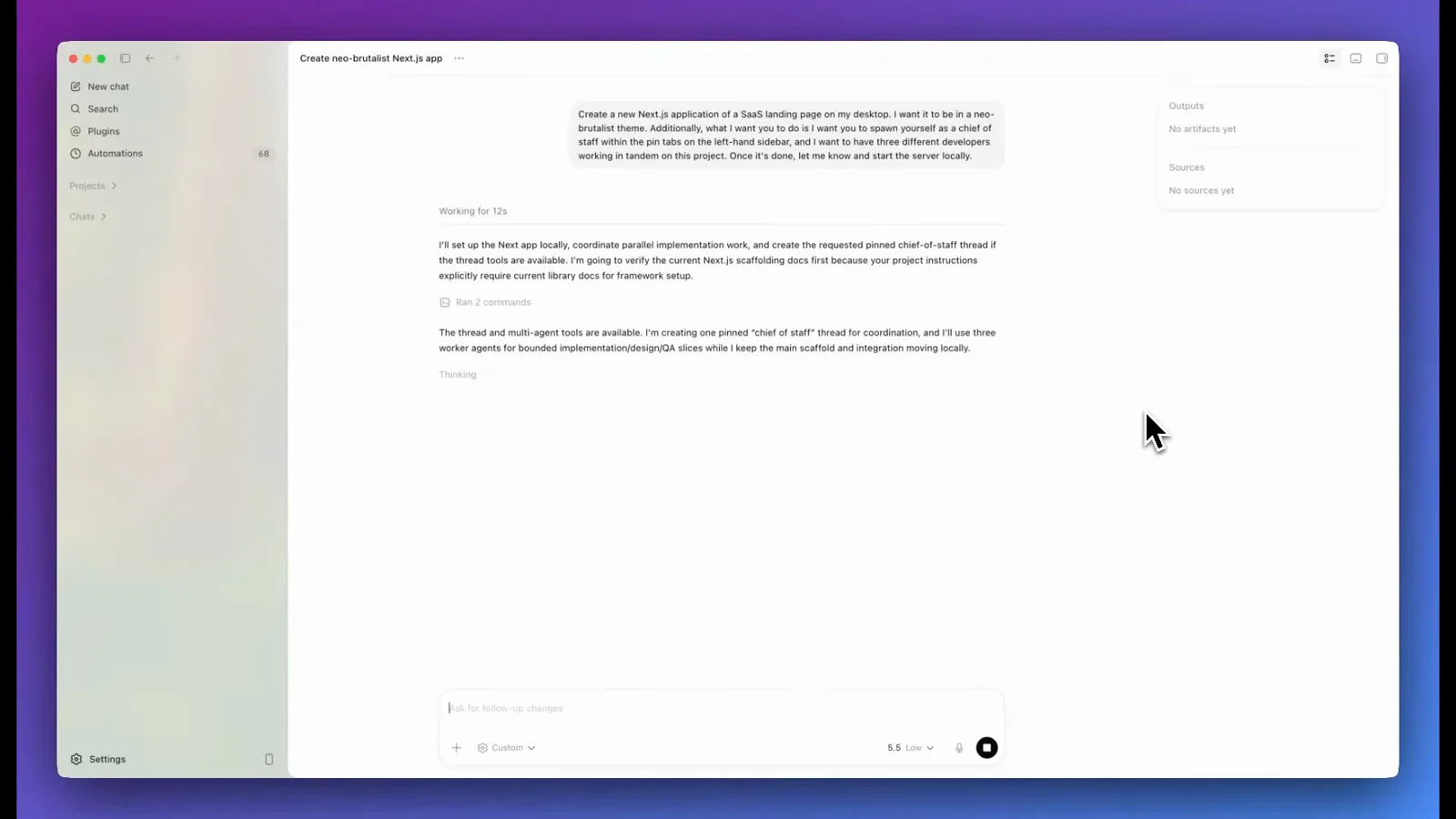
El brief dictado de la landing page SaaS, en el hilo como un prompt normal.Ver la demo en 3:15 - 11
Probar la voz en tiempo real, no solo el dictado
El dictado no es el único modo. Una sesión de voz en tiempo real aparte responde en voz alta mientras trabaja: en la prueba práctica de Riley Brown lee tu pantalla, investiga mientras hablas y lanza tareas en segundo plano, y no envía mensajes ni gasta dinero sin que se lo pidas explícitamente. La vista a pantalla completa es un orbe luminoso con un botón de silencio junto al de colgar: silencia en plena sesión y sigue hablando con la gente de alrededor.
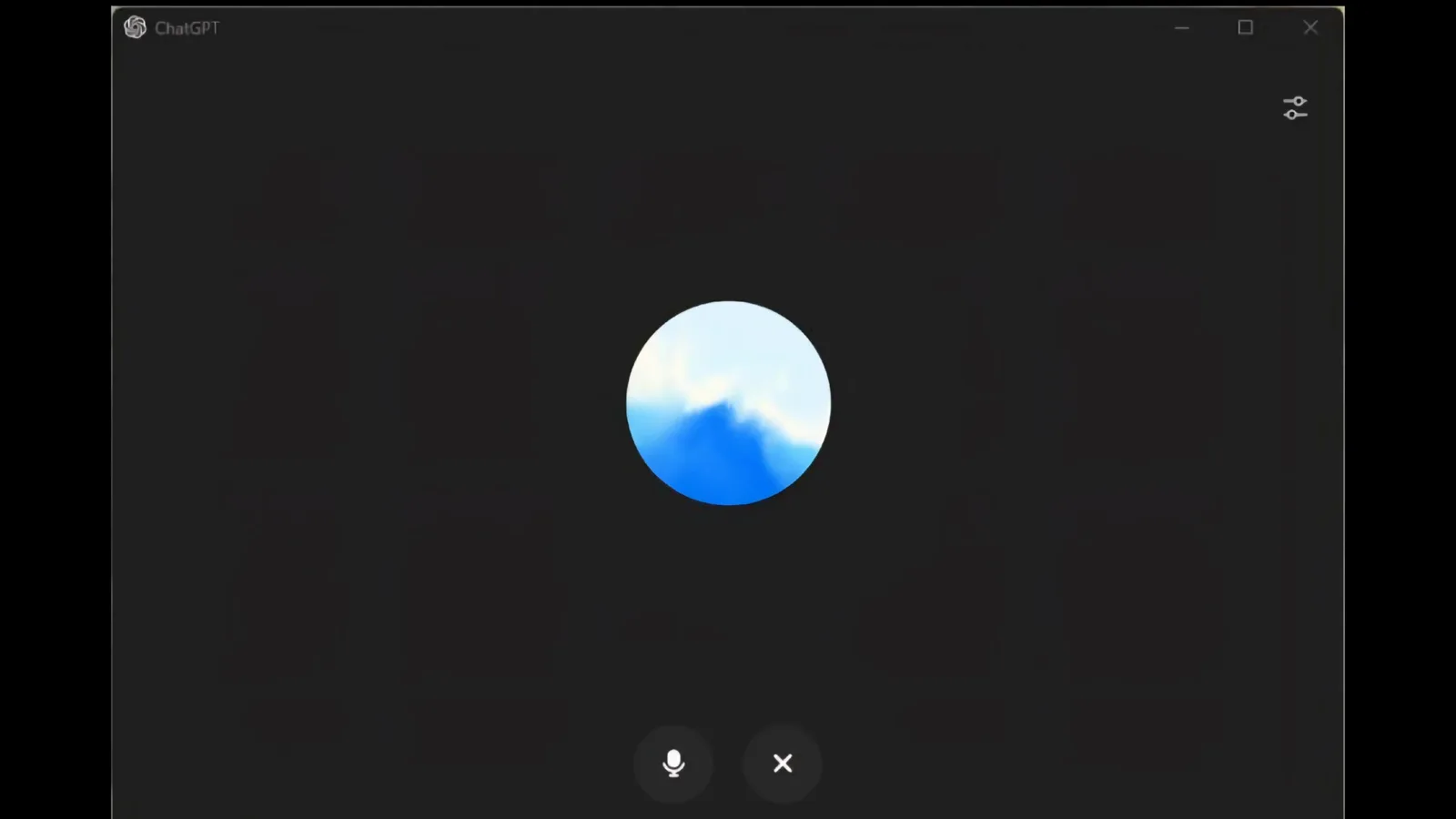
La sesión de voz a pantalla completa: orbe luminoso con silencio y colgar debajo.Ver la demo en 0:30 - 12
Elige la voz y el idioma hablado
Abre Settings en la app de escritorio de ChatGPT y quédate en la pestaña General. La fila Voice trae un control Play y un selector de voz —Spruce en esta versión— para que escuches cómo sonará Codex antes de decidirte, y encima la fila Spoken language descansa en Auto-detect, con la nota de que un idioma que no esté en la lista puede seguir funcionando por autodetección. Si el dictado transcribe siempre palabras equivocadas, pon Spoken language en el idioma que hablas de verdad.
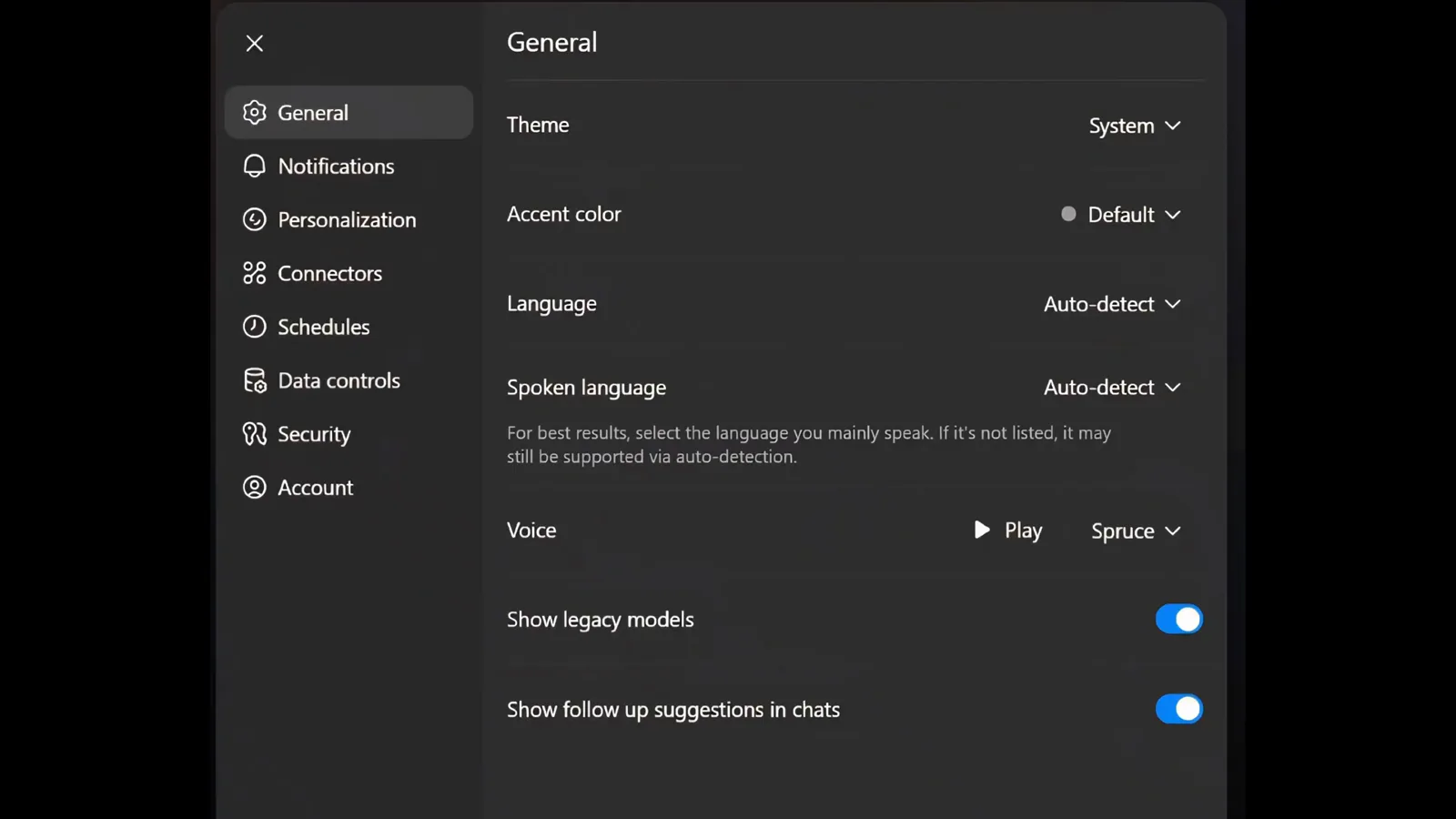
Settings > General: la fila Voice con Play y Spruce, y Spoken language en Auto-detect.Ver la demo en 1:02
4 · Arreglar los permisos del micrófono y ver el resultado
- 13
Permitir el micrófono en macOS
En macOS, abre Ajustes del Sistema, luego Privacidad y seguridad y luego Micrófono, y activa la app de ChatGPT: el panel enumera cada aplicación que lo ha pedido, aquí GarageBand, Slack y zoom. Reinicia la app tras concederlo. Activa solo los permisos que de verdad necesites; el vídeo de origen advierte no entregar el disco entero ni carpetas sensibles solo por recuperar un botón de voz.
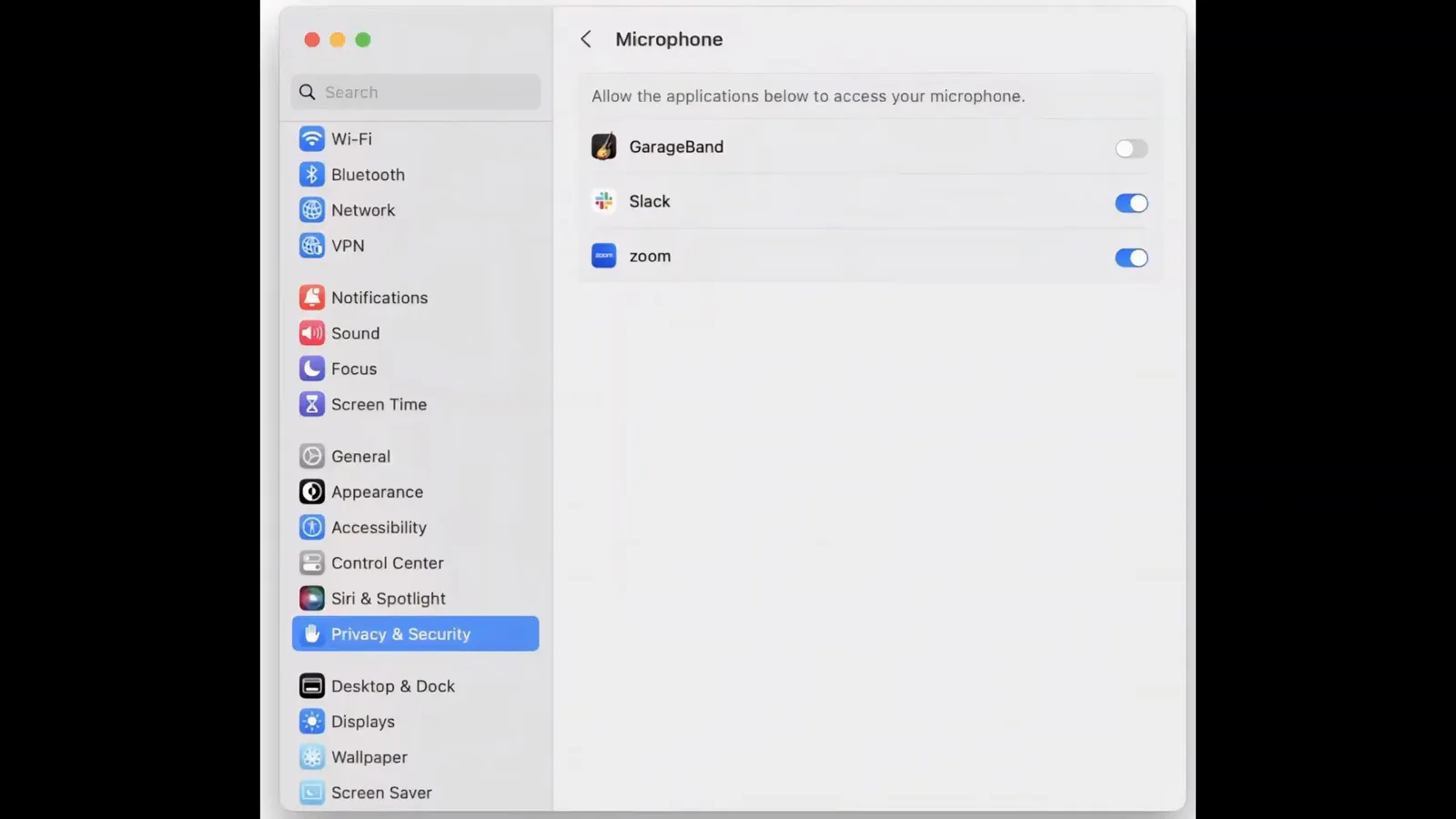
El panel de Micrófono de macOS, donde la app de ChatGPT consigue permiso para oírte.Ver la demo en 2:30 - 14
Permitir el micrófono en Windows
En Windows, abre Configuración, luego Privacidad y luego Micrófono: activa «Permitir que las aplicaciones usen mi micrófono» y revisa los interruptores por aplicación de abajo — Microsoft Edge, OneNote, la grabadora de voz y Xbox en este panel. Comprueba también el interruptor propio de la app de ChatGPT. Según tu flujo de trabajo, quizá te pidan además permisos de grabación de pantalla y audio del sistema o de accesibilidad.
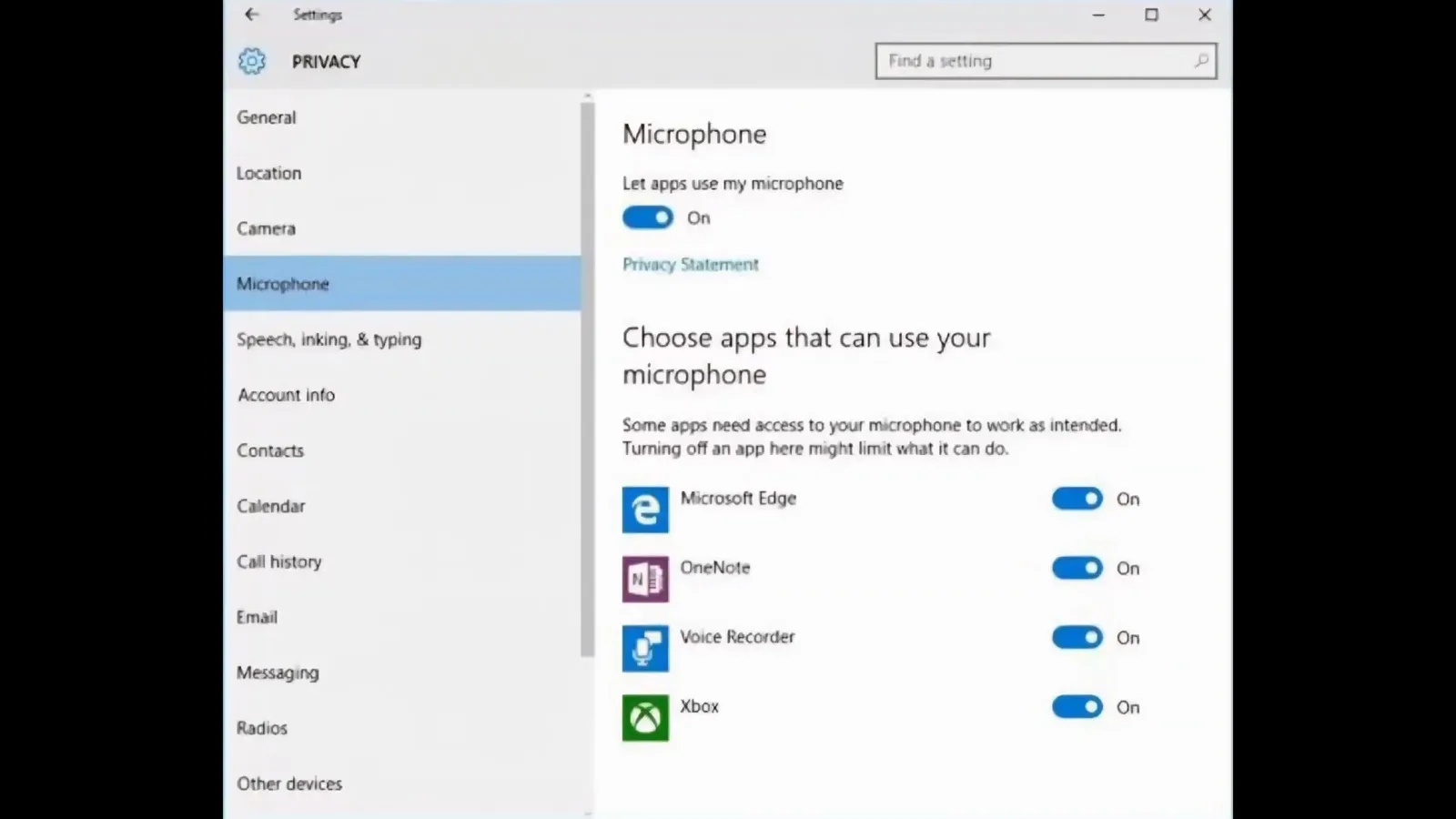
Los ajustes de Micrófono de Windows con el interruptor general y los por aplicación.Ver la demo en 2:40 - 15
Abrir el resultado en el navegador integrado
De vuelta en Codex, el trabajo hablado acaba en un sitio visible: la vista previa del navegador integrado ejecuta la landing page localhost generada junto al hilo de agentes. Los tres agentes desarrolladores de la demo la construyeron a partir del brief dictado, cada uno en su ventana de contexto. Despliega el panel del navegador y la función de anotación te deja hacer clic en cualquier elemento y encolar comentarios — también ahí sin teclado.
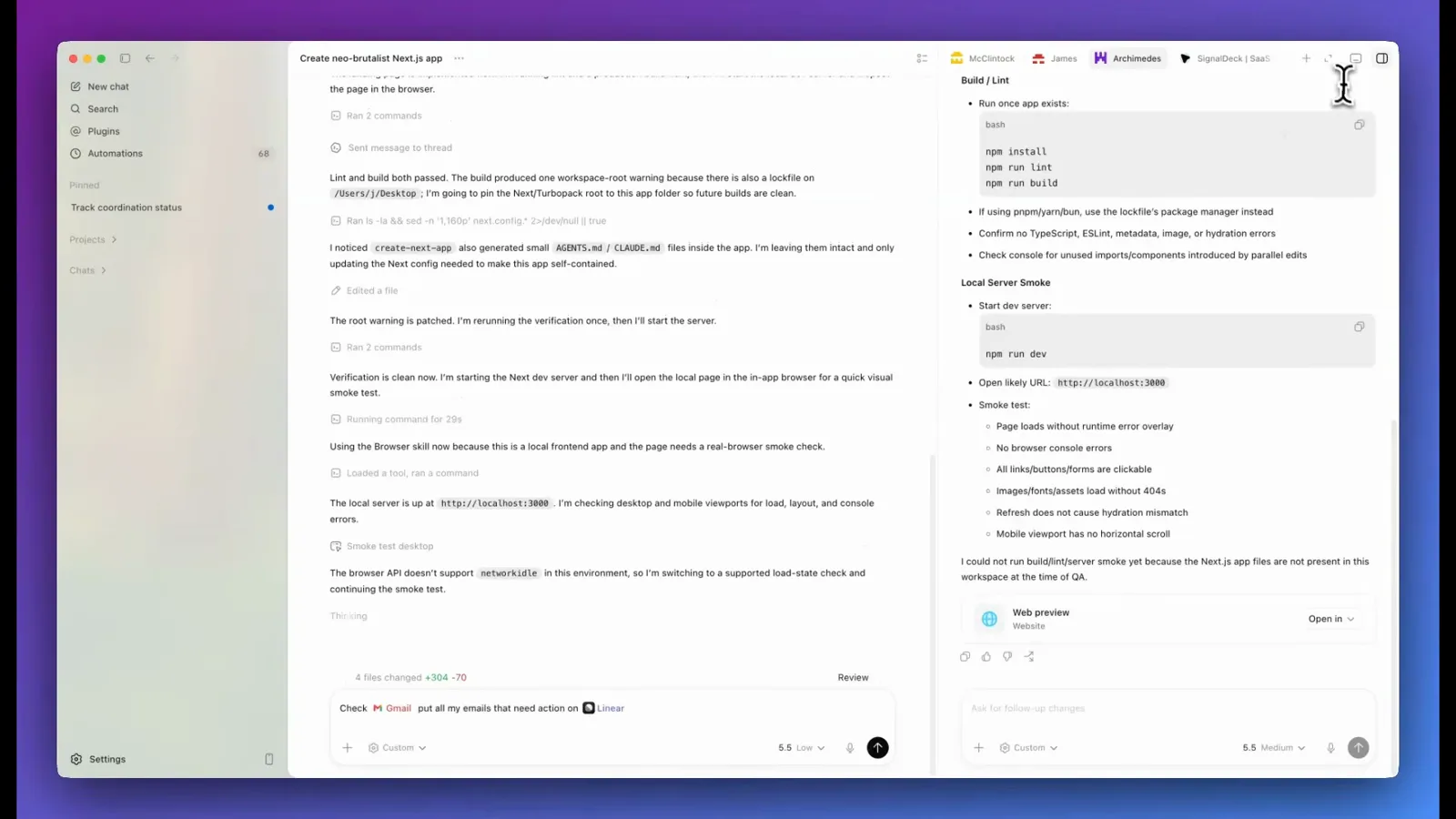
El hilo informa de que el servidor local está arriba en localhost:3000, junto a la tarjeta Web preview.Ver la demo en 4:40