
Cursor Remote Control: maneja tus agentes de Cursor desde el teléfono
El flujo completo de control remoto en 12 pasos verificados: abre cursor.com/agents o la app de Cursor para iOS, lanza un agente en segundo plano sobre tu repositorio, dicta un seguimiento, crea el PR y fusiónalo — sin abrir el portátil.
Lo esencial
- El control remoto (lanzado el 6 de octubre de 2026) permite que la app de Cursor para iOS vea y responda a los agentes que corren en tu ordenador: el agente nunca sale de tu máquina, el teléfono es solo el panel de control.
- cursor.com/agents en cualquier navegador es el mismo panel: lance agentes en segundo plano sobre un repositorio de GitHub, obsérvelos trabajar y lea el resultado — sin necesidad de IDE.
- La demo arregla dos bugs de producción desde un teléfono: elige el repo, envía la tarea por voz, revisa el resumen, crea el PR, prueba la URL de previsualización de Vercel y haz squash-merge.
- Necesitas la misma cuenta de Cursor en escritorio y teléfono, GitHub conectado y un plan de pago — y tu ordenador debe permanecer encendido y en línea.
CURSOR ON YOUR PHONE (First look at the new web app!)
Canal: Ian Nuttall7:13
Introducing Cursor for iOS
Canal: Cursor (official channel)1:15
Remote control for local agents — changelog
Changelog oficial: cursor.com/changelog
Cada botón, estado de selector y pantalla de esta página se verificó fotograma a fotograma contra la grabación de pantalla de Ian Nuttall, que es la fuente visual de todo el flujo hecho solo con el teléfono. El clip oficial de lanzamiento de Cursor y la entrada del changelog aportan los hechos del feature: qué es el control remoto, cuándo se lanzó y cómo funciona el emparejamiento.
Las capturas pertenecen a sus creadores y enlazan al timestamp correspondiente; no se usan fotogramas con cara.
Maneja agentes de Cursor desde el teléfono, paso a paso
1. Abre el panel de agentes desde cualquier lugar
- 1
Abre cursor.com/agents e inicia sesión
El panel web es donde empieza toda sesión remota: un cuadro que dice "Ask Cursor to build, fix, or explore", un interruptor de agente en segundo plano con selector de modelo, un selector de repositorio y sus ejecuciones recientes listadas debajo. En el video, un correo con un fallo de Laravel — "Undefined constant Illuminate\Console\Command::OUTPUT_BUFFER" — está a punto de convertirse en la primera tarea.
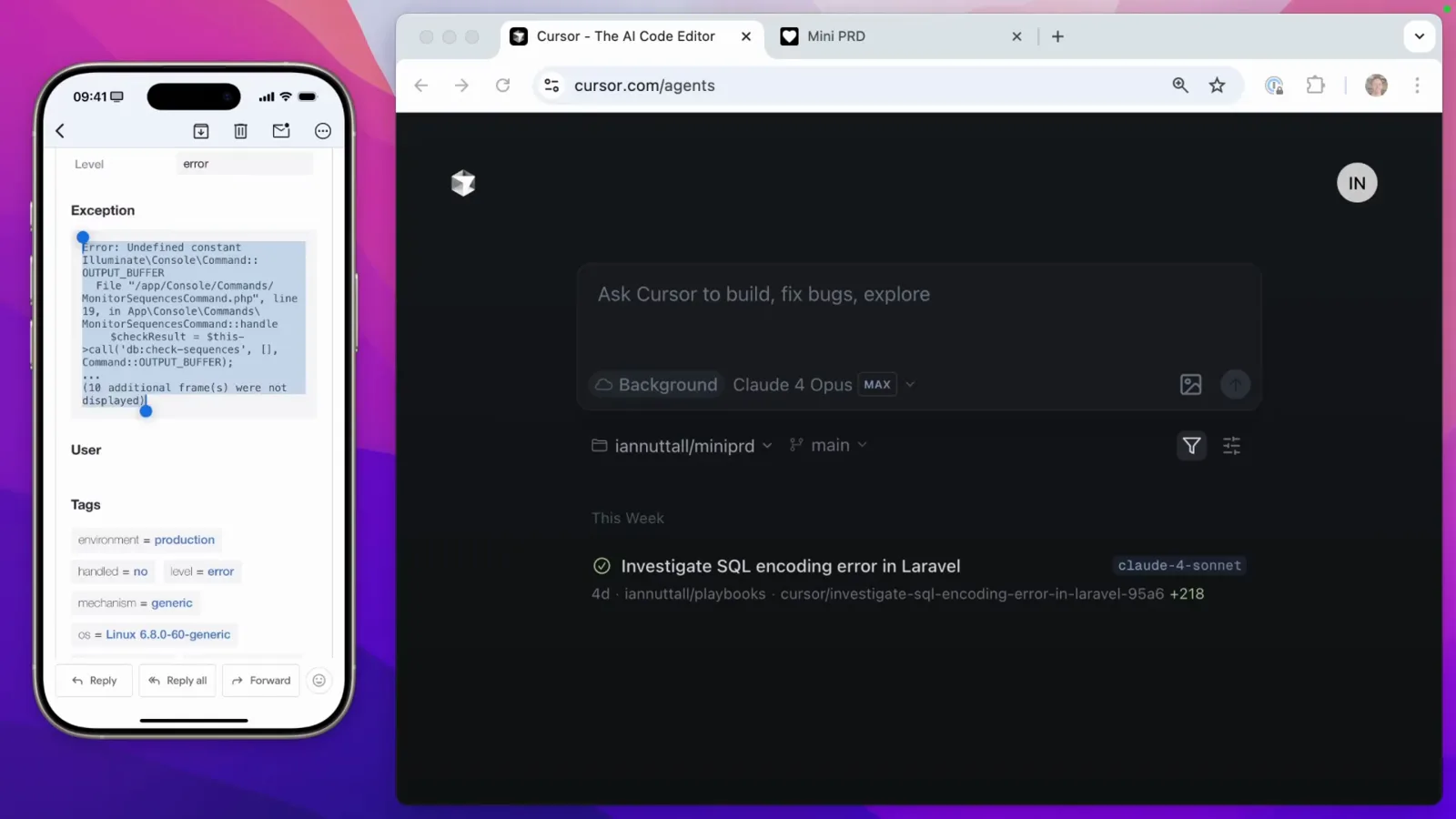
El panel de cursor.com/agents junto al correo con el reporte del bug — la línea de salida de toda sesión remota.Ver desde 0:32 - 2
Instala la app de iOS — refleja la web
La app de Cursor para iPhone inicia sesión con la misma cuenta y muestra la misma pantalla que cursor.com/agents: el mismo cuadro de redacción, el mismo interruptor Background, el mismo selector de modelo Claude 4 Opus, el mismo selector de repositorio (aquí iamnuttall/playbooks en main). Usa lo que tengas en la mano — el video cambia de uno a otro constantemente.
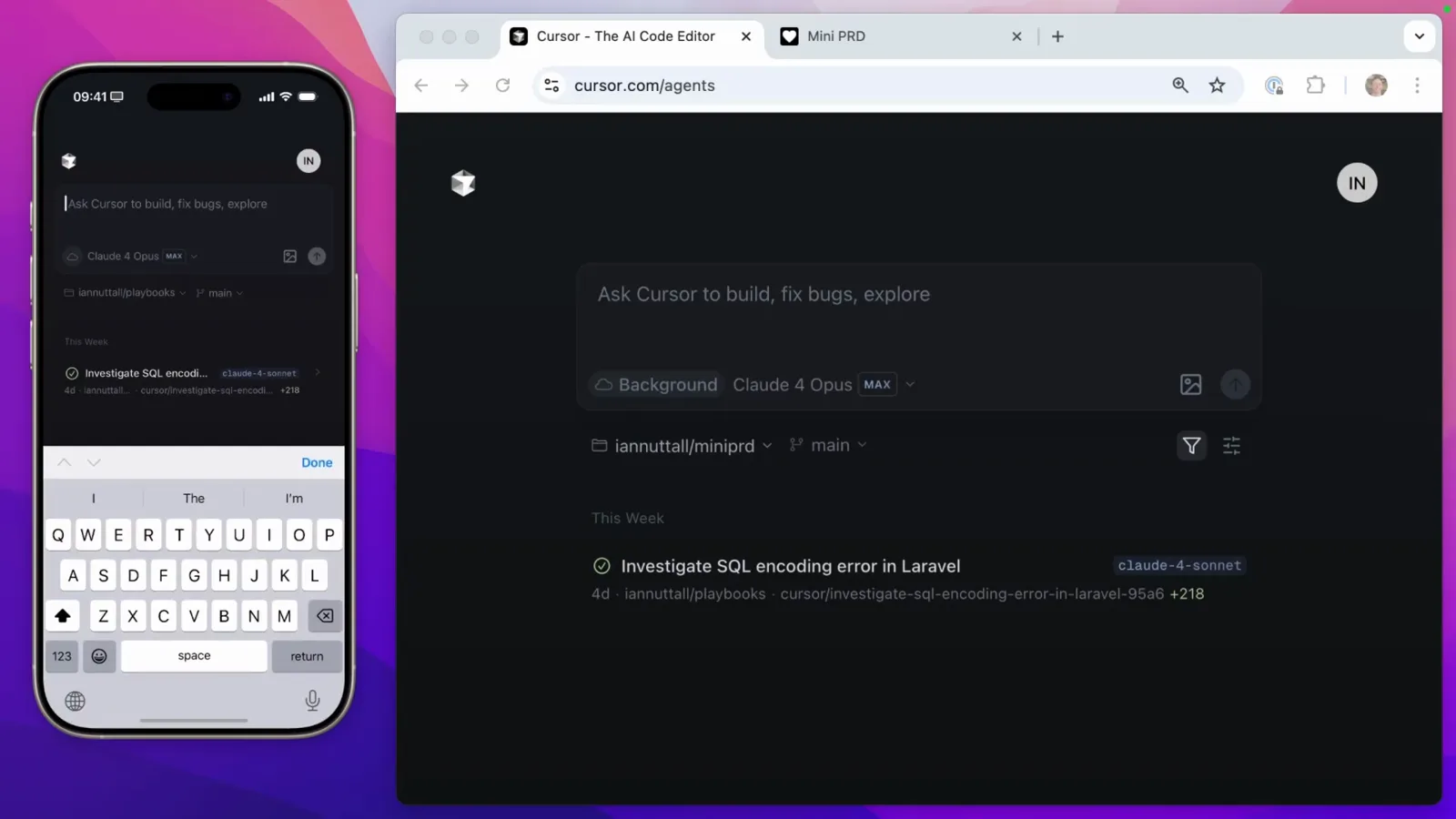
Misma cuenta, mismos controles — la app y la web son intercambiables.Ver desde 0:50 - 3
Envía la tarea y mira cómo aparece en la lista
Pega el error, añade una frase como "review and fix this error" y envía. Un agente en segundo plano arranca con el modelo elegido y aparece como "Just now" en la lista de agentes — visible en el teléfono y en cursor.com/agents a la vez. Puedes guardarte el teléfono: el agente sigue trabajando y te avisa al terminar.
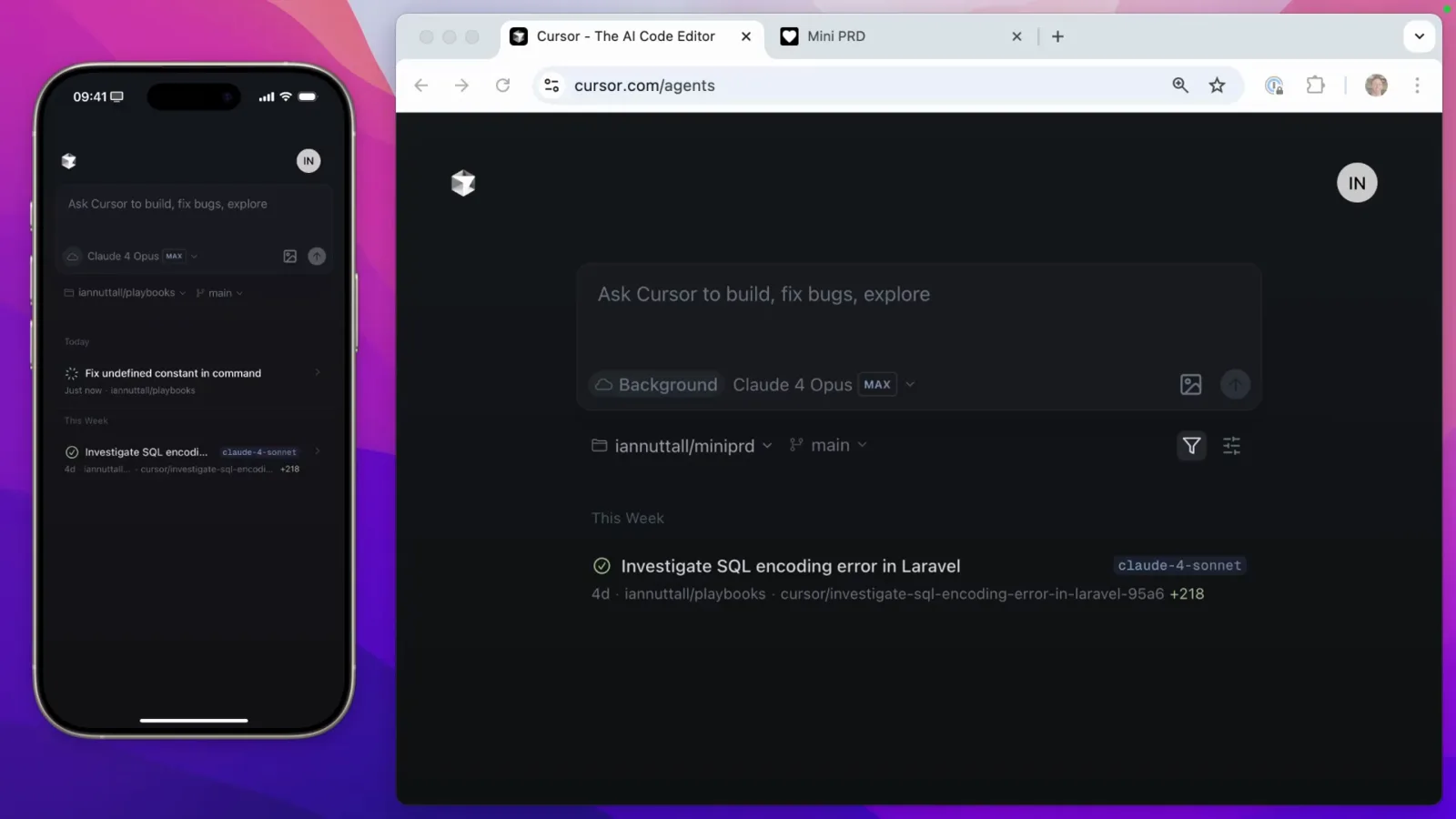
La nueva ejecución encabeza la lista en ambos dispositivos mientras trabaja.Ver desde 1:10
2. Encole una segunda corrección sin escribir
- 4
Apunta el agente a lo siguiente que está roto
Mientras el primer agente corre, aparece un segundo encargo: la app web Mini PRD muere con un banner rojo — "Error: Failed to send a request to the Edge Function" — porque el proyecto de Supabase que la sostenía fue eliminado. Para eso exactamente sirve el control remoto: detecta un problema fuera de casa y encola el arreglo desde el mismo teléfono.
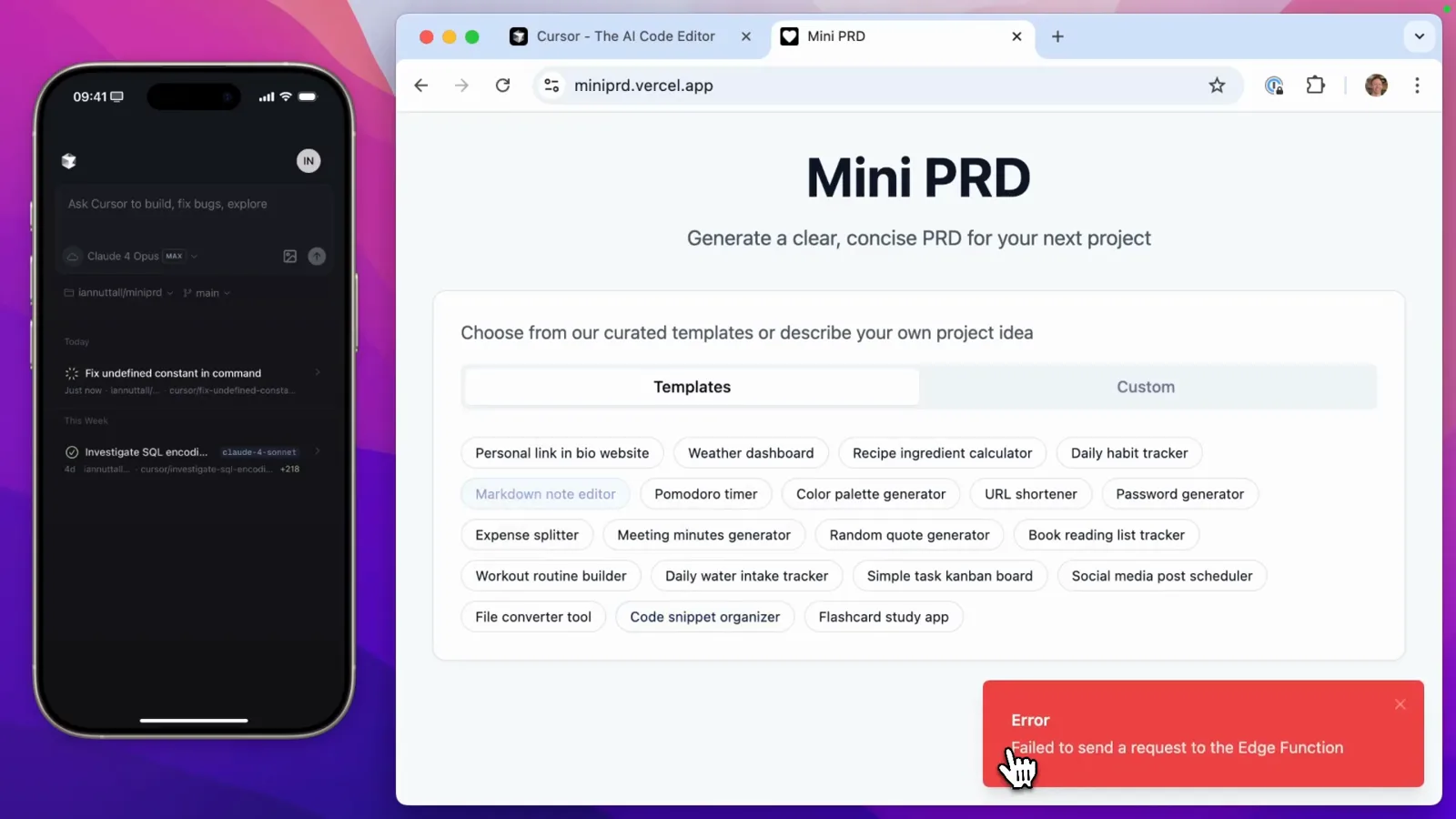
La app rota que está por arreglar — sin abrir jamás el portátil.Ver desde 1:40 - 5
Dicte la corrección en vez de escribirla
Toca el micrófono del cuadro de redacción y una capa "Listening" toma la pantalla. Primero se cambia el repositorio a iamnuttall/miniprd y luego se dicta la migración: pasar la app de las edge functions de Supabase a las functions de Vercel, quitar las dependencias de Supabase y asegurarse de que vuelve a funcionar. La entrada por voz es lo que hace prácticas las sesiones solo con teléfono.
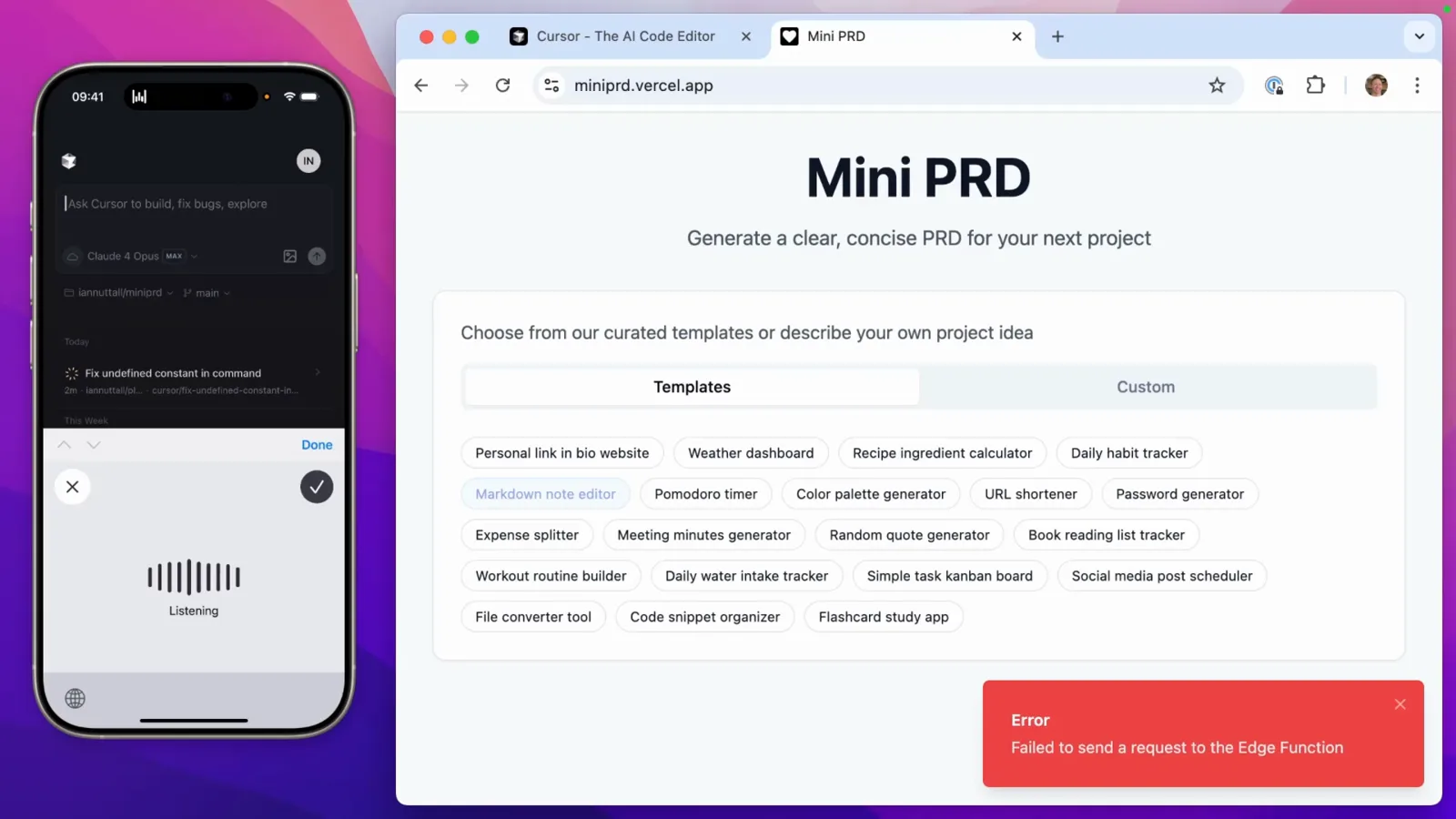
"Listening" — un prompt de migración dictado para el segundo repositorio.Ver desde 2:30 - 6
Confirma que el segundo agente arrancó
Envíe, y un toast confirma "Started background agent · Using claude-4-opus". La lista ahora muestra "New Background Agent · Just now · iamnuttall/miniprd" sobre la corrección de Laravel que sigue en marcha. Ambos trabajos avanzan en paralelo del lado de Cursor; tu teléfono vuelve al bolsillo.
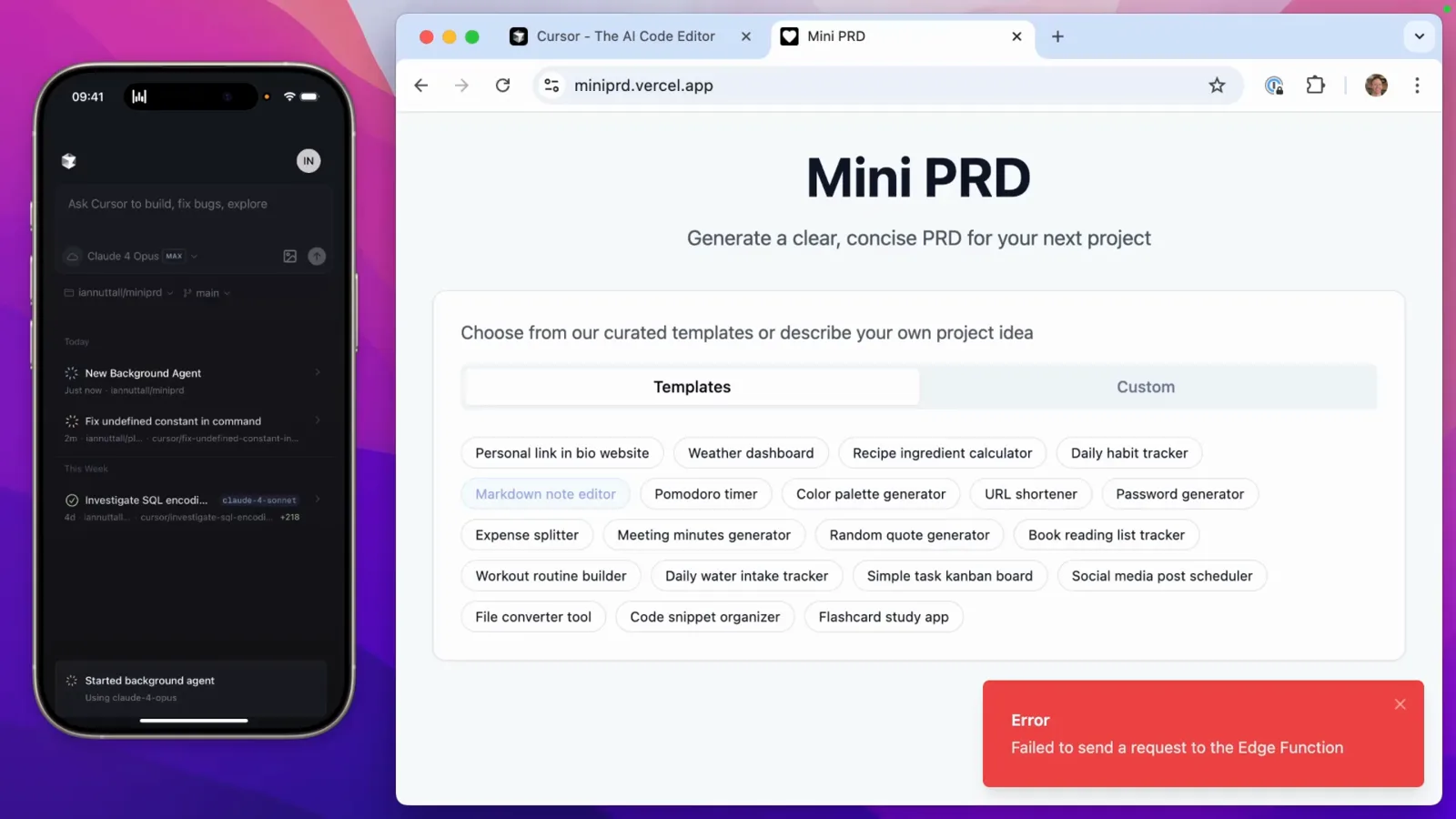
"Started background agent" — el segundo trabajo ya corre.Ver desde 2:42
3. Lee los resultados y prueba en el teléfono
- 7
Abre el agente terminado y lee su trabajo
Cuando una ejecución termina, tócala: obtienes el resumen del arreglo más las pestañas Diff y Chat — el diff muestra qué cambió, el chat muestra cada llamada de herramientas que hizo el agente. El cuadro "Add a follow-up instruction" de abajo cierra el circuito del control remoto: ¿no convence? Escribe o dicta qué cambiar y el agente sigue.
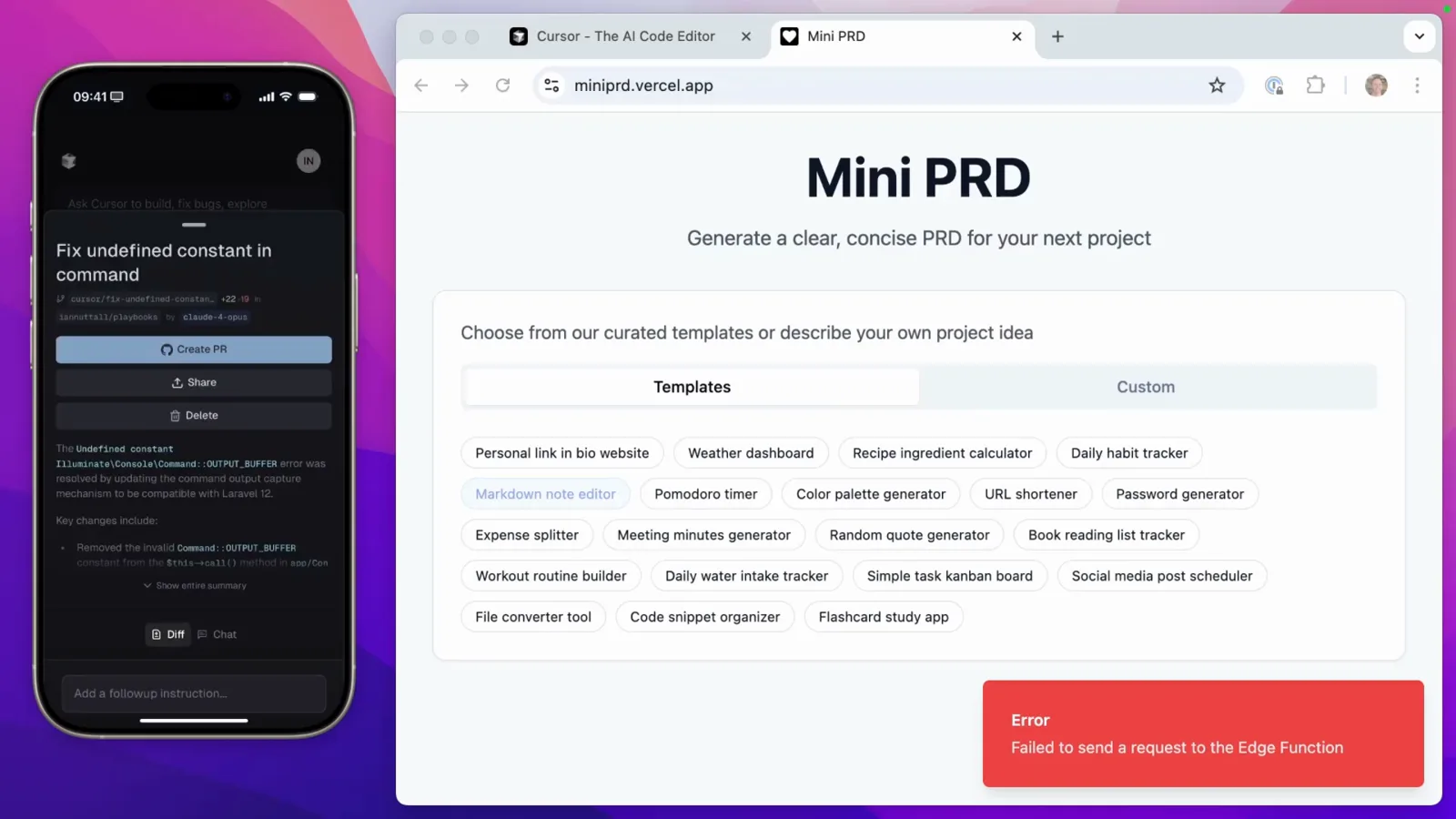
Pestañas Diff y Chat más un cuadro de seguimiento — todo el ciclo de revisión vive en el teléfono.Ver desde 2:50 - 8
Lee el resumen del arreglo y crea el PR
El resumen del agente de Laravel lo explica claro: se eliminó la constante inválida Command::OUTPUT_BUFFER, se importó Artisan y el flujo de ejecución ahora almacena la salida para poder revisar el código de salida. Un toque en Create PR convierte la rama del agente en un pull request de GitHub; al lado quedan Share y Delete.
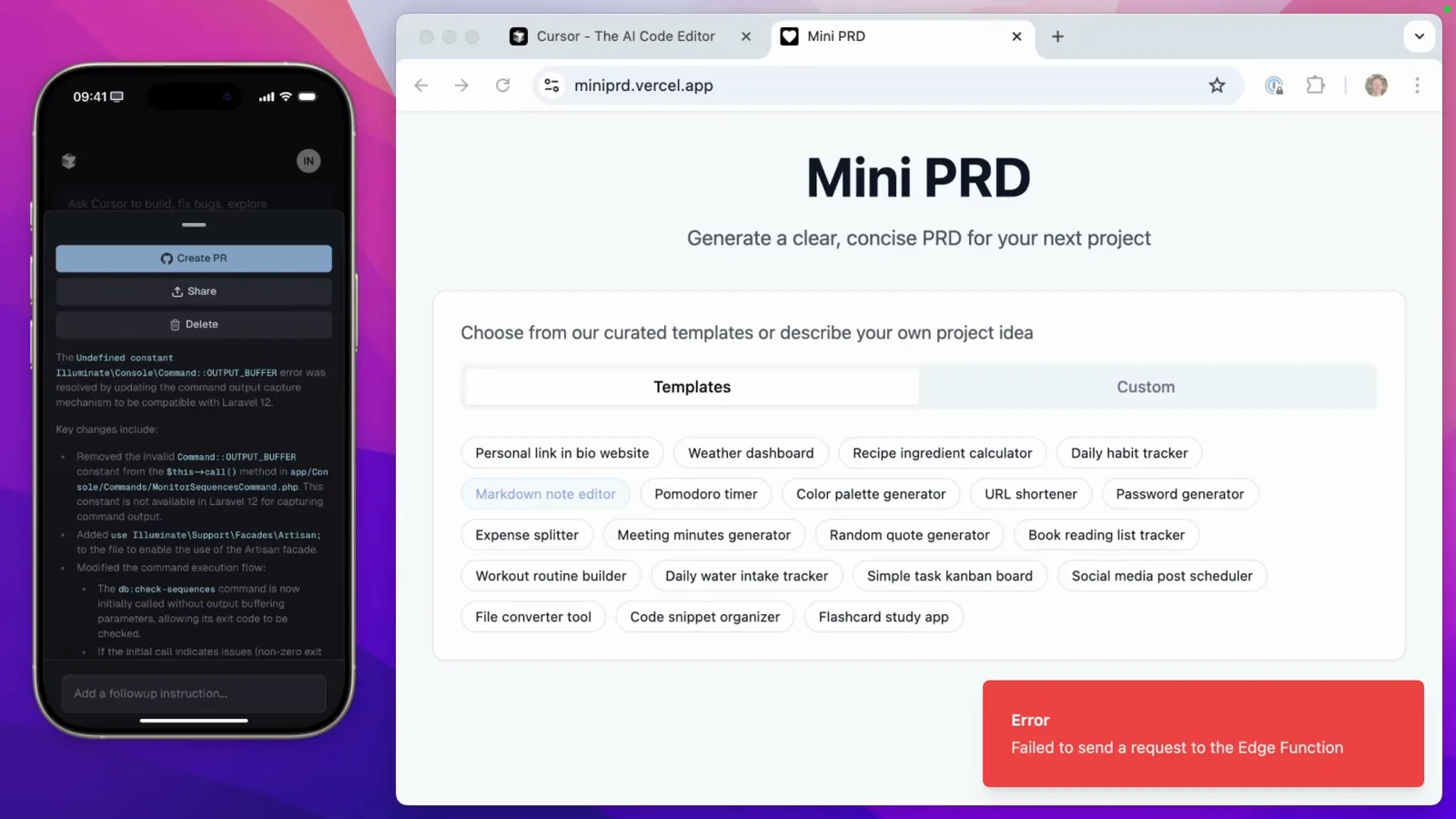
Un resumen que de verdad puedes evaluar antes de tocar Create PR.Ver desde 3:00 - 9
Prueba el arreglo en la URL de previsualización de Vercel
Como el pull request dispara un despliegue de previsualización en Vercel, el arreglo se puede verificar antes de fusionar: la URL de preview (…-ian-nuttalls-projects.vercel.app) se abre en Safari del teléfono y la app Mini PRD carga su selector de plantillas, sin error. Las apps Laravel sin despliegue de preview esperan la prueba local — el video lo dice explícitamente.
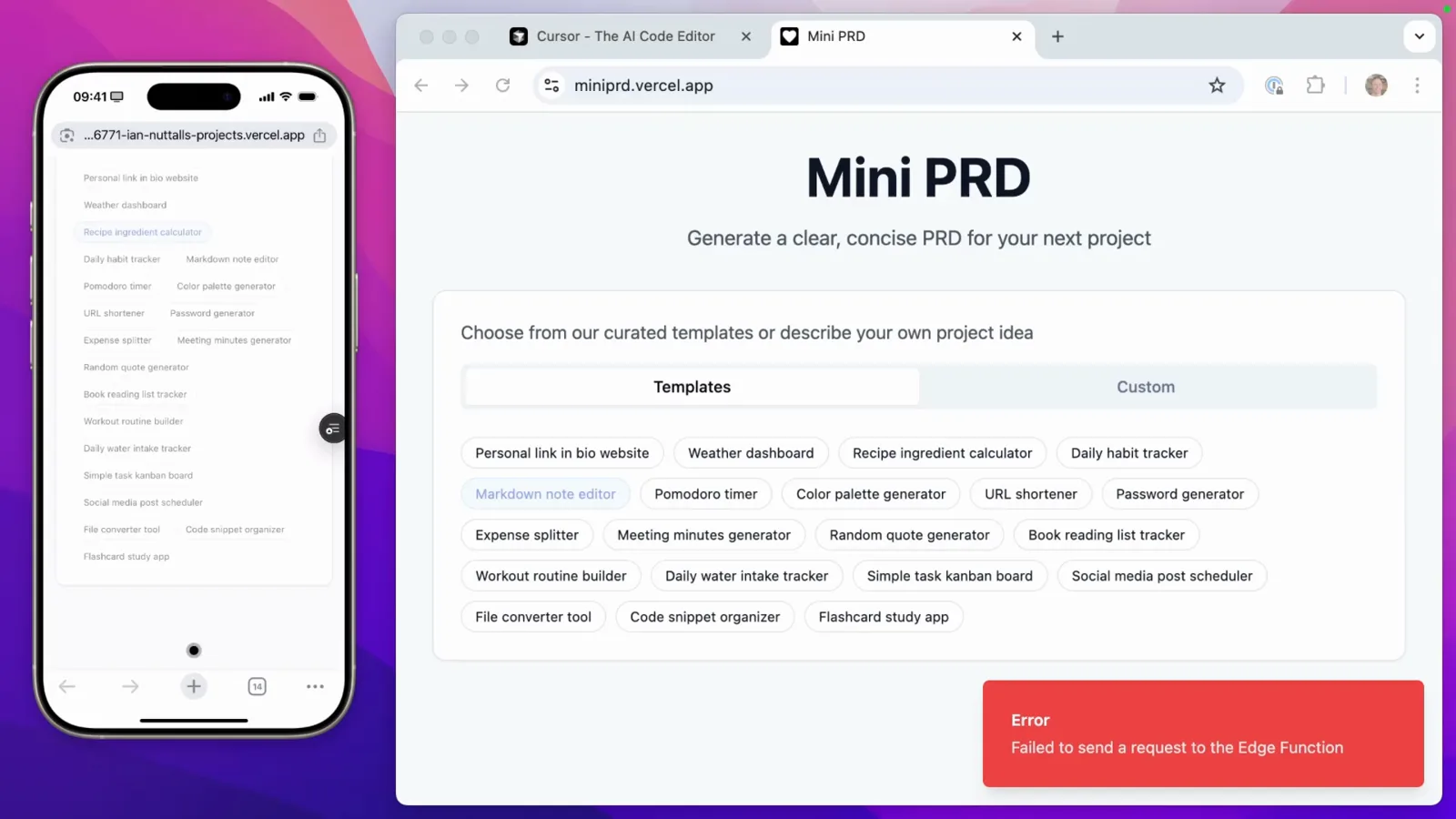
El despliegue de preview carga la app corregida en el teléfono.Ver desde 4:06
4. Fusiona, verifica en vivo y entrega al escritorio
- 10
Fusiona desde el teléfono
De vuelta en el panel del agente, la rama cursor/refactor-app-to-use-… lleva todos los cambios hechos vía claude-4-opus. View PR abre GitHub; el control verde de squash-merge dobla todos los commits del agente en uno sobre main y pasa a "Merging…". El squash es la opción ordenada cuando un agente acumula commits — el video lo recomienda justo por eso.
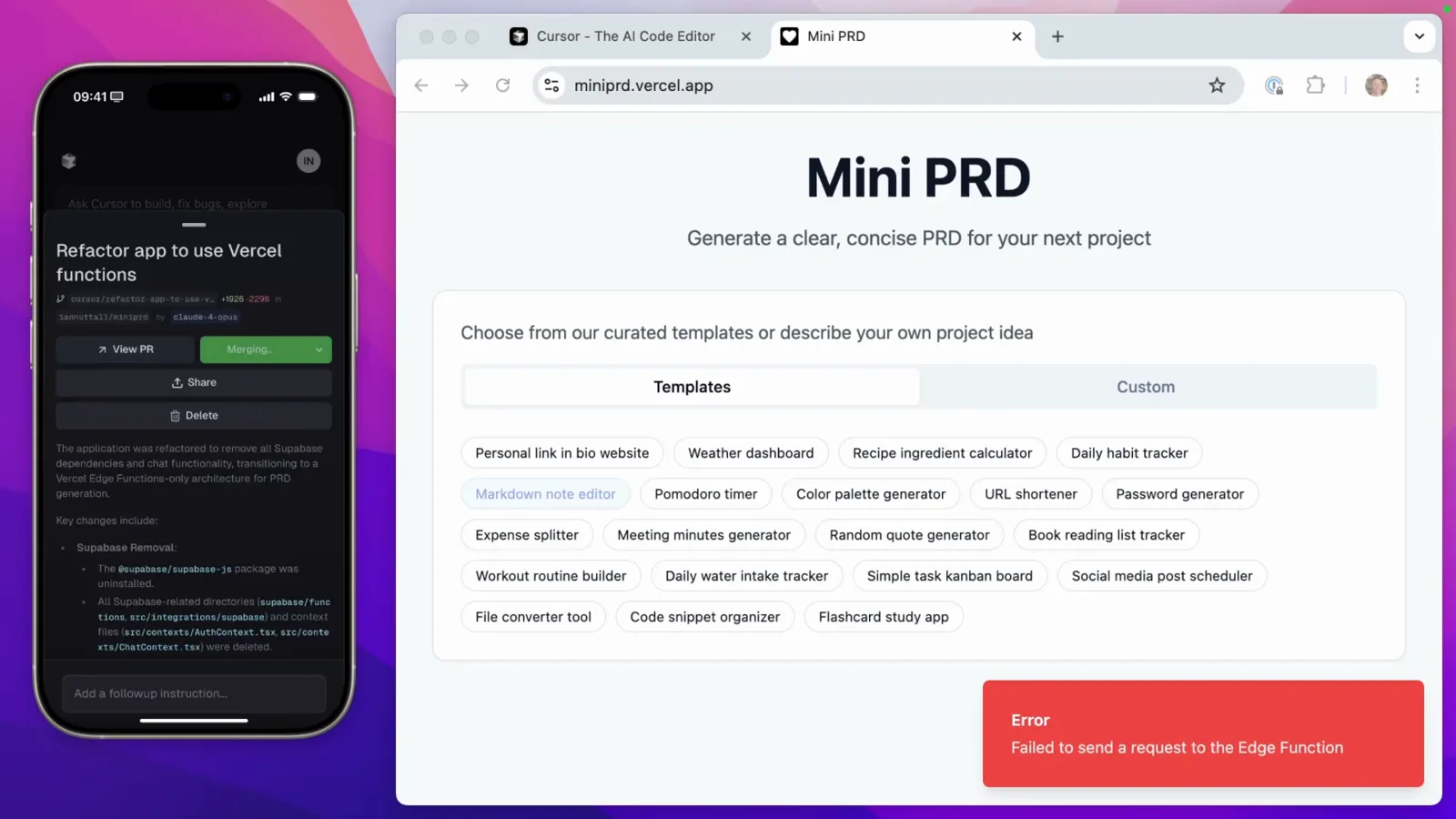
Squash-merge en curso — un commit a punto de aterrizar en main.Ver desde 4:40 - 11
Verifica el sitio en vivo, aún en el teléfono
La fusión despliega a producción, así que miniprd.vercel.app entra al navegador del teléfono, se toca una plantilla y la app genera un PRD nuevo — el error de Edge Function desapareció. Del reporte del bug al sitio de producción arreglado, todo el ciclo corrió sin abrir el portátil ni una vez.
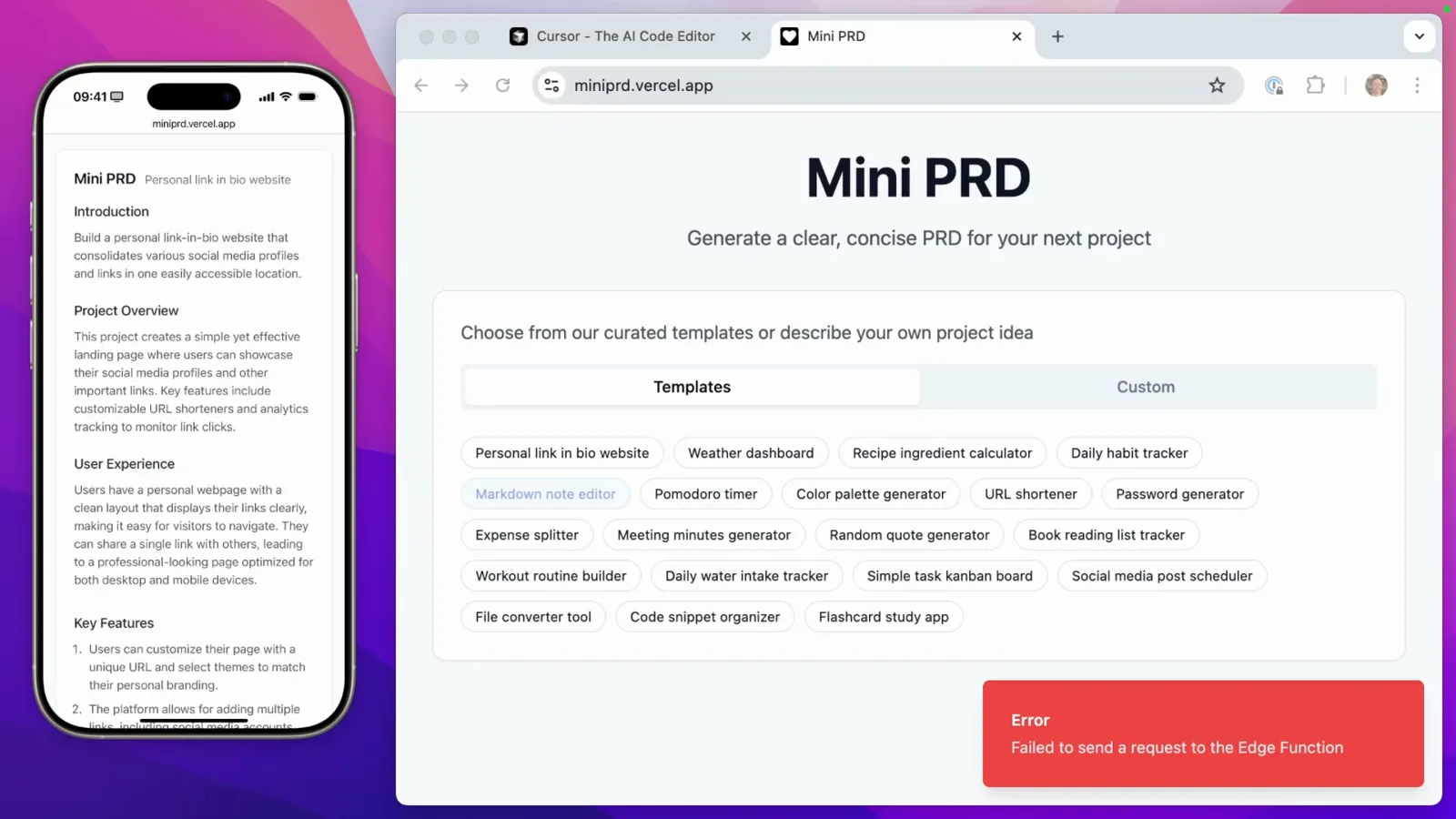
El sitio en vivo genera un PRD — la producción está arreglada.Ver desde 5:10 - 12
Entrega al escritorio cuando vuelvas
La misma ejecución se abre dentro de Cursor en el ordenador: el panel Background Agent ofrece Create Pull Request, Checkout Locally y Apply Changes Locally, lista los archivos cambiados y hasta el puerto redirigido del agente (50001). Ian corre el comando de Laravel localmente para verificar el arreglo y luego fusiona el PR desde el teléfono — escritorio para verificar, teléfono para publicar.
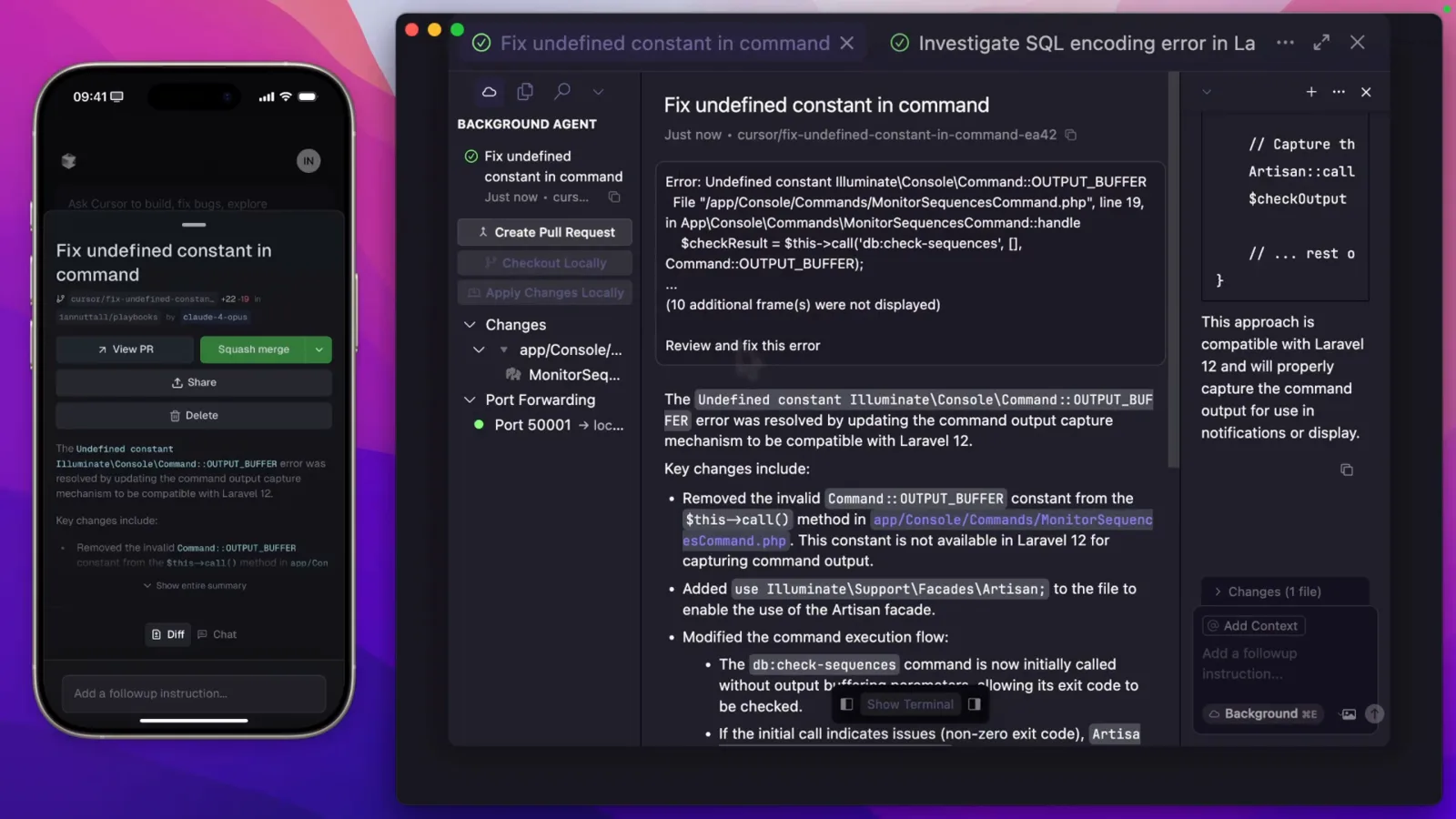
La ejecución dentro de Cursor de escritorio — Checkout Locally continúa el trabajo en tu máquina.Ver desde 5:52
Cursor Remote Control frente a las otras formas de ejecutar agentes
Los agentes de Cursor pueden ahora vivir en tres lugares: en tu ordenador, en la nube de Cursor y en tu bolsillo como panel de control. El control remoto es la tercera pieza, y cambia los términos frente a quedarse en el escritorio, frente a los agentes en la nube y frente a agentes remotos dedicados como Devin.
- 1frente a sentarse en el escritorio: el agente sigue corriendo en tu máquina, con tus archivos, tu configuración y tus herramientas locales — el teléfono es solo una ventana. Nada del trabajo se mueve; solo tú.
- 2frente a los agentes en la nube de Cursor: corren en máquinas virtuales aisladas y siguen trabajando con el portátil cerrado. El control remoto necesita tu ordenador encendido y en línea — Cursor trae justo para eso la opción "keep this computer awake", que exige la tapa abierta y el equipo enchufado.
- 3frente a Devin: Devin es un agente totalmente autónomo que trabaja en su propio entorno de nube y devuelve trabajo terminado. El control remoto es la apuesta contraria — su agente, su repo, su hardware, maniobrado por ti desde cualquier lugar en vez de delegarlo todo.
- 4frente al coding agent de GitHub Copilot: el agente de Copilot también corre en la nube y devuelve pull requests. El control remoto conserva tu elección de modelo (la demo usa Claude Opus), tu servidor de desarrollo local vía redirección de puertos y la opción de interrumpir a mitad de ejecución.
- 5frente a SSH desde el teléfono: sin acrobacias de terminal ni túneles frágiles. La app refleja la misma interfaz de agentes que la web, y las notificaciones push le avisan cuando un agente termina, falla o pide datos.
- 6frente a esperar a volver: una edge function rota, un typo en producción, una idea que merece prototipo — eso se resuelve en el tiempo muerto. Vale la advertencia del propio video: los features complejos aún merecen una prueba local seria antes de salir.
La limitación honesta: el agente es tan alcanzable como tu ordenador. Si la máquina se duerme, se queda sin batería o pierde la red, el teléfono muestra un agente al que no puede llegar — que es también lo primero que hay que revisar cuando el control remoto parece no funcionar.