
Tutorial de Cline Desktop: programa gratis con DeepSeek en 15 pasos
Cline Desktop convierte el agente de código de Cline en una app independiente — sin editor. Este recorrido de 15 pasos sigue una grabación real: descarga la beta, inicia sesión, ejecuta DeepSeek V4.1 Flash desde la sección gratuita, sopesa ClinePass frente a tu propia API key y observa cómo el agente construye y autoprueba un rastreador de gastos funcional en tu carpeta.
TL;DR — qué es Cline Desktop
- Cline Desktop es el agente de código de Cline como app nativa — descarga la versión para Mac o Windows (beta) en cline.bot/desktop, inicia sesión con Cline o enchufa una API key, y opcionalmente importa tus sesiones de Claude Code y Codex.
- Vía gratuita: abre el selector de modelos y toma DeepSeek V4.1 Flash de la sección FREE ("Try with limited usage at no cost") — la lista gratuita cambia, así que mira lo que muestra tu cuenta.
- Vía de cuota fija: ClinePass cuesta 9,99 USD al mes con un uso anunciado de unas 2-5 veces las tarifas estándar de API sobre los modelos open-weight incluidos (DeepSeek, GLM, Kimi y otros); confirma la cifra en la página de ClinePass. También puedes traer tu clave por OpenRouter u OpenAI Compatible.
- Flujo propio del escritorio: elige una carpeta real, encarga el trabajo, aprueba los permisos de escritura — codifica, ejecuta y se autocomprueba dentro de esa carpeta. La grabación construye y depura un rastreador de gastos funcional íntegramente en el nivel gratuito.
I Tested Cline Desktop: Build Apps with Free AI Models
Vídeo del recorrido:Code With Yousaf9:49
Cline Docs — Cline Desktop (beta)
Datos del producto:docs.cline.botDocs
Todas las capturas son fotogramas de la grabación de Code With Yousaf usando Cline Desktop en Windows; los nombres de modelos y etiquetas de proveedores salen de esa grabación, y el precio de los planes y el estado de cada plataforma, de las páginas oficiales y el feed de versiones de Cline.
Los fotogramas son capturas atribuidas al vídeo original, cada una con enlace directo a su marca de tiempo. El texto de esta guía es propio; los datos del producto se han cotejado con la documentación oficial de Cline y las release notes de Desktop.
Cline Desktop, paso a paso
1 · Descarga y configura Cline Desktop
- 1
Descarga Cline Desktop desde cline.bot
En la cabecera de cline.bot aparecen Desktop, IDE, CLI y SDK, y la página de Desktop lleva por título "Cline for Desktop (Beta)": el agente de código como app nativa, sin editor. Elige Download for Mac o Download for Windows (la grabación usa Windows). Esa página aún anunciaba la build v0.0.27 cuando Cline ya había publicado Desktop v0.0.32 el 18 de septiembre, así que lee la línea de versión y las Release notes antes de instalar.
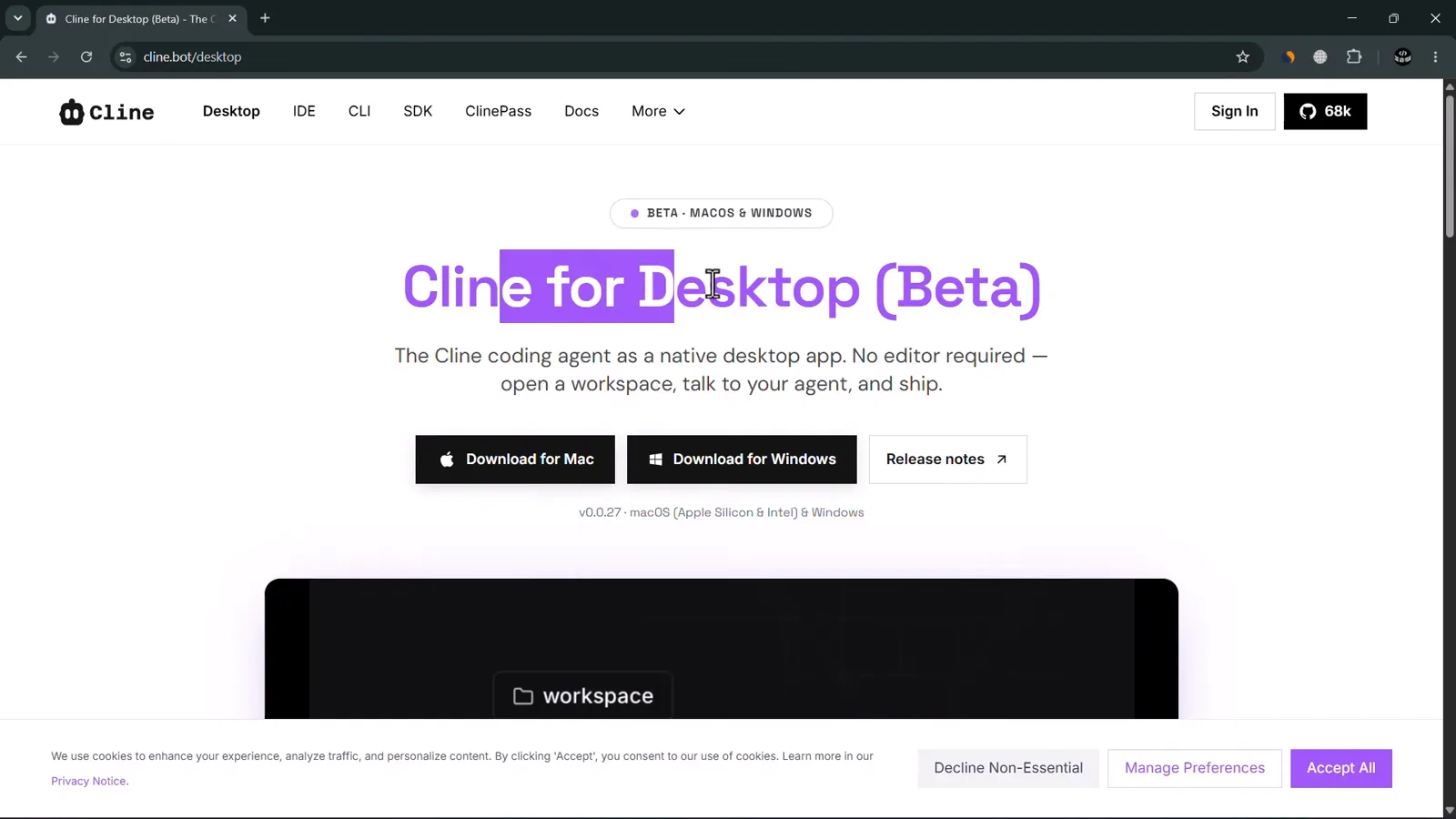
La página oficial de Cline for Desktop (Beta) con los instaladores para Mac y Windows.Ver en 1:31 - 2
Instálala como cualquier app de escritorio
En Windows es el asistente de siempre: avanza hasta Completing Cline Setup, deja marcadas Run Cline y Create desktop shortcut y pulsa Finish. En macOS arrastras la app a Applications. En cualquier caso, la instalación entera dura menos de un minuto.
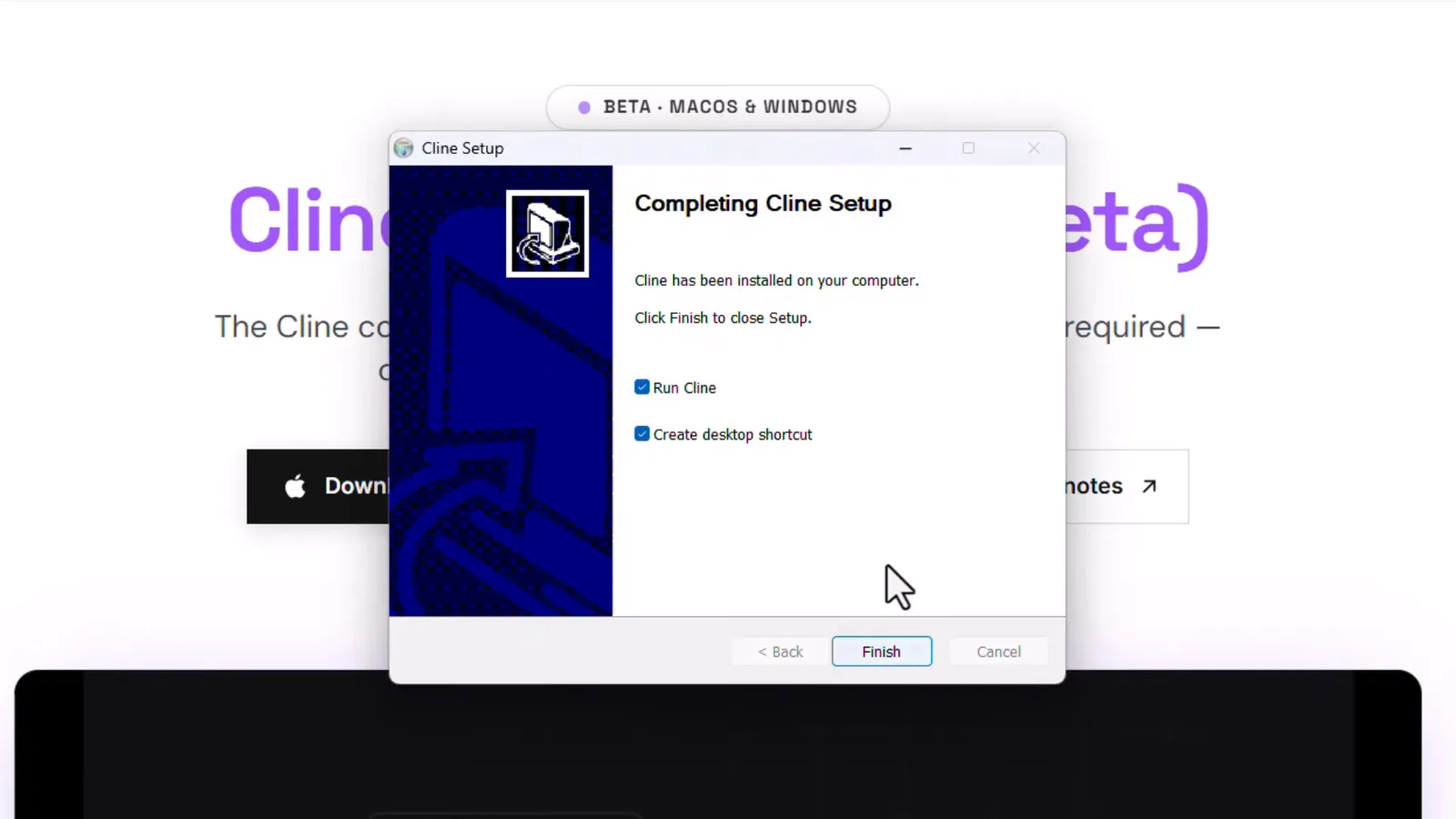
Completing Cline Setup con Run Cline y Create desktop shortcut marcados.Ver en 2:06 - 3
Inicia sesión — o trae tu propia API key
Al primer arranque, Cline pregunta cómo conectarse a los modelos. Sign in with Cline (Recommended) es la vía sin claves: modelos recientes con promos gratuitas periódicas, sin API keys. Use your own API key acepta Anthropic, OpenAI, OpenRouter y más — y puedes añadir proveedores después en Settings, así que nada queda cerrado ahora.
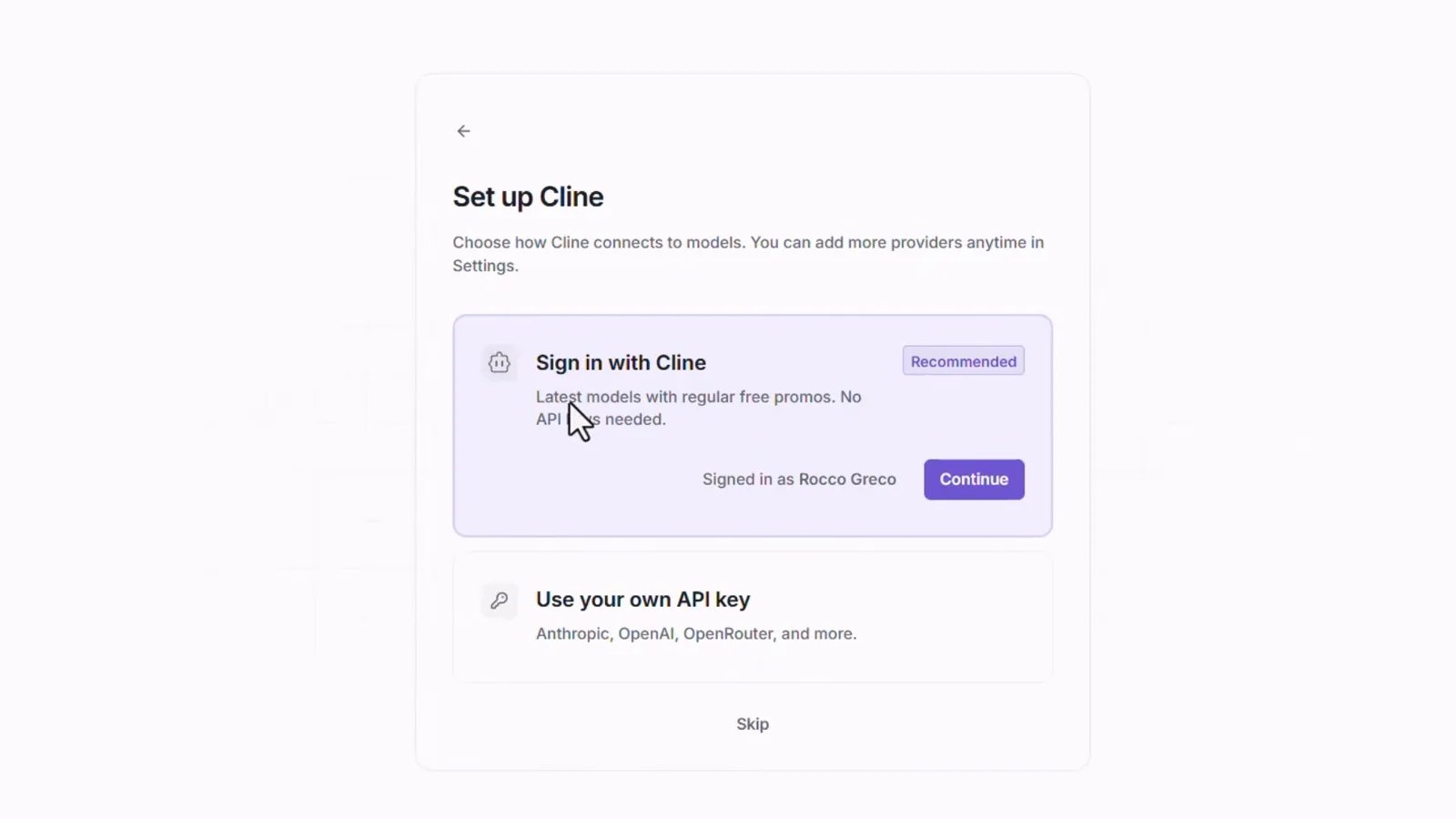
Set up Cline: inicia sesión con cuenta o mete la clave de tu proveedor.Ver en 2:27 - 4
Importa sesiones antiguas (u omítelo)
Con la sesión de Cline iniciada, la app escanea tu máquina en busca de sesiones de Claude Code, Codex y opencode — en la grabación encuentra 54 — y ofrece importarlas para continuar aquí conversaciones anteriores. Choose sessions + import o Skip for now; en ambos casos aterrizas en un workspace vacío, listo para construir.
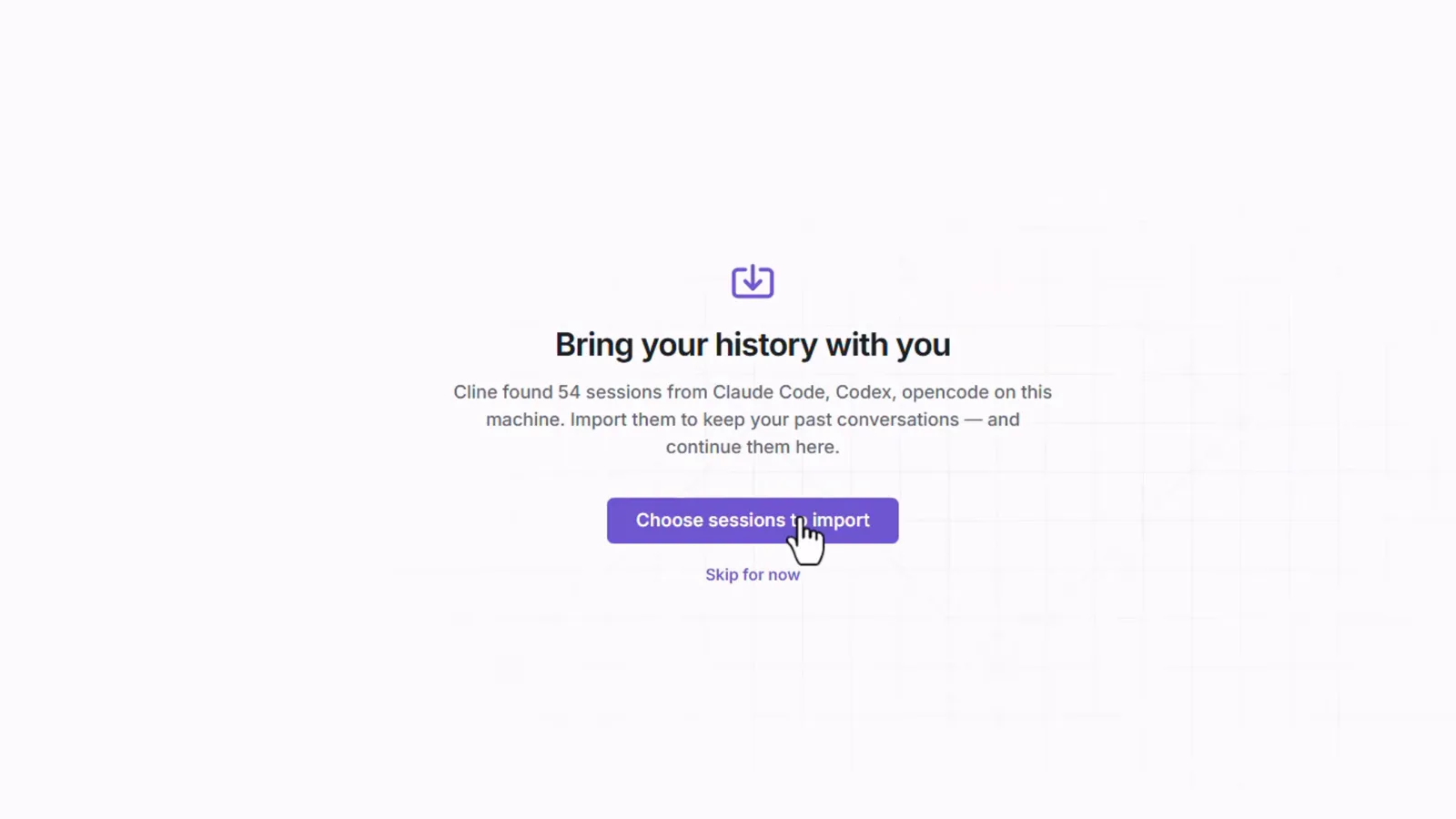
La app encontró 54 sesiones de Claude Code, Codex y opencode para importar.Ver en 2:43
2 · Conecta un modelo — DeepSeek gratis, ClinePass o BYOK
- 5
Conoce el workspace de escritorio
El panel izquierdo es Session, Schedule y Customize; Session está abierto y lista chats previos, incluido uno llamado "Build a modern, highly animate…". El compositor dice "Ask to make changes, @mention files, reference #PRs, or run /commands." Debajo hay tres selectores —proveedor, modelo y esfuerzo— y el chip de carpeta sobre el cuadro aún muestra Cline. Esto es Cline fuera del editor, sin VS Code.
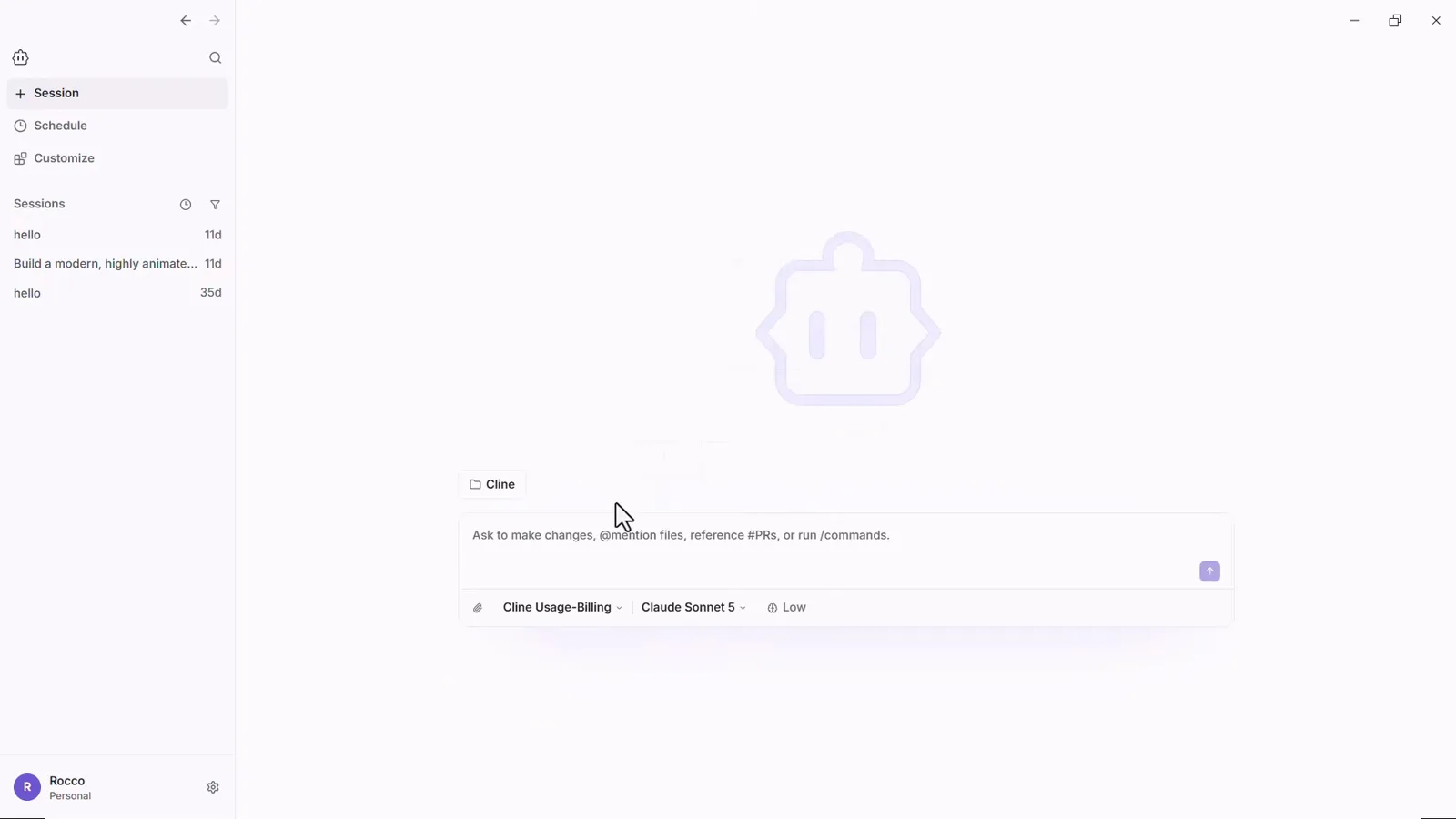
Primer vistazo: Session, Schedule y Customize a la izquierda; proveedor-modelo-esfuerzo abajo.Ver en 2:57 - 6
Abre el selector de modelos
El segmento de modelo del pie abre un cuadro Search models sobre todo el catálogo: alfabético y con cientos de entradas, desde Aion y las familias Claude hasta GPT, GLM y Solar, pasando por Step, Trinity y Voxtral. Todo eso se factura por token. Sigue subiendo: lo que importa para empezar gratis está una sección más arriba en el mismo desplegable.
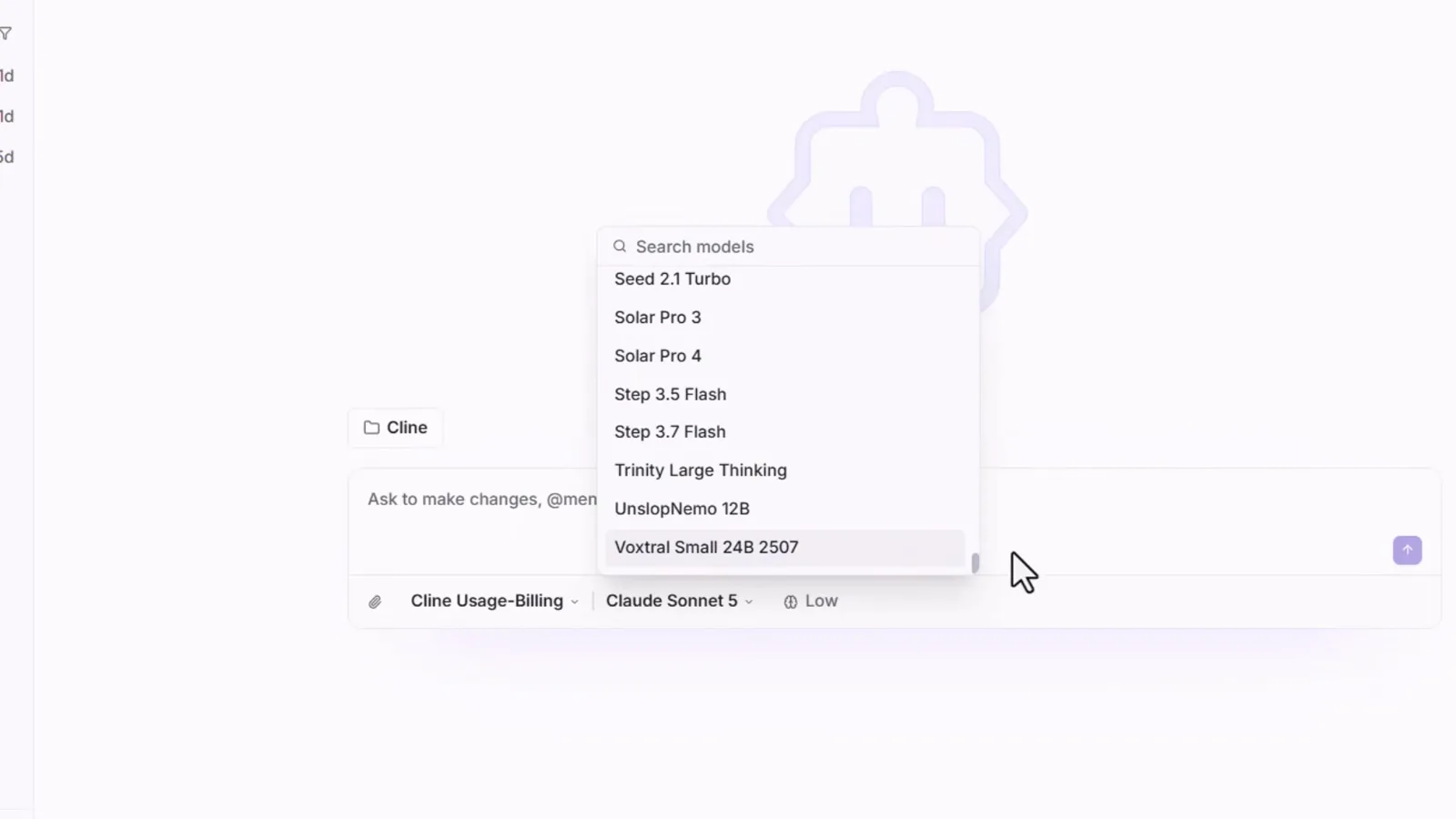
El catálogo completo de modelos se abre desde el segmento de modelo del pie.Ver en 3:16 - 7
Elige DeepSeek V4.1 Flash en la sección FREE
Arriba del todo hay una sección FREE rotulada "Try with limited usage at no cost". En la grabación encabeza la lista DeepSeek V4.1 Flash (free) — "Fast and efficient with 1M context window" — junto a Muse Spark 1.3 Contributor (free), GLM 5.3 Flash y Solar Pro 4 (free). La lista rota, así que comprueba la de tu cuenta hoy; pero la protagonista de este recorrido es el nivel gratuito de DeepSeek.
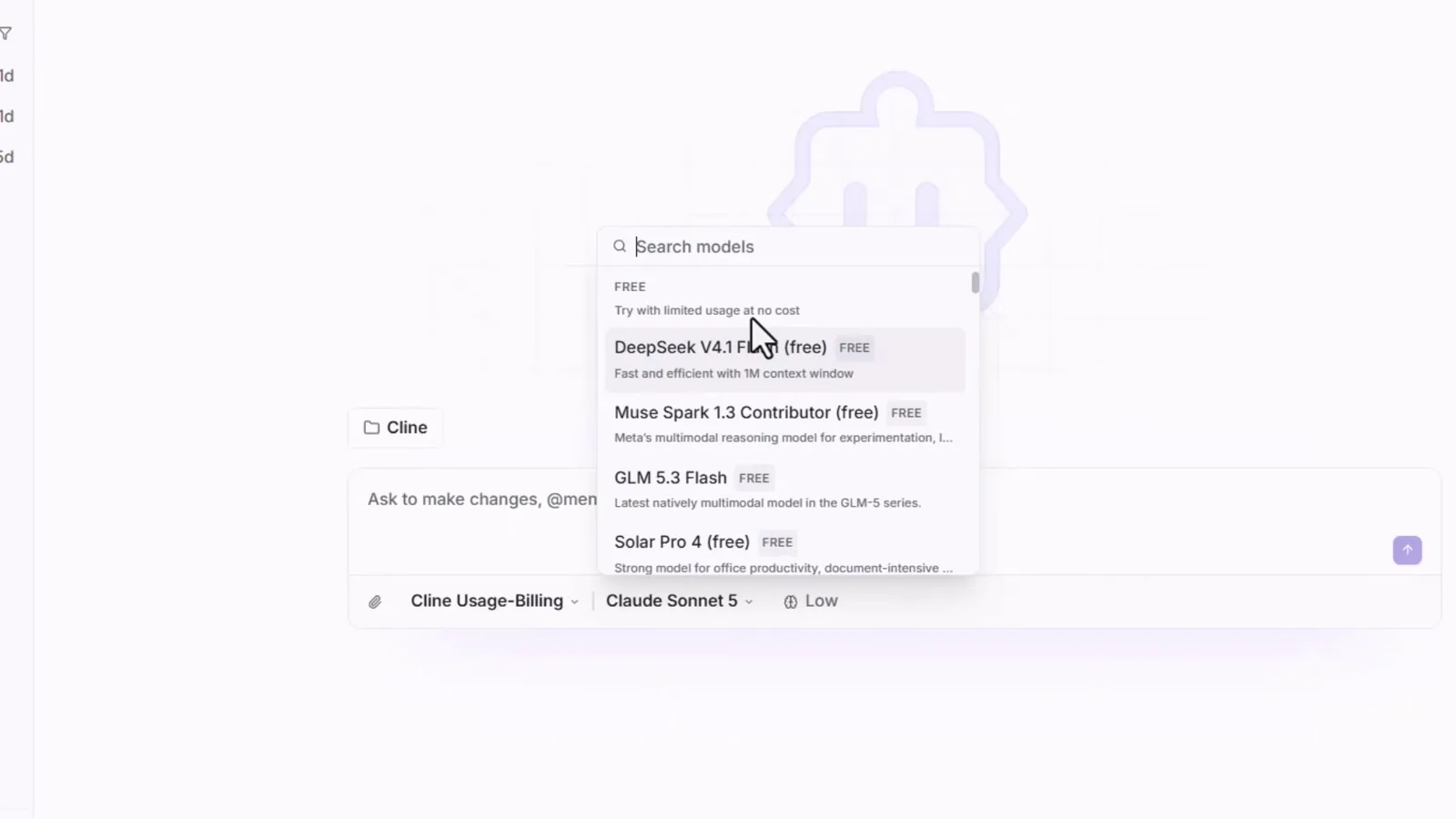
Sección FREE: DeepSeek V4.1 Flash encabeza los modelos sin coste.Ver en 3:35 - 8
Pon el esfuerzo de razonamiento en High
El último segmento del pie controla cuánto piensa el modelo por mensaje: None, Low, Medium, High. En la grabación se sube de Low a High antes del primer prompt — más razonamiento por paso, aún dentro de la cuota gratuita. El uso es limitado y los límites cambian; si te topas con el tope, baja este dial.
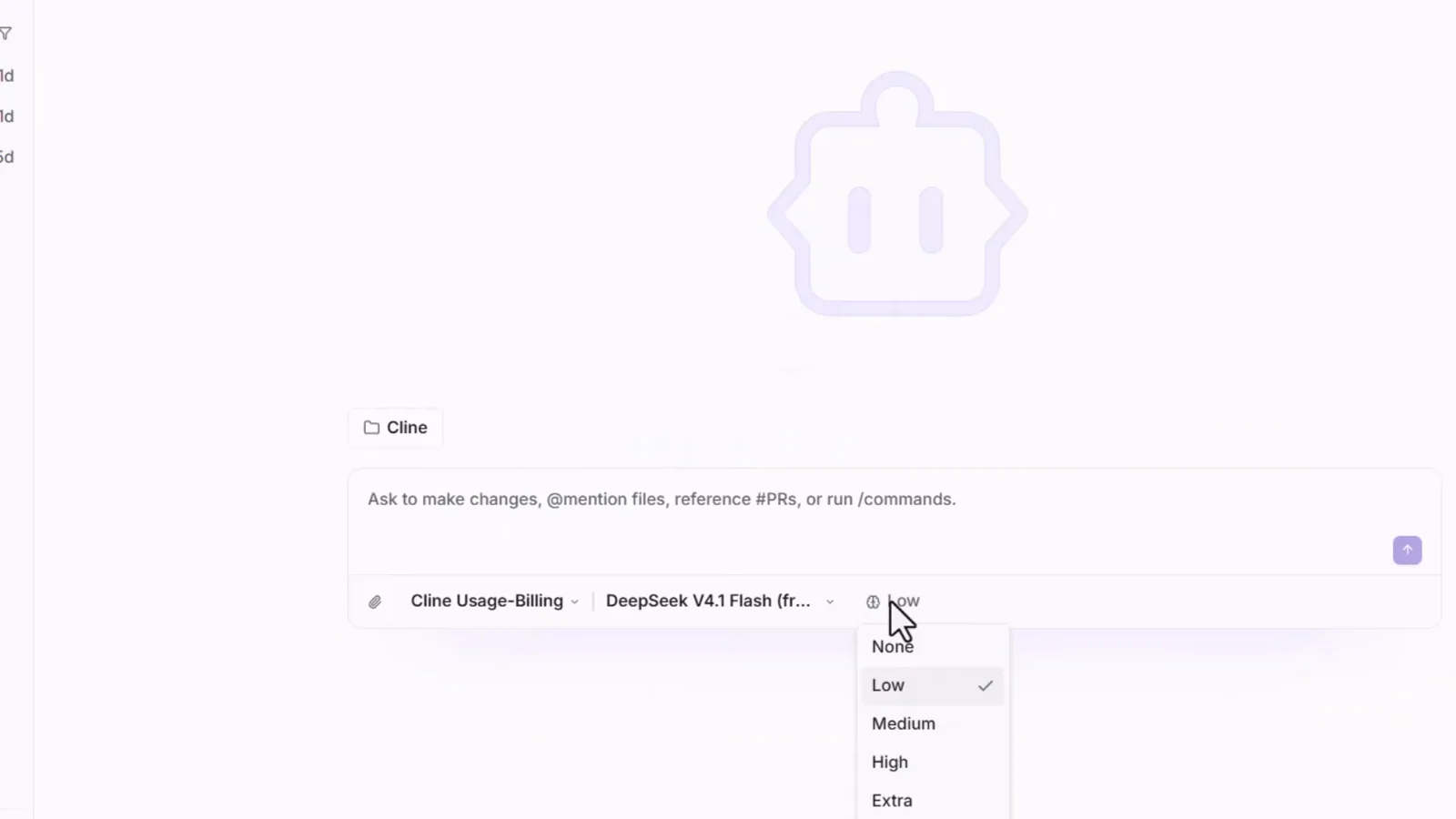
El menú de esfuerzo pasa de Low a High antes de la primera construcción.Ver en 4:16 - 9
Conoce tus tres formas de pagar (o no pagar)
El menú de proveedores enumera Cline Usage-Billing (pago por uso), ClinePass, Anthropic, OpenRouter, Google Gemini, OpenAI Compatible, SAP AI Core y Set up another provider. ClinePass es el plan mensual fijo en lugar del pago por token: 9,99 USD al mes al escribir esto, y Cline lo vende con un uso de unas 2-5 veces las tarifas estándar de API sobre los modelos open-weight incluidos (DeepSeek, GLM, Kimi y otros). Los planes cambian, así que confirma la cifra en la página de ClinePass. ¿Seguir gratis? Deja Cline Usage-Billing; la sección FREE no exige plan.
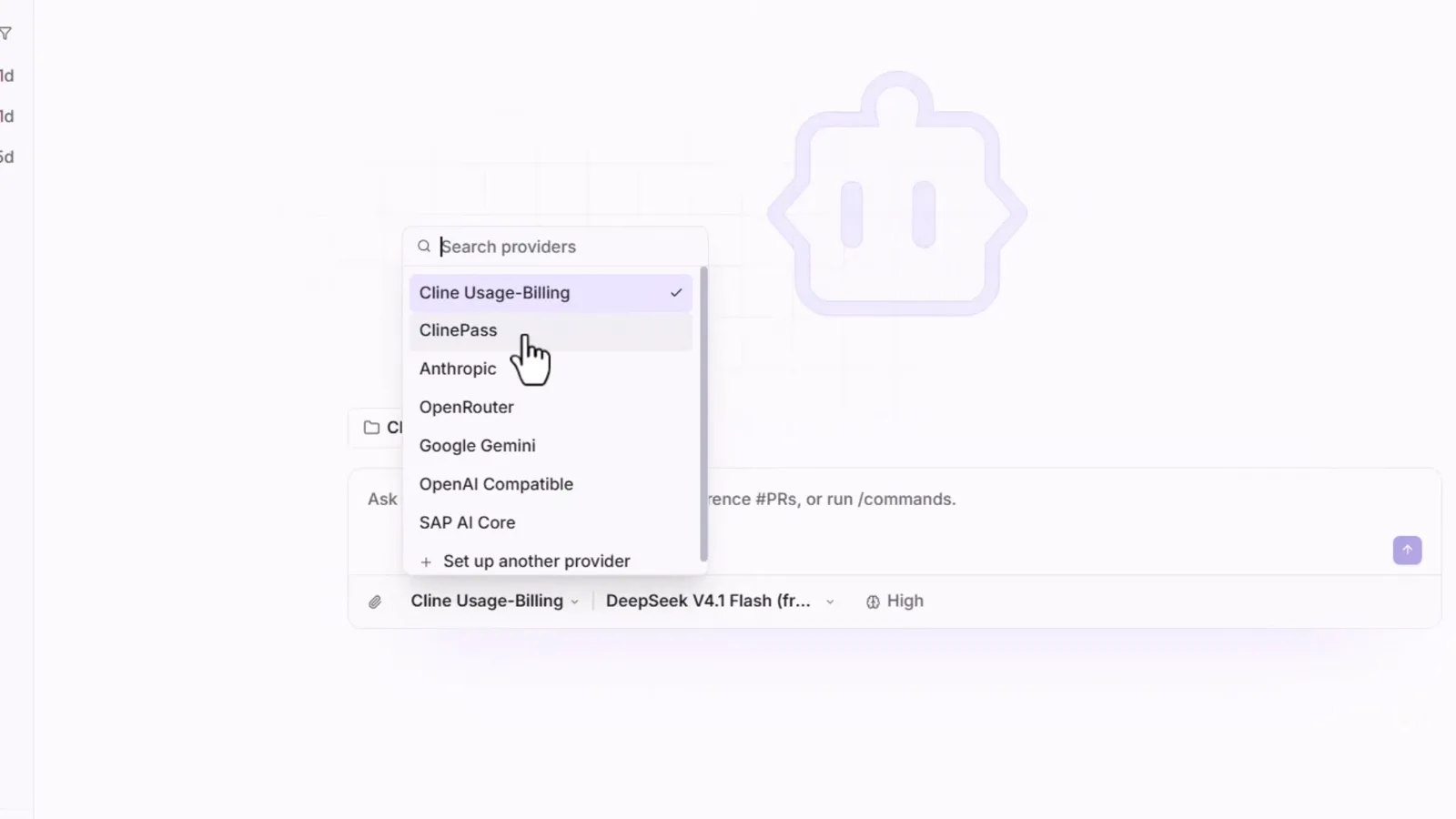
Menú de proveedores: Usage-Billing, ClinePass o tus claves — según la tarea.Ver en 4:27
3 · Elige carpeta, describe el encargo y construye
- 10
Apunta Cline a una carpeta real
La píldora de carpeta sobre el compositor abre el selector de workspace — en la grabación se elige el directorio ai-test desde el diálogo Abrir del sistema. Desktop escribe los archivos directamente en esa carpeta, igual que la extensión lo hace en tu repositorio. Para builds desechables elige un directorio vacío; desde entonces la píldora muestra el nombre del workspace activo.
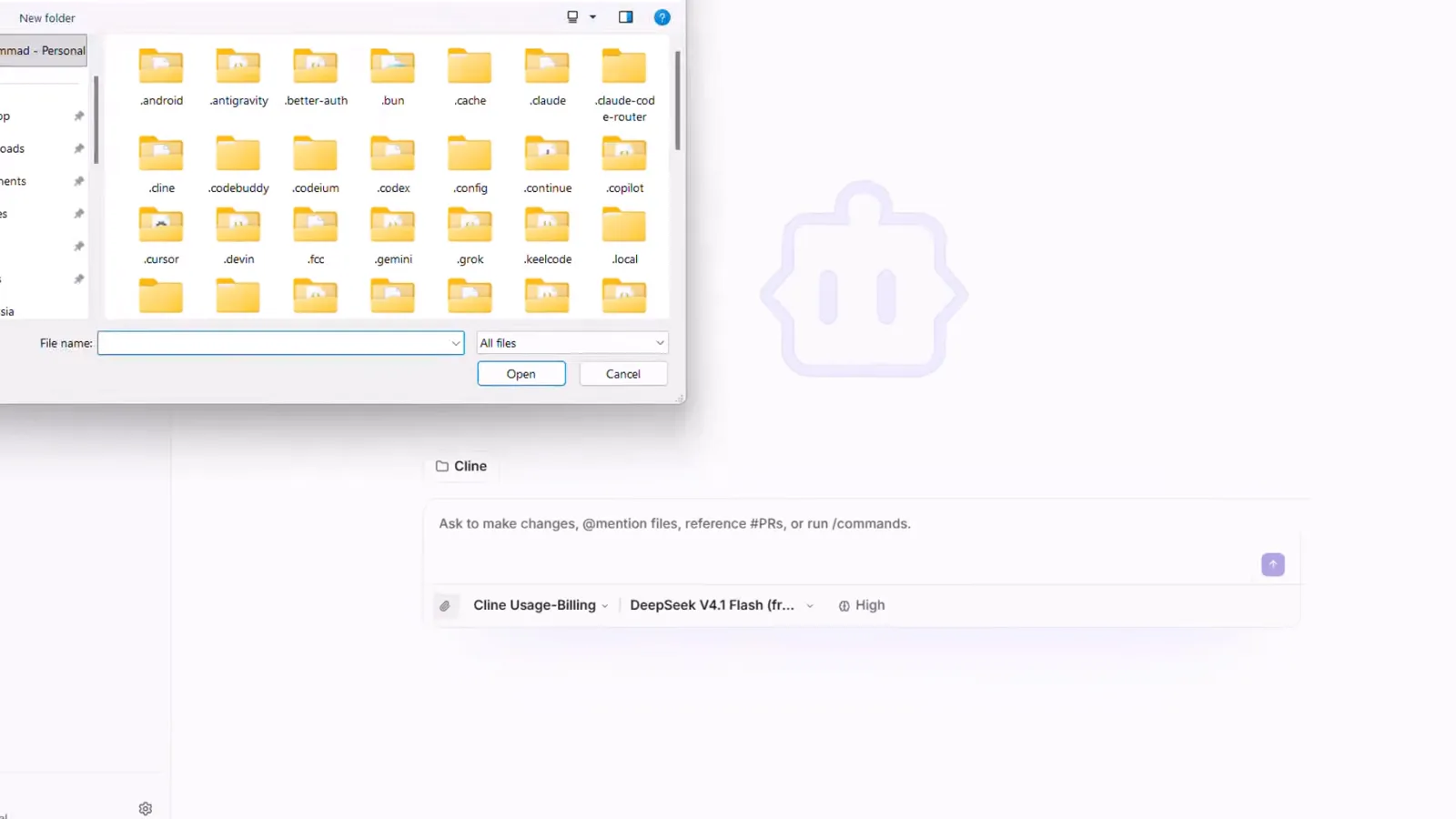
El diálogo Abrir de Windows con el que Cline Desktop elige la carpeta de trabajo.Ver en 4:52 - 11
Encárgalo como una especificación de producto
Basta un párrafo claro. El de la grabación: "Build a beautiful expense tracker in a single HTML file. Let users add expenses, choose categories, and see their total spending. Make it responsive and use a clean dark design." El clip adjunta archivos como contexto. Envíalo y aprueba los permisos cuando Cline pida escribir en tu carpeta.
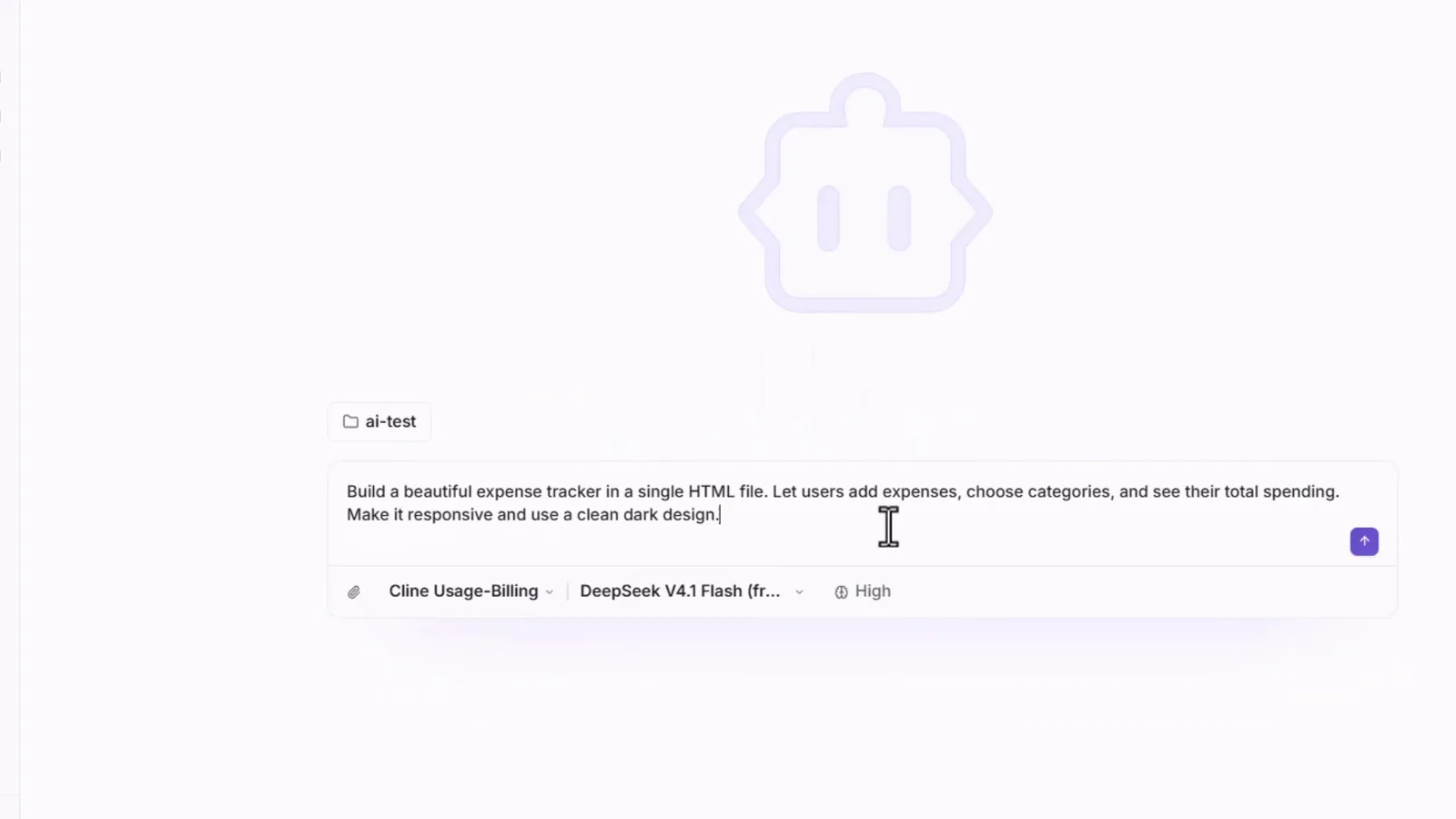
El prompt completo del rastreador de gastos, con ai-test activo y esfuerzo High.Ver en 5:37 - 12
Míralo planear, codificar y ejecutar comandos
El agente lee el workspace, escribe el HTML/JS — el cambio de divisa, los totales y la persistencia en localStorage aparecen línea a línea en la vista de editor integrada — y ejecuta comandos para probar su propia salida. Mientras trabaja, el compositor encola tu siguiente mensaje en vez de interrumpir.
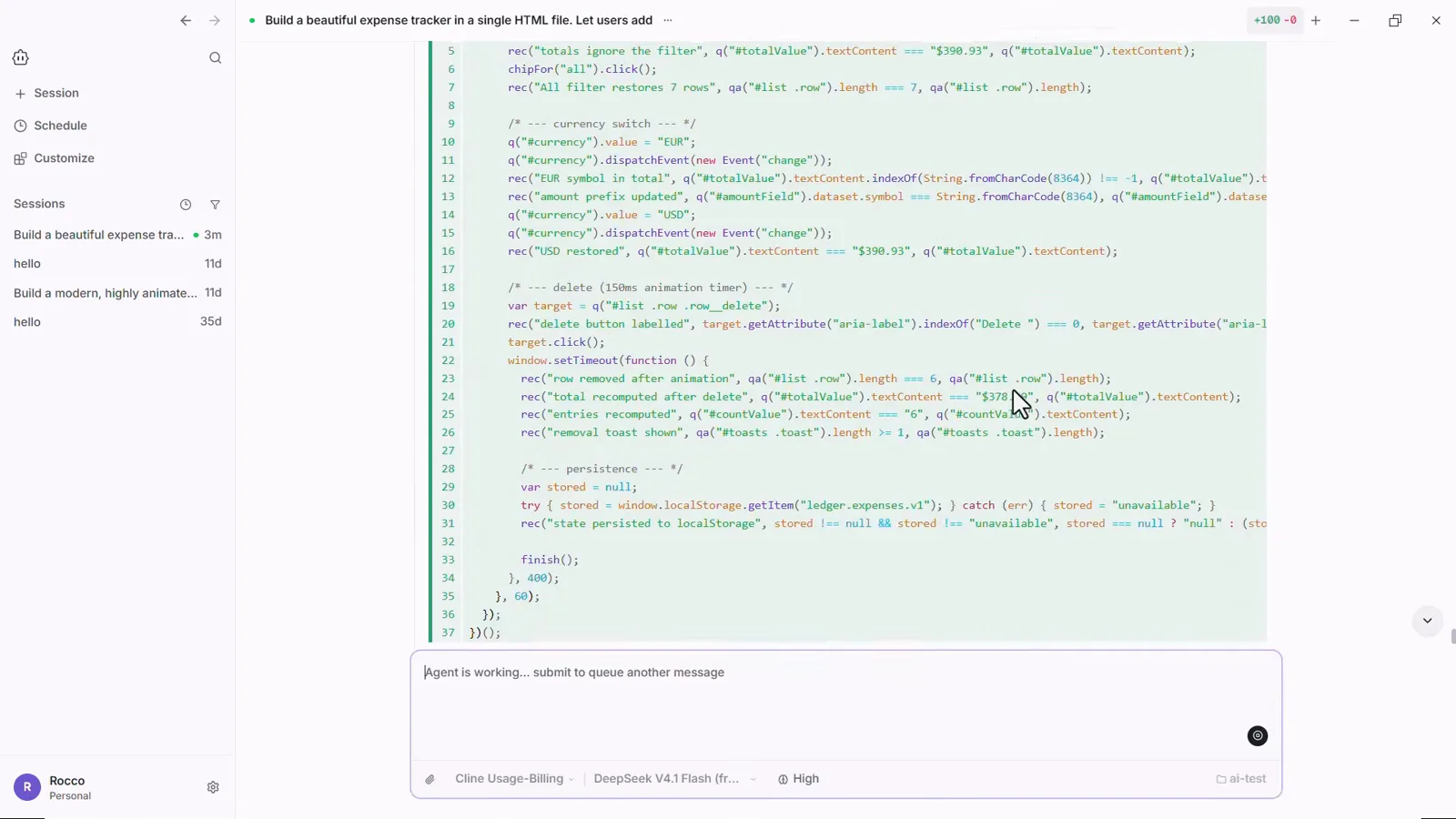
El JavaScript generado entra línea a línea en el editor de Cline, con las líneas nuevas en verde y el compositor diciendo Agent is working.Ver en 6:25 - 13
Lee el informe de autoverificación
En vez de dar por terminado el trabajo, el agente entrega un resumen "Verification performed (not just written — actually run)": una lista numerada de comprobaciones realmente ejecutadas —una suite funcional con Headless Edge y su contador, una prueba de persistencia al recargar, diagnósticos de diseño, capturas de escritorio y móvil revisadas y una verificación de integridad del marcado—, seguido de "Two real bugs I found and fixed during testing" y un apartado Notes / limitations. Ese hábito de autoevaluación hace que un modelo gratuito parezca de pago.
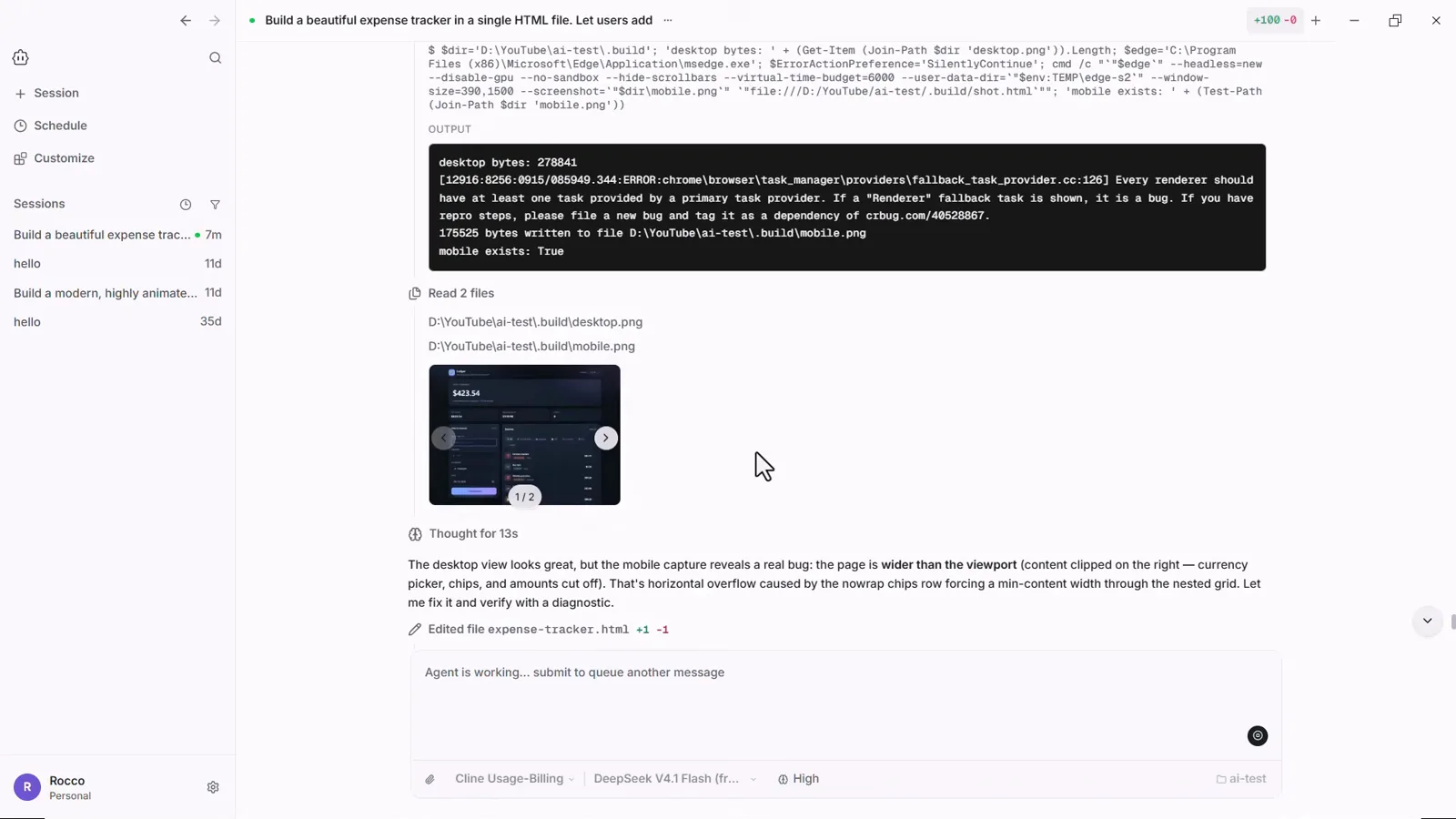
El informe del propio agente: pruebas ejecutadas, bugs corregidos, capturas incluidas.Ver en 9:20
4 · Prueba, itera y cambia de modelo
- 14
Abre la app que construyó — y itera en el chat
El archivo aterriza en tu carpeta — expense-tracker.html en ai-test, abierto aquí en Chrome. Es una app Ledger funcional: registra Coffee 5 $ en Food & drink y se actualizan los totales, el mayor gasto y el gráfico por categoría. ¿Algo falla? De vuelta en Cline Desktop, describe el arreglo o la siguiente función en la misma sesión y vuelve a editar el archivo.
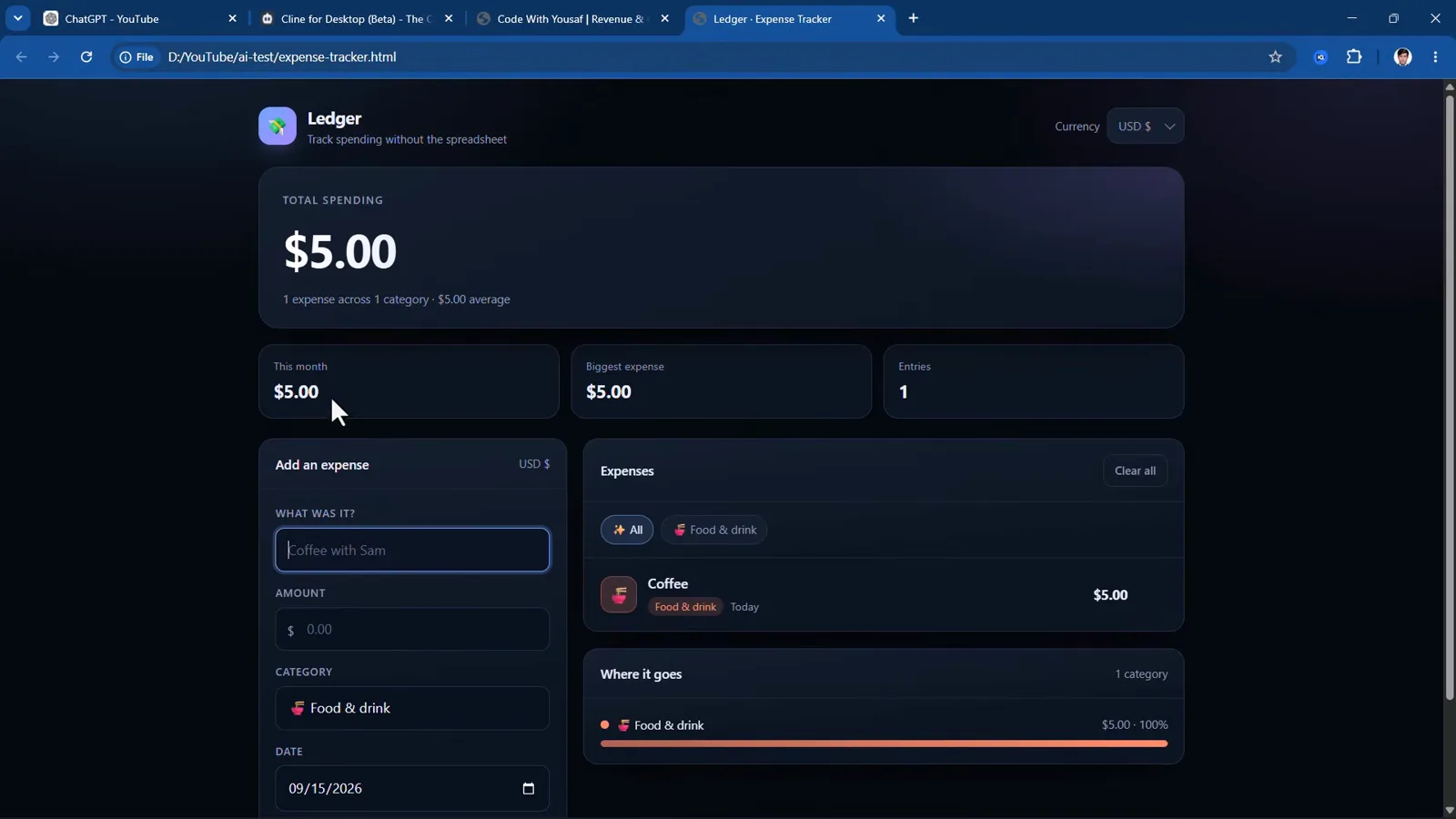
El tracker Ledger terminado funcionando en Chrome, salido de un solo prompt.Ver en 7:35 - 15
Cambia de modelo cuando quieras
No quedas atado al modelo con el que empezaste. Reabre el selector a mitad de la sesión y el catálogo de pago está ahí —en la grabación, de Claude Opus 4.5 a Claude Sonnet 4.6—, con la sección FREE (DeepSeek V4.1 Flash, Muse Spark 1.3, GLM 5.3 Flash, Solar Pro 4, Laguna S 2.1) una rueda de ratón arriba. Redacta con DeepSeek gratis, cambia a un modelo más potente para el paso difícil o enchufa una API key en OpenRouter u OpenAI Compatible cuando te quedes sin cupo.
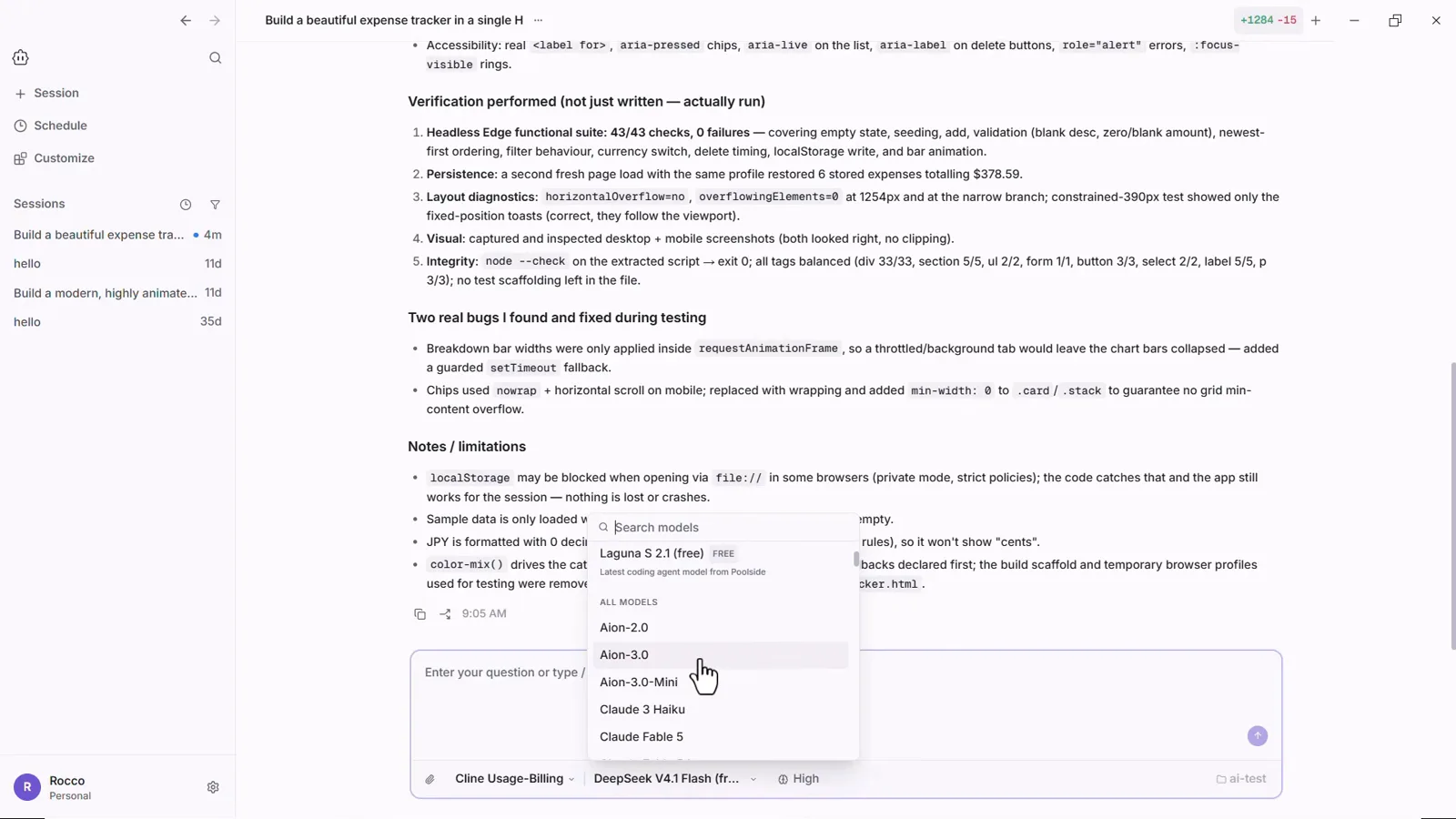
Selector a mitad de sesión: el catálogo Claude de pago, con la sección gratuita a un desplazamiento.Ver en 9:13