
Tutorial de Codex CLI: instalación, inicio de sesión y primera tarea
Todo lo que necesita una primera sesión: instalar e iniciar sesión, hacer que Codex explique un repositorio desconocido, entregar un cambio en modo full-auto y reconstruir una captura como una aplicación funcional — actualizado al lanzamiento 0.157.0 con GPT-6 Sol y Luna.
Codex CLI de un vistazo
- Una sola instalación: npm install -g @openai/codex, y luego inicia sesión con tu plan de ChatGPT o una clave API.
- El primer prompt que siempre rinde: "explain this codebase to me and how do I run it?"
- --full-auto edita archivos y ejecuta comandos en una sandbox — en la demo de lanzamiento, un solo prompt entregó todo un tema oscuro.
- La 0.157.0 añade GPT-6 Sol y Luna al catálogo, soporte de Amazon Bedrock y una tecla f que bifurca la sesión hacia otra app.
OpenAI Codex CLI
Vídeo:OpenAI6:19
Codex CLI in 12 mins
Vídeo:lustoykov12:14
openai/codex releases
Changelog:GitHub changelog
Cada captura de esta página procede de la grabación oficial de lanzamiento de Codex CLI de OpenAI — solo imágenes de terminal y navegador, sin fotogramas de cámara. Los comandos, flags y detalles del flujo se contrastaron con el segundo vídeo; los hechos del lanzamiento vienen del changelog oficial enlazado arriba.
Vídeos fuente: OpenAI ("OpenAI Codex CLI") y lustoykov ("Codex CLI in 12 mins") en YouTube, enlazados como deep links con marca de tiempo. El texto de la página es original.
La guía paso a paso: 14 pasos
Instalar Codex CLI e iniciar sesión
- 1
Instalar Codex CLI globalmente
Codex CLI se distribuye vía npm — ejecuta npm install -g @openai/codex en cualquier terminal. El único prerrequisito es Node.js (descárgalo de nodejs.org si falta); en macOS también sirve brew install --cask codex. La CLI es open source en GitHub bajo Apache-2.0.
- 2
Abrir Codex e iniciar sesión
Ejecuta codex y el primer arranque te guía en el inicio de sesión: elige Sign in with ChatGPT para usar un plan Plus, Pro, Business, Edu o Enterprise existente (también hay opción de código de dispositivo), o aporta tu propia clave API para pagar por token. El navegador gestiona el login y la terminal confirma cuando terminas.
Primera tarea: hacer que Codex explique una base de código
- 3
Arrancar Codex en un repo y hacer la pregunta que importa
cd a cualquier proyecto y vuelve a ejecutar codex — esta vez arranca una sesión de trabajo. Antes de escribir nada, la cabecera muestra el directorio de trabajo, el modelo activo y el modo de aprobación. En la demo de lanzamiento de OpenAI el objetivo era openai-fm y la pregunta es la universal: "explain this codebase to me and how do I run it?"
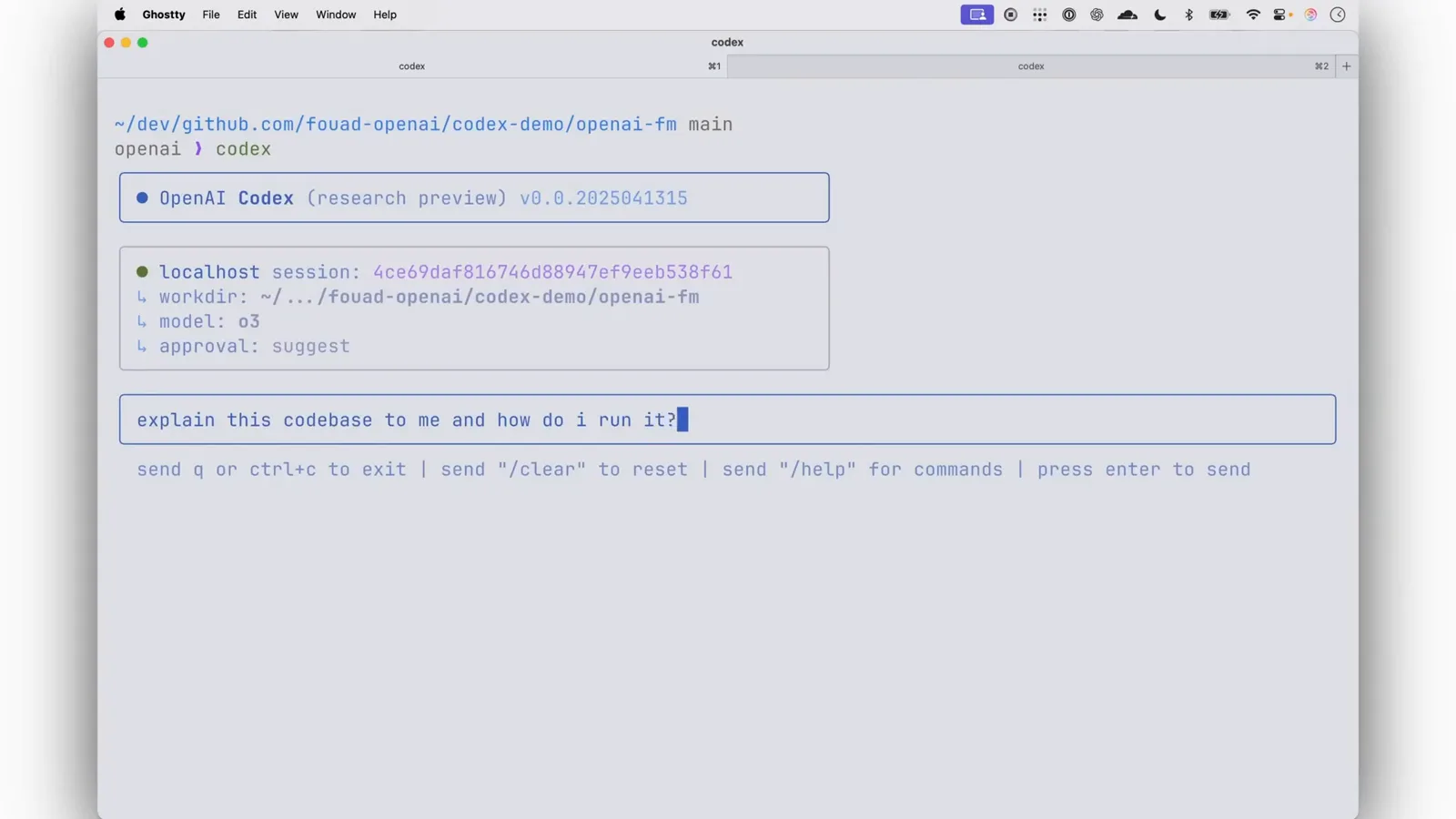
Primero la cabecera de sesión, luego la pregunta — y Enter.Ver en 1:27 - 4
Leer el High-level overview que devuelve Codex
Codex lee los archivos y responde de forma estructurada: qué framework y pila de estilos usa el repo, dónde vive el estado, cómo se genera el audio y qué rutas son opcionales. Es la forma más rápida de sentirte en casa en una base de código desconocida.
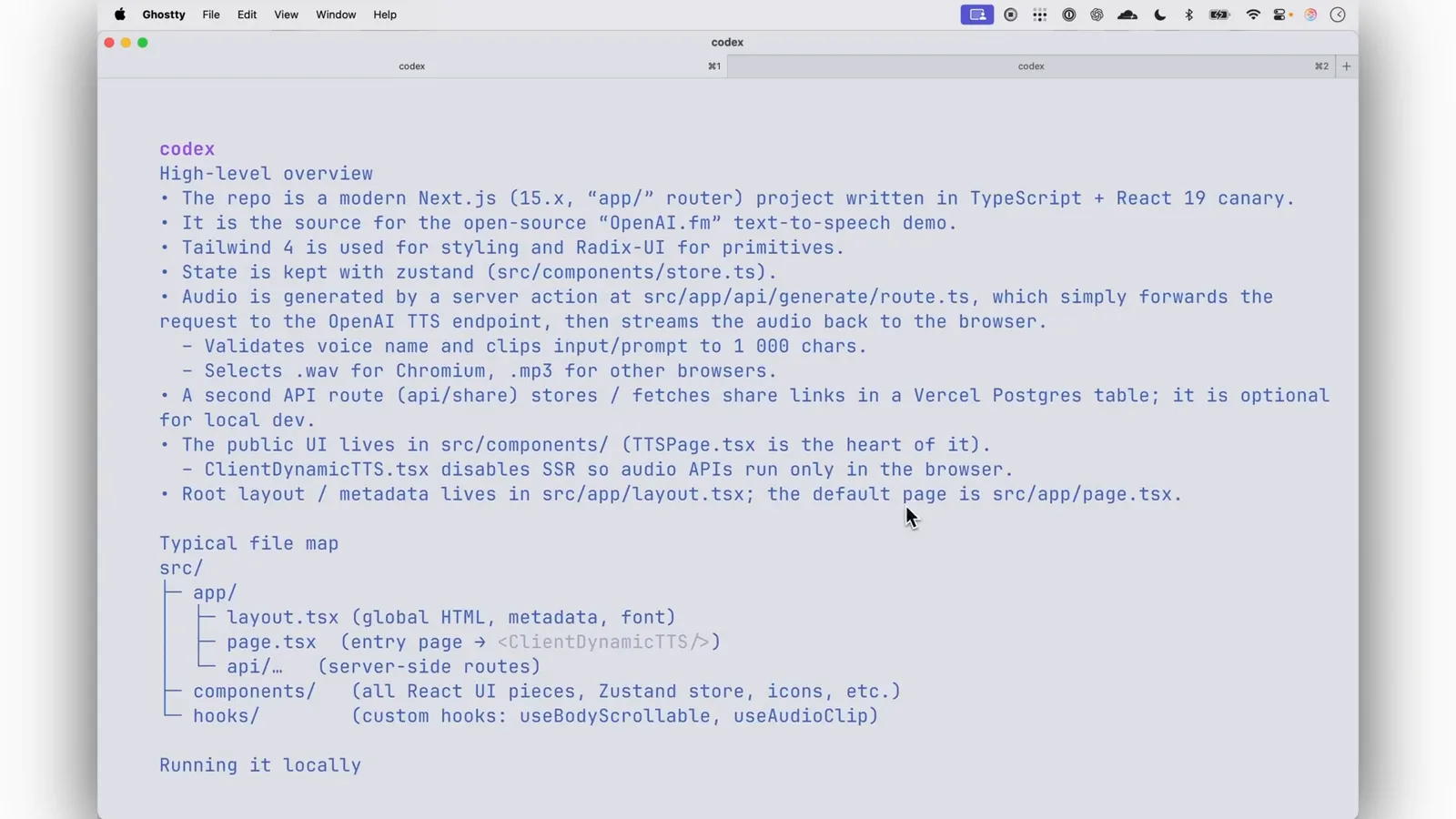
El resumen nombra la pila: Next.js 15, React 19, Tailwind 4 y Zustand.Ver en 1:45 - 5
Estudiar el Typical file map
La respuesta continúa con un mapa de archivos — layout.tsx para el HTML global, page.tsx como página de entrada, api/ para rutas de servidor — para que tus próximos prompts citen rutas reales en vez de descripciones vagas.
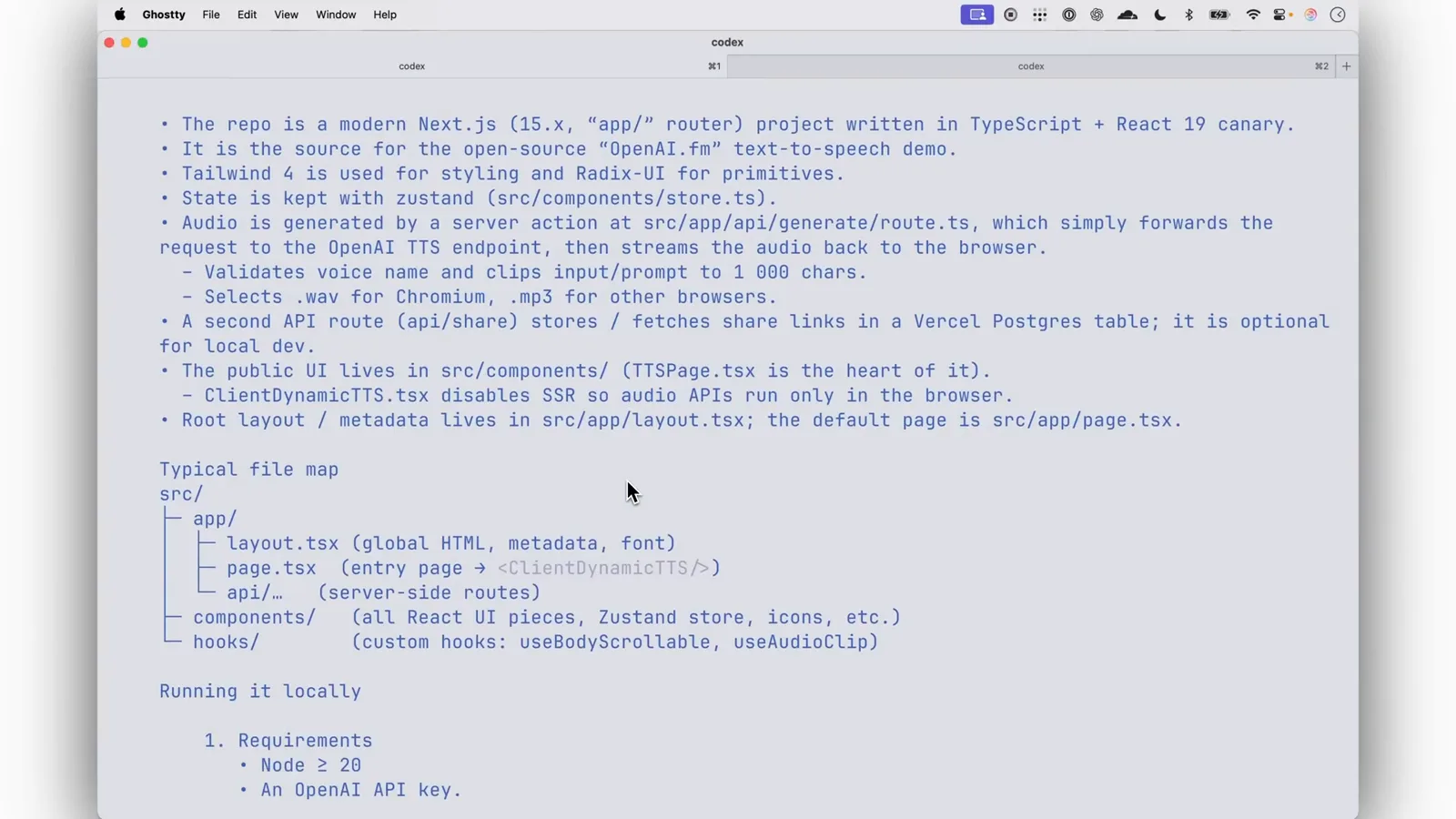
Cada ruta del mapa es contexto que puedes citar en el siguiente prompt.Ver en 1:50 - 6
Seguir las instrucciones de ejecución que escribió Codex
Esa misma respuesta termina con un runbook listo para pegar: Node 20+ y una clave API, git clone y npm install, una línea OPENAI_API_KEY en .env.local, luego npm run dev con next dev --turbopack y una visita a http://localhost:3000. Dentro de Codex también puedes ejecutar comandos de shell tú mismo con el prefijo !.
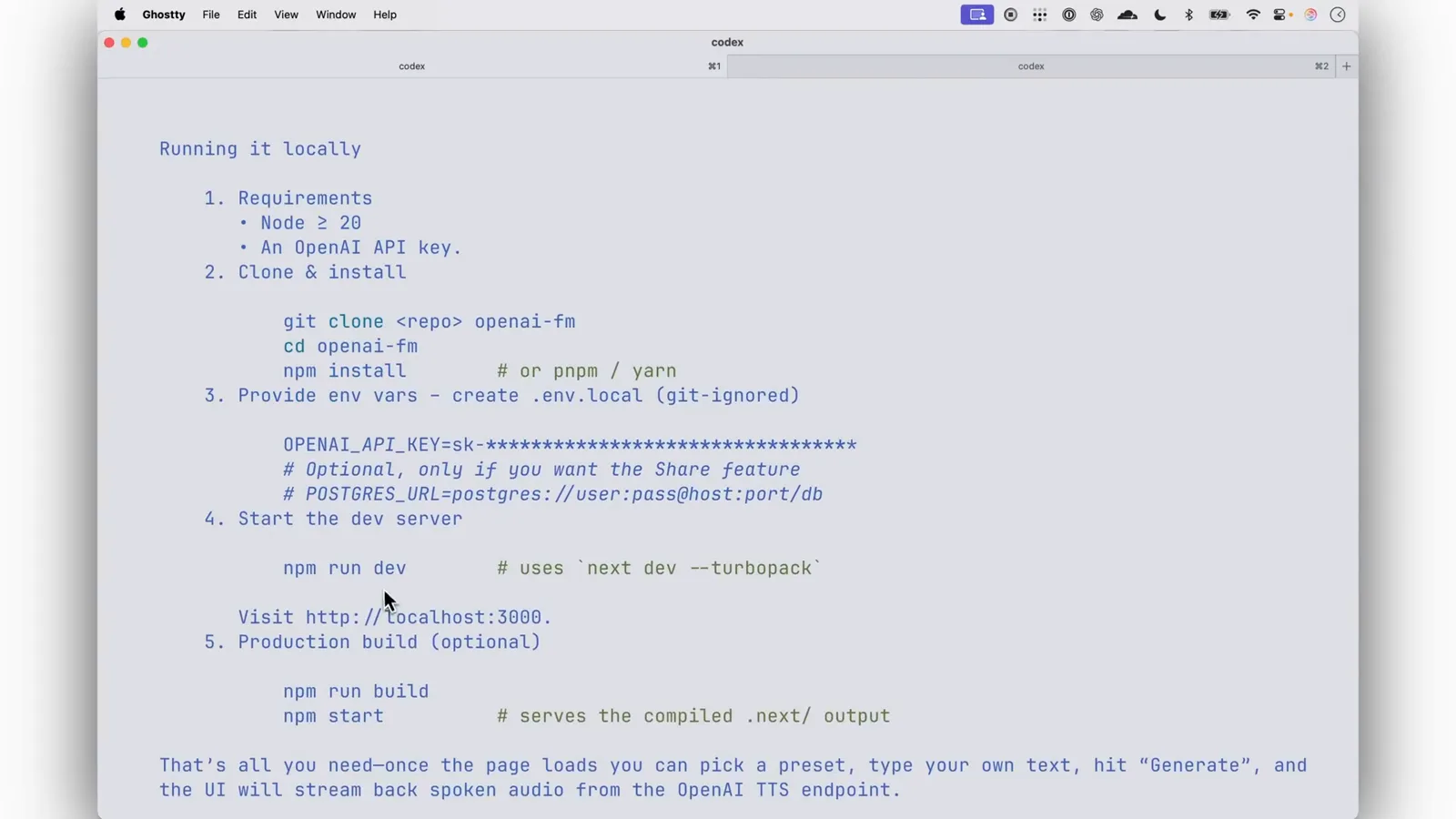
Del clone al servidor de desarrollo sin abrir documentación.Ver en 1:55 - 7
Ver la página objetivo en modo claro
La primera edición de la demo es un cambio de tema en el sitio que acabas de ejecutar. OpenAI.fm se muestra en modo claro con tarjetas de voces, presets de vibe y el botón naranja Play — conocer el estado actual con esa precisión es lo que hace funcionar el siguiente prompt.
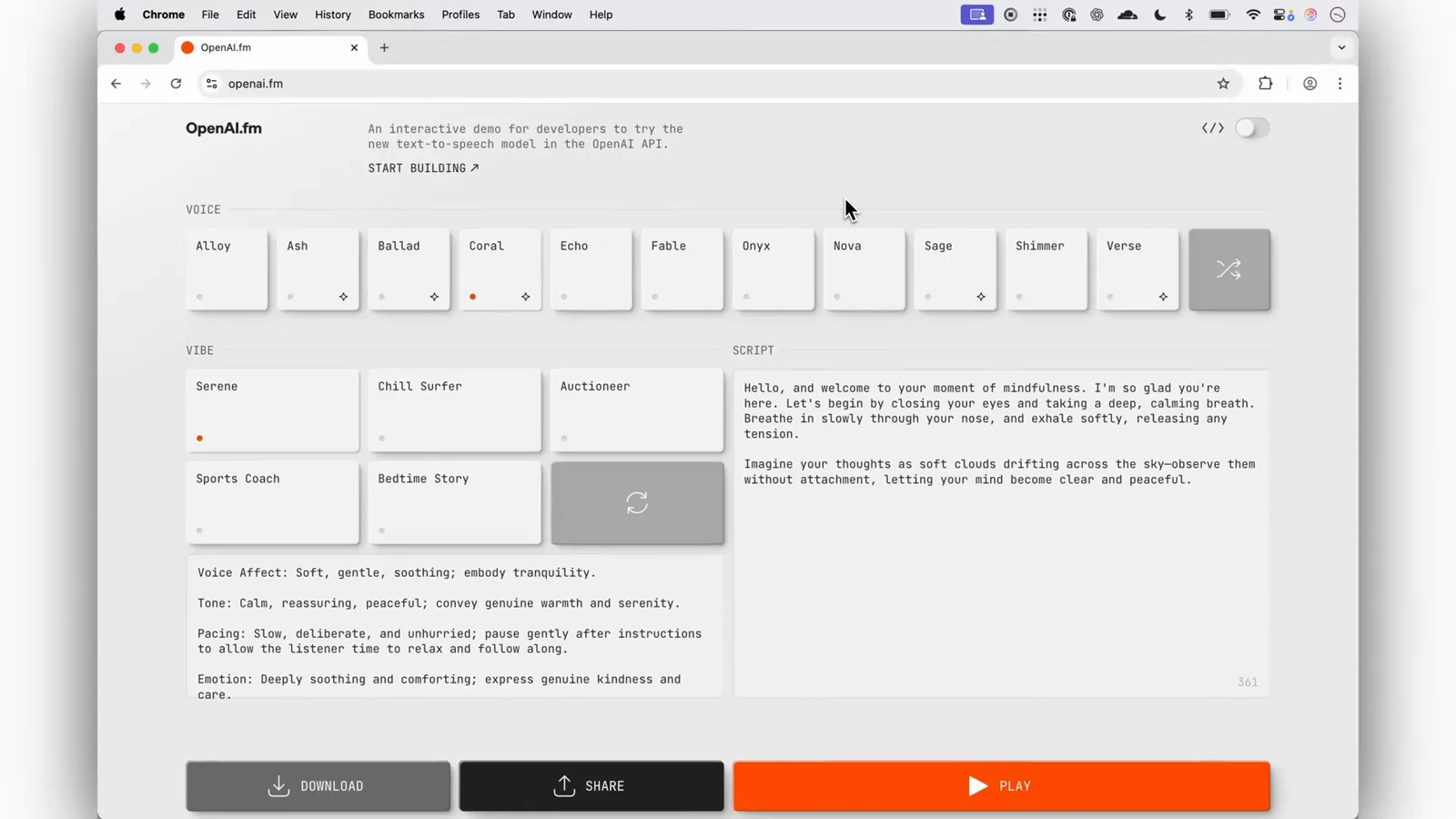
Antes: modo claro, tarjetas de voces, presets de vibe, Play naranja.Ver en 1:15
Primer cambio: un tema oscuro en modo full-auto
- 8
Relanzar en full-auto con un prompt preciso
Sal y arranca codex --full-auto, y describe el cambio: "Implement dark mode based on system settings — make sure every surface adapts automatically, like buttons and toggles." Full-auto permite a Codex editar archivos y ejecutar comandos sin preguntar cada vez; la demo de OpenAI lo describe como red desactivada y sandbox limitado al directorio de inicio. Las builds actuales exponen los diales con --ask-for-approval (untrusted, on-request, never) y --sandbox (read-only, workspace-write, danger-full-access).
- 9
Comprobar el resultado: cada superficie se adapta
Tras un refresco, el sitio está completamente oscuro — fondo, tarjetas y texto siguen el ajuste del sistema, y el prompt de la demo hasta renombró el botón Play como Introduce Codex. Como full-auto permanece en sandbox, una edición errónea solo toca tu copia de trabajo.
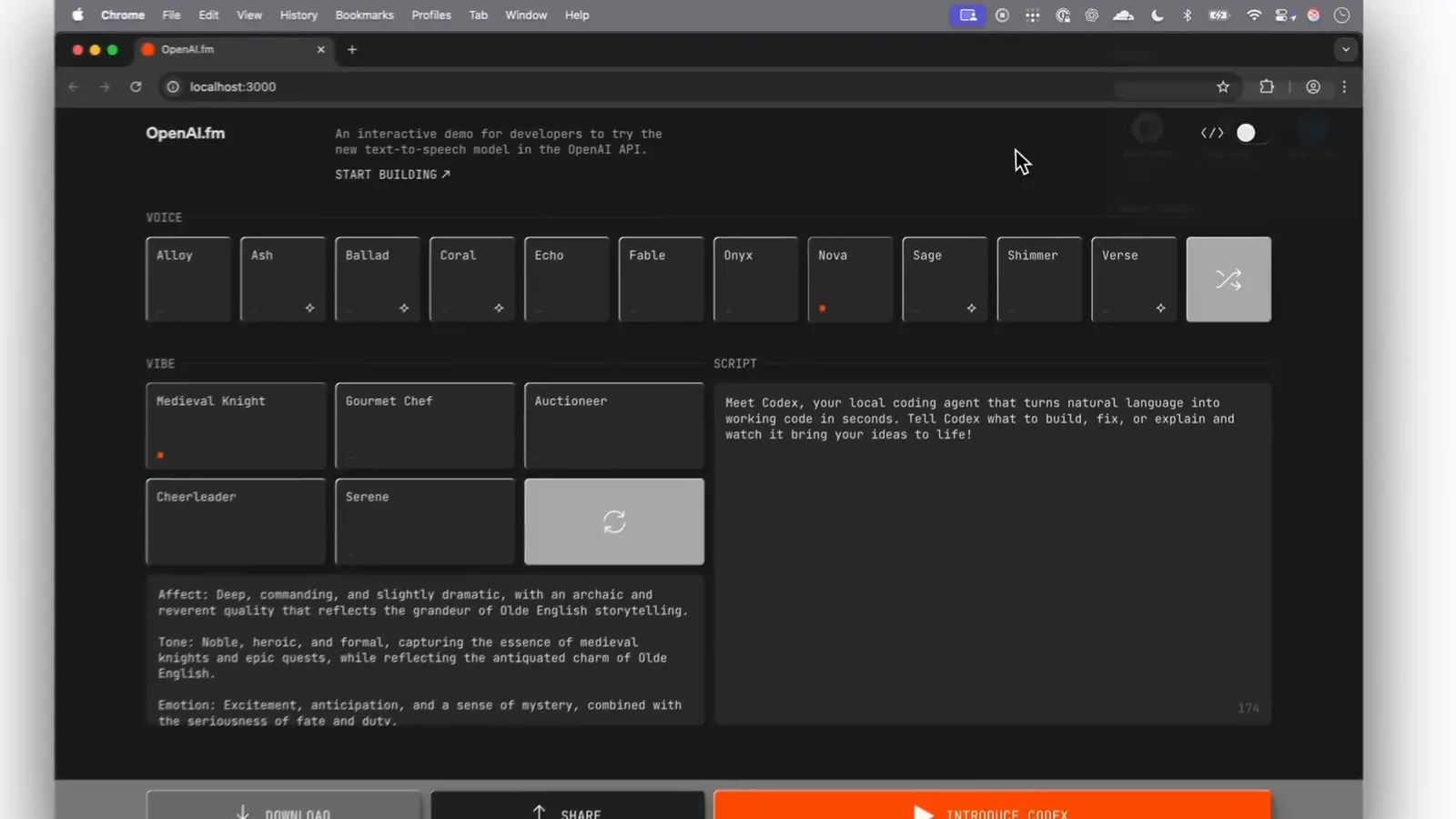
Modo oscuro tras un prompt — con el texto del botón actualizado también.Ver en 3:05
De una captura de pantalla a una app funcional
- 10
Empezar de cero en una carpeta vacía
De captura a app es el truco estrella de Codex. Crea un directorio vacío y arranca con modelo, modo de aprobación y adjunto en una línea: codex -m o4-mini -a full-auto -i <captura>. -i adjunta una imagen, -a fija las aprobaciones, -m elige el modelo.
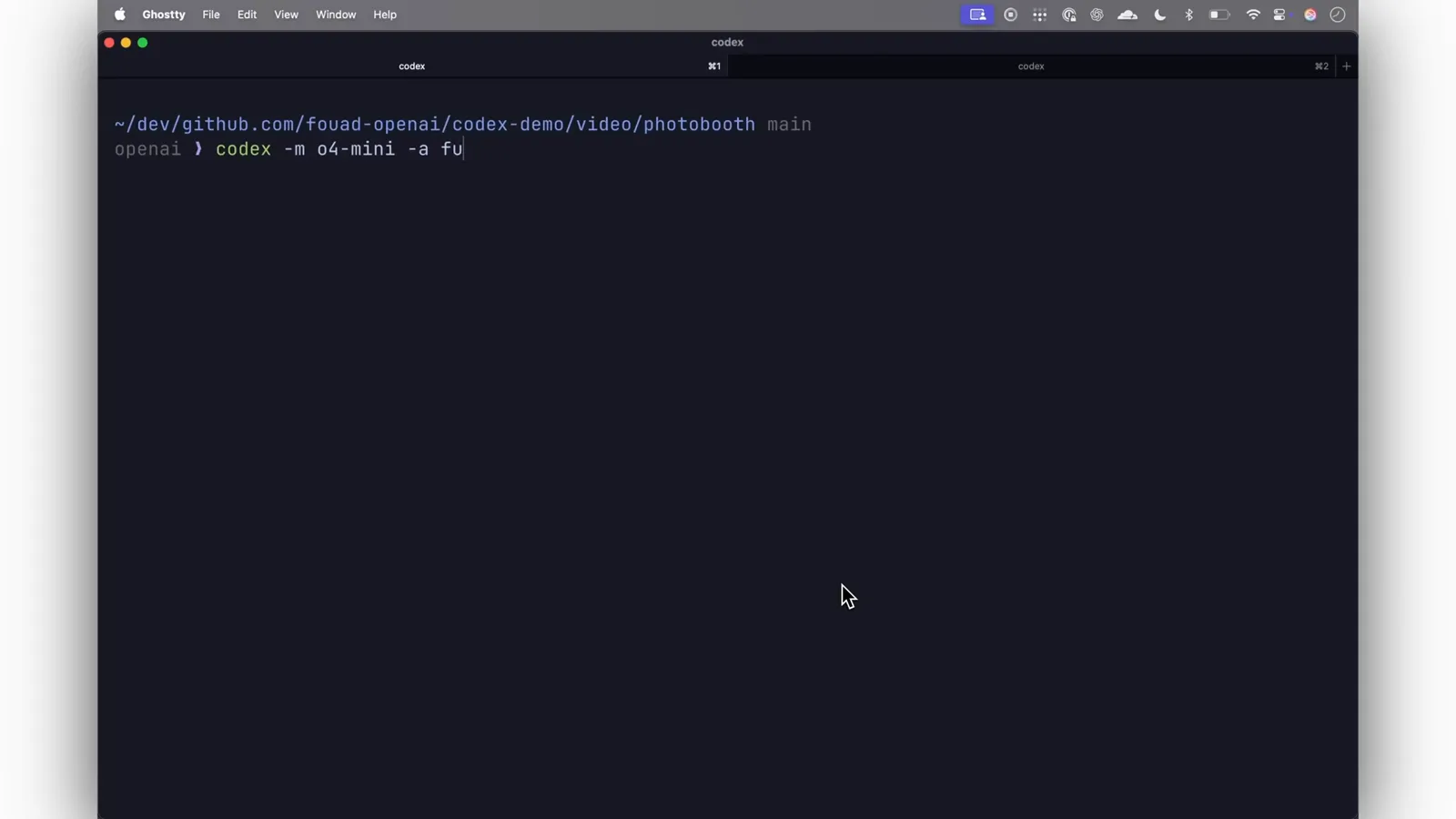
Un comando fija modelo, aprobaciones e imagen adjunta.Ver en 3:50 - 11
Dejar que Codex examine la captura
La cabecera de sesión confirma qué recibió Codex — workdir, modelo, aprobación full-auto y la ruta de la imagen — y el primer turno es puro Thinking mientras estudia la imagen, antes de una sola línea de código.
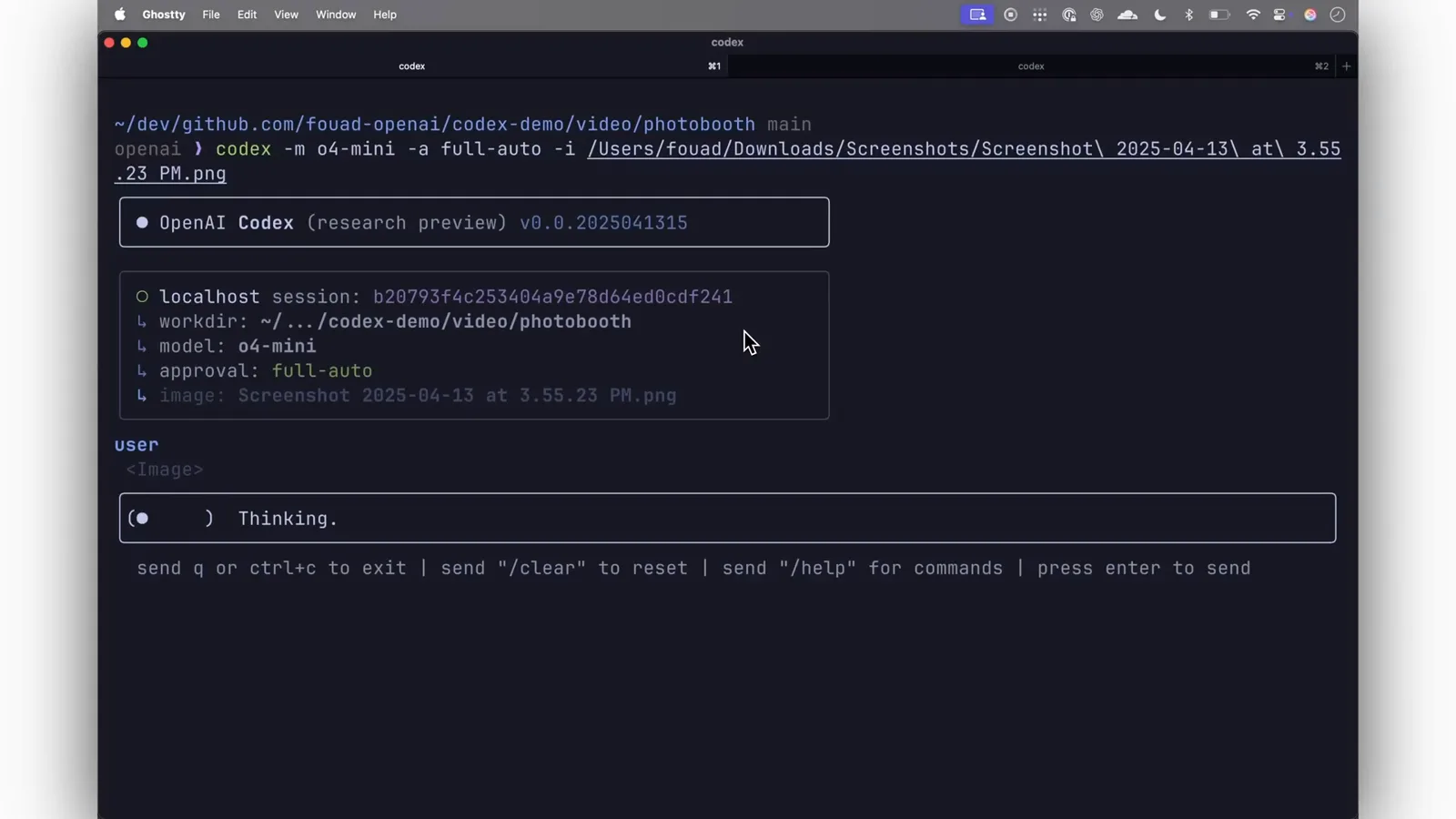
La cabecera enumera la captura adjunta antes de escribir código.Ver en 3:58 - 12
Responder las preguntas de clarificación
En lugar de adivinar, Codex responde con una sección Clarifying user intent: ¿construir algo parecido en Python/OpenCV? ¿implementar un efecto concreto como thermal-vision? ¿necesitas guía de UI/layout? Unas líneas de texto convierten la captura vaga en una especificación.
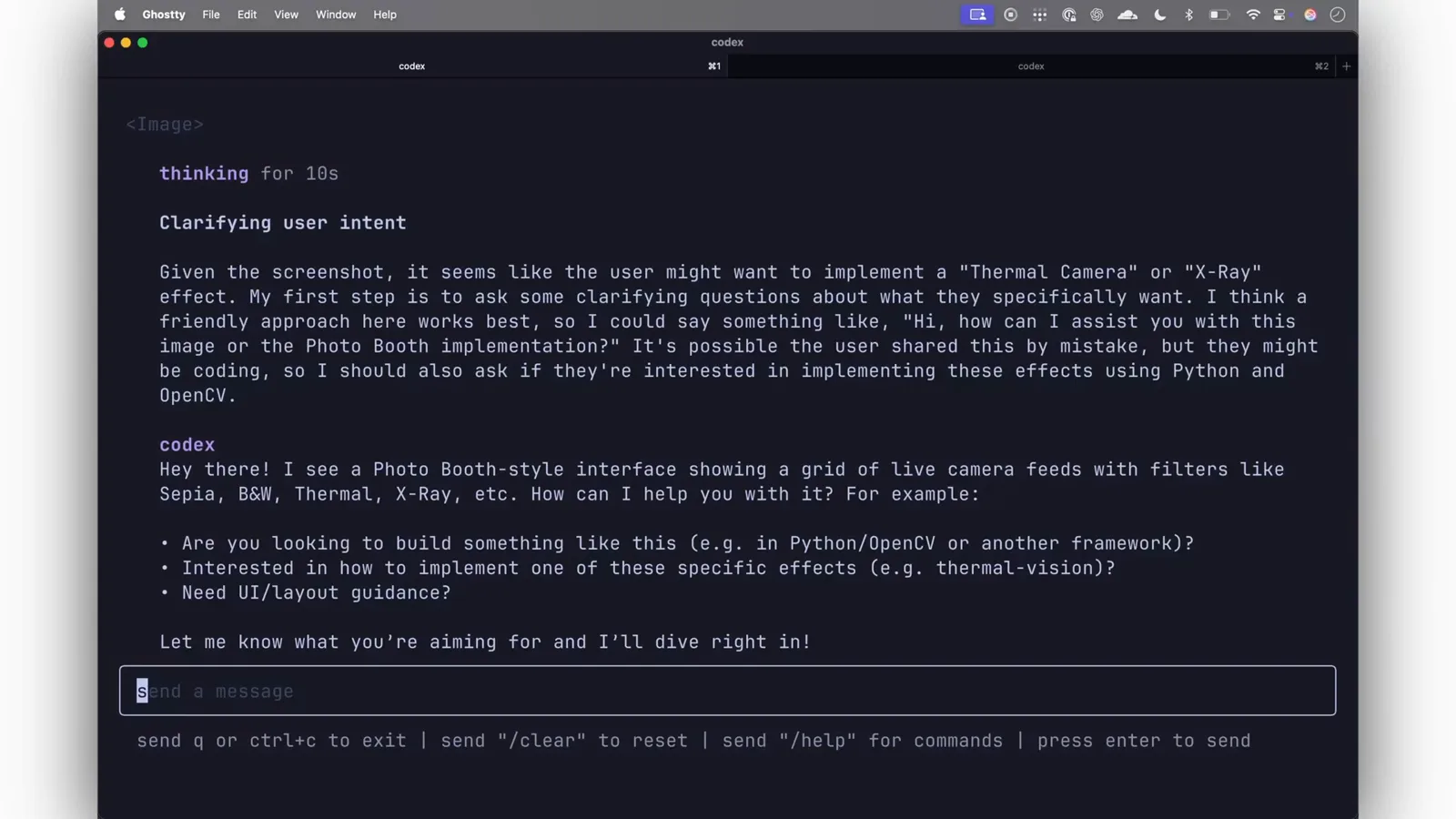
Tres preguntas después, la captura se convierte en especificación.Ver en 4:00 - 13
Ver cómo escribe la app de un solo archivo
Con la especificación clara, Codex emite un apply_patch que crea index.html de arriba abajo: una cuadrícula de canvas dimensionada con devicePixelRatio, ctx.drawImage por panel, requestAnimationFrame para el vídeo en vivo y un listener de load — luego informa Done.
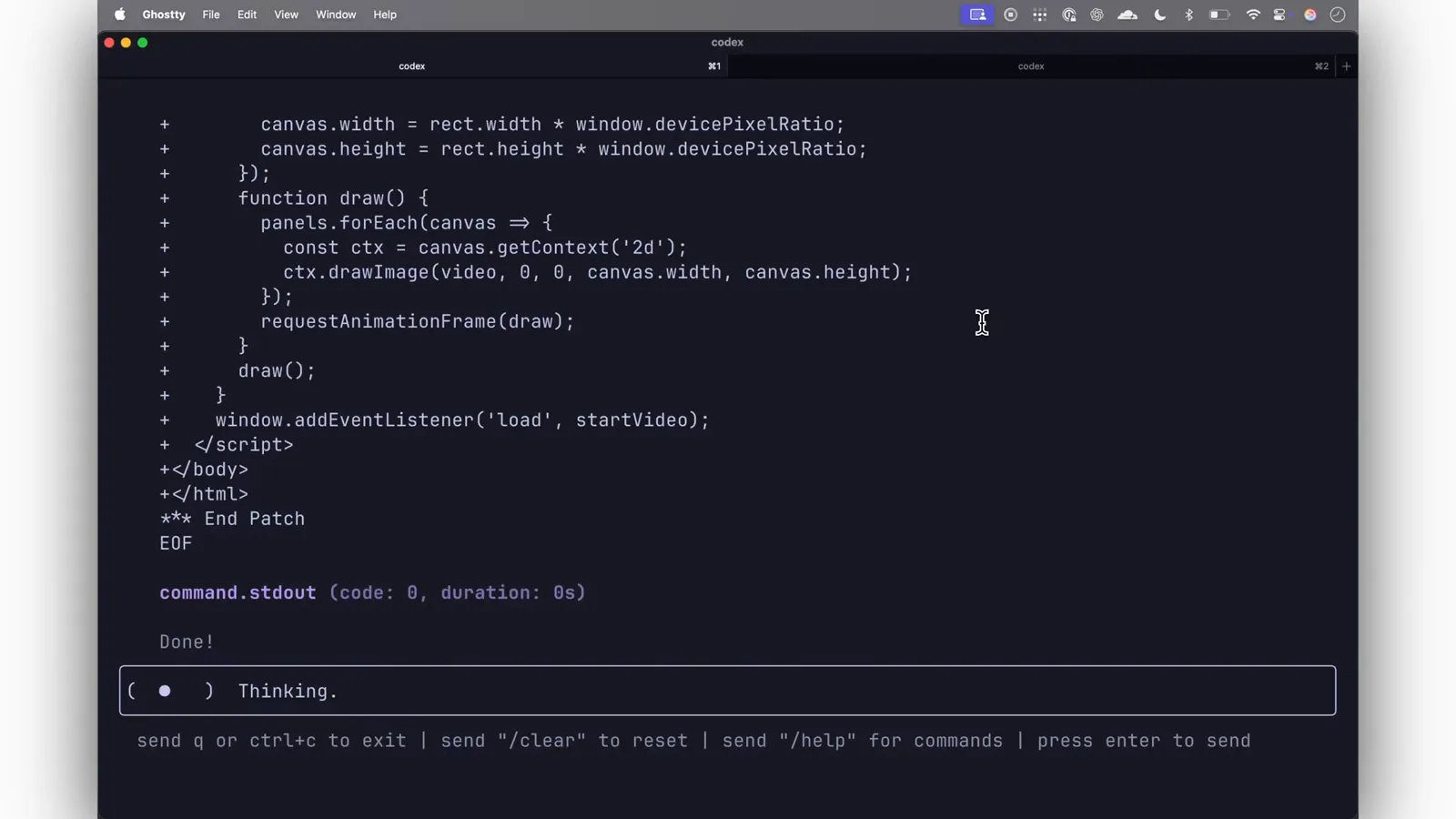
El parche termina con Done — toda la app cabe en un archivo HTML.Ver en 4:42 - 14
Abrir index.html y comparar
Codex cierra con la receta: nueve canvas en una cuadrícula 3×3, filtros de Sepia y B&W a Comic Book, Thermal y X-Ray, orientación horizontal vía la API Screen Orientation — y la instrucción de abrir index.html sobre HTTPS o localhost para que la cámara funcione.
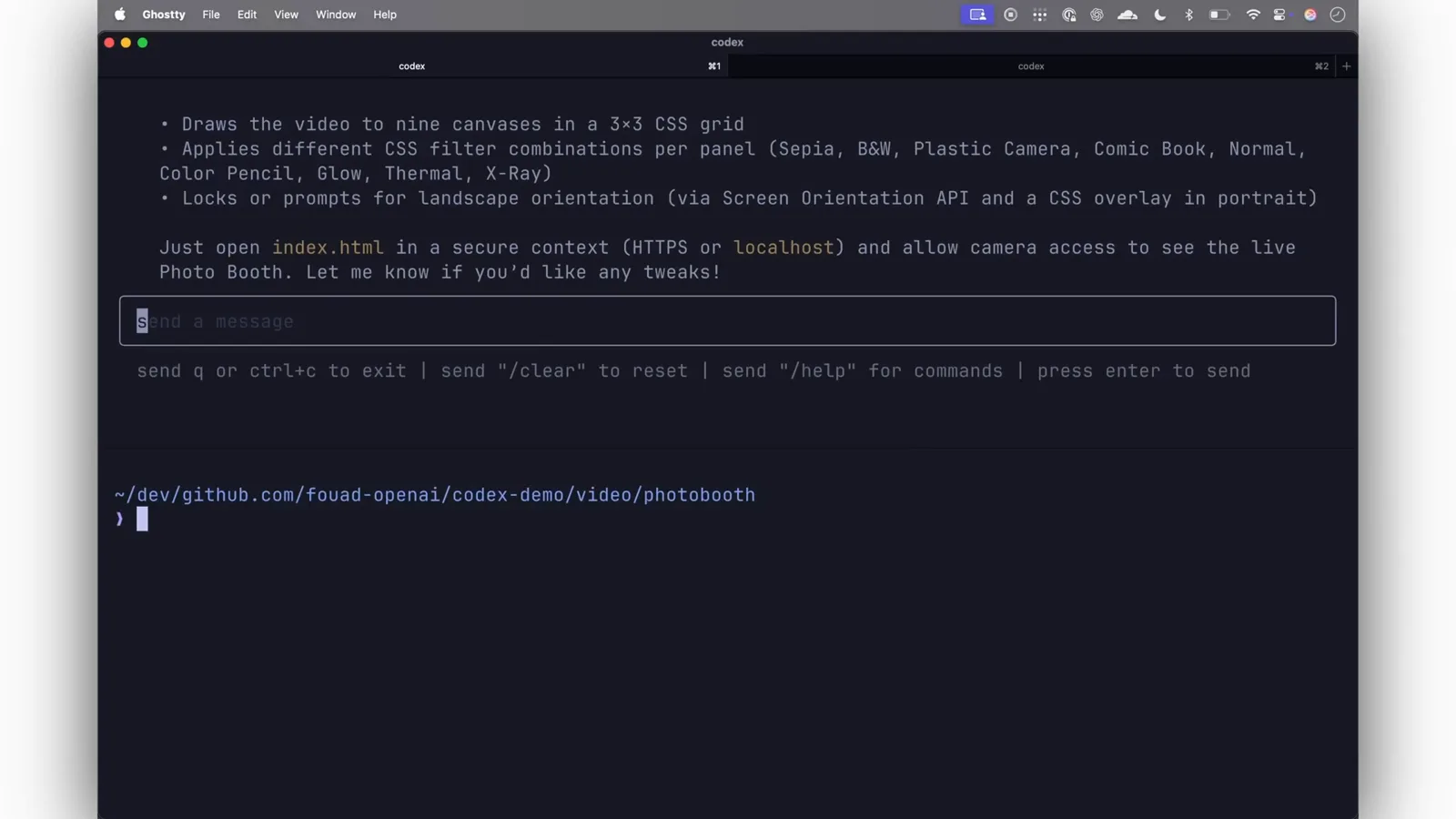
El mensaje final hace de README de la app generada.Ver en 4:50
Reglas de la casa: AGENTS.md, sandbox y los comandos que valen la pena
Ejecuta /init y Codex genera un AGENTS.md en el repo — un archivo estilo prompt de sistema que lee antes de cada tarea: convenciones de nombres, framework y tests viven en el proyecto en vez de reescribirse en cada sesión.
Aprobaciones y aislamiento son los dos diales a entender. /permissions activa el acceso completo dentro de una sesión; --ask-for-approval (untrusted, on-request, never) y --sandbox (read-only, workspace-write, danger-full-access) fijan los valores por defecto, y ~/.codex/config.toml los guarda de forma permanente. La combinación --yolo es never + danger-full-access — cómoda, y tan peligrosa como suena.
Los comandos del día a día: /model cambia de modelo y esfuerzo de razonamiento (medium es un buen defecto — high quema tokens), /plan convierte una petición en un plan revisable, /review audita cambios sin commitear o una rama, /compact libera contexto tras sesiones largas, /new abre un chat limpio. Fuera de la TUI, codex exec "…" ejecuta tareas puntuales no interactivas y codex resume (o codex resume-last) reabre una sesión cerrada. Referencia archivos con @ y carga skills con $ — carpetas con un archivo de instrucciones, instaladas en ~/.codex/skills.
Nuevo en Codex CLI 0.157.0: GPT-6 Sol y Luna, Amazon Bedrock, tecla de fork
La versión 0.157.0 llegó el 25 de septiembre de 2026. Cinco cambios del changelog oficial que justifican actualizar:
- 1GPT-6 Sol y Luna se sumaron al catálogo de modelos — aparecen en /model como cualquier otra entrada.
- 2Llegó el soporte de Amazon Bedrock, incluidos catálogos Bedrock para los nuevos modelos y prompts de migración que ayudan a mover nombres de modelos antiguos.
- 3La transcripción a pantalla completa viene activada por defecto, con selección de texto Shift-click ampliada.
- 4Un nuevo atajo f bifurca la conversación abierta hacia otra app, conservando borradores y prompts en cola.
- 5/import ya funciona en sesiones remotas y en sesiones locales de background-server, que arrancan automáticamente en las sesiones interactivas elegibles.
¿Qué modelo elegir? GPT-6 Sol es lo que muestra la barra de estado por defecto — resérvalo para trabajo agéntico exigente. Luna está etiquetada como el modelo agéntico rápido y asequible, ideal para ediciones pequeñas y ejecuciones frecuentes, y Terra se sitúa entre ambos como la opción diaria equilibrada. Cambia con /model, ajusta el esfuerzo de razonamiento por modelo o fija un valor por defecto en config.toml — nuestro tutorial del selector de modelos de Codex cubre todo el proceso.