
Reanudar sesión de Codex: codex resume, selector y soluciones
Cómo reabrir una conversación anterior de Codex CLI con codex resume — el selector interactivo de sesiones, buscar al escribir, codex resume --last — además de dónde se guardan las sesiones y qué hacer cuando el selector aparece vacío.
En resumen
- Cierra una sesión con Ctrl+C o /quit y ejecuta codex resume en la misma carpeta del proyecto — el selector «Resume a previous session» lista todas las conversaciones anteriores de ese directorio.
- Muévete con las flechas y pulsa Intro para reabrir una sesión; se restaura la transcripción completa, incluidos los totales originales de tokens y contexto.
- Escribe para buscar: el selector filtra las sesiones por su primer prompt, así que «summ» aísla la conversación que empezó con «can you give me a brief summary».
- codex resume --last se salta el selector y reabre el chat más reciente del directorio actual; --all amplía la búsqueda a otros directorios (referencia oficial de la CLI).
OpenAI Codex Tutorial #5 - CLI Commands & Resuming Sessions
Canal: Net Ninja6:28
CLI reference — official documentation
Documentación oficial: developers.openai.com/codex
Todas las capturas de esta página provienen de la grabación de Net Ninja: una toma limpia del terminal de VS Code sin cámara ni subtítulos incrustados. El flujo del selector, la búsqueda y la sesión restaurada se verificaron fotograma a fotograma; los comportamientos de --last, --all y el aviso de directorio distinto provienen de la referencia oficial de la CLI.
Las capturas pertenecen a sus autores y enlazan al sello de tiempo correspondiente; no se usan fotogramas con cámara.
Reanudar una sesión de Codex CLI, paso a paso
Parte 1 — Dentro de la sesión: los comandos con barra
- 1
Inicia una sesión y lee el banner de bienvenida
Ejecuta codex en la carpeta de tu proyecto. Codex (v0.36.0 en la grabación) te recibe con el modelo activo — gpt-5-codex, cambiable con /model —, el directorio de trabajo y cuatro comandos sugeridos: /init, /status, /approvals y /model.
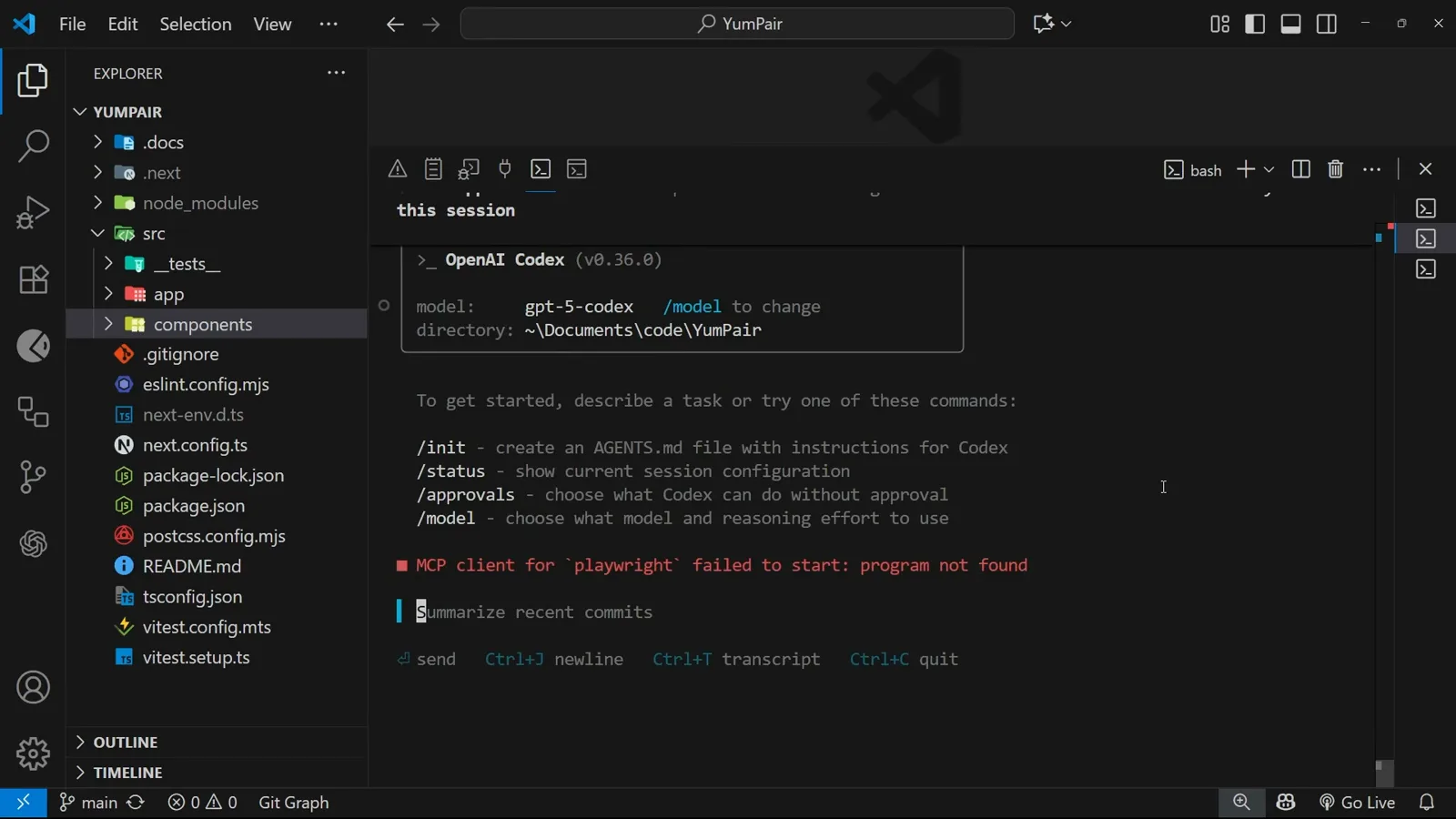
El banner de bienvenida indica el modelo y el directorio antes de que escribas nada.Ver desde 0:46 - 2
Escribe una barra para listar todos los comandos
Todos los comandos de Codex empiezan con barra, como en Claude Code. Al teclear / se abre el menú completo: /new inicia un chat nuevo a mitad de conversación, /compact resume el historial para proteger el límite de contexto, /diff muestra cambios, /mention adjunta un archivo y /status muestra la configuración de la sesión y el uso de tokens.
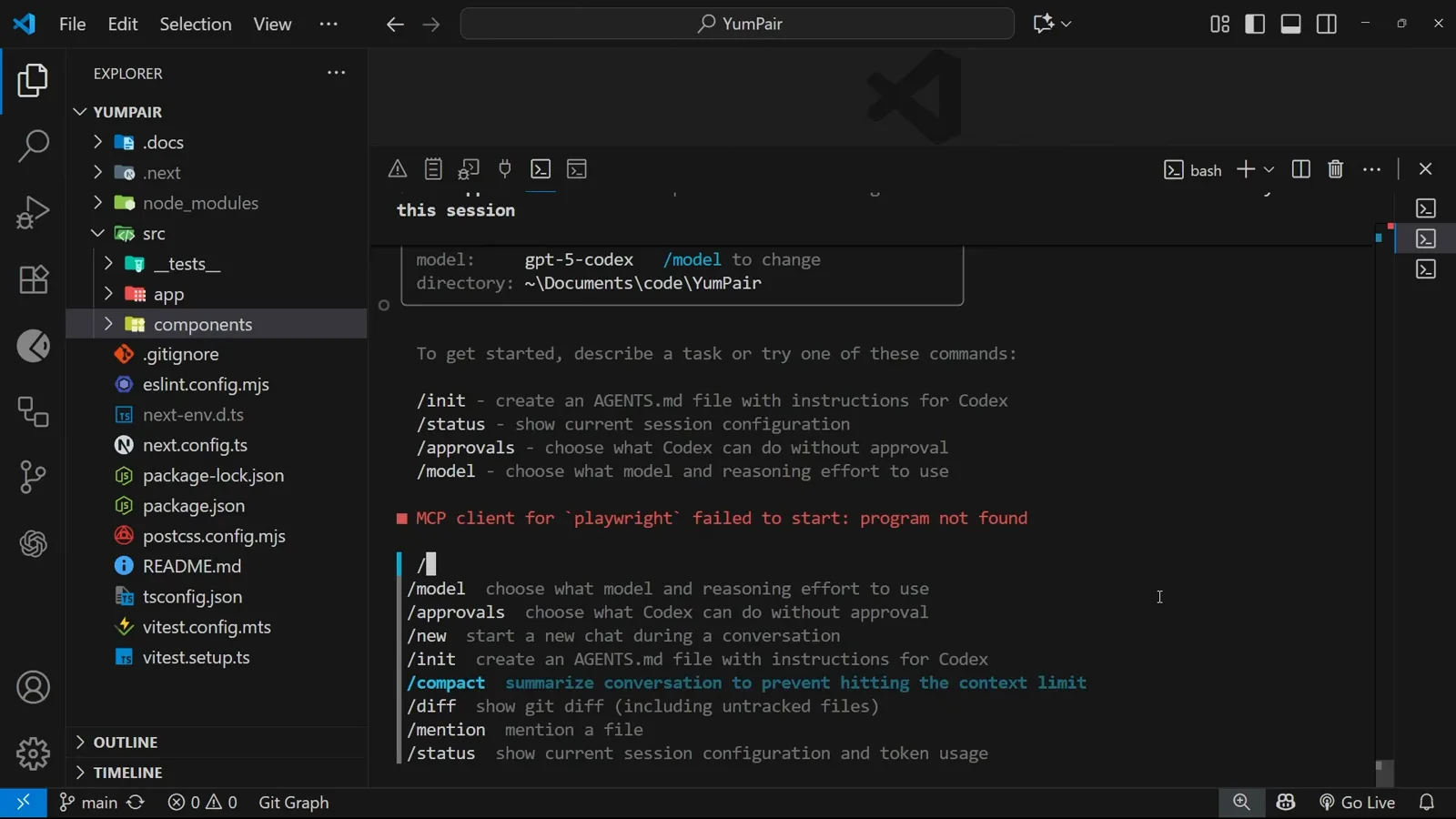
En el menú de barras vive /new — la contraparte de reanudar una sesión antigua.Ver desde 2:00 - 3
Consulta el ID de sesión con /status
/status imprime el espacio de trabajo, la cuenta (sesión iniciada con ChatGPT), el modelo, la versión de la CLI y un bloque de Token Usage que incluye el ID de la sesión actual — útil cuando necesitas referenciar una sesión concreta en otro lugar.
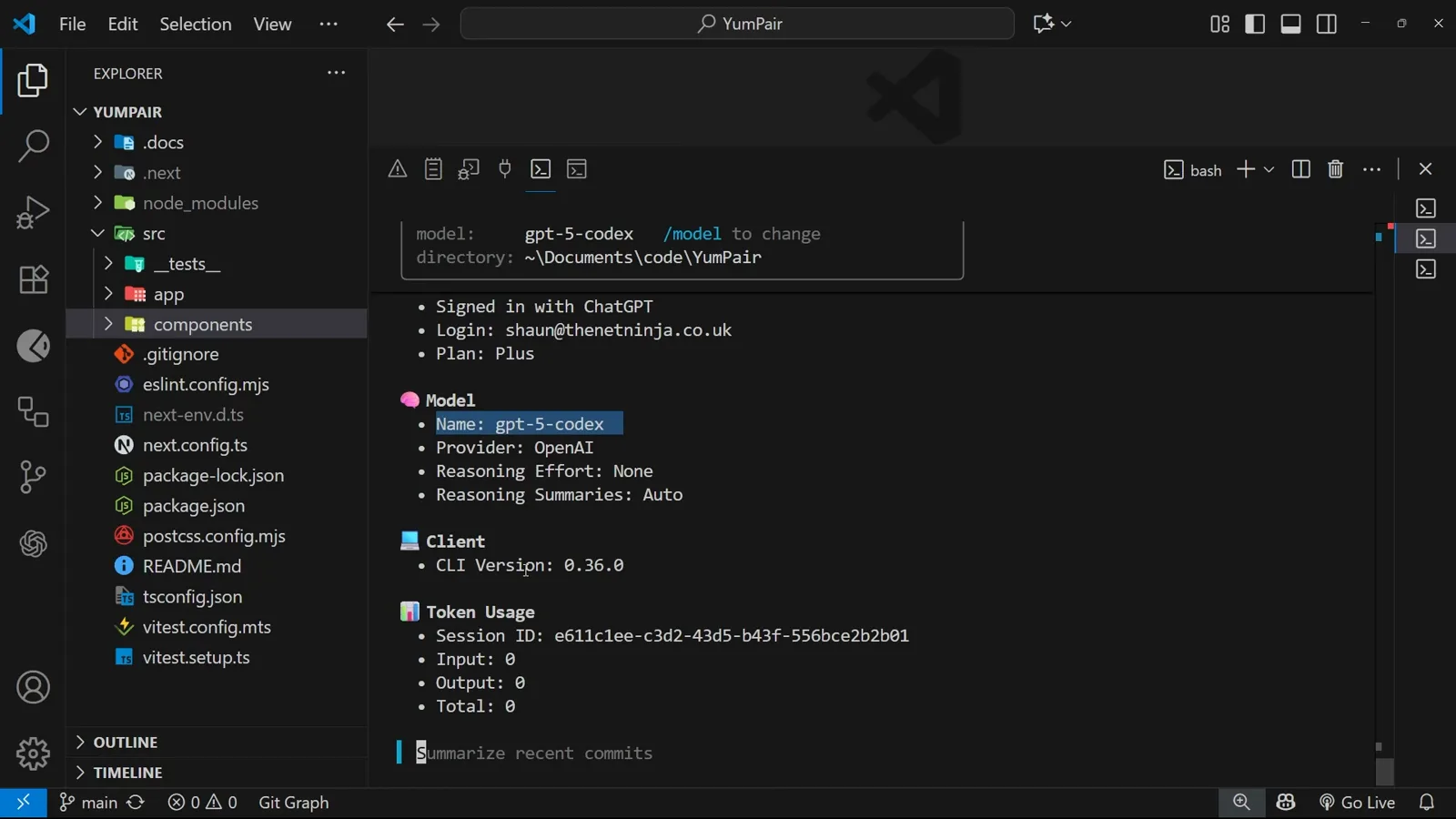
Token Usage muestra el ID de sesión junto a los conteos de entrada y salida.Ver desde 3:20 - 4
Elige el modelo y el razonamiento con /model
El comando /model abre el selector «Select model and reasoning level»: gpt-5-codex low, medium (actual) y high, además de gpt-5 de minimal a high. Pulse Intro para confirmar o Esc para volver.
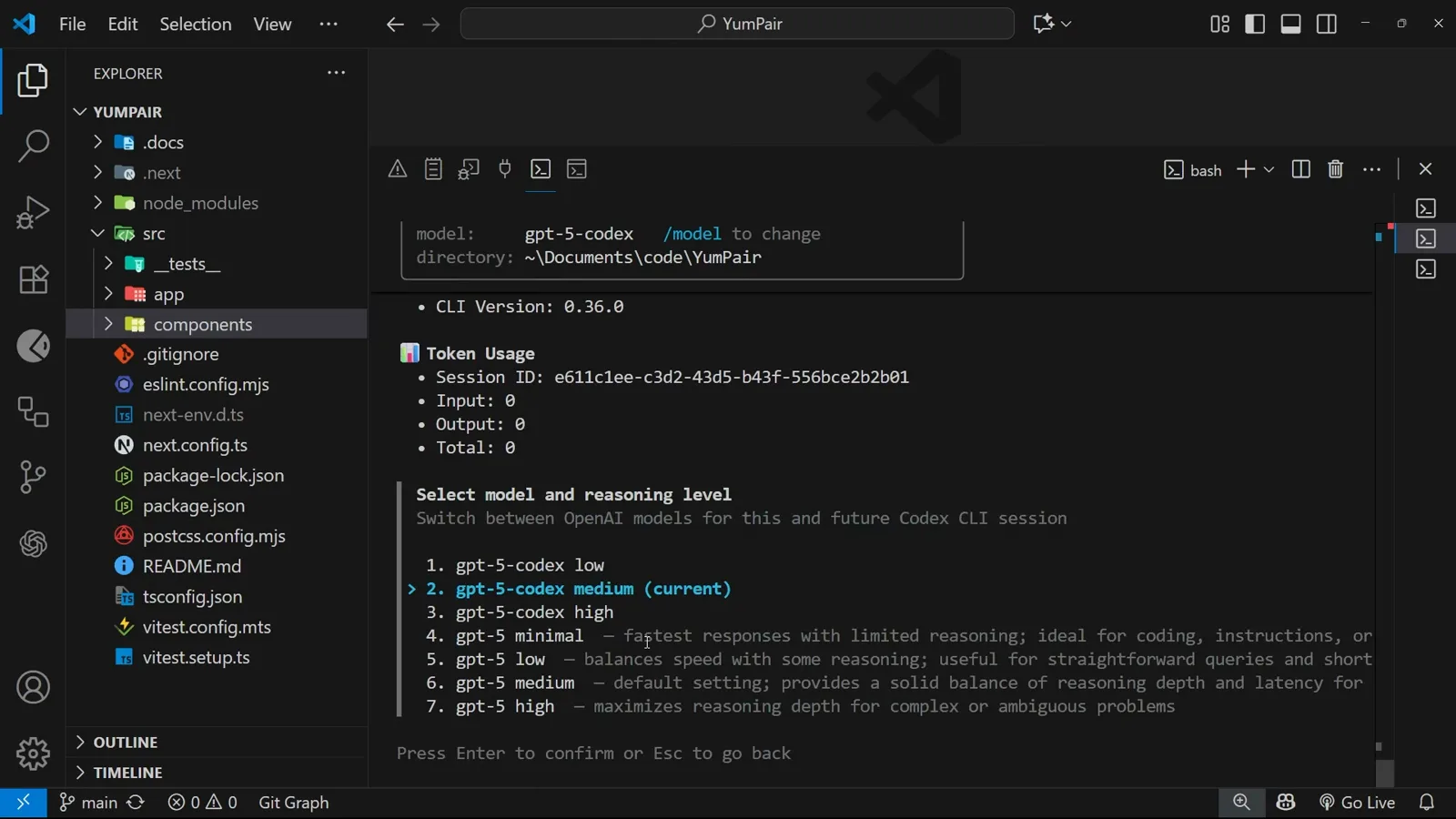
La elección de modelo se aplica a esta sesión y a las siguientes de Codex CLI.Ver desde 3:42 - 5
Configura el modo de aprobación con /approvals
/approvals cambia lo que Codex puede hacer en este proyecto: Read Only (leer archivos y responder preguntas, con aprobación para todo lo demás), Auto (actual — lee, edita y ejecuta comandos en el espacio de trabajo) y Full Access (todo, con acceso a la red).
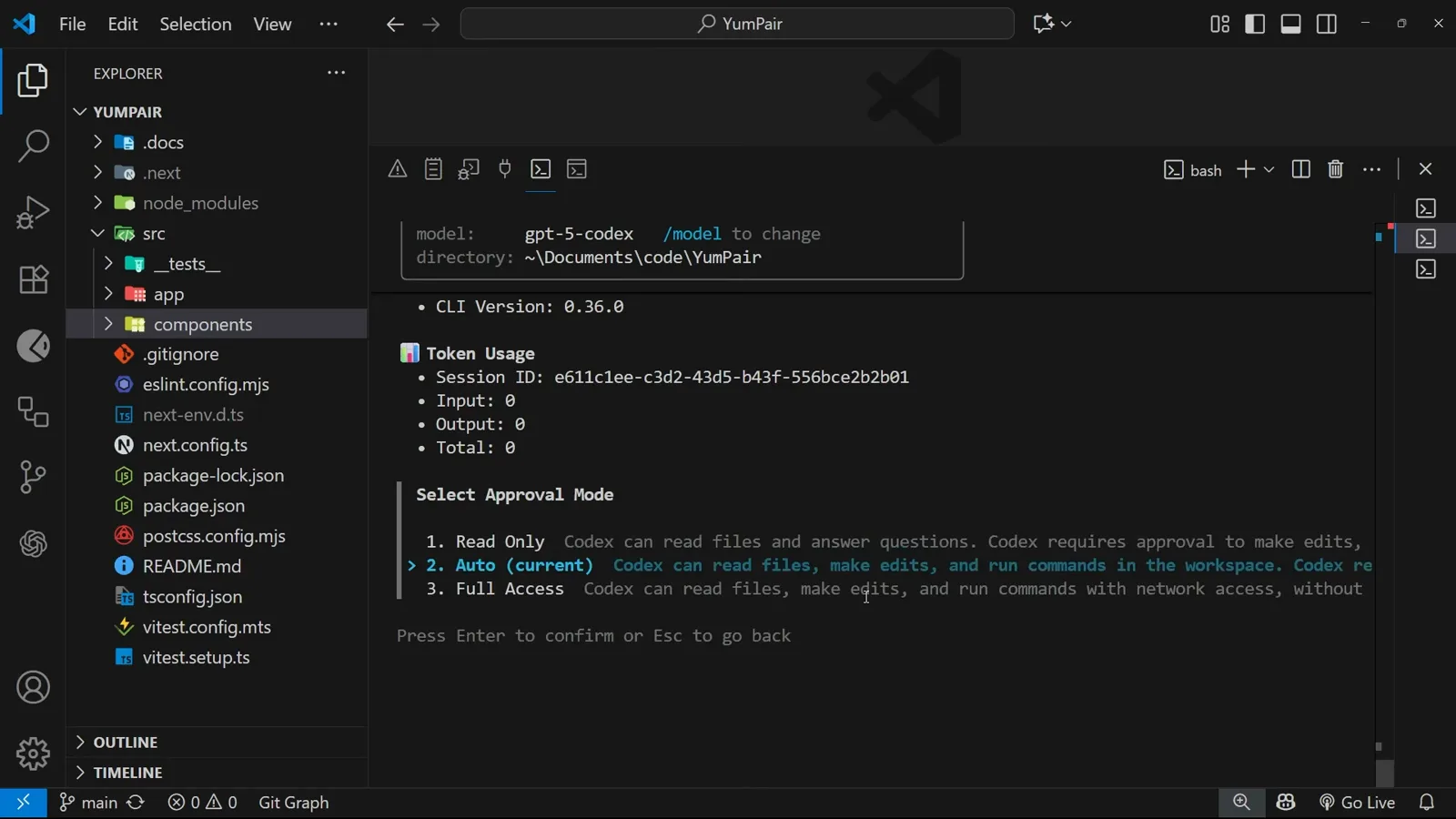
Los modos de aprobación delimitan lo que Codex puede hacer sin preguntar.Ver desde 4:05
Parte 2 — Salir y ejecutar codex resume
- 6
Cierra la sesión con Ctrl+C o /quit
Ctrl+C sale de una sesión en curso y /quit la termina de forma deliberada; en ambos casos vuelves al terminal normal — aquí, a la carpeta del proyecto en Git Bash de Windows. Las sesiones se cierran todo el tiempo; exactamente para eso existe codex resume.
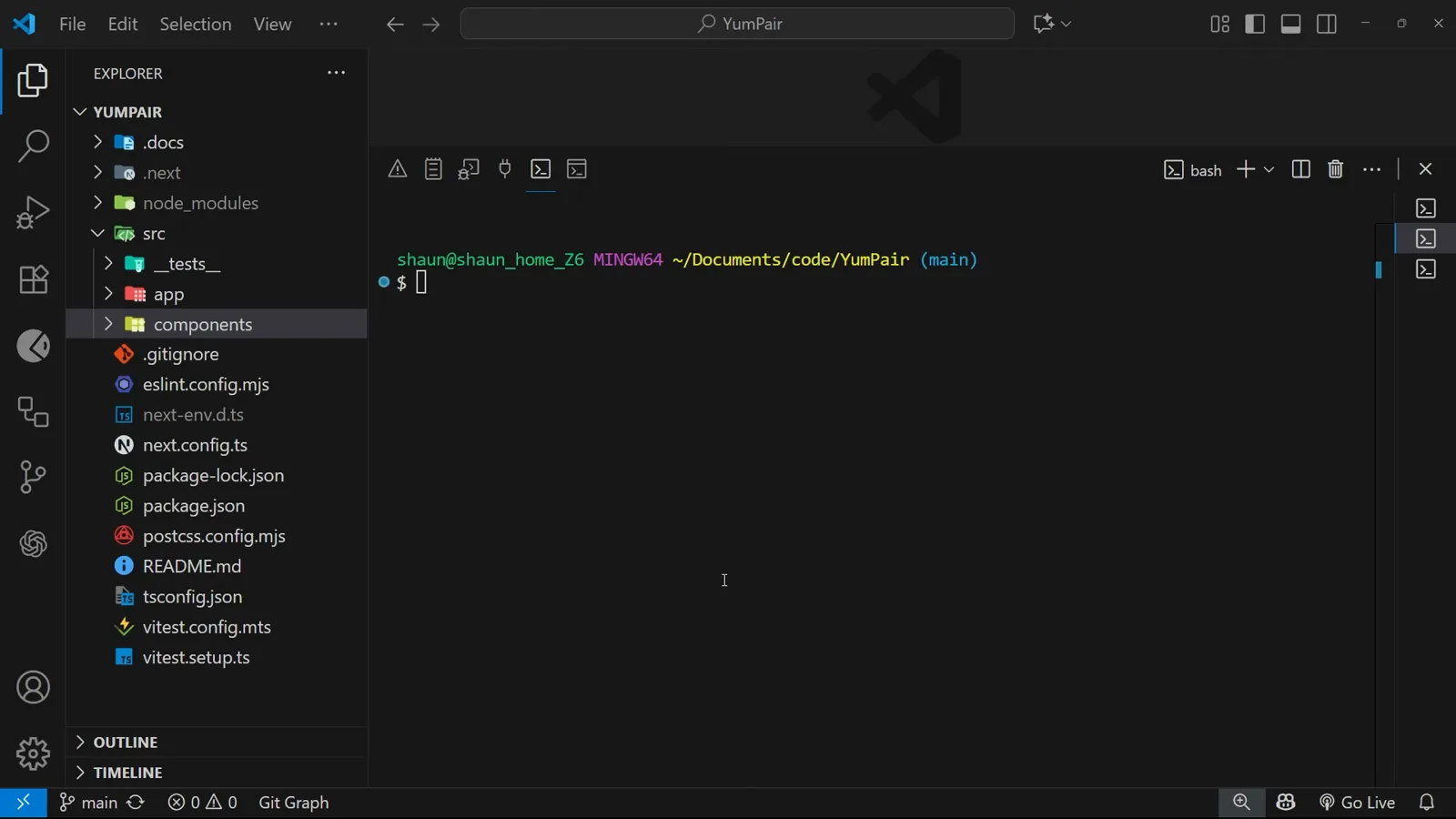
De vuelta en el prompt de bash, aún dentro del directorio de trabajo YumPair.Ver desde 5:10 - 7
Escribe codex resume y pulsa Intro
Desde la carpeta del proyecto, ejecuta codex resume — sin prompt de tarea, solo esas dos palabras. Codex abre el selector de sesiones de este directorio en lugar de iniciar un chat nuevo.
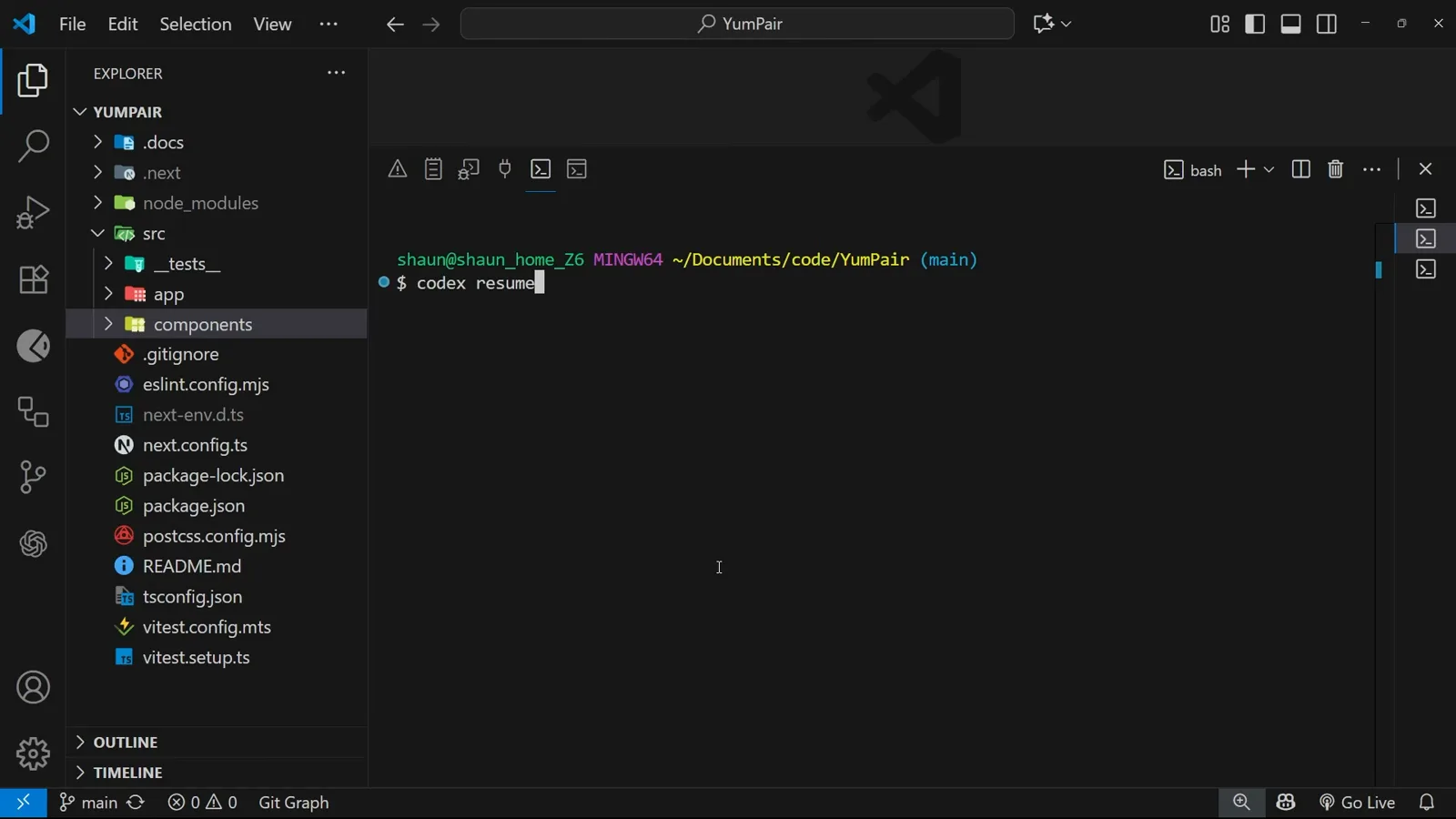
El comando completo, tecleado justo antes de pulsar Intro.Ver desde 5:20 - 8
Elige una sesión en el selector
«Resume a previous session» lista cada conversación anterior con su antigüedad y primer prompt — «1 hour ago · can you give me a brief summary of this project?» — con las ayudas de teclado debajo: Intro para reanudar, Esc para una nueva, Ctrl+C para salir y las flechas para paginar.
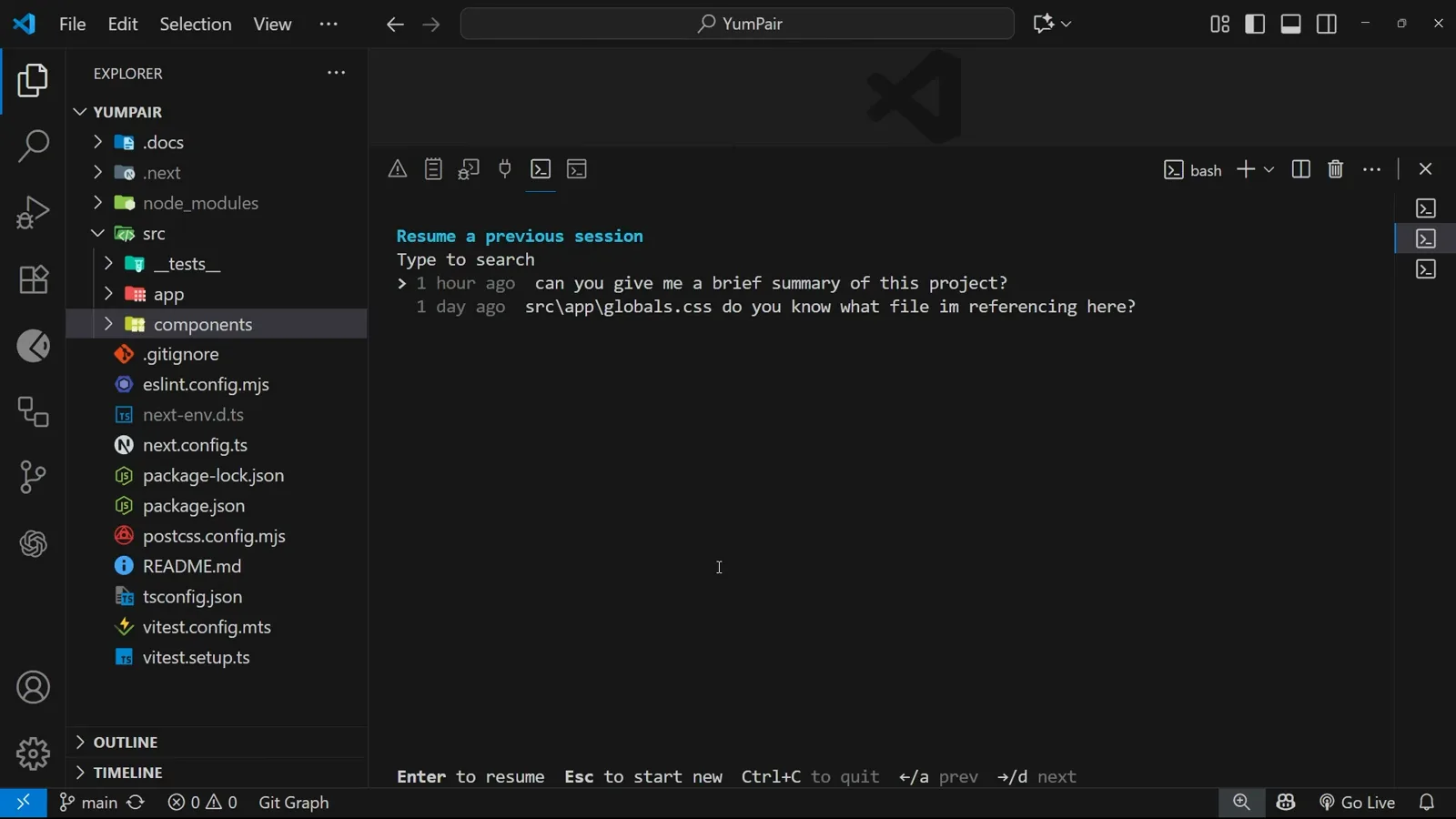
Las sesiones se limitan al directorio del proyecto desde el que ejecutes el comando.Ver desde 5:22
Parte 3 — Buscar en el selector y volver a la conversación
- 9
Escribe para buscar en la lista
Simplemente empiece a escribir: «Search: su» ya filtra la lista a la sesión del resumen. La búsqueda actúa sobre las descripciones de las sesiones — sus prompts iniciales —, así que una palabra que recuerdes vence al desplazamiento.
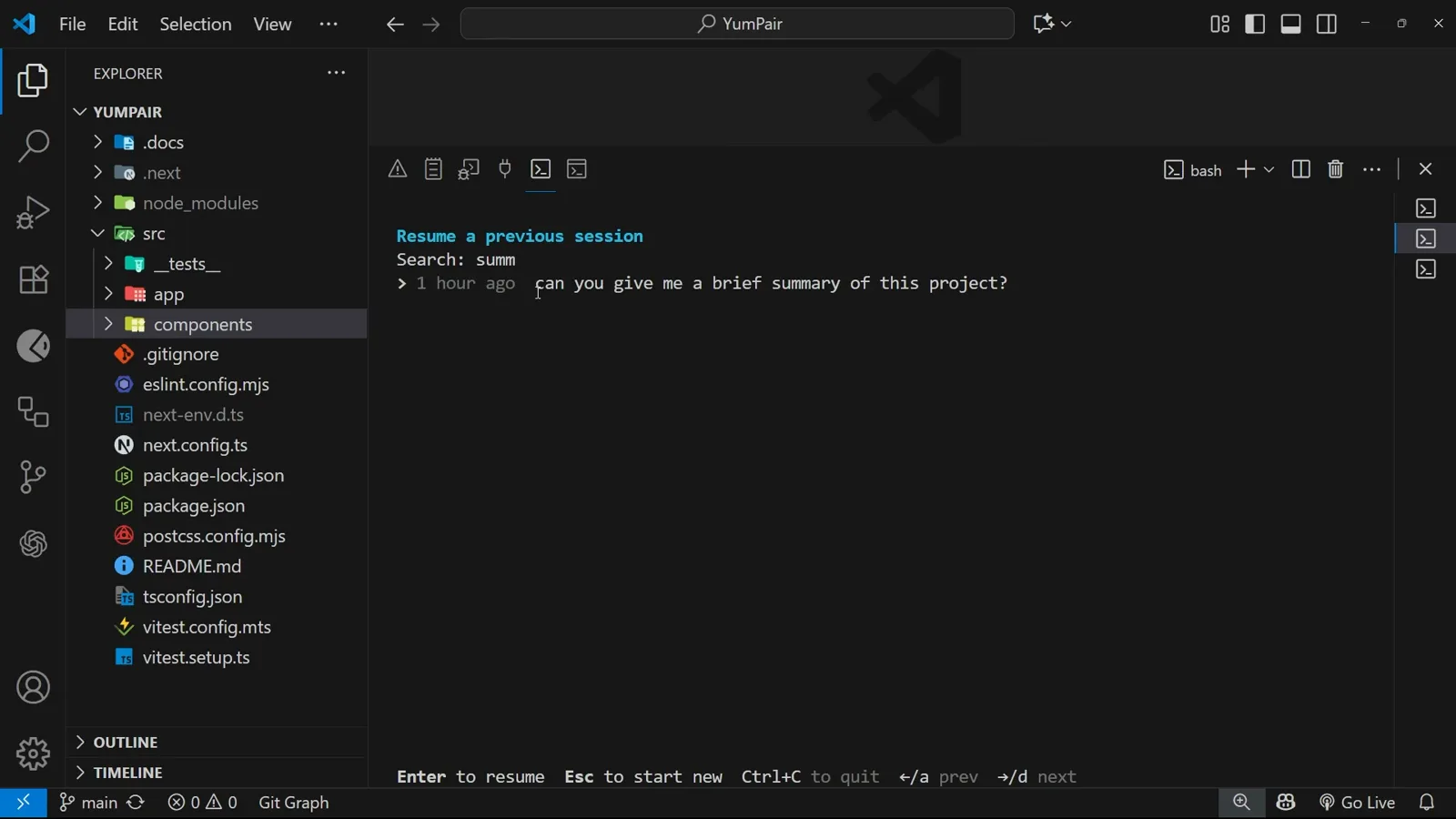
Con dos letras tecleadas, la lista ya queda en una sola sesión.Ver desde 5:40 - 10
Acota con una consulta más larga
«Search: summ» aísla la conversación «can you give me a brief summary of this project?» de hace una hora. Pulse Intro y Codex reabre exactamente ese chat.
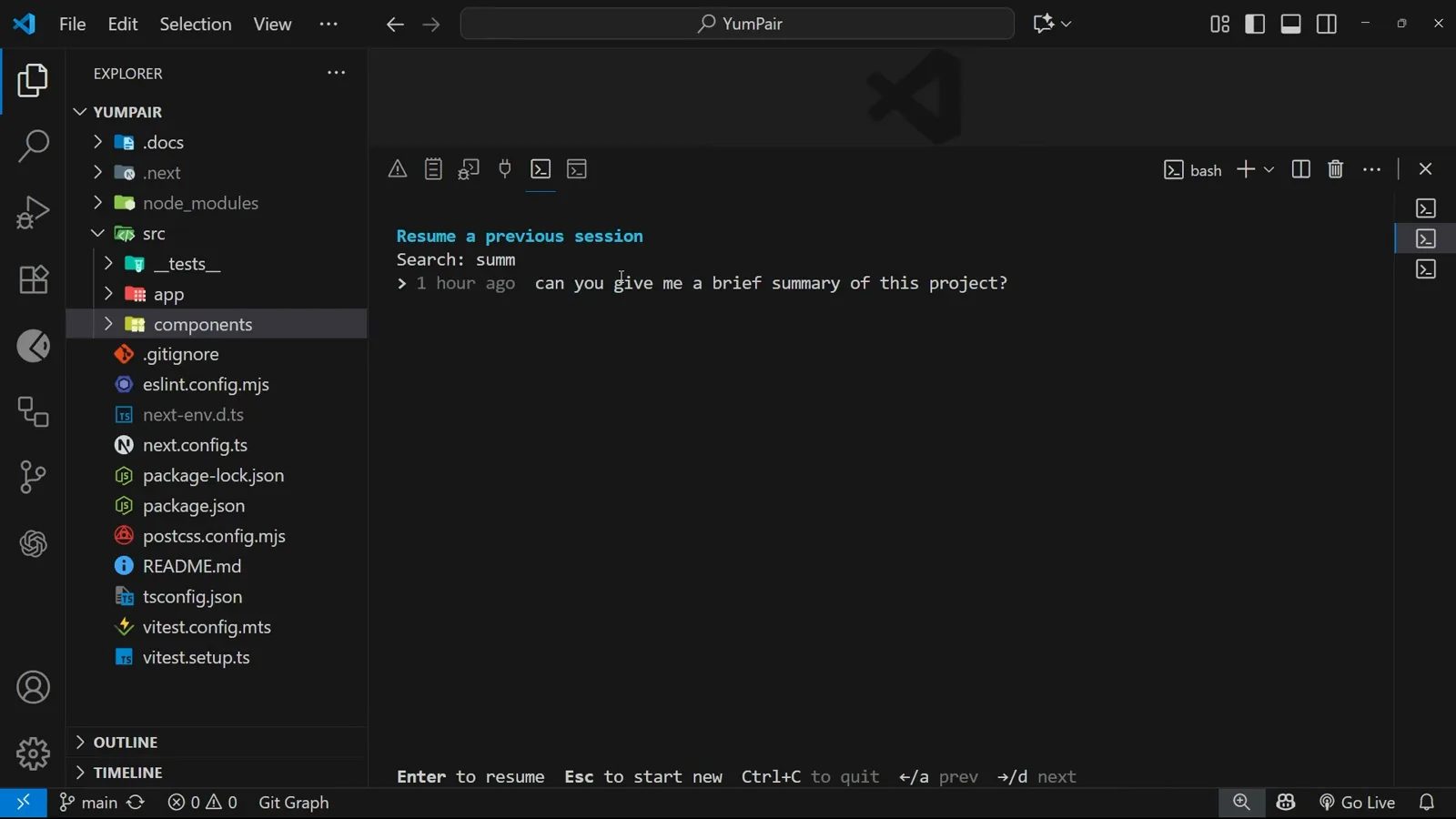
El selector filtrado — Intro reanuda la sesión resaltada.Ver desde 5:48 - 11
Continúe justo donde lo dejó
La sesión reanudada restaura toda la transcripción: la lista de Next Steps, el trabajo anterior con los tokens de tema de Flutter, incluso la despedida con /exit y «Take care!» — con los totales originales intactos (120K tokens usados, 91 % de contexto restante). A seguir programando.
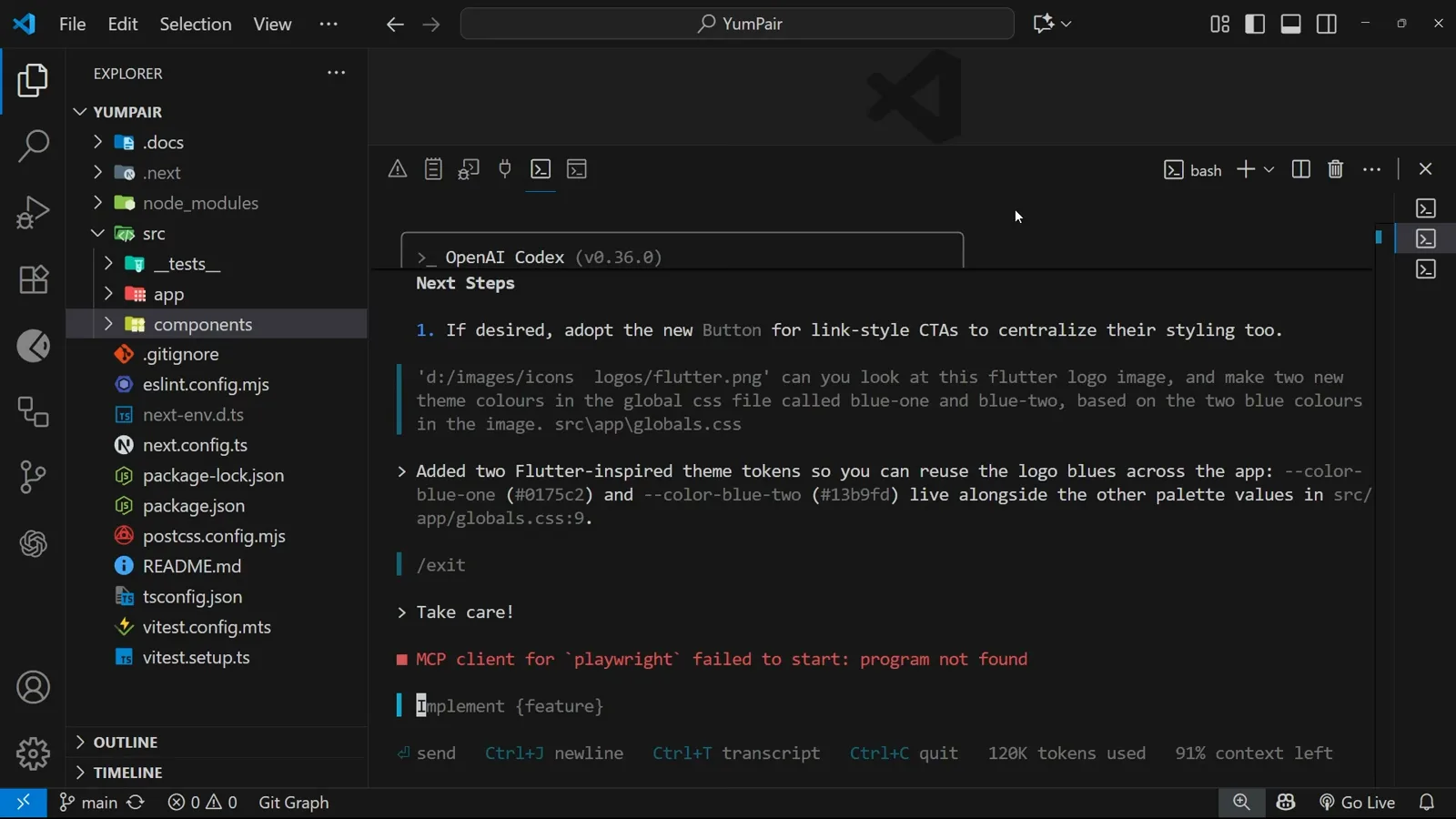
Historial completo restaurado, listo para el siguiente prompt.Ver desde 5:52
codex resume no muestra nada — soluciones para la lista vacía y el directorio equivocado
El selector se limita al directorio desde donde lo ejecutas, así que la mayoría de los «no aparecen sesiones» son un desajuste de directorio de trabajo y no una pérdida de datos. Repasa la lista en orden:
- 1Lista vacía en la carpeta equivocada. El selector solo lista sesiones iniciadas en el directorio de trabajo actual. Vuelve con cd a la carpeta del proyecto original y ejecuta codex resume de nuevo.
- 2Sesiones de otros proyectos. Para buscar entre proyectos, codex resume --all incluye sesiones fuera del directorio actual (también lo respeta --last).
- 3La pregunta de directorio al reanudar. Si el directorio de trabajo actual difiere del guardado en la sesión, Codex pregunta cuál usar. Responde el aviso o fija tui.resume_cwd en «current» o «session» en config.toml para resolverlo de forma permanente — un --cd explícito tiene prioridad sobre ambos.
- 4Sáltese el selector por completo. codex resume --last reabre el chat más reciente del directorio de trabajo actual sin lista alguna — lo más cercano a «continuar la última sesión».
- 5Faltan sesiones sin interfaz. Las sesiones creadas por codex exec son no interactivas y no aparecen en el selector por defecto; añade --include-non-interactive para que se muestren en la lista y en --last.
- 6Sin opción de borrado en el selector. La grabación señala que en su momento no había forma integrada de borrar sesiones antiguas — y el selector sigue sin tenerla. Las sesiones viven en disco como archivos rollout JSONL bajo ~/.codex/sessions, ordenados en carpetas por fecha, así que limpiar significa borrar ahí mismo, con Codex cerrado.
La CLI de Codex avanza rápido y los parámetros cambian de significado entre versiones. Ante la duda, codex resume --help y la referencia oficial de la CLI son la fuente de verdad.