
¿Qué es GPT-6 Astra? Cómo usar el nuevo buque insignia de OpenAI
GPT-6 Astra es el modelo de frontera mejor alineado de OpenAI: en ChatGPT desde el 3 de septiembre de 2026 y disponible de forma general en GitHub Copilot desde el 4. Esto es lo que sabe hacer y cómo activarlo en todas partes.
Lo esencial
- GPT-6 Astra es el nuevo buque insignia de frontera de OpenAI: estado del arte en uso de ordenador y tareas de agente largas, y el primer modelo de OpenAI calificado como Critical en ciberseguridad dentro del Preparedness Framework.
- Comenzó a desplegarse en ChatGPT Pro el 3 de septiembre de 2026, llegó a la disponibilidad general en GitHub Copilot el 4 y llega a Codex y la API como gpt-6-astra.
- Precios de API: 10,00 $ por millón de tokens de entrada y 50,00 $ por millón de tokens de salida, con la entrada en caché a 1,00 $. En ChatGPT, Pro no tiene límites diarios; Business y Enterprise arrancan con 30 mensajes por semana.
- Se elige en el selector de modelos de ChatGPT (o con el chip GPT-6 Astra High en ChatGPT Work), en el selector /model de Codex y mediante la política de modelos de GitHub Copilot.
Introducing GPT-6 Astra
Vídeo:OpenAI2:43
Introducing GPT-6 Astra for developers
Vídeo:OpenAI3:24
ChatGPT Work, now powered by GPT-6 Astra
Vídeo:OpenAI0:57
GPT-6 Astra: A new generation of intelligence
Página oficial:OpenAI
Cada captura de abajo procede de los vídeos oficiales de lanzamiento de OpenAI, y cada paso enlaza en profundidad con el segundo exacto de la grabación.
Los tres vídeos son © OpenAI. Los fotogramas se usan como documentación con atribución; las explicaciones y los pies de foto son nuestros.
GPT-6 Astra paso a paso
Qué es GPT-6 Astra
- 1
Ver lo que entrega ChatGPT Work impulsado por Astra
ChatGPT Work ahora funciona con GPT-6 Astra en los planes Pro, Business y Enterprise. Un solo mensaje — una presentación estratégica del lanzamiento de pagos en Reino Unido, con datos de clientes incluidos — vuelve como presentación terminada tras unos siete minutos y medio de trabajo del agente.
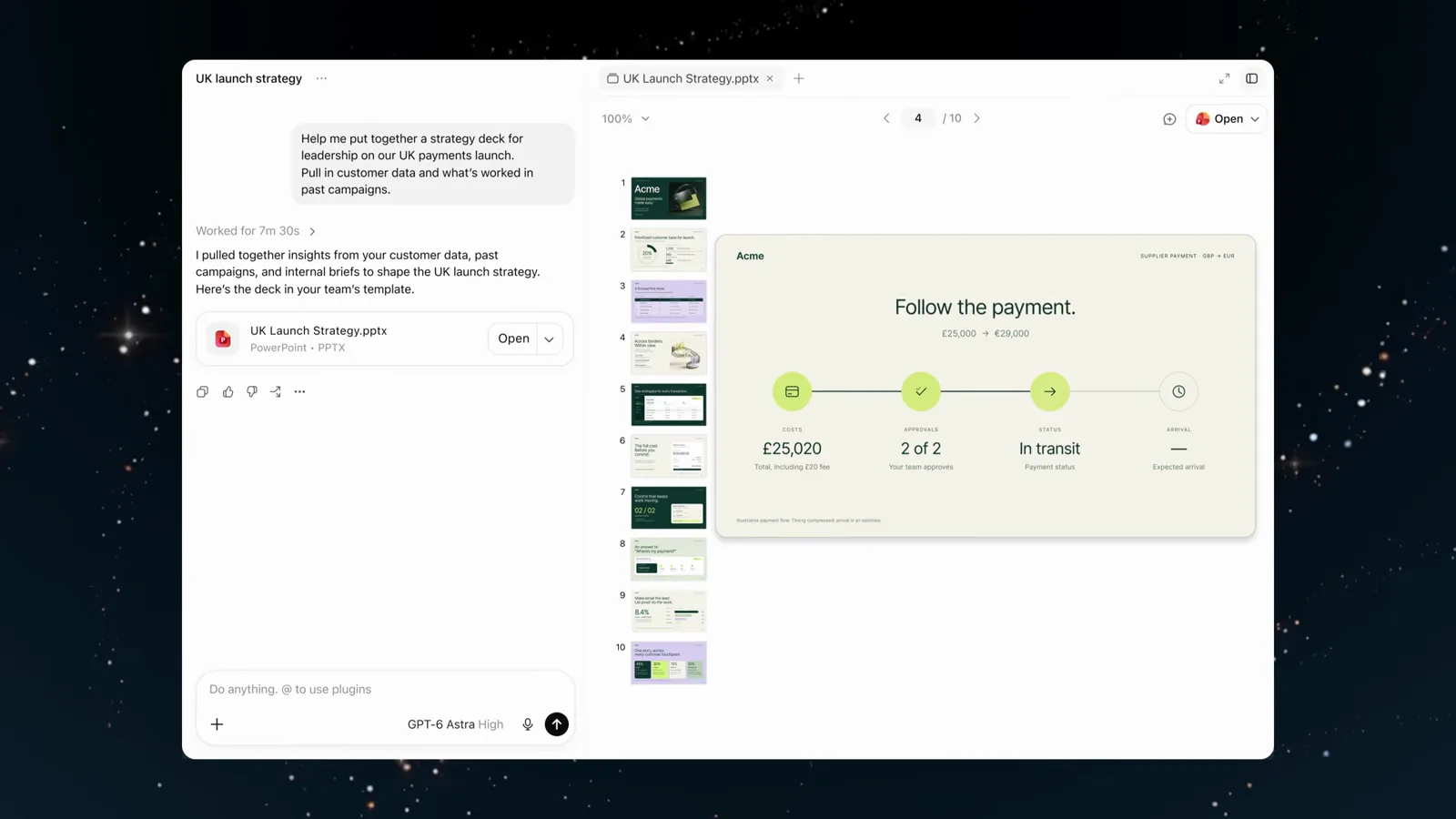
El panel de chat conserva el mensaje, la tarjeta .pptx y la vista previa de la presentación en un mismo espacio de trabajo.Ver en 0:35 - 2
Ver cómo un mensaje de una línea se convierte en una ilustración acabada
En el filme de lanzamiento de OpenAI, una petición tan corta como «dibuja un círculo amarillo» se convierte en un portal de nave y luego en un cohete de cómic detallado — cada ajuste se aplica sobre el mismo lienzo sin perder el trabajo previo.

Astra refina lo ya hecho sobre el lienzo en lugar de empezar de cero.Ver en 0:31 - 3
Fijarse en el paso de generación 3D en Blender
El mismo filme continúa con «haz de esto un modelo 3D en Blender»: el cohete se construye como geometría real sobre la rejilla, no como una maqueta plana. El vídeo para desarrolladores de OpenAI cita el modelado 3D entre las nuevas capacidades más fuertes de Astra.
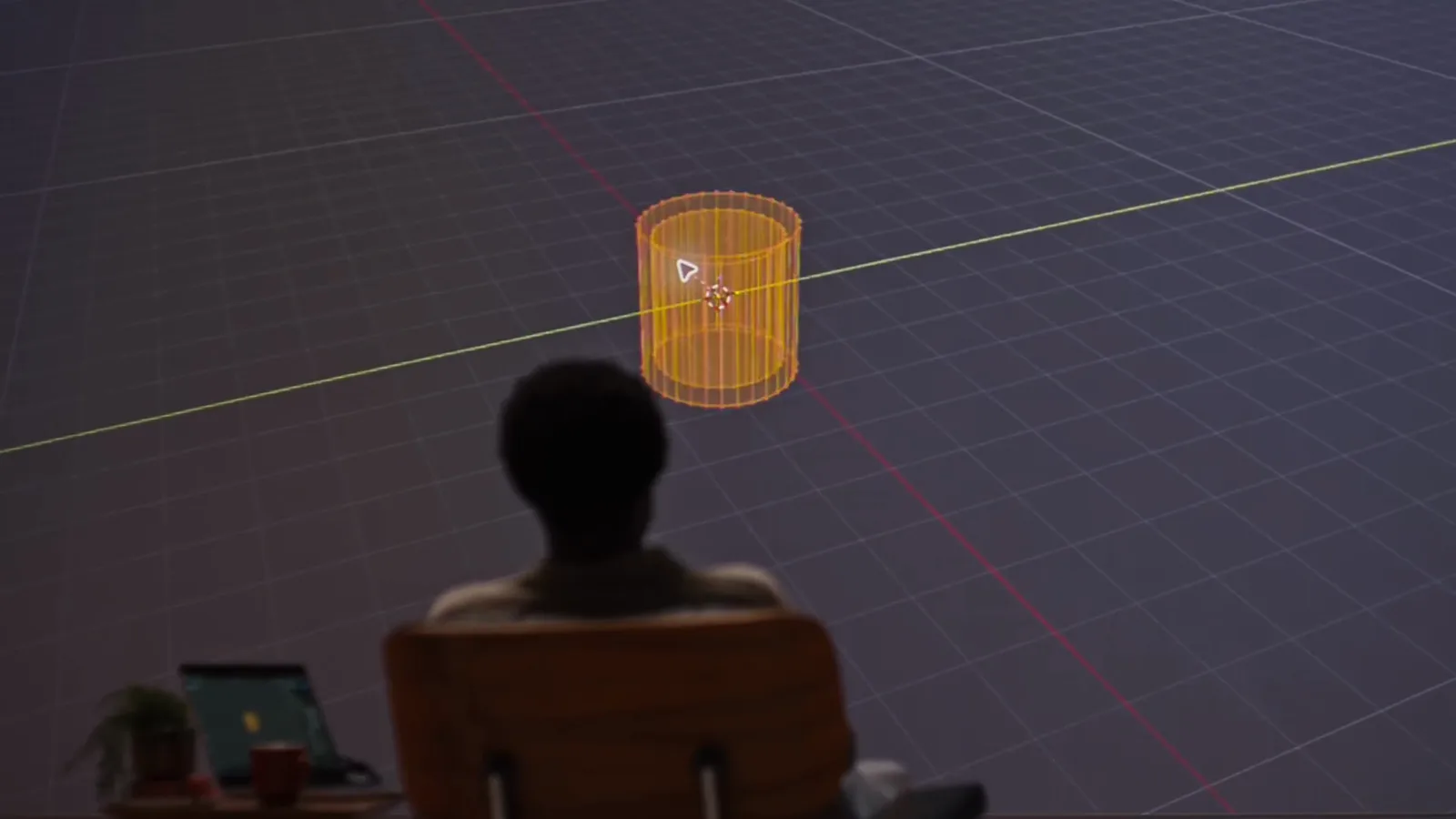
La malla sobre la rejilla es geometría real que Astra construye en Blender.Ver en 0:38
Usar Astra en ChatGPT y ChatGPT Work
- 4
Pedir a ChatGPT Work un entregable con varias fuentes
«Ayúdame a preparar una presentación estratégica para la dirección sobre nuestro lanzamiento de pagos en Reino Unido. Añade los datos de clientes y lo que funcionó en campañas anteriores.» Astra lo divide en comparar resultados de campañas, revisar el feedback de ventas del Reino Unido y leer briefings anteriores antes de escribir nada.
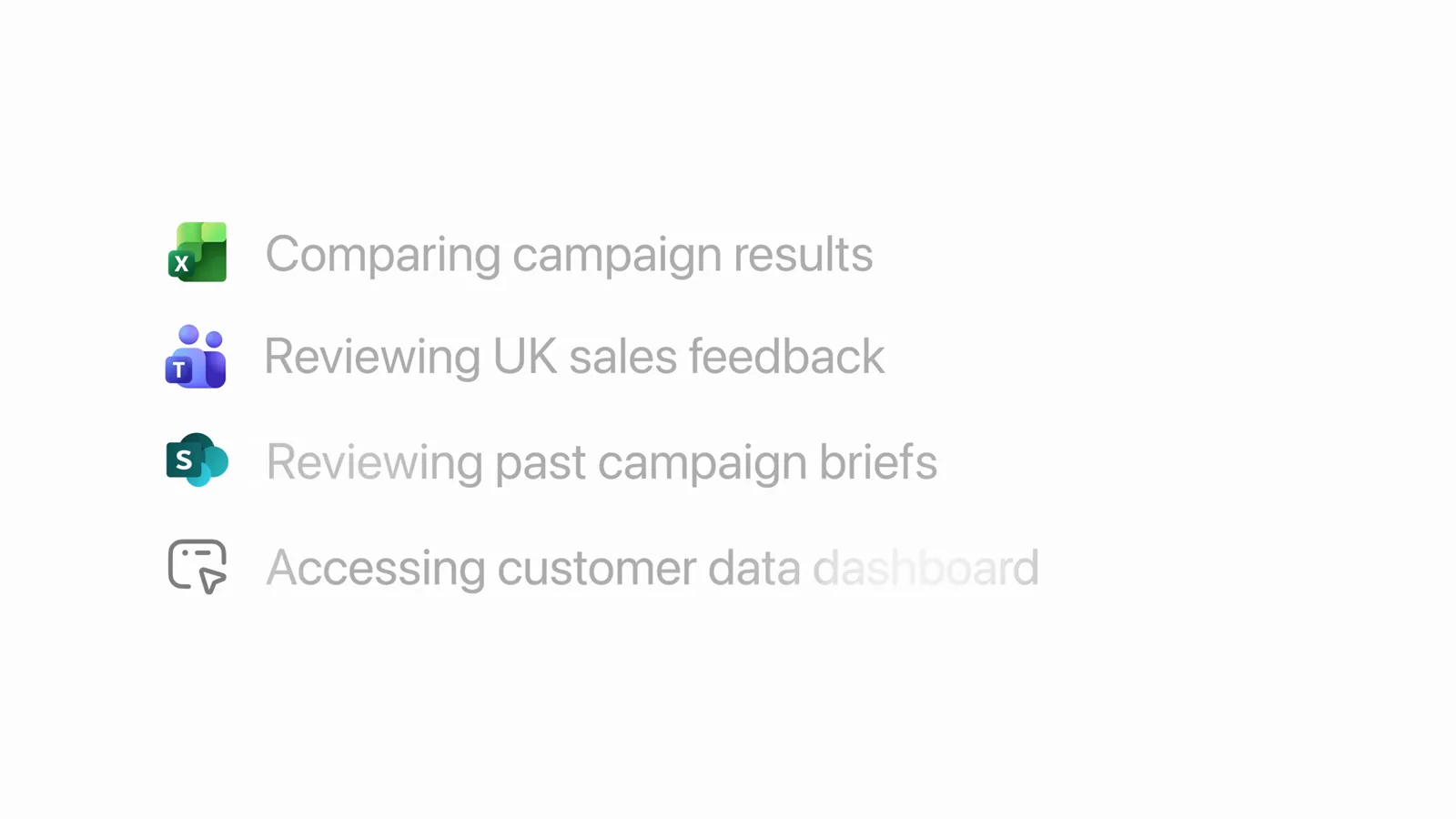
El plan aparece como filas de tareas en vivo, cada una ligada a la app que toca.Ver en 0:21 - 5
Recoger el .pptx terminado desde la tarjeta de archivo
Al terminar, Astra informa «Worked for 7m 30sec» y adjunta UK Launch Strategy.pptx con un botón Open. Los entregables llegan como archivos reales que puedes reenviar, no como capturas de diapositivas.
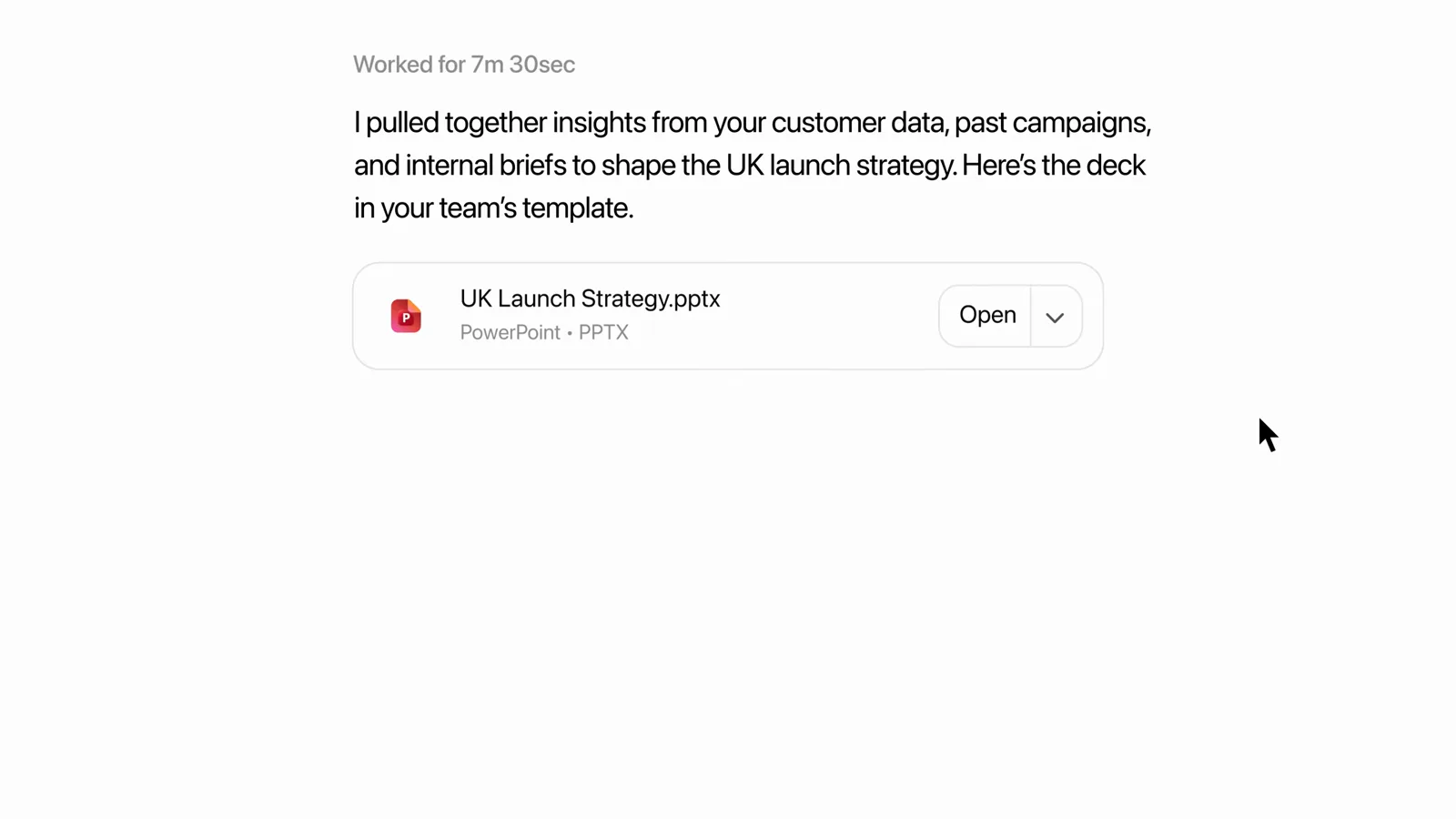
La presentación llega a la conversación como un archivo PowerPoint descargable.Ver en 0:25 - 6
Refinar el resultado con una instrucción de seguimiento
Con la diapositiva «Across borders. Within view.» abierta, el seguimiento «Animate this process.» va directo al mismo compositor. Astra edita su propio resultado anterior — no hace falta volver a explicar la tarea.
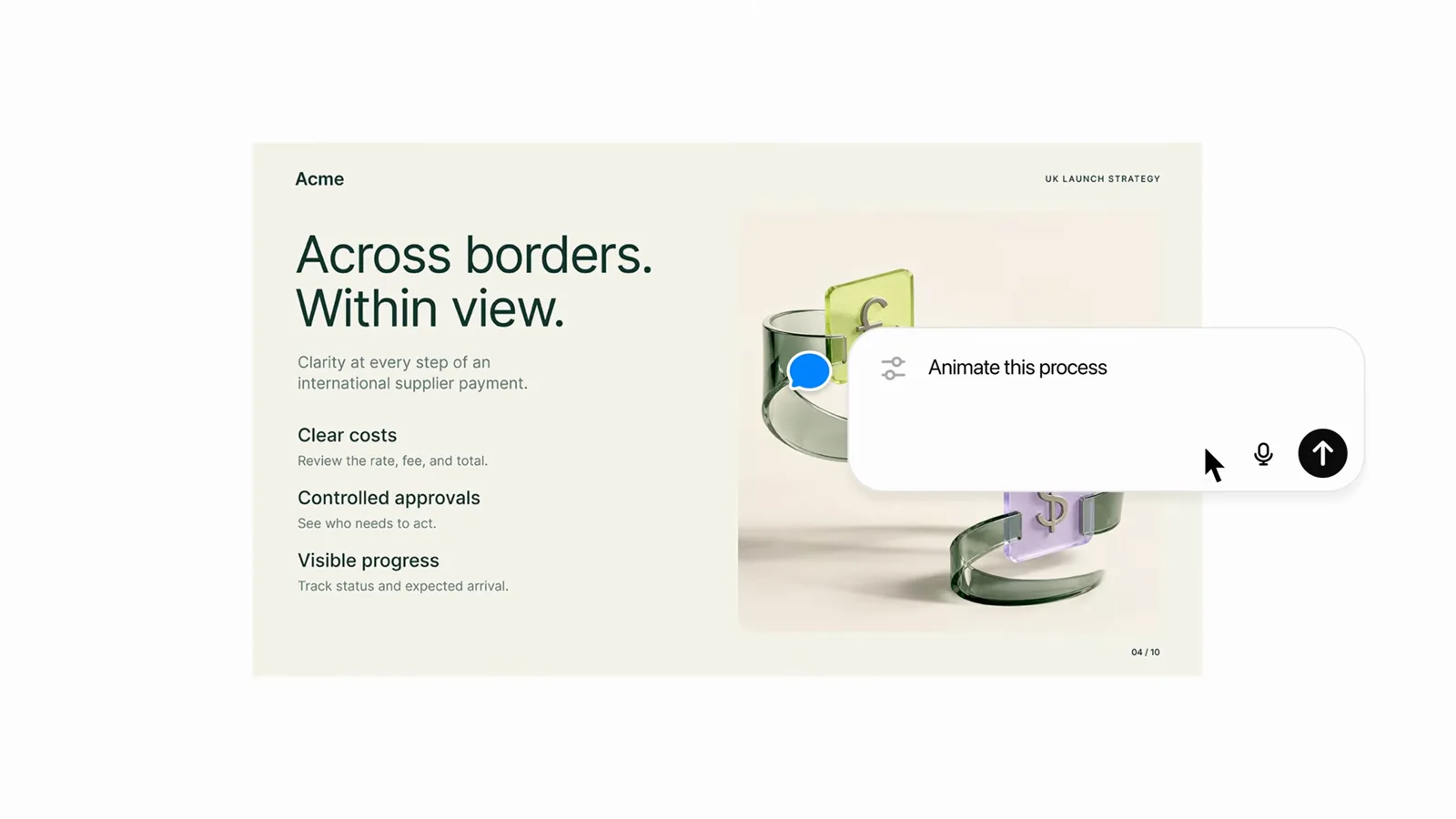
Los seguimientos se aplican a la presentación que Astra acaba de producir, en el mismo hilo.Ver en 0:31 - 7
Activar el uso de ordenador con el chip GPT-6 Astra High
El mensaje @Computer — actualizar el seguimiento del proyecto, construir el presupuesto de campaña, agendar el kickoff y redactar el brief del proveedor — se ejecuta con el chip de modelo GPT-6 Astra High seleccionado junto al botón de enviar, con Dashboard y Plugins disponibles debajo.
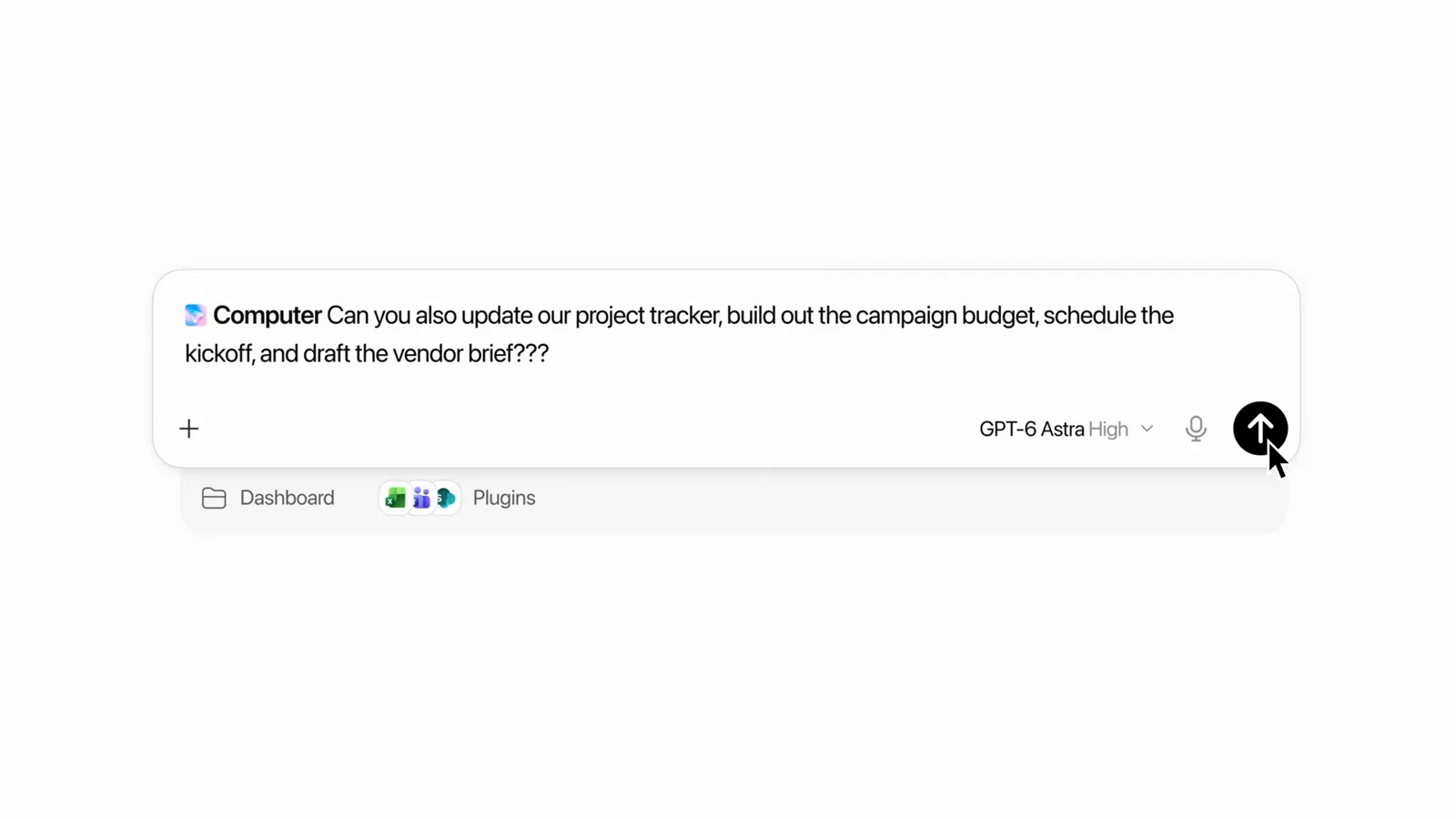
El chip de modelo junto a la flecha de envío es donde fijas a Astra para ejecuciones de agente.Ver en 0:42 - 8
Dejar que Astra termine el trabajo en tus apps de escritorio
El uso de ordenador lleva la tarea desde la hoja de cálculo — un UK Campaign Budget de 150.000 £ — hasta Word, donde Astra dibuja el gráfico de barras «Budget scenarios and returns». Ves al cursor trabajar en las aplicaciones reales.
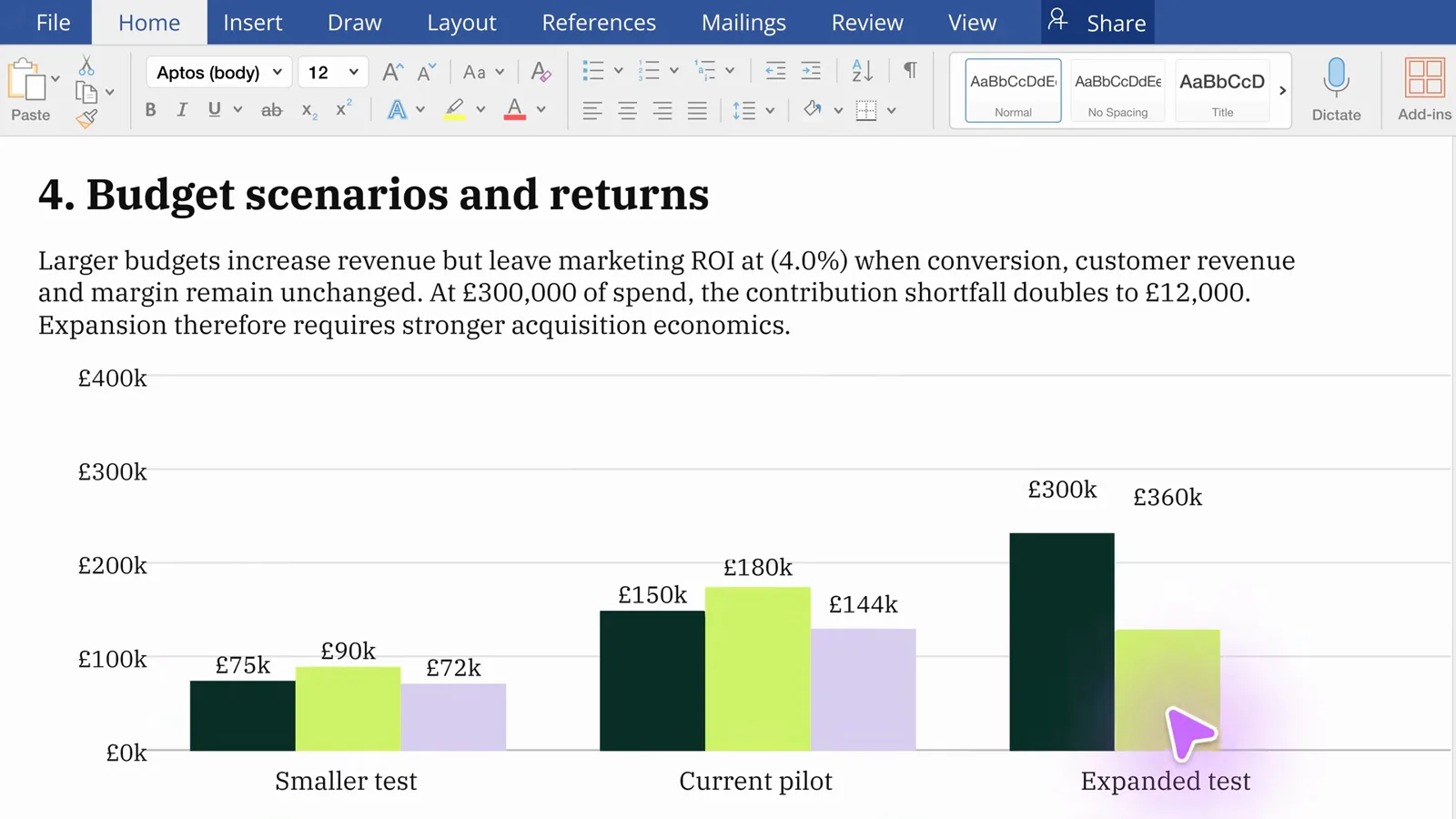
Las barras las dibuja Astra dentro de Word — la última milla de la petición.Ver en 0:48
El uso de ordenador de Astra en apps cotidianas
- 9
Reconocer el mismo patrón en las apps de todos los días
En el filme de lanzamiento, Astra arregla la foto de una mesa de mercadillo en el diálogo Edit photo de eBay — recortando la imagen para que la mesa naranja llene el encuadre antes de llegar al anuncio.
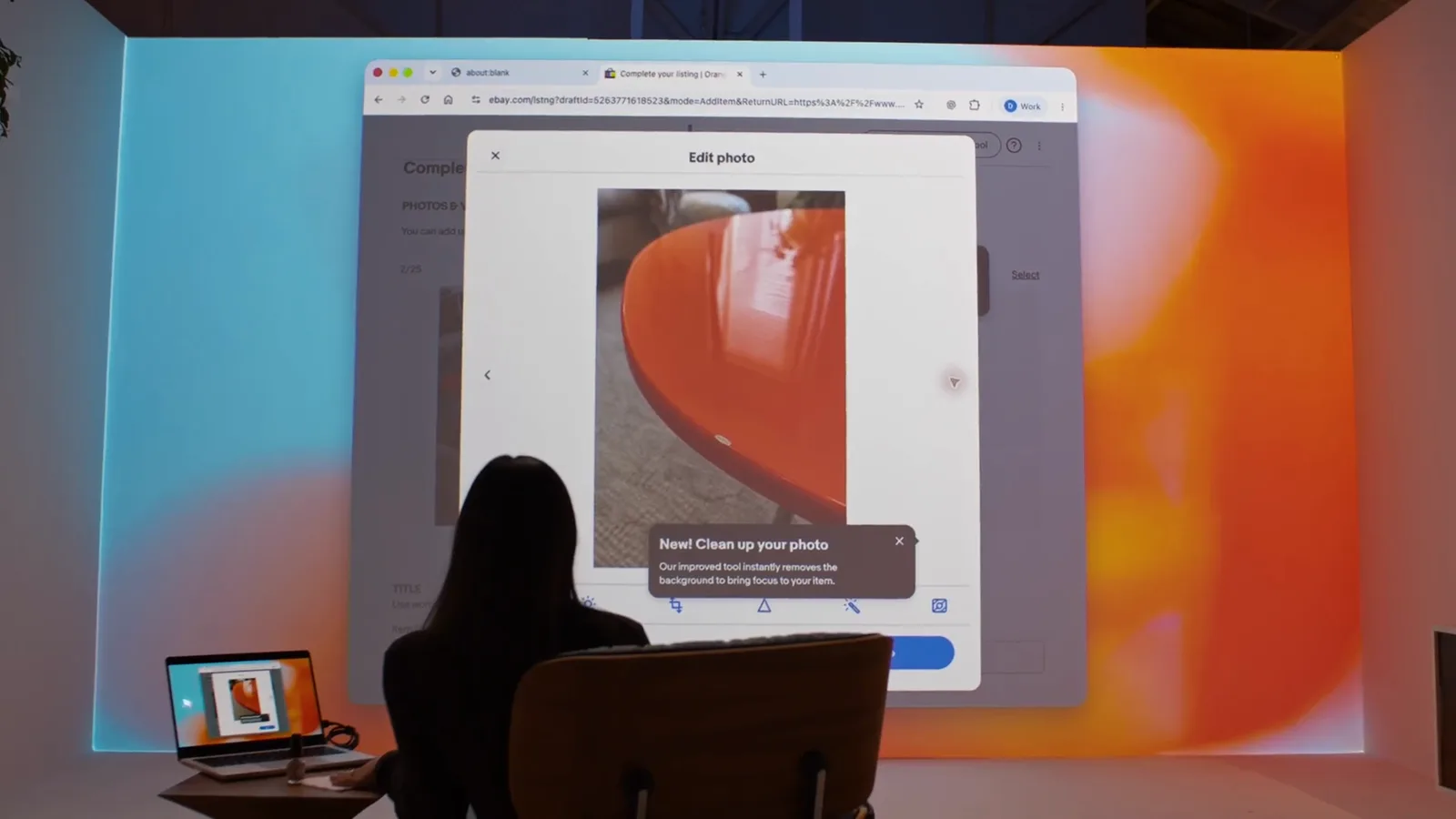
El diálogo Edit photo es la página real de eBay, manejada por Astra.Ver en 1:48 - 10
Ver cómo el formulario del anuncio se rellena solo
Después Astra abre Complete your listing, adjunta la foto retocada en Photos & video y — a petición — indica en la descripción que la mesa está ligeramente dañada. Los detalles de la conversación acaban dentro del formulario.
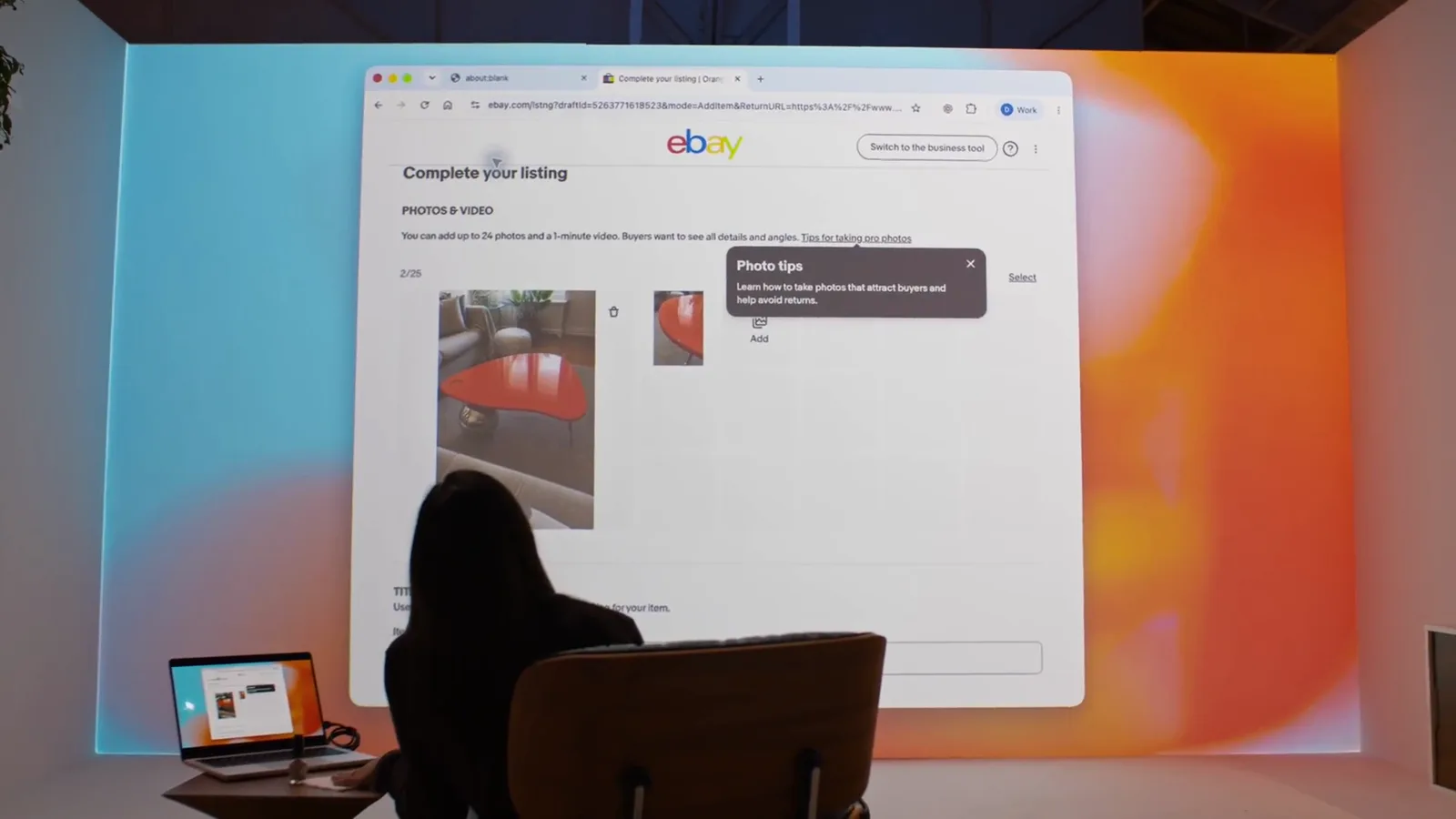
«Slightly damaged» aparece en la descripción porque el dueño lo pidió.Ver en 1:52 - 11
Ver los cambios de estilo en el popover Background
«¿Puedes cambiar el color de fondo para que combine con los impermeables?» termina con el popover Background abierto en el editor de diapositivas y un color nuevo aplicado — el retoque de estilo ocurre en la propia interfaz de la app, sin herramienta de diseño aparte.
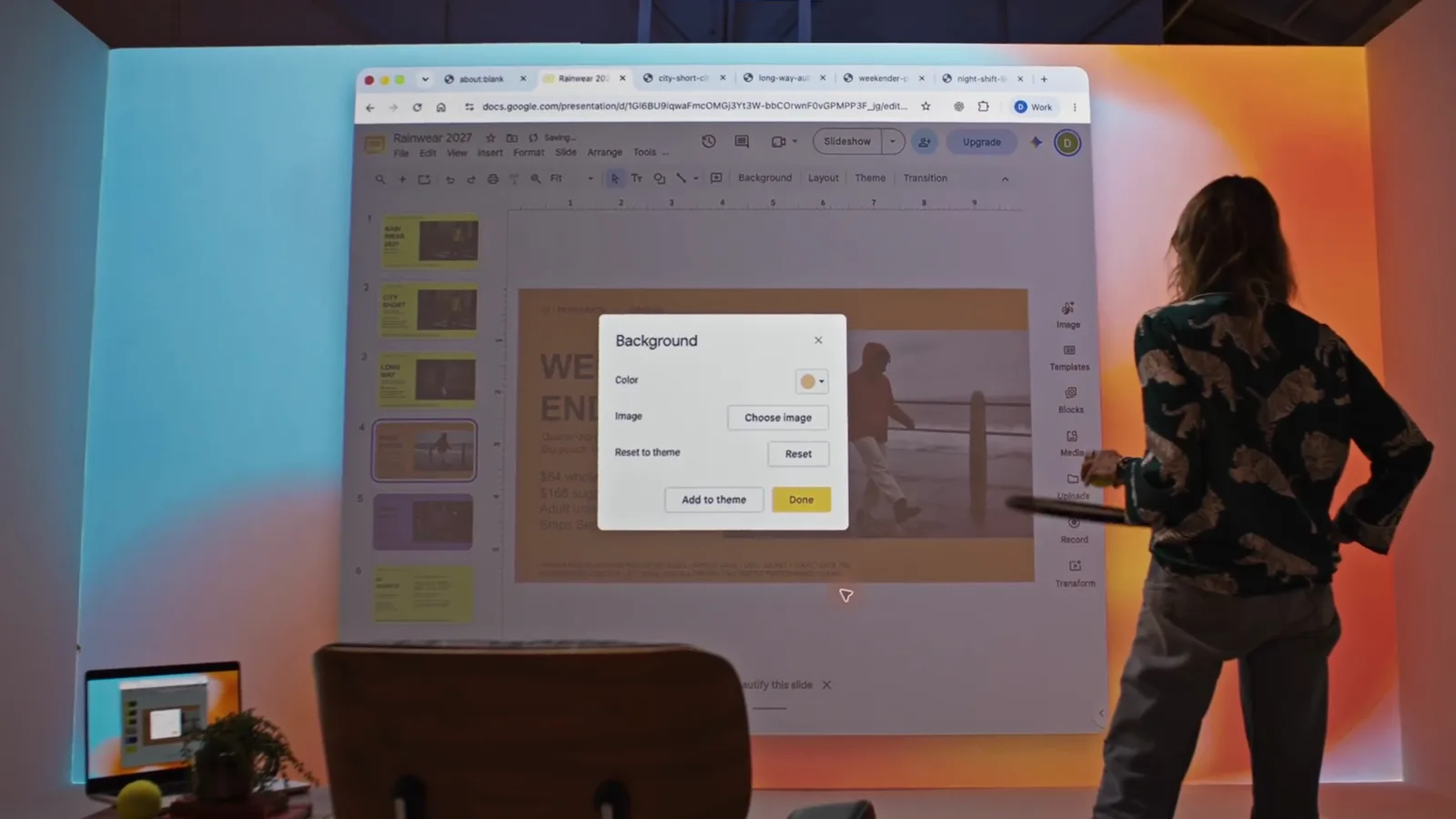
El popover Background es la interfaz nativa de la app de diapositivas; Astra simplemente la maneja.Ver en 2:16
Astra en Codex para desarrolladores
- 12
Pilotar una tarea en curso dentro de Codex
Mientras Astra construye un jardín japonés en Three.js, el desarrollador escribe «Set the scene at night» en la tarea en curso. Astra responde con un plan revisado — luz de luna fría, farolillos cálidos, reflejos en el estanque — y deja corriendo la herramienta renderScene ya iniciada.
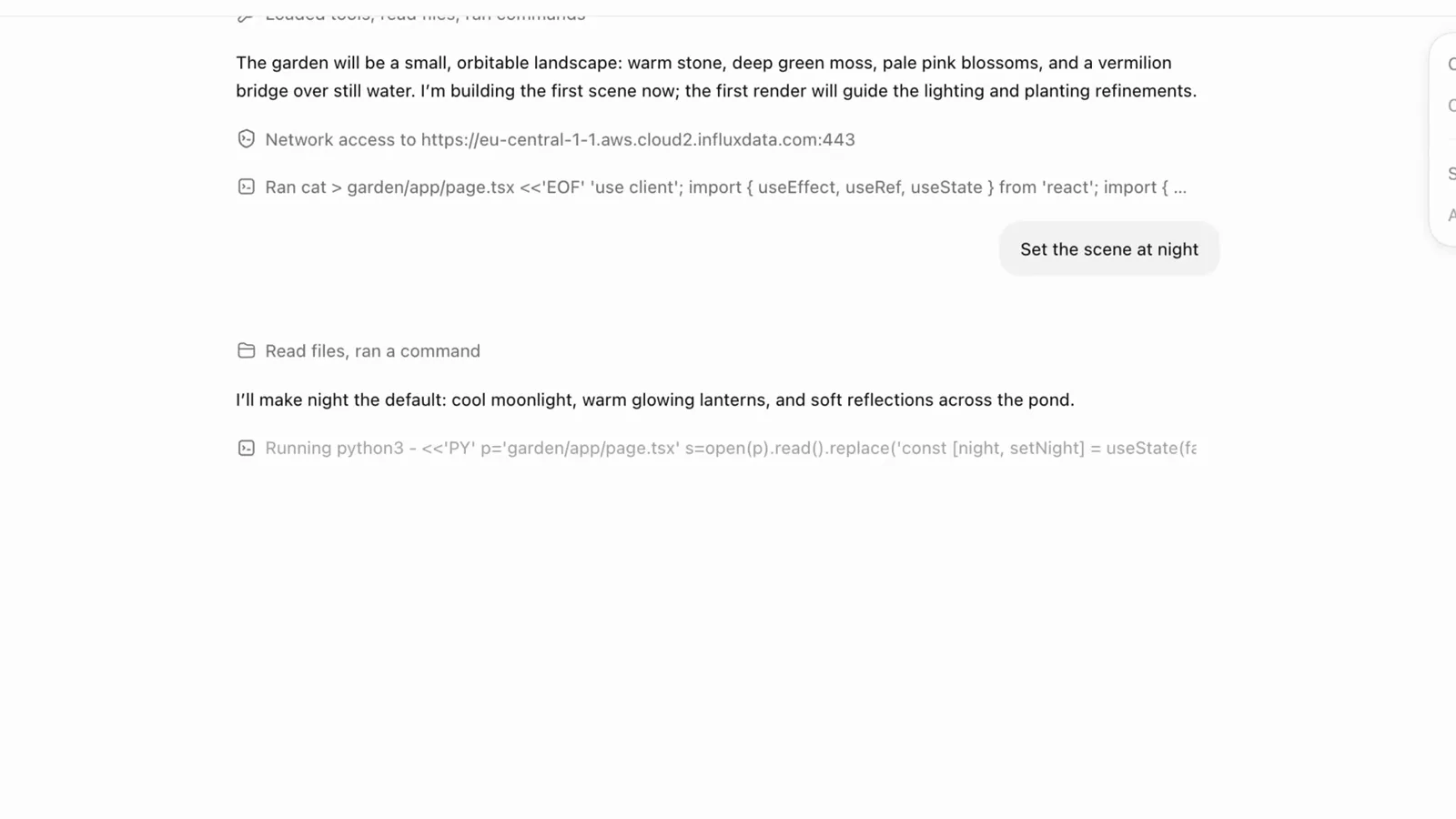
El mensaje de pilotaje llega en mitad de la tarea; la herramienta en marcha nunca se cancela.Ver en 2:50 - 13
Confirmar que el pilotaje quedó absorbido por la tarea
La consola muestra accepted · awaiting continuation y un evento response.steer.accepted tras un segundo empujón — «Actually, let's make the trees red.» — mientras render_scene r1 sigue en 128 de 768 teselas. Cambiar de dirección no cuesta ningún reinicio.
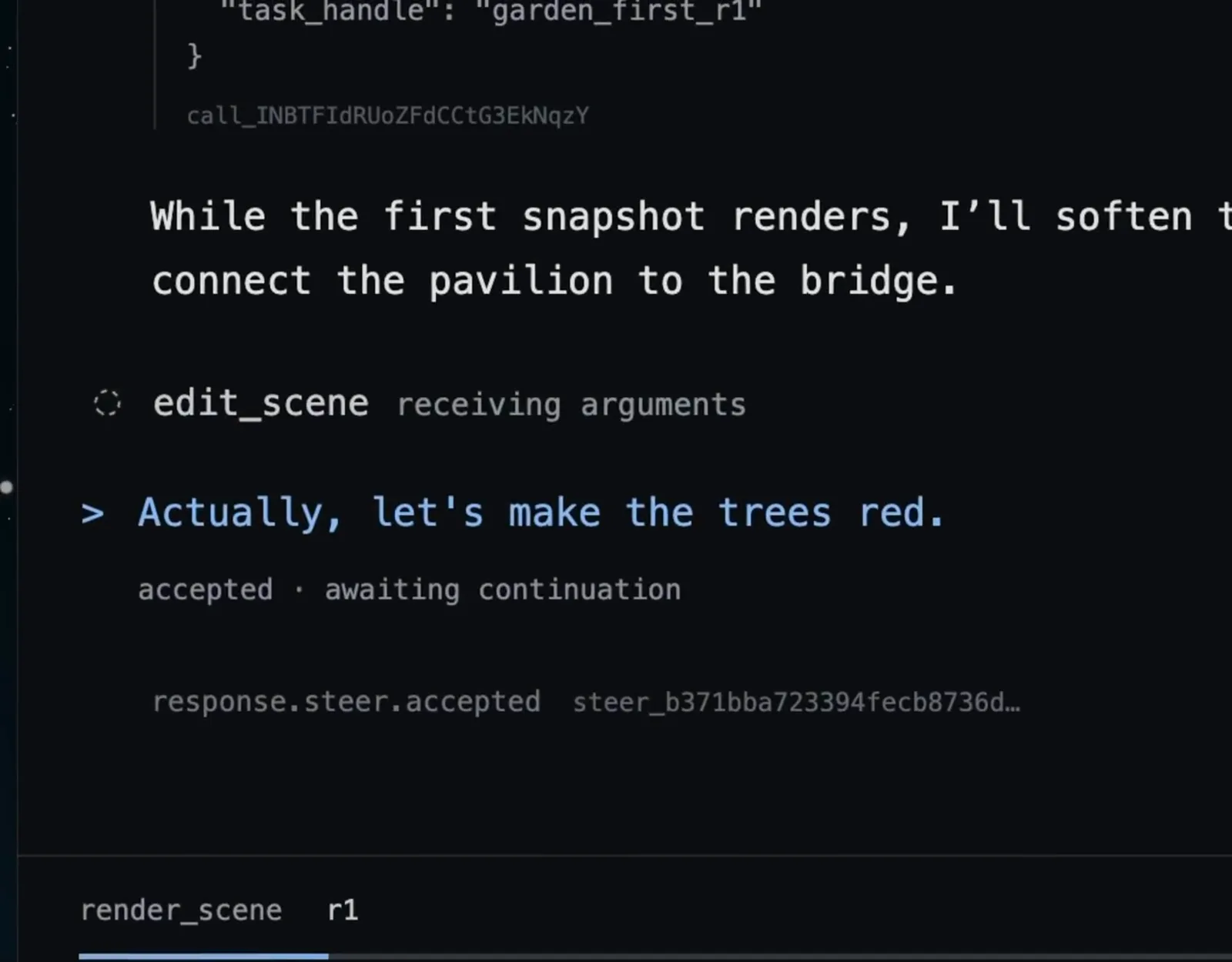
render_scene sigue transmitiendo (128/768) después de aceptar el steer.Ver en 2:58 - 14
Juzgar el resultado final de una tarea larga
El resultado: árboles rojos, un puente bermellón sobre un estanque de carpas, faroles de piedra sobre una base verde — todas las condiciones de ambos mensajes en un solo render. En tareas largas como esta es donde, según OpenAI, Astra se distancia de los modelos anteriores.
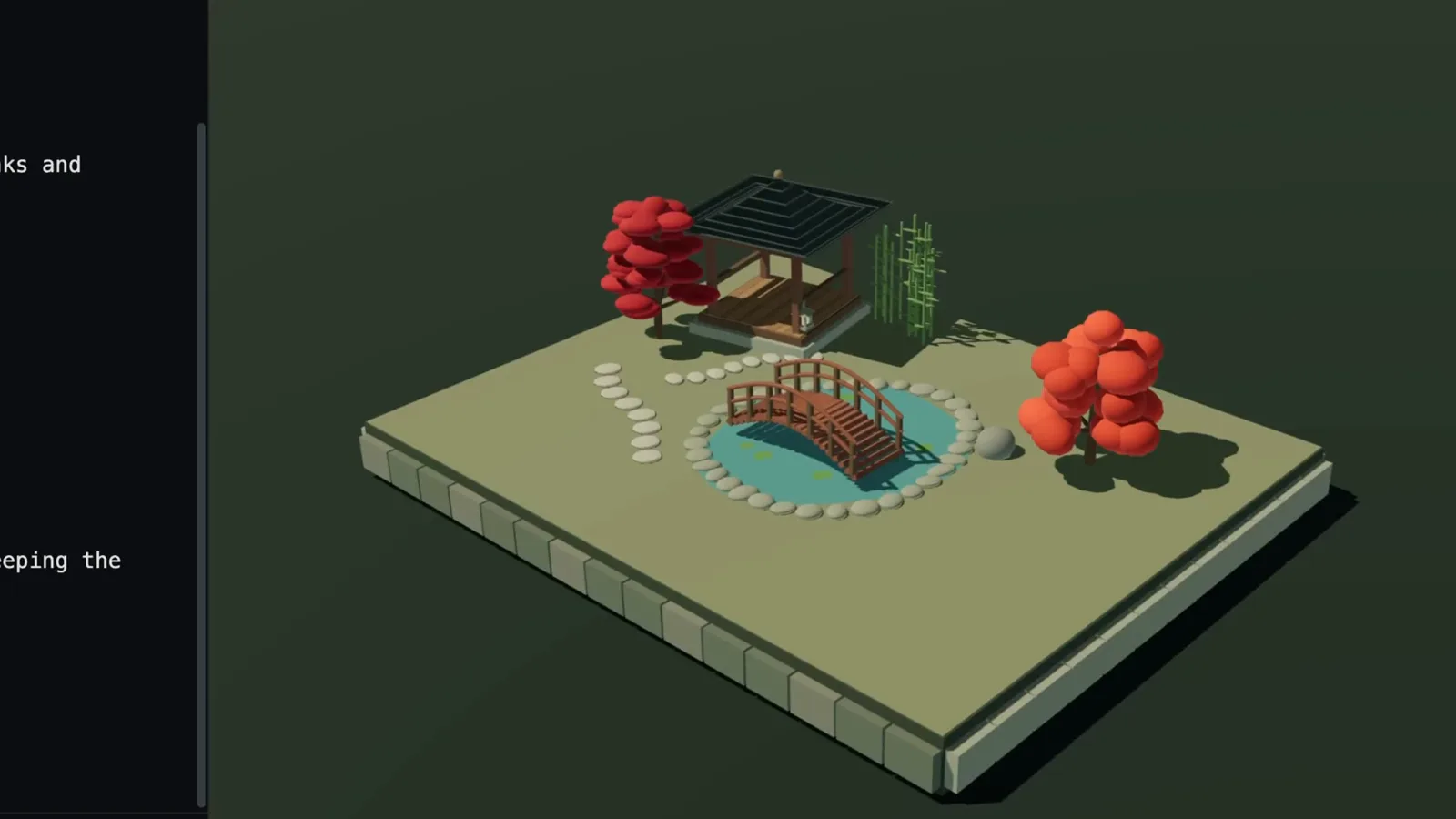
Un render, dos pilotajes, cero reinicios.Ver en 3:02
Astra desde la API
- 15
Definir herramientas asíncronas en la API
Las llamadas a herramientas de Astra pueden ejecutarse de forma asíncrona: define la herramienta como siempre (type: "function", name: "render_scene", strict: true) y añade async: true. El modelo sigue razonando mientras la herramienta trabaja y consume el resultado cuando llega.
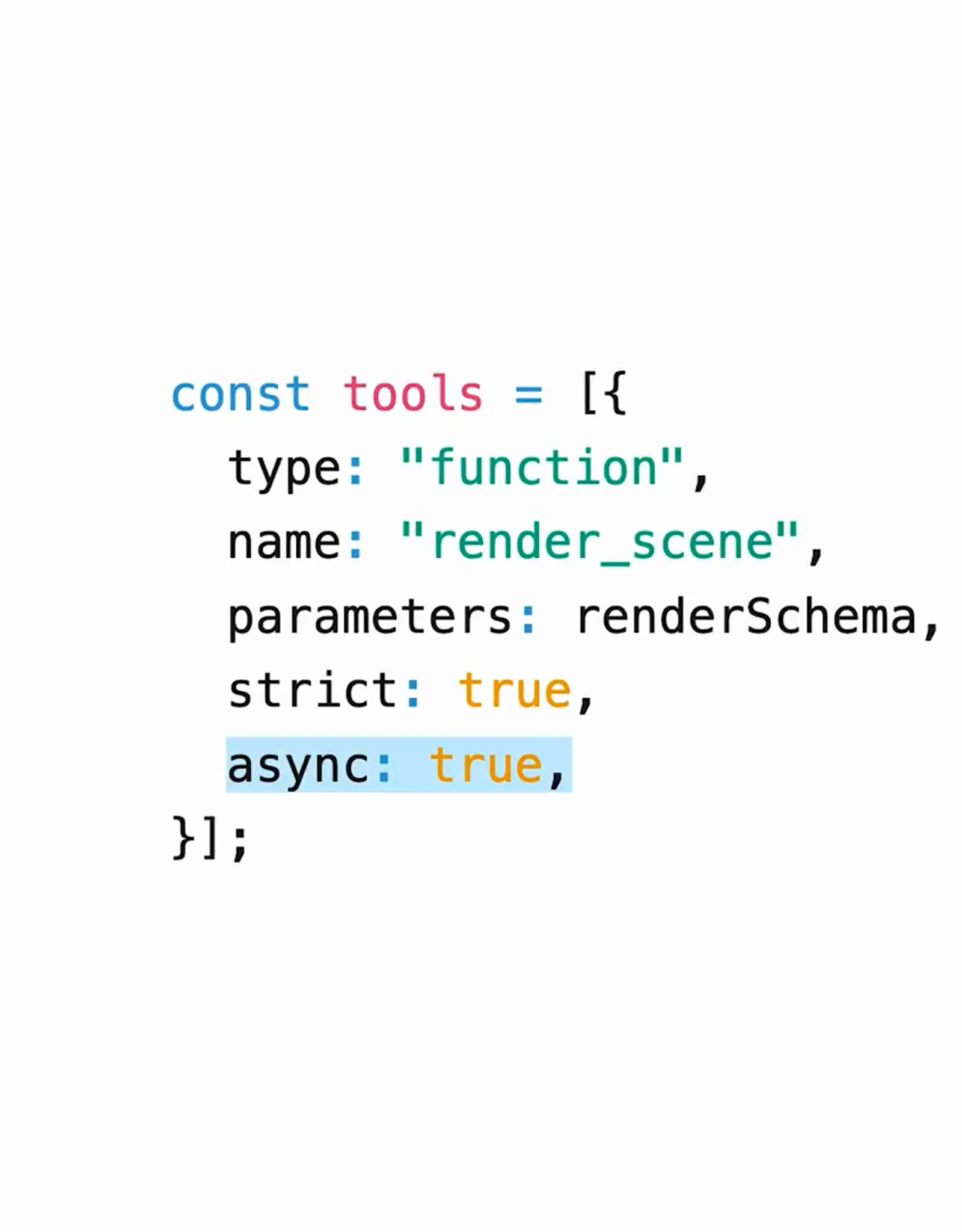
async: true es la única línea que desbloquea el trabajo paralelo de herramientas.Ver en 2:34 - 16
Redirigir una respuesta en vivo con response.steer
Envía socket.send(JSON.stringify(undefined)) para inyectar contexto nuevo mientras el modelo aún genera — los mismos controles que Codex, disponibles desde la API.
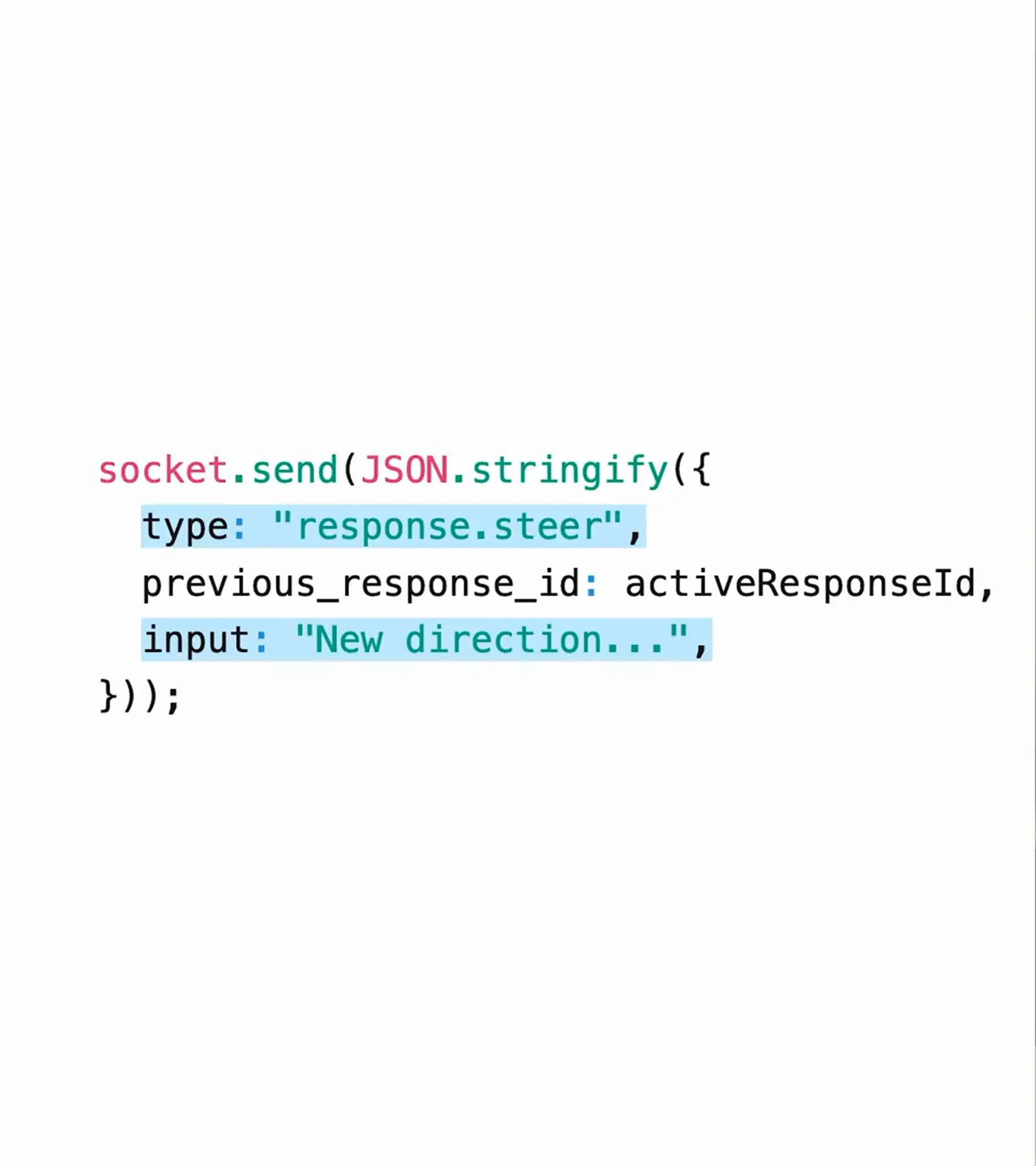
previous_response_id ata el steer a la respuesta que aún se está generando.Ver en 2:44