
Tutorial del plugin de Unity para Codex: instala las 31 skills de Unity en Codex
El plugin oficial de Unity para Codex incluye 31 skills — de unity-cli a compras integradas — además de una vía MCP hacia el Editor en vivo. Esta guía ilustrada cubre los comandos de instalación, la Unity CLI, el control del editor y cómo se compara el plugin de Codex con el de Claude Code.
La versión corta
- Dos comandos de terminal lo instalan: codex plugin marketplace add Unity-Technologies/unity-agent-plugin y luego codex plugin add unity@unity-agent-plugin. Sin Package Manager, sin Asset Store.
- La skill unity-cli le enseña a Codex la línea de comandos de Unity: comprobar el estado, tomar capturas, abrir escenas, entrar en play mode e incluso ejecutar fragmentos de C# con unity exec sin domain reload.
- Para acceder al editor en vivo, el MCP Server de Unity 6 expone 52 herramientas y un botón Configure de un clic para Codex — después aparece un codex-mcp-client como Accepted en Connected Clients.
- Unity está reconstruyendo MCP sobre la CLI (unity mcp configure), y el mismo repositorio del plugin sirve a Claude Code — instala ambos y maneja Unity con el agente que prefieras.
Codex released a Unity plugin featuring over 30 skills
Canal:Vibegame3:38
Getting started with Unity CLI
Canal:Unity7:06
Get started with Unity MCP
Canal:Unity6:17
Unity's plugin for Codex — install and verification
Docs:docs.unity.comDocs
Los fotogramas provienen de tres grabaciones de pantalla limpias (sin cámaras); los comandos de instalación, el número de skills, el requisito de Unity 6+ y el plan de migración MCP están cotejados con la documentación de Unity y el repositorio unity-agent-plugin.
Las capturas acreditan a los canales que las grabaron y a los vídeos oficiales de Unity; cada paso enlaza el segundo exacto.
Los 15 pasos completos: de un Codex vacío a Unity conectado
Instalar el plugin de Unity en Codex
- 1
Añadir el marketplace de plugins de Unity a Codex
En una terminal ejecuta codex plugin marketplace add Unity-Technologies/unity-agent-plugin y después codex plugin add unity@unity-agent-plugin. El plugin viene directamente del repositorio de GitHub de Unity — no es un asset del Asset Store ni un paquete del Package Manager, y nunca toca tu proyecto. Abre una sesión nueva de Codex y la sección Plugins mostrará Unity con su botón Try now y tres prompts listos, como se ve aquí.
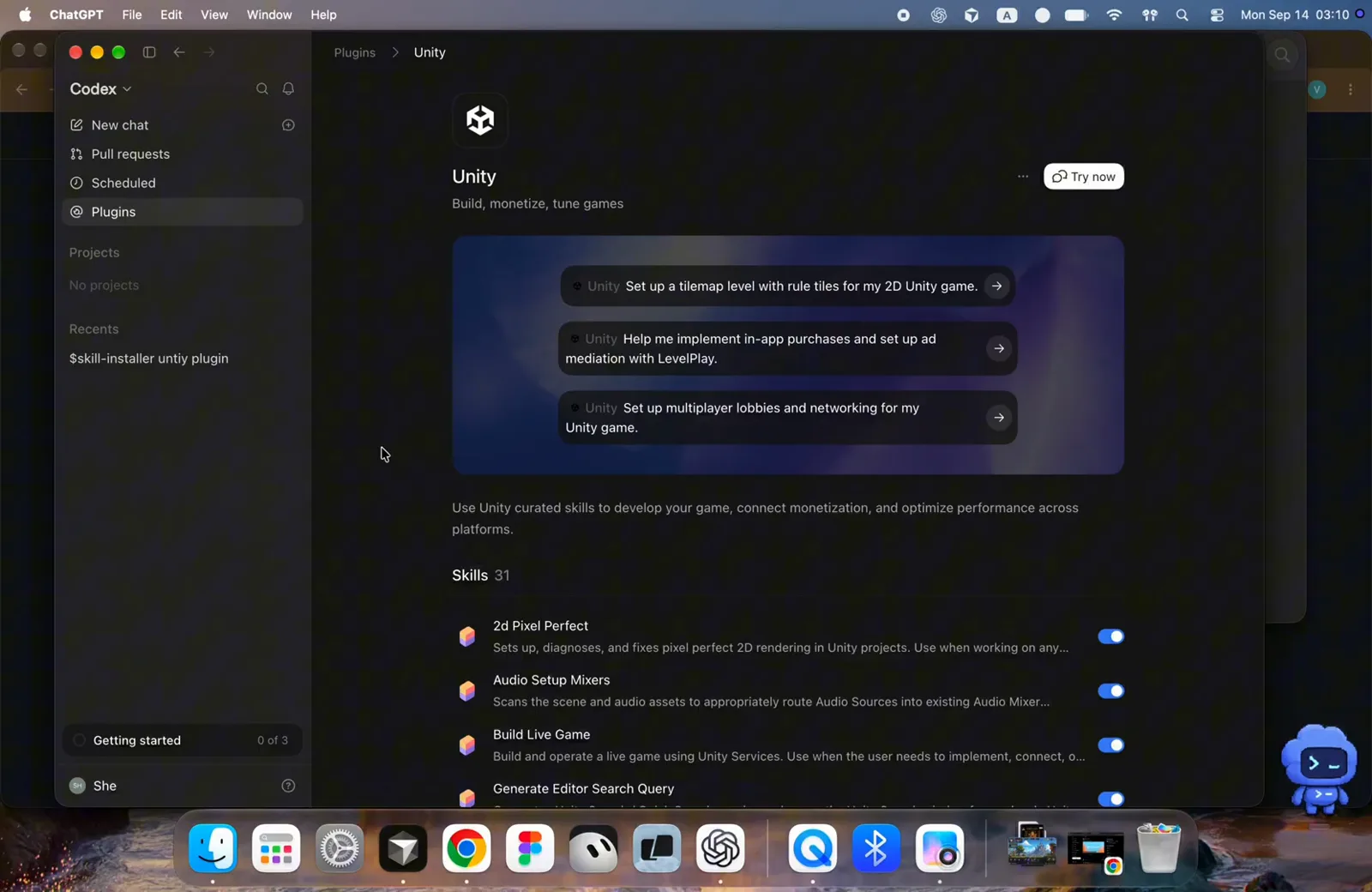
La página del plugin de Unity dentro de Codex justo tras instalarlo — Try now abre un chat con el plugin cargado.Ver en 1:28 - 2
Repasar las 31 skills y activar las que necesites
Abre Plugins → Unity y recorre la lista de Skills. Unity incluye 31 skills que cubren 2D y pixel-perfect, mezcladores de audio, juegos live, búsqueda del editor, compras integradas, navegación con IA, anuncios de LevelPlay, localización, atlas de sprites, multijugador, voz Vivox, UI (IMGUI, uGUI, UI Toolkit), tilemaps, shaders y más. Cada una es un manual documentado que el agente carga cuando tu petición encaja — déjalas todas activas o apaga las áreas que tu juego no toca.
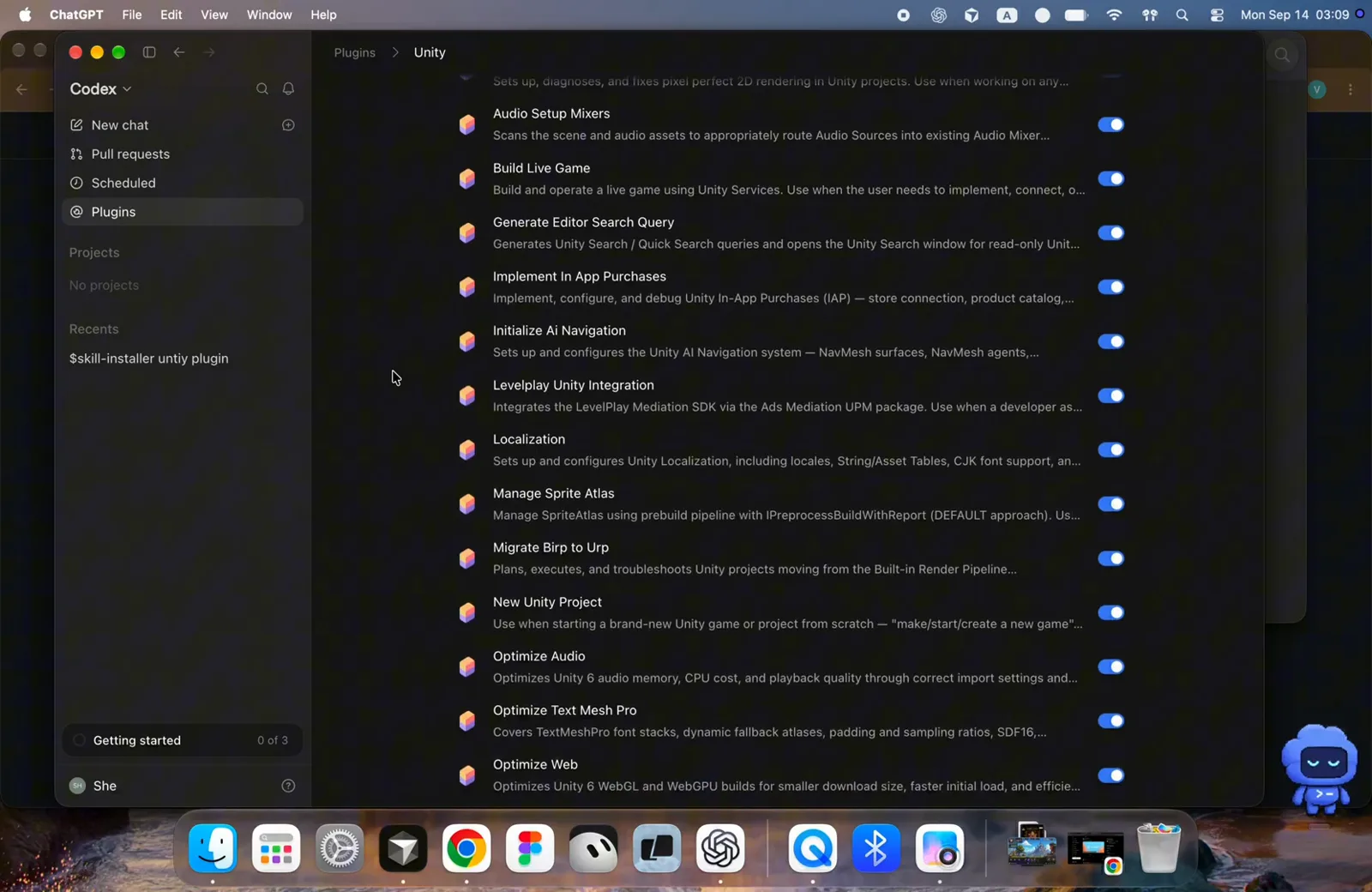
Todas las skills vienen activadas por defecto; los interruptores ajustan el contexto a tu proyecto.Ver en 1:00 - 3
Encontrar la skill unity-cli — el puente a la terminal
Sigue haciendo scroll hasta llegar a Unity CLI ("Use when interacting with Unity CLI from the terminal, or to control a running/connected Unity Editor") junto a Unity Package Management. El bloque Information de abajo confirma que tienes el original: Capabilities Interactive, Read, Write y Developer Unity Technologies. Esta skill es la que permite a Codex manejar la parte de línea de comandos de esta guía.
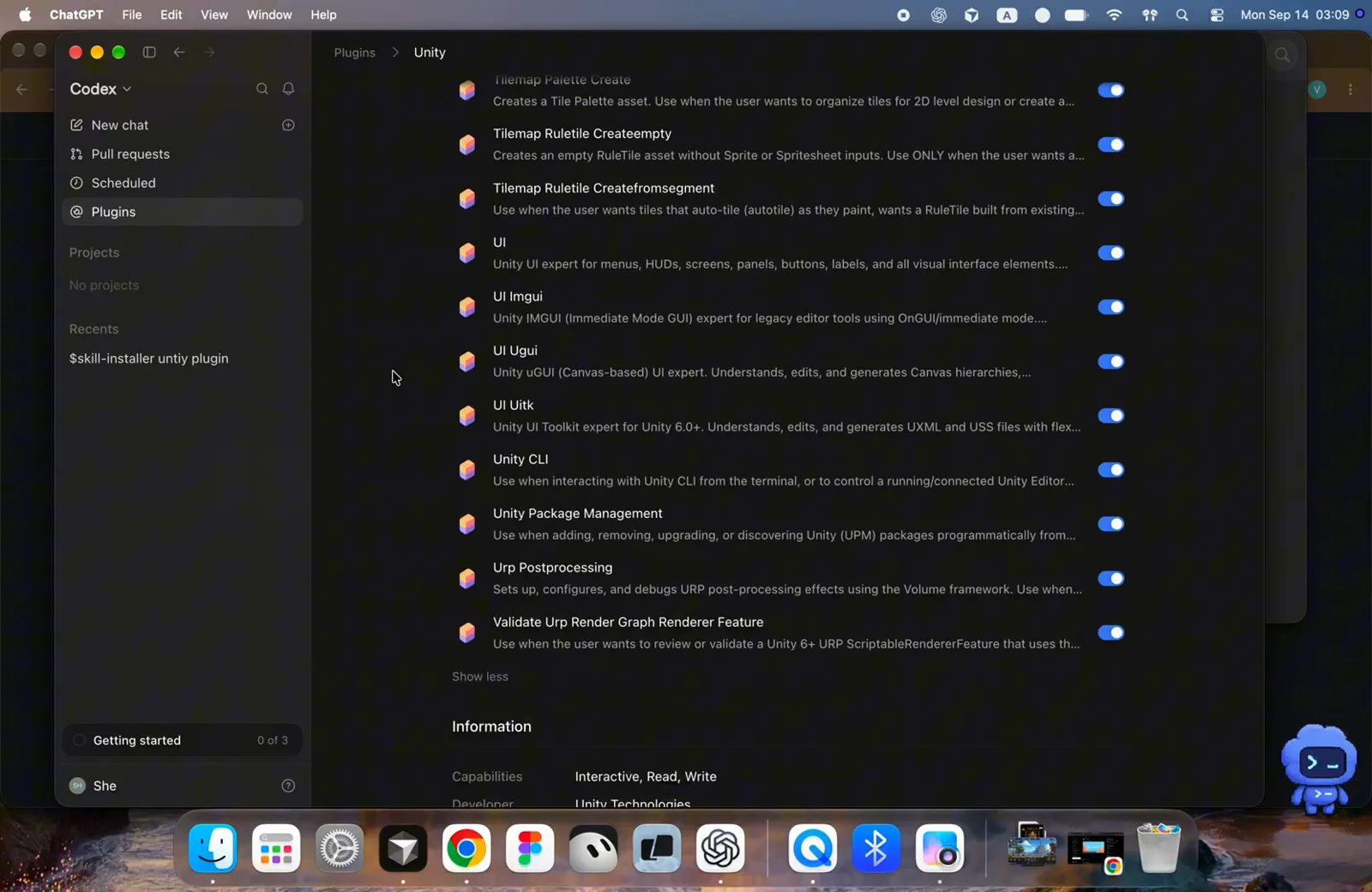
La lista termina con las skills unity-cli y de gestión de paquetes; la sección Information acredita a Unity Technologies como desarrollador.Ver en 1:08 - 4
Invocarlo desde cualquier chat
No hace falta lanzar nada especial: escribe unity en un chat de Codex — o usa la mención @, como aquí con "Unity game." — y describe la tarea en lenguaje natural. Las skills también se cargan solas cuando tu petición encaja con alguna, y puedes elegirlas explícitamente en los menús de contexto de Codex. Prueba uno de los prompts sugeridos por Unity como "Set up a tilemap level with rule tiles for my 2D Unity game."
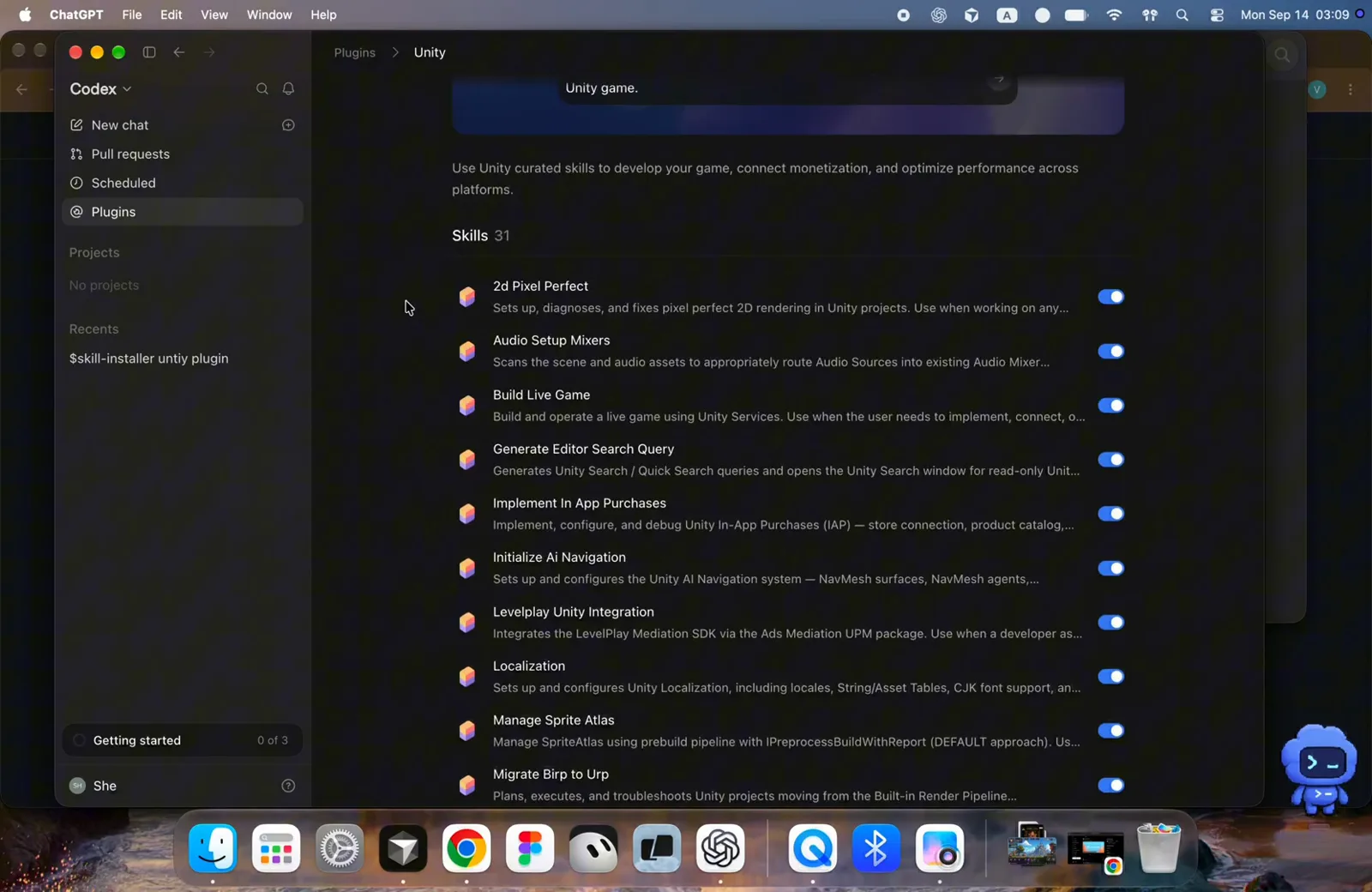
Un simple prompt de "Unity game." basta para que Codex incorpore las skills del plugin.Ver en 0:44
Enseñar a Codex la Unity CLI
- 5
Instalar la Unity CLI
El conocimiento del plugin rinde mejor con la Unity CLI instalada. En Windows, ejecuta el instalador de una línea que se muestra: irm https://public-cdn.cloud.unity3d.com/hub/prod/cli/install.ps1 | iex. En macOS y Linux puedes usar Homebrew. El instalador termina con "Unity CLI 1.0.0-beta.6 installed!" e imprime los comandos de inicio — unity --help, unity editors list, unity install, unity upgrade.
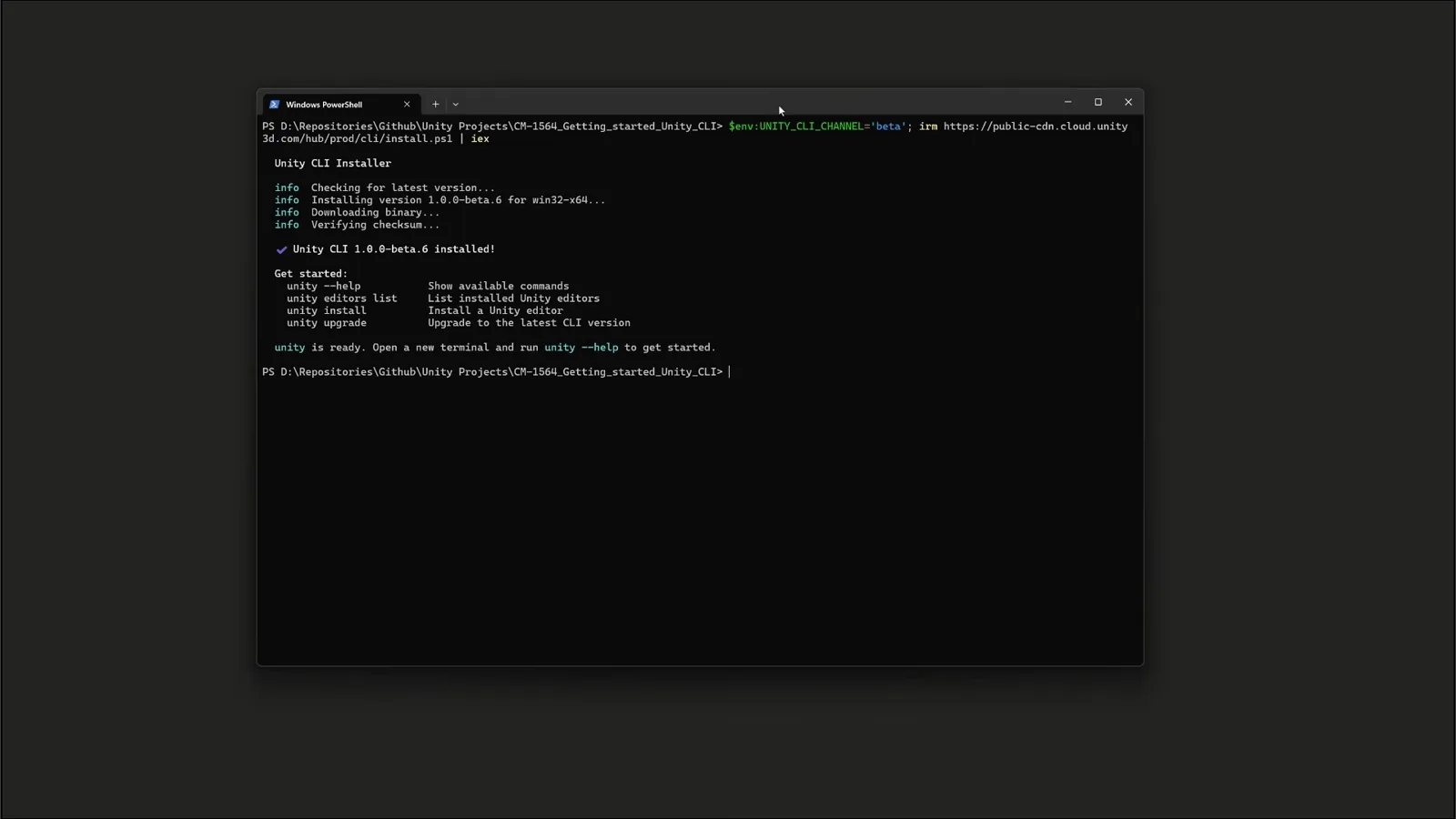
Unity CLI 1.0.0-beta.6 instalada en Windows — el mensaje de bienvenida lista los cuatro comandos que conviene memorizar.Ver en 2:50 - 6
Saber qué es la CLI (y qué no)
Unity lo describe mejor que nadie: $ unity — A Command Line Interface for managing Unity — con No GUI, Built for automation, Built for agents. Gestiona tu entorno: instalar editores, administrar licencias, crear y abrir proyectos. No es una pipeline de build por sí sola — ese es el trabajo del paquete pipeline, que viene después.
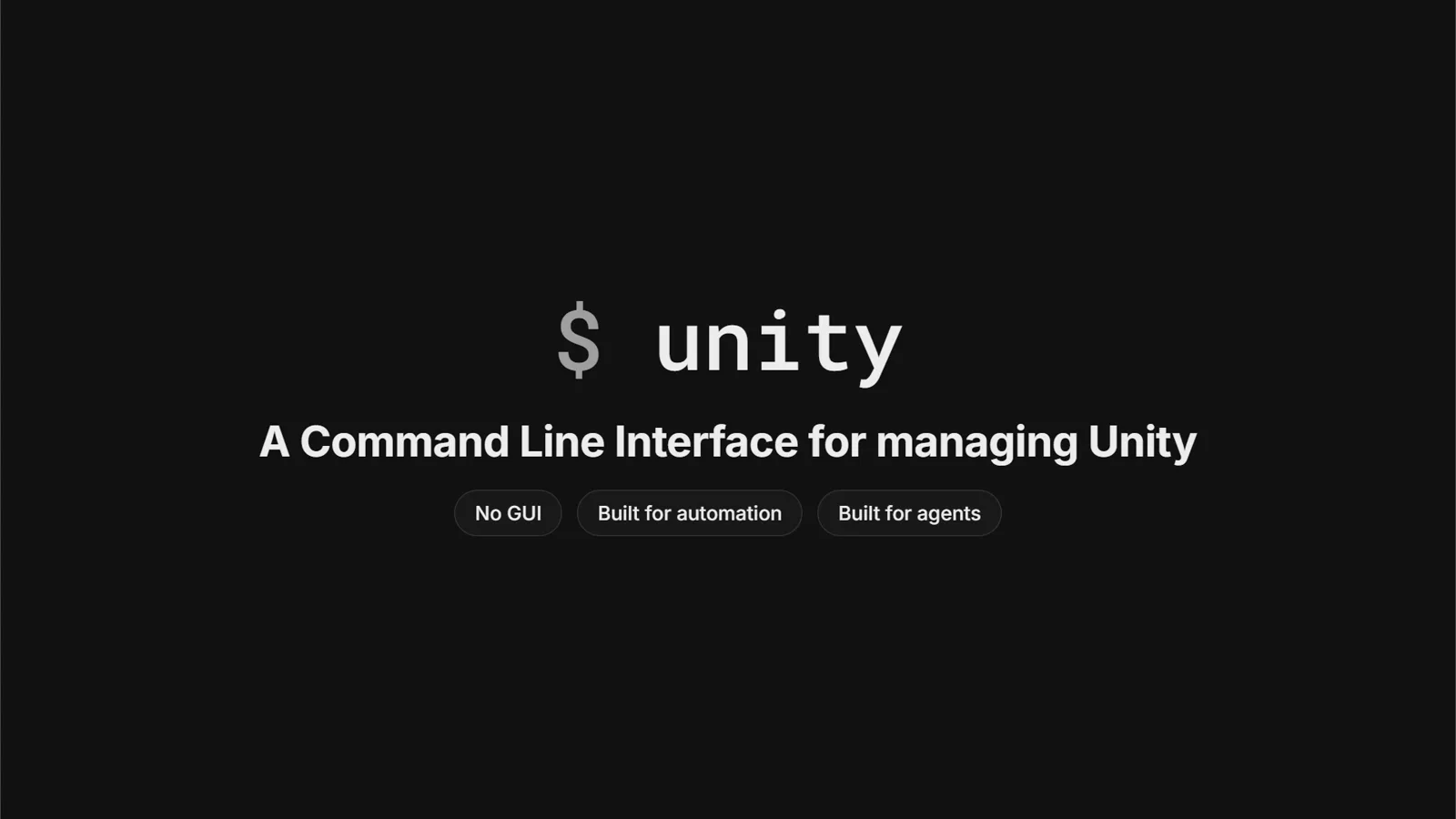
La diapositiva de presentación de Unity: sin GUI, hecha para automatizar, hecha para agentes.Ver en 1:28 - 7
Ejecutar C# en el editor sin recompilar
Combina la CLI con el paquete pipeline (unity pipeline install dentro de tu proyecto) y el editor en marcha se convierte en un servidor local. La recompensa: unity exec snippet.cs compila tu C# al vuelo, lo ejecuta en el hilo principal de Unity y devuelve el resultado — sin recompilación de todo el proyecto, sin domain reload, resultados en milisegundos. Estos comandos tipo eval son la forma más rápida de dejar que un agente ajuste una escena y verifique su trabajo.
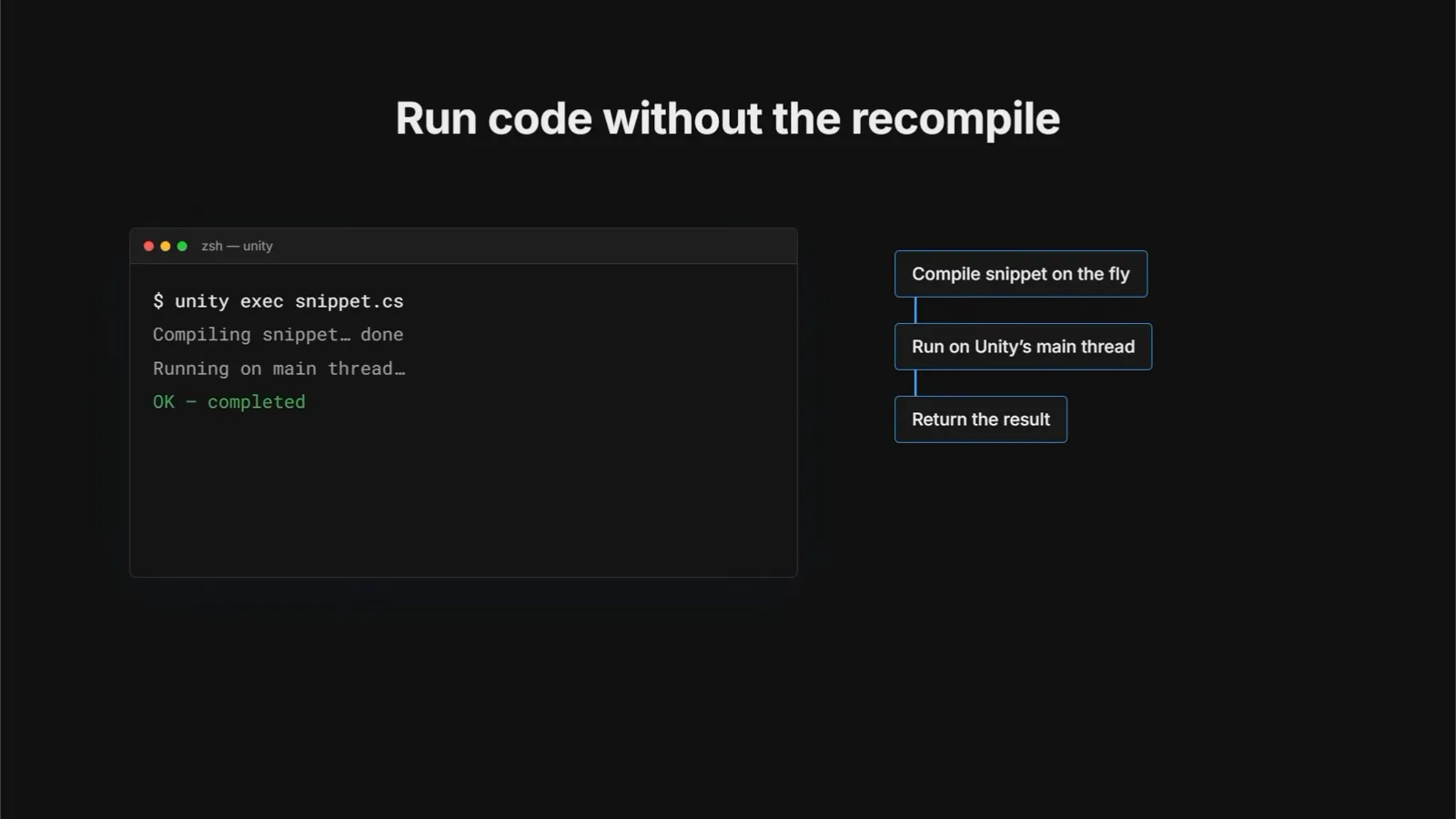
Compilar el snippet al vuelo, ejecutarlo en el hilo principal de Unity y devolver el resultado.Ver en 2:26 - 8
Apuntar a tu agente hacia la CLI
Cualquier agente que pueda ejecutar un comando de shell ya puede manejar Unity — Claude, Codex, Cursor, Copilot. La demo de Unity construye una escena jugable de esferas desde un solo prompt con una sesión de Claude Code acoplada al editor; con Codex los mismos comandos funcionan igual. Ante la duda, pide al agente que ejecute unity --help: la salida de ayuda le enseña la gramática de comandos por sí sola.
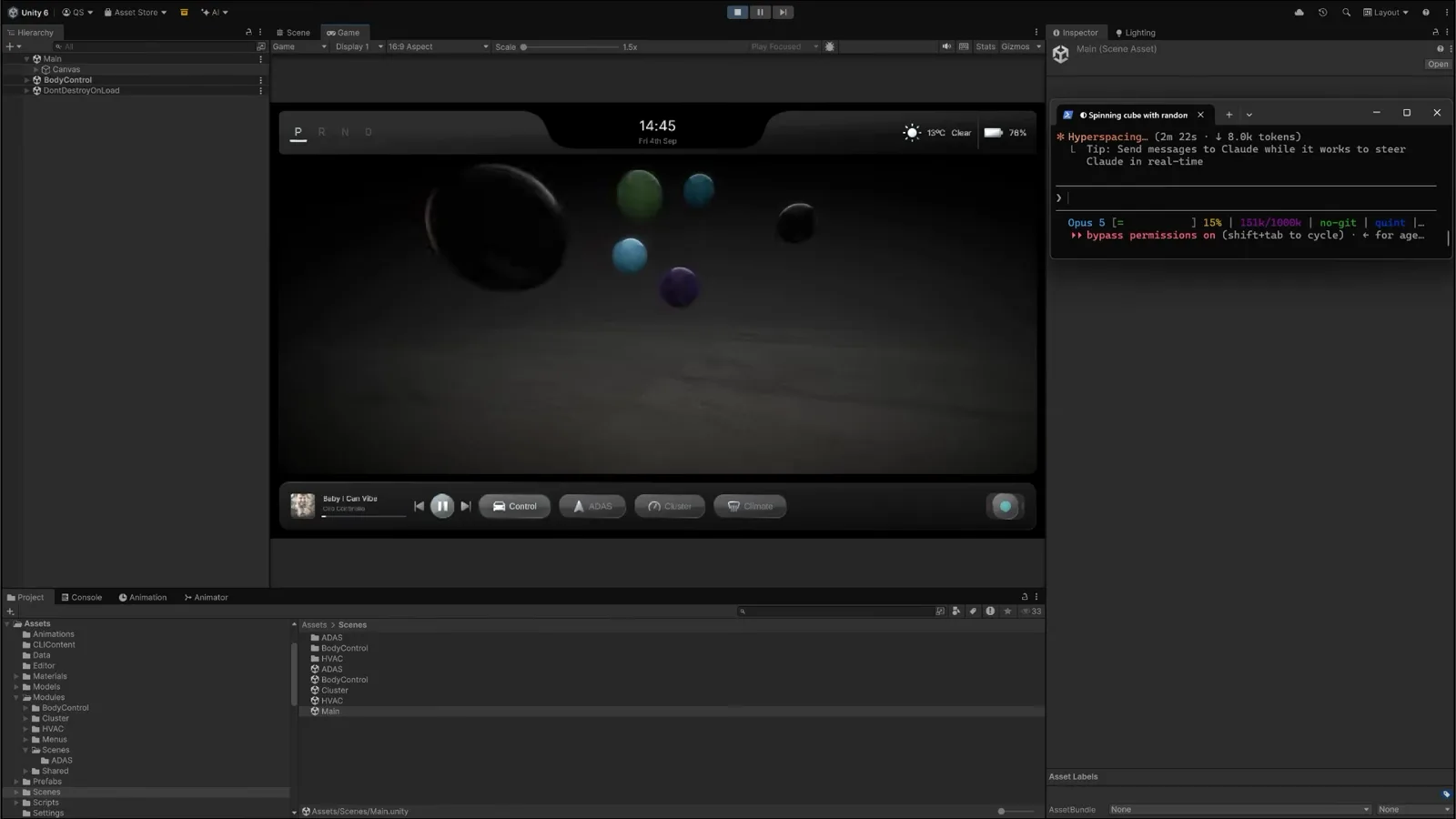
Una escena creada por el agente en play mode — esferas, materiales y un reproductor de música funcional, todo desde un prompt.Ver en 5:55
Abrir el editor con Unity MCP
- 9
Abrir Project Settings → AI → Unity MCP Server
Para acceso al editor más allá de la CLI, Unity 6 incluye un servidor MCP en el paquete AI Assistant (Edit → Project Settings → AI). El panel confirma dos cosas: Unity Bridge Status Running y Connected Clients — aquí dos entradas codex-mcp-client de Codex aparecen como Accepted, junto a una conexión cursor-vscode. Ahí es donde aparecerán las sesiones de editor de Codex.
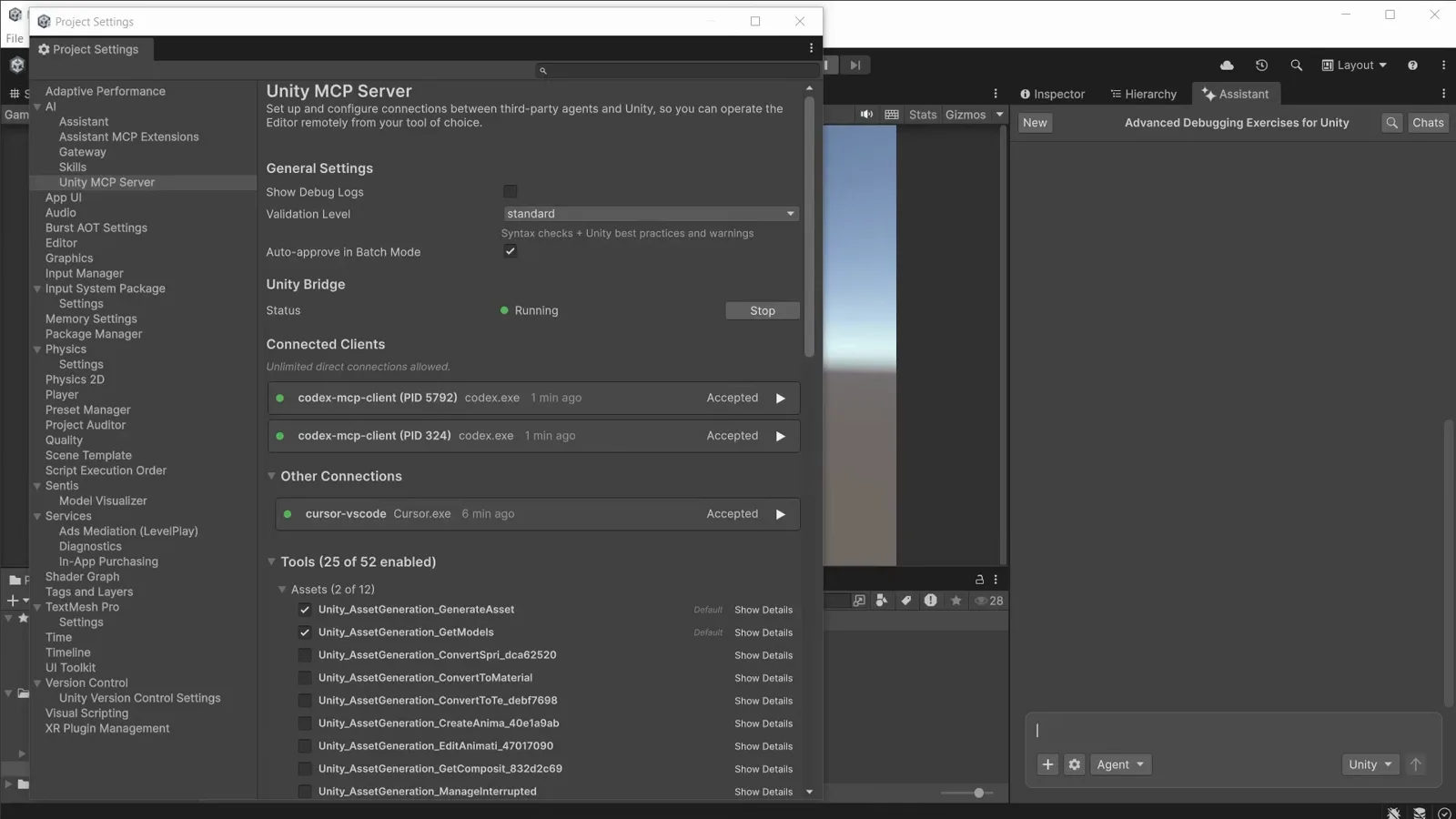
Unity Bridge en ejecución con dos entradas codex-mcp-client aceptadas — Codex está hablando con el editor.Ver en 0:10 - 10
Pulsar Configure en la fila de Codex
Baja hasta Integrations y tendrás configuración de un clic por agente: Cursor, Claude Code, Windsurf, Claude Desktop, VSCode GitHub Copilot, Kiro, Codex y Gemini. Pulsar Configure escribe el archivo de configuración (una entrada mcpServers que apunta al relay de Unity) en ese cliente. Si tu versión de Codex no aparece, la vía CLI del paso 15 hace lo mismo desde la terminal.
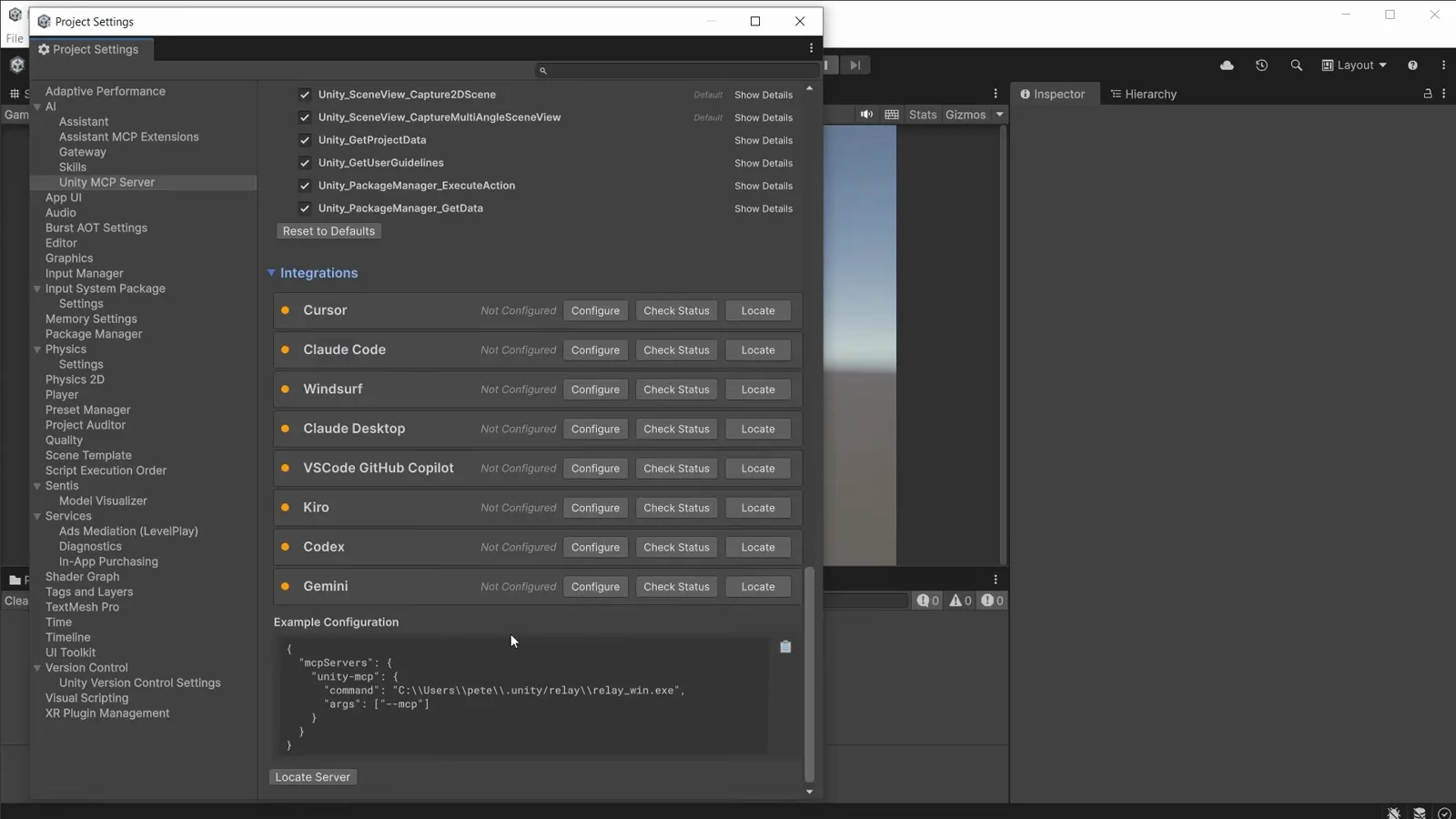
Un clic en Configure por agente escribe la configuración mcpServers — Codex figura en la misma lista que Claude Code.Ver en 1:56 - 11
Confirmar el servidor en el lado del agente
Abre los ajustes MCP de tu agente y comprueba que el registro funcionó. En la página Tools & MCPs de Cursor, el nuevo servidor unity-mcp muestra "8 tools, 1 prompts enabled" justo después de configurarlo — el equivalente en Codex vive en su listado config/mcp. Ocho herramientas es el conjunto por defecto; Unity expone muchas más, como verás a continuación.
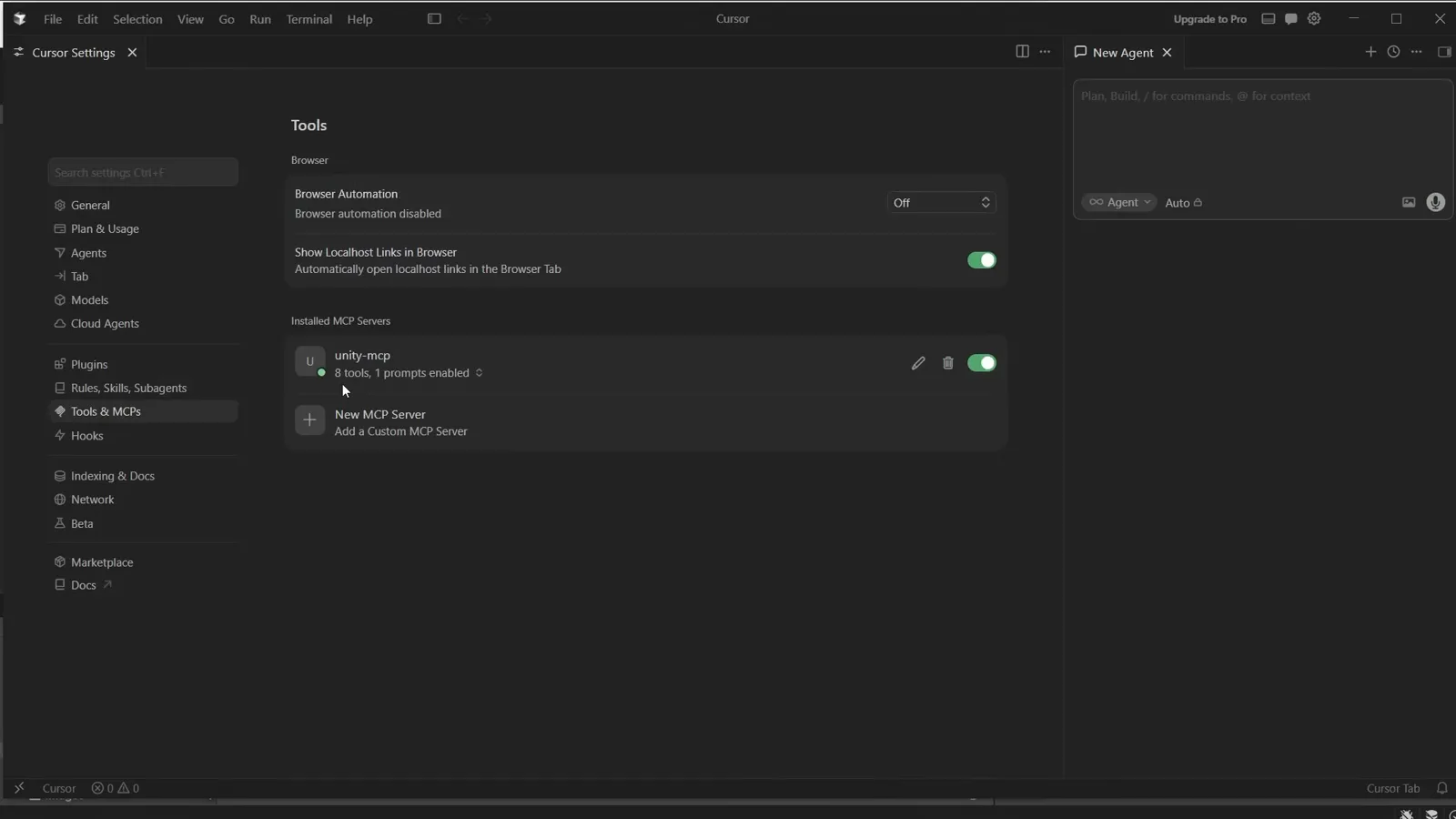
El servidor unity-mcp registrado en el cliente con 8 herramientas y 1 prompt por defecto.Ver en 3:08 - 12
Repasar las 52 herramientas que expone Unity
De vuelta en Unity, la sección Tools lista todo lo que el servidor puede hacer — este proyecto muestra 25 de 52 activadas entre los grupos Assets, Assistant y Core: generar assets, leer datos del proyecto, ejecutar comandos, crear scripts, aplicar ediciones de texto y más. Activa las herramientas que pida la tarea y usa Show Details para leer exactamente qué hace cada una antes de dársela al agente.
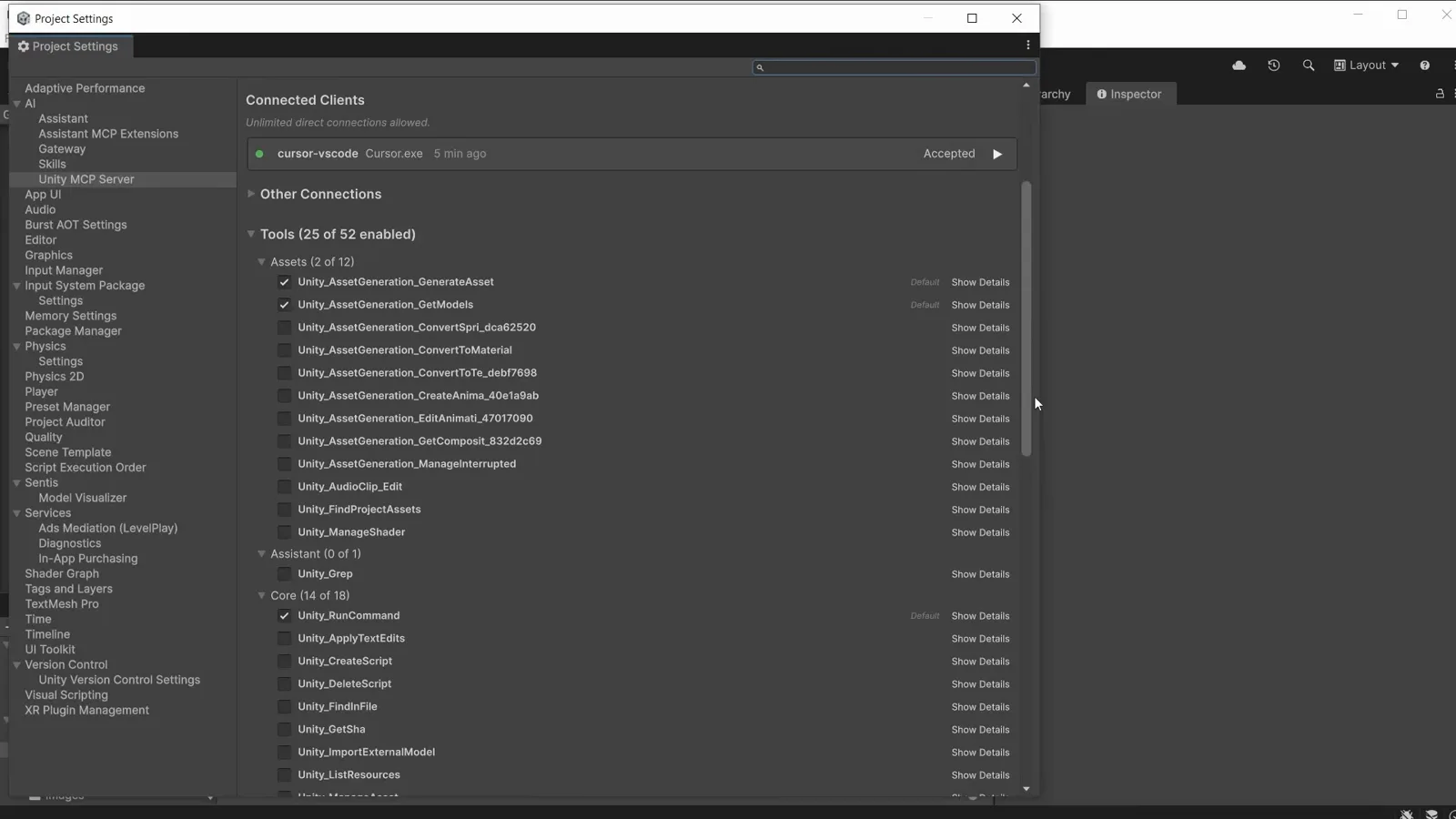
Aquí hay 25 de 52 herramientas activadas — despliega Show Details y lee el contrato de cada herramienta antes de activarla.Ver en 2:58 - 13
Pregunta al agente: ¿am I connected to Unity?
La prueba más rápida es una pregunta. El agente respondió llamando de verdad a Unity_GetProjectData: "Yes — you're connected to Unity… it returned live project data (asset folders, scenes, scripts, materials, etc.)". La primera llamada muestra una petición de permiso dentro de Unity; acéptala y el cliente pasa a Accepted en Connected Clients. Desde aquí, prompts como "create a script for the SpaceshipObject" terminan con el objeto realmente en tu escena.
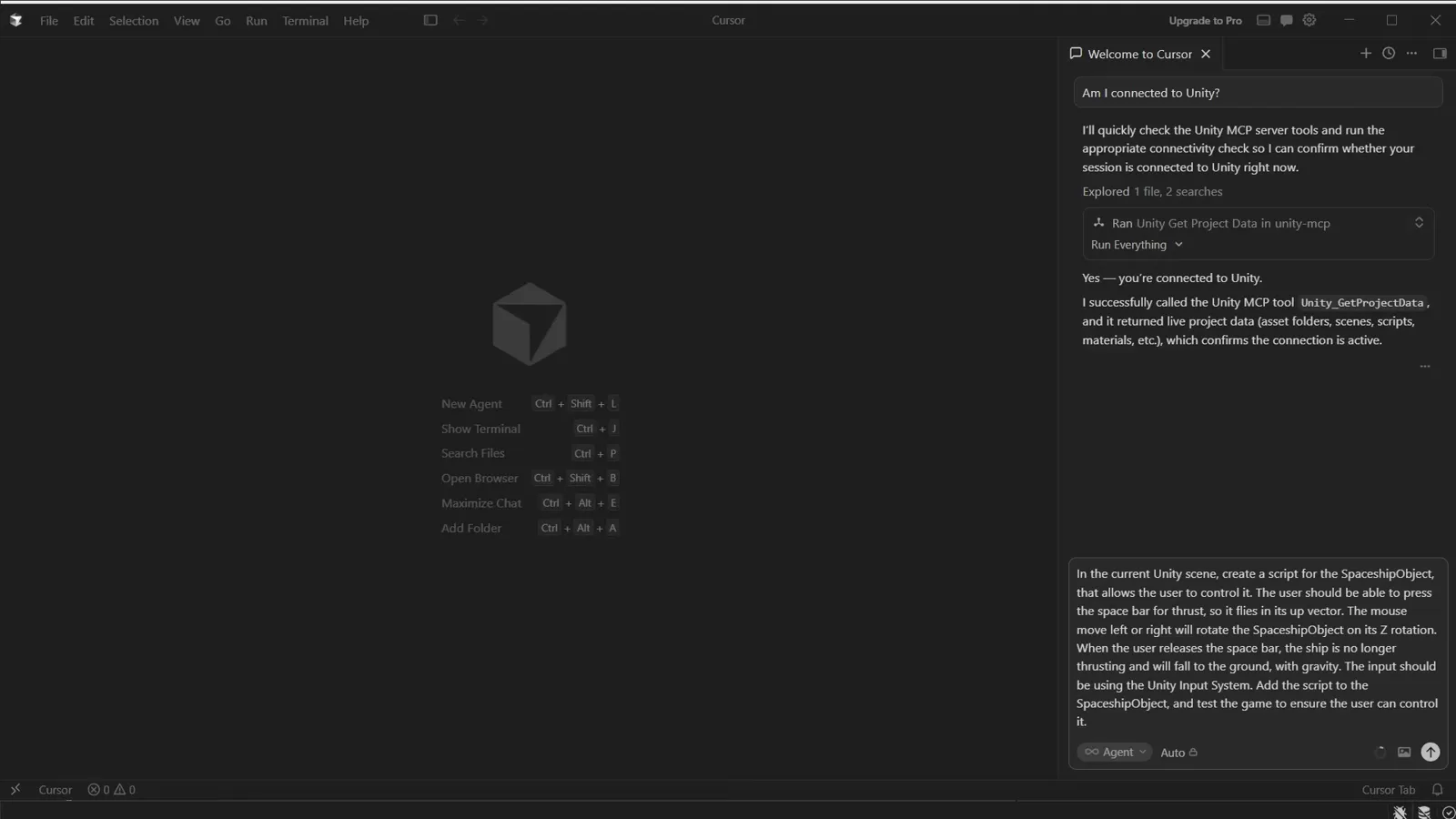
Una llamada real a Unity_GetProjectData lo resuelve — el agente está leyendo el proyecto real.Ver en 3:42
¿Codex o Claude Code? Y qué viene después
- 14
Saber hacia dónde va Unity MCP
La propia respuesta de Unity a "¿desaparece MCP?": el soporte no se elimina, pero la implementación actual — la que corría dentro del proceso del Editor — se retira en favor de la Unity CLI más el paquete Pipeline con modo MCP integrado. La misma cobertura, más rápido y más fiable. En la práctica: sigue usando las integraciones de arriba y prefiere los comandos de la CLI para lo que ya cubran.
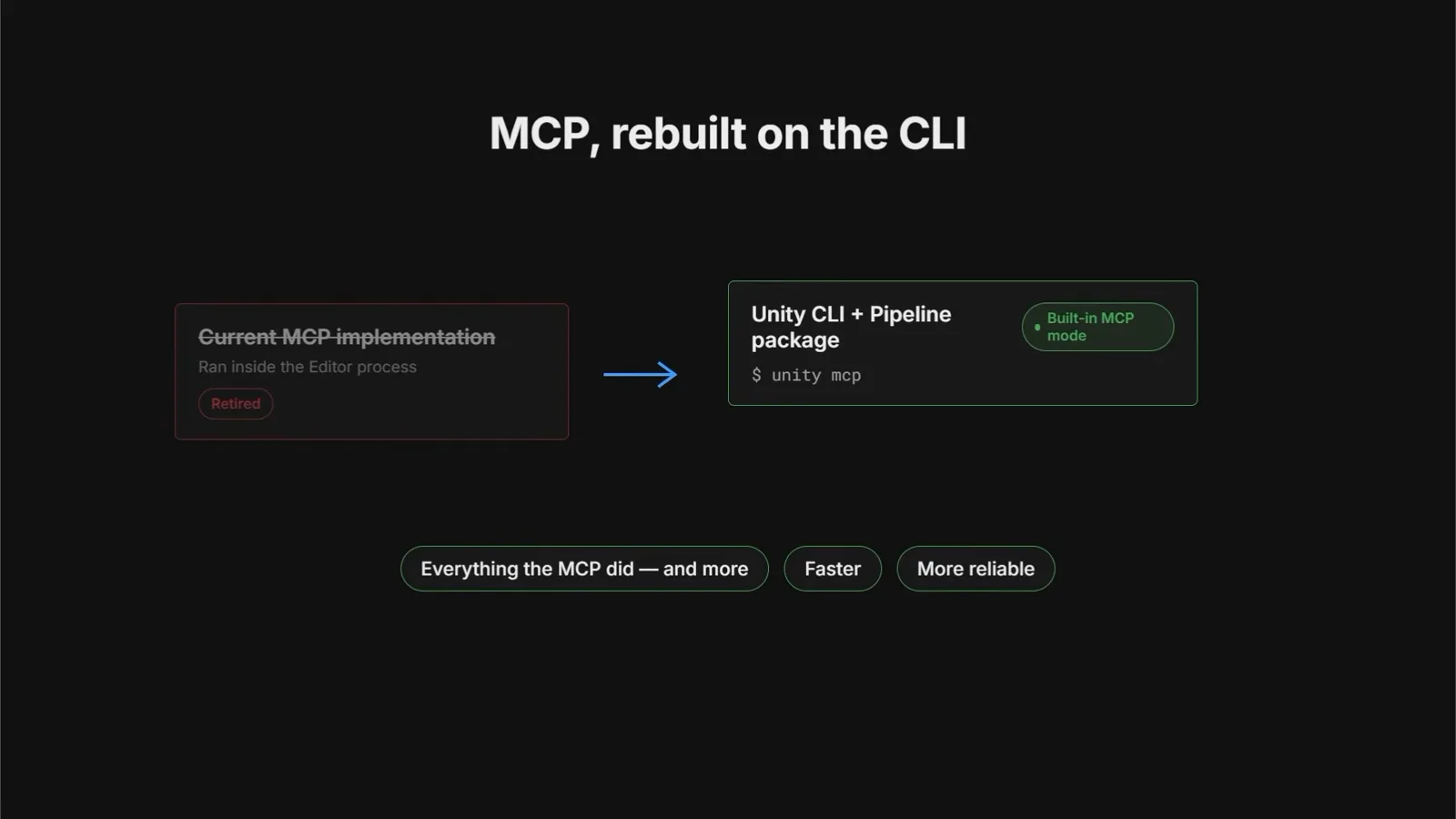
Implementación MCP actual: retirada. La Unity CLI + Pipeline con modo MCP integrado la sustituye.Ver en 6:24 - 15
Un comando conecta cualquier agente
¿Prefieres la terminal? unity mcp configure lista todos los clientes compatibles — Codex, Claude Code, Claude Desktop, Cursor, VS Code, Windsurf, Kiro, Kimi, Zed y más — y luego unity mcp configure codex registra el servidor de una vez. Fíjate: Codex y Claude Code aparecen en la misma lista; elijas el que elijas, el editor al otro lado es el mismo. Por eso Unity pudo publicar un único repositorio de plugin para ambos agentes.
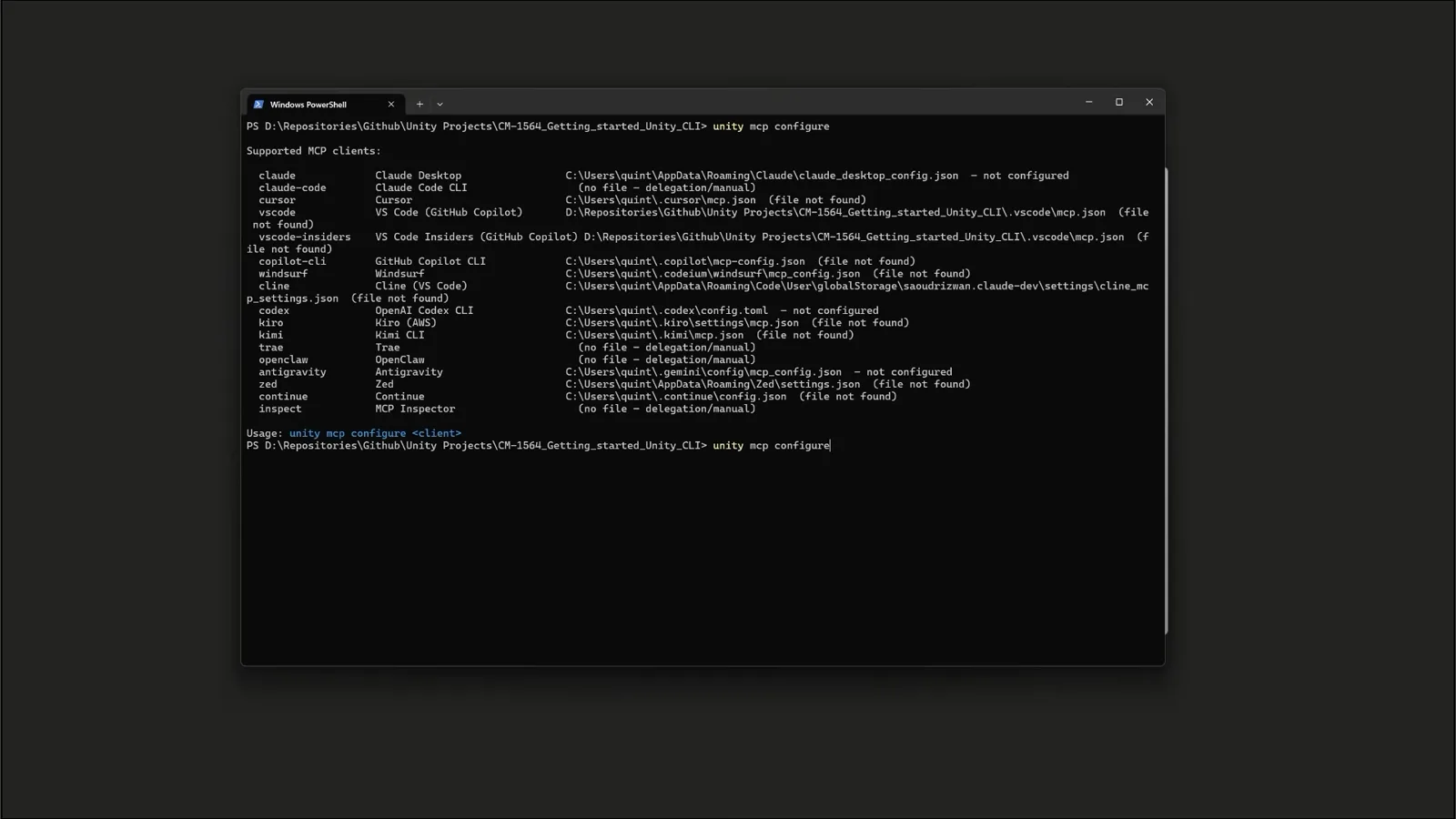
unity mcp configure enumera cada cliente que puede conectar — Codex y Claude Code lado a lado.Ver en 6:30