
Tutorial de Cline CLI: instalación, cline auth, plan/act y subagentes
La nueva CLI independiente de Cline trae el mismo agente plan/act a tu terminal. Esta guía cubre la instalación, la configuración del proveedor con cline auth, los flags de tareas y la activación de los subagentes de VS Code, con un fotograma del vídeo en cada paso.
Lo esencial
- Instala una vez con npm install -g cline y después escribe cline en cualquier carpeta de proyecto para abrir una sesión interactiva.
- Las sesiones interactivas arrancan en plan mode; escribe /act cuando quieras que edite archivos, /plan para volver, o usa --mode en tareas puntuales.
- cline auth es el panel de control de cuentas y modelos: cuenta de Cline, Cline o proveedores propios como OpenRouter; vuelves a ejecutarlo cuando quieras.
- Los subagentes viven en la extensión de VS Code: instala la CLI, pulsa Enable Subagents en el panel de Cline y este lanzará instancias headless en la terminal para investigar en paralelo.
Cline CLI & Sub Agents: Cline is back with a new CLI Agent, but is it good?
Canal: AICodeKing8:03
Introducing Cline CLI 2.0
Canal: Cline1:42
Cline CLI — official documentation
Docs: docs.cline.bot
Las capturas vienen de la demo limpia de terminal y VS Code en la review de AICodeKing: el vídeo no muestra cámara en ningún momento, solo se descartó la pantalla final de cierre. Los comandos y flags se verificaron con la documentación oficial de Cline y su anuncio de lanzamiento.
Los fotogramas pertenecen a sus creadores y se acreditan aquí con enlaces profundos al momento exacto; el texto es nuestro.
Configura la Cline CLI, paso a paso
Conocer la CLI, instalarla y conectar un proveedor
- 1
Saber qué es la CLI (y qué no)
La documentación de Cline presenta la CLI como compañera del IDE, no como reemplazo: el mismo núcleo de agente, diseñado para gestionar muchos agentes en paralelo, con scriptabilidad total y una interfaz de chat cómoda. Tiene modos plan y act, checkpoints, ejecución en terminal y uso headless, así que todo lo que ya sabes de la extensión de VS Code se traslada aquí.
La página What's Special About Cline CLI de la documentación oficial.Ver en el minuto 1:18 - 2
Ver para qué está hecha
El anuncio recopila ideas de su Discord: NPCs de videojuegos que escriben recuerdos en archivos, una app móvil de control remoto, un bot de Discord impulsado por Cline, Cline dentro de scripts de shell y Cline en GitHub issues triaging bugs automáticamente. No necesitas nada de esto para empezar, pero explica por qué la CLI es headless y programable por diseño.
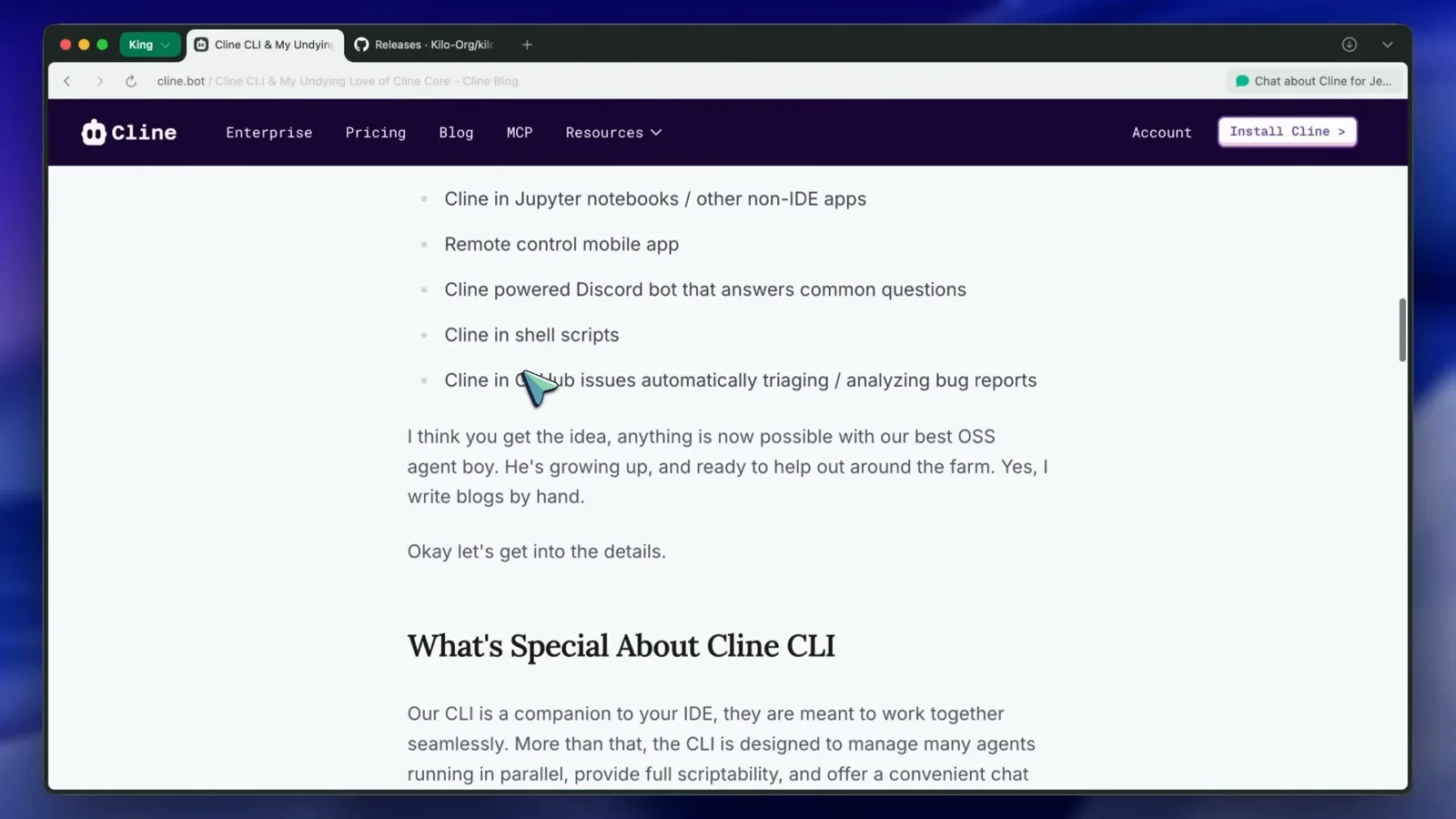
Ideas de uso de la CLI, directamente del anuncio de lanzamiento.Ver en el minuto 1:48 - 3
Instalar la CLI
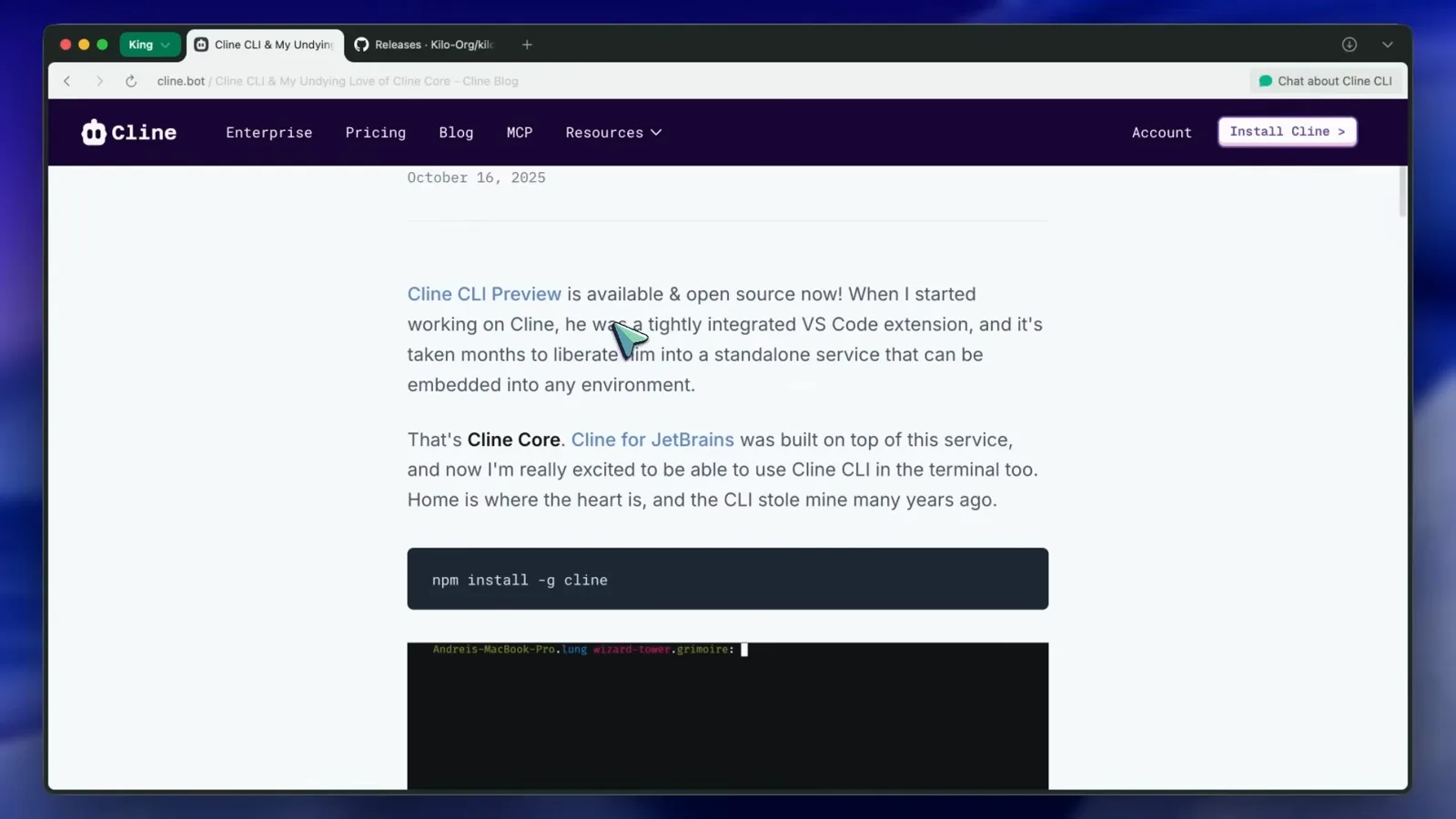
Ejecuta npm install -g cline en cualquier terminal (requiere Node.js). El mismo comando aparece en el banner Cline for CLI is here dentro de VS Code, con botón de copiar. Cuando npm termina, el comando cline está disponible en cualquier sitio.
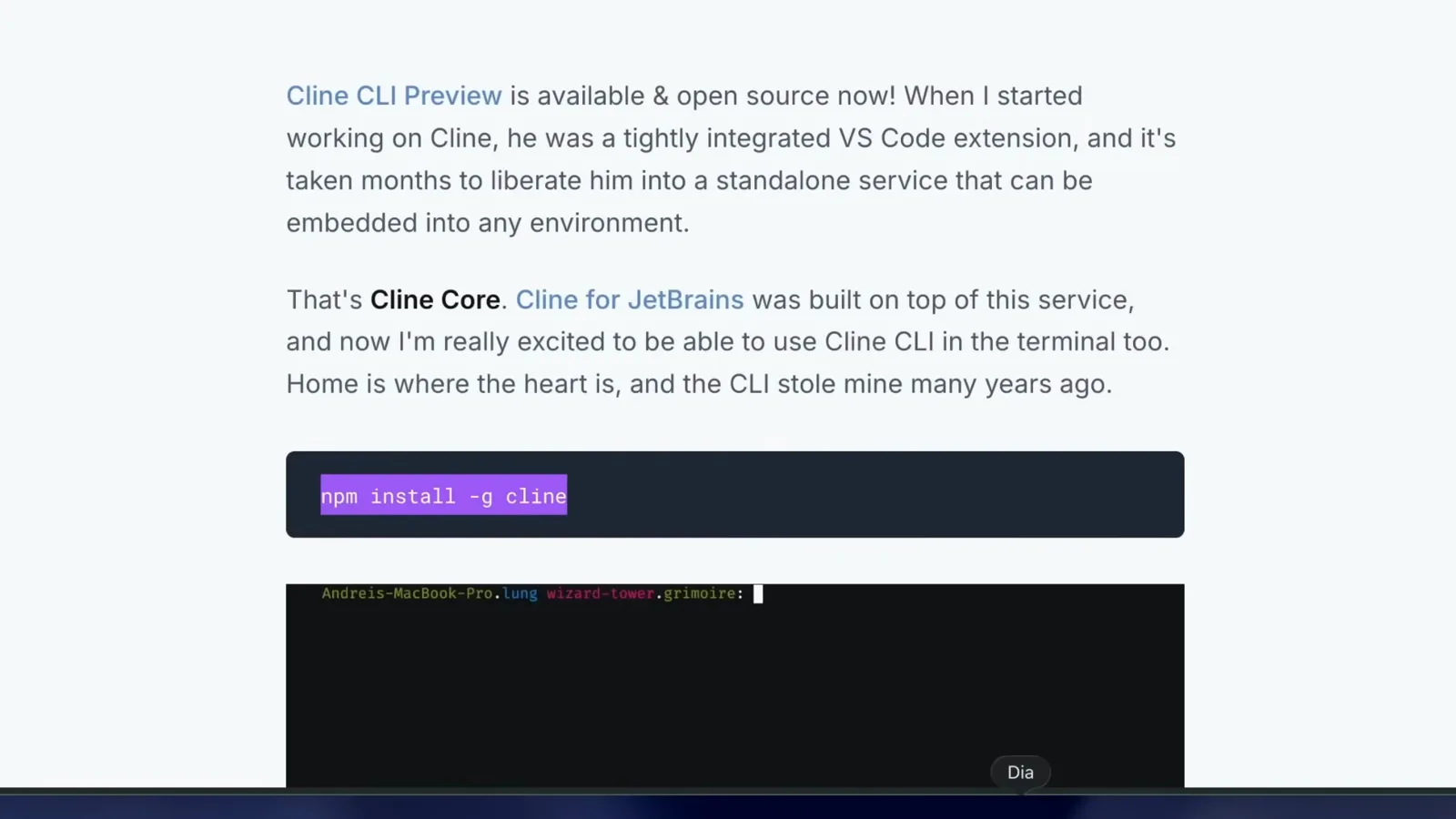
El comando oficial de instalación en el anuncio de la CLI Preview.Ver en el minuto 4:30 - 4
Lanzarla en una carpeta de proyecto
cd a un proyecto y escribe cline. Un cuadro de bienvenida muestra la versión preview, el proveedor y modelo activos y una insignia de plan mode; debajo, Start a new Cline task espera tu primera instrucción. La barra inferior es tu mapa de atajos: alt+enter o ctrl+j para salto de línea, ctrl+e abre tu editor para prompts largos, enter envía.
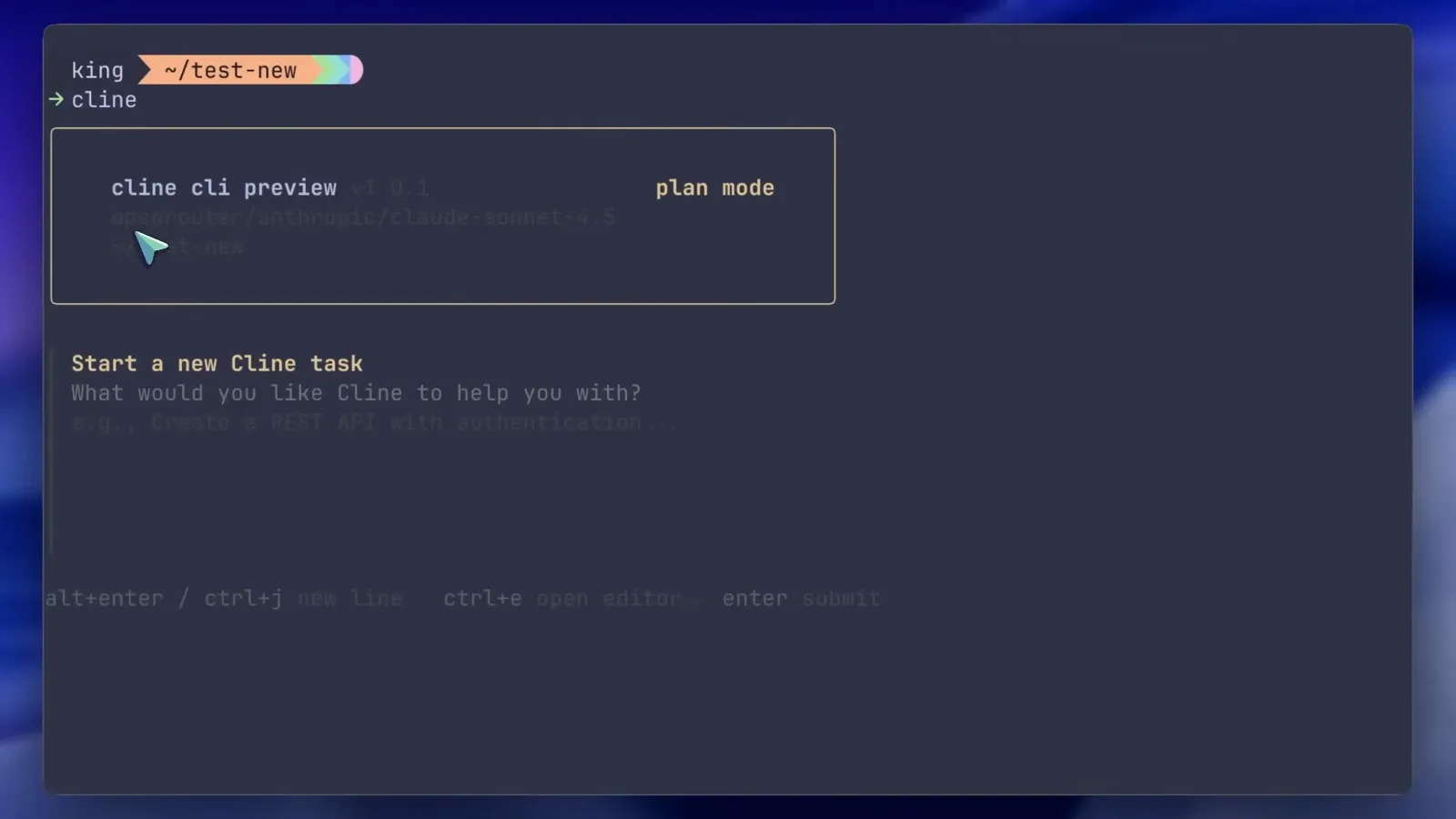
Primer arranque: el cuadro de bienvenida y la entrada de nueva tarea.Ver en el minuto 3:36 - 5
Conectar un proveedor con cline auth
Una instalación recién hecha no sabe nada de cuentas ni modelos. Ejecuta cline auth y aparecerá el asistente de autorización: autenticarte con cuenta de Cline, elegir el proveedor activo (Cline o bring-your-own), configurar un proveedor de API o salir. En la demo, el modelo activo es anthropic/claude-sonnet-4.5 vía OpenRouter. ¿Cambio de opinión más adelante? Sigue siendo cline auth.
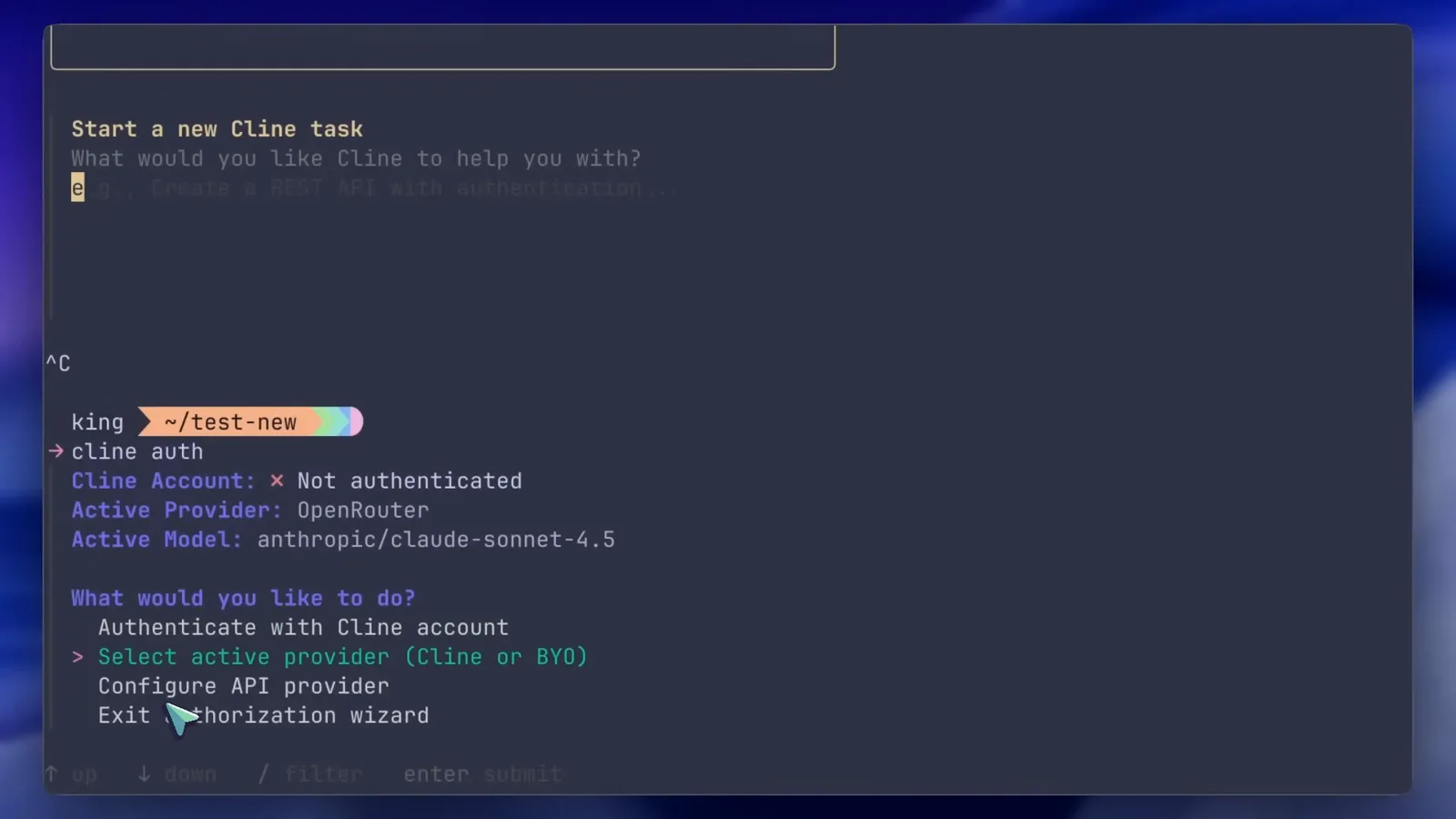
El asistente de cline auth con opciones de cuenta y proveedor.Ver en el minuto 3:49
Plan, act y los flags headless
- 6
Espera plan mode al empezar
Manda un saludo y Cline responde con un plan en vez de tocar archivos: las sesiones interactivas arrancan en plan mode, pensado para recopilar información y diseñar. La respuesta termina con tokens y coste, y la entrada muestra [plan mode] Cline is ready for your message...
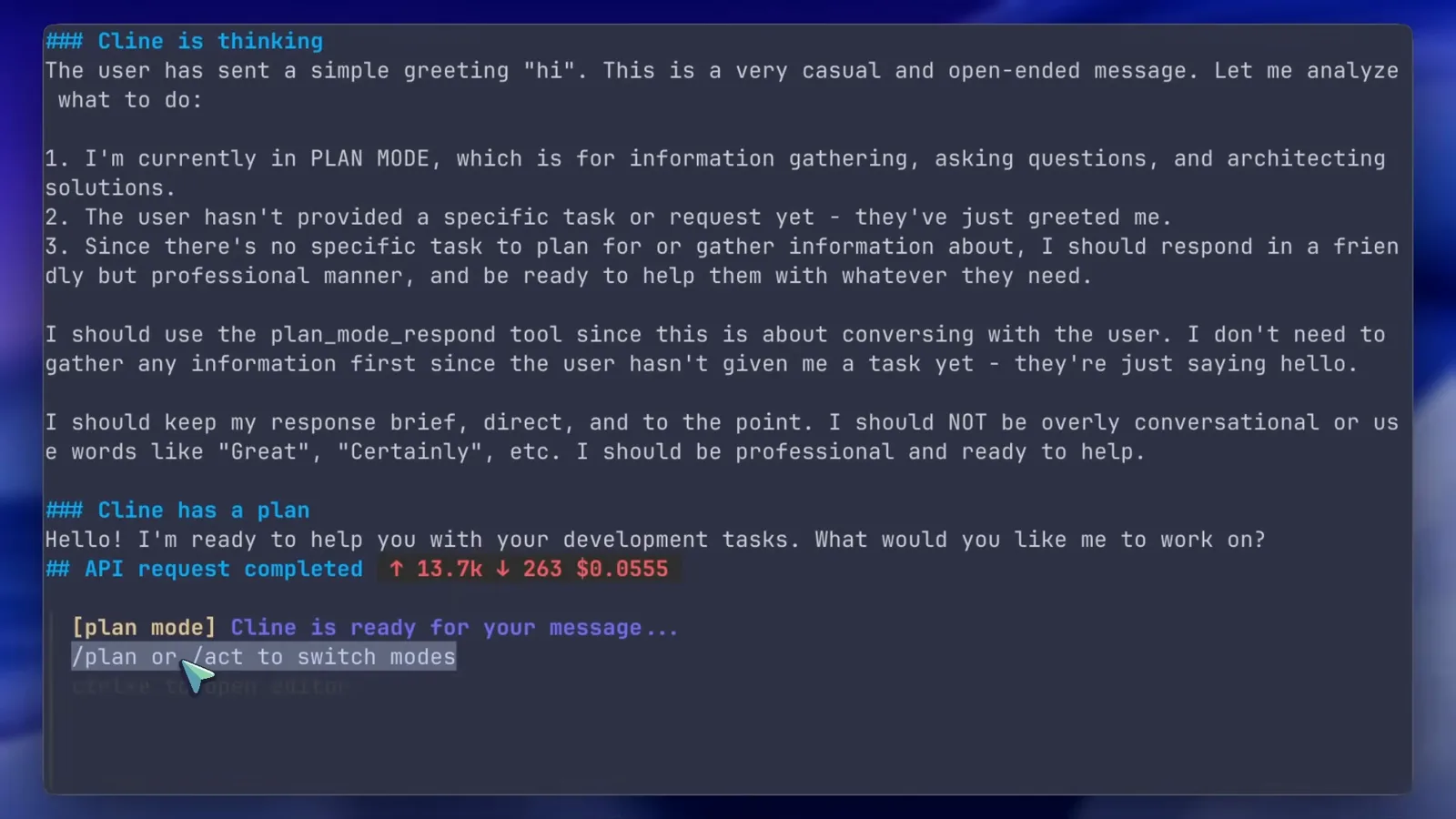
Una primera respuesta en plan mode, con coste y pistas de modo.Ver en el minuto 4:24 - 7
Cambiar a act con /act
Escribe /act y la sesión pasa a act mode, donde Cline ya puede editar archivos y ejecutar comandos; /plan da marcha atrás. Para tareas puntuales puedes fijar el modo inicial con la flag -m/--mode, y la referencia actual de la CLI también lista -p/--plan para ejecuciones que planifican primero.
![Terminal cursor pointing at the /plan or /act to switch modes hint below the [plan mode] Cline is ready for your message input in the Cline CLI](/images/guides/cline-cli-tutorial/cline-cli-tutorial-plan-act-switch-hint.webp "Terminal cursor pointing at the /plan or /act to switch modes hint below the [plan mode] Cline is ready for your message input in the Cline CLI")
La pista /plan or /act vive justo bajo la entrada.Ver en el minuto 4:16 - 8
Aprender los flags headless
La sección INSTANT TASK OPTIONS de la referencia es el chuletario: -o (--oneshot) ejecuta una tarea de forma totalmente autónoma y sale, -y (--yolo) desactiva todos los avisos interactivos y completa sola, -s sobrescribe un ajuste solo para esa tarea y -m fija el modo inicial. Los flags han cambiado desde el lanzamiento: la referencia actual agrupa oneshot/yolo en --auto-approve y -p/--plan, así que ejecuta cline -h para ver los de tu versión.
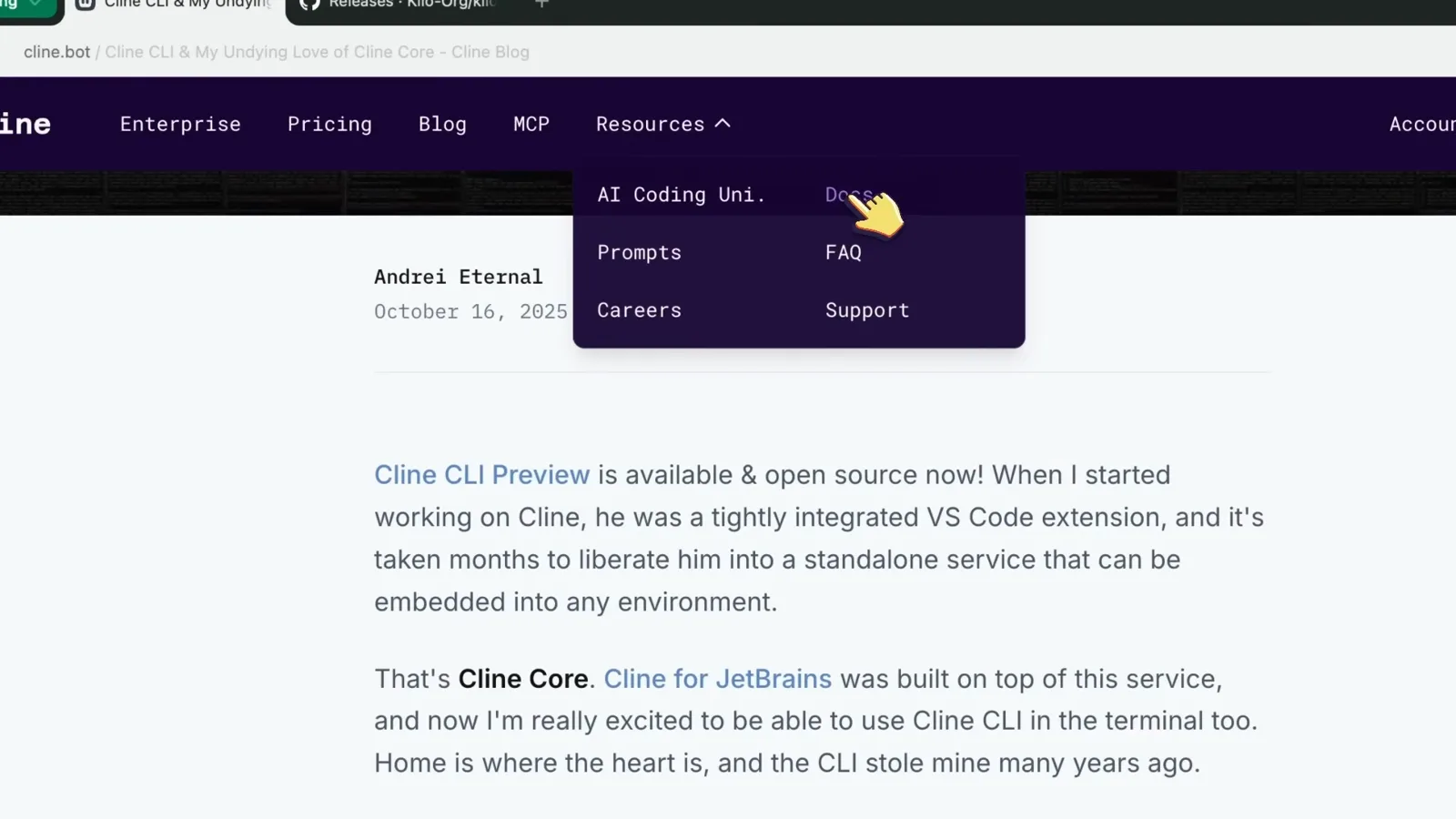
Instant task options: oneshot, yolo, ajustes por tarea y modo.Ver en el minuto 4:35
Subagentes desde la extensión de VS Code
- 9
Actualizar la extensión y ver el banner
Los subagentes llegan con la extensión de VS Code, nuevos en v4.106.0. Actualiza Cline, abre el panel y verás el registro de cambios junto al banner Cline for CLI is here!, con el fragmento npm install -g cline y la nota de que Cline puede lanzar comandos cline en subprocesos separados para mantener limpio el contexto principal.
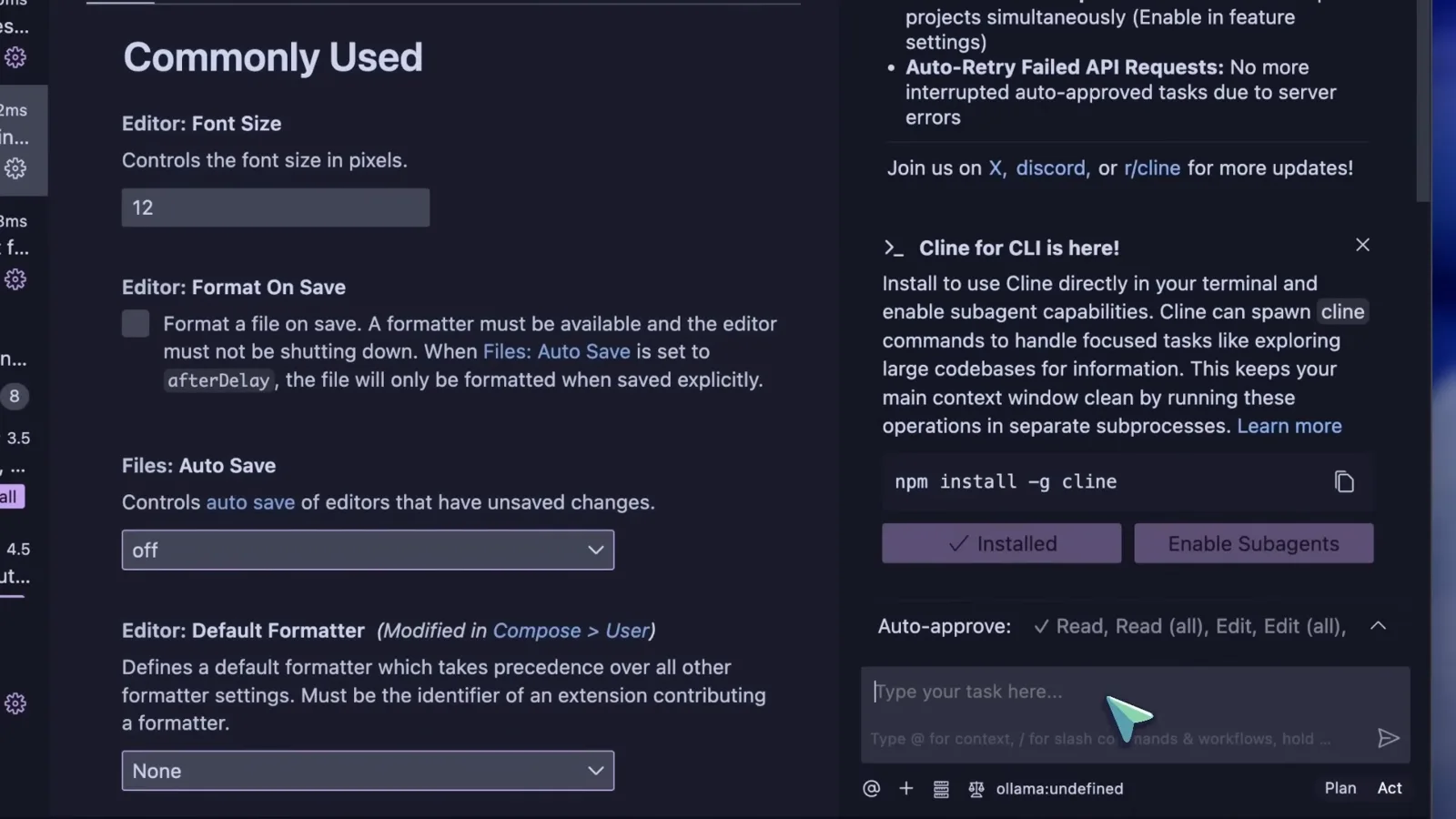
El banner de la CLI dentro del panel de Cline en VS Code.Ver en el minuto 5:25 - 10
Pulsar Enable Subagents
El segundo botón del banner, Enable Subagents, activa la función en los feature settings de la extensión. Este es el paso que falla sin la CLI: los subagentes funcionan lanzando instancias headless de cline en tu terminal, así que npm install -g cline tiene que haberse ejecutado antes.
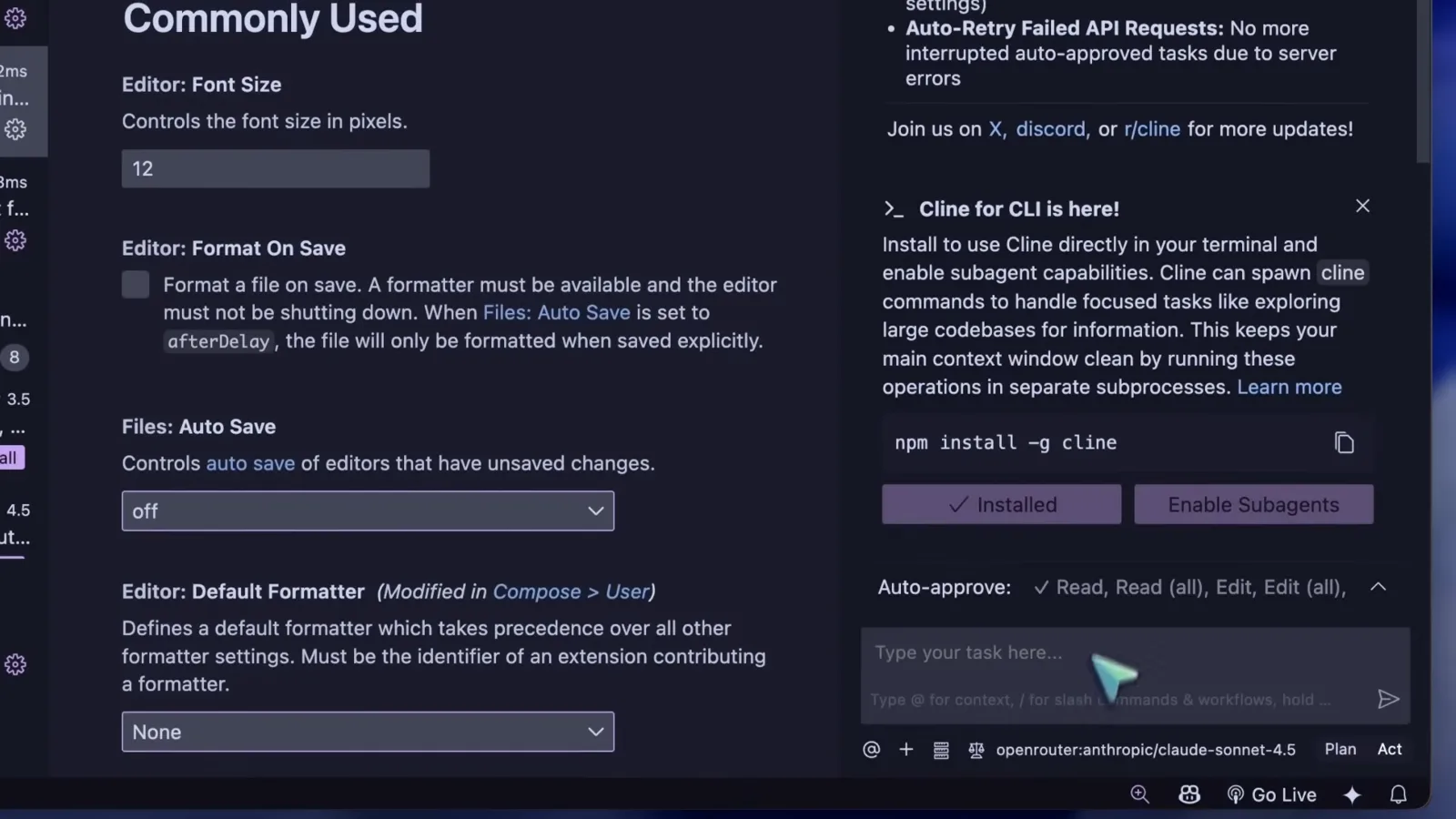
Installed y Enable Subagents aparecen juntos en el panel.Ver en el minuto 5:32 - 11
Pedir un subagente
Dale al agente principal una tarea que premie la exploración: en la demo, Spin up a sub agent that tells me about the repo. Cline razona la petición y envía un subagente por su cuenta cuando la investigación en paralelo ayuda; también puedes pedirlo explícitamente.
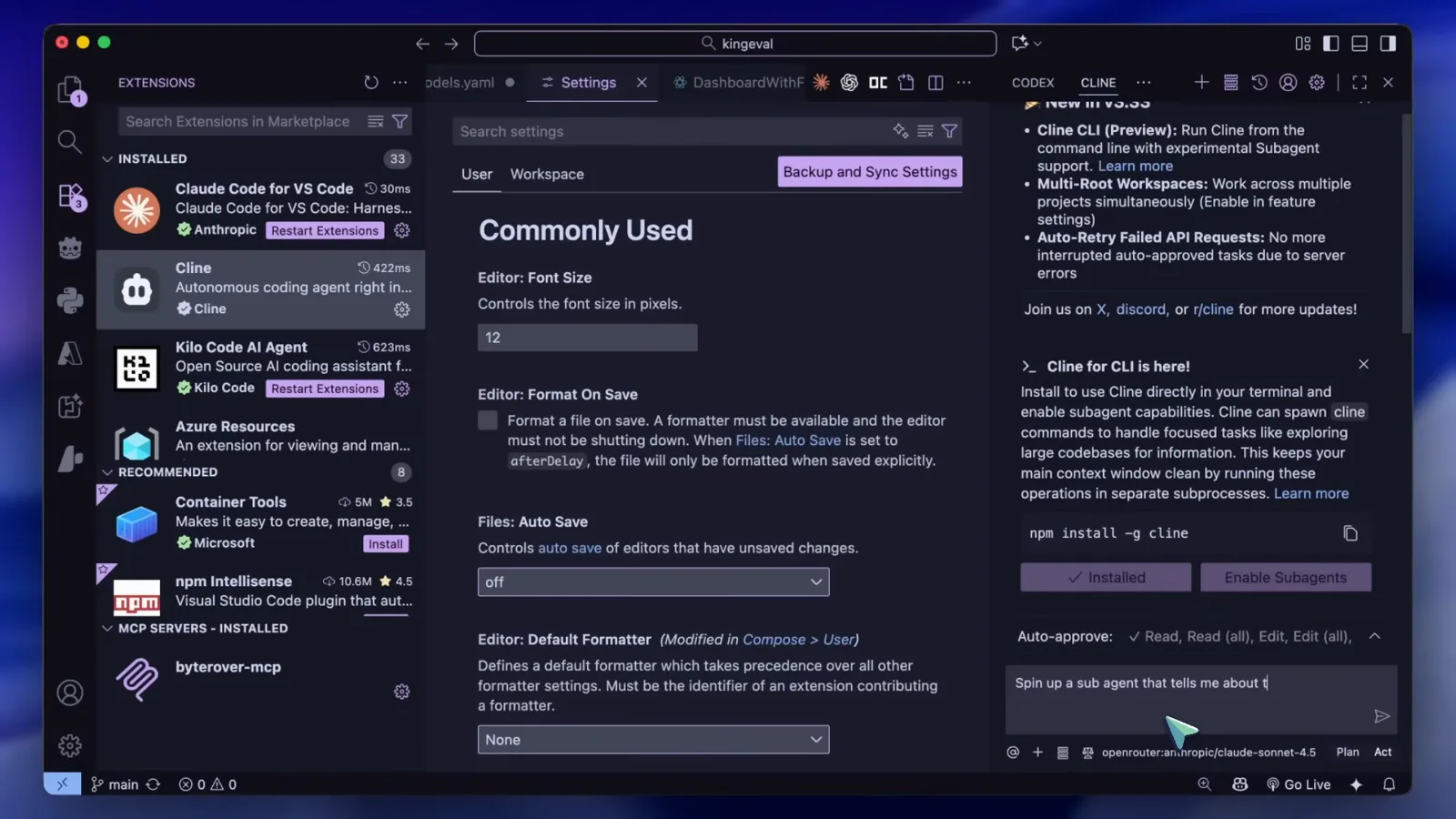
El agente principal planea lanzar un sub agent.Ver en el minuto 5:42 - 12
Aprobar el prompt pendiente
Antes de ejecutarse nada, el panel muestra Cline wants to use a subagent con el prompt exacto que va a enviar: aquí, un análisis de repositorio en cinco puntos que cubre propósito, stack técnico, funcionalidades, modelo de datos y patrones de implementación. Apruébalo (o déjalo al auto-approve) y el subagente corre headless, devolviendo un informe en lugar de llenar la ventana de contexto principal.
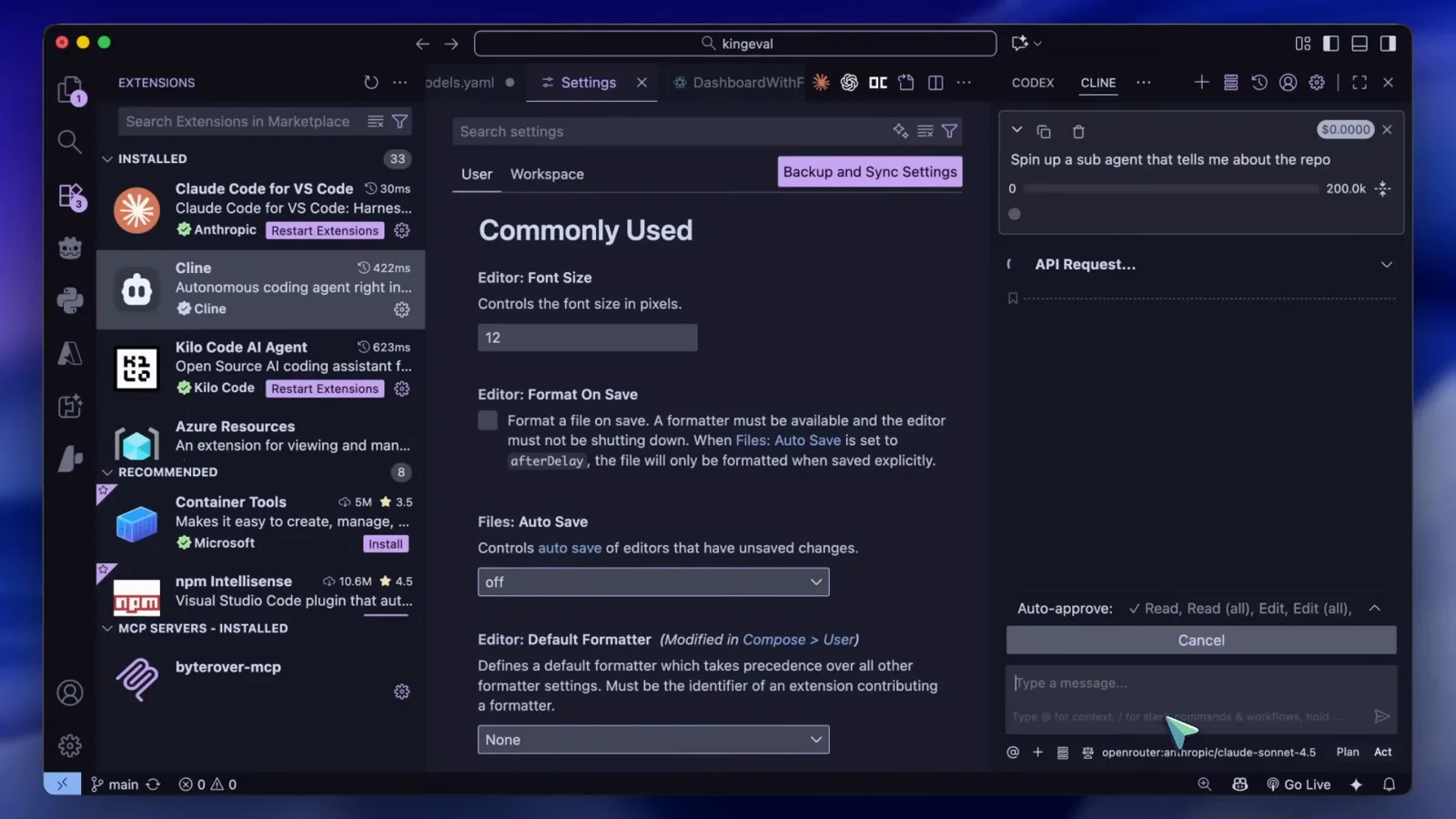
El prompt pendiente del subagente, punto por punto.Ver en el minuto 5:46
Cline CLI o la extensión de VS Code de Cline: cuál y cuándo
Ambas superficies ejecutan el mismo agente de Cline con modos plan y act, así que la elección es sobre dónde quieres que viva el agente, no sobre qué puede hacer.
- 1Trabajo de desarrollo diario: quédate en la extensión. Panel, diffs, checkpoints y el contexto del editor están a mano dentro de VS Code.
- 2Automatización y tareas repetitivas: la CLI. Prompts puntuales, scripts de shell, GitHub Actions, bots de Discord o Slack; las ejecuciones headless con flags como -o y -y son su razón de ser.
- 3Sesiones mixtas: el estado viaja contigo. Las tareas pueden empezar en la terminal y continuar en el IDE (y al revés); el plan que bocetaste en una terminal se convierte en una tarde de ediciones en VS Code.
- 4Los subagentes necesitan ambos: la extensión orquesta mientras la CLI ejecuta. El botón Enable Subagents solo funciona con la CLI instalada; así es el mecanismo.
Si solo eliges uno, elige donde ya ocurra tu trabajo; instalar la CLI cuesta un comando npm y de paso libera el interruptor de subagents.
Subagentes en la práctica: prompts, límites y arreglos
Los subagentes fueron el titular del lanzamiento y también donde suele atascarse el primer intento. Lo que muestra la demo, más lo que añade la documentación actual:
- 1¿No aparece el botón Enable Subagents? Actualiza la extensión a v4.106.0 o superior; el botón vive en el banner Cline for CLI, y la CLI debe estar instalada o no se lanzará nada.
- 2¿Nunca se lanza ningún subagente? Pídelo explícitamente ("spin up a sub agent to..."). Según la documentación actual, los subagentes son investigadores de solo lectura: pueden leer archivos, buscar y ejecutar comandos seguros, pero no editar archivos, usar el navegador o MCP, ni lanzar más subagentes.
- 3¿Ya corrió, y ahora qué? Cada subagente devuelve un informe con las rutas de archivo que encontró, y las estadísticas por agente (llamadas de herramientas, tokens, coste) aparecen en el chat para auditar lo que hizo la flota.
- 4¿Cansado de aprobar? Los lanzamientos de subagentes siguen el permiso auto-approve de Read project files; actívalo y los prompts dejan de bloquear, con el prompt completo siempre visible en el panel.
- 5¿El comportamiento cambió desde el vídeo? Al lanzarse era un toggle experimental en feature settings; la documentación actual describe los subagentes como activados por defecto, configurables en Settings → Features, y el conjunto de flags quedó consolidado (--auto-approve, -p/--plan) en la referencia de la CLI. Cuando la documentación y una review antigua chocan, gana la documentación.
Trata a los subagentes como un multiplicador de investigación, no como un ejército de programadores: comprimen una hora de lectura de código en un informe, y quien escribe sigue siendo el agente principal.