
Tutorial de Google Antigravity CLI: agy, /config y subagentes
La demostración oficial de Google convertida en 14 pasos comentados: abre agy en cualquier terminal, pídele que construya una app de diario y tareas con un solo prompt, y de paso domina /config, /diff, los artefactos, reanudar sesiones y los subagentes.
Antigravity CLI en 30 segundos
- La Antigravity CLI instala un binario llamado agy — ejecútalo en cualquier carpeta de proyecto y tendrás la experiencia completa del agente: cabecera con el modelo, comandos slash y un cuadro de prompt.
- /config es la sala de control: trece ajustes, incluidos Rendering Mode (native terminal (inline) frente a alt-screen) y Tool Permission (request-review, always-proceed, strict).
- Cada ejecución deja artefactos — en esta demo son implementation_plan.md y walkthrough.md — guardados en ~/.gemini/antigravity-cli/ y revisables con /artifact.
- Puedes hablar con el agente mientras trabaja: /btw pregunta sin interrumpir, /diff audita cambios, ctrl+g redacta prompts largos en tu editor y agy -c retoma la última sesión.
Google Antigravity CLI Full Walkthrough
Canal: Google Antigravity7:09
Getting started with the Antigravity CLI — official docs
Documentación: antigravity.google/docs
Las capturas proceden de la grabación oficial de la demo de Google (Antigravity CLI 0.1.3, Gemini 3.5 Flash); cada paso enlaza al segundo exacto del que fue tomado. La CLI avanza rápido: puede que las etiquetas cambien ligeramente en versiones nuevas.
Capturas © Google, tomadas de la demo pública con fines de identificación y comentario. Todos los textos del paso a paso son nuestros.
El recorrido por Antigravity CLI, paso a paso
Arrancar, configurar y empezar a construir
- 1
Lanza agy en tu carpeta de proyecto
Con una sola instalación, la Antigravity CLI registra el binario agy — ejecútalo en cualquier directorio de proyecto. La cabecera muestra con qué trabajas: la versión de la CLI (0.1.3 en la demo), el modelo activo (Gemini 3.5 Flash) y la ruta del workspace (~/Develop/todo-list). El cuadro de prompt arranca vacío, con la pista "? for shortcuts" en la esquina.
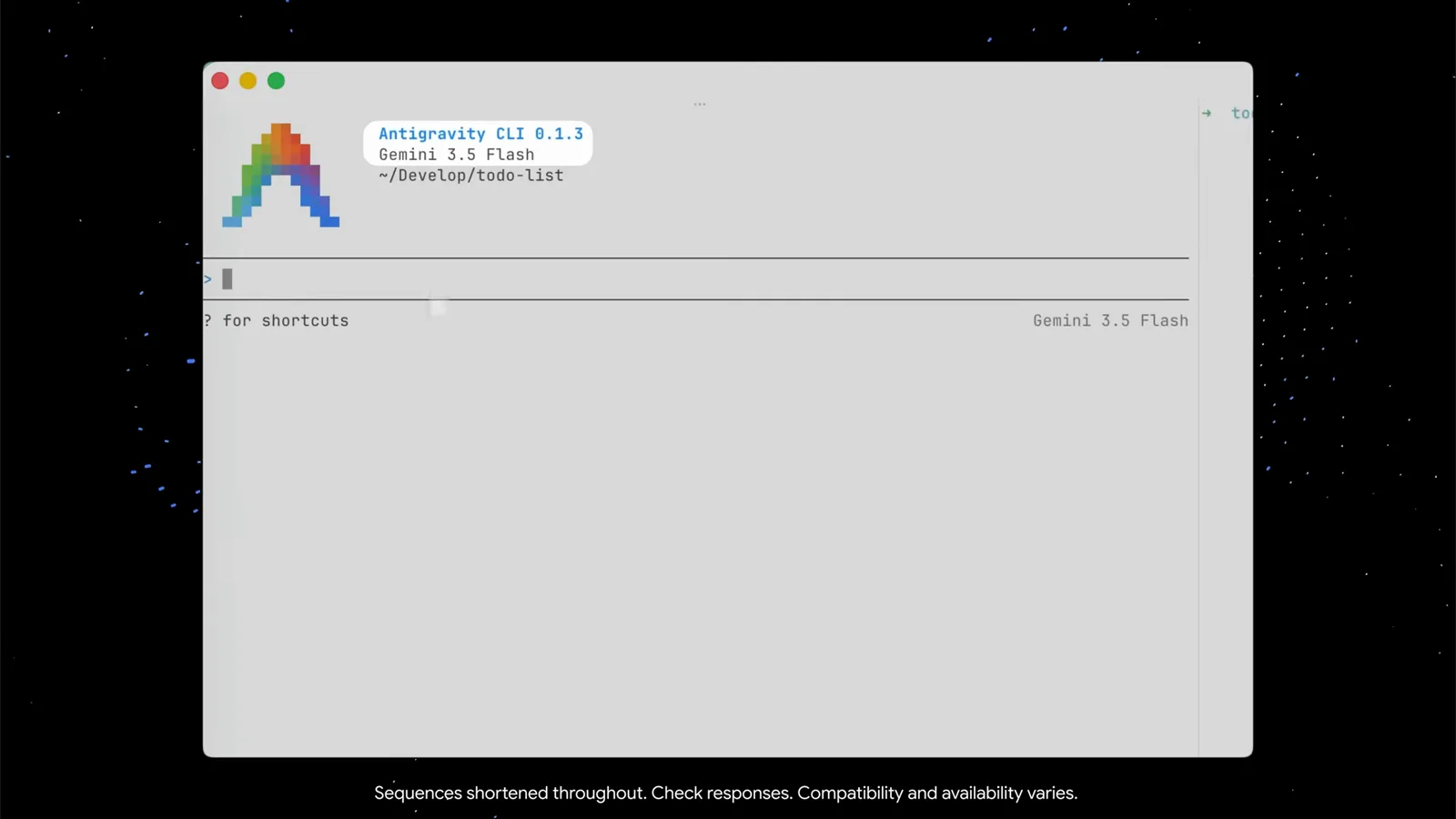
La cabecera de bienvenida de agy: versión, modelo y workspace de un vistazo.Ver en 0:19 - 2
Abre /config para ver todos los ajustes
Escribe /config y se abre un panel de ajustes con un campo Search arriba — escribe y filtra al instante. La instalación de la demo muestra trece entradas, de Animation Speed y Artifact Review a Rendering Mode (native terminal (inline)) y Tool Permission. Baja con las flechas a cualquier fila y abajo aparece una descripción de una línea; Esc cierra el panel.
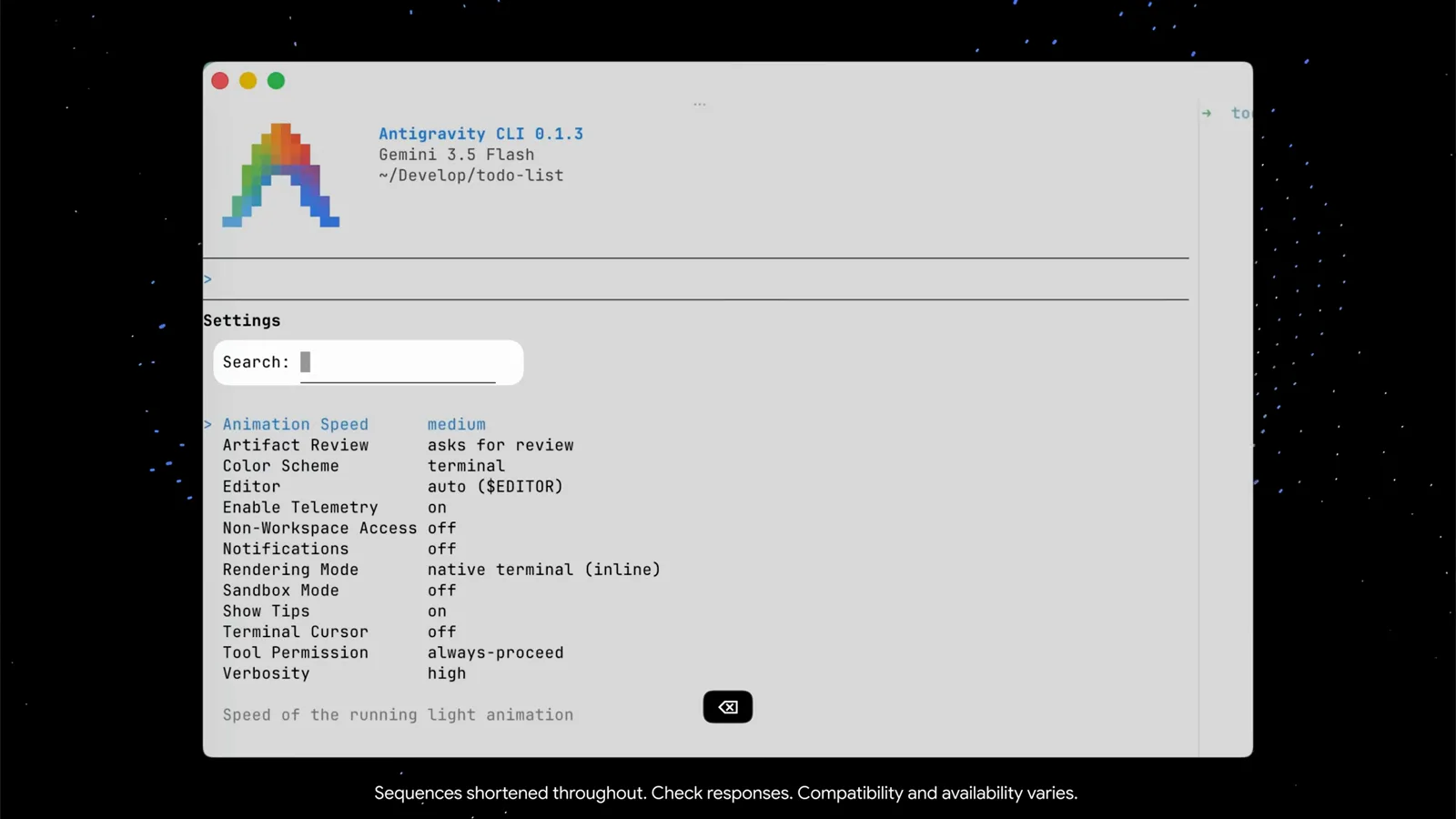
/config lista los trece ajustes con búsqueda en vivo y pistas por fila.Ver en 0:27 - 3
Dale al agente un primer prompt concreto
La demo pega una petición estructurada: construye una "Minimalist Markdown Journal & To-Do CLI" bonita y sin dependencias en Python. Deja tres requisitos por escrito — tareas en un archivo todo.md con conmutación [ ]/[x], notas con marca de tiempo que se añaden a journal.md, y colores ANSI vivos con iconos Unicode limpios. Nombrar los archivos, el formato y el aspecto le entrega al agente todo lo que necesita en un solo turno.
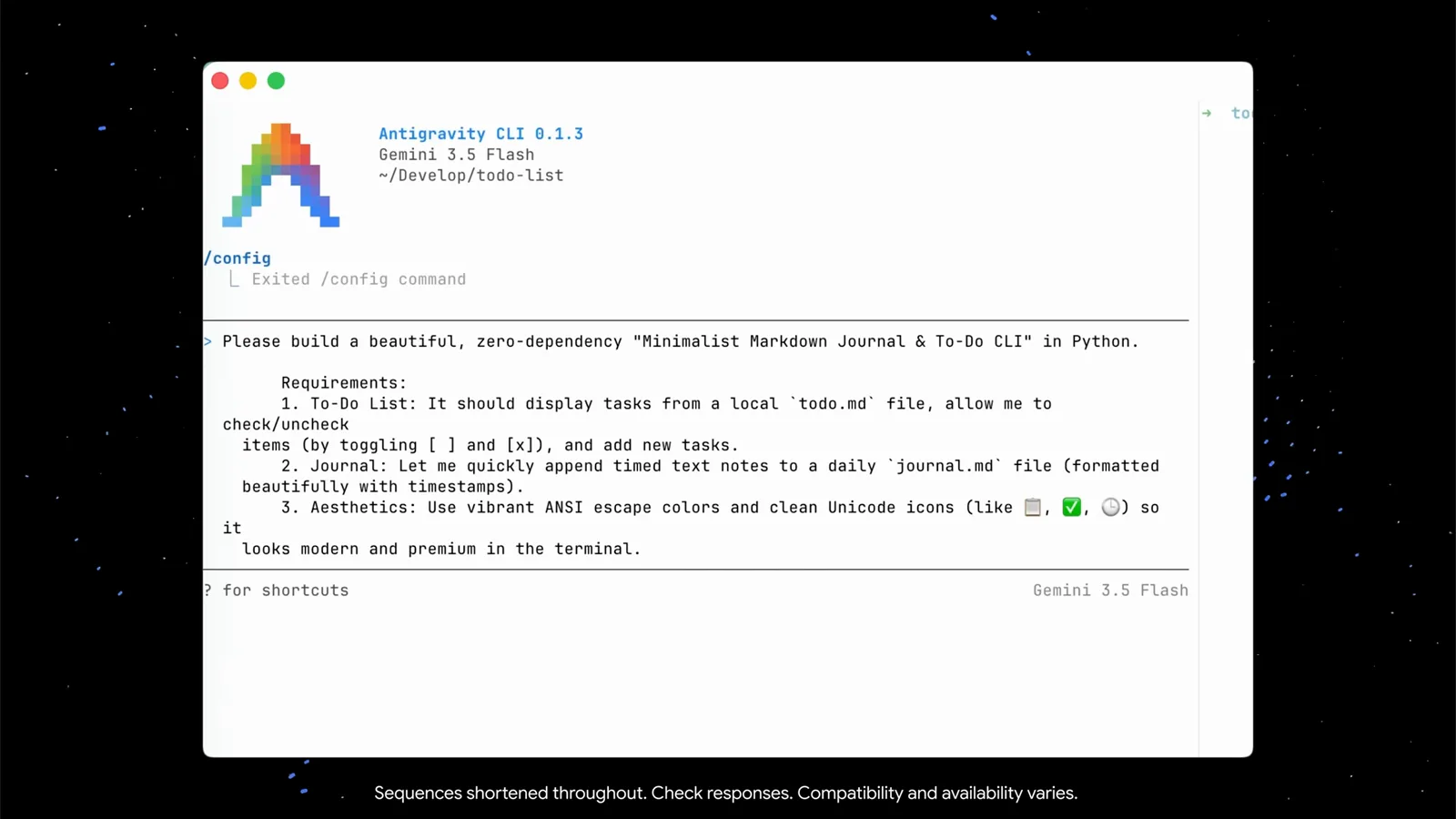
Un buen primer prompt nombra los archivos, el formato y el aspecto.Ver en 0:43 - 4
Háblale al agente mientras trabaja con /btw
No hace falta esperar. Mientras el agente compila jtodo.py y prepara su primer commit atómico de git, la demo escribe "/btw what are you doing?" — el comando slash para hacer una pregunta al margen sin interrumpir la tarea en curso. El agente explica el plan (inicializar el workspace, crear los cimientos, hacer commit) y sigue construyendo. Fíjate también en los consejos bajo el cuadro de prompt: ctrl+g abre tu editor externo para prompts largos.
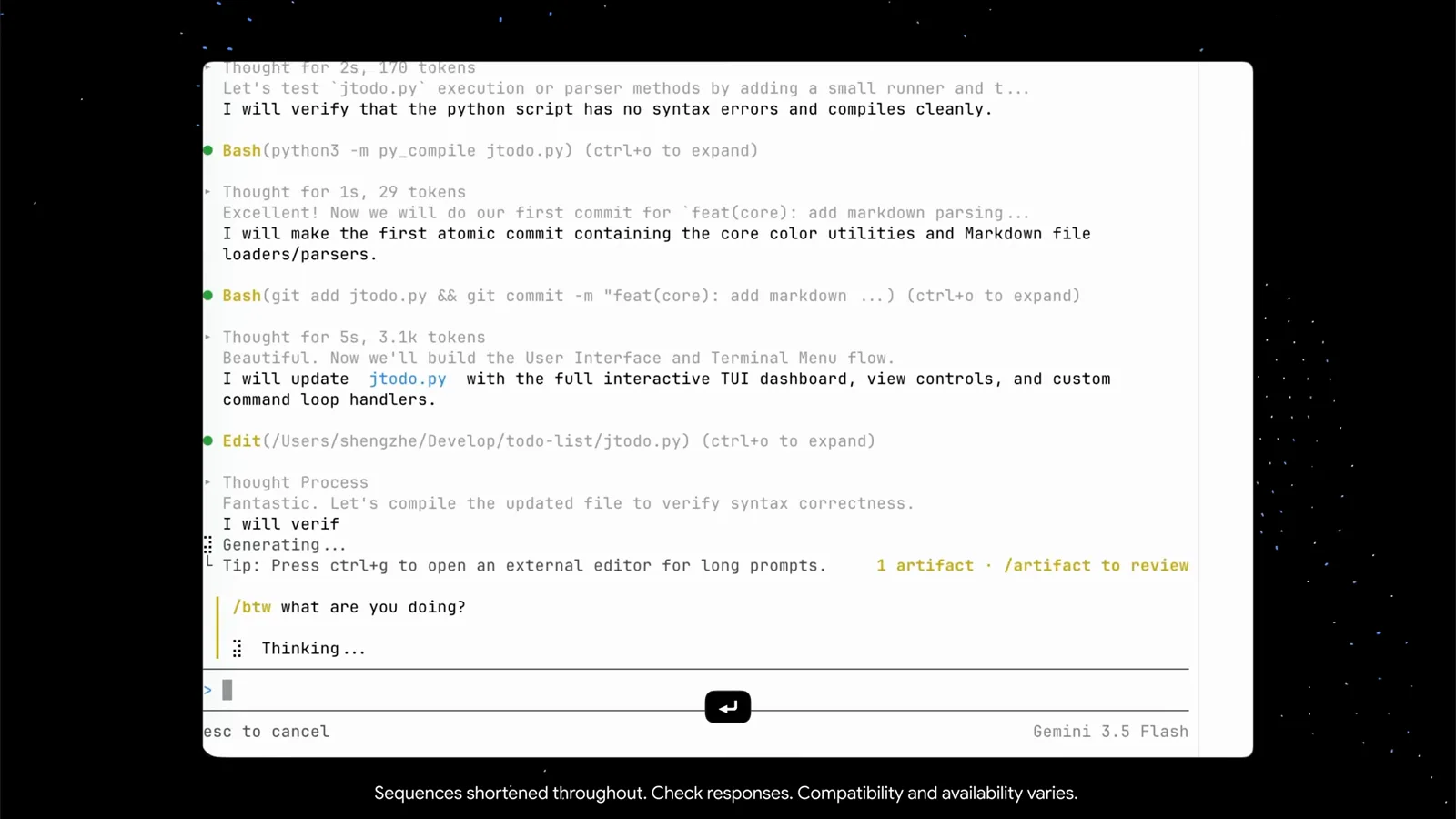
/btw te da un informe de progreso sin descarrilar la ejecución.Ver en 1:15
Revisar artefactos, diffs y la app en marcha
- 5
Mira cómo se consume el contexto en el tablero de tokens
La vista de contexto combina una rejilla de puntos con números reales: Gemini 3.5 Flash en 52.8k de 1.0M de tokens (5,0 %), repartidos entre mensajes del usuario, respuestas del agente, llamadas a herramientas, prompt y herramientas del sistema, subagentes y espacio libre. La misma vista lista los checkpoints de la sesión (/rewind) y los archivos de artefactos que el agente ha escrito — de momento dos: implementation_plan.md y walkthrough.md.
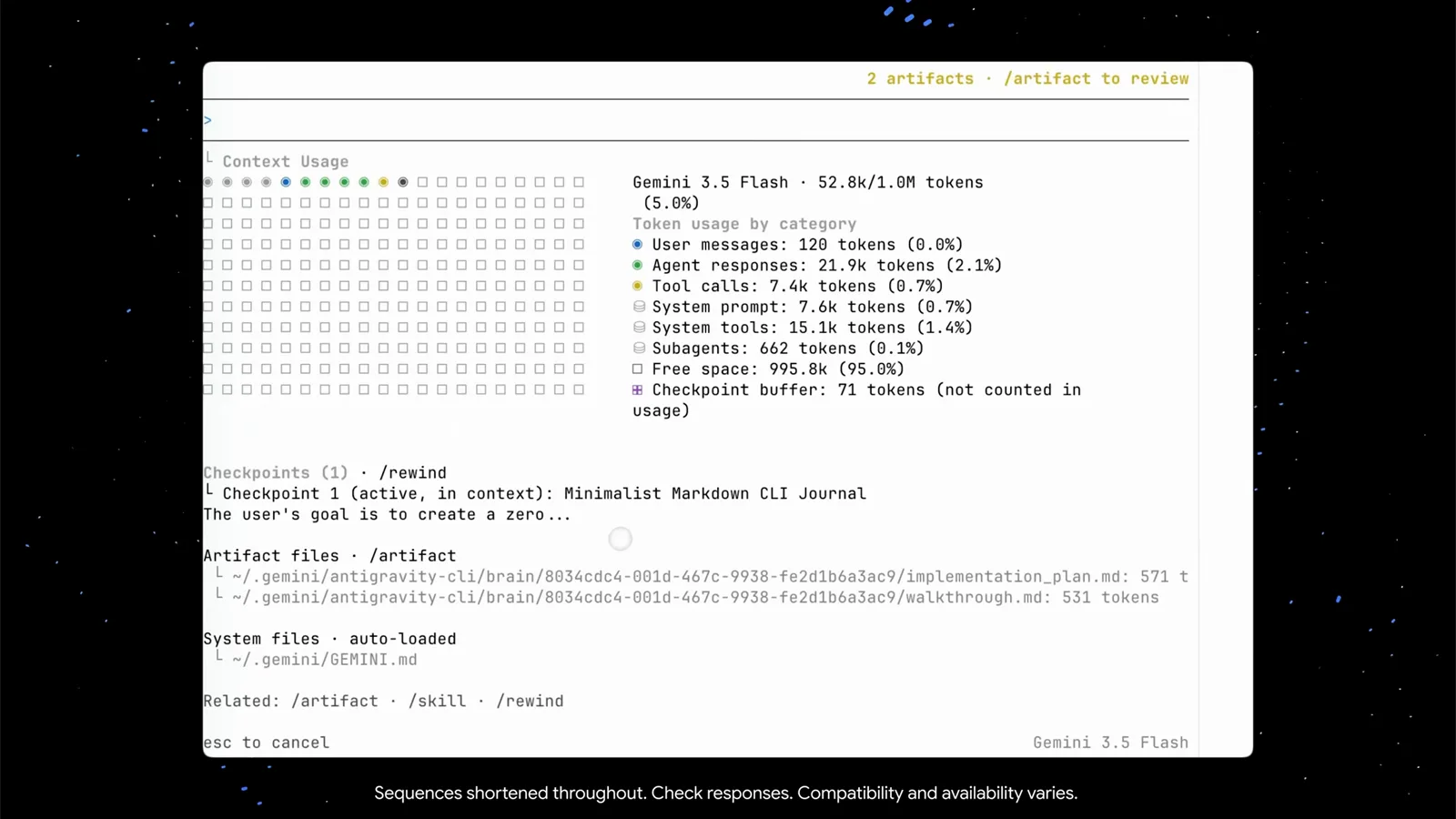
El tablero de tokens convierte la ansiedad por el contexto en aritmética.Ver en 1:40 - 6
Lee el artefacto walkthrough
Abre los artefactos y walkthrough.md explica lo que hizo el agente: la estructura del repositorio (jtodo.py, test_jtodo.py, README.md, .gitignore), las decisiones de diseño que tomó y cómo funciona el diario. El visor tiene sus propias teclas — flechas para desplazarte, pgup/pgdn para paginar, c para comentar, esc para cerrar.
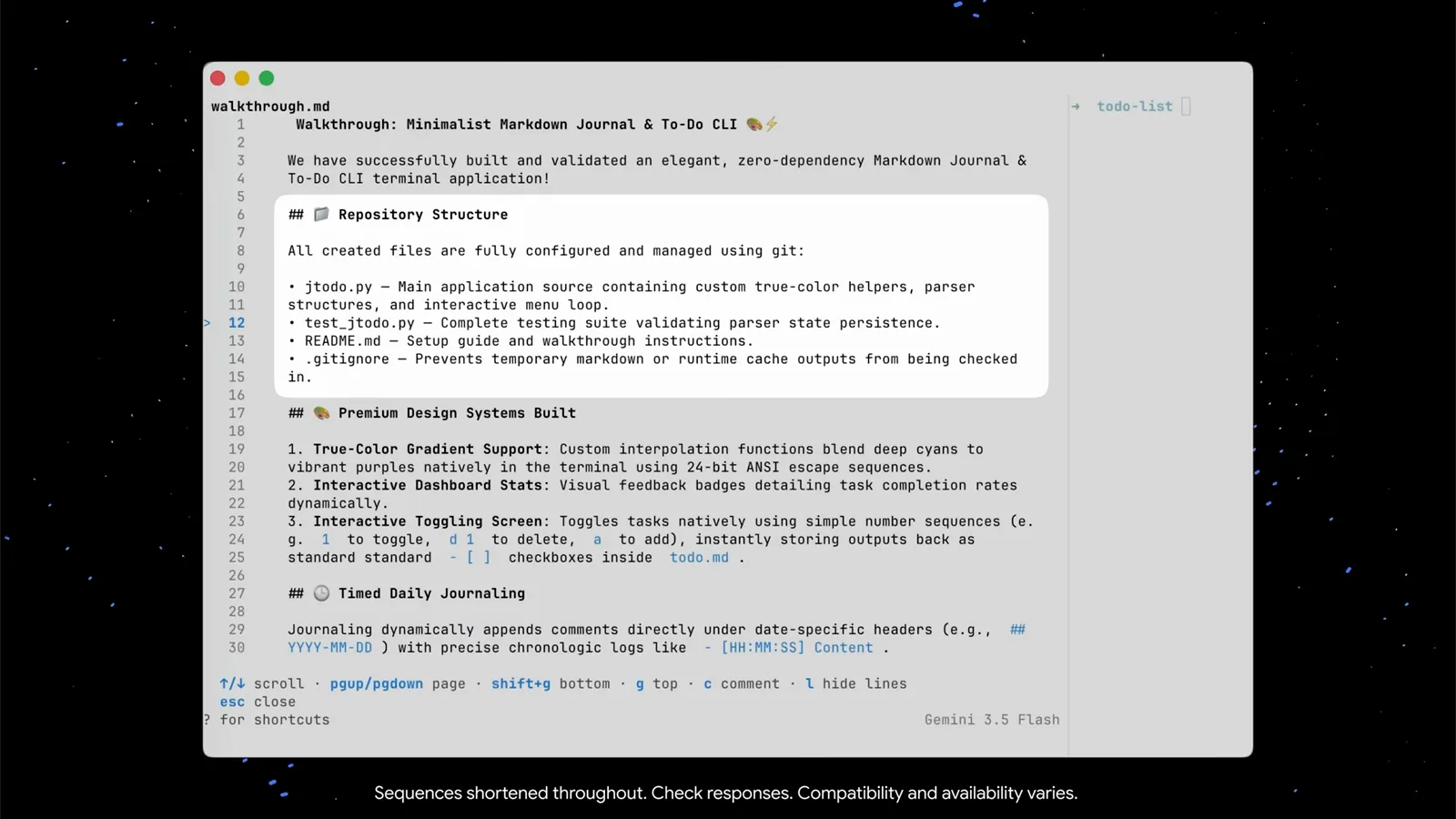
walkthrough.md es el informe que el agente redacta sobre su propia obra.Ver en 1:57 - 7
Aprueba artefactos cuando aparece "Action required"
La Antigravity CLI no suelta los archivos y ya está — pide firma. Una barra "Action required (2 left)" enumera walkthrough.md y un nuevo implementation_plan.md para revisión. La línea de teclas lo dice todo: flechas para navegar, y/n para aprobar o rechazar, shift+a para aprobar todo, p para previsualizar, esc al terminar. Nada se cuela en silencio salvo que lo configures así.
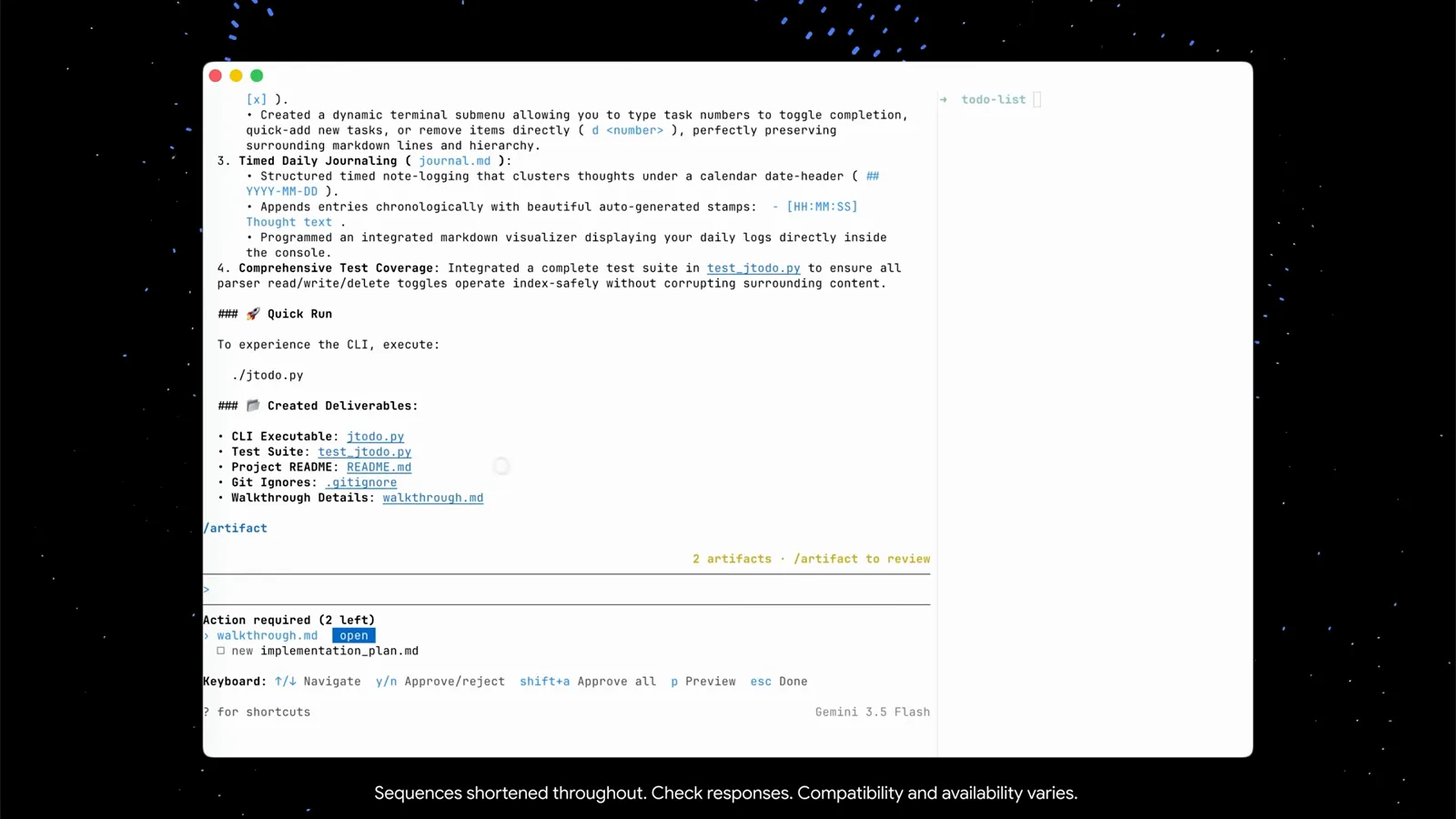
La barra de revisión: y/n por artefacto, shift+a los aprueba todos.Ver en 2:15 - 8
Audita exactamente qué cambió con /diff
Tras pedirle al agente que mejore la selección de opciones de la app, la demo comprueba el resultado con /diff — "View uncommitted changes and per-turn diffs". Lee tu VCS (Git en este caso) y muestra archivo por archivo lo que el agente hizo en este turno. La lista de tareas ahora admite selección con cursor, y el diff demuestra que solo cambió eso.
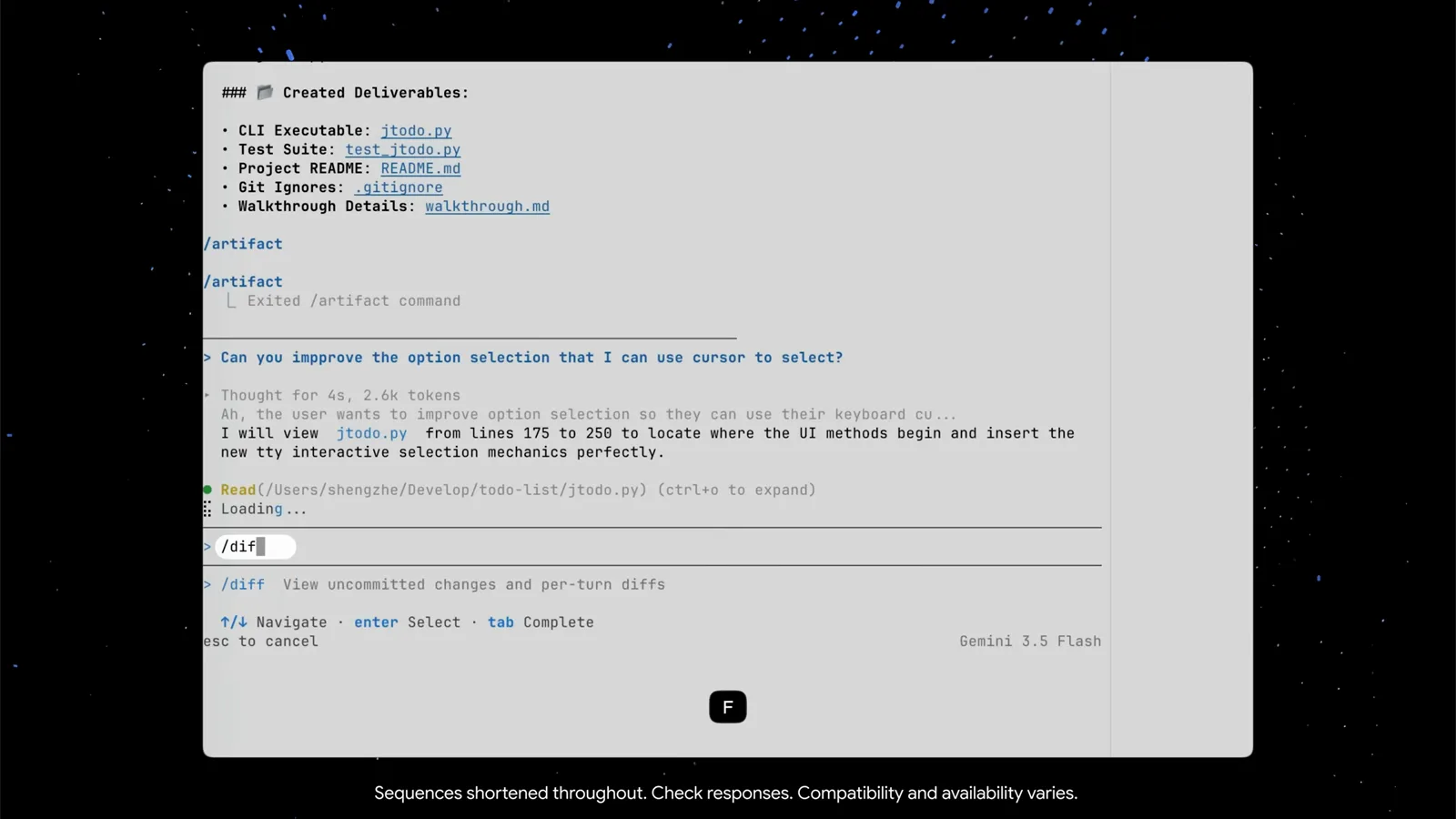
/diff lee Git por ti y reúne los cambios en una pantalla.Ver en 2:48 - 9
Ejecuta la app y sigue iterando
En un segundo panel de terminal — un shell normal, no parte de la CLI — la demo lanza ./jtodo.py. El menú terminado te recibe: arriba las estadísticas, luego View & Toggle To-Do Tasks, Quick-Add a To-Do Task, Write Daily Journal Entry, Read Today's Journal Entries, Exit Application. Gracias a la mejora, ahora te mueves con las flechas arriba/abajo y confirmas con Enter. ¿Algo no convence? Vuelve a agy, escribe el siguiente prompt y el ciclo continúa.
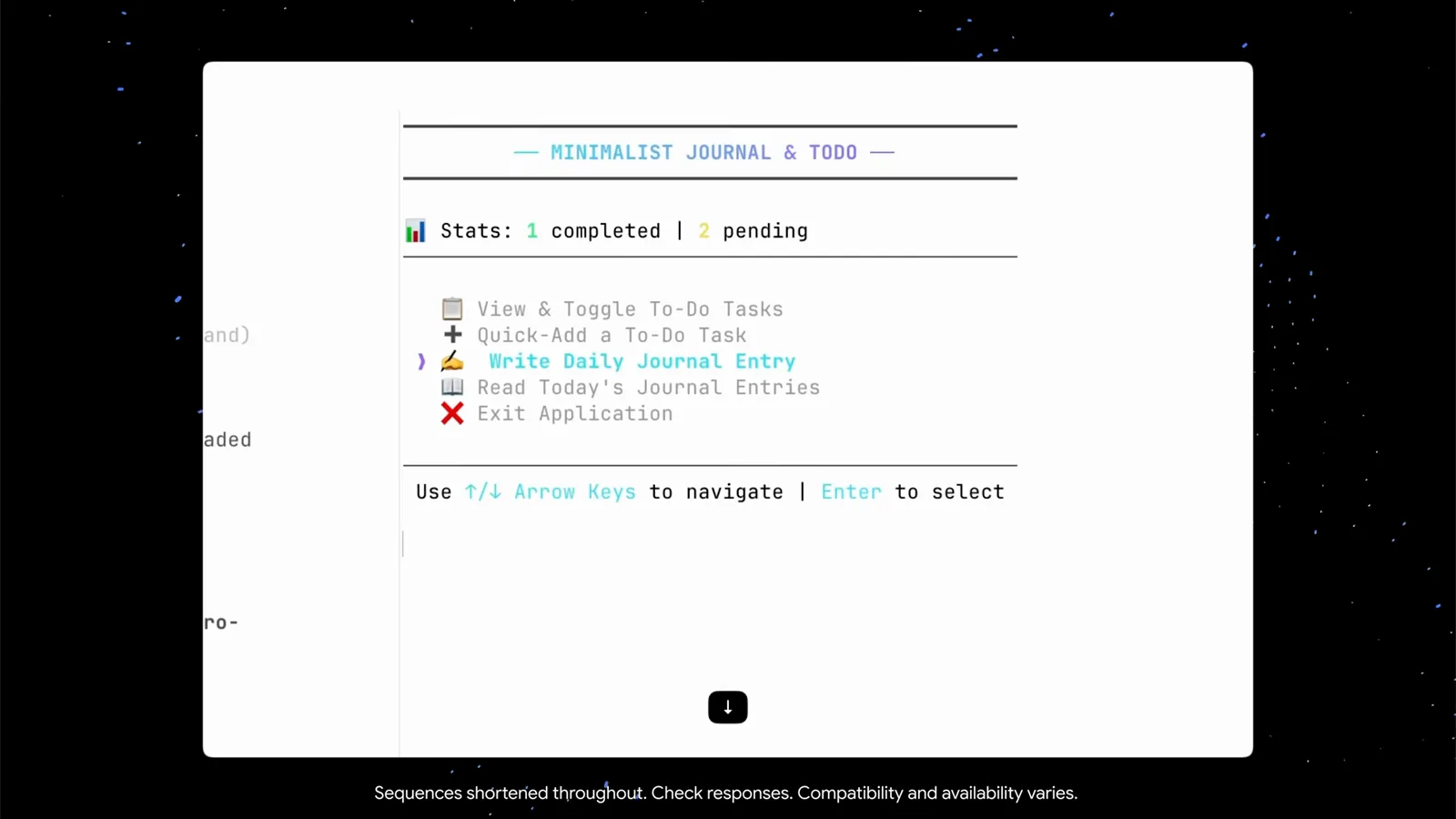
La app terminada en un segundo panel — flechas para navegar, Enter para elegir.Ver en 3:08
Sesiones, subagentes y permisos
- 10
Pulsa / para comandos, /help para la chuleta
Escribir una sola / abre el menú completo de comandos slash — /add-dir, /agents, /artifact, /btw, /changelog y 39 más, cada uno con una descripción de una línea. Para el teclado está /help: una chuleta con pestañas (general / commands / shortcuts) donde aparecen ctrl+g (prompt en el editor), ctrl+l (limpiar pantalla), ctrl+o (desplegar la salida de herramientas) y shift/alt+click (seleccionar y copiar).
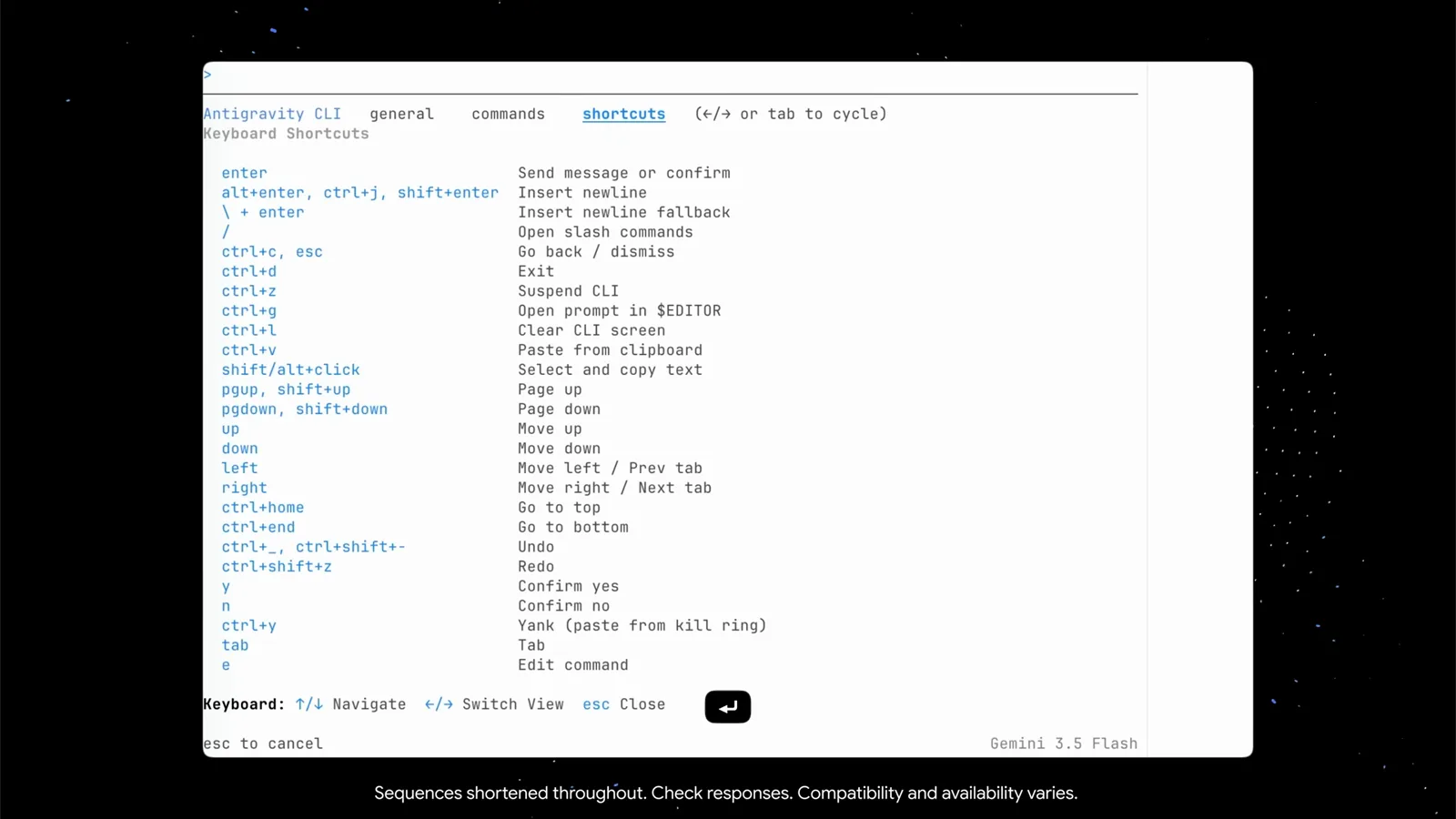
/help alterna entre información general, comandos y atajos de teclado.Ver en 3:32 - 11
Cierra la terminal — la sesión sobrevive
Las conversaciones se guardan en local, y la CLI te dice exactamente cómo volver: el pie imprime "Resume: agy --conversation=8034cdc4… (or -c)". Así, agy -c continúa tu sesión anterior con todo el contexto intacto, y el id completo de conversación apunta a una concreta. Perder la terminal ya no significa perder el trabajo.
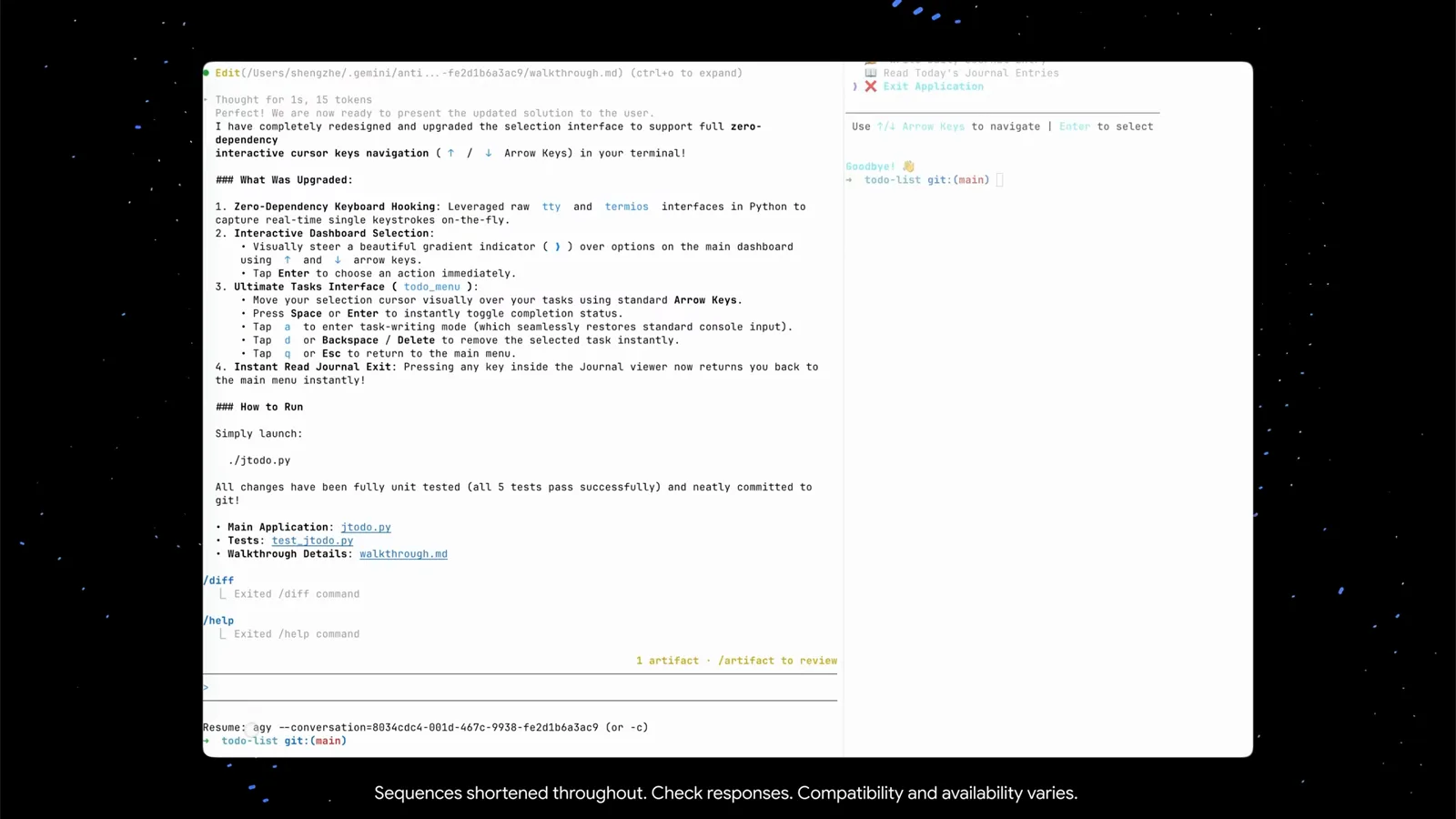
La pista de reanudación imprime el id exacto de agy --conversation — o usa -c a secas.Ver en 3:42 - 12
Delega la investigación en un subagente
¿Sin ideas? La demo simplemente pregunta: "can you do research to improve the todo list?". El agente principal decide que necesita un subagente investigador especializado, redacta él mismo el prompt de investigación y despacha una llamada a la herramienta Agent — "research: Markdown TUI Researcher". La barra de estado cambia a "Gemini 3.5 Flash · 1 subagent(s)". También puedes invocar subagentes de forma explícita con el comando /agents.
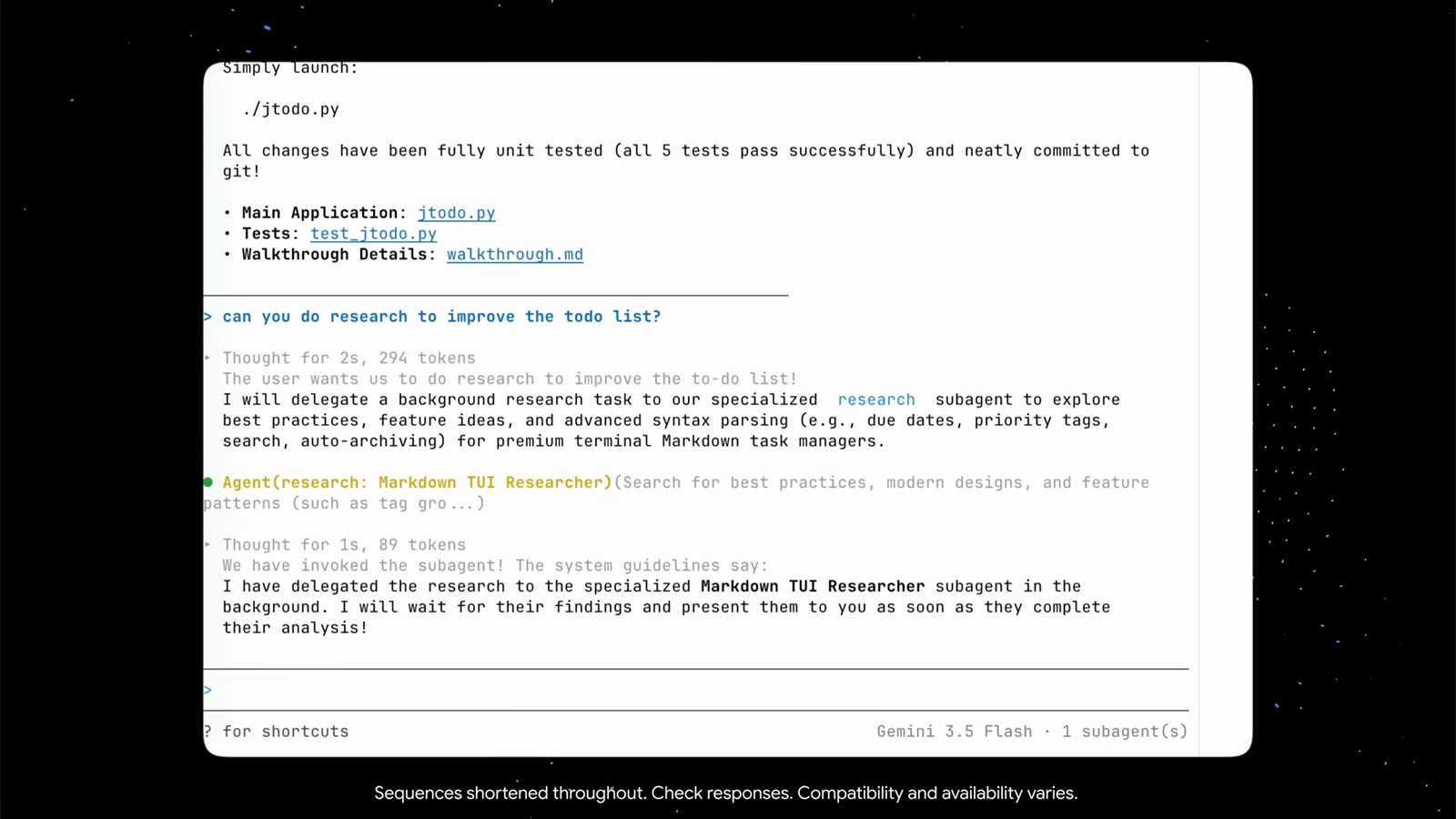
Basta una frase normal — el informe para el subagente lo escribe la propia CLI.Ver en 4:20 - 13
Mira trabajar al subagente en su propia vista
Entra en la vista del subagente y primero llega la cabecera: 34 segundos en marcha, 11 pasos, un id de sesión. Debajo, el prompt que derivó el agente principal, las herramientas permitidas (ListDir, Read, WebSearch) y una trayectoria en vivo — lista el directorio del proyecto, lee jtodo.py y luego hace dos búsquedas web sobre patrones de diseño de gestores de tareas. Pulsa esc para volver al agente principal, que reúne los hallazgos e implementa los mejores.
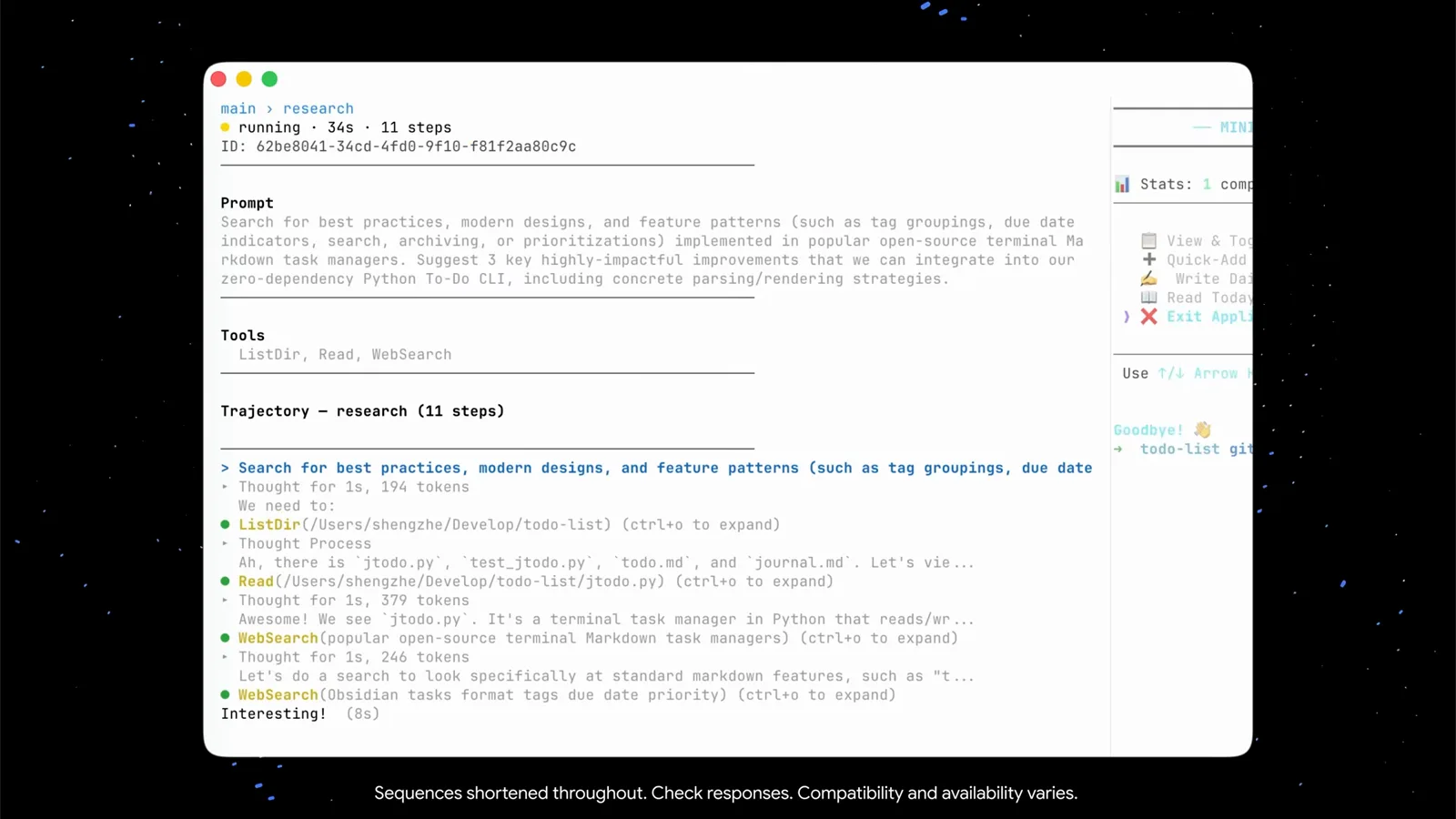
Tiempo transcurrido, conteo de pasos y cada llamada a herramientas, en directo.Ver en 4:43 - 14
Elige tu nivel de autonomía: Tool Permission
De vuelta en /config, la fila Tool Permission es el dial de autonomía, con tres valores. request-review — el agente pregunta antes de actuar (el valor seguro por defecto). always-proceed — sin interrupciones, que es como la demo construyó la app entera. strict — el agente te confirma antes cada acción, una por una. En pantalla se leen request-review, always-proceed y strict; elige por proyecto y cámbialo cuando quieras.
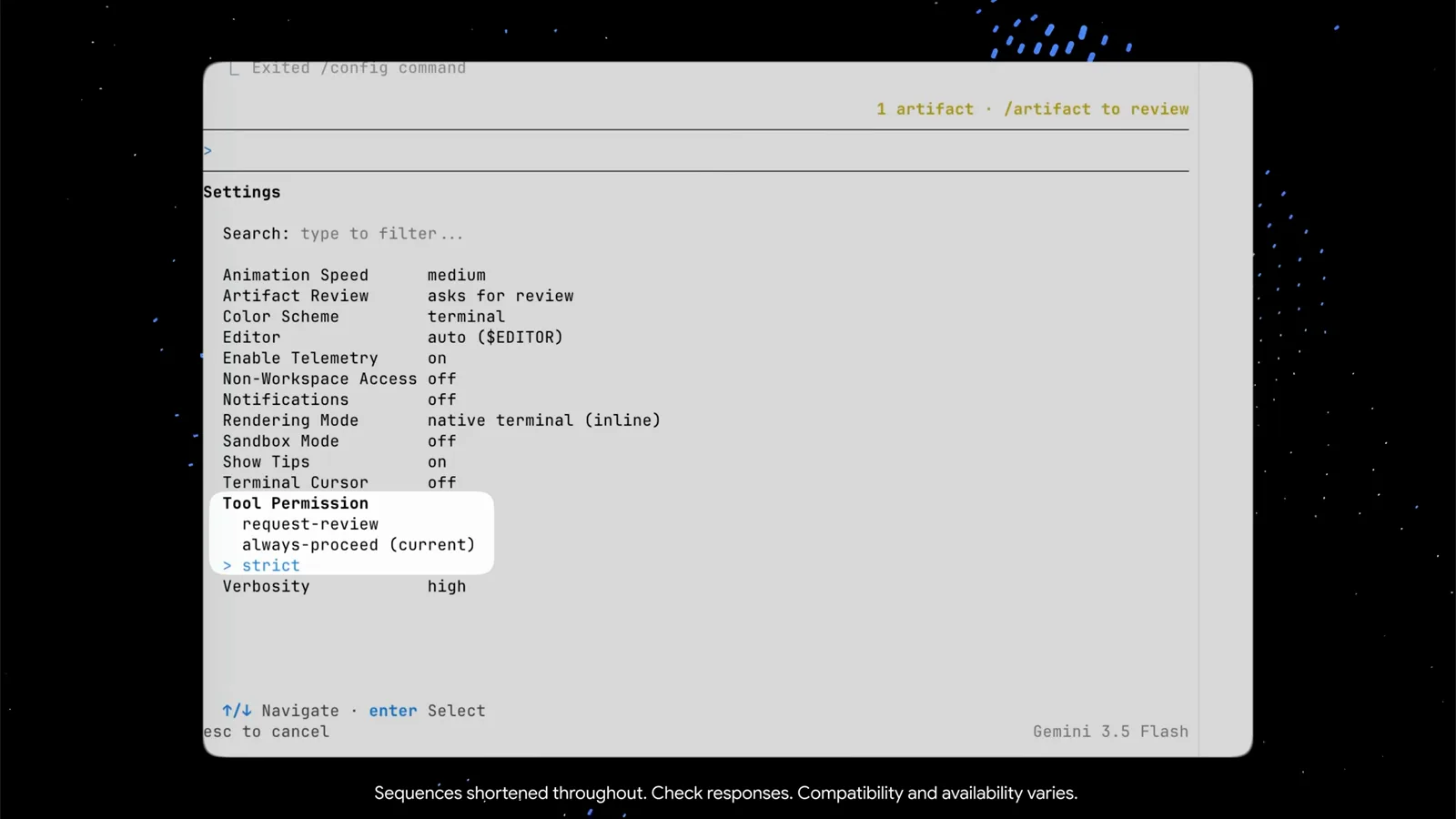
Tres modos: request-review, always-proceed o strict — decides tú.Ver en 6:18
Antigravity CLI frente a la IDE de Antigravity
La CLI lleva la experiencia completa de Antigravity a tu terminal, pero cada entorno brilla en momentos distintos. Aquí es donde de verdad se diferencian:
- 1Superficie: agy corre en cualquier terminal que ya tengas — por SSH, en un panel de tmux junto a tu editor, en una máquina sin interfaz gráfica. La IDE es un editor gráfico completo con su propio navegador integrado.
- 2Renderizado: la CLI permite elegir native terminal (inline) — scrollback normal, con ratón y copiar-pegar intactos — o modo alt-screen, un búfer alternativo a pantalla completa pensado para flujos en paralelo.
- 3Permisos: el dial de la CLI es Tool Permission en /config (request-review / always-proceed / strict); la IDE pide aprobación antes de las acciones a su manera.
- 4Artefactos y sesiones funcionan igual en espíritu — planes y walkthroughs por aprobar, conversaciones guardadas en local —, pero la CLI los guarda en ~/.gemini/antigravity-cli/ y los recupera con agy -c.
Una división práctica: boceta y explora en la IDE, donde ves la app renderizarse, y deja los turnos largos autónomos — refactorizaciones, investigación, ediciones en lote — a agy en una terminal, donde corren en silencio junto a tu trabajo.
Antigravity CLI: problemas y teclas con superpoderes
Pequeños tropiezos de la demo, cada uno con la solución que la propia CLI trae de fábrica:
- 1¿El prompt largo es ingobernable en el cuadro de texto? Pulsa ctrl+g — la Antigravity CLI abre el borrador en tu $EDITOR (en la demo, auto) y lo recupera al guardar.
- 2Las líneas de herramientas como Bash(…) o Edit(…) se truncan con "(ctrl+o to expand)" — pulsa ctrl+o sobre la línea para desplegar el comando y la salida completos.
- 3¿Cerraste la terminal a mitad de tarea? Ejecuta agy -c para continuar la sesión anterior, o agy --conversation=<id> para una concreta — las conversaciones se guardan en local.
- 4¿El agente se pasa de listo o pregunta demasiado? Eso es Tool Permission en /config: request-review pregunta cada vez, always-proceed nunca interrumpe, strict confirma literalmente cada acción.
- 5¿Copiar y pegar se porta raro? Con el renderizado native terminal (inline) el ratón funciona con normalidad, y la lista de atajos de /help ofrece shift/alt+click como plan B para seleccionar y copiar. Para montajes muy paralelos, prueba el renderizado alt-screen.
¿Sigues atascado? La pista "?", /help y /changelog dentro de la CLI son la vía rápida para saber qué admite tu build — la CLI avanza rápido y las etiquetas se mueven entre versiones.