
Tutorial de subagentes de Antigravity: tarjetas, sintaxis @ y arreglos del navegador
Reddit pregunta por qué Antigravity no tiene subagentes — los tiene. La documentación incluye research, browser y self, la v2.16.0 convierte cada invocación en una tarjeta en vivo, y la CLI 1.2.9 te permite escribirles con @. Doce pasos verificados, más la lista de arreglos para un subagente de navegador que no funciona.
TL;DR
- Los subagentes de Antigravity ya existen: research, browser y self vienen integrados, y uno personalizado está a un archivo Markdown de distancia. Los posts de “no hay subagentes” están desactualizados — pero el dolor era real: antes de la v2.16.0 corrían invisibles.
- La v2.16.0 (22 de septiembre de 2026) convierte cada invocación de subagente en una tarjeta en vivo: estado running, waiting y completed, un control al pasar el ratón para detenerlo y navegación en un clic a su conversación.
- La CLI 1.2.9 (23 de septiembre de 2026) añade la sintaxis @: escribe @, elige un subagente en ejecución o completado del autocompletado, y tu mensaje aterriza directamente en su conversación. Los subagentes inactivos despiertan con su contexto intacto.
- “El subagente de navegador no funciona” suele ser el interruptor Browser Tools, una política de tool-server de la organización, o un nombre de herramienta mal escrito que cuelga la ejecución — la lista de cinco comprobaciones de abajo cubre todo.
How to better understand, follow, and collaborate with the agent
Canal:Google Antigravity1:32
The Liftoff Series - Developing with parallel agents
Canal:Google Antigravity1:17
How to Use Antigravity Subagents Like a Pro (Step-by-Step Guide)
Canal:The Next Signal13:59
Antigravity changelog & subagents docs
Fuente oficial:antigravity.google
Ambos vídeos oficiales son anteriores a la 2.16.0: muestran la UI de lanzamiento sin tarjetas de subagente. Los usamos solo para ilustrar el sistema de artefactos que sigue funcionando igual (Implementation Plan, task list, walkthrough); los hechos de comportamiento siguen la documentación oficial de subagentes y el changelog en antigravity.google. El tercer vídeo lleva una superposición de cámara facial — no se tomó ninguna captura de él y sirve solo como referencia de datos.
Capturas de “How to better understand, follow, and collaborate with the agent” y “The Liftoff Series - Developing with parallel agents” de Google Antigravity, más una captura de “Turn Antigravity Into AN AI Autonomous Engineering Team!” de WorldofAI (YouTube). Datos contrastados con “How to Use Antigravity Subagents Like a Pro” de The Next Signal y antigravity.google/changelog. Las marcas de tiempo enlazan a los vídeos originales.
Usa los subagentes de Antigravity en 12 pasos
Encuentra el sistema de subagentes
- 1
Abre el Agent Manager
Abre Antigravity y entra en el Agent Manager — la vista de control de misión donde viven todas las conversaciones y agentes en segundo plano. En el IDE es un panel dedicado; en la terminal, escribe /agents para la misma lista en vivo de ejecuciones activas, completadas, terminadas o fallidas.
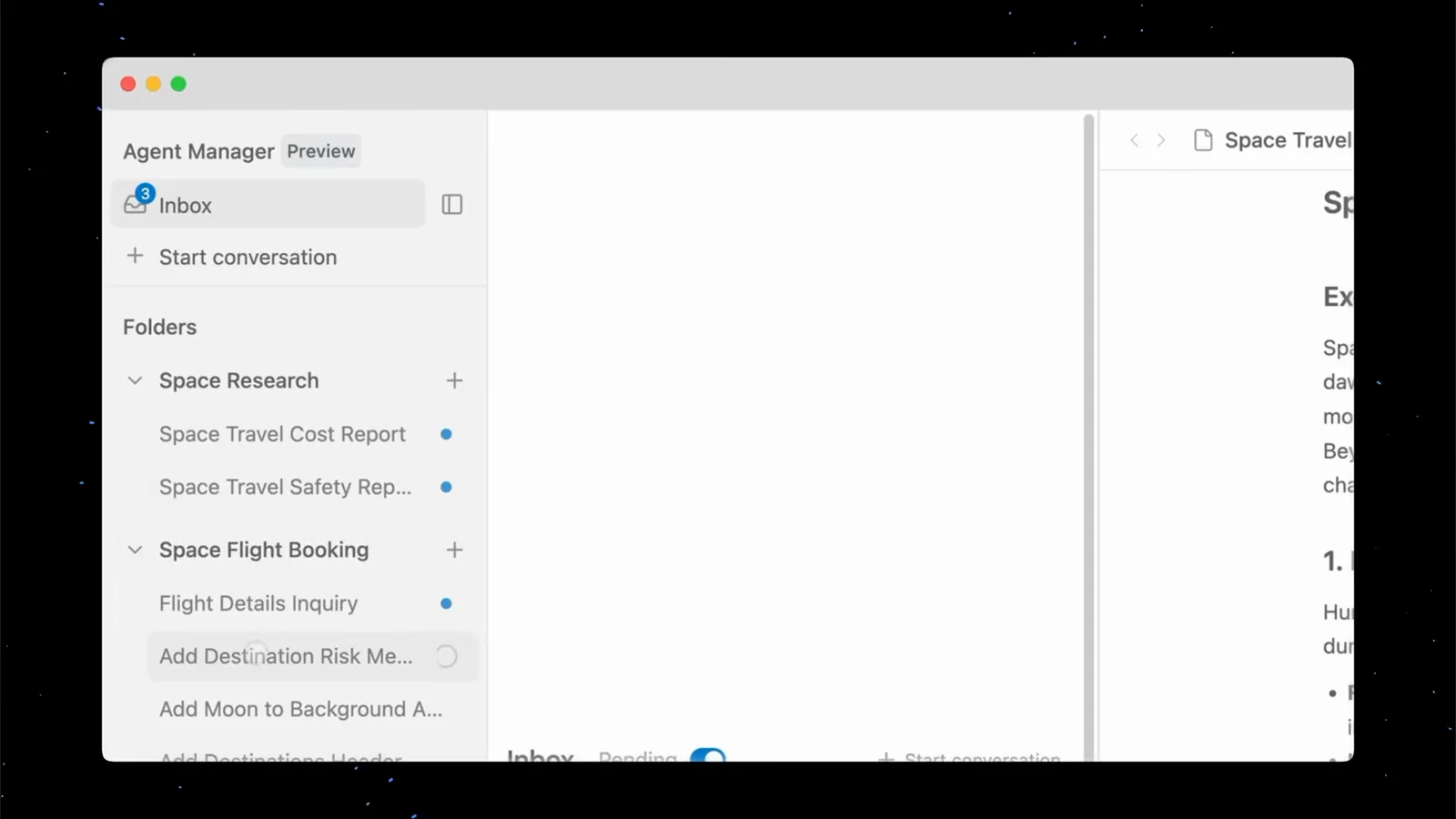
El panel Agent Manager Preview: un Inbox, un botón Start conversation y carpetas de dos espacios de trabajo.Ver en 0:54 - 2
Sabe quién trabaja para ti: research, browser, self
Antigravity trae tres subagentes integrados: research para explorar el código y navegar archivos, browser para manejar un Chrome aislado, y self — un clon directo del agente que lo invoca. Los subagentes personalizados son archivos Markdown con frontmatter YAML. El padre los genera a todos con la herramienta invoke_subagent.
- 3
Dale al padre una tarea que valga delegación
Abre una conversación en el espacio de trabajo que corresponda al trabajo y describe el resultado, no el archivo a editar — “investiga esto y redáctalo”, “construye y prueba esta función”. El trabajo multiparte es lo que dispara que el agente divida la tarea entre subagentes.
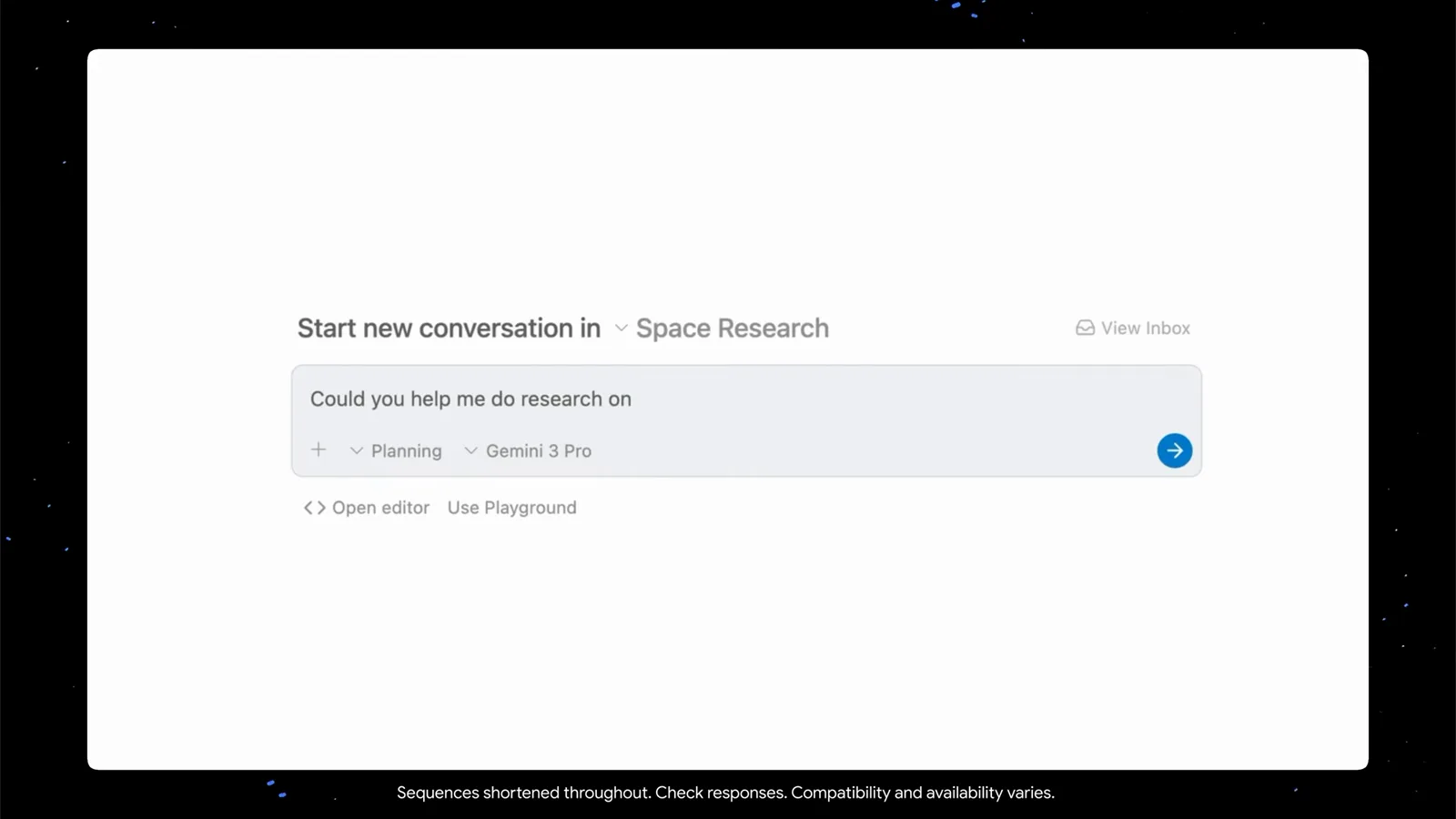
Una conversación nueva en el espacio de trabajo Space Research, con el modo Planning y el chip del modelo elegidos antes de enviar.Ver en 0:38 - 4
Lee el Implementation Plan antes de cualquier código
El padre primero redacta un artefacto Implementation Plan — objetivo, cambios propuestos, plan de verificación. Los subagentes no heredan el historial de la conversación del padre, así que este plan es el contrato que mantiene alineado a cada agente generado. Objeciona ahora: es el momento más barato para cambiar de rumbo.
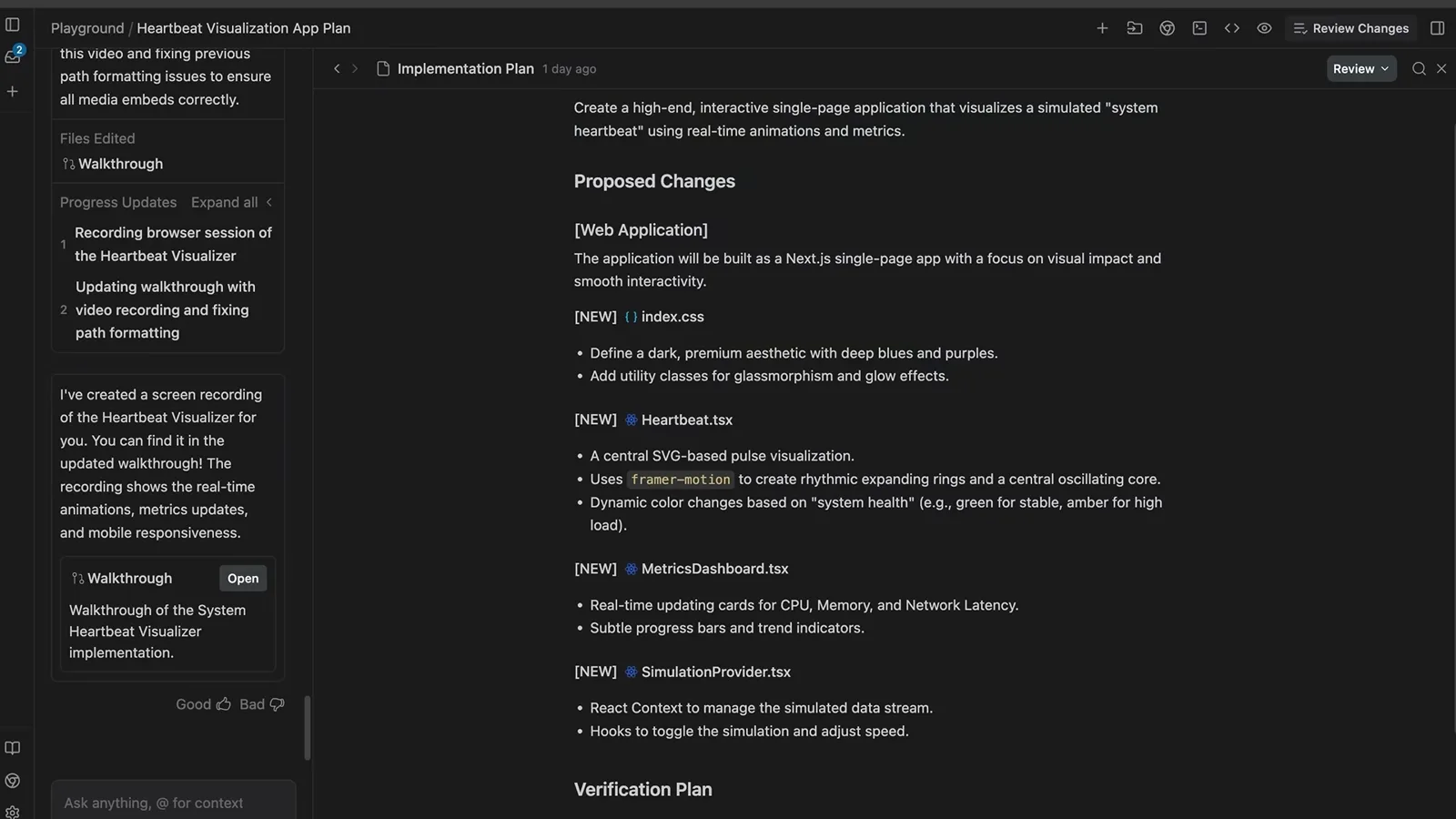
Un artefacto Implementation Plan con Proposed Changes y Verification Plan — antes de que exista una línea de código.Ver en 0:22
Mira trabajar a los subagentes
- 5
Sigue la lista de tareas en vivo
Cuando el trabajo arranca, el plan se convierte en una lista de tareas que se va marcando sola en tiempo real — planificación, implementación, pulido, verificación. Los subagentes la actualizan al terminar cada paso, así que échale un vistazo antes de interrumpir con una pregunta; el progreso suele responderla.
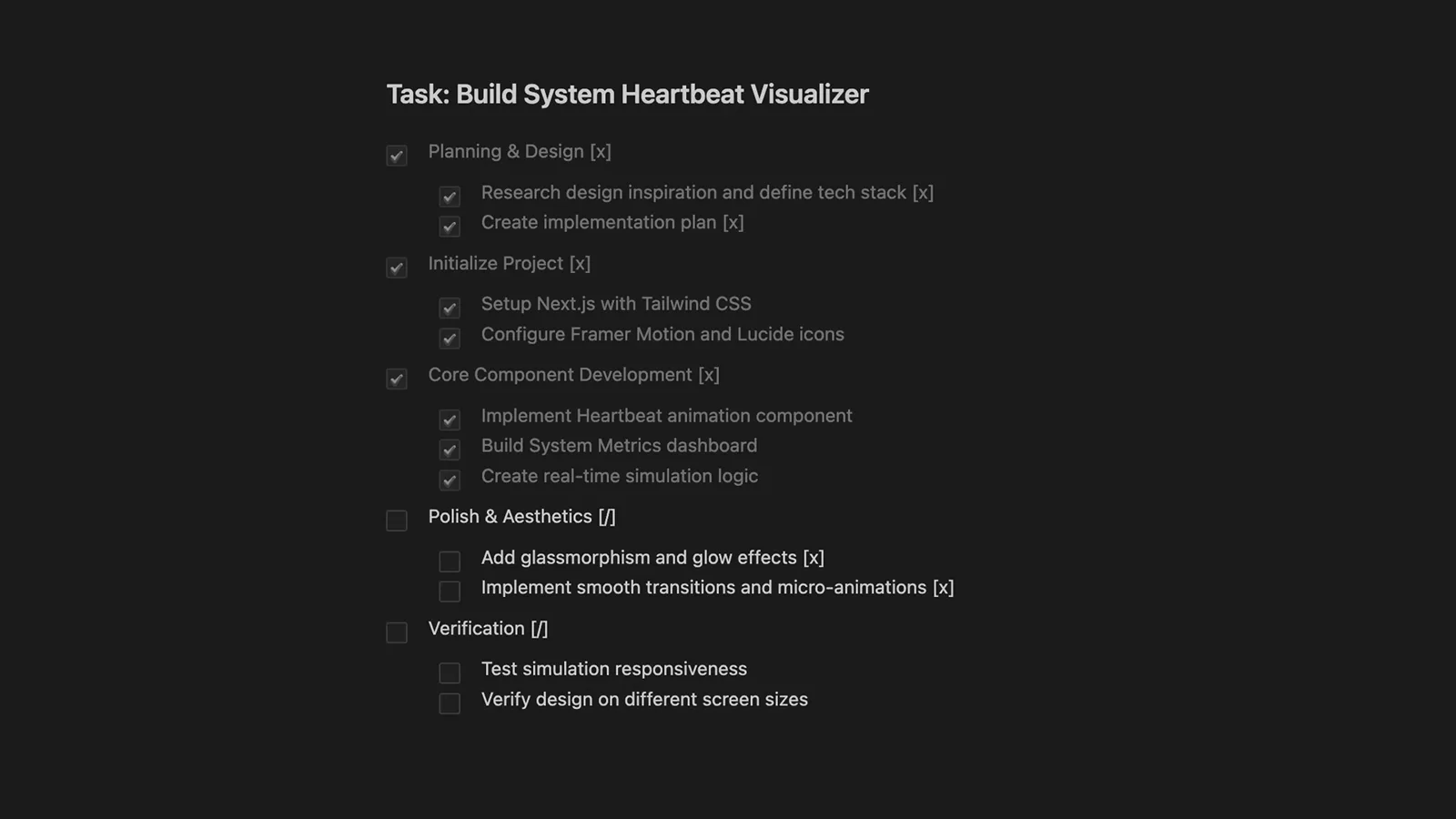
La lista de tareas a mitad de ejecución: planificación e implementación marcadas, pulido y verificación pendientes.Ver en 0:42 - 6
Sigue a cada agente en marcha desde el Inbox
Desde la v2.16.0 (22 de septiembre de 2026) las invocaciones de subagentes se muestran como tarjetas dedicadas con estado en vivo running, waiting y completed, un control que aparece al pasar el ratón para detenerlas, y navegación en un clic a su conversación. El Inbox agrega ejecuciones de todos los espacios de trabajo — los agentes en paralelo ocupan filas paralelas, cada uno con su estado.
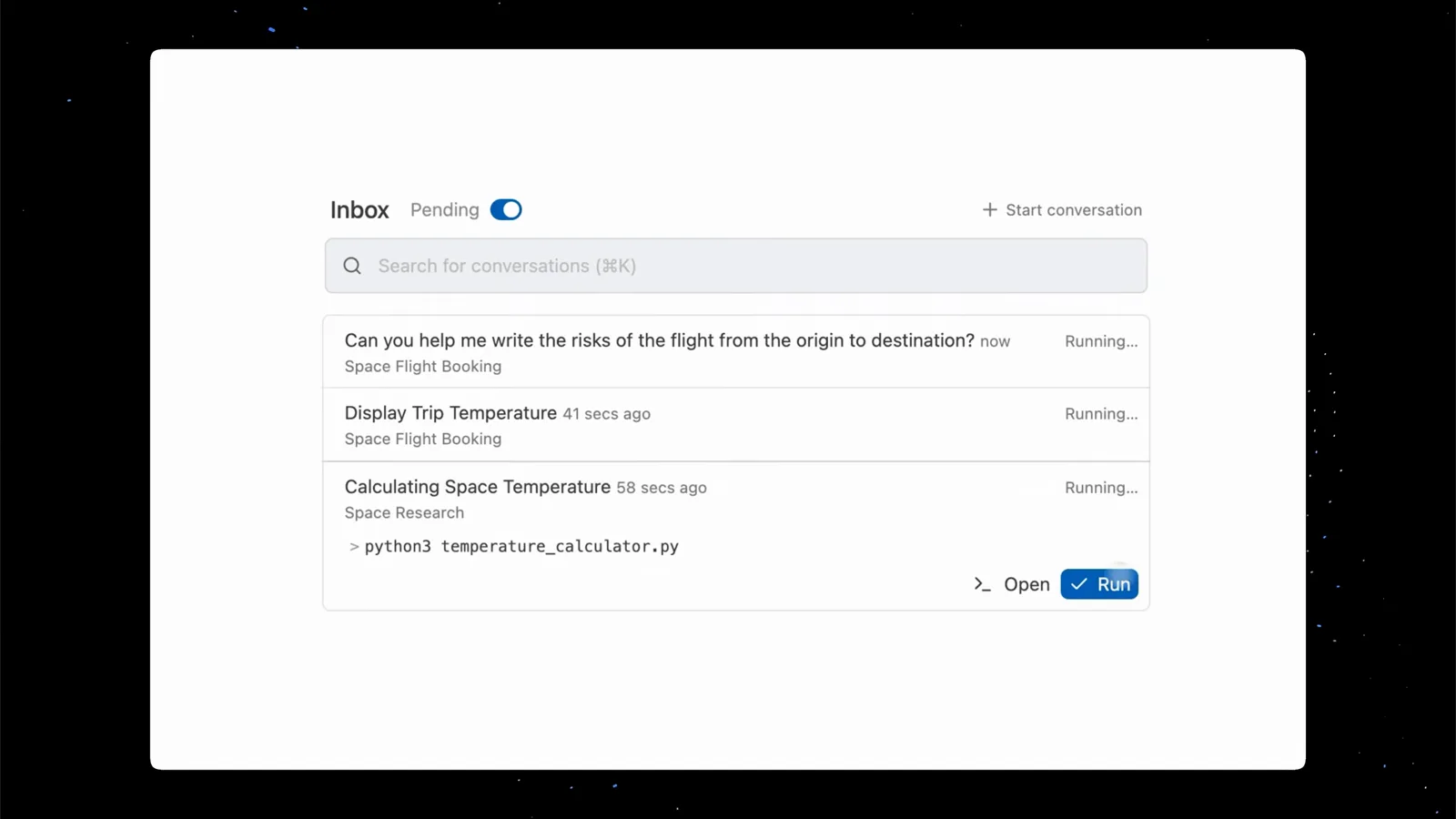
Tres conversaciones en paralelo, cada una con su estado y su espacio de trabajo.Ver en 0:50 - 7
Entra en la conversación propia del subagente
Cada subagente mantiene una conversación propia, a un clic de su tarjeta o de la barra lateral del gestor. Ábrela para leer el hilo privado del subagente y responderle directamente — escribirle a un subagente inactivo lo reactiva automáticamente, con todo el contexto de sus turnos anteriores intacto.
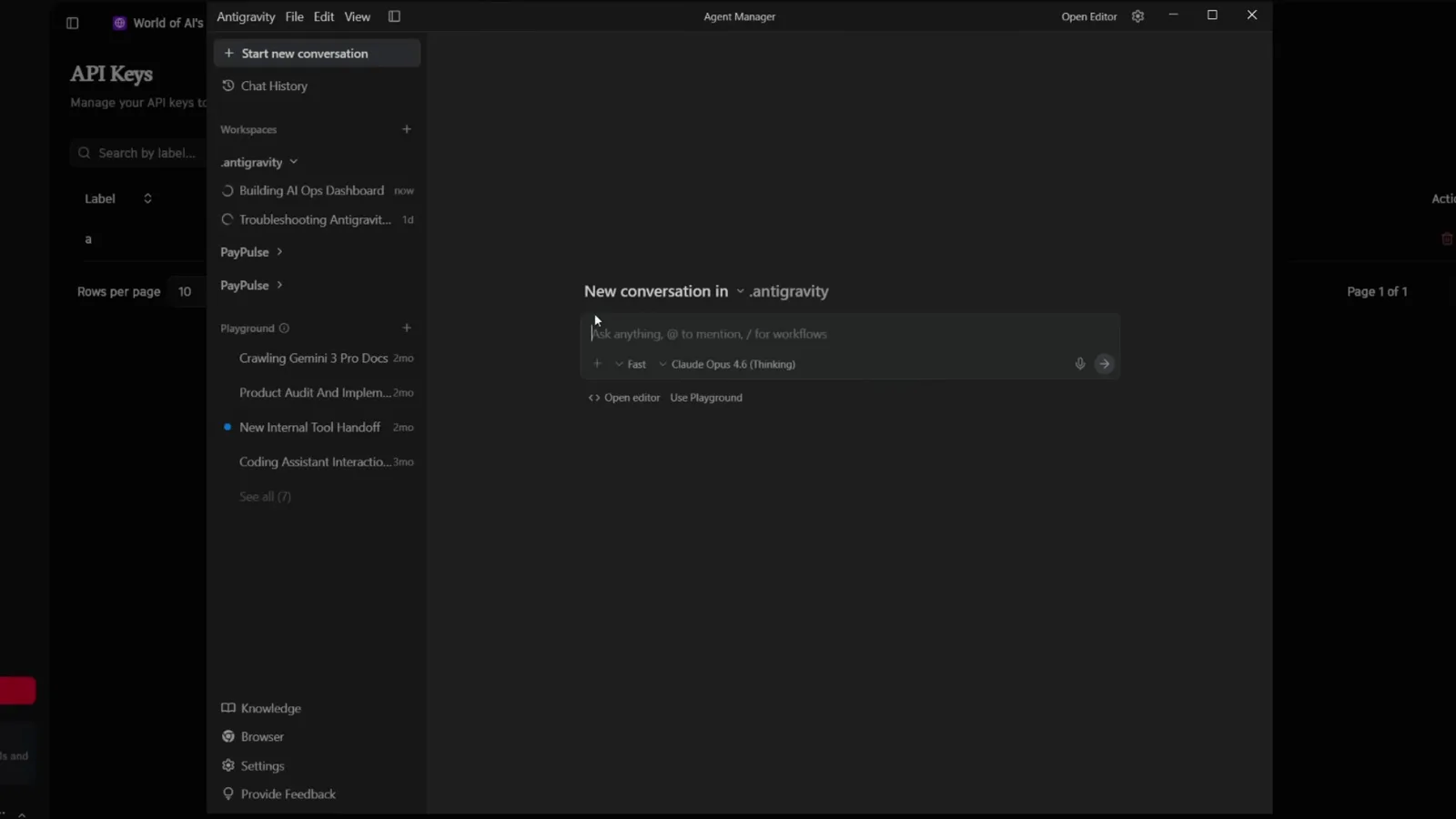
La barra lateral del Agent Manager agrupa conversaciones por espacio de trabajo; el spinner marca la ejecución en curso.Ver en 9:40 - 8
Verifica el walkthrough — con pruebas
Cuando el trabajo termina, el agente genera un artefacto walkthrough que reporta lo que hizo, y el trabajo de navegador llega con capturas o una grabación de pantalla como evidencia. Léelo antes de aceptar: es la forma más rápida de detectar la distancia entre “terminado” y “terminado bien”.
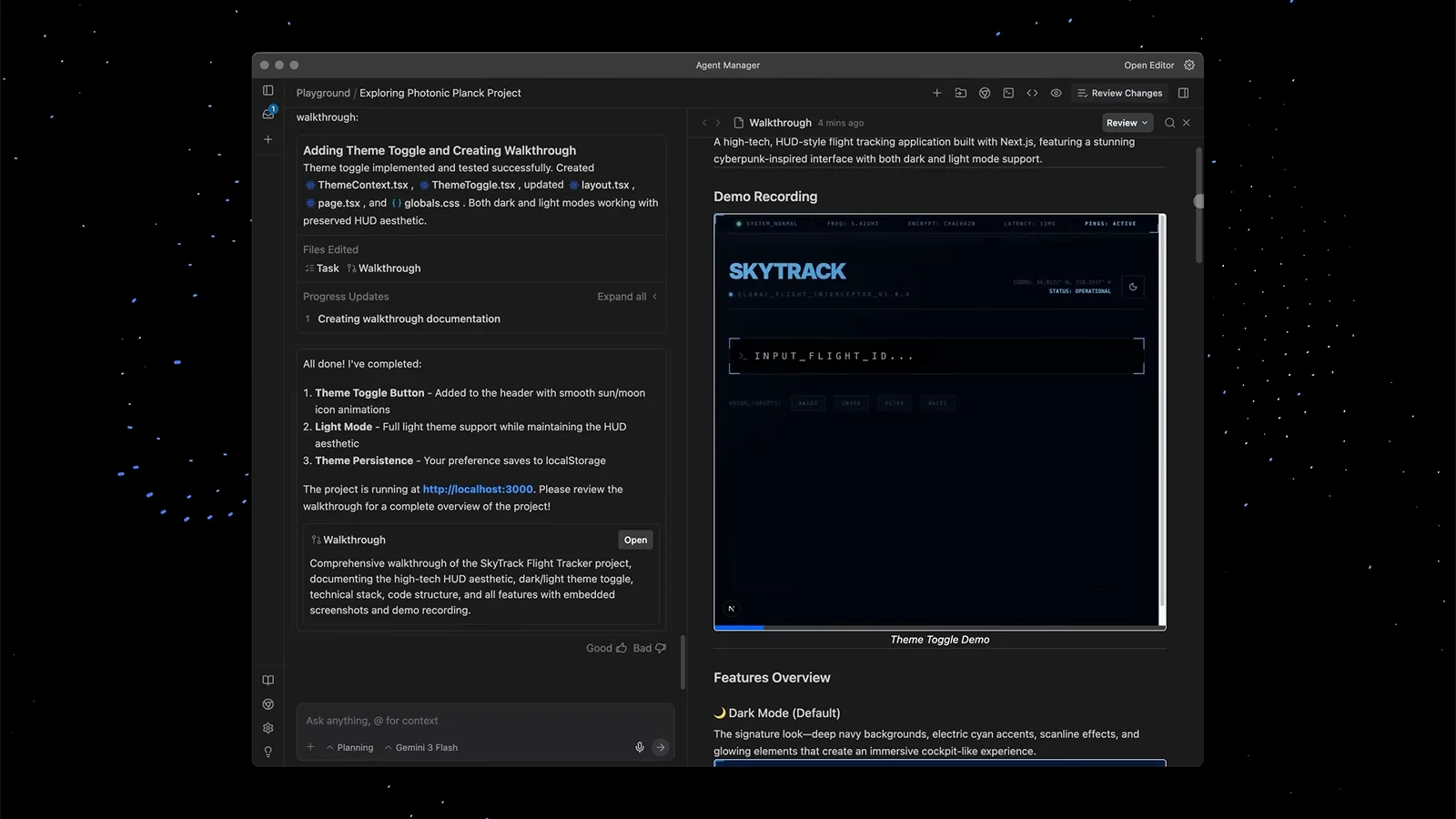
El walkthrough lista los ítems completados junto a una grabación de demostración de la app terminada.Ver en 0:50
Corrige el rumbo, paraleliza y verifica
- 9
Corrige el rumbo comentando en los artefactos
No hace falta volver a empezar. Deja un comentario directamente sobre un implementation plan, un walkthrough o líneas de código concretas — el agente lee el circuito de retroalimentación y ajusta. Los artefactos se convierten en la fuente compartida de verdad entre tú y el agente.
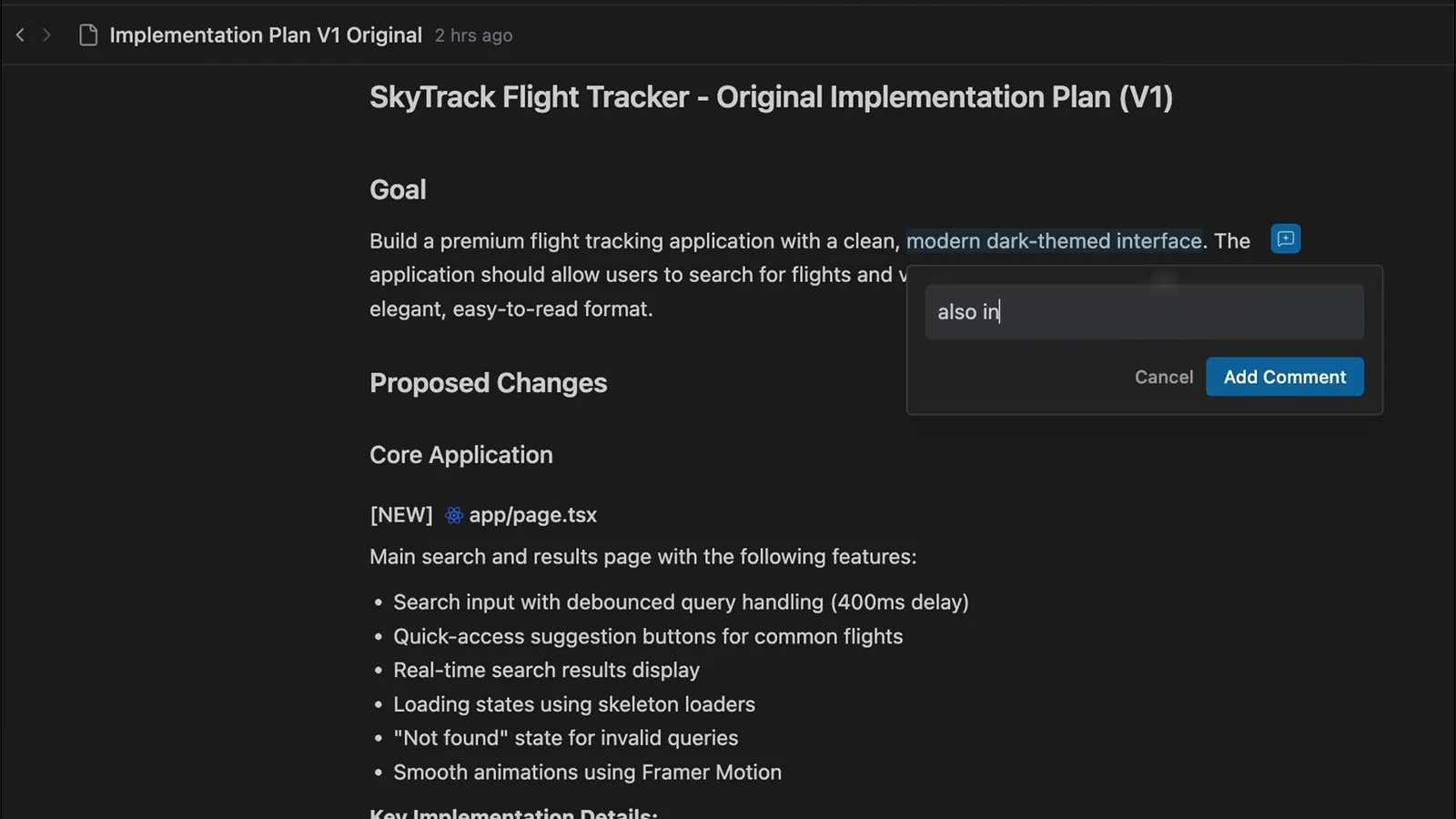
Escribiendo un comentario directamente sobre el párrafo de objetivo del implementation plan.Ver en 1:06 - 10
Arrastra una selección sobre la captura para feedback al píxel
Para trabajo visual, arrastra una selección sobre cualquier captura dentro de un artefacto y comenta exactamente esa región — “este padding”, “cambia estos colores”. El subagente recibe coordenadas en lugar de una descripción vaga, lo que mata rondas enteras de ida y vuelta.
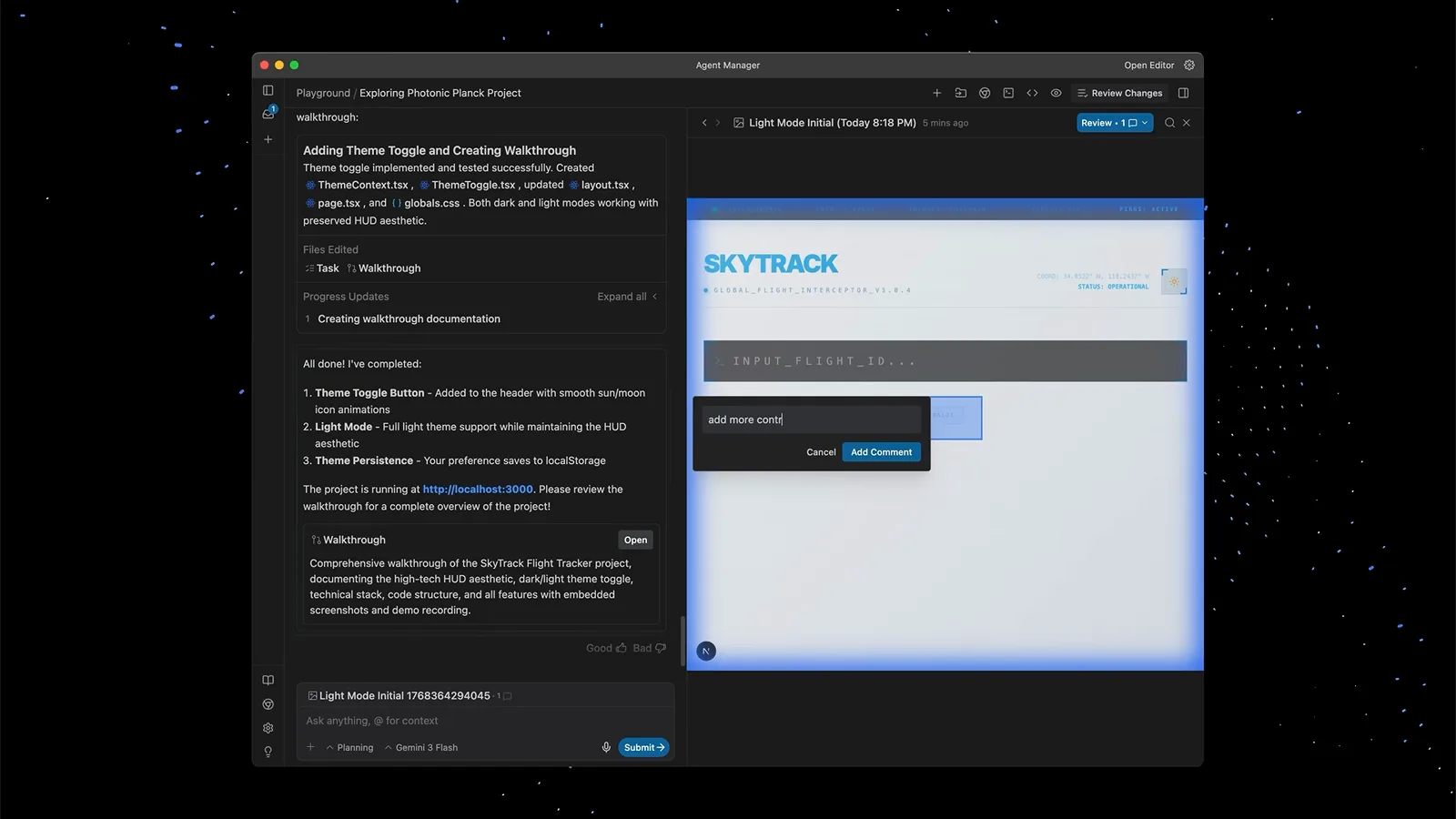
Una región seleccionada arrastrando sobre la captura del navegador, con un comentario en línea adjunto.Ver en 1:17 - 11
Precarga un segundo espacio de trabajo para el trabajo en paralelo
El cambio de contexto mata el flujo. Ten un segundo espacio de trabajo precargado en el Agent Manager, delega la tarea que interrumpe a un agente en segundo plano allí, y deja tu propio espacio intacto — el agente solo vuelve cuando necesita revisión o aprobación.
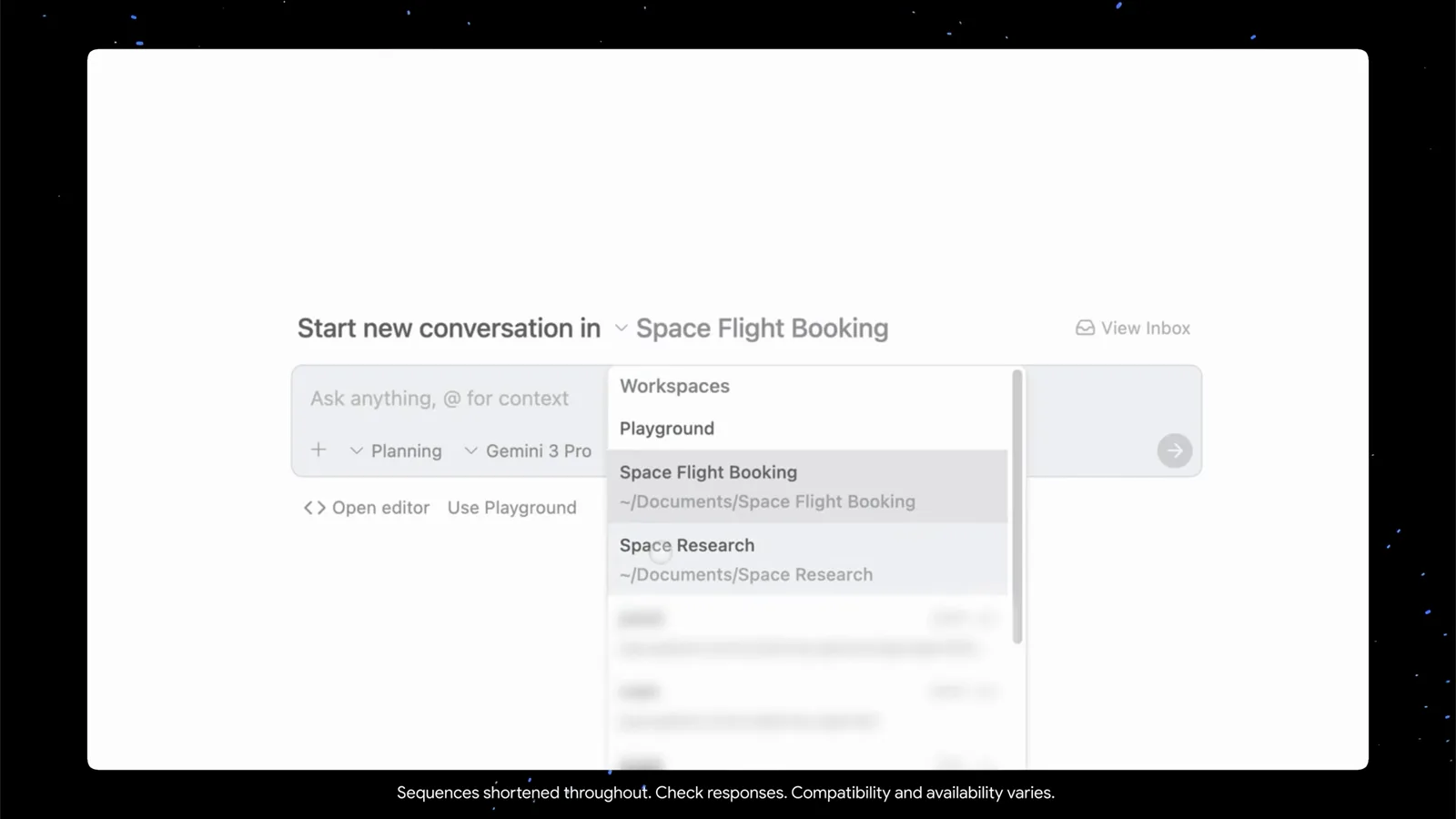
El selector de espacios de trabajo lista Playground, Space Flight Booking y Space Research.Ver en 0:34 - 12
Deja que el subagente de navegador pruebe la UI
Invoca al subagente de navegador con el comando de barra /browser — la documentación es explícita en que es su única puerta. Opera un Chrome aislado en un perfil separado, captura pantallas y grabaciones de acciones como artefactos, y ejercita tu app como un ingeniero de QA. Si /browser no hace nada, sospecha del ajuste Browser Tools o de la política de tool-server de tu organización.
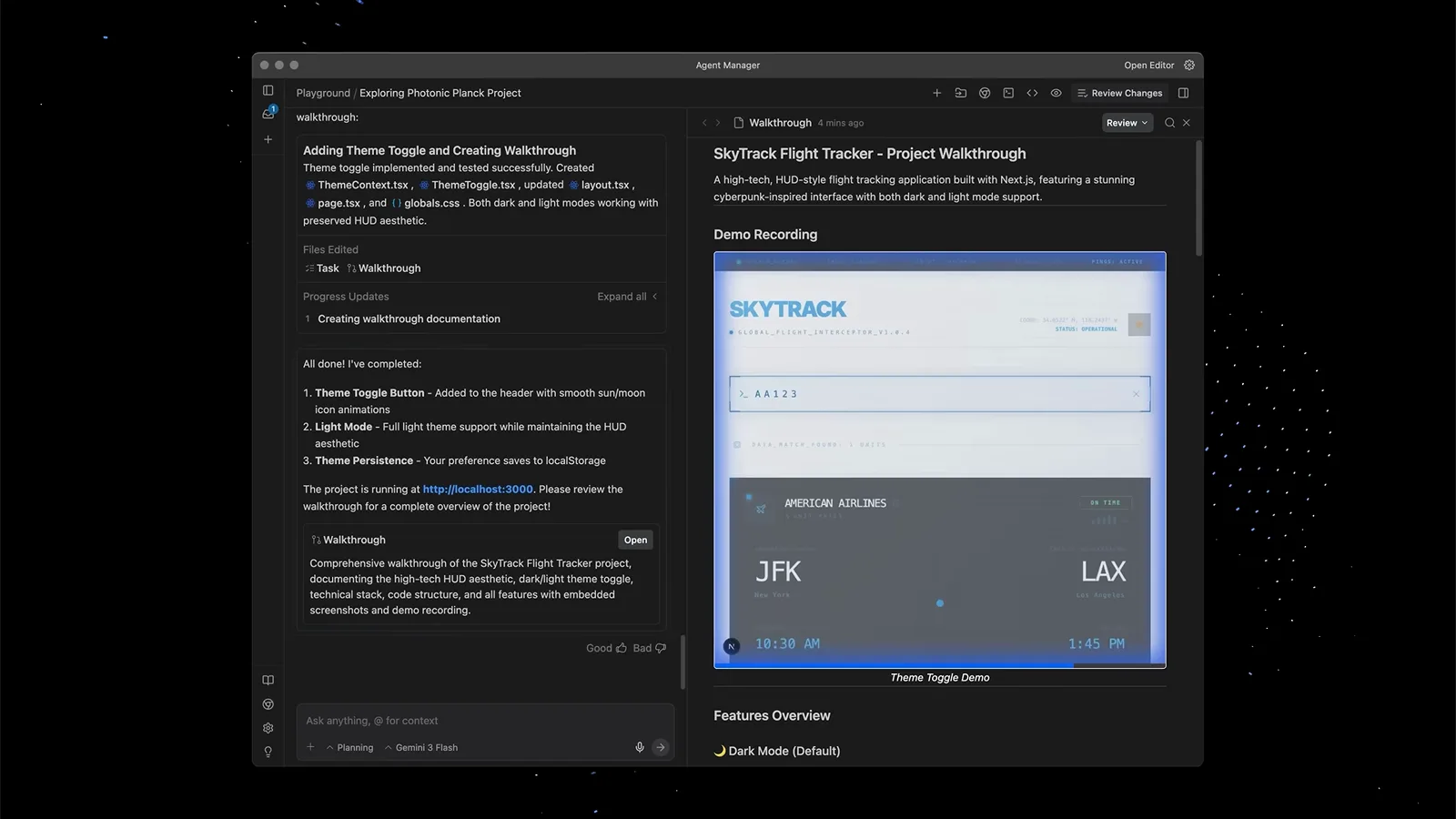
La grabación del subagente de navegador se reproduce dentro del walkthrough — el modo oscuro verificado en la página real.Ver en 0:46
Dónde viven los subagentes: Agent Manager, CLI y la sintaxis @
Los subagentes corren en ambas superficies. En el IDE son las tarjetas y artefactos dentro del Agent Manager; en la terminal, el /agents de la CLI abre el mismo control de misión como una lista en vivo — flechas para resaltar una ejecución, Enter para su vista de detalle con pensamientos privados, llamadas a herramientas y salidas, Alt+J para saltar al siguiente subagente esperando aprobación, y k para cancelar el resaltado.
La sintaxis @ nació en la CLI y llegó con la CLI 1.2.9 (23 de septiembre de 2026): escribe @ en el prompt y el autocompletado lista los subagentes en ejecución y completados; tu mensaje entra directo en la conversación de ese subagente. Escribirle a un subagente inactivo lo reactiva con el contexto intacto. La pista del compositor del IDE, “Ask anything, @ to mention, / for workflows”, es la @-mención más antigua que trae contexto al prompt — relacionada, pero no es el mismo mecanismo.
Por debajo, el padre llama a invoke_subagent con un rol y un prompt inicial, más un modo de espacio de trabajo: inherit (mismo espacio), branch (worktree de Git aislado) o share (directorio compartido). El anidado se limita a 10 niveles, y desde la v2.6.0 detener un subagente detiene también todo lo que este haya generado. ¿Quieres tus propios especialistas? Nuestro tutorial de custom agents de Antigravity cubre el formato Markdown + frontmatter YAML.
¿El subagente de navegador no funciona? Arréglalo en cinco comprobaciones
La mayoría de los reportes de “el subagente de navegador no funciona” se reducen a una de las cinco de abajo. Ve de arriba a abajo.
- 1Actualiza primero. Las tarjetas de subagente con estado running/waiting/completed solo existen desde la v2.16.0 (22 de septiembre de 2026); en versiones anteriores los subagentes corrían invisibles en segundo plano. Trae la app de escritorio — y la CLI a la 1.2.9 o superior — antes de concluir que algo está roto.
- 2Revisa el interruptor Browser Tools. Las herramientas de navegador de Antigravity se pueden apagar por completo desde la sección Browser de User Settings. Si /browser no hace nada o el agente afirma que no puede usar un navegador, confirma que el interruptor está activado — la documentación oficial registra el interruptor pero no publica una matriz de diagnóstico más profunda.
- 3Una ventana de Chrome vacía y desconocida es por diseño. El subagente de navegador opera un perfil de Chrome separado para proteger tus datos personales, así que no esperes extensiones, sesiones iniciadas ni favoritos. Si una tarea necesita una sesión iniciada, dile al agente cómo quieres que maneje las credenciales en vez de esperar tu perfil.
- 4Máquinas gestionadas: la v2.6.0 arregló “la herramienta integrada de inspección de navegador bloqueada por error cuando tu organización restringe qué servidores de herramientas pueden ejecutarse”. Si las acciones de navegador se bloquean en un dispositivo de la empresa, esa entrada del changelog — o una excepción de política — es el culpable probable.
- 5Cuelgues sin salida: la documentación oficial de subagentes marca un problema conocido por el que un nombre de herramienta no mapeado o mal escrito en la lista de tools de un subagente puede hacer colgar el proceso durante la ejecución. Un subagente atascado en running con cero llamadas a herramientas encaja con esa firma — revisa la ortografía de cada nombre (una corrección de validación de esquema está prometida).
¿Sigues atascado? La documentación oficial no publica una matriz de diagnóstico más amplia. Reproduce el problema con la grabación del walkthrough adjunta y usa Provide Feedback en la app — y fíjate en que los hilos de la comunidad sobre el mismo síntoma siempre acaban volviendo a las cinco causas de arriba.