
Codex funktioniert nicht: PATH, Login, Start & Stream-Fehler beheben
Eine Diagnose-zuerst-Liste für OpenAI Codex — "command not found" und der Windows-"sh"-Fehler, beim Laden hängende Starts, Login-Schleifen, "stream disconnected before completion" und der /model-Wechsel, der VS-Code- und Cursor-Sessions wiederbelebt — jeder Fix auf einer echten Aufnahme.
In dieser Reihenfolge diagnostizieren
- "codex is not recognized" oder "command not found" direkt nach der Installation? Die Installation fehlt im PATH — unter Windows zusätzlich Git for Windows installieren und C:\Program Files\Git\bin in den PATH aufnehmen, denn Codex ruft beim Start sh auf.
- Codex hängt bei "What should we work on?" oder startet gar nicht? Zuerst auf 0.162.1 oder neuer aktualisieren — dort sind Startfehler durch abweichende Feature-Einstellungen des Hintergrundservers behoben — dann den Cache-Zustand im .codex-Ordner zurücksetzen.
- Login-Schleife oder "login not working"? Codex schließen, die zwischengespeicherte auth.json im .codex-Ordner löschen, neu starten und mit codex login wieder bei ChatGPT anmelden.
- "stream disconnected before completion"? status.openai.com prüfen, VPN oder Proxy abschalten, dann mit /model das Modell wechseln und zurückwechseln — in der Aufnahme lebt eine tote Session binnen Sekunden wieder auf.
- In VS Code oder Cursor kaputt? Die Extension treibt dieselbe CLI an — Terminal killen, neu öffnen, und bei einem mid-stream festhängenden Modell den /model-Picker benutzen.
How To Fix Codex Stuck On Loading
Kanal: GUMY Art1:25
OpenAI Codex docs — install, auth & troubleshooting
Doku: developers.openai.com/codex
Die Frames stammen aus zwei sauberen Screenrecordings: der Windows-Reparatur fürs Lade-Hängen oben (GUMY Art) und dem Stream-Abbruch-Fix in VS Code (w_ntLum92GY von Shivesh). Vier weitere Videos — hUndefineds "sh"-Fix (ey8XJeloUWY), ZEROBRENES Config-Reset nach dem Update (FzR7ZoET0Qg), PurpleCircuits Ladestatus-Checks (Fk70XxkTHfg, YEMPT7eBka0) — lieferten Fakten, wurden wegen Facecam oder eingebrannter Untertitel aber als Frame-Quellen abgelehnt. Jeder Schritt verlinkt auf die exakte Sekunde der Quelle.
Die Videoframes bleiben Eigentum ihrer Urheber und sind hier als Schritt-für-Schritt-Dokumentation mit Quellenangabe und Deep-Links eingebettet.
Der Reparatur-Durchlauf
Installation & PATH — die "nicht erkannt"-Phase
- 1
Mit einem gesunden Start beginnen
Öffne dein Projekt in VS Code, öffne das integrierte Terminal und tippe codex. Ein gesunder Start zeigt den OpenAI-Codex-Banner mit Modellzeile und Projektverzeichnis, wie in der Aufnahme. Wenn Windows mit "codex is not recognized" oder macOS mit "command not found" antwortet, spring weiter: Die Installation fehlt im PATH, sie ist nicht kaputt.
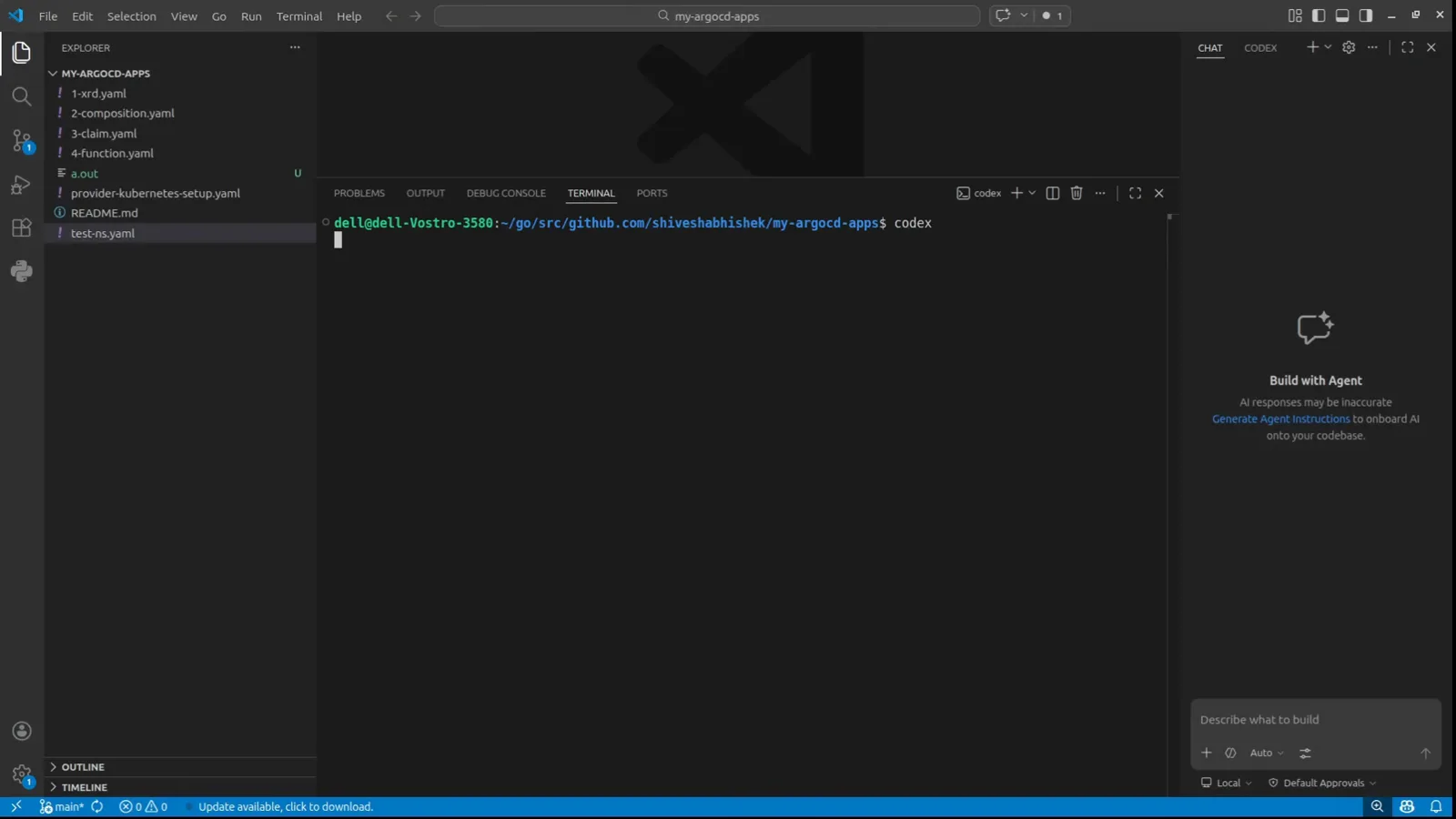
Der codex-Befehl am Bash-Prompt im VS-Code-TerminalAnsehen bei 0:28 - 2
"sh ist nicht erkannt" unter Windows beheben
Codex ruft beim Start sh auf, und unter Windows reist sh in Git for Windows mit — installiere es von git-scm.com/downloads mit den Standardoptionen. Drücke dann die Windows-Taste, tippe environment, öffne "Systemumgebungsvariablen bearbeiten", klicke auf Umgebungsvariablen, doppelklicke auf Path, lege den neuen Eintrag C:\Program Files\Git\bin an und bestätige. Die Eingabeaufforderung komplett schließen und neu öffnen — PATH-Änderungen erreichen nur neue Terminals — und codex startet.
Startfehler & Lade-Hängen — die 0.162.1-Phase
- 3
Den Lade-Hänge-Zustand erkennen
Die Desktop-App öffnet "What should we work on?" und kommt nie fertig — das Eingabefeld bleibt ausgegraut, Tasks lassen sich nicht abschicken, während dein Plan fröhlich in der Ecke steht. Das ist der Hänge-Zustand aus der Aufnahme: Er kommt aus dem Cache-Zustand deines .codex-Ordners, nicht von OpenAIs Servern — deshalb hilft Neuinstallation der App allein nie.
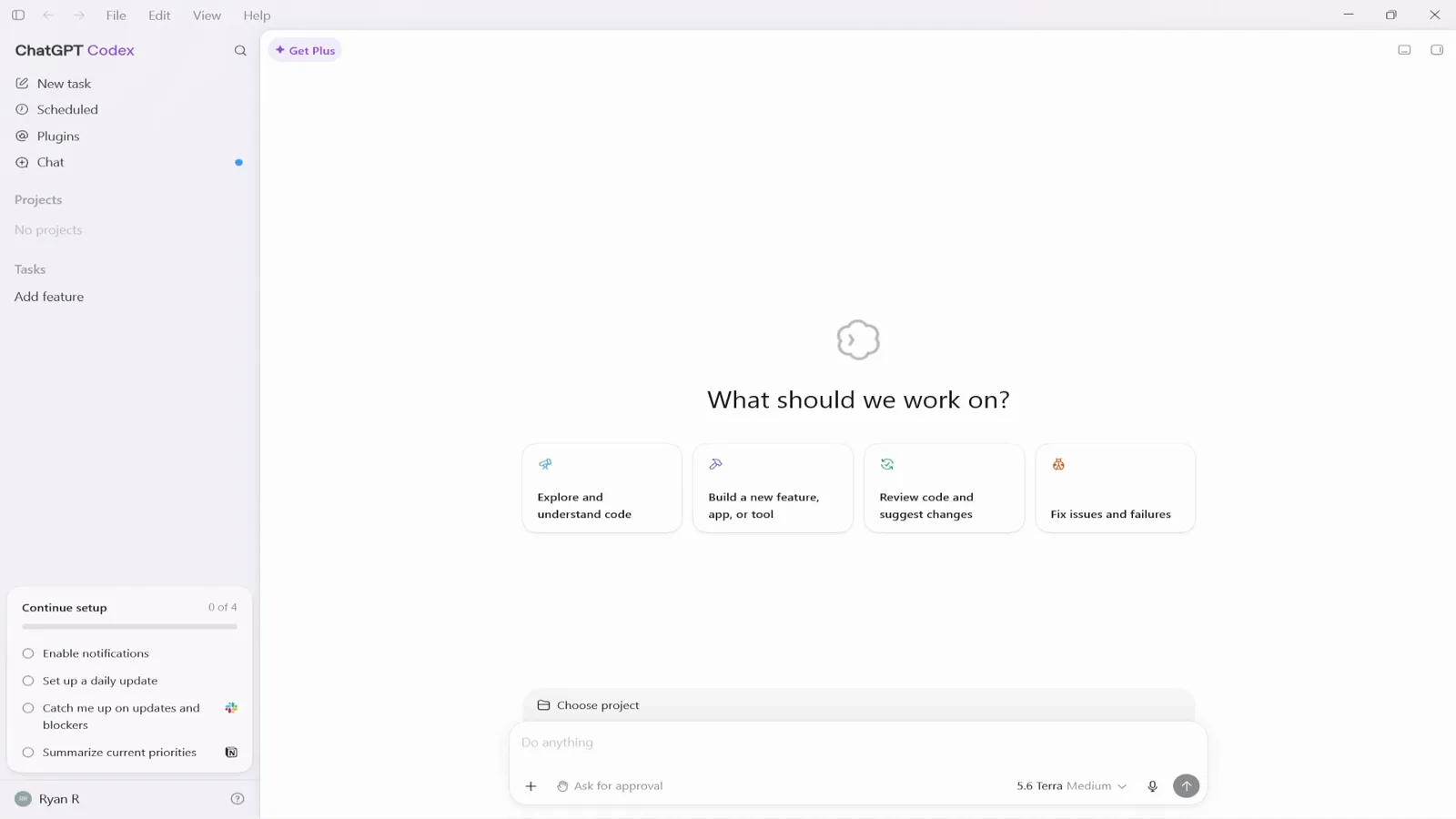
Die ChatGPT-Codex-App eingefroren auf ihrer What-should-we-work-on?-StartseiteAnsehen bei 0:00 - 4
Zuerst auf 0.162.1 aktualisieren
Das Stable-Release 0.162.1 (9. Oktober 2026) hat "Startfehler behoben, die durch Unterschiede zwischen den Feature-Einstellungen eines laufenden Hintergrundservers und den CLI-Defaults entstanden" — Kompatibilitätsprüfungen greifen jetzt nur bei expliziten Kommandozeilen-Feature-Overrides — plus einen TUI-Absturz bei mehrzeiligen asynchronen Fragen. Führe codex --version aus; siehst du einen "Update available!"-Banner wie 0.114.0 -> 0.116.0 in der Aufnahme, reinstalliere mit curl -fsSL https://chatgpt.com/codex/install.sh | sh (oder npm install -g @openai/codex) und versuch es erneut.
Login & Auth — den zwischengespeicherten Login zurücksetzen
- 5
Alles schließen, dann Dieser PC öffnen
Beende Codex und stelle sicher, dass nichts im Hintergrund läuft — schließe auch VS Code, wenn die Extension dranhing. Im Datei-Explorer gehst du zu Dieser PC → Lokaler Datenträger (C:) → Users, wie im Frame. Auf macOS wohnt derselbe Ordner in ~/.codex (Finder: Gehe zu → Ordner öffnen).
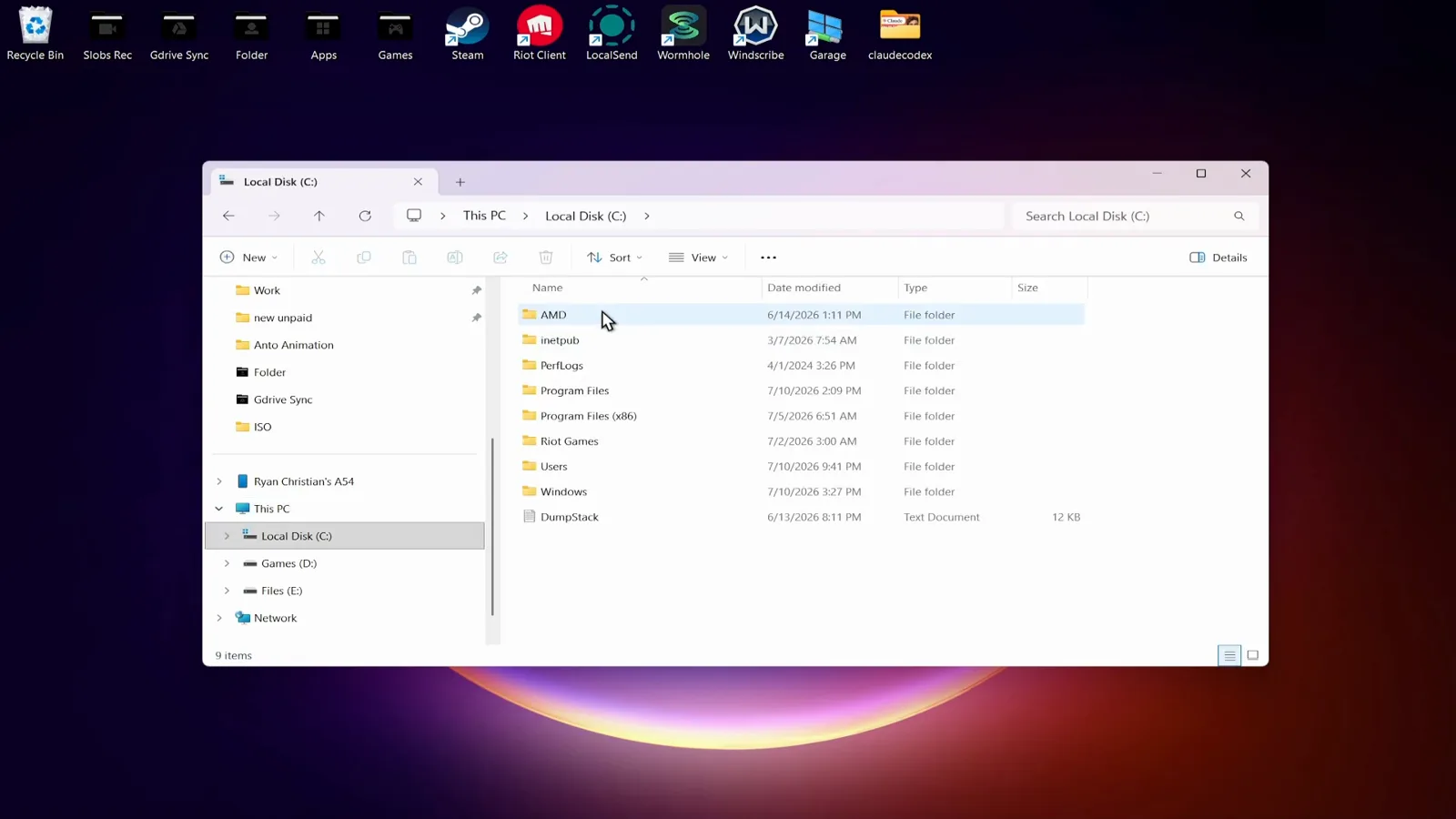
Der Datei-Explorer auf Lokaler Datenträger (C:) mit sichtbarem Users-OrdnerAnsehen bei 0:26 - 6
Deinen .codex-Ordner öffnen
In Users öffnest du deinen Konto-Ordner (die Aufnahme zeigt ryanc), dann .codex. Das ist Codex' Zuhause: auth.json hält die zwischengespeicherten ChatGPT-Credentials, config.toml deine Einstellungen, sessions deine Transkripte, und die sqlite-Dateien deine Logs und den Verlauf. Wenn Codex beim Booten einfriert, ist einer dieser Zustandsdateien — meist auth.json — die Ursache.
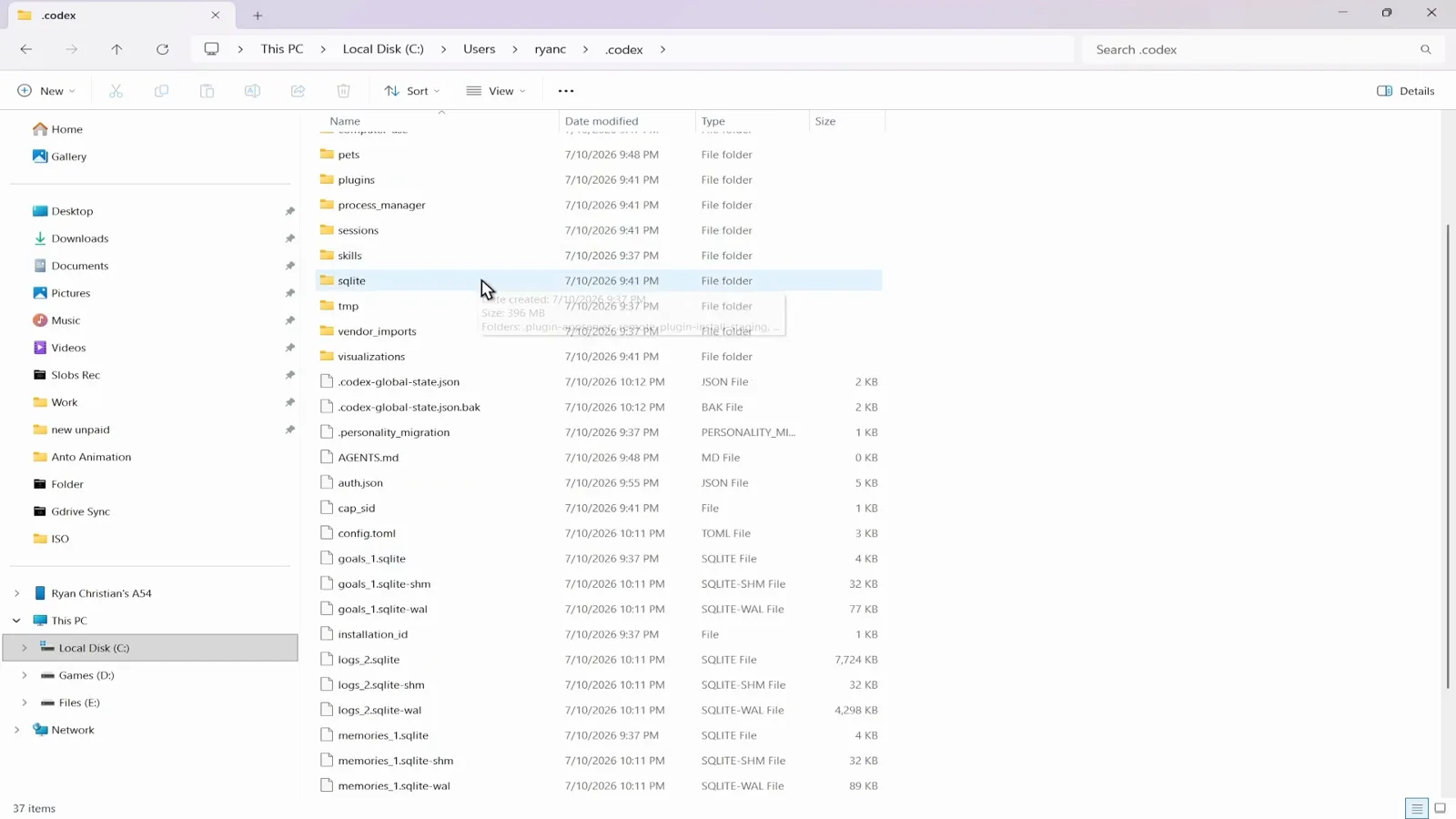
In .codex: auth.json, config.toml, sessions und die sqlite-LogsAnsehen bei 0:36 - 7
auth.json löschen, um den Login zurückzusetzen
Klicke auth.json an — in der Statusleiste muss "1 Element ausgewählt" stehen — und lösche es. Um genau diese Credentials-Datei kreist "codex login not working": Eine abgeschnittene oder halb aktualisierte auth.json lässt die App beim Booten hängen oder wirft dich zurück zum Anmeldebildschirm. Löschen ist gefahrlos; Codex bittet dich einfach wieder um Anmeldung.
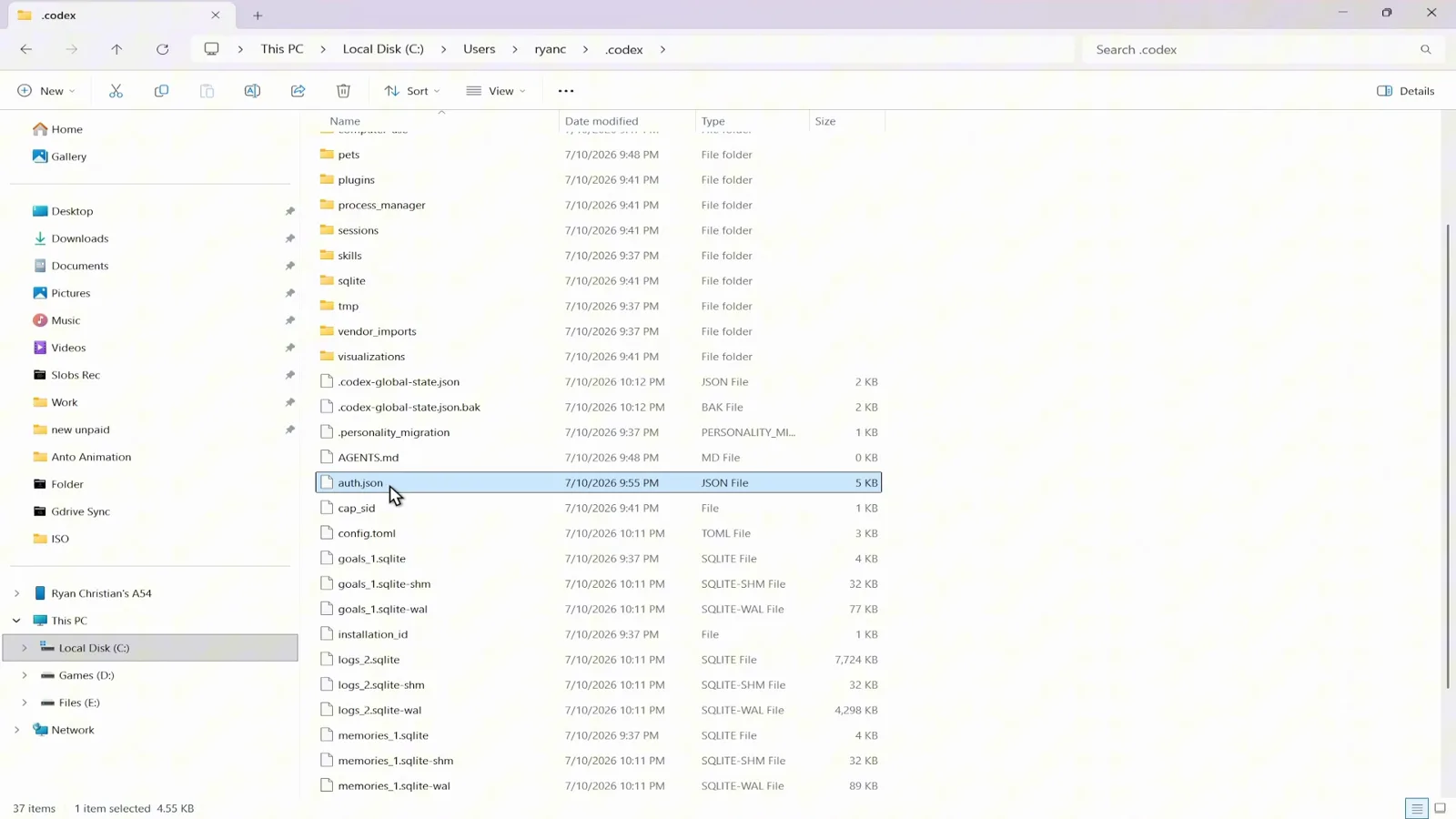
auth.json im .codex-Ordner ausgewählt, bereit zum LöschenAnsehen bei 0:40 - 8
Neu starten und wieder mit ChatGPT anmelden
Die Liste zeigt jetzt 36 statt 37 Elemente — auth.json ist weg, während config.toml und sessions überleben. Starte Codex erneut, wähle Sign in with ChatGPT und führe codex login status in einem Terminal aus; es sollte "Logged in using ChatGPT" melden. Hängt die App noch immer, starte den Rechner einmal neu — dem Autor der Aufnahme war das unter Windows nötig.
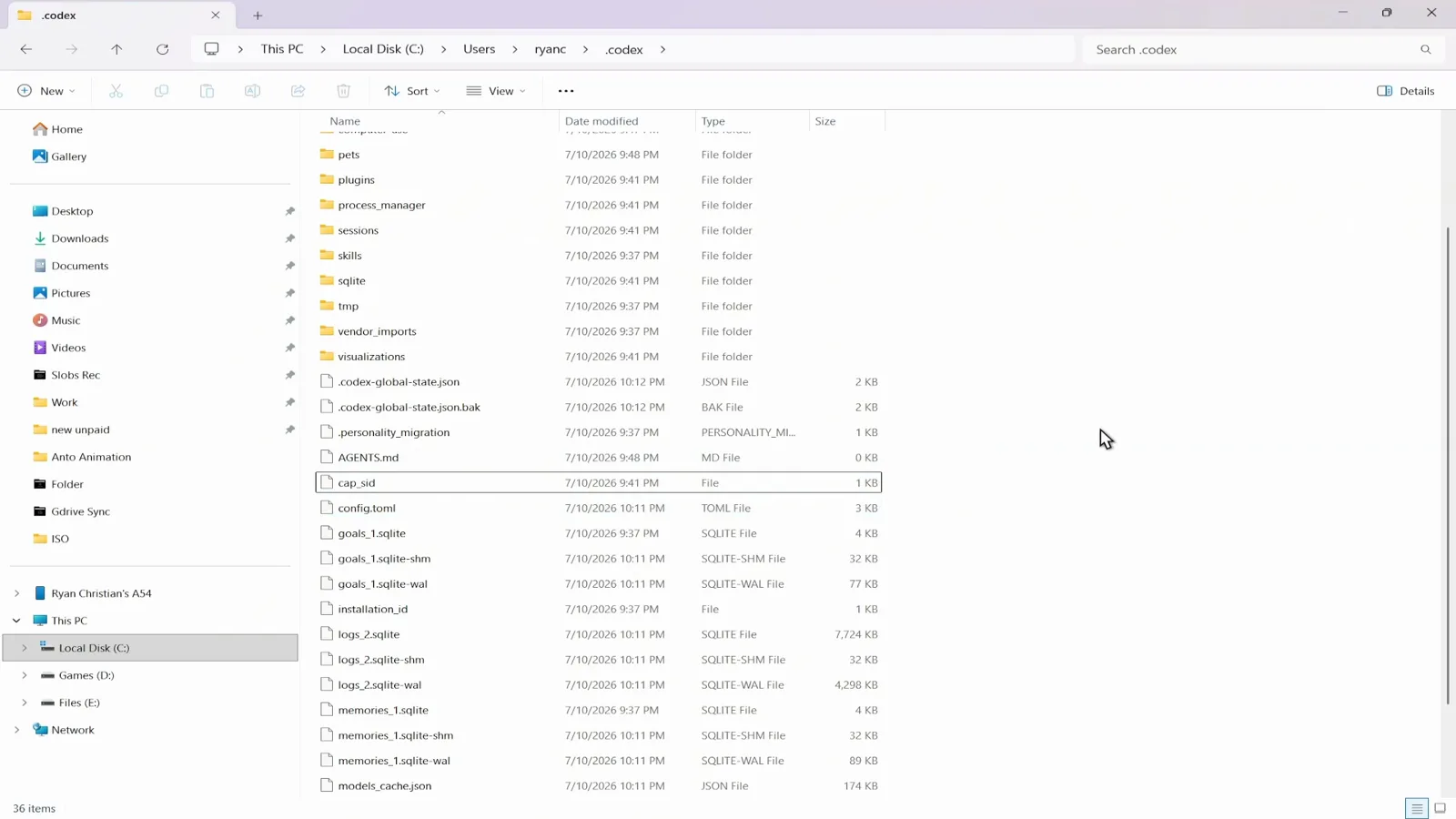
Die .codex-Liste mit 36 Elementen nach dem auth.json-ResetAnsehen bei 0:46
Netzwerkfehler — "stream disconnected before completion"
- 9
Den Stream-Abbruch-Fehler richtig lesen
Stirbt ein Request mitten im Stream, druckt Codex "Falling back from WebSockets to HTTPS transport. stream disconnected before completion. An error occurred while processing your request" mit einer Request-ID — im Frame steht sie gleichzeitig im Editor und im TUI. Meist ist sie vorübergehend: status.openai.com auf eine Störung prüfen, VPN oder Proxy abklemmen, die den Stream reißen können, und einfach erneut versuchen.
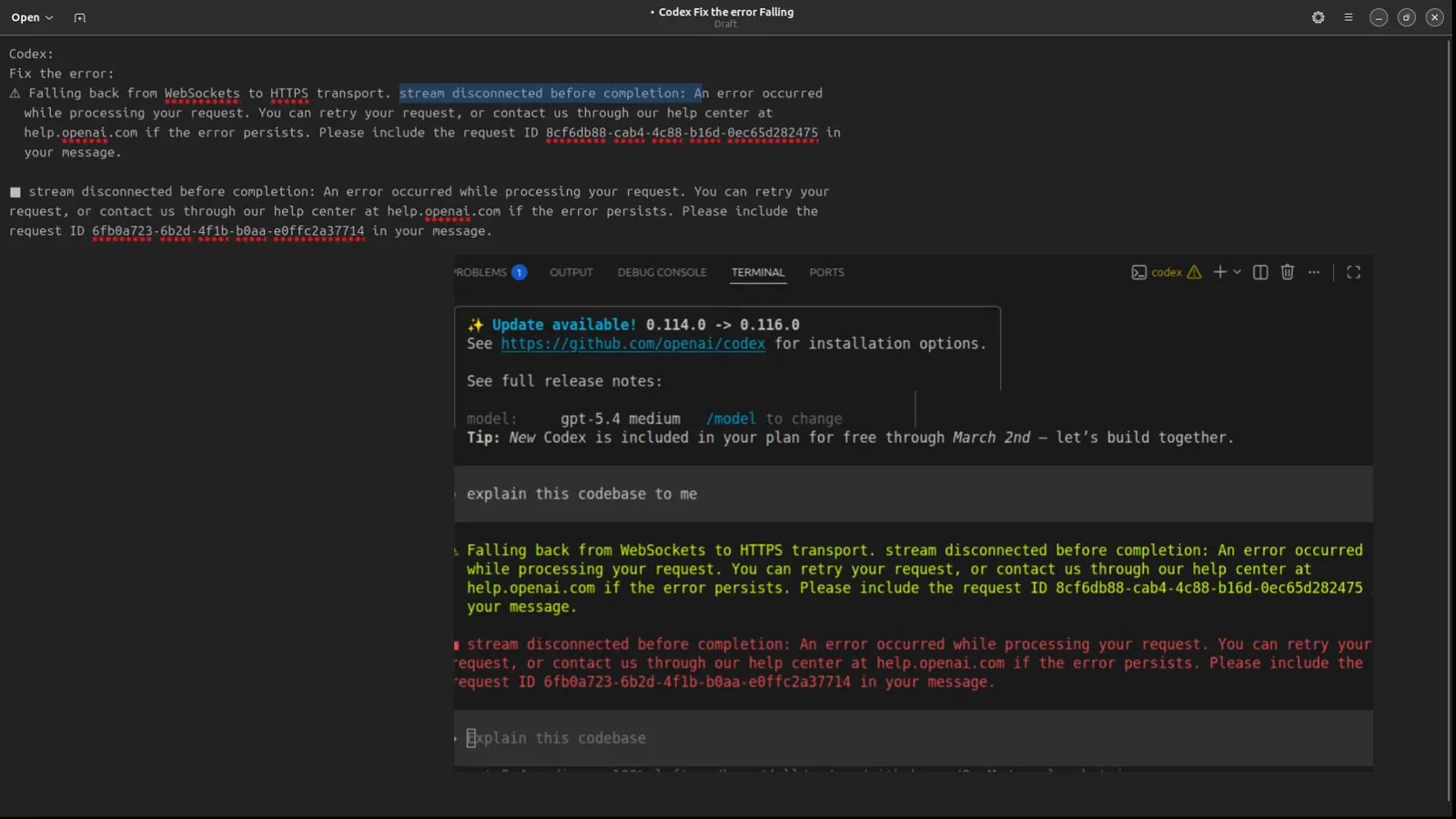
Der stream-disconnected-before-completion-Fehler, Codex zum Reparieren vorgelegtAnsehen bei 3:00
In VS Code & Cursor — der /model-Wechsel
- 10
Modelle mit /model wechseln
Wenn Wiederholungen weiter scheitern, öffne den /model-Picker im Codex-TUI — die Aufnahme listet gpt-5.4, gpt-5.4-mini, gpt-5.3-codex, gpt-5.2-codex und die gpt-5.1-Varianten. Nimm irgendein anderes Modell (die Aufnahme wechselt von gpt-5.4 zu gpt-5.2-codex). Derselbe Picker funktioniert in den Terminals von VS Code und Cursor und ist damit der schnellste Fix für "Codex funktioniert nicht in VS Code"-Meldungen.
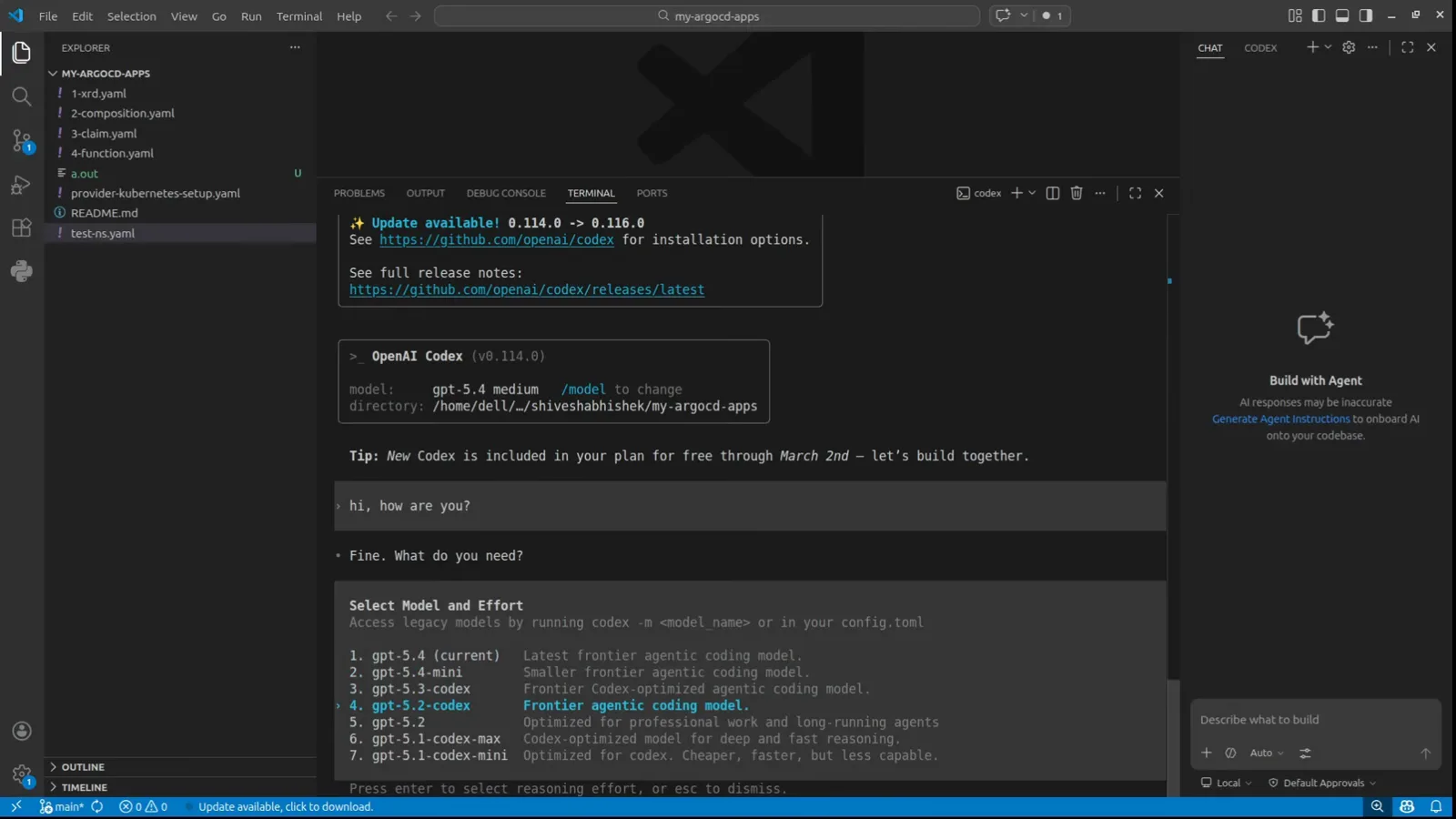
Der /model-Picker von Codex v0.114.0, geöffnet in VS CodeAnsehen bei 2:20 - 11
Erneut fragen, dann zurückwechseln
Das TUI bestätigt "Model changed to gpt-5.2-codex medium" und die Statuszeile zeigt gpt-5.2-codex medium · 100% left. Schick deinen Prompt erneut — die Session der Aufnahme streamt direkt danach wieder normal — und nach abgeschlossenem Request kannst du per /model zu deinem Lieblingsmodell zurück. Dieses Weg-und-zurück ist der Community-Fix für die intermittierenden Stream-Fehler.
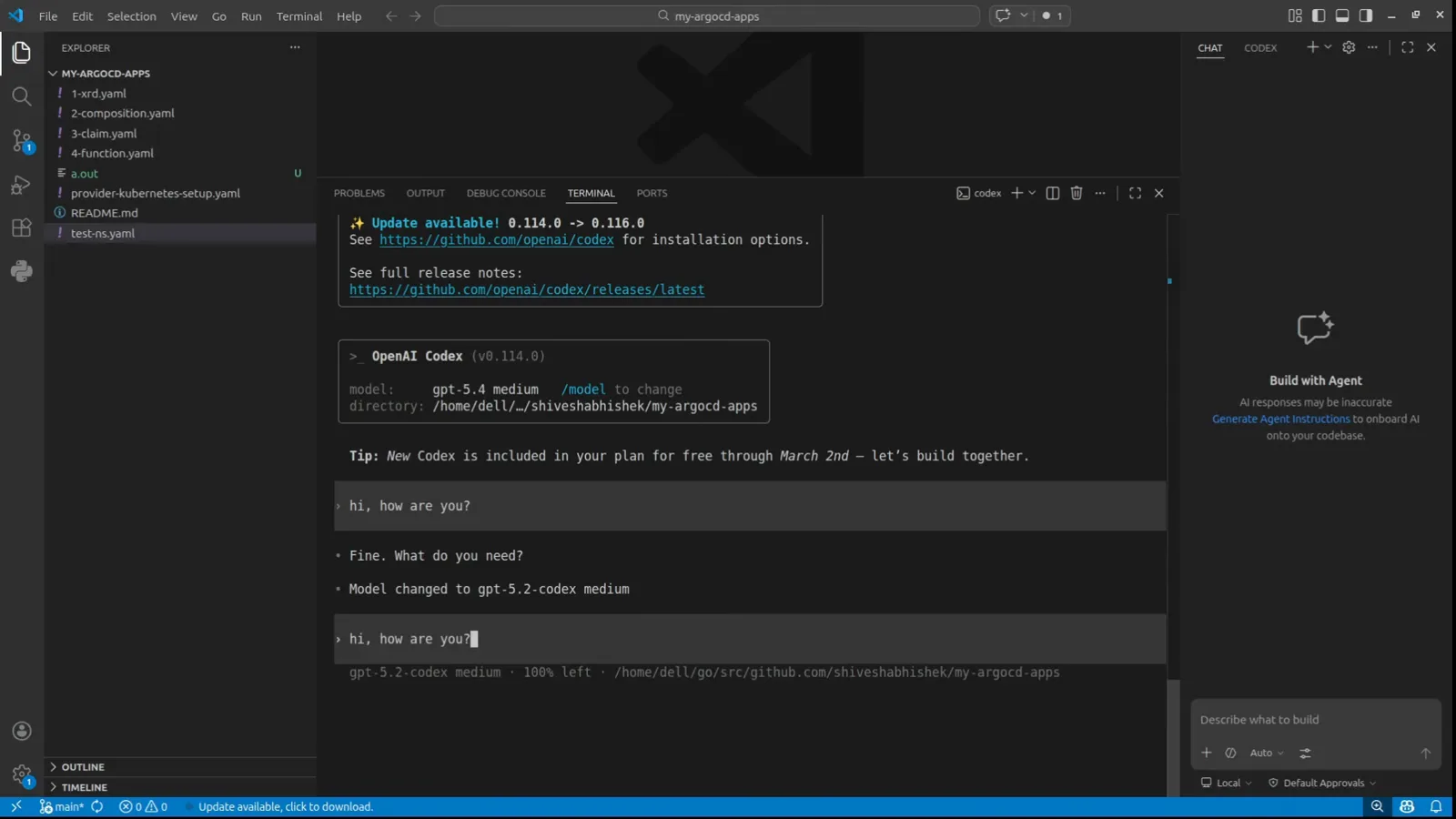
"Model changed to gpt-5.2-codex medium" im TUI bestätigtAnsehen bei 2:24
Schnellchecks für Windows & mac
- 12
Plattform-Schnellchecks für Windows und mac
Unter Windows: Git for Windows installiert lassen (Grundlage des sh-Fix) und nach einem Update das Microsoft Visual C++ Redistributable reparieren, wenn Codex noch immer nicht startet — beides dokumentierte Windows-Fixes. Auf macOS und Linux: codex --version in einem frischen Terminal ausführen, um PATH zu prüfen, und im Zweifel mit dem offiziellen Skript neu installieren. Für beide Plattformen gilt: Wenn "Codex geht heute nicht" umgeht, sagt dir status.openai.com binnen Sekunden, ob es an dir liegt oder an OpenAI.
Immer noch kaputt? Die Nach-dem-Update-Checkliste
Die meisten "nach dem Update funktioniert Codex nicht"-Meldungen landen in einem dieser Eimer. Arbeite sie in Reihenfolge ab — sie starten bei den Zustandsdateien aus dieser Seite und enden bei den Release-Notes, die eine Lektüre wert sind.
- 1Durch ein Update zerstörte Config: Eine während eines fehlgeschlagenen Updates geschriebene config.toml bricht jeden Start. Codex schließen, dann %USERPROFILE%\.codex\config.toml in einer Administrator-PowerShell löschen (oder umbenennen) — Codex schreibt beim nächsten Start ein frisches. Roter Fehlertext von einem bereits gelaufenen Befehl ist harmlos.
- 2Startfehler vor 0.162.1: Vor diesem Stable-Release (9. Oktober 2026) konnte Codex den Start verweigern, wenn die Feature-Einstellungen eines laufenden Hintergrundservers von den CLI-Defaults abwichen. Der Fix kommt mit 0.162.1 — "Kompatibilitätsprüfungen greifen jetzt nur bei expliziten Kommandozeilen-Feature-Overrides" (#52648) — das Heilmittel ist also das Update, keine Config-Bearbeitung.
- 3Mehrzeilen-TUI-Absturz: 0.162.1 hat außerdem "einen TUI-Absturz behoben, wenn asynchrone Fragen mehrere Zeilen enthalten, wobei Zeilenumbrüche und vollständige Hyperlink-Ziele erhalten bleiben" (#51866). Wenn Codex bei eingefügten mehrzeiligen Prompts abstürzte, beendet 0.162.1 das.
- 4Störung oder lokal: "Codex geht heute nicht" oder "gerade jetzt" heißt meist OpenAI, nicht du — der Banner auf der Statusseite listet Codex-Störungen explizit, und eine komplett grüne Statusseite ist das Bild von "behoben".
- 5Update-Banner ignoriert: Das TUI druckt "Update available! 0.114.0 -> 0.116.0" mit dem Release-Notes-Link — so eine alte Version verpasst Monate an Stream- und Login-Fixes. Über die Banner-URL oder das Installationsskript neu installieren.
- 6Trotzdem nichts: codex --version sichern plus die neueste Datei aus ~/.codex/log (Windows: %USERPROFILE%\.codex\log), die Request-ID aus dem Stream-Fehler beilegen und beim Issue auf github.com/openai/codex das Session-Transkript aus ~/.codex/sessions mitliefern.
In Reihenfolge abgearbeitet — Update, Zustands-Reset, Login-Reset, Stream-Wiederholung, Modellwechsel — decken diese Punkte fast jede "codex not working"-Meldung dieses Monats ab. Wenn nichts hilft, sind die Request-ID plus die neueste Logdatei das, was Maintainer zuerst erfragen.