
Claude Code für VS Code: Extension einrichten & Panel-Guide
Installieren Sie die offizielle Claude-Code-Erweiterung in Visual Studio Code, melden Sie sich an, wählen Sie Berechtigungsmodi, planen und prüfen Sie Diffs im Panel und fahren Sie dieselbe CLI im integrierten Terminal — jeder Schritt anhand der offiziellen Doku verifiziert.
Kurz zusammengefasst
- Installieren Sie „Claude Code“ von Anthropic über die Extensions-Ansicht (Cmd+Shift+X) — die Erweiterungs-ID lautet anthropic.claude-code. VS Code 1.94.0+ ist erforderlich; veröffentlicht ist die Erweiterung auch für Cursor und Open VSX.
- Das Panel bringt eine eigene CLI-Kopie mit: es hängt claude nicht in Ihren PATH. Um die echte CLI im integrierten Terminal von VS Code zu nutzen, erledigen Sie zusätzlich die Standalone-Installation — beide teilen sich den Konversationsverlauf.
- Die Berechtigungsmodi sitzen unten an der Prompt-Box: Plan für schreibgeschütztes Planen, Manual für Freigabe pro Änderung, Auto für vom Klassifikator geprüfte Autonomie. Durchschalten mit Shift+Tab.
- @-Erwähnungen ziehen Dateien in den Kontext (Option+K fügt eine Zeilenbereichs-Referenz ein), Diffs erscheinen nebeneinander mit Accept/Reject-Buttons pro Änderung, und /usage, /model, /mcp funktionieren direkt im Panel.
Claude Code Full Course — Autonomous Goals, MCP, and VS Code Setup
Kanal: freeCodeCamp.org1:21:37
VS Code — official documentation
Offizielle Quelle: code.claude.com/docs
Claude Code for VS Code — marketplace listing
Offizielle Quelle: marketplace.visualstudio.com
Die Schritte sind gegen die offizielle VS-Code-Dokumentation verifiziert; der kostenlose freeCodeCamp-Vollkurs oben ist die visuelle Quelle der Screenshots.
Screenshots werden ihren Urhebern zugeordnet, mit Deep-Links zu den exakten Zeitstempeln. Keine Kamera-Bilder von Gesichtern.
Claude Code in VS Code einrichten, Schritt für Schritt
Teil 1 — Installieren und verbinden
- 1
Die Erweiterung aus dem Marketplace installieren
Öffnen Sie die Extensions-Ansicht (Cmd+Shift+X auf dem Mac, Ctrl+Shift+X unter Windows/Linux), suchen Sie nach „Claude Code“ und installieren Sie die von Anthropic veröffentlichte Erweiterung (ID: anthropic.claude-code). Sie brauchen VS Code 1.94.0 oder neuer sowie einen bezahlten Claude-Plan oder ein Console-Konto. Taucht sie nicht auf, führen Sie „Developer: Reload Window“ aus.
- 2
Das Spark-Icon finden
Nach der Installation erscheint ein Claude-Code-Spark-Icon in der Tab-Leiste des Editors (bei geöffneter Datei) und in der Activity Bar. Ein Klick öffnet das Panel — oder öffnen Sie die Command Palette (Cmd+Shift+P), tippen Sie „Claude Code“ und wählen Sie „Open in New Tab“. Der Eintrag „✻ Claude Code“ in der Statusleiste funktioniert auch ohne geöffnete Datei.
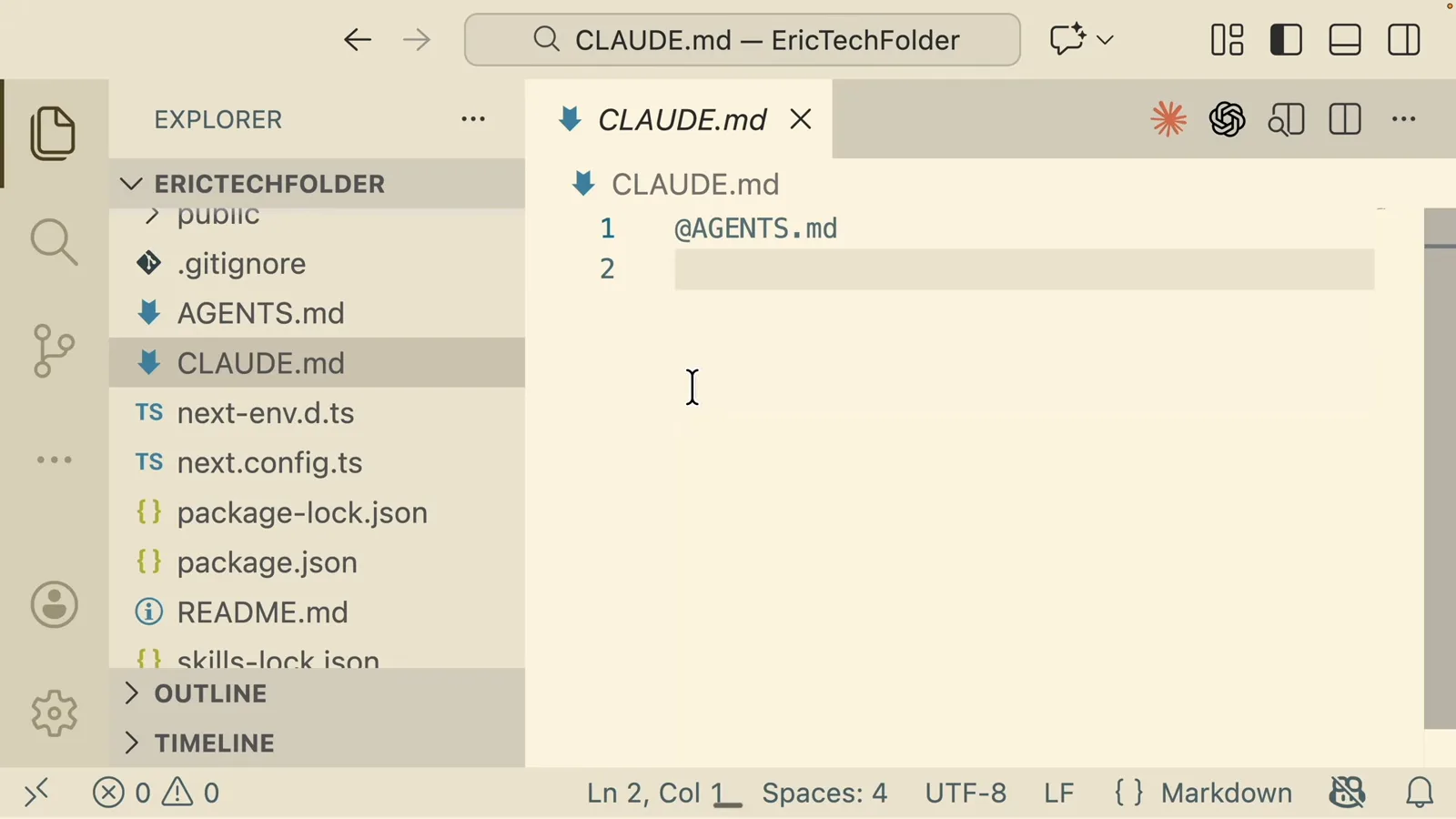
Das Claude-Code-Spark-Icon sitzt in der Tab-Leiste des Editors — ein Klick öffnet das Panel neben Ihrer Datei.Ansehen bei 43:00 - 3
Anmelden: Plan, Console oder API-Key
Führen Sie /login im Panel aus und wählen Sie Ihren Weg: ein Claude-Abo (Pro, Max, Team, Enterprise), ein Console-Konto oder einen API-Key. Der Browser öffnet sich einmal zur Autorisierung, dann begrüßt Sie das Panel mit Ihrem Modell und Plan — kein separates Konto für die Erweiterung.
- 4
Das Panel kennenlernen
Die Claude-Code-Sitzung läuft direkt in VS Code — als Panel, in der Seitenleiste oder im integrierten Terminal, wie Sie wollen (Einstellung preferredLocation). Das Willkommens-Banner zeigt das aktive Modell, Ihren Plan und alles, was Aufmerksamkeit braucht, etwa MCP-Server, die auf Authentifizierung warten.
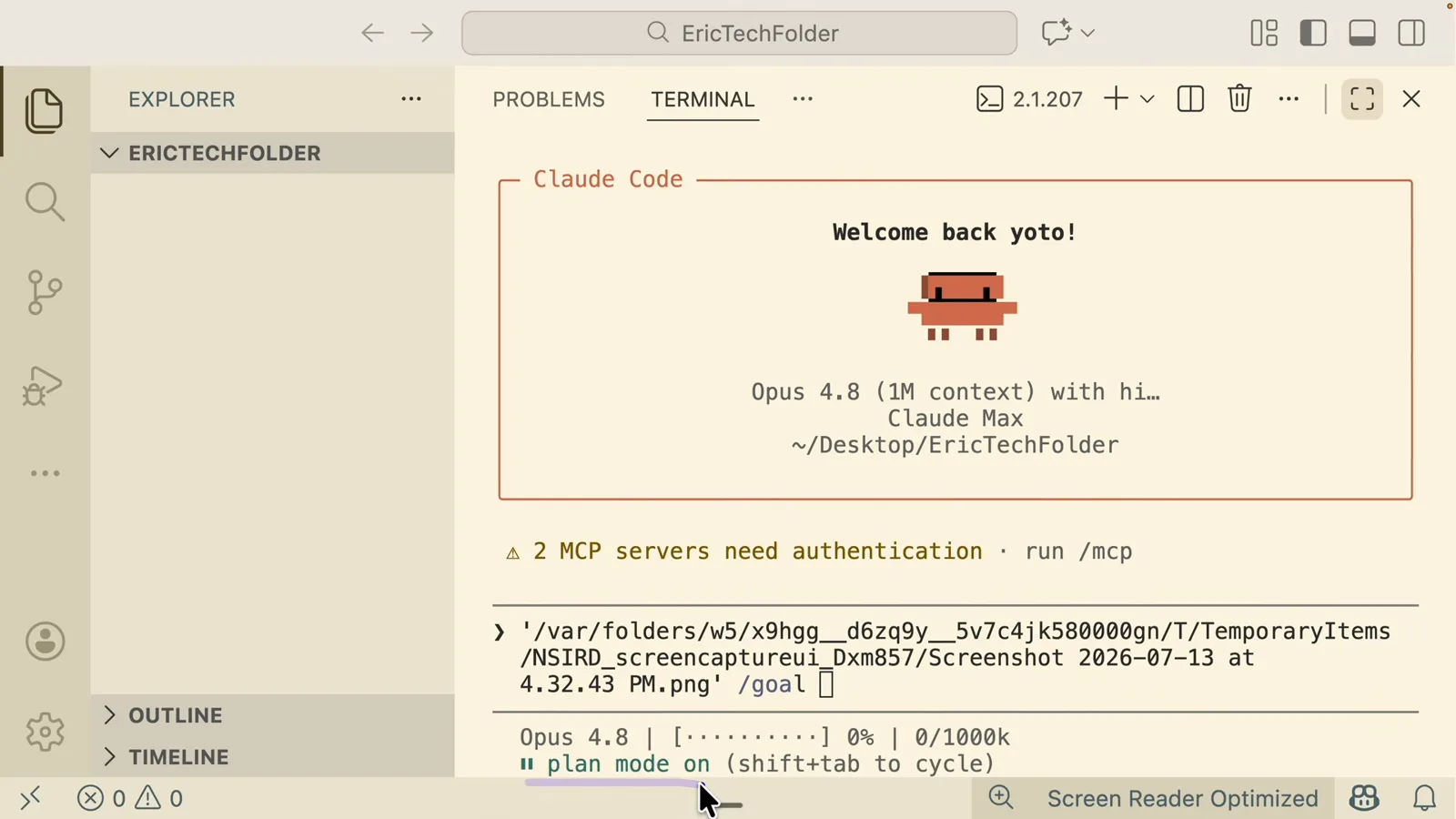
Erstkontakt: das Claude-Code-Willkommens-Banner im Terminal-Panel, Plan-Modus auf Shift+Tab und eine /mcp-Auth-Erinnerung.Ansehen bei 17:00
Teil 2 — Im Panel arbeiten
- 5
Ihren Berechtigungsmodus wählen
Die Modusanzeige sitzt unten an der Prompt-Box. Plan hält Claude schreibgeschützt, bis Sie einen Plan freigeben; Manual fragt vor Dateiänderungen und den meisten Shell-Befehlen; Auto lässt einen Sicherheitsklassifikator Aktionen im Hintergrund prüfen. Durchschalten mit Shift+Tab, als Standard über die Einstellung initialPermissionMode.
- 6
Erst planen, Rückfragen inline beantworten
Bei größeren Änderungen starten Sie im Plan-Modus: Claude recherchiert und legt dann einen Plan vor, den Sie wie ein Markdown-Dokument kommentieren können. In dieser Aufzeichnung geht es weiter — es stellt eine Multiple-Choice-Frage zum Tech-Stack und zeigt den Dateibaum, den es anlegen will, bevor es eine Zeile schreibt.
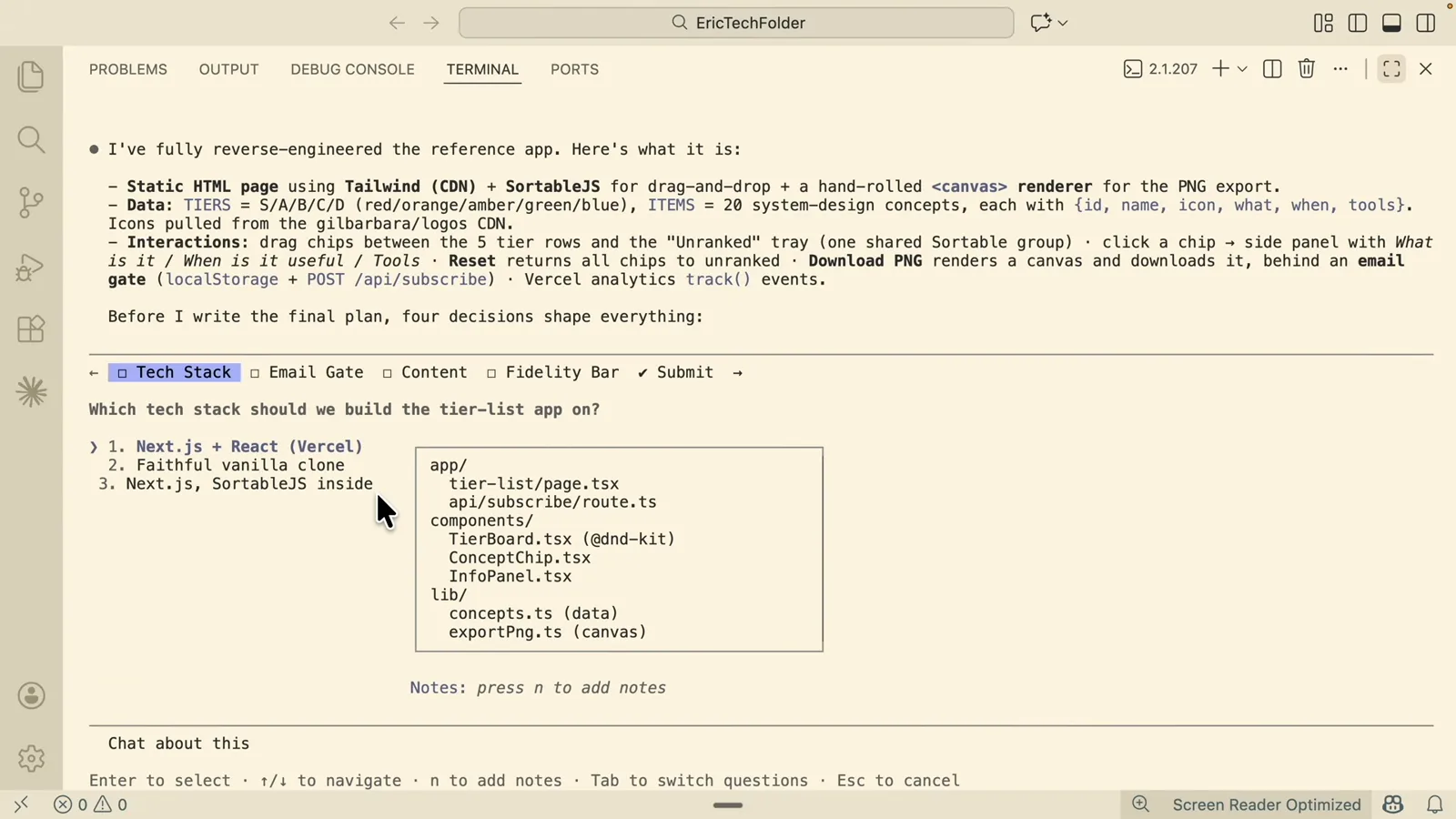
Plan-Modus in Aktion: eine interaktive Frage mit auswählbaren Optionen und eine Vorschau der Dateien, die Claude anlegen will.Ansehen bei 19:00 - 7
Claude auf die richtigen Dateien zeigen
Tippen Sie @ für unscharfe Datei-Erwähnungen, oder drücken Sie Option+K (Alt+K), um eine Referenz wie @app.ts#5-10 für bestimmte Zeilen einzufügen. Was Sie im Editor markieren, sieht Claude automatisch, und attachOpenFile legt Ihre offene Datei standardmäßig den Prompts bei.
- 8
Diffs prüfen, pro Änderung annehmen
Im Manual-Modus öffnet jede Änderung einen nebeneinander gestellten Diff mit den Schaltflächen „Accept this change“ und „Reject this change“ an jedem Block — Sie können einen Hunk behalten und seinen Nachbarn verwerfen. „Claude Code: Accept Change at Cursor“ und sein Reject-Geschwister finden Sie in der Command Palette.
- 9
Dem Denken zusehen
Schalten Sie Extended Thinking über das /-Befehlsmenü ein, und Claudes Überlegungen erscheinen als eingeklappte Blöcke über der Antwort. Mit Ctrl+O klappen Sie alle aus, wenn Sie nachvollziehen wollen, wie eine Entscheidung zustande kam — praktisch in Code-Review-Runden.
Teil 3 — Feinjustieren
- 10
Mitten in der Sitzung das Modell wechseln
Klicken Sie auf den Modellnamen im Panel oder führen Sie /model aus, um zu wechseln — Opus Plan für Architektur, Sonnet für das Alltagstempo, Haiku für schnelle Änderungen. Der Effort-Level und der Ultracode-Schalter sitzen im selben Auswahlfeld wie im Terminal.
- 11
Projekt-Einstellungen in .claude/settings.json pflegen
Alles aus dem Settings-Guide greift auch hier: Das Panel liest ~/.claude/settings.json plus die .claude/settings.json des Projekts, in der teamweite Schlüssel wie enabledPlugins leben. VS-Code-spezifische Extras (initialPermissionMode, preferredLocation, autosave) fahren im selben Schema mit.
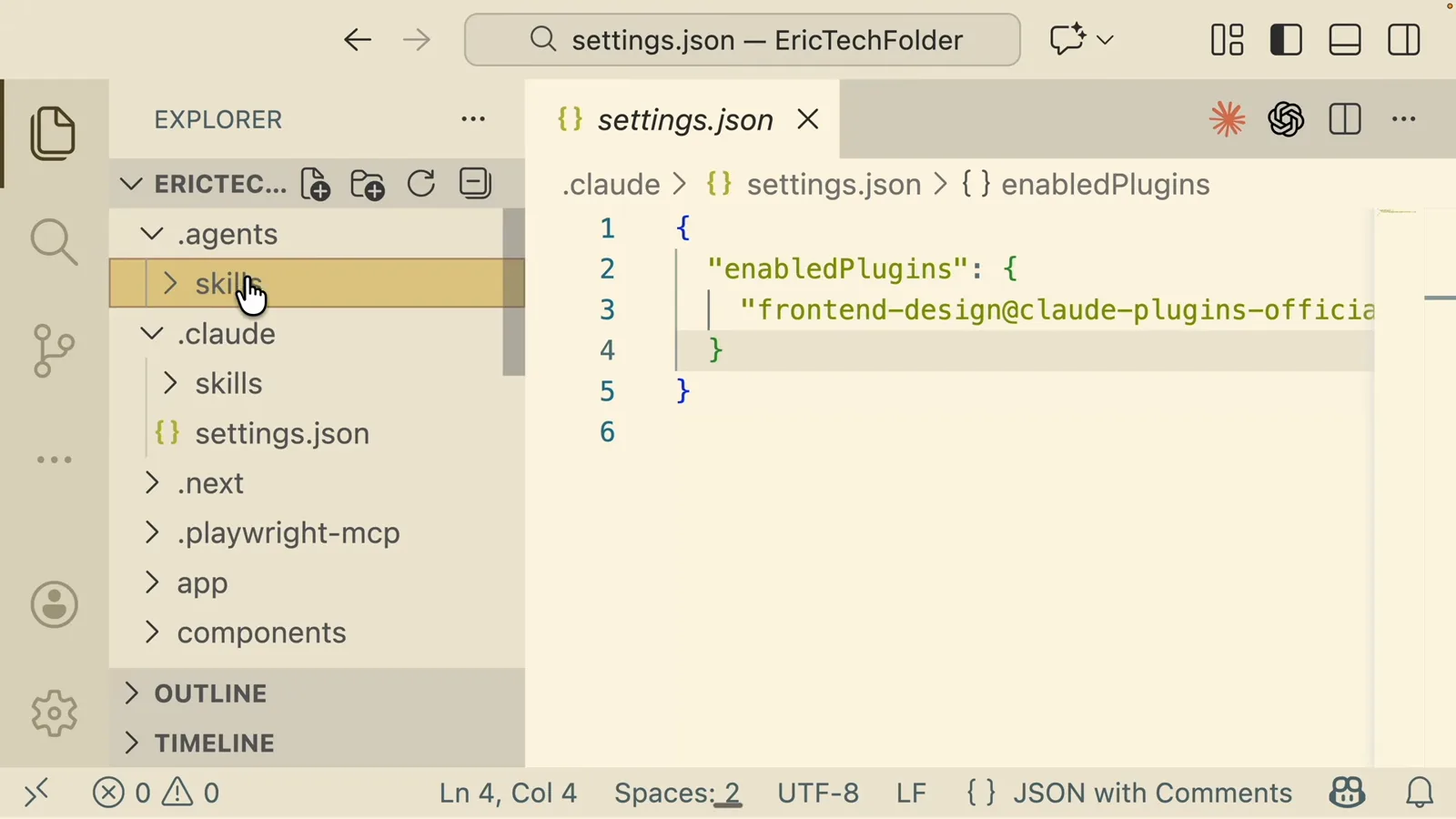
Projekt-Einstellungen in VS Code: .claude/settings.json mit dem Schlüssel enabledPlugins, der ein offizielles Plugin für das ganze Team aktiviert.Ansehen bei 42:25
Erweiterungs-Panel vs. integriertes Terminal vs. externes Terminal
Claude Code erreicht Sie über drei VS-Code-Oberflächen. Sie teilen sich Verlauf und Login — aber es ist nicht dasselbe Tool:
- 1Das grafische Panel — anklickbare Diffs, Accept/Reject pro Änderung, Auswahllisten für Modell und Modus. Am besten, um Änderungen zu prüfen und im Maus-Ablauf zu bleiben.
- 2Die CLI im integrierten Terminal — der volle Befehlsumfang: !-Bash-Kürzel, Tab-Vervollständigung, jeder Slash-Befehl und jede Skill. Für Power-User, die schneller tippen als klicken.
- 3Ein externes Terminal plus /ide — führen Sie claude außerhalb von VS Code aus, verbindet es sich automatisch mit dem Editor für Diffs und Diagnosen; aus einem Terminal, das das nicht tut, tippen Sie /ide in Claude Code, um anzukoppeln.
- 4Die Erweiterung bringt eine eigene CLI mit, ihre Installation setzt claude also NICHT in den PATH — erledigen Sie die Standalone-Installation, wenn Sie auch das Terminal-Erlebnis wollen.
- 5Der Konversationsverlauf ist über alle geteilt: claude --resume von jeder Oberfläche aus setzt ein Panel-Gespräch fort, und /ide verknüpft den Kontext der Sitzungen.
Faustregel: im Panel prüfen, im Terminal fahren. Die meisten nutzen am Ende beides in derselben Sitzung — genau dafür sind sie gebaut.
Erweiterung funktioniert nicht? Erste Hilfe
Fünf Lösungen decken die meisten Probleme der Claude-Code-Erweiterung in VS Code ab:
- 1Erweiterung fehlt in den Suchergebnissen. Prüfen Sie die VS-Code-Version (1.94.0+), dann führen Sie „Developer: Reload Window“ aus. Die Erweiterung liegt auch auf Open VSX und in Cursors Registry, falls Ihr Build den Microsoft-Marketplace nicht erreicht.
- 2claude im integrierten Terminal nicht gefunden. Die Erweiterung bringt ihre eigene CLI mit, ohne PATH anzutasten — führen Sie das Standalone-Installations-Skript aus oder bleiben Sie beim Panel.
- 3Banner „2 MCP servers need authentication“. Führen Sie /mcp im Panel aus und geben Sie jeden wartenden Server frei — .mcp.json-Server des Projekts verlangen pro Konto eine explizite OAuth-Freigabe.
- 4Diffs erscheinen nicht. Das hängt vom Modus ab: Der Plan-Modus erzeugt keine Änderungen für einen Diff, und Bypass-artige Modi können den Prompt überspringen. Wechseln Sie für die Prüfung pro Änderung zu Manual (Shift+Tab).
- 5Erweiterung installiert sich nach dem Deinstallieren wieder. Die CLI installiert die IDE-Erweiterung beim Start automatisch — deaktivieren Sie „Auto-install IDE extension“ in /config oder setzen Sie die Umgebungsvariable CLAUDE_CODE_IDE_SKIP_AUTO_INSTALL.
Weiterhin blockiert? Führen Sie claude doctor in einem Terminal und /status im Panel aus — zusammen benennen die beiden das kaputte Stück auf einem Bildschirm.