
Claude Code /insights: Check-up für deine Coding-Gewohnheiten
Ein Slash-Befehl liest deine letzten Sessions und liefert einen HTML-Bericht: woran du arbeitest, wo Reibung entsteht und welche Fixes zuerst kommen. Zwölf bebilderte Schritte aus zwei echten Terminals.
Kurz gesagt
- Tippe /insights in einer beliebigen Claude-Code-Session — der Befehl analysiert bis zu 200 Sessions auf diesem Rechner und überspringt sehr kurze.
- Etwa eine Minute später liegt der HTML-Bericht unter ~/.claude/usage-data/report.html; jeder Lauf sichert zusätzlich eine Kopie mit Zeitstempel.
- Der Bericht deckt deine Projekte, deine Art, Claude Code zu nutzen, Reibungspunkte und ausprobierenswerte Features ab — mit Links und Copy-paste-Prompts.
- Bitte dieselbe Session, den Bericht auf die „Top 3 umsetzbaren Ratschläge“ einzudampfen, und lass Claude die Fixes in CLAUDE.md und Hooks schreiben.
Claude Code Course 15 - The /insights Report
Kanal: Code Playbook5:09
Claude Code: 5 New "Minor" Features You May Have Missed
Kanal: AI Coding Daily6:31
Analyze your usage patterns (official docs)
Doku: code.claude.com
Die Fakten dieser Seite sind mit dem offiziellen Claude-Code-Changelog und der Doku abgeglichen: /insights analysiert bis zu 200 zuvor unbekannte Sessions auf deinem Rechner, überspringt sehr kurze und schreibt report.html samt Kopie mit Zeitstempel nach ~/.claude/usage-data/ (Aufräumen nach cleanupPeriodDays — standardmäßig 30 Tage).
Screenshots stammen aus den beiden Aufnahmen oben; die Kamera-Overlays sind herausgeschnitten. Jeder Schritt verlinkt auf die exakte Sekunde im Quellvideo.
/insights ausführen, Bericht lesen, Fixes umsetzen
Befehl ausführen (Schritte 1–3)
- 1
Wissen, was /insights tut — bevor du ihn ausführst
Anthropic hat /insights als Befehl angekündigt, der deinen Nachrichtenverlauf des letzten Monats liest, deine Projekte und deine Claude-Code-Nutzung zusammenfasst und Workflow-Verbesserungen vorschlägt. Er berichtet über deine Arbeitsweise — nicht über verbrannte Tokens.
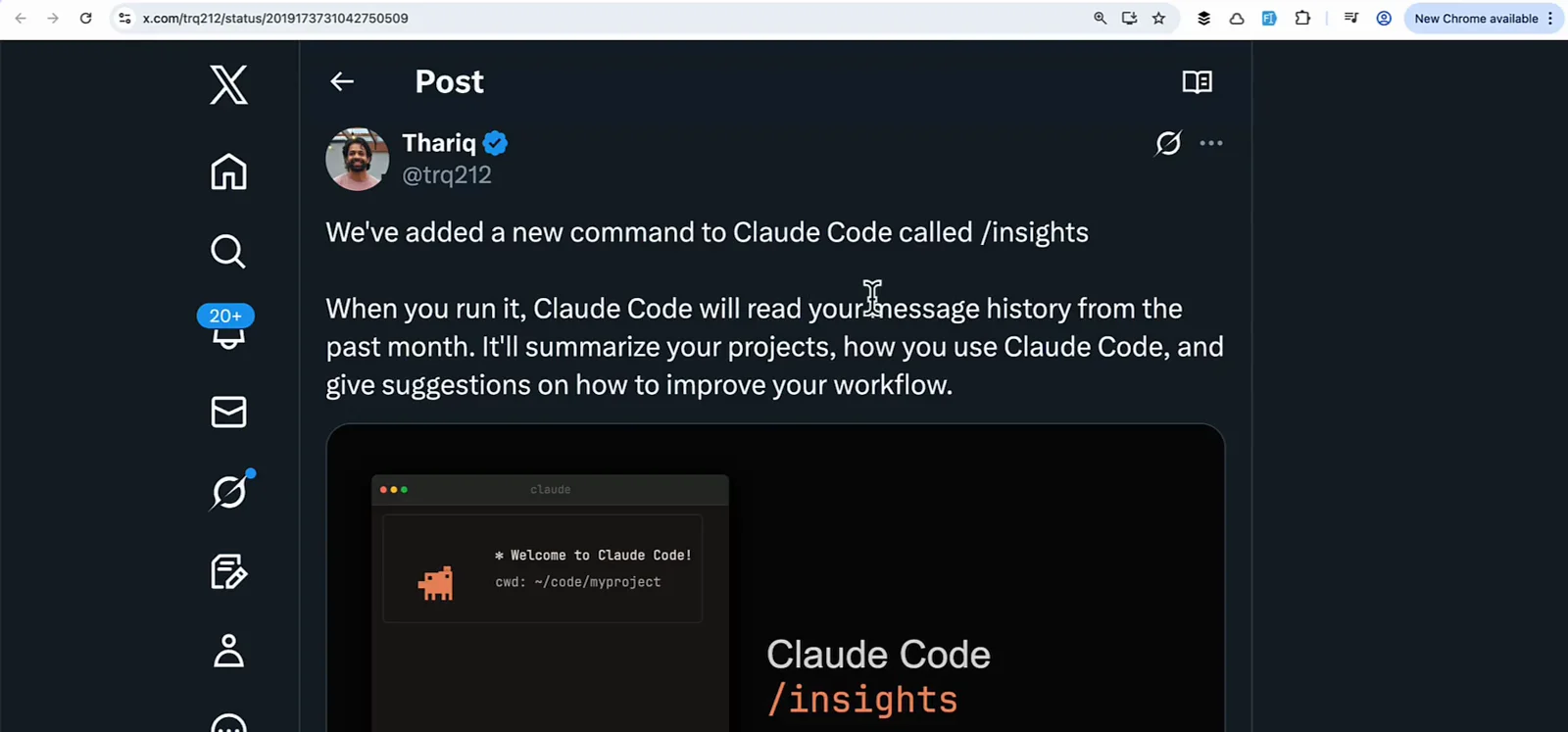
Der offizielle Ankündigungspost, gezeigt im Video von AI Coding Daily.Video bei 0:35 ansehen - 2
/insights in einem beliebigen Projekt eingeben
Öffne Claude Code in einem beliebigen Ordner und führe /insights aus. Die Analyse deckt alle letzten Sessions auf diesem Rechner ab, nicht nur das aktuelle Projekt. Ein Spinner läuft, während Claude deine History liest — rechne mit rund einer Minute.
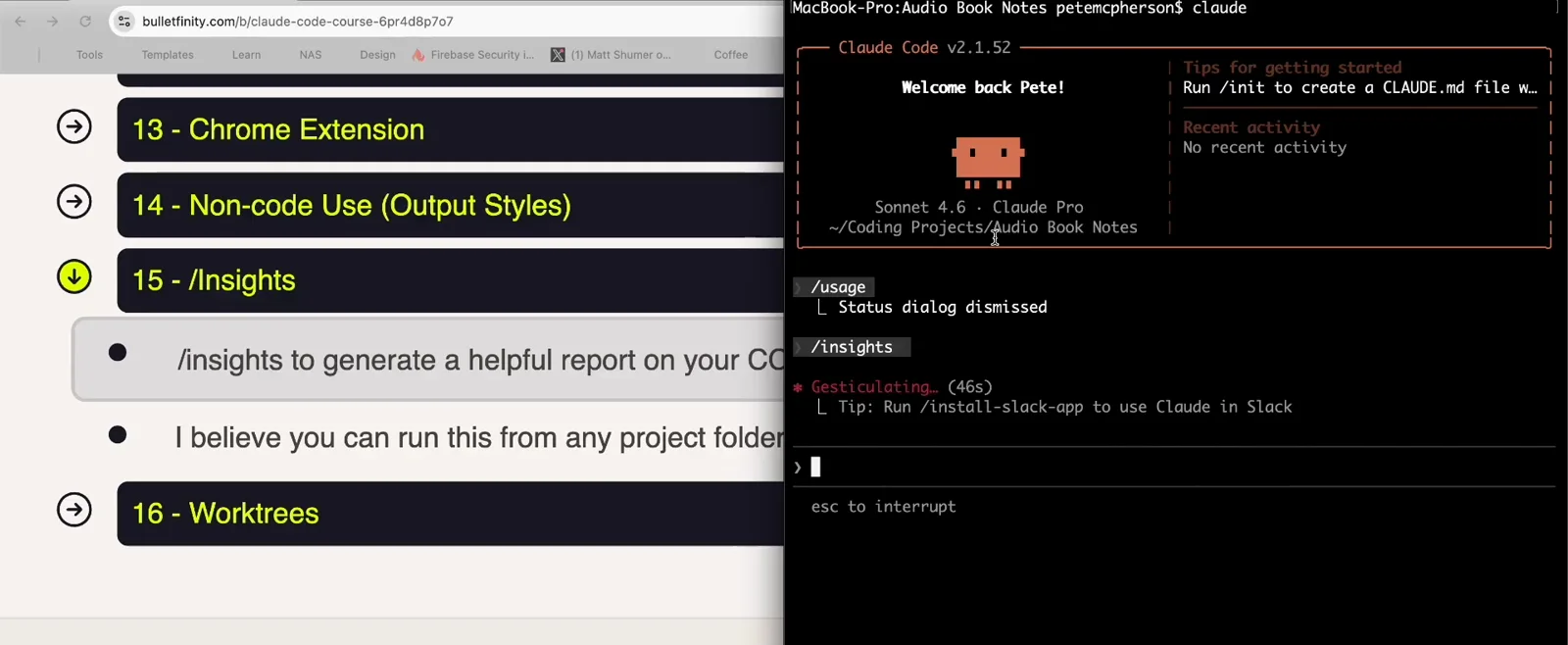
/insights läuft in der Code-Playbook-Aufnahme; der Spinner zählt, während die Sessions analysiert werden.Video bei 0:50 ansehen - 3
Auf die Meldung „report is ready“ warten
Am Ende gibt Claude Code den Pfad zum Bericht aus: ~/.claude/usage-data/report.html — und fragt, ob du in einen Abschnitt eintauchen oder einen Vorschlag ausprobieren willst. Antworte direkt in der Session.
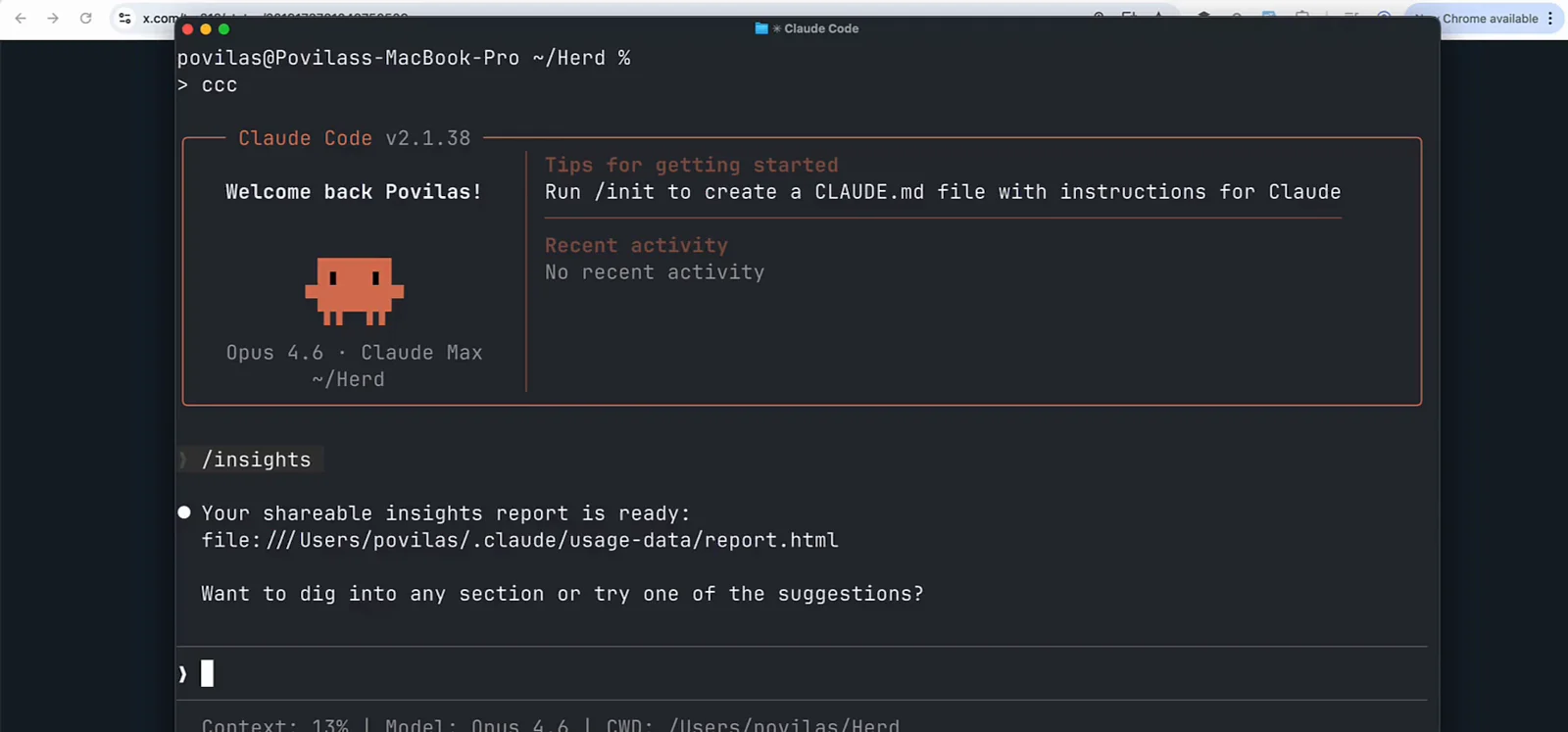
Die Abschlussmeldung mit dem report.html-Pfad, aus der zweiten Aufnahme.Video bei 0:45 ansehen
Bericht lesen (Schritte 4–8)
- 4
report.html öffnen und beim Kopf starten
Der Bericht ist eine einzelne lokale HTML-Datei. Der Kopf zeigt deine Summen — Nachrichten, hinzugefügte und entfernte Zeilen, angefasste Dateien, aktive Tage, Nachrichten pro Tag — plus acht Abschnitts-Pills von What You Work On bis Team Feedback.
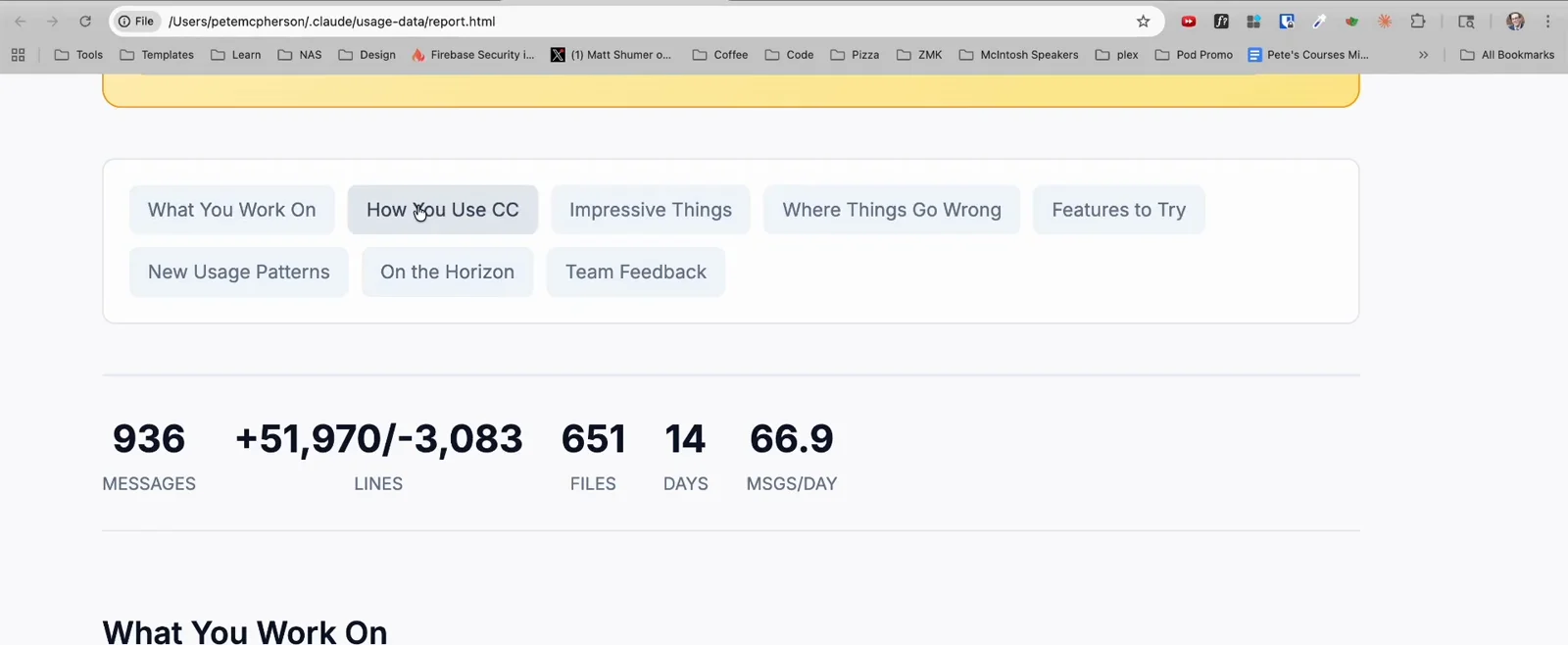
Kopf-Statistiken einer 176-Sessions-Analyse: 936 Nachrichten an 14 aktiven Tagen.Video bei 2:10 ansehen - 5
Zuerst die At-a-Glance-Karte lesen
Die Eröffnungskarte fasst den ganzen Bericht in vier Absätzen: Was funktioniert, was bremst, Quick Wins zum Ausprobieren und ambitionierte Workflows. Hier meldet Claude wiederkehrende Syntax-Reibung und schlägt CLAUDE.md-Konventionen plus einen Build-Prüf-Hook vor.
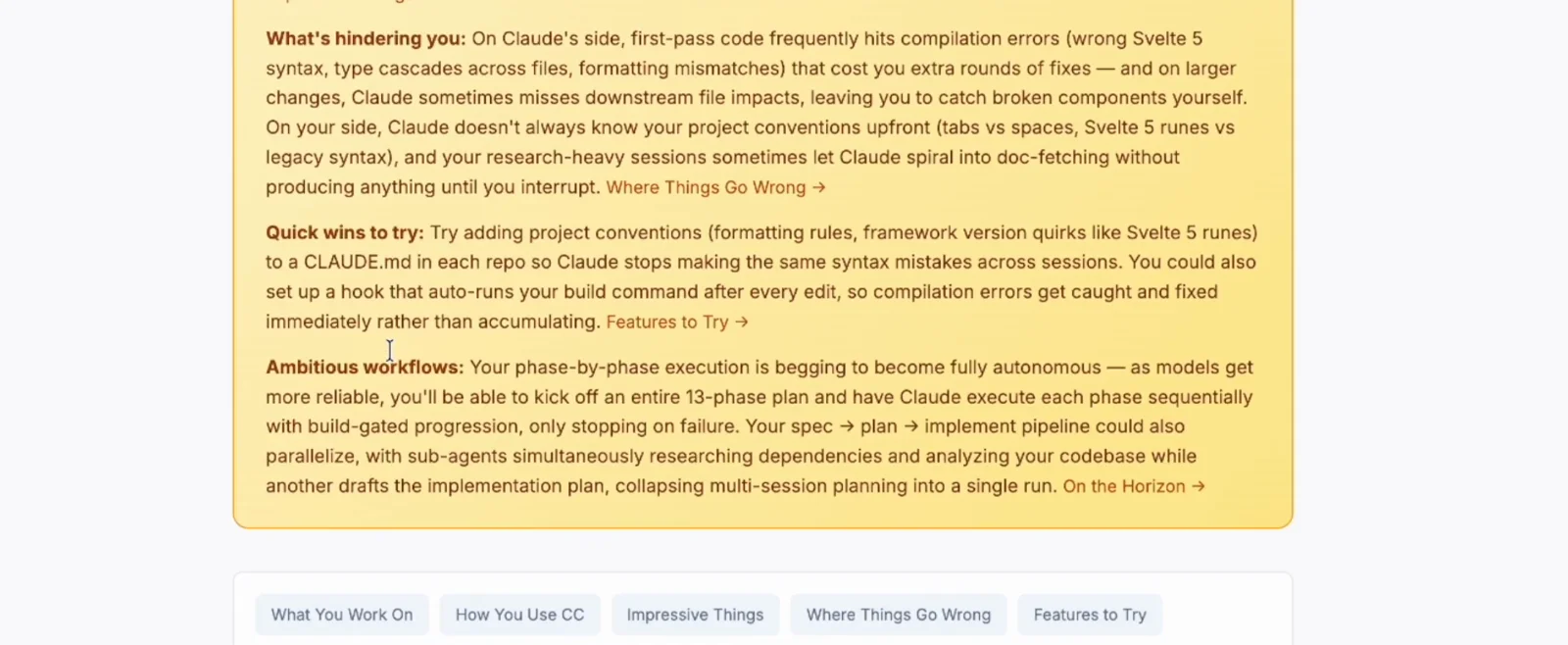
Die At-a-Glance-Zusammenfassung — der schnellste Weg zu entscheiden, was zuerst kommt.Video bei 1:48 ansehen - 6
Sehen, wie du Claude Code wirklich nutzt
Der Abschnitt How You Use CC zeigt in Diagrammen, was du angefordert hast, welche Werkzeuge Claude nutzte (Read, Edit, Bash …), deine Sprachen und Session-Typen wie Einzelaufgabe oder iterative Verfeinerung. Der Ersteller oben erfuhr: Sein Plan-dann-Ausführen-Workflow war sein größter Trumpf.
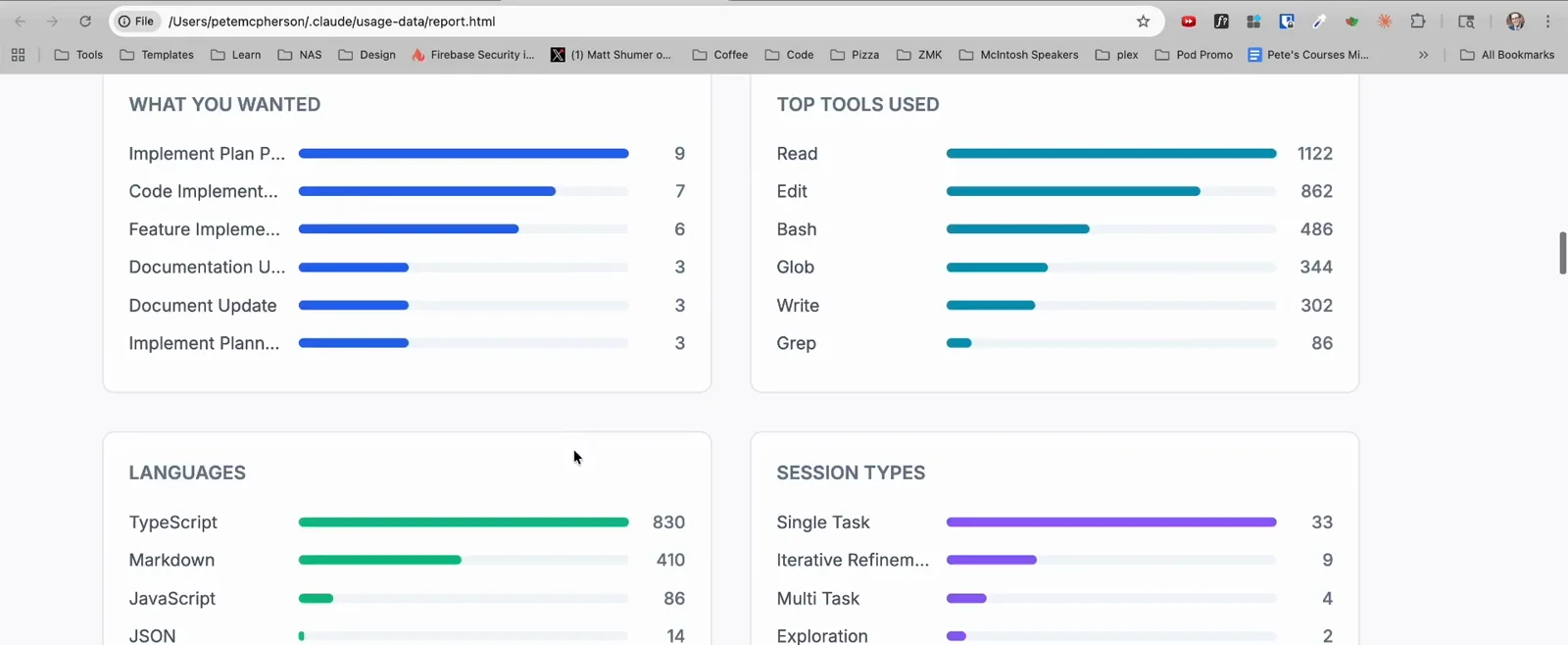
Nutzungsdiagramme aus dem Bericht: Top-Werkzeuge, Sprachen und Session-Typen.Video bei 2:18 ansehen - 7
Die Aufschlüsselung pro Projekt prüfen
What You Work On listet deine letzten Projekte mit einer Beschreibung dessen, was du jeweils gebaut hast, und wie viele Sessions es kostete — so siehst du sofort, welches Projekt das meiste Hin und Her gefressen hat.
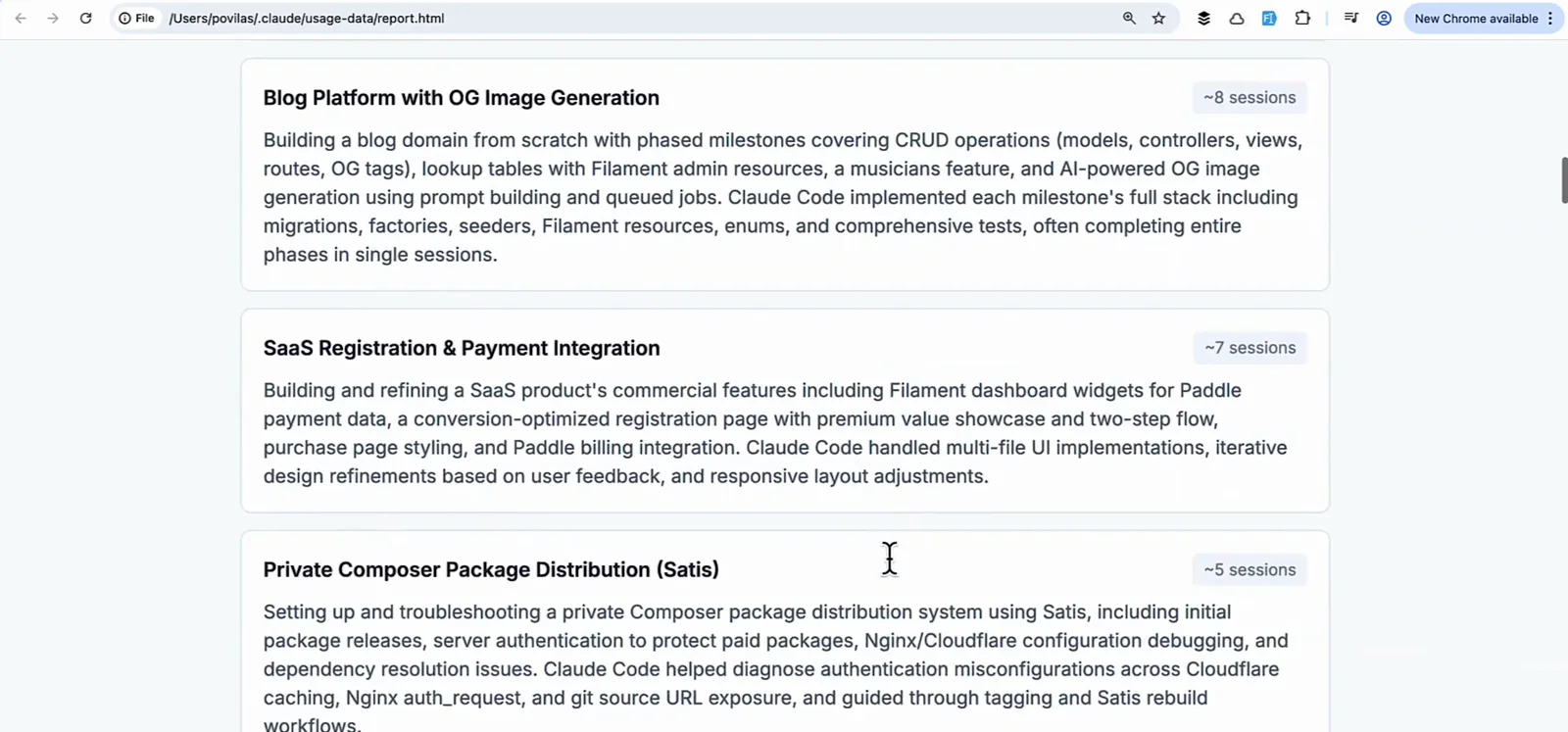
Projektkarten mit Session-Zählern, aus der zweiten Aufnahme.Video bei 1:25 ansehen - 8
Dem Reibungs-Abschnitt ins Auge sehen
Der Bericht beziffert, was schiefging: Haupt-Reibungsarten wie fehlerhafter Code oder falscher Ansatz sowie ein modellgeschätzter Zufriedenheitswert. Darunter schlägt Existing CC Features to Try Konkretes vor — CLAUDE.md-Regeln, Hooks, sogar einen eigenen /plan-Skill.
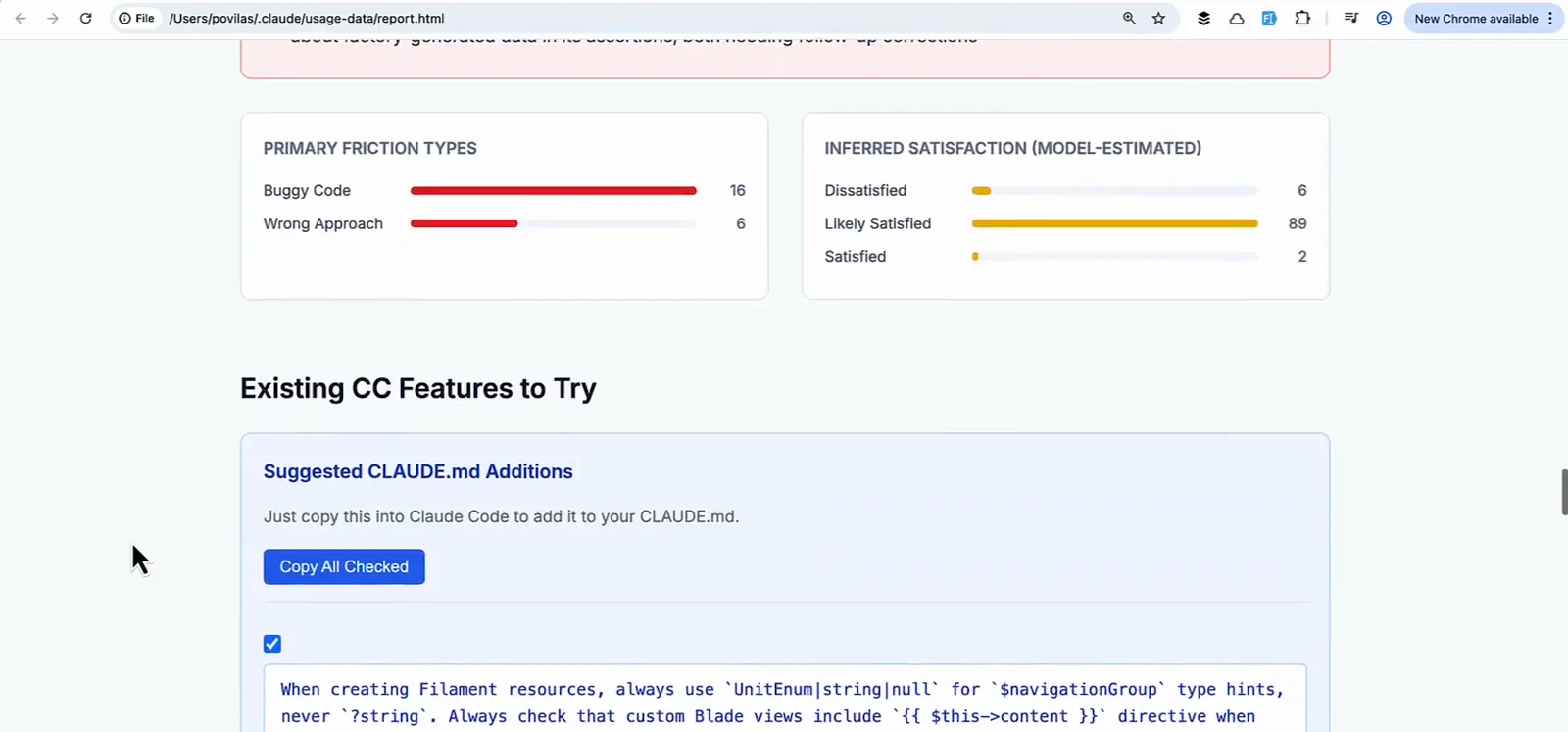
Reibungsarten, Zufriedenheitsschätzung und die Vorschläge zum Ausprobieren.Video bei 1:40 ansehen
Aus Befunden Fixes machen (Schritte 9–11)
- 9
Die PASTE-INTO-CLAUDE-CODE-Blöcke nutzen
Viele Vorschläge kommen als fertige Prompts. Dieser definiert einen Build-Verify-Fix-Zyklus: nach jeder Bearbeitung den Typecheck ausführen, Fehler parsen, alle fixen, neu bauen und jede Verwendung eines geänderten Typs greppen. Auf Copy klicken und in eine Session einfügen.
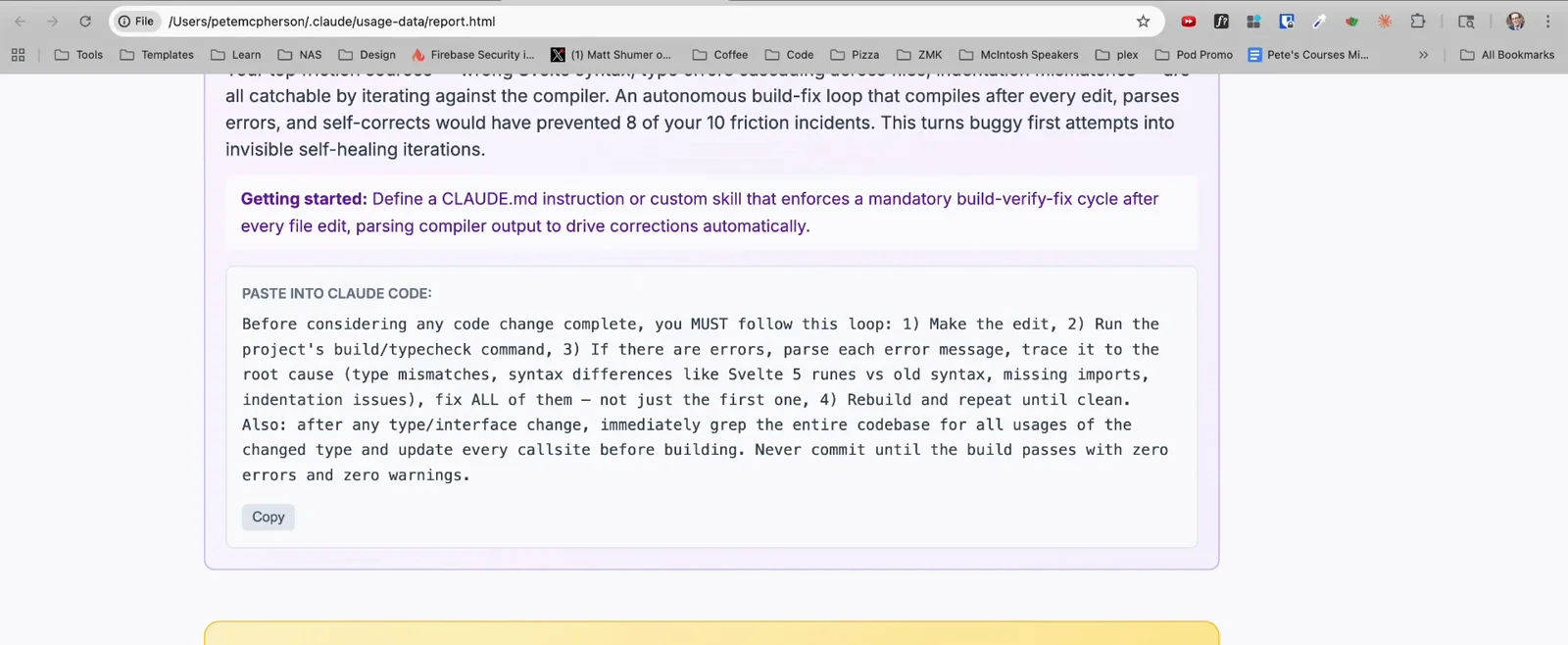
Ein Copy-paste-Prompt aus dem Bericht — kein Prompt-Engineering nötig.Video bei 2:35 ansehen - 10
Dieselbe Session zusammenfassen lassen
Der Bericht ist lang. Frag Claude in derselben Session: „give me the top 3 actionable pieces of advice, summarized in less than 200 words.“ Du bekommst eine kurze Liste aus dem Bericht — und kannst weiter nachfragen.
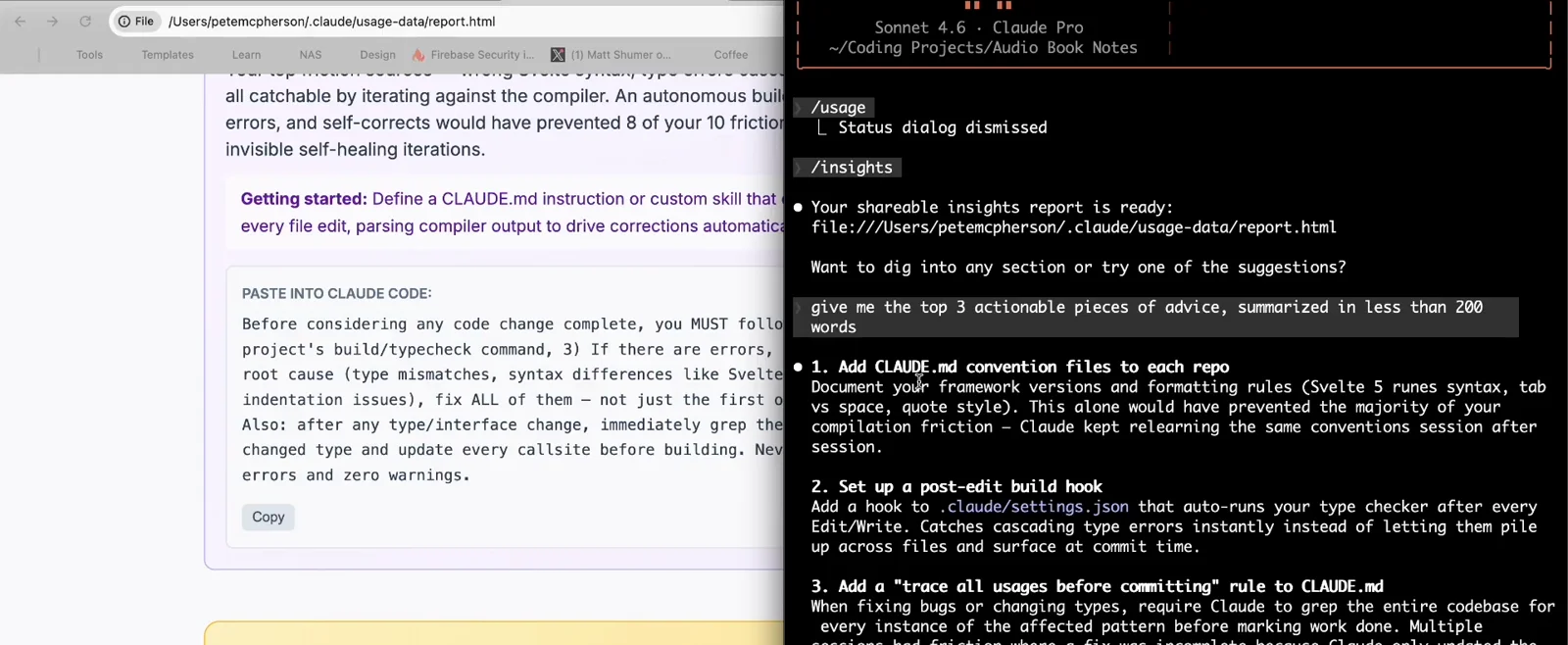
Die Top-drei-Anfrage direkt nach Abschluss des Berichts.Video bei 2:55 ansehen - 11
Claude die Fixes umsetzen lassen
Typische Top-drei-Ausbeute: CLAUDE.md-Konventionsdateien in jedes Repo, ein Build-Hook nach jeder Bearbeitung in .claude/settings.json und eine „alle Verwendungen vor dem Commit prüfen“-Regel. Sag Ja, und Claude schreibt die CLAUDE.md-Einträge und die Hook-Konfiguration für dich.
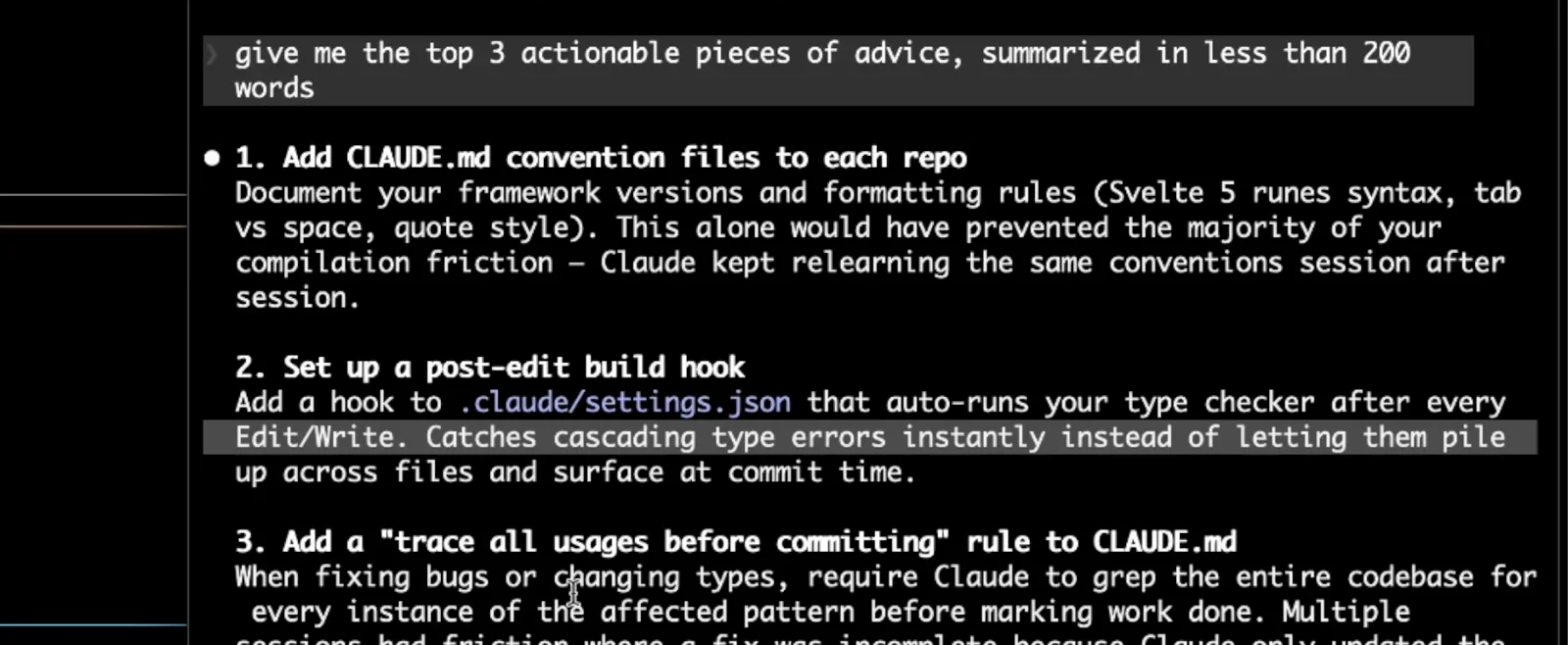
Die drei vorgeschlagenen Fixes — jeder von Claude direkt anwendbar.Video bei 3:45 ansehen
Bericht aufbewahren und teilen (Schritt 12)
- 12
Die HTML-Datei aufbewahren oder teilen
report.html ist eine eigenständige lokale Datei — öffne sie jederzeit im Browser oder schicke sie einem Kollegen. Jeder Lauf sichert eine frische Kopie mit Zeitstempel, und die Aufräumroutine löscht alles Älter als cleanupPeriodDays (standardmäßig 30 Tage).
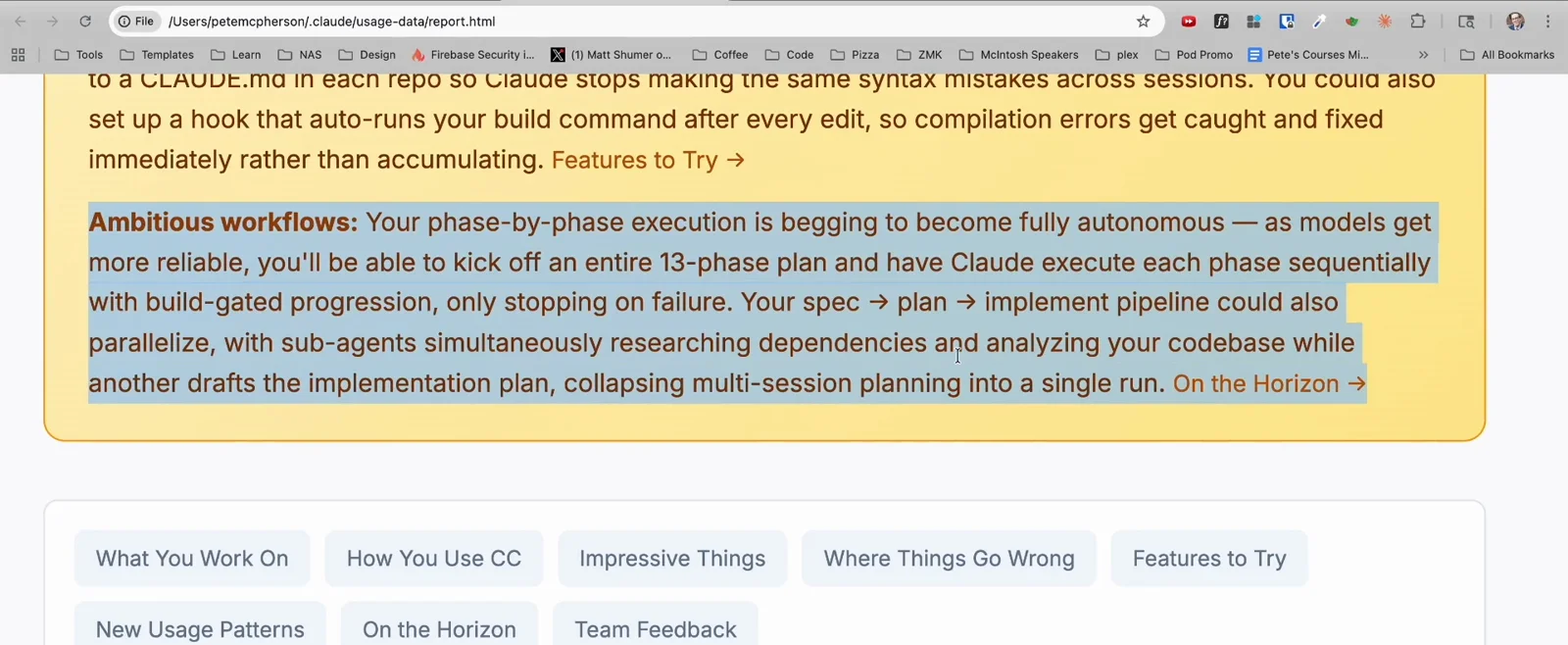
Der Bericht liegt unter einer schlichten file:///-URL — funktioniert offline.Video bei 2:06 ansehen
Neu in v2.1.281: die Auto-Mode-Empfehlung
Das Changelog zu Claude Code v2.1.281 ergänzt /insights um eine Auto-Mode-Empfehlung: Der Bericht schätzt jetzt, wie viele Freigabe-Prompts der Auto Mode in deinen letzten Sessions übernommen hätte. Wenn dein Tag aus Freigaben besteht: aktualisieren, /insights erneut ausführen und sehen, wie viele Prompts der Auto Mode laut Bericht geschluckt hätte.
Changelog-Eintrag v2.1.281 lesen