
دليل GitHub Copilot CLI: من npm install إلى الوكلاء المخصصين
يضع GitHub Copilot CLI وكيلًا في أي طرفية: يقرأ مستودعك، ويقترح الفروقات، ويشغّل الاختبارات، ويتحدث مع GitHub عبر خادم MCP مدمج. يغطي هذا الشرح المكوَّن من 15 خطوة — بصور مقتطعة من فيديوهات GitHub الرسمية — التثبيت وتسجيل الدخول والثقة في المجلد وأول المطالبات وملفات التعليمات والمهارات والوكلاء المخصصين.
الخلاصة: GitHub Copilot CLI في أربعة أسطر
- تثبيت واحد: npm install -g @github/copilot على Node 22+ مع اشتراك Copilot فعّال، ثم اكتب copilot في أي مستودع. كما يُوصِل تسجيل الدخول خادم MCP الخاص بـ GitHub، فتصبح المستودعات والمشكلات وطلبات السحب متاحة من أول مطالبة.
- يطلب Copilot الإذن قبل أي تصرف: تأكيد الثقة في المجلد عند الإقلاع، والسماح لكل أمر طرفية مرة واحدة أو دائمًا، ومراجعة فرق بثلاثة خيارات قبل كل تعديل على ملف. Shift+Tab يبدّل وضع الخطة، وCtrl+T يُظهر استدلال النموذج.
- علّمه معاييرك بصيغة markdown: يكتب /init ملف copilot-instructions.md (دائم التواجد في السياق)، وتحصر ملفات .instructions.md القواعد بأنماط مسارات عبر applyTo، ويوفّر gh.io/awesome-copilot مجموعات جاهزة لـ React وPlaywright وغيرهما.
- ثم وسّع النطاق: يضيف .github/skills مهامًا قابلة لإعادة الاستخدام تُستدعى كأوامر slash أو بطلب عادي، ويضيف .github/agents مختصين كمراجعي إمكانية الوصول وSEO، ويسلّم /delegate الجلسة كاملة لوكيل البرمجة السحابي.
The ultimate guide to the GitHub Copilot CLI - Full demo
فيديو توضيحي:GitHub Checkout · GitHub6:18
Using GitHub Copilot CLI — commands, shortcuts, permissions
حقائق المنتج:docs.github.comDocs
جميع الصور مقتطفة من القناة الرسمية لـ GitHub: الخطوات 1-8 من "Getting started with GitHub Copilot CLI"، وصور التعليمات والمهارات والوكلاء من "How to use agents, skills, and instructions in Copilot CLI"، وكلاهما تسجيل شاشة نظيف. أما حقائق /mcp وخادم MCP المدمج الخاص بـ GitHub وتنفيذ المشكلة وفحص المنافذ فمأخوذة من "The ultimate guide to the GitHub Copilot CLI" أعلاه؛ وقد قوبلت أسماء الأوامر وصيغ الموافقة والاختصارات مع docs.github.com.
الصور مقتطفات منسوبة إلى فيديوهات GitHub الرسمية، وكل صورة مرتبطة بلحظتها الزمنية. نص هذا الدليل أصلي — وليس نقلًا للترجمة النصية.
GitHub Copilot CLI خطوة بخطوة
1 · التثبيت وتسجيل الدخول
- 1
ثبّت Copilot CLI عبر npm
تحتاج إلى Node.js 22 أو أحدث، وnpm، واشتراك GitHub Copilot فعّال. من أي طرفية شغّل الأمر npm install -g @github/copilot — وهو أسلوب التثبيت متعدد المنصات الذي توثّقه GitHub كطريقة أساسية. ومن يفضّل مدير حزم فله Homebrew (بالأمر brew install --cask copilot-cli) وwinget على ويندوز.
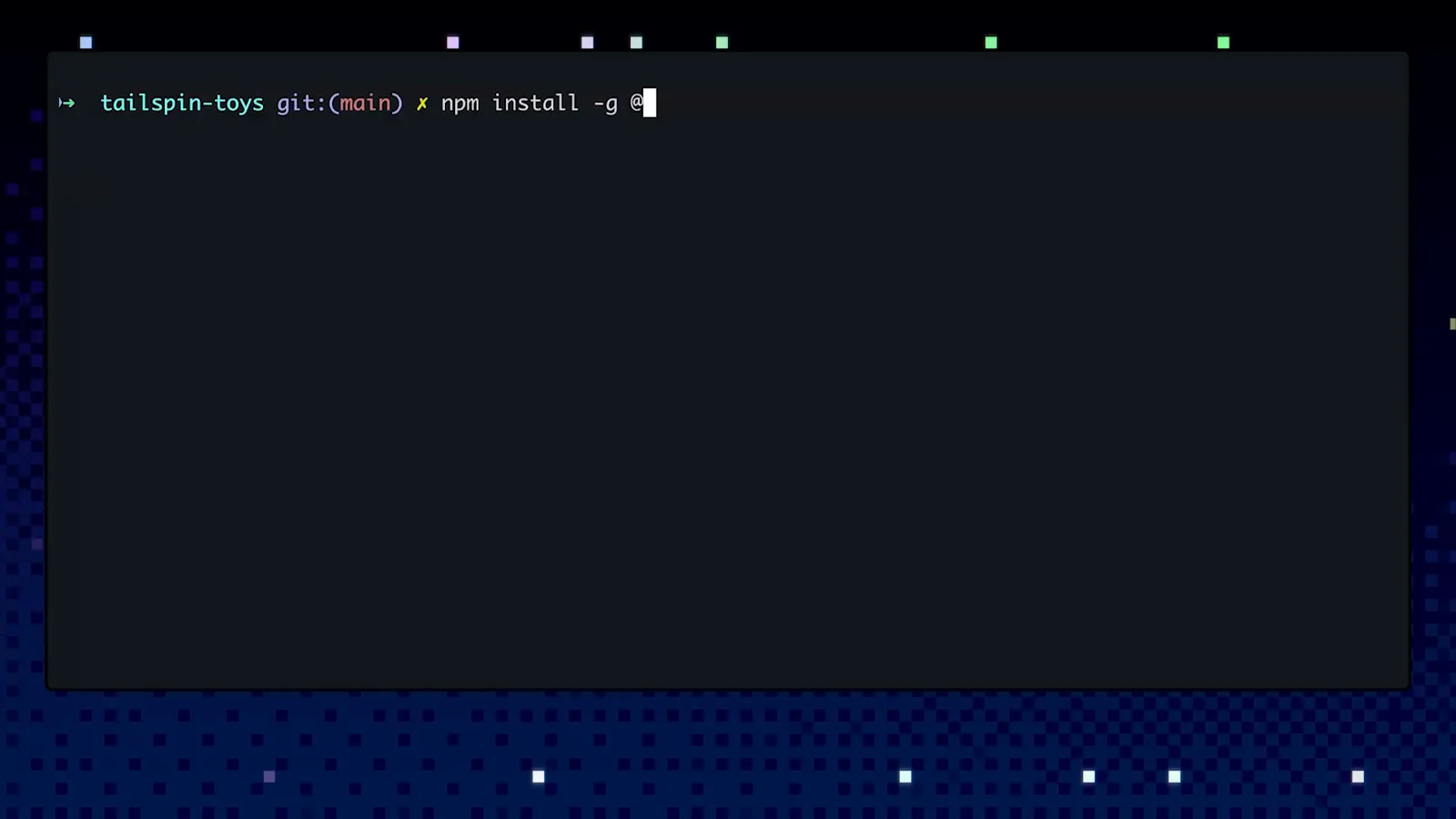
الأمر npm install -g @github/copilot مكتوبًا في طرفية مستودع العرض التوضيحي.شاهد الفيديو عند 1:24 - 2
شغّله واختر حسابك
ابدأ الوكيل بكتابة copilot في مجلد مشروع. في الإقلاع الأول يسألك عن الحساب الذي ستسجّل الدخول إليه: GitHub.com، أو GitHub Enterprise Cloud مع إقامة البيانات على نطاق *.ghe.com. اختر الحساب المرتبط باشتراك Copilot لديك.
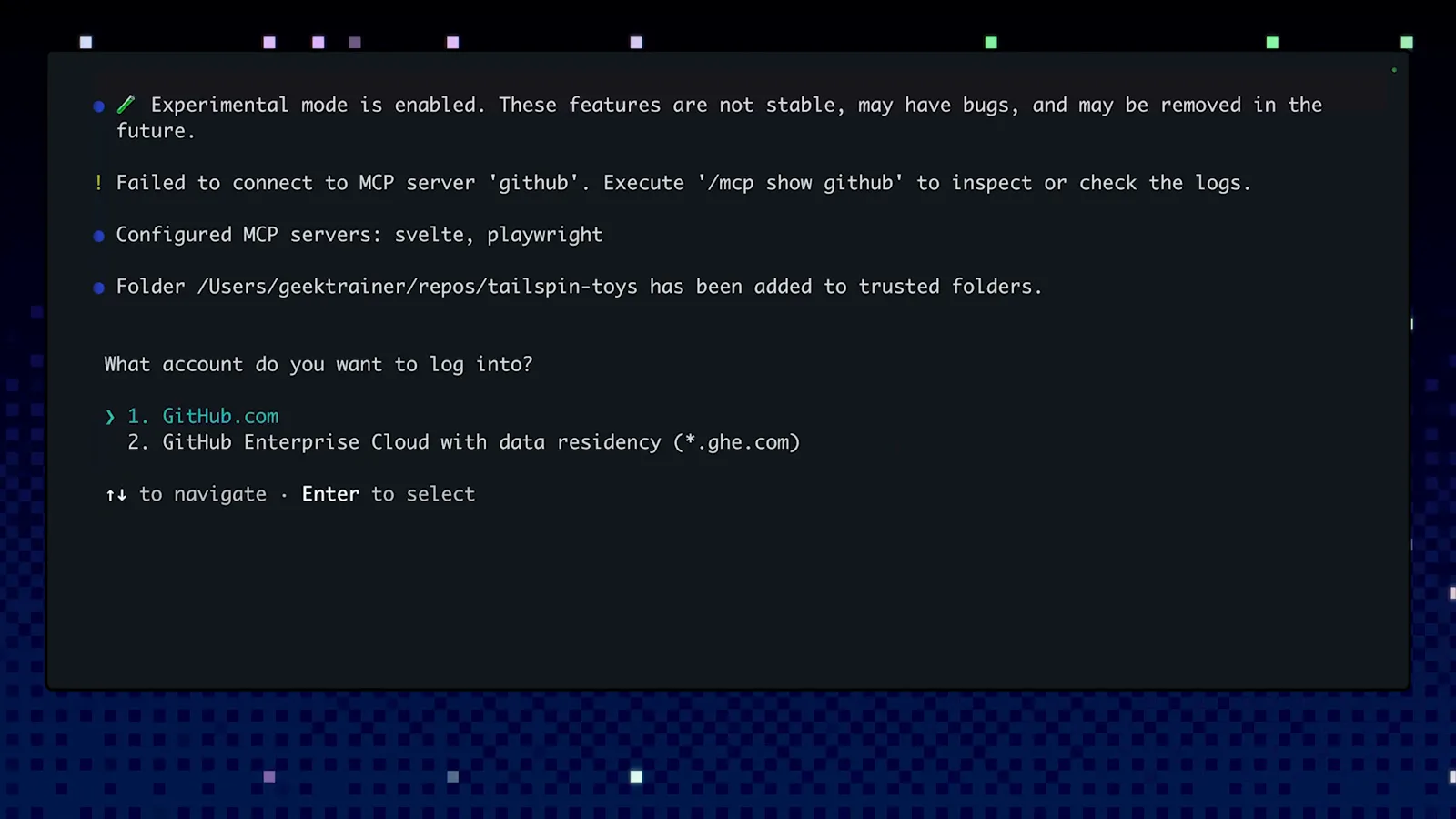
محدد الحساب في الإقلاع الأول مع اختيار GitHub.com.شاهد الفيديو عند 2:00 - 3
وافق على الجهاز من المتصفح
يُكمل Copilot CLI تسجيل الدخول عبر مسار الأجهزة في GitHub: يفتح المتصفح، وتأذّن بالأداة، فيؤكّد GitHub برسالة "Congratulations, you're all set! Your device is now connected.". لتسجيل الدخول وظيفتان — ربط العميل بحساب Copilot الخاص بك، وتوصيل خادم MCP الخاص بـ GitHub الذي يمكّن الوكيل لاحقًا من قراءة المشكلات وطلبات السحب.
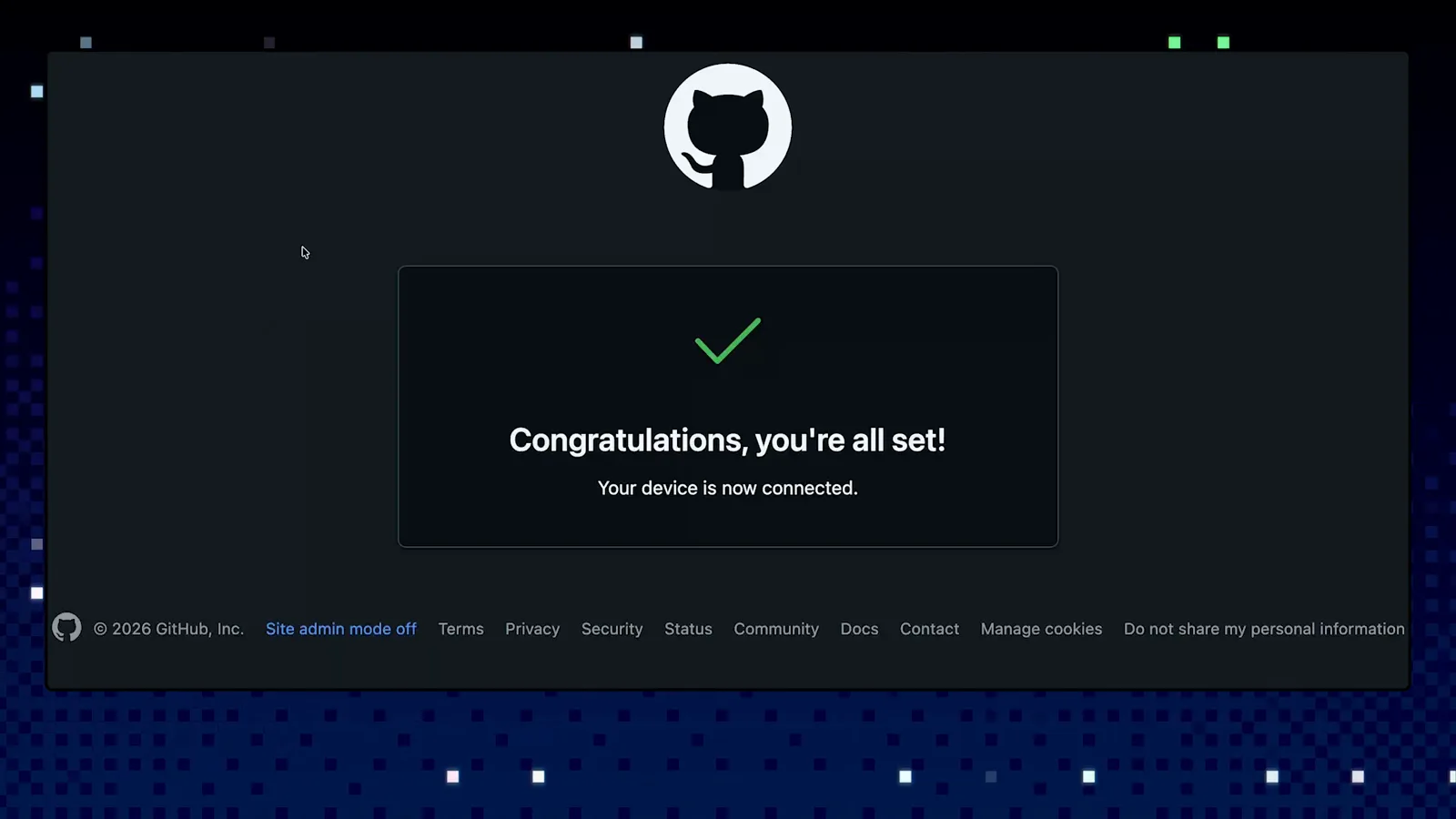
شاشة تأكيد مسار الأجهزة من GitHub بعد تأذين Copilot CLI.شاهد الفيديو عند 2:06 - 4
اثق بمجلد المشروع
قبل قراءة أي شيء أو تعديله، يسألك Copilot "Do you trust the files in this folder?" — فالملفات غير الموثوقة قد تدفع الوكيل إلى تنفيذ أوامر خطرة. اختر Yes لهذه الجلسة فقط، أو "Yes, and remember this folder for future sessions" كي لا توافق على مستودعك المعتاد مرتين. ويضيف /add-dir مجلدات أخرى لاحقًا.
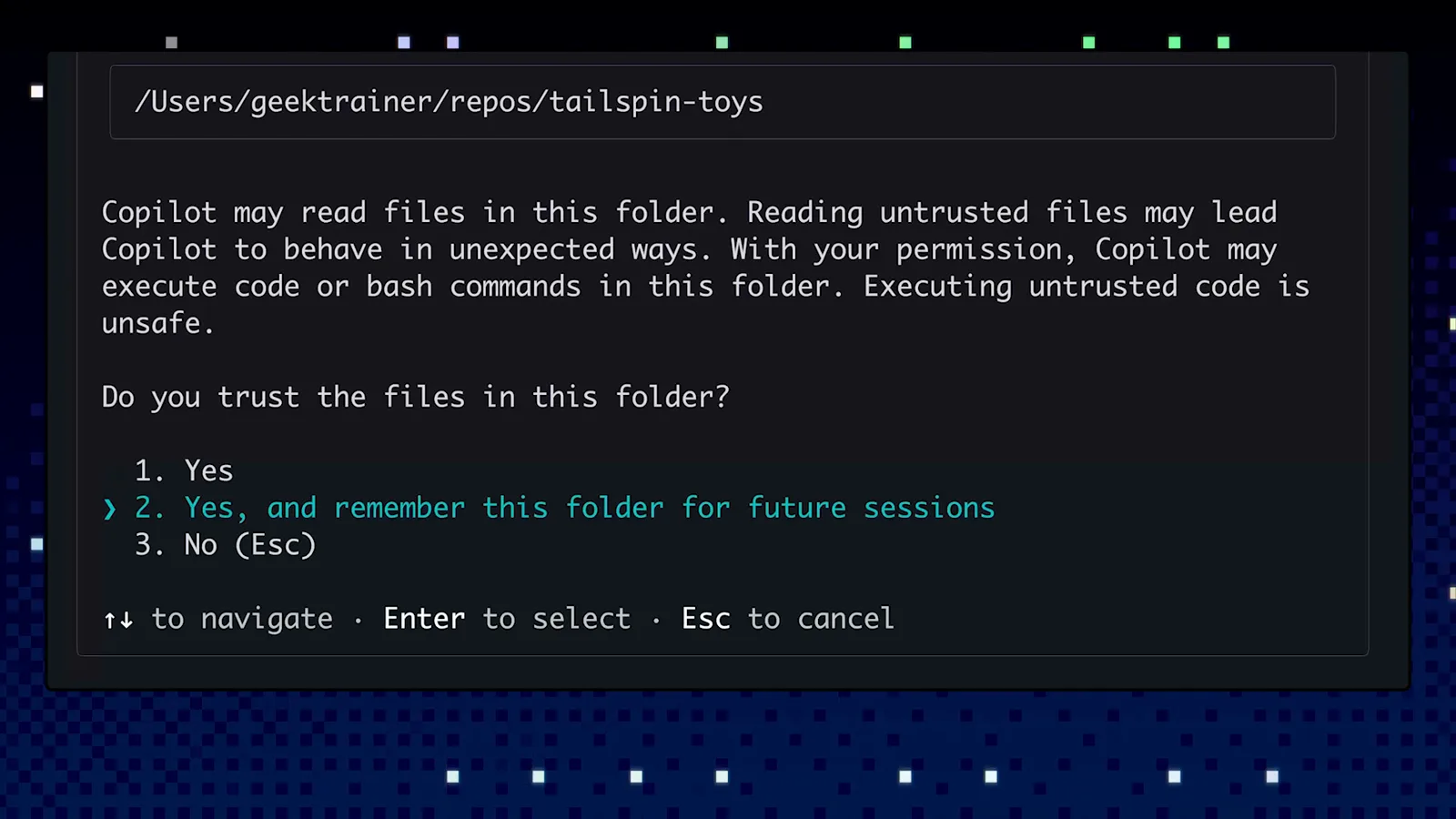
رسالة الثقة في المجلد مع إبراز خيار تذكّر المجلد للجلسات القادمة.شاهد الفيديو عند 2:23
2 · مطالبات أولى تُثبت جدارة الوكيل
- 5
اكتمل الدخول — اطلب نظرة عامة
بمجرد ظهور "Signed in successfully" وعرض GitHub MCP Server الحالة Connected، أرسل المطالبة الأولى الكلاسيكية: "Give me an overview of this project.". يستكشف Copilot الدليل، ويفتح الملفات المهمة، ويعود إليك بتقرير — في العرض التوضيحي يرسم شجرة src ويعدّد أوامر Quick Start. يعرض سطر المطالبة النموذج النشط (claude-sonnet-4.5 هنا)، ويبدّله /model.
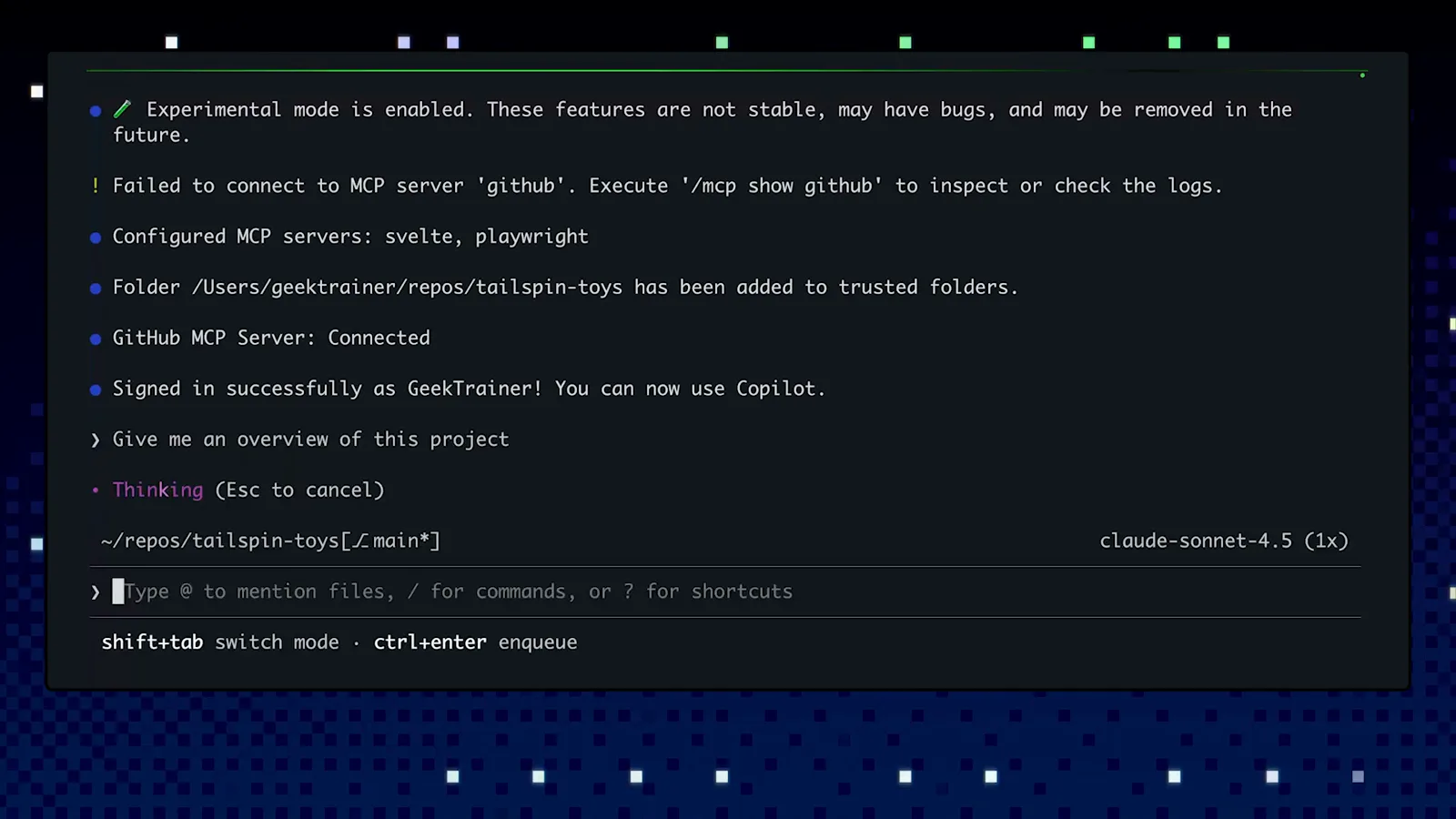
جلسة بعد تسجيل الدخول مع اتصال خادم MCP الخاص بـ GitHub وإرسال أول مطالبة.شاهد الفيديو عند 2:50 - 6
اطلب وظيفة حقيقية
قيمة الوكلاء في المهام لا في الدردشة. يتابع العرض التوضيحي بالنظرة العامة بالطلب "Let's add a new endpoint to return all categories" — يعيد Copilot قراءة المشروع، ويجد الوثائق والأمثلة الموجودة، ويخطط التغيير وفق الأنماط التي رصدها. وShift+Tab يبدّل بين وضعي الخطة والتحرير أثناء التوجيه.
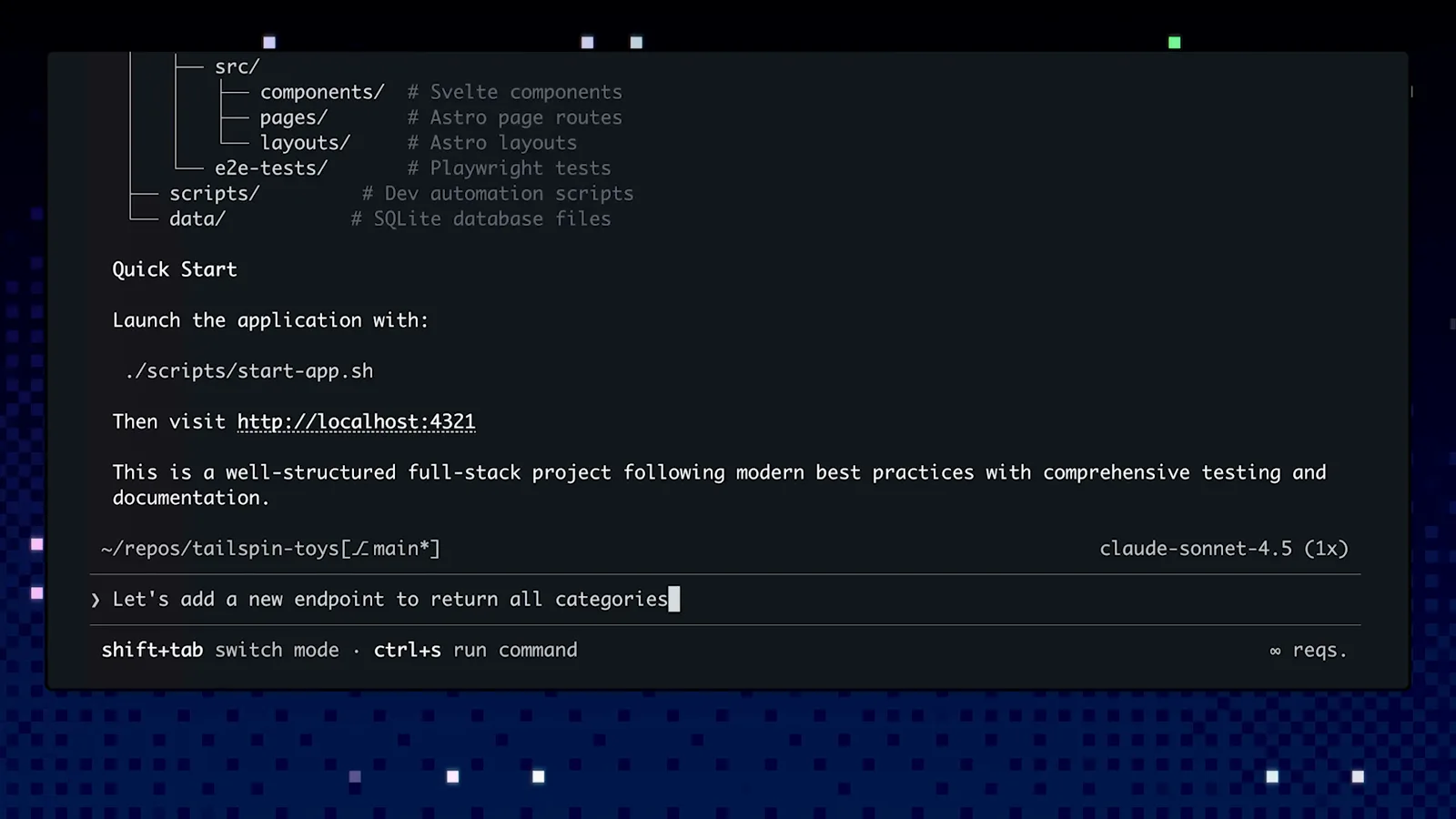
إجابة النظرة العامة مع كتابة طلب نقطة النهاية بعدها.شاهد الفيديو عند 3:02 - 7
راجع الفرق قبل كل تعديل
يستكشف Copilot أولًا — سترى "List directory" و"Exploring API structure" أثناء عمله — ثم يقترح التغيير. كل تعديل على ملف يتوقف للموافقة: Yes، أو "Yes, and approve all file operations for the rest of the running session"، أو "No, and tell Copilot what to do differently (Esc)". في العرض التوضيحي يضيف الفرق docstring إلى get_publishers_list، وهو بالضبط ما تشترطه تعليمات المشروع.
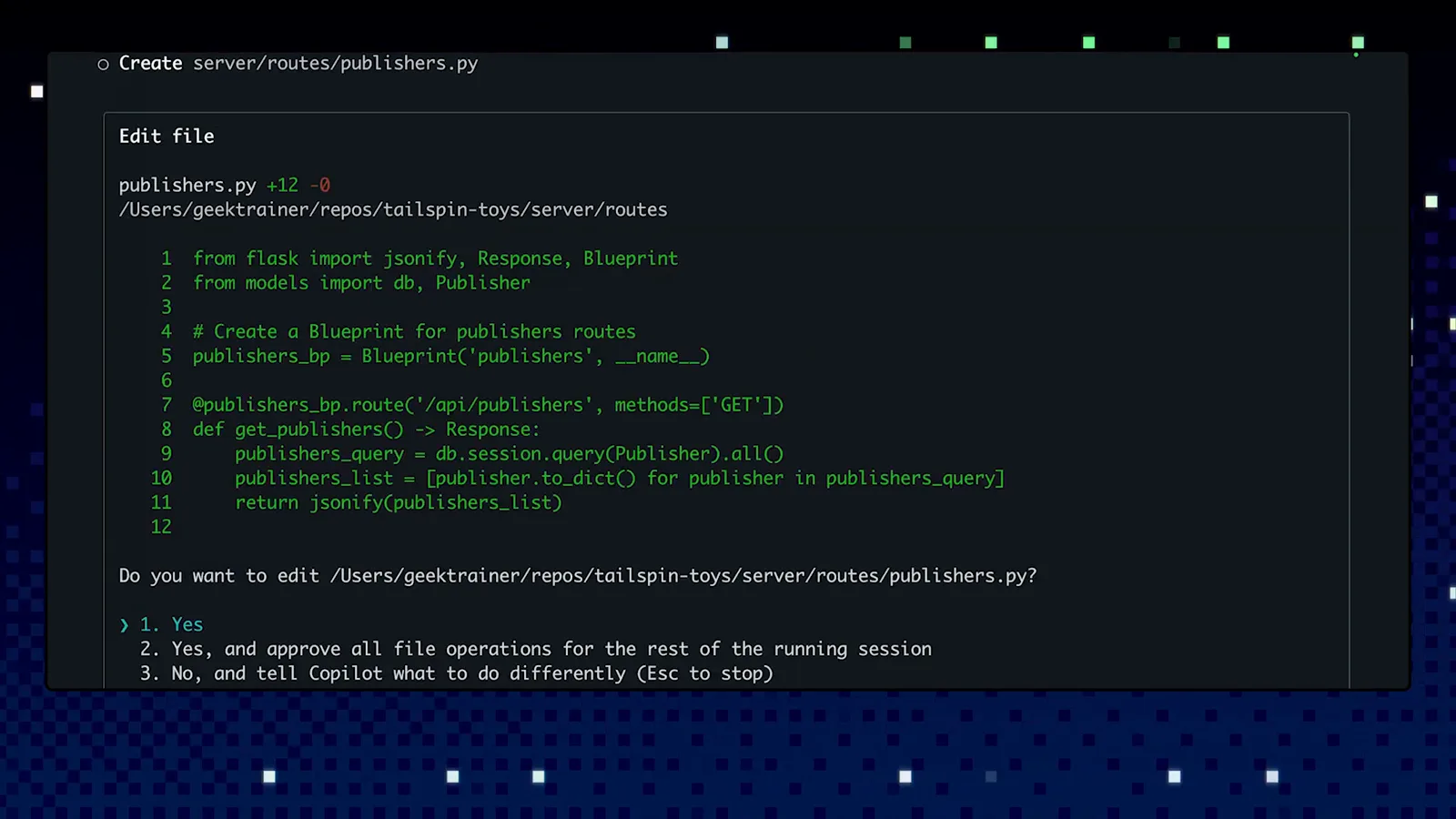
فرق publishers.py مع موافقة التحرير ثلاثية الخيارات تحته.شاهد الفيديو عند 1:38 - 8
دعه يختبر ويصلح نفسه
وافق، فيكتب Copilot نقطة النهاية ثم يتحقق منها ذاتيًا: يُبلّغ العرض التوضيحي عن نجاح كل الاختبارات الـ 59، وفحوصات حية للطريقين، ومثال لاستجابة الـ API — مع ملاحظة أن التنفيذ يتبع قواعد Flask endpoint guidelines في المستودع. هذه هي الحلقة التي يتقنها الوكلاء: بناء، وتشغيل الاختبارات، وإصلاح ما ينكسر دون أن يُطلب منهم مرتين.
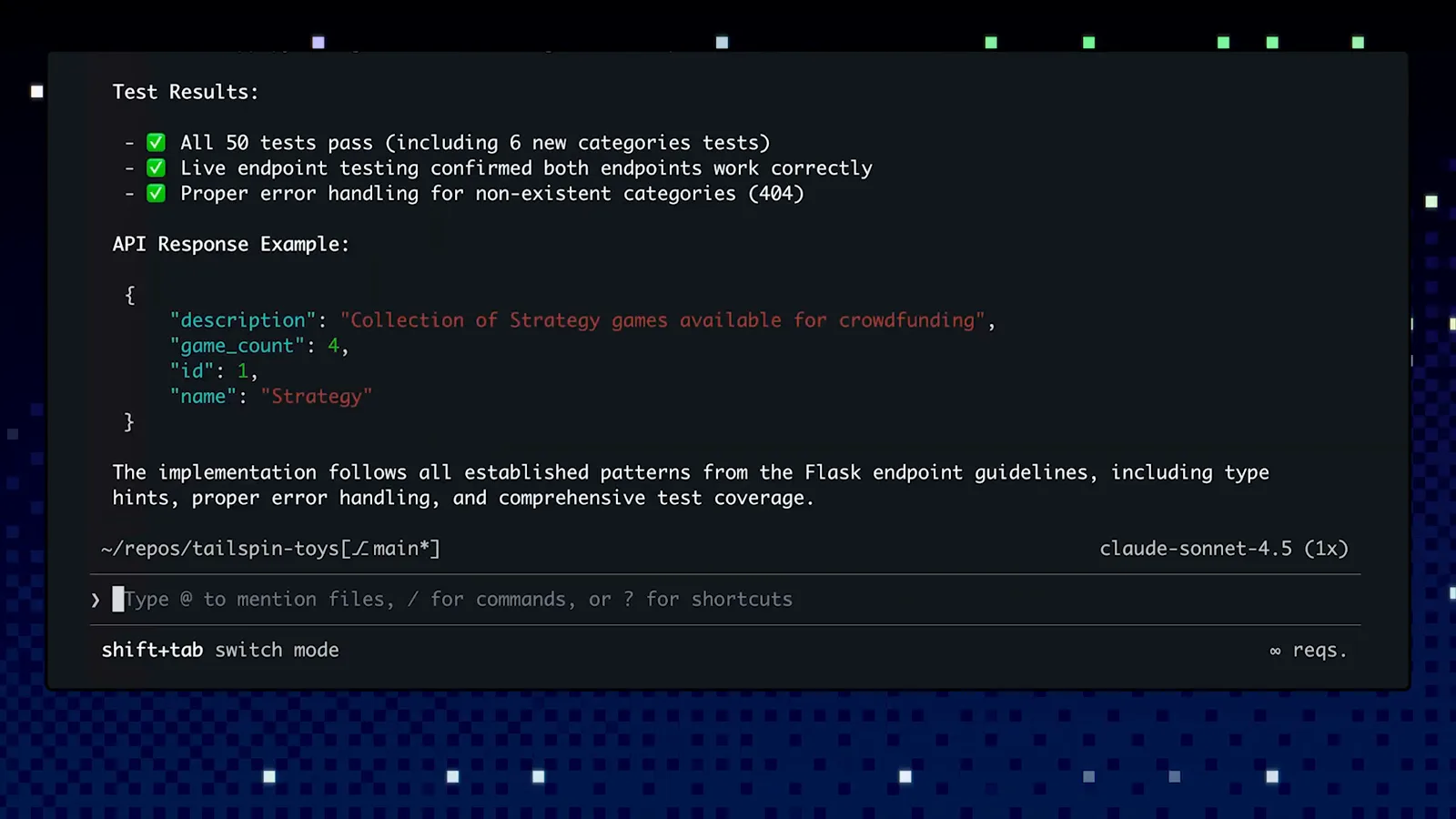
ملخص الاختبارات مع مثال استجابة الـ API وملاحظة اتباع القواعد.شاهد الفيديو عند 3:16
3 · علّمه معاييرك بملفات التعليمات
- 9
شغّل /init قبل أي شيء
لافتة الترحيب نفسها تخبرك: "No copilot instructions found. Run /init to generate a copilot-instructions.md file for this project.". هذا الملف على مستوى المشروع ودائم التواجد في السياق — وصفه فريق GitHub بأنه لا غنى عنه في كل مستودع. يكتب /init نقطة انطلاق صالحة للصقل لا صفحة بيضاء. وتشير اللافتة نفسها إلى /model لتبديل النموذج وإلى /delegate لتسليم الجلسة لوكيل البرمجة السحابي.
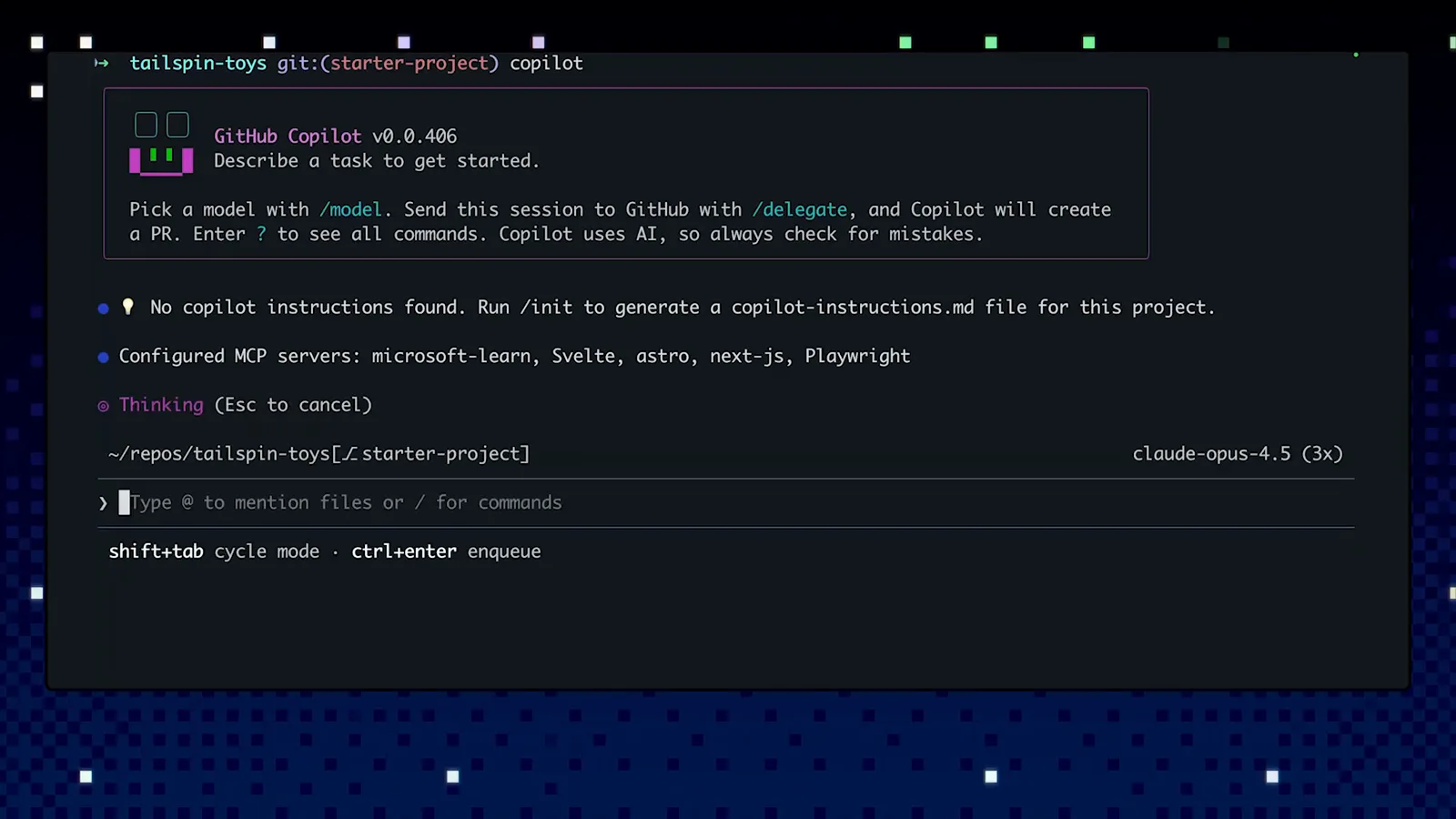
لافتة الترحيب مع تلميحَي /model و/delegate وتوصية /init.شاهد الفيديو عند 1:30 - 10
املأ copilot-instructions.md بما يهم
الملف المولّد يرسم ملامح المشروع أصلًا — في العرض التوضيحي يسجّل "Tailspin Toys is a game crowdfunding platform with a Flask/SQLAlchemy backend and Astro/Svelte frontend" إضافة إلى Build, Test, and Run Commands. التزم بالحقائق الدائمة: ما تبنيه، والمنصة، والأوامر. الطلب نفسه بكود أفضل: حين أضاف العرض التوضيحي قاعدة docstrings، جاءت الدالة المولّدة من جديد مع docstring فعلًا.
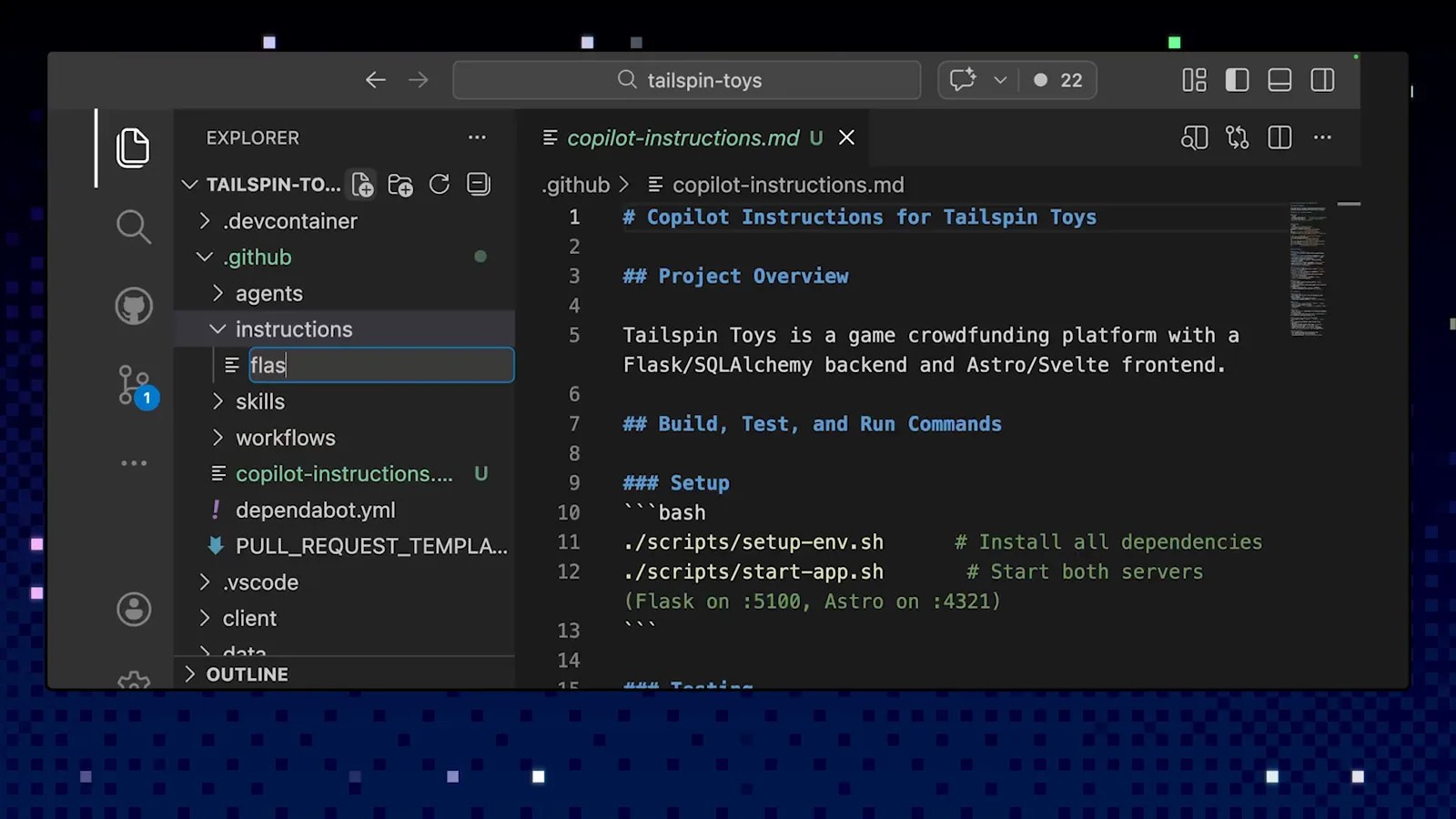
ملف copilot-instructions.md المولّد مع نظرة عامة على المشروع وأوامر التشغيل.شاهد الفيديو عند 2:30 - 11
حصر القواعد بملفات .instructions.md
إذا كانت الإرشاد يخص بعض الملفات فقط، افصله: تحمل ملفات .instructions.md في .github/instructions نمط مسار applyTo في ترويستها — يستهدف astro.instructions.md في العرض التوضيحي النمط '**/*.astro' فتُحمَّل قواعد Astro لملفات Astro فقط. ويجمع gh.io/awesome-copilot مجموعات جاهزة تغطي مكوّنات React واختبارات Playwright وغيرها.
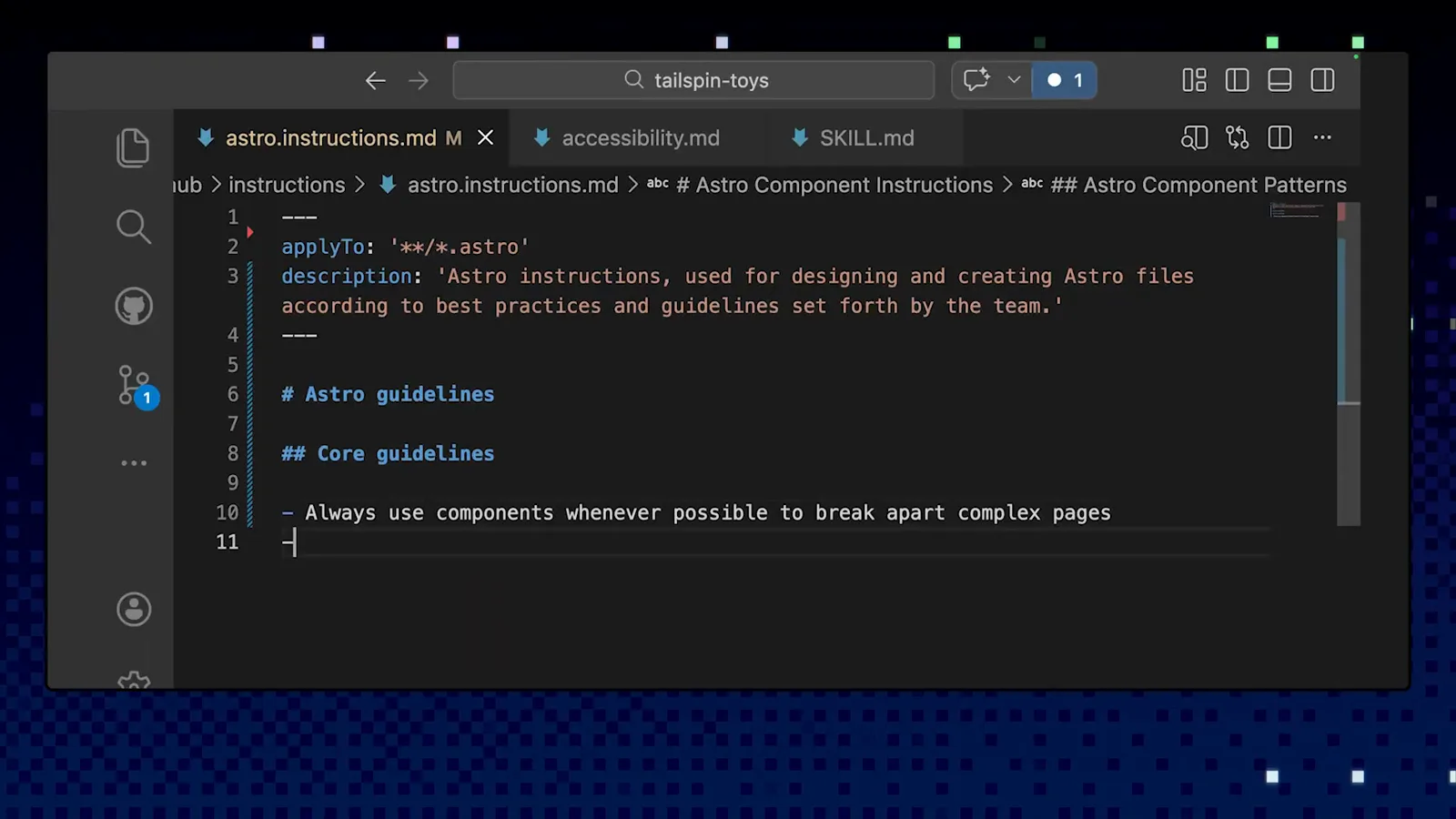
ملف astro.instructions.md مع applyTo موجّهًا إلى **/*.astro.شاهد الفيديو عند 0:36 - 12
افهم الثلاثي النصي
كل التوسعات تمر عبر ملفات markdown في .github: ملف copilot-instructions.md للسياق الدائم، والمهارات لسيناريوهات المهام، والوكلاء المخصصون كمختصين. يعرض مستودع العرض التوضيحيها مفتوحة في آن واحد — ملفَي تعليمات، ووكيل إمكانية وصول، وملف SKILL.md. تعمل معًا بانسجام: التعليمات تحدد كيف يُكتب الكود، والمهارات كيف تُنفَّذ المهام، والوكلاء تتكفل بأعمال كاملة.
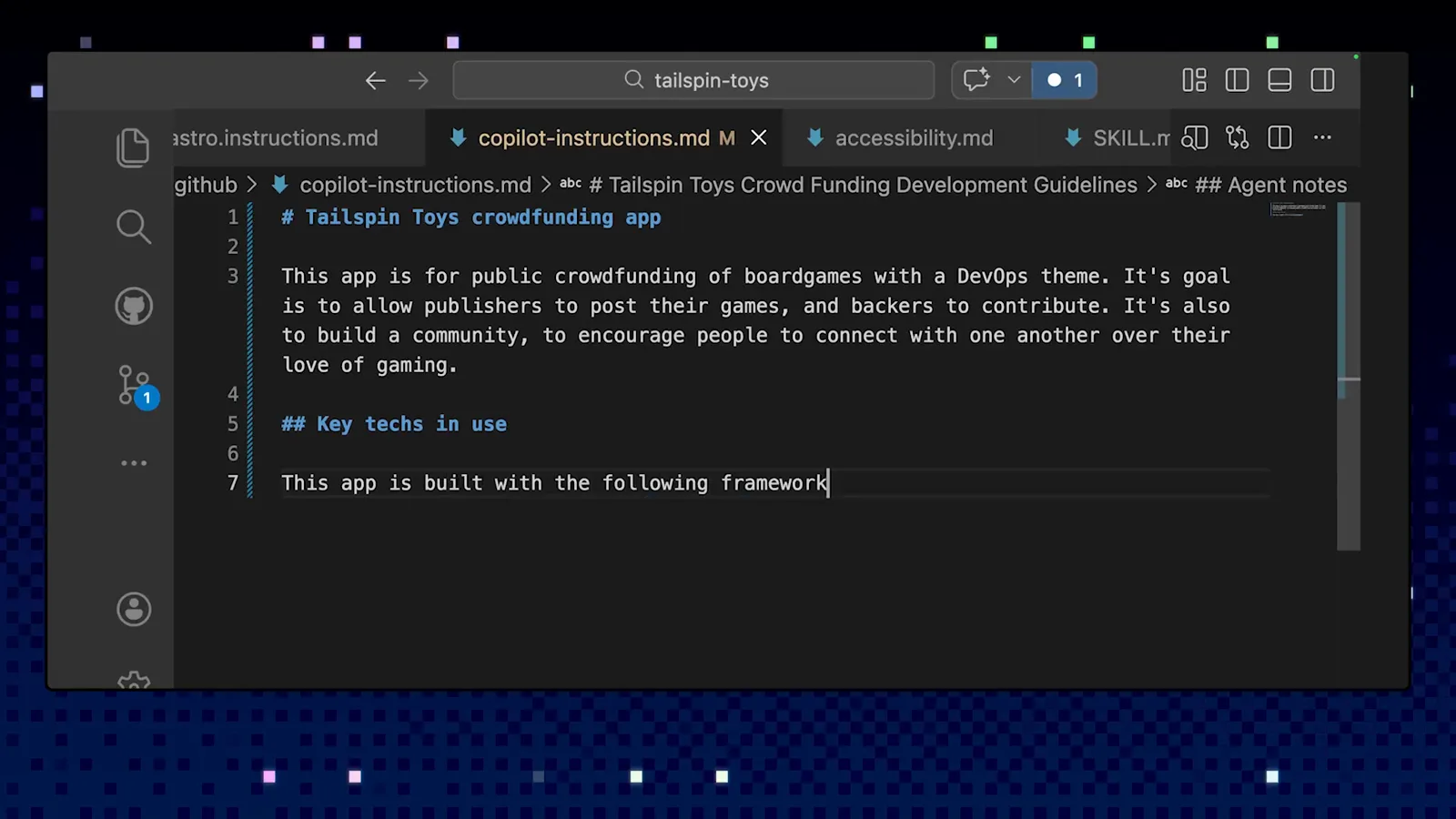
ملفات التعليمات والوكيل والمهارة مفتوحة جنبًا إلى جنب في VS Code.شاهد الفيديو عند 1:15
4 · المهارات والوكلاء المخصصون
- 13
استدعِ المهارة كأمر
تسكن المهارات في .github/skills بصيغة markdown مع سكربتات اختيارية، وتظهر في قائمة أوامر slash كأنها مدمجة — كتابة / تُظهر /make-contribution مع وصفها. توجّه مهارة المساهمة في العرض التوضيحي Copilot إلى البحث عن إرشادات المساهمة وقوالب المشكلات وطلبات السحب في المستودع واتباعها.
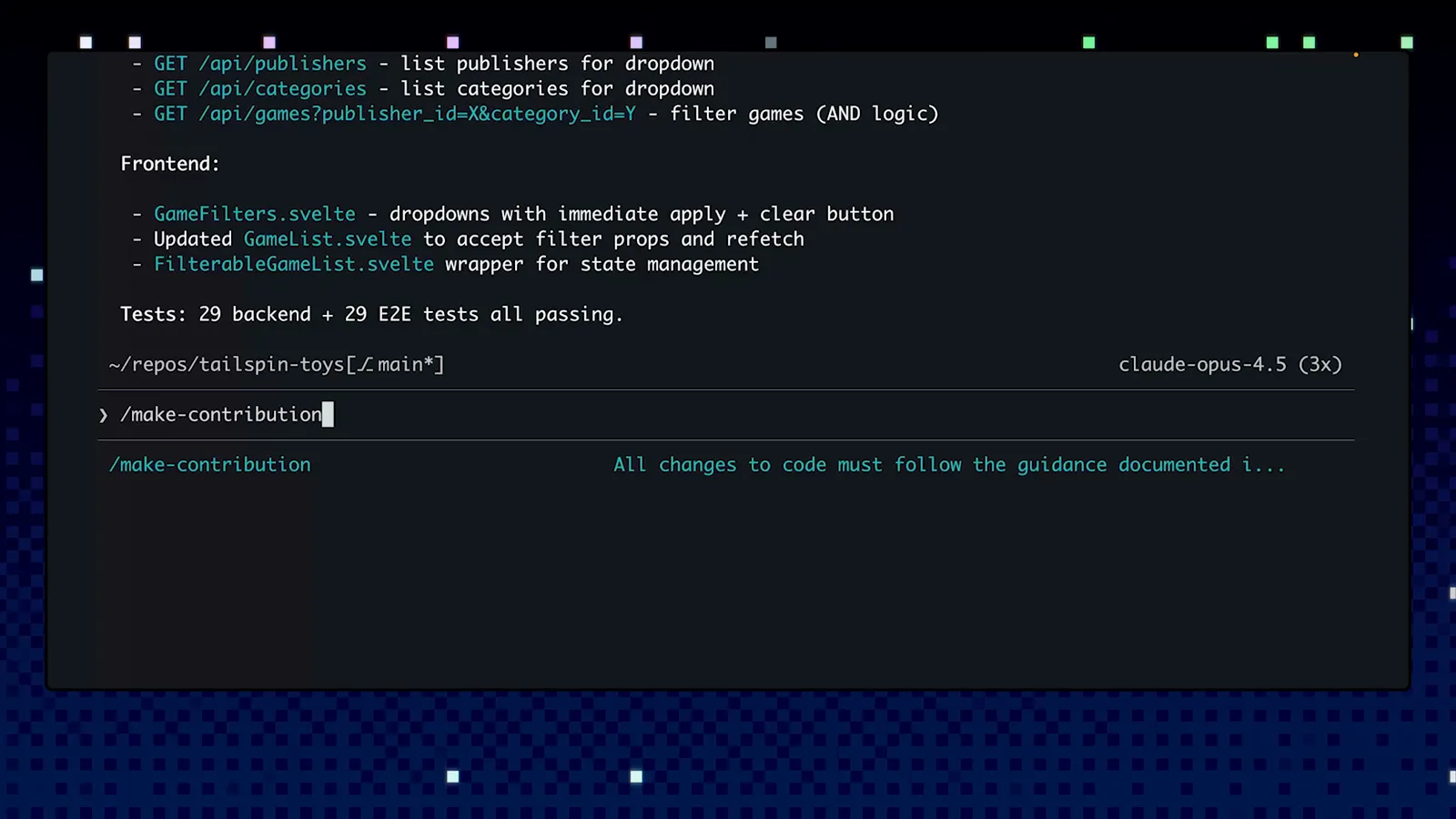
قائمة slash تعرض /make-contribution مع وصفها.شاهد الفيديو عند 3:50 - 14
أو دع اللغة الطبيعية تُطلقها
لا حاجة لحفظ الأمر. اطلب "let's create a pull request" فتُظهر الأداة أن skill(make-contribution) قد انطلق تلقائيًا — تُنشئ المهارة فرعًا، وتجمع الإيداعات منطقيًا، وتفتح طلب سحب وفق قالب المستودع نفسه. هذا الإطلاق المزدوج، أمر slash أو طلب عادي، هو ما يجعل المهارات عملية.
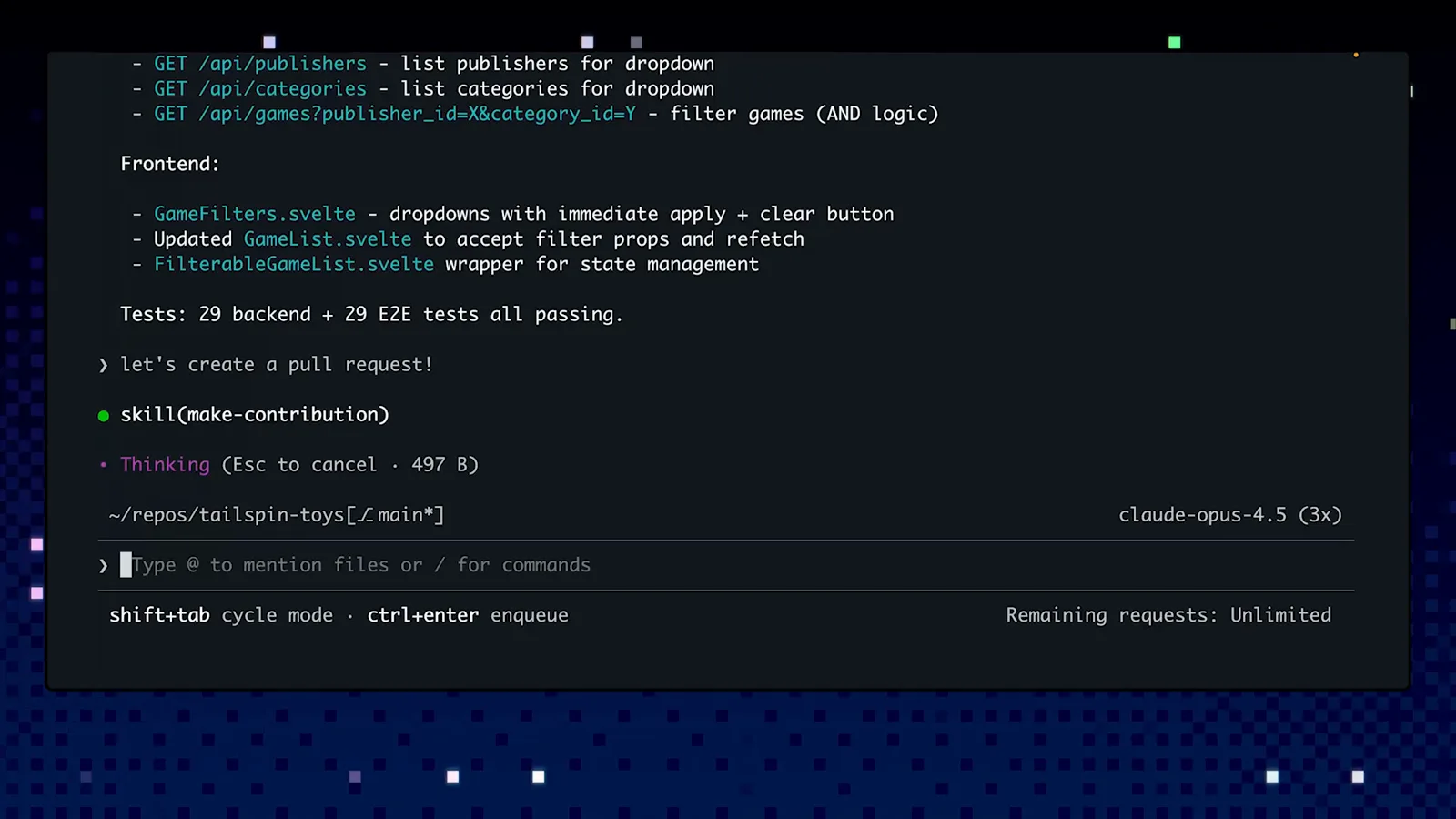
انطلاق skill(make-contribution) تلقائيًا بعد طلب إنشاء pull request.شاهد الفيديو عند 4:06 - 15
للأعمال الكبيرة، انتقل إلى وكيل مخصص
للعمل الممتد على المشروع كله، يفتح /agent قائمة Select Agent: وكيل Default وAccessibility agent وCode review وCompliance وDocumentation Specialist ووكيل react 19 upgrade وSearch engine optimisation (SEO) — إضافة إلى Create new agent. الوكلاء ملفات markdown في .github/agents لكل منها سياق خاص. يختار العرض التوضيحي وكيل إمكانية الوصول، ويطلب المراجعة الأعلى أثرًا، ثم يكلفه بتطبيق الإصلاحات.
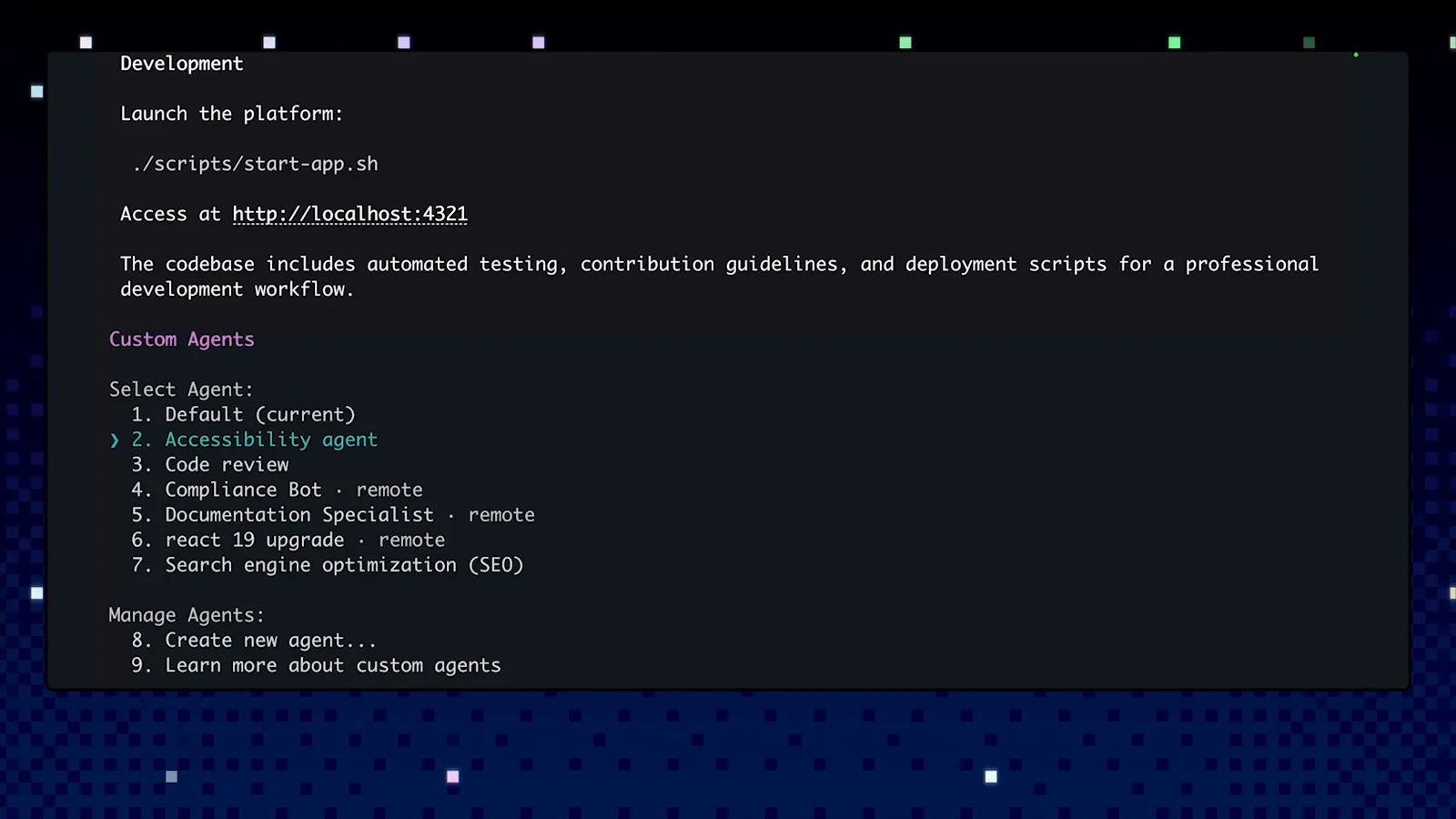
قائمة Select Agent مع إبراز وكيل إمكانية الوصول.شاهد الفيديو عند 5:00