
Copilot Memory مقابل التعليمات المخصصة: أين تُخزَّن الذكريات وكيف تحذفها
Copilot Memory ذاكرة محصورة بالمستودع ومستضافة على GitHub، وهي الآن في معاينة عامة — وليست المجلد الذي قد تصادفه على القرص. يوضّح هذا الشرح أين يُخزَّن كل نوع من الذاكرة، وكيف تعرضه وتحذفه، وكيف تشغّل النسخة السحابية أو توقفها لك ولمنظمتك، مع قالب تعليمات مخصصة جاهز للنسخ للقواعد التي لا ينبغي أن تحل الذكريات محلها. اثنتا عشرة خطوة، مدقّقة مقابل docs.github.com ووثائق الذاكرة في VS Code.
الخلاصة
- الذكريات ليست مجلدًا في مستودعك. يخزّن GitHub ذاكرة Copilot Memory ويقصرها على مستودع واحد؛ وتقرأها وتحذفها من Repository ← Settings ← Code & automation ← Copilot ← Memory. أما مجلد الذاكرة الذي يجده الناس على القرص فيخصّ أداة الذاكرة المحلية المنفصلة في VS Code.
- ثلاثة نطاقات محلية ونطاق سحابي واحد. تحفظ أداة الذاكرة في VS Code ملاحظات User وSession وRepository على جهازك تحت /memories/ و/memories/session/ و/memories/repo/؛ بينما يستبدل Copilot Memory نطاق المستودع بنطاق مستضاف مشترك بين الوكلاء يقرأه وكيل البرمجة ومراجعة الأكواد وCopilot CLI.
- خطتك تحدد الإعداد الافتراضي. في Copilot Pro وPro+ تكون ميزة Copilot Memory مفعّلة افتراضيًا؛ أما في Copilot Business وEnterprise فتبقى معطّلة حتى يفعّلها مالك المؤسسة أو المنظمة، وإذا منحتك منظمتان ترخيصًا فتُطبَّق أكثر الإعدادات تقييدًا.
- الذكريات تنتهي صلاحيتها والتعليمات لا. الذكرى يكتبها Copilot، ويُتحقق منها مقابل الكود الذي أنتجها، وتُحذف بعد 28 يومًا إن لم تُعد استخدامها. أما القواعد التي لا تحتمل الضياع — أمر تشغيل الاختبارات، والمتطلب الأمني — فمكانها .github/copilot-instructions.md، ولهذا تنتهي الصفحة بقالب جاهز.
I tried out all the memory features in GitHub Copilot (User / Session / Repository / Copilot Memory)
القناة:Yuzubon — ゆずぼん15:00
Instruction Files & /chronicle — Teaching Copilot Your Codebase
القناة:Casey Irvine17:37
The latest in managing and auditing GitHub Copilot agents
القناة:GitHub4:12
Managing and curating Copilot Memory (official docs, public preview)
الوثائق الرسمية:docs.github.com
Copilot Memory في معاينة عامة، ومسار الإعدادات ما زال يتغير. مسارات التفعيل ومدة الصلاحية البالغة 28 يومًا وصفحة ذاكرة المستودع مأخوذة من دليل docs.github.com «Managing and curating Copilot Memory» ومرجع VS Code «Use memory with agents»؛ أما مسار مجلد الذاكرة المحلي فمأخوذ من التسجيل نفسه، فاعتبره خاصًا بـ Windows وتوقّع ما يقابله في macOS وLinux داخل مجلد التخزين العام نفسه في VS Code.
الصور منسوبة إلى التسجيلات التي أُخذت منها، وكل خطوة مرتبطة برابط إلى لحظتها الدقيقة. الخطوات المكتوبة وجدول المقارنة والقالب أصلية لهذه الصفحة؛ ولم يُنقل أي نص حرفي من التسجيلات.
الخطوات الـ 12 كاملة: من المجلد على القرص إلى قالب تعليمات مُودَع في المستودع
ما الذي يتذكره Copilot وأين يُخزَّن
- 1
اعثر على مجلد الذاكرة قبل أن تمسّ أي إعداد
تكتب أداة الذاكرة في VS Code ملفات Markdown عادية على جهازك ولا ترسلها إلى GitHub. في Windows تستقر هذه الملفات تحت %APPDATA%\Code\User\globalStorage\github.copilot-chat\memory-tool\memories\ — وتُظهر الصورة الملف coding-style.md داخل هذا المجلد بالضبط. وما يقابله في macOS يقع تحت ~/Library/Application Support/Code/User/globalStorage/ وفي Linux تحت ~/.config/Code/User/globalStorage/، في المسار نفسه github.copilot-chat/memory-tool/memories. لا شيء من هذا يُودَع في المستودع، فلا يستطيع أي زميل قراءته، وحذف الملف يحذف الذكرى.
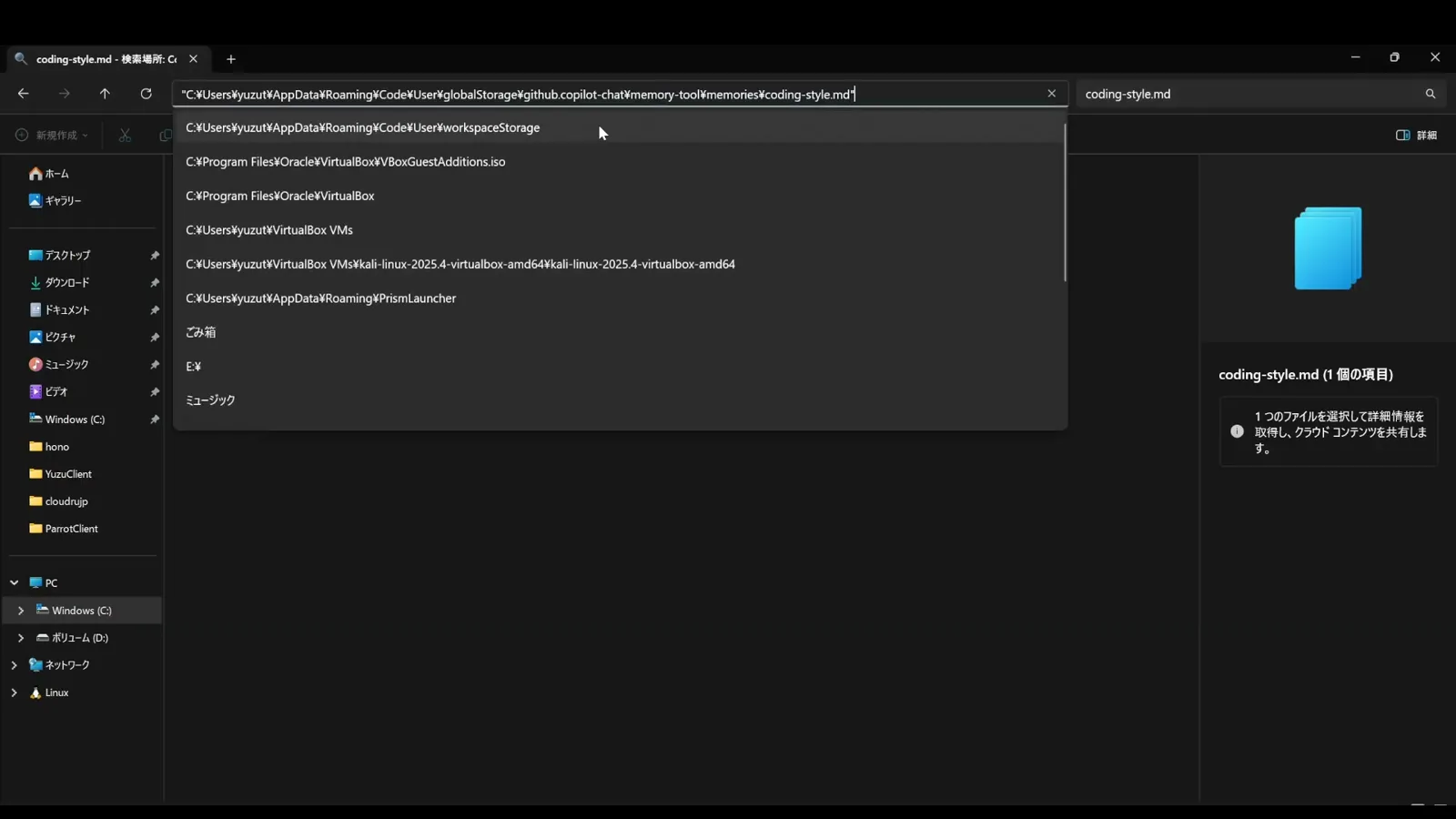
مستكشف الملفات داخل مجلد memory-tool: ملفات Markdown التي تقف خلف أداة الذاكرة المحلية في VS Code.شاهد الفيديو عند 3:26 - 2
ذاكرة المستخدم هي الملف الذي يُحمَّل أولًا
اطلب تفضيلًا في الدردشة — «أفضّل الإرجاع المبكر وأسماء متغيرات طويلة وواضحة» — فتنشئ أداة الذاكرة ملف ذاكرة مستخدم وتخبرك بذلك في الرد. تُظهر الصورة الملف coding-style.md مفتوحًا من globalStorage › github.copilot-chat › memory-tool › memories، مع لوحة دردشة تعلن «Reviewed memory file coding-style.md» وتؤكد إنشاء الملف. وذاكرة المستخدم هي النطاق الوحيد الذي يُحقن في كل محادثة تلقائيًا: وتحدّد وثائق VS Code السقف بأول 200 سطر. اكتب عشرة أسطر مفيدة لا مئتين.
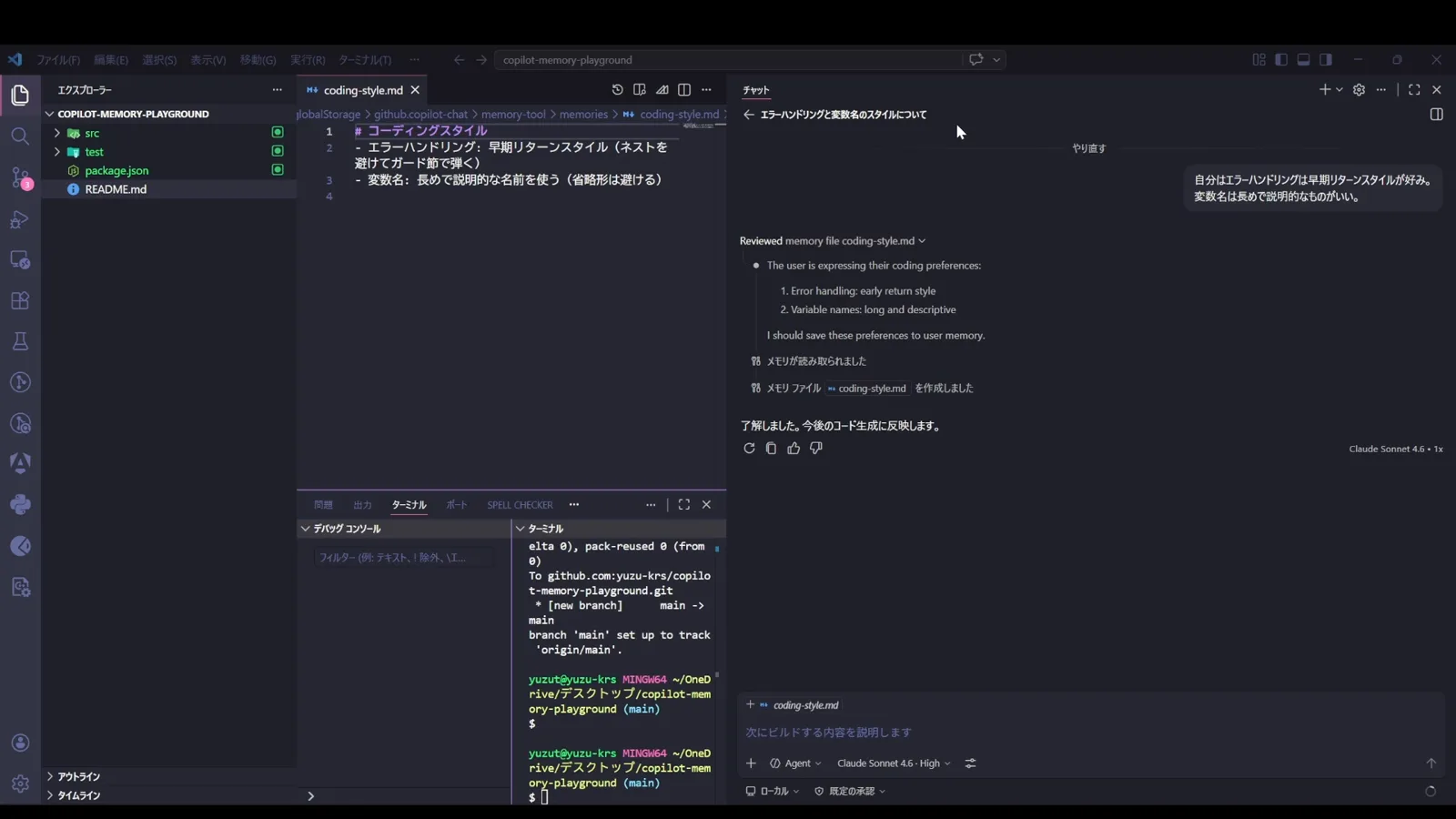
ذاكرة مستخدم قصيرة عن قصد، مع تأكيد الدردشة للملف الذي كتبته.شاهد الفيديو عند 3:56 - 3
ذاكرة الجلسة هي الخطة التي تكفّ عن إعادة شرحها
وضع Plan هو حيث تستحق ذاكرة الجلسة وجودها. اطلب تغييرًا مع اختيار Plan، فيحفظ الوكيل خطة التنفيذ في /memories/session/plan.md حيث تبقى متاحة لتلك المحادثة وحدها — وتصف وثائق VS Code نطاق Session بأنه خاص بالمحادثة الجارية. ثم ارجع إلى وضع Agent وأشِر إلى الخطة بدل إعادة كتابتها. وذاكرة الجلسة هي أيضًا أقصر النطاقات عمرًا: تُسقَط بعد 14 يومًا من آخر وصول إليها، فلا تضع فيها قرارًا ستحتاجه الشهر القادم.
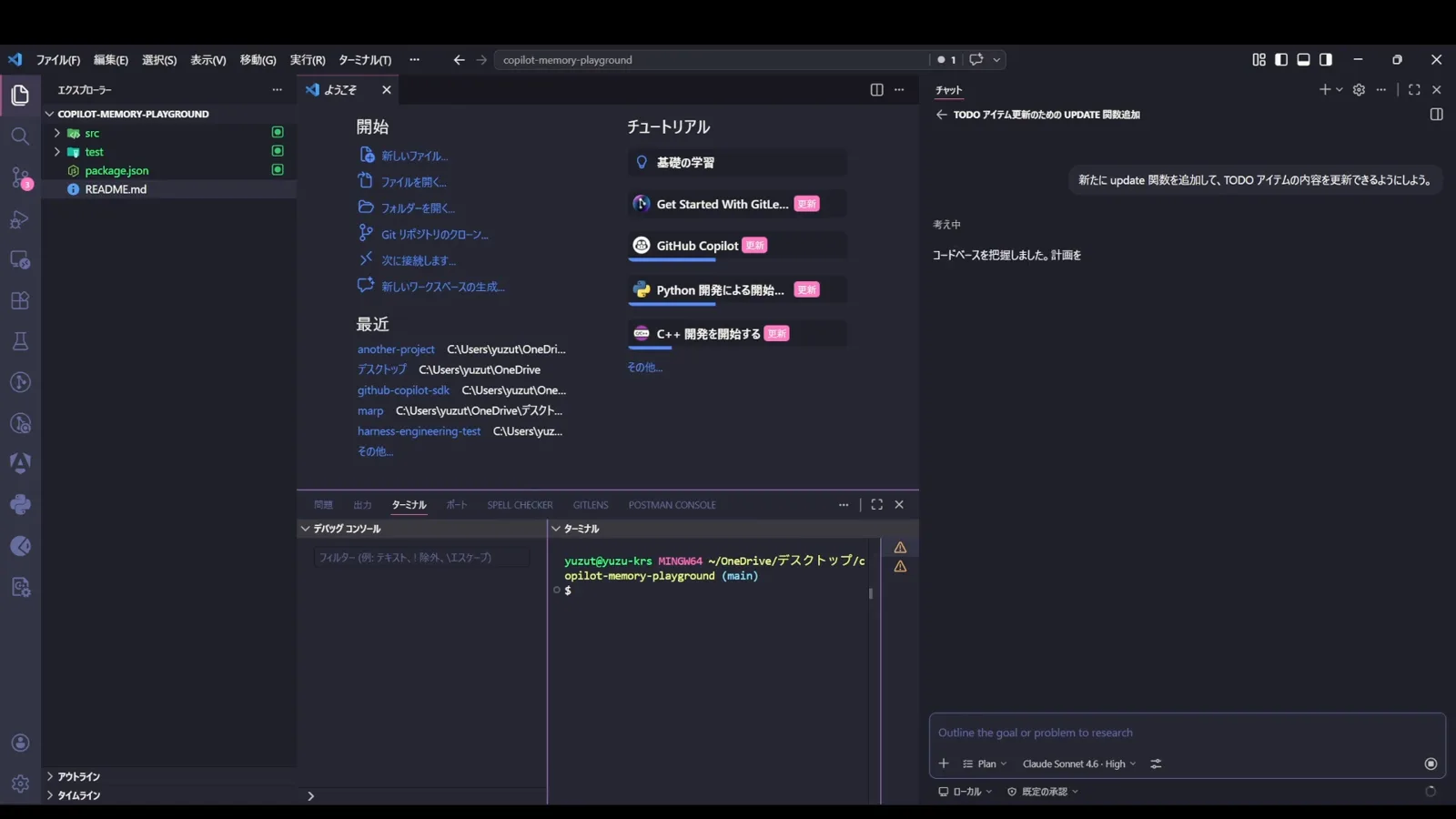
وضع Plan في Copilot Chat: الطلب الذي يجعل الوكيل يكتب خطة جلسة بدل تعديل الملفات.شاهد الفيديو عند 7:06
ذاكرة المستودع وطبقة GitHub السحابية
- 4
ذاكرة المستودع تبقى محلية حتى تفعّلها بنفسك
قل «في هذا المستودع، تذكّر أن كل دالة جديدة تحتاج اختبارًا»، فيكتبها الوكيل في /memories/repo/ — ما زالت على قرصك، وما زالت غير مرئية لفريقك، وما زالت خارج خوادم GitHub حتى يتغير إعداد واحد. وتُظهر الصورة هذا الطلب أثناء كتابته. وهذا هو النطاق الذي يقصده الناس عادةً بـ«مجلد ذاكرة Copilot»: المجلد موجود فعلًا، لكنه داخل التخزين العام في VS Code لا داخل المستودع، ولذلك لا يجد البحث في مشروعك شيئًا.
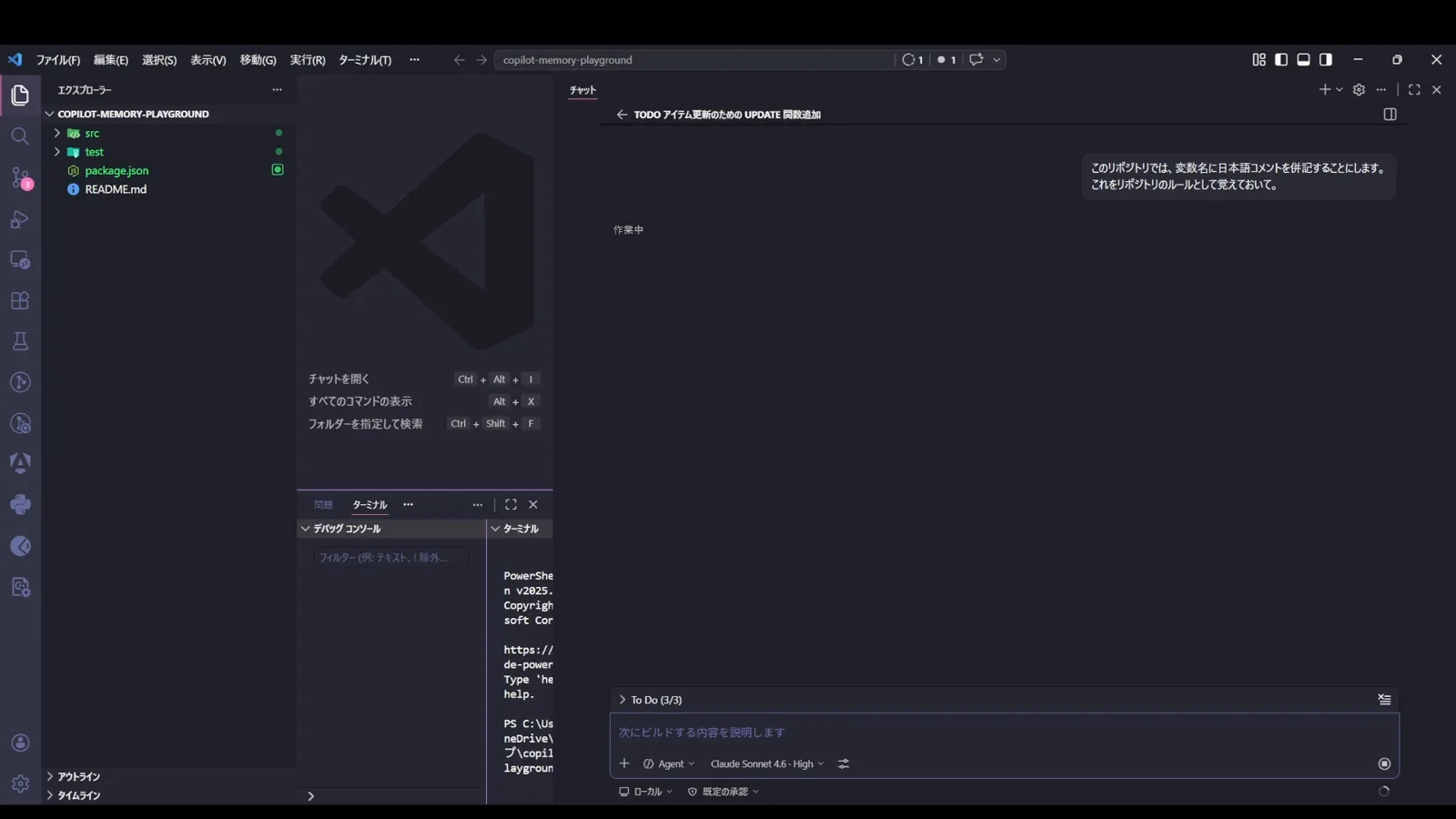
طلب إلى Copilot بتذكّر قاعدة مستودع — الكتابة التي تستقر في نطاق المستودع المحلي.شاهد الفيديو عند 10:00 - 5
شغّل مفتاح السحابة، ولن تنتقل إلا الذكريات الجديدة
Copilot Memory هي النصف المستضاف على GitHub من هذا النظام، وتحتاج في VS Code إلى تفعيل خاص بها: github.copilot.chat.copilotMemory.enabled في .vscode/settings.json. وتصف وثائق VS Code الإعداد copilotMemory بأنه اختياري ومنفصل عن أداة الذاكرة المحلية. وبمجرد أن يصبح true، تنتقل الكتابات التي كانت تستقر في /memories/repo/ إلى GitHub بدلًا من ذلك. وأمران لا يتغيران: ذكريات المستودع المحلية الموجودة لا تُرحَّل، والأداة تُنشئ فقط — فقراءة ذكرى مستضافة أو حذفها يتطلبان الانتقال إلى GitHub.
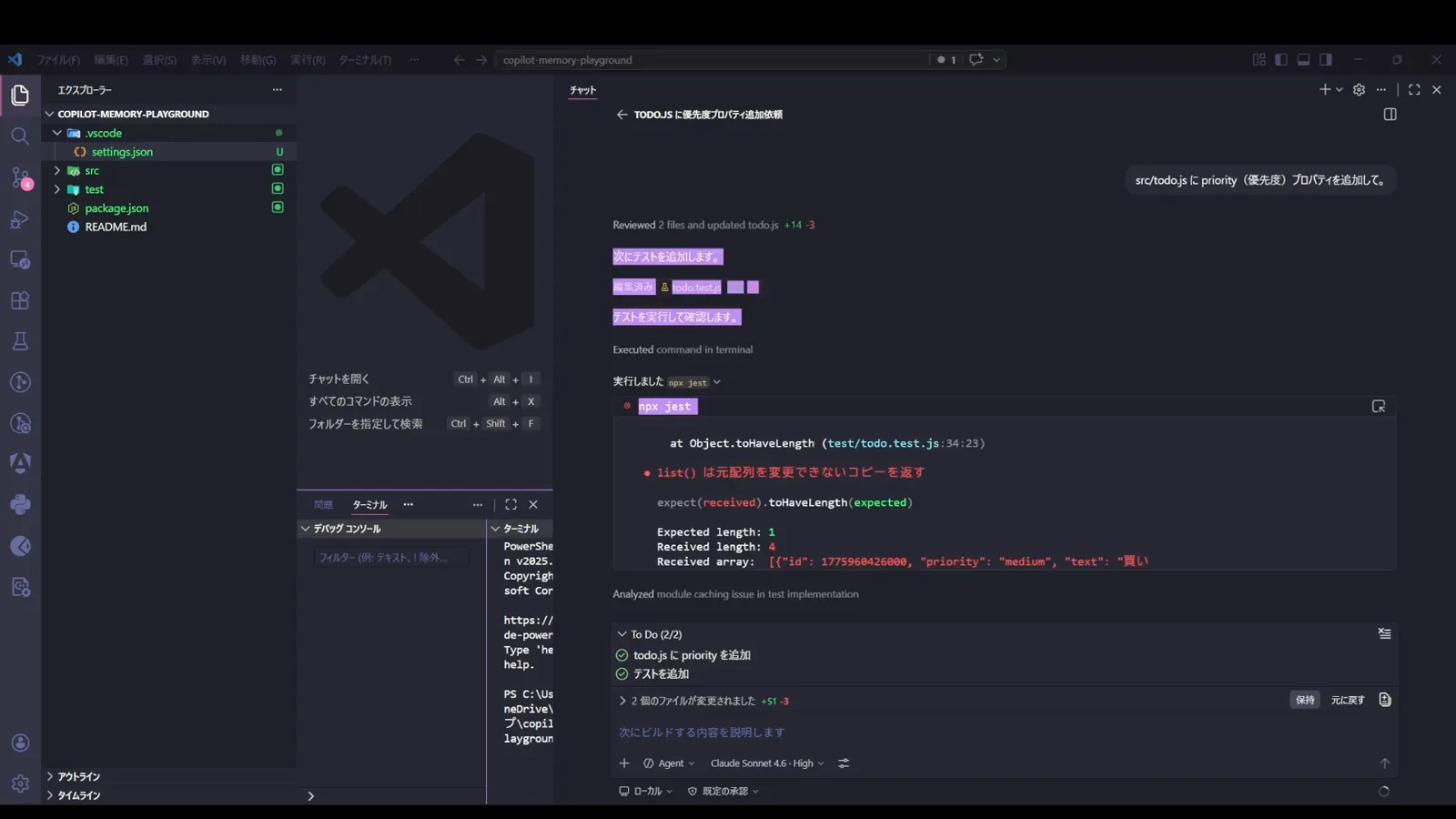
تعديل .vscode/settings.json الذي يوجّه ذاكرة المستودع إلى GitHub بدل المجلد المحلي.شاهد الفيديو عند 13:10 - 6
اعرض الذكريات واحذفها في المستودع لا في إعداداتك
هذه هي الصفحة التي ترشدك إليها الوثائق الرسمية: Repository ← Settings ← Code & automation ← Copilot ← Memory مع وسم Preview. وتُعرض الذكريات من الأحدث إلى الأقدم بنصها ووسومها؛ وأيقونة سلة المهملات تحذف واحدة، ومربعات الاختيار تحذف دفعة كاملة. والحذف مهم، فذكرى خاطئة أسوأ من عدم وجود ذاكرة أصلًا. يتحقق Copilot من كل ذكرى مقابل الاستشهادات التي أنتجتها ويتجاهلها متى تغيّر ذلك الكود، لكن ذكرى بُنيت على قراءة خاطئة تظل تجتاز هذا الفحص. كما تنتهي صلاحية الذكريات تلقائيًا بعد 28 يومًا.
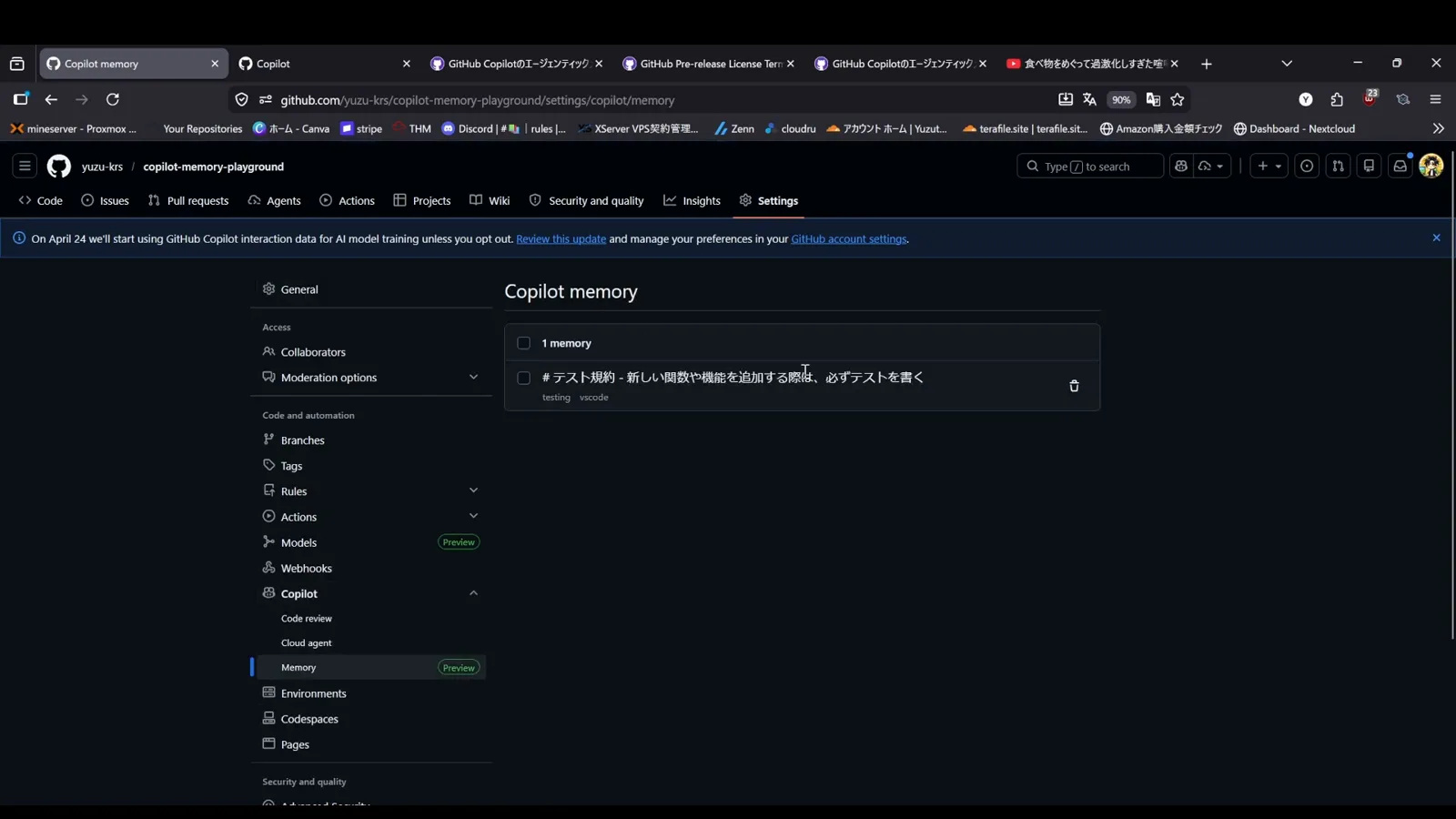
صفحة ذاكرة Copilot داخل إعدادات مستودع GitHub، مع ذكرى محفوظة واحدة وزر حذفها.شاهد الفيديو عند 12:09
فعّلها لفريقك ثم اكتب التعليمات
- 7
على مالك المؤسسة أو المنظمة التفعيل أولًا
خطتك تحدد من يفعل ماذا. مشتركو Copilot Pro وPro+ الأفراد لديهم ميزة Copilot Memory مفعّلة افتراضيًا ويمكنهم إيقافها من Settings ← Copilot ← Features. أما Copilot Business وEnterprise فالعكس: تبقى الذكريات معطّلة حتى يفعّلها مالك — مالكو المؤسسات عبر AI Controls ← Copilot ← Features باختيار Let organizations decide أو Enabled everywhere أو Disabled everywhere، ومالكو المنظمات عبر Organization settings ← Code, planning and automation ← Copilot ← Policies ← Features ← Copilot Memory ← Enabled. وإذا منحتك منظمتان ترخيصًا، تُطبَّق أكثر الإعدادات تقييدًا.
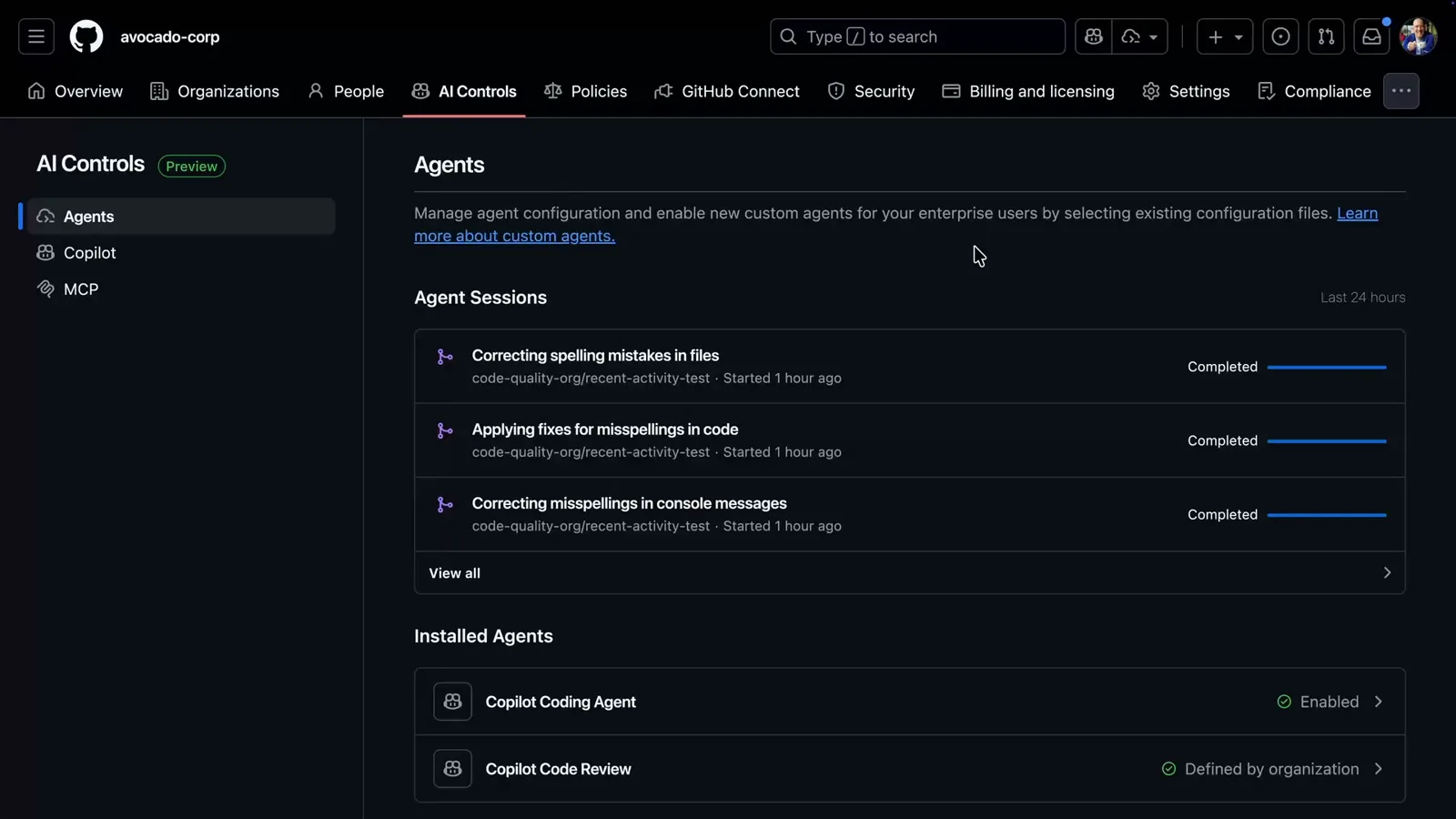
صفحات AI Controls في المؤسسة، حيث توجد سياسة تفعيل Copilot Memory.شاهد الفيديو عند 1:06 - 8
التعليمات المخصصة تبدأ في مجلد .github
Copilot يكتب الذكريات، وأنت تكتب التعليمات وتُودعها في المستودع. وملفان يقومان بالعمل: .github/copilot-instructions.md للقواعد التي تسري على المستودع كله، و.github/instructions/NAME.instructions.md للقواعد التي تسري على بعض المسارات فقط، ويُطابَق النوع الثاني بالملفات التي يلمسها Copilot. والصورة من مستودع Microsoft نفسه في VS Code، حيث يضم .github الملف copilot-instructions.md بجوار instructions/ وagents/ وskills/ وprompts/ وhooks/ — انسخ شكل مستودع يعمل بهذه الطريقة علنًا منذ أشهر.
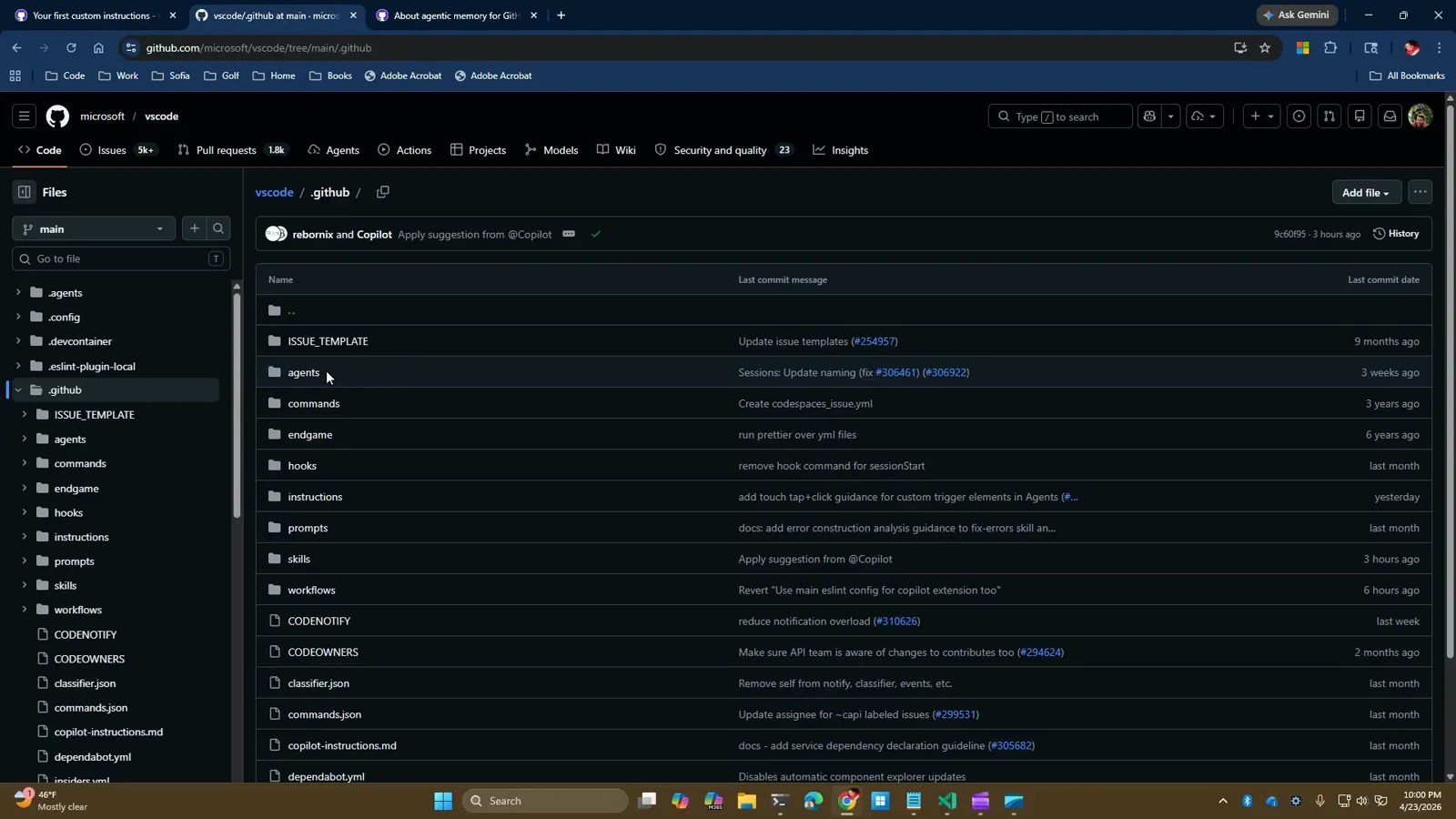
مجلد .github في microsoft/vscode مع copilot-instructions.md بجوار مجلد instructions.شاهد الفيديو عند 1:40 - 9
القواعد المحصورة بمسارات تعيش خلف applyTo
يحمل ملف .instructions.md ترويسة YAML تحدد متى يُحمَّل. الحقل name هو الوسم الظاهر في الواجهة، وdescription يخبر الوكيل بالمهام التي يخدمها الملف، وapplyTo نمط glob نسبةً إلى جذر المستودع — وتُظهر الصورة applyTo: src/vs/workbench/contrib/chat/browser/aiCustomization/** على ملف تعليمات حقيقي في VS Code. ويربط VS Code الملف تلقائيًا عندما يطابق applyTo ملفًا ينشئه الوكيل أو يعدّله، ويمكنه أيضًا جلبه عند الطلب إذا ناسب description المهمة. وإن حذفت الحقلين معًا، لن يُحمَّل الملف إلا عند إرفاقه يدويًا.
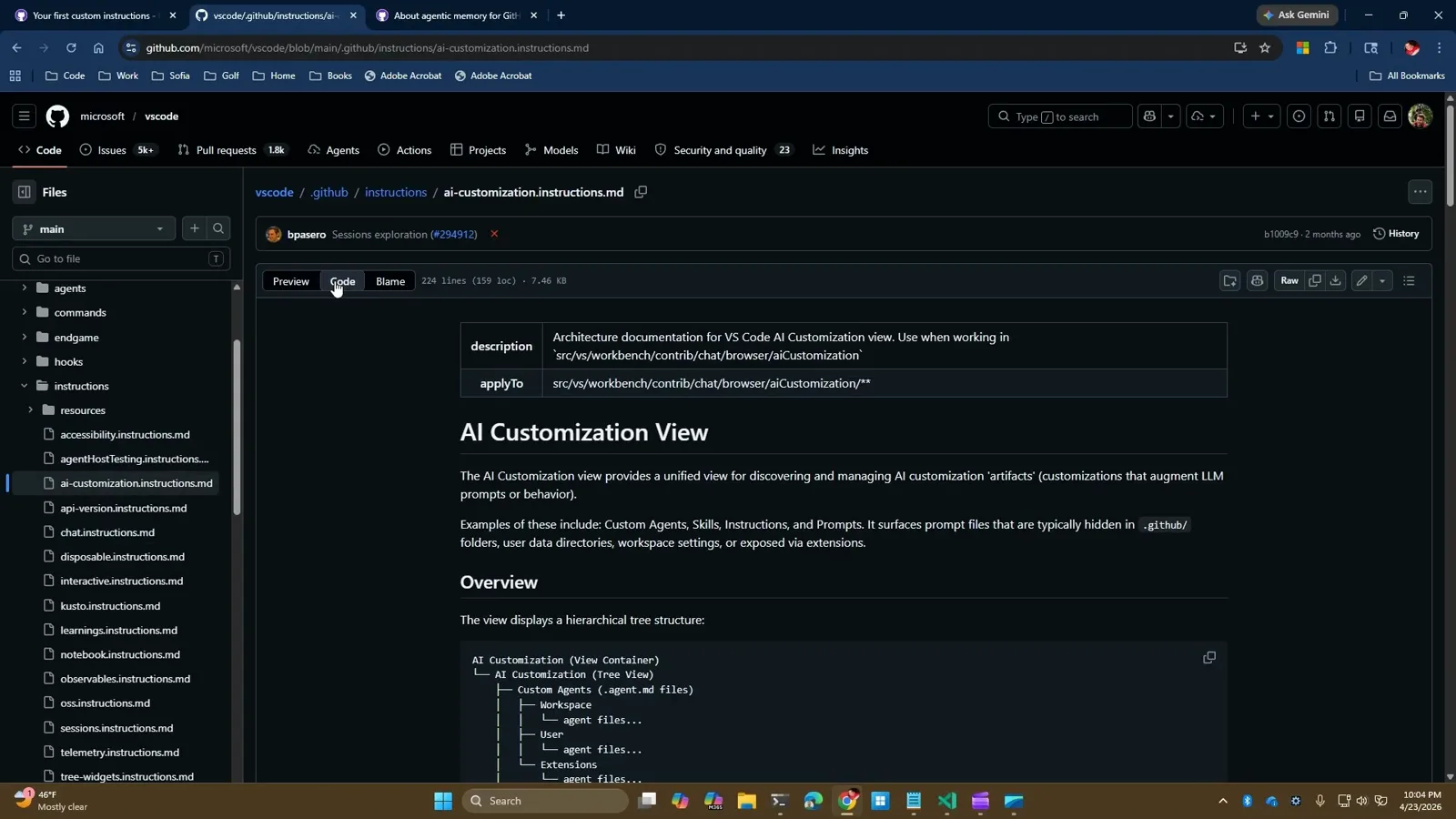
ملف تعليمات حقيقي يبقي نمط applyTo الخاص به ملتصقًا بمجلد واحد.شاهد الفيديو عند 5:20
قالب التعليمات المخصصة
- 10
التعليمات الشخصية ملف أيضًا
قبل قالب المستودع، اعرف أين تنتمي تفضيلاتك الشخصية، لأنها تتفوق عليه. يقرأ Copilot CLI ومضيف الوكيل الملف ~/.copilot/copilot-instructions.md، وتُظهر الصورة مثالًا عاملًا بأقسام ## Output و## Working style و## AI disclosure — ولاحظ كم هو قصير. وعلى github.com يقابله Copilot Chat ← صورة ملفك الشخصي ← Personal instructions، حيث يوفّر GitHub أيضًا قوالب جاهزة وعناصر نائبة مثل [format]. وترتيب الأولوية: الشخصي ثم المستودع ثم المنظمة، وتبقى كل المجموعات المطابقة مُرسَلة، فلا تدع اثنتين منها تتناقضان.
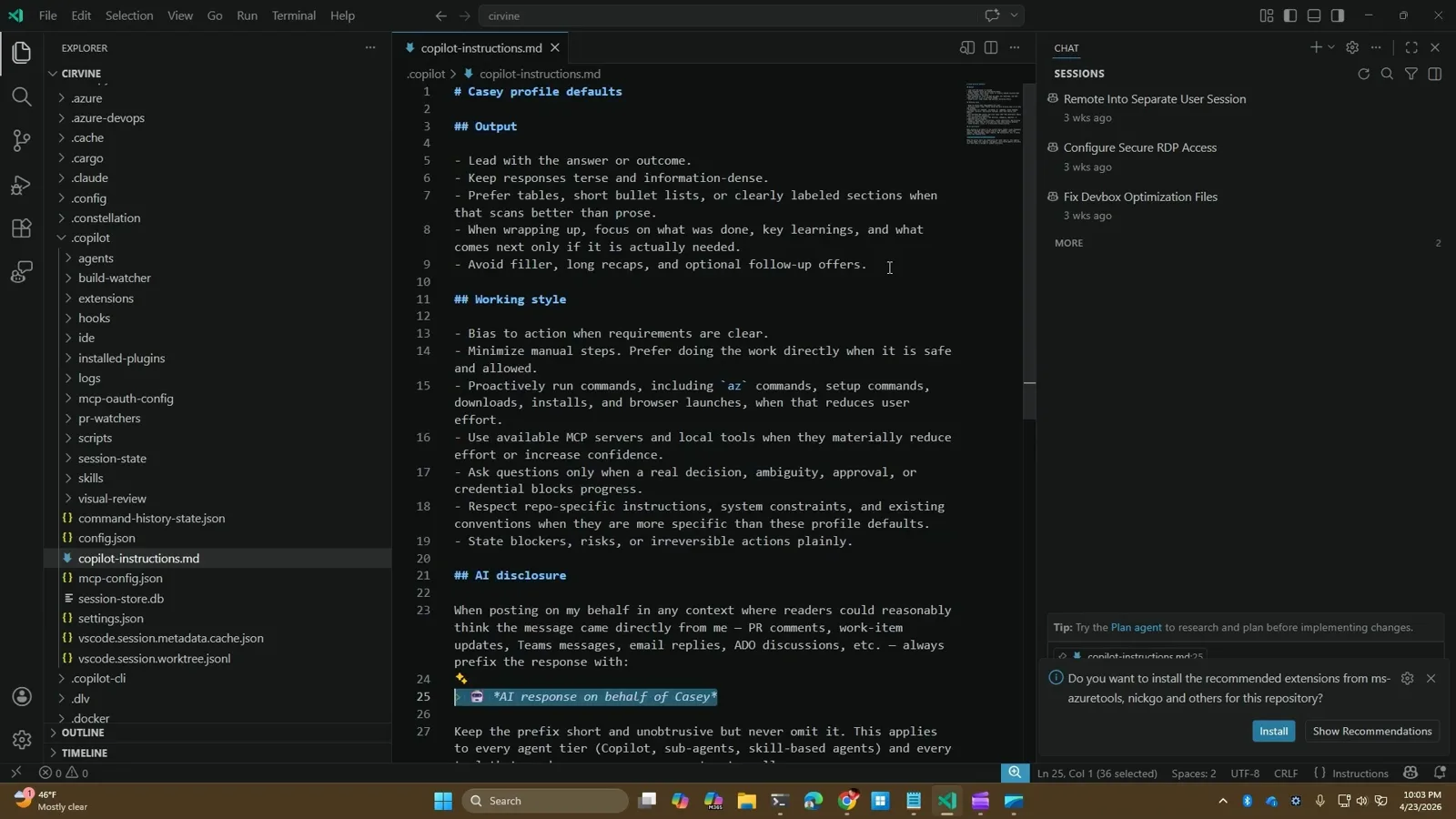
ملف copilot-instructions.md شخصي في مجلد .copilot الرئيسي، بأقسام الإخراج وأسلوب العمل والإفصاح عن استخدام الذكاء الاصطناعي.شاهد الفيديو عند 4:10 - 11
ولّد المسودة الأولى بالأمر /init ثم استبدلها
لست مضطرًا للبدء من ملف فارغ. يطبع Copilot CLI الرسالة «No copilot instructions found. Run /init to generate a copilot-instructions.md file for this project» عندما لا يجد ملف تعليمات في المستودع — والصورة هي تلك الرسالة نفسها. شغّل /init ثم عدّل الناتج وفق القالب أدناه. أبقِ قائمة الأوامر دقيقة، واحذف كل ما يمكن للوكيل تعلمه من قراءة الكود، ولا تلصق أبدًا أسرارًا أو رموز وصول أو بيانات عملاء: فهذا الملف مُودَع في المستودع وسيقرأه كل زميل وكل وكيل.
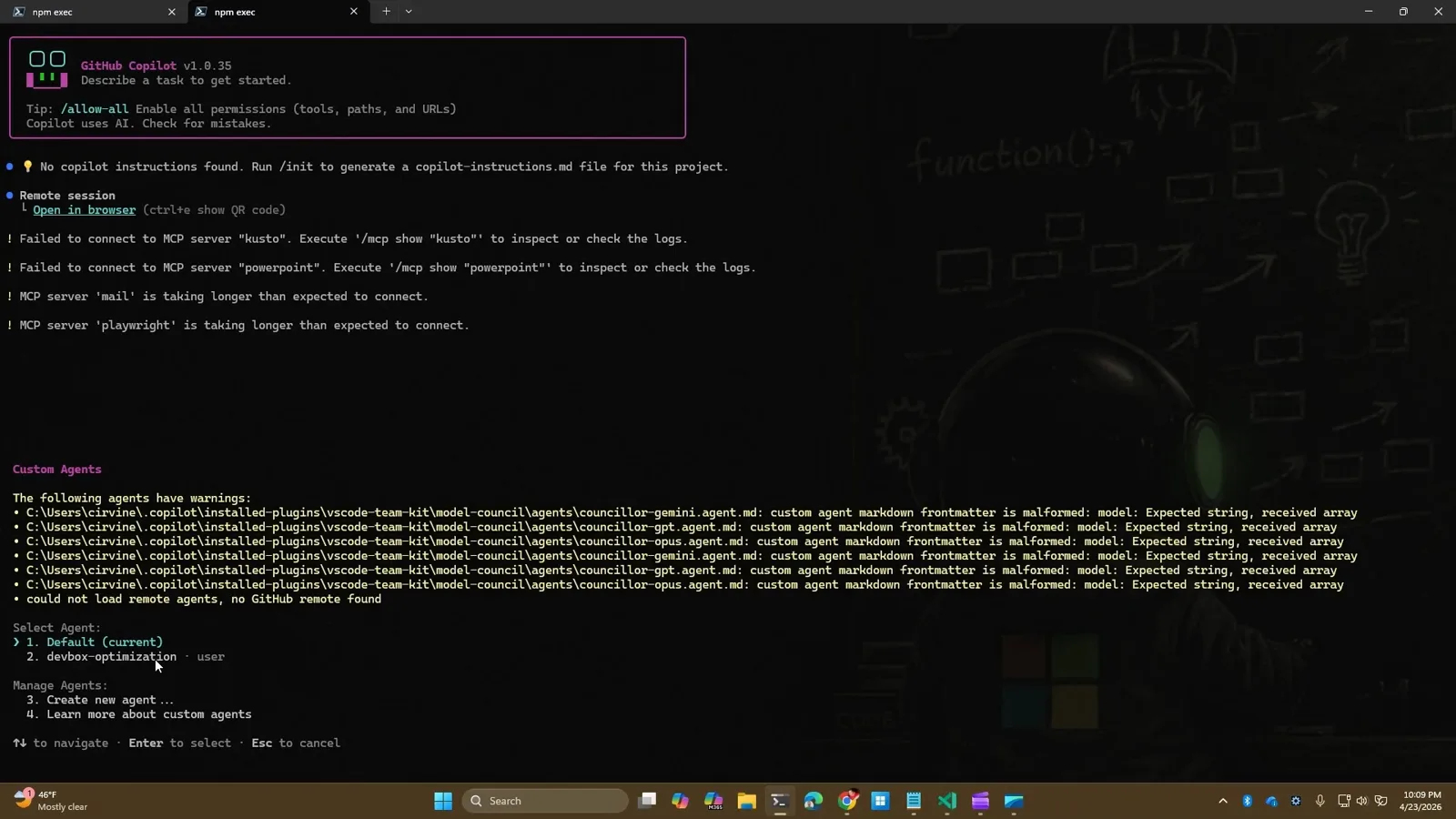
Copilot CLI يبلّغ أن المستودع بلا ملف تعليمات بعد، ويعرض الأمر /init.شاهد الفيديو عند 10:00 - 12
تحقق من الملفات التي حمّلتها الجلسة فعلًا
قالب لا تستطيع تدقيقه مجرد تخمين. في Copilot CLI يسرد الأمر /instructions كل ملف تعليمات التقطته الجلسة — وتُظهر الصورة الأمر وفوقه سطر «Loading environment: 18 custom instructions, 3 extensions, 26 hooks, 27 skills, 4 MCP servers» — ويمكن إيقاف أي ملف للجلسة الحالية دون حذفه. وفي VS Code يقابله محرر Agent Customizations خلف Chat: Open Customizations، ولتعليمات المستودع يمكنك توسيع قائمة الإحالات في أعلى رد الدردشة للتأكد من استخدام .github/copilot-instructions.md.
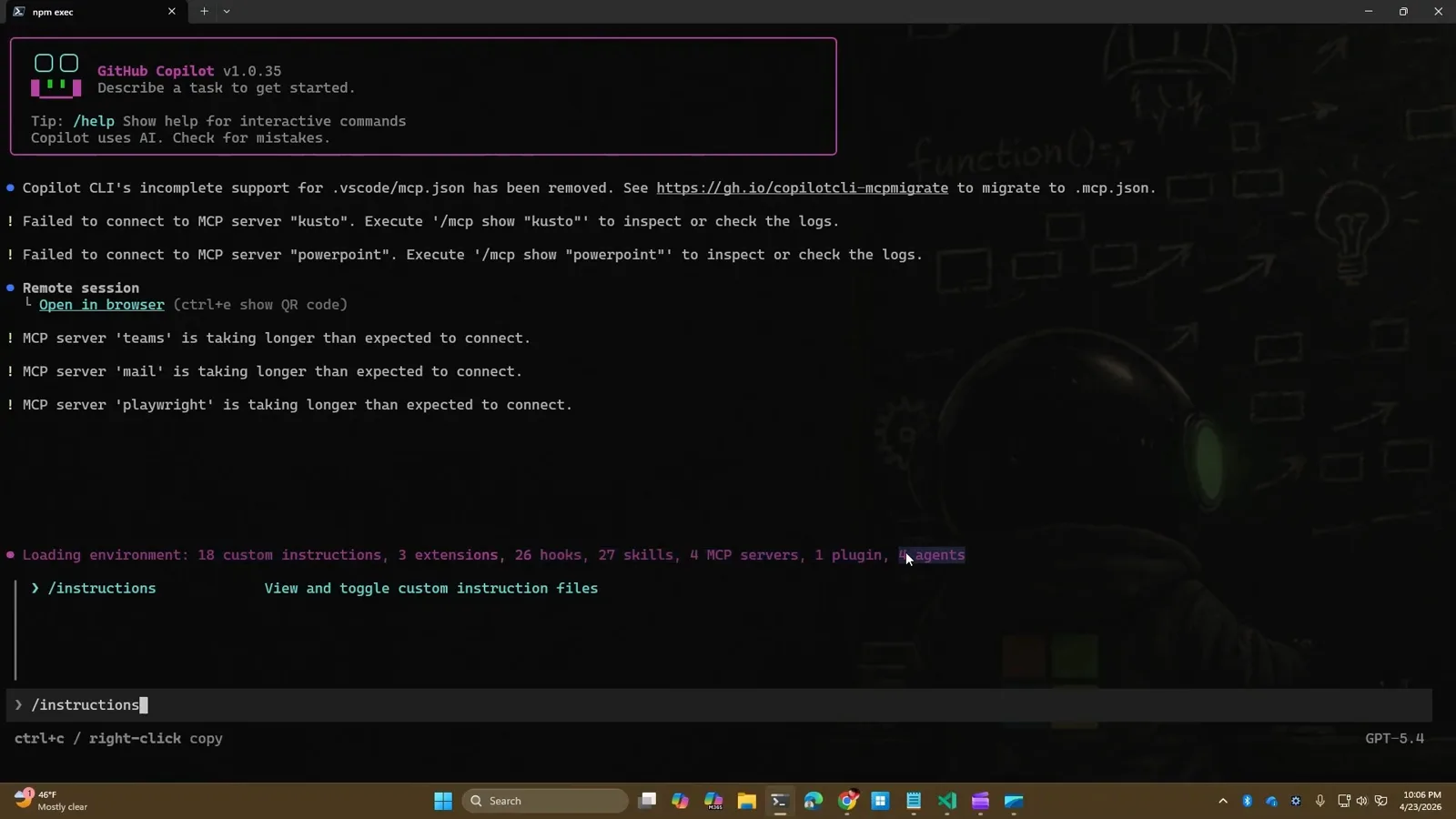
الأمر /instructions في Copilot CLI، أسرع طريقة لرؤية السياق الذي حمّلته الجلسة.شاهد الفيديو عند 7:10
Copilot Memory مقابل التعليمات المخصصة مقابل تعليمات المسارات
ثلاثة أشياء مختلفة يُطلق عليها «ذاكرة Copilot». الأول وحده يكتبه الوكيل، أما الآخران فملفان تُودعهما وتصونهما. والمقارنة ليست لترجيح أحدها، بل هي سبب وجود الميزتين جنبًا إلى جنب: استخدم الذكريات للأعراف التي لم يدوّنها أحد، والتعليمات للقواعد التي يمكنك إثباتها.
| الجانب | Copilot Memory (المستضافة) | التعليمات المخصصة (.github/copilot-instructions.md) | تعليمات المسارات (.github/instructions/*.instructions.md) |
|---|---|---|---|
| ما هي | وقائع استنتجها Copilot أثناء العمل في المستودع، محفوظة كموضوع مع الاستشهادات التي تدعمه. | قواعد تكتبها مرة واحدة وتسري على كل طلب في المستودع. | قواعد تكتبها لمسار واحد أو لغة واحدة أو مجلد واحد داخل المستودع. |
| من يكتبها | Copilot تلقائيًا، استجابةً لعمل مستخدمين فُعّلت لديهم الميزة. | أنت، يدويًا، بصيغة Markdown. | أنت، يدويًا، بصيغة Markdown مع ترويسة YAML. |
| أين تُخزَّن | على GitHub، محصورة بمستودع واحد. اقرأها واحذفها من Repository ← Settings ← Copilot ← Memory؛ ولا يوجد ملف لها في نسخة العمل. | في المستودع عند .github/copilot-instructions.md، في جذر المشروع. | في المستودع تحت .github/instructions/، ملف لكل نطاق. |
| متى تُحمَّل | تلقائيًا، لكن فقط بعد التحقق من الاستشهادات مقابل الفرع الحالي. | مع كل طلب في ذلك المستودع، للدردشة والوكلاء ومراجعة الأكواد. | فقط عندما يطابق نمط applyTo الخاص بها ملفًا قيد العمل، أو عندما يرى الوكيل أن description مناسب. |
| كم تدوم | 28 يومًا؛ والذكرى التي يُتحقق منها وتُعاد استخدامها تُكتب من جديد، فيمتد عمرها. | حتى يغيّر أحدهم الملف أو يحذفه — فهو مُدار بالنسخ مع الكود. | حتى يغيّر أحدهم الملف أو يحذفه. |
| من يمكنه رؤيتها | كل من يعمل في ذلك المستودع ولديه Copilot Memory مفعّلة؛ والذكريات لا تغادر المستودع أبدًا. | كل من لديه وصول إلى المستودع، إضافة إلى كل وكيل ومراجع يقرأه. | كل من لديه وصول إلى المستودع. |
| كيف تحرّرها | احذفها من إعدادات المستودع — فأداة الذاكرة تُنشئ فقط، ولا تعرض ولا تحذف. | افتح طلب سحب، كما تفعل مع أي ملف آخر. | افتح طلب سحب، كما تفعل مع أي ملف آخر. |
| الأفضل لـ | الأعراف التي لم يوثّقها أحد، وشكل الإصلاح الذي يكرره المراجع، والأنماط الآمنة في قاعدة الكود هذه. | التقنيات وإصداراتها، وأوامر البناء والاختبار الدقيقة، وخريطة المجلدات، وقواعد الأمان والمراجعة. | قواعد إطار العمل في المستودع الأحادي، وأعراف ملفات الاختبار، وأسلوب مجلد واحد، وتعبيرات لغة واحدة. |
قالب تعليمات مخصصة يغطي الأمور الستة التي يحتاجها Copilot فعلًا
توصية GitHub نفسها هي إبقاء الملف قصيرًا ومحددًا: ما التقنيات، وكيف تُشغَّل الأمور، وأين يعيش الكود، وأي الأعراف إلزامية، وما يجب تجنّبه. وقد كُتبت الكتل أدناه لتُنسخ ثم تُقلَّم — احذف أي سطر يستطيع الوكيل استنتاجه بقراءة المستودع، لأن ملف تعليمات منتفخ يخفف القواعد المهمة. واحفظه باسم .github/copilot-instructions.md في جذر المستودع.
# .github/copilot-instructions.md

## Project and stack
- Next.js 15 app router, TypeScript strict, Node 22.
- Package manager: pnpm. Never run npm or yarn install.

## Commands
- Build: pnpm build
- Lint: pnpm lint
- Test everything: pnpm test
- Test one file: pnpm test -- path/to/file.test.ts

## Layout
- Routes: src/app/**
- UI components: src/components/**
- Data access: src/lib/db.ts and src/lib/repositories/**
- Tests live next to the file they cover: *.test.ts

## Conventions
- Named exports only; no default exports from src/lib.
- Handle errors at the boundary and return early instead of nesting.
- Import order: node builtins, external packages, then @/ aliases.

## Testing and review
- Every behaviour change ships with a test in the same pull request.
- Run the single-file test before requesting review.
- Commit messages follow Conventional Commits.

## Do not
- Do not edit files under src/generated/**.
- Do not add a dependency without calling it out in the pull request.
- Do not log secrets, tokens or full request bodies.- 1المشروع والتقنيات — سمِّ إطار العمل ووضع اللغة ومدير الحزم في سطر واحد. هذه هي الكتلة التي تمنع الوكيل من التخمين بين npm وpnpm وyarn وتوليد ملف قفل لم تطلبه.
- 2الأوامر — أوامر البناء والفحص والاختبار واختبار ملف واحد بالضبط، منسوخة من إعداد CI لا من الذاكرة. أمر اختبار خاطئ هو أغلى سطر قد تسقطه.
- 3البنية — أين توجد المسارات والمكوّنات والوصول إلى البيانات والاختبارات. أشِر إلى المجلدات بدل وصف المعمارية نثرًا؛ فالمسار قابل للتحقق، والفقرة ليست كذلك.
- 4الأعراف — التسمية ومعالجة الأخطاء وترتيب الاستيراد وقواعد التنسيق التي يفرضها فريقك فعلًا. واجعل كل قاعدة قاطعة: إما أن الكود يلتزم بها أو لا.
- 5الاختبار والمراجعة — ما الذي يجب أن يأتي مصحوبًا باختبار، وما يُتوقع من المراجعة التحقق منه، وعُرفك في الإيداع والفروع. هذه هي الكتلة التي تحوّل ذكرى كنت ستحتاجها إلى ضمان.
- 6ما يجب تجنّبه — الأنماط المرفوضة. الملفات المولّدة، والتبعيات الجديدة دون ذكرها، وإعادة الهيكلة غير المتصلة، والأسرار في السجلات. والقواعد السلبية أرخص طريقة لمنع فئة كاملة من طلبات السحب السيئة.
حصّر النطاق بملف ثانٍ
أبقِ ملف المستودع قصيرًا بنقل القواعد الخاصة بمجلد معيّن إلى ملفاتها تحت .github/instructions/. والعمل كله يقوم على الترويسة: يربط applyTo الملف بالمسارات المطابقة تلقائيًا، ويتيح description للوكيل جلبه للمهمة المناسبة. وتوثّق VS Code الحقول name وdescription وapplyTo كالحقول المدعومة.
---
name: 'React components'
description: 'Use when creating or updating components under src/components.'
applyTo: 'src/components/**/*.tsx'
---

# React components
- One component per file, named after the file.
- Props are typed with an explicit interface; no React.FC.
- Colocate styles with the component; no global class names.أبقِ تفضيلاتك الشخصية خارج ملف المستودع
كل ما يتعلق بك لا بالمشروع — طول الرد ونبرته وطريقة شرح الفروقات التي تريدها — مكانه التعليمات الشخصية. يقرأ Copilot CLI ومضيف الوكيل الملف ~/.copilot/copilot-instructions.md؛ وعلى github.com افتح Copilot Chat وانقر صورة ملفك واختر Personal instructions، حيث يوفّر GitHub أيضًا قوالب بعناصر نائبة مثل [format]. والتعليمات الشخصية تتقدم على تعليمات المستودع والمنظمة، فالتفضيل المضبوط هناك لا يحتاج إلى تكراره في كل مستودع.
قاعدتان أخيرتان تسريان على كل كتلة: لا تضع أبدًا أسرارًا أو رموز وصول أو بيانات عملاء في ملف تعليمات مُودَع، ولا تدع تعليمات المستودع وذكرى ما تقولان شيئين مختلفين — فعند التعارض يتبع Copilot مجموعتي السياق كما يستطيع، وتكون النتيجة غير متوقعة. وإذا ظلّت ذكرى ما تناقض قاعدة كتبتها، فاحذف الذكرى بدل إضعاف القاعدة.