
شرح OpenCode: التثبيت وربط DeepSeek وأول مهمة
ثبّت وكيل البرمجة مفتوح المصدر في الطرفية، واربط DeepSeek V4 Flash Free (أو مفتاح API الخاص بك)، وأنشئ تطبيقًا حقيقيًا وأتقن وضع الخطة — ١٣ خطوة، كل خطوة بصورة حقيقية من شرح فيديو كامل.
الخلاصة
- التركيب بأمر curl واحد من opencode.ai، ثم شغّل opencode داخل أي مجلد مشروع.
- أمر /connect يربط أي مزوّد — اختر نموذج DeepSeek V4 Flash المجاني أو الصق مفتاح API من DeepSeek أو OpenAI أو Anthropic.
- وضع الخطة يعرض خطة مرقّمة ويطرح أسئلته قبل أن يلمس وضع البناء أي ملف.
- أمر /init ينشئ AGENTS.md تقرأه كل جلسة لاحقة تلقائيًا — أضِفه إلى git.
OpenCode Full Tutorial: Free Models, Skills & MCPs
شرح بالفيديو:Eric Tech23:11
DeepSeek V4 + OpenCode Is INSANE!
معلومات النماذج:Julian Goldie SEO9:51
تمت مراجعة الخطوات المكتوبة مقابل وثائق OpenCode الرسمية (opencode.ai/docs) ودليل تكامل OpenCode من DeepSeek (api-docs.deepseek.com): /connect ← deepseek ← مفتاح API ← DeepSeek-V4-Flash، والإصدار 1.18.30 فأحدث.
تُستخدم لقطات الشرح مع نسبة القناة، وكل خطوة ترتبط بالدقيقة المحددة من الفيديو الأصلي. النص واختيار اللقطات من إنتاجنا الخاص.
من التثبيت إلى أول مهمة منجزة في ١٣ خطوة
- 1
انسخ أمر التثبيت من سطر واحد
افتح opencode.ai وانسخ أمر التثبيت — curl -fsSL https://opencode.ai/install | bash — ثم الصقه في الطرفية. توجد حزم npm وHomebrew وScoop أيضًا، لكن سكربت curl هو الطريق الذي تسلكه كل الشروح، وهو يضيف OpenCode إلى PATH تلقائيًا.
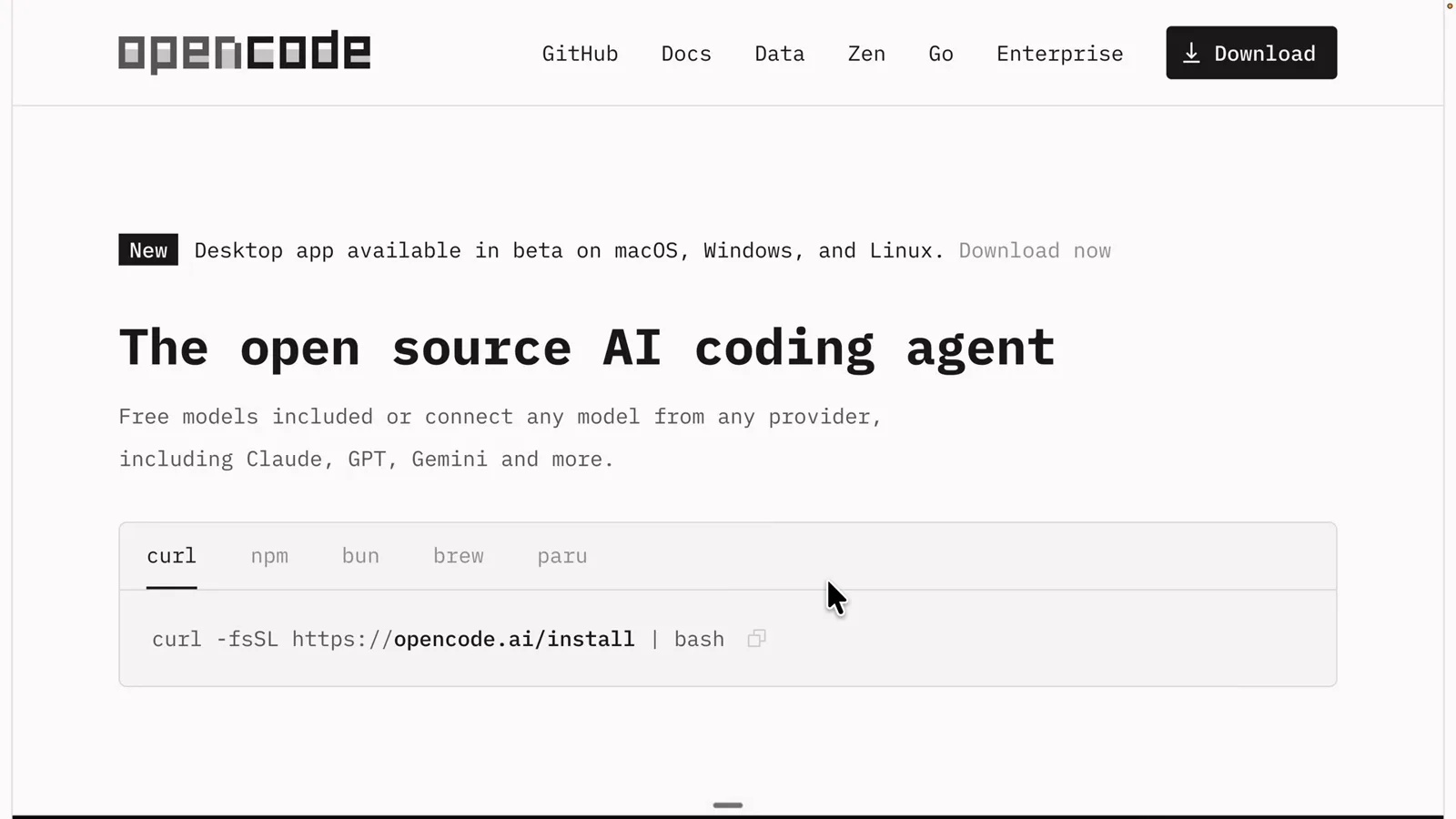
صفحة التثبيت في opencode.ai تعرض أمر curl إضافة إلى بدائل مديري الحزم.شاهد عند 1:10 - 2
انتظر انتهاء المثبّت ثم افتح طرفية جديدة
ينتهي السكربت بسطرين مهمين: "Successfully added opencode to $PATH" وتلميح سريع — انتقل إلى مجلد المشروع ثم شغّل opencode. إذا ظهرت رسالة "command not found" فطرفيتك فُتحت قبل التثبيت؛ افتح طرفية جديدة ويُحلّ الأمر.
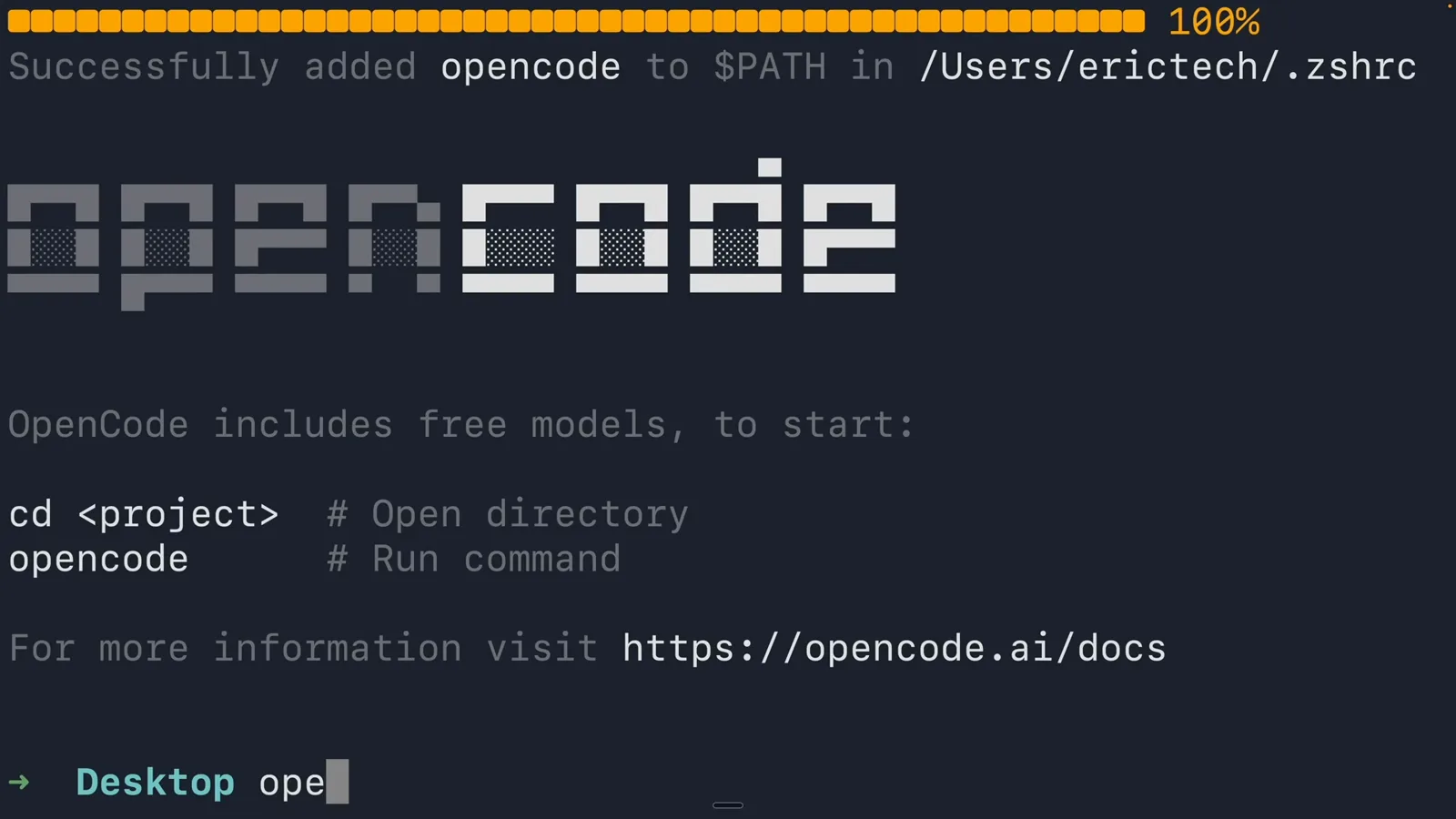
عند اكتمال التثبيت يُضاف OpenCode إلى PATH ويُطبع تلميح البدء السريع.شاهد عند 1:30 - 3
شغّل OpenCode داخل مجلد المشروع
انتقل بـ cd إلى أي مجلد — أو افتح المشروع في VS Code واستخدم طرفيته المدمجة — وشغّل opencode. ستظهر شاشة الترحيب بصندوق الإدخال Ask anything، والنموذج النشط في شارة Build بالأسفل، وتلميح: شغّل /connect لإضافة مزوّد. Ctrl+C للخروج.
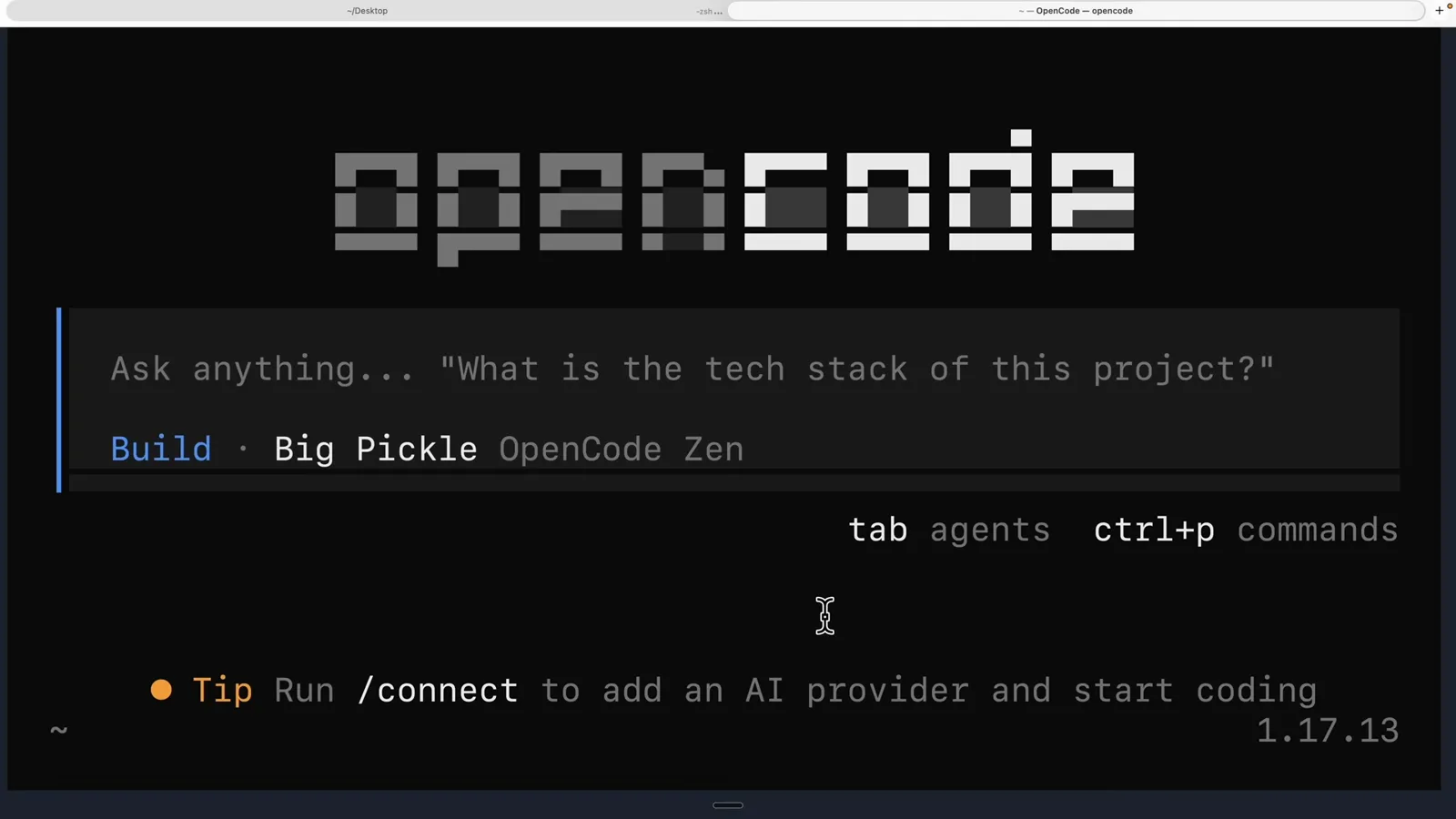
التشغيل الأول: شاشة الترحيب ترشدك مباشرة إلى /connect.شاهد عند 2:00 - 4
نفّذ /connect واختر مزوّدًا
اكتب /connect في صندوق الإدخال. يسرد OpenCode كل طرق الحصول على نموذج: OpenCode Zen (موصى به — مفتاح API واحد لقائمة نماذج مختبرة)، واشتراك OpenCode Go منخفض التكلفة، إضافة إلى OpenAI ChatGPT وAnthropic وGitHub Copilot وتسجيل Google. الاشتراكات تحدّ الإنفاق، ومفاتيح API بالدفع حسب الاستخدام.
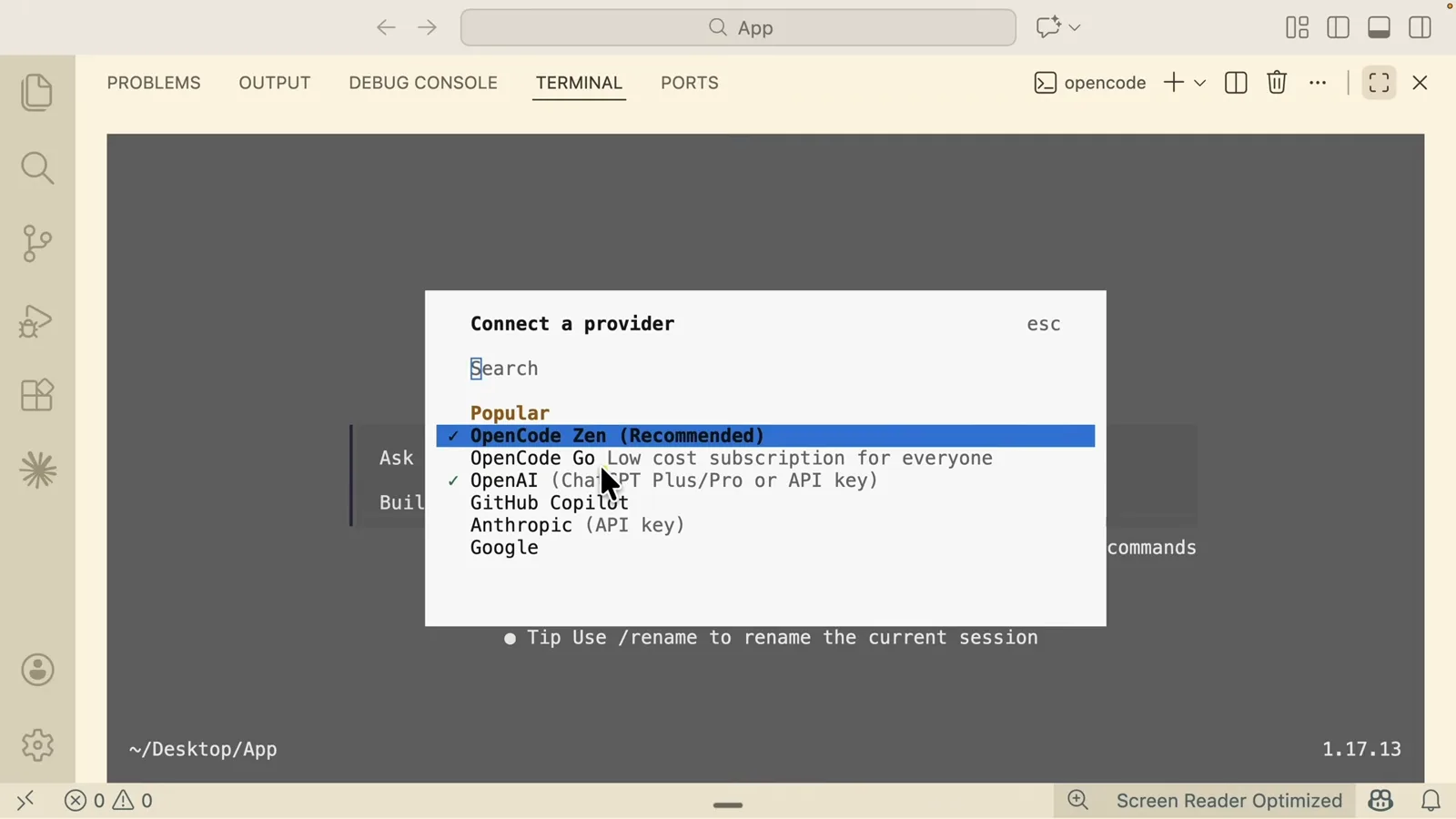
يعرض /connect كلًا من Zen وGo وكبار المزوّدين جنبًا إلى جنب.شاهد عند 3:40 - 5
أنشئ مفتاح API والصقه
اختيار OpenCode Zen يفتح حقل إدخال المفتاح مع رابط إلى لوحة Zen. سجّل الدخول، اضغط Create API Key، انسخ المفتاح والصقه في الطرفية — إصدار المفتاح مجاني ولا تدفع إلا مقابل الرموز المستهلكة. يُخزَّن المفتاح محليًا فتُنفذ الخطوة مرة واحدة.
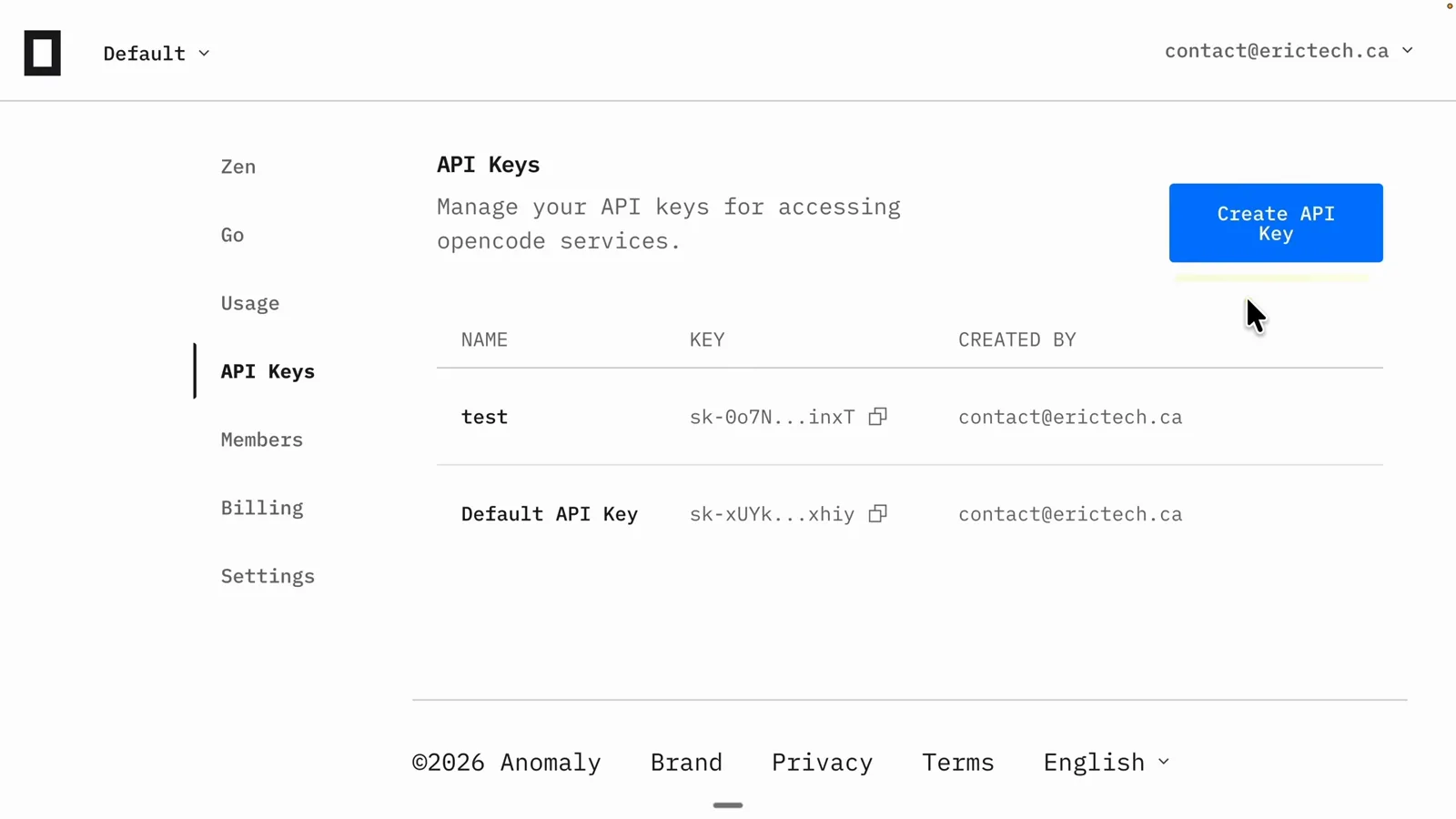
لوحة Zen تُصدر المفتاح الذي يوثّق الوكيل في الطرفية.شاهد عند 4:08 - 6
اختر DeepSeek V4 Flash Free وقُل hi
في قائمة النماذج تحمل النماذج المجانية شارة Free — انتقل إلى DeepSeek V4 Flash Free واضغط Enter ثم أرسل "hi" للتأكد من الاتصال. تفضّل حسابك في DeepSeek؟ الدليل الرسمي يسلك المسار نفسه: /connect ثم مزوّد deepseek ثم مفتاح من platform.deepseek.com/api_keys ثم نموذج DeepSeek-V4-Flash (إصدار 1.18.30 من OpenCode فأحدث).
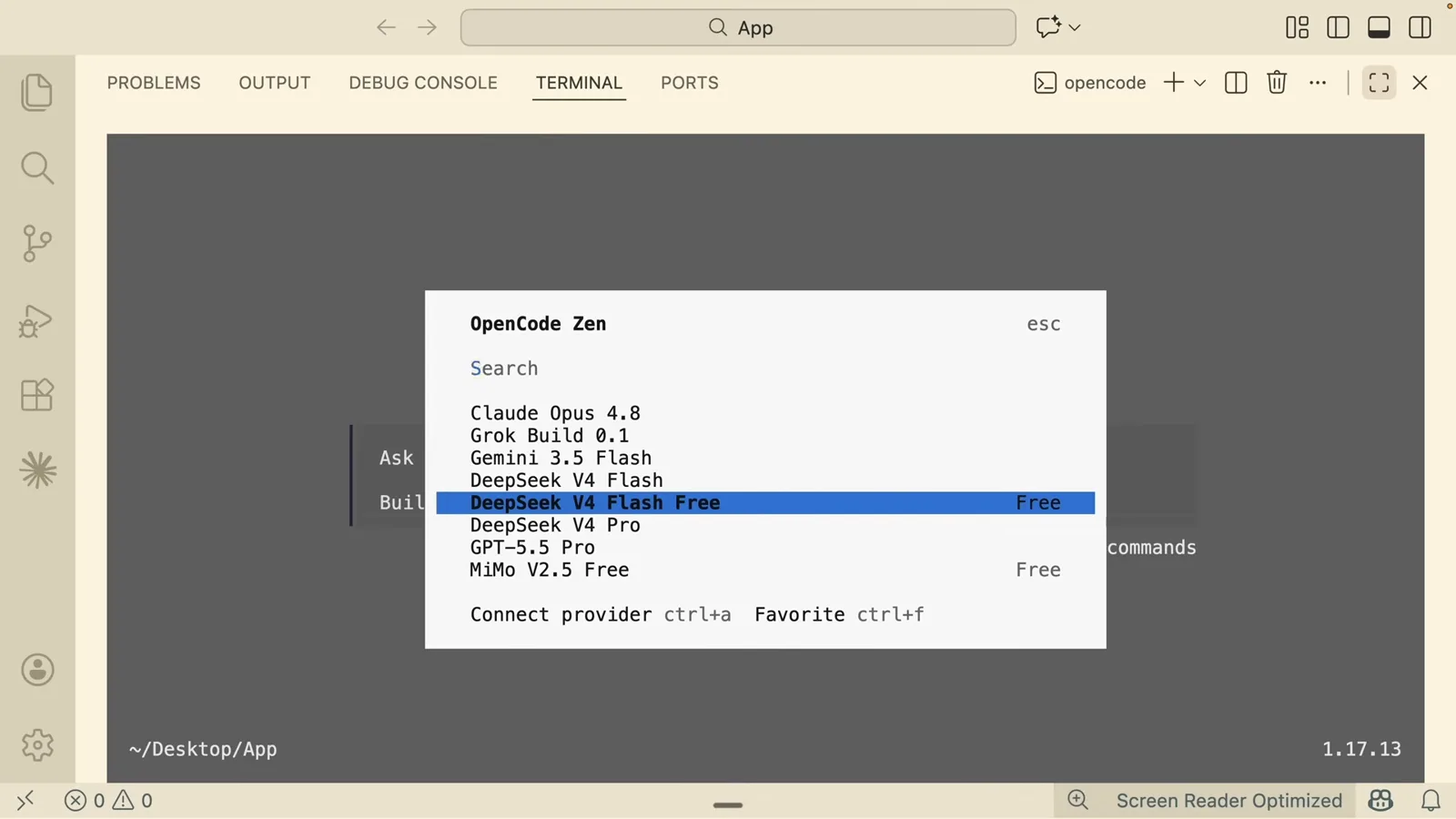
DeepSeek V4 Flash Free على بُعد ضغطة Enter — دون بطاقة بنكية.شاهد عند 4:30 - 7
افتح جلسة نظيفة وكلّف بمهمة حقيقية
مؤشر أسفل اليمين يبيّن ما استهلكته الجلسة من سياق؛ أمر /new يبدأ جلسة جديدة. ثم صِف مهمة محددة — هنا: "أنشئ تطبيق خادم NestJS يطبع hello world". سيضع OpenCode قائمة الملفات ويكتب الكود ويشطب مهامه. اضغط Esc مرتين للمقاطعة وcontinue للاستئناف.
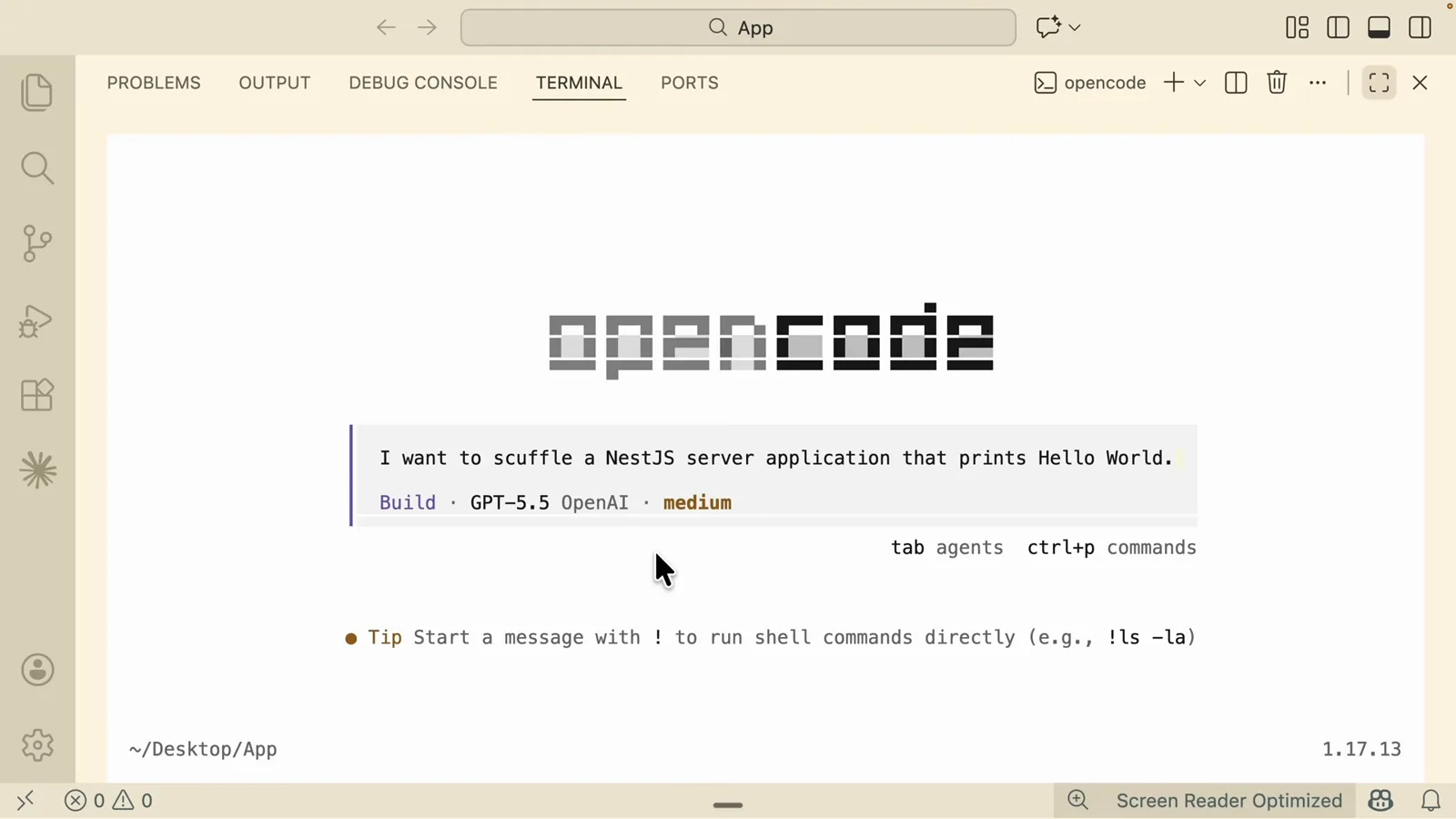
جملة واحدة تكفي لي بني OpenCode تطبيقًا كاملاً.شاهد عند 7:20 - 8
تحقق من أن النتيجة تعمل فعلًا
يختم OpenCode بملخص: الملفات المُنشأة والتثبيت والبناء وفحص تشغيلي يستدعي الخادم ويطبع الرد. أعد التجربة بنفسك في طرفية ثانية — شغّل خادم التطوير وافتح http://localhost:3000 لرؤية Hello World. تقرير الوكيل يظل ادعاءً حتى ترى الصفحة بنفسك.
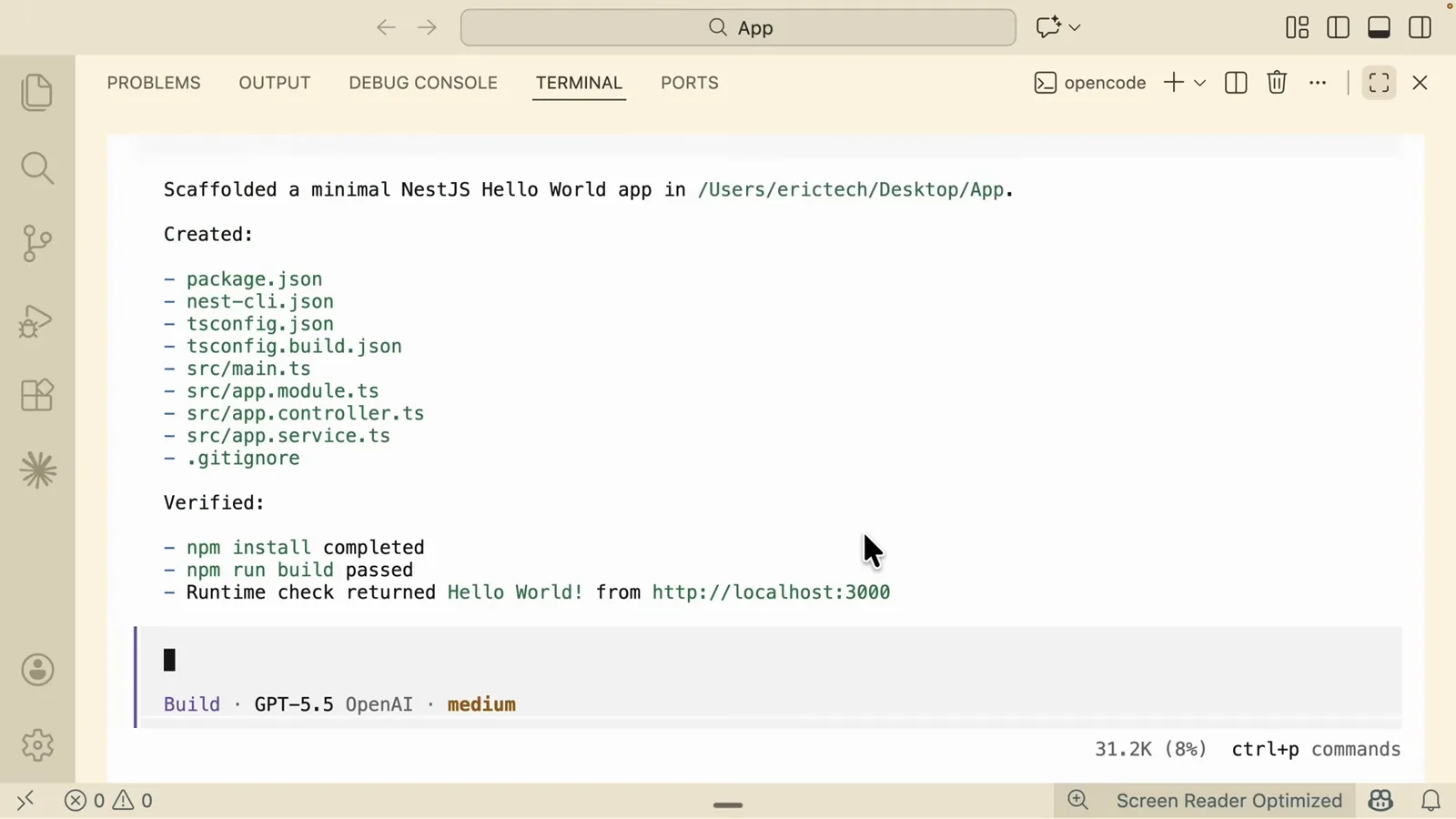
ينتهي ملخص البناء بفحص تشغيلي أعاد Hello World.شاهد عند 7:40 - 9
اضبط عمق التفكير عبر /variants
يفتح /variants مربع Select variant: خيارات default وnone وlow وmedium وhigh. كلما ارتفع المستوى طال التفكير وارتفعت التكلفة؛ يكفي low للتعديلات الميكانيكية. المستوى النشط يظهر بجوار اسم النموذج في شريط الحالة.
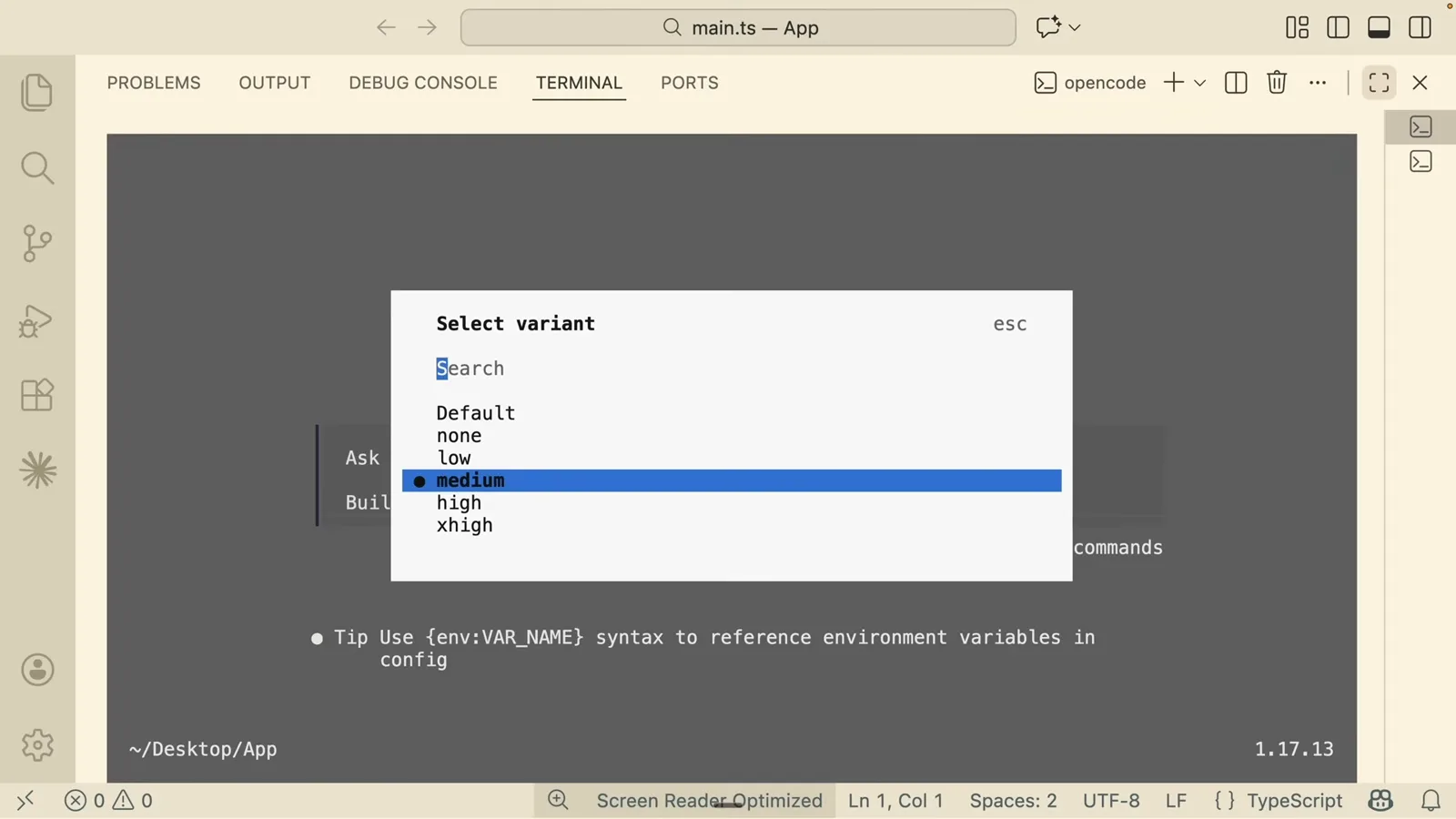
/variants يبدّل عمق التفكير دون مغادرة الجلسة.شاهد عند 8:34 - 10
افصل المهام المتوازية في جلسات مستقلة
يسرد /sessions كل محادثات المشروع — تبدّل بـ Enter وأعد التسمية أو احذف بالاختصارات المعروضة. تبقى المهام الطويلة معزولة: جلسة تعيد الهيكلة وأخرى تكتب التوثيق. /share يحوّل المحادثة إلى رابط عام، و/export يكتبها في ملف Markdown، و/timeline يعيدك إلى أي رسالة سابقة.
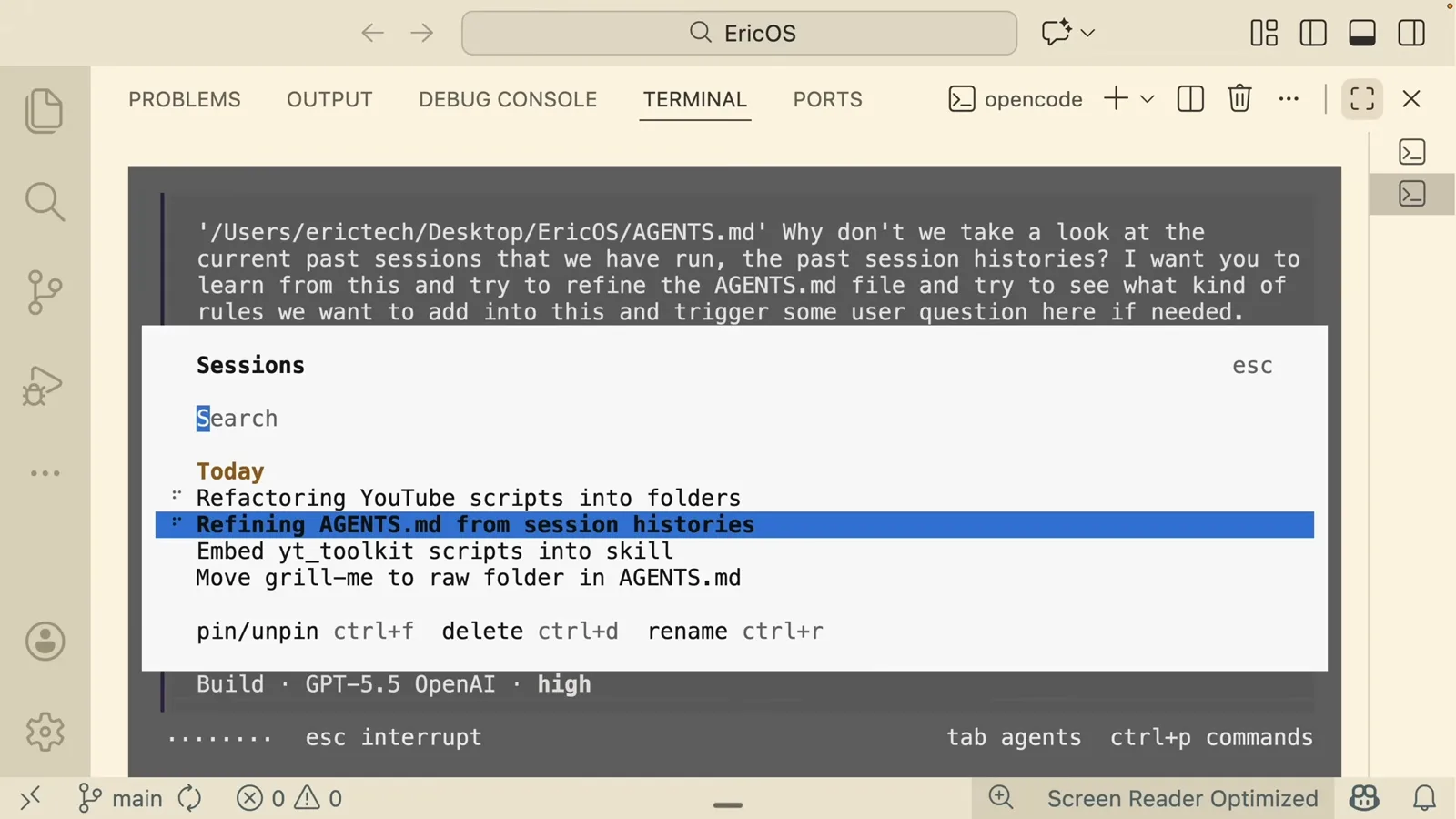
مربع الجلسات يفصل سجل وسياق كل مهمة عن غيرها.شاهد عند 10:30 - 11
خطّط قبل أن تبني
Shift+Tab يبدّل وضع الخطة — تتحول الشارة من Build إلى Plan — ويتحول الوكيل إلى القراءة فقط: يقترح خطة مرقّمة ويختم بأسئلة استيضاح. (الوثائق الحالية تسند التبديل نفسه إلى Tab؛ راقب المؤشر أسفل اليمين.) أجب ووافق ثم عد إلى وضع البناء لينفّذ ما اتفقتما عليه بالضبط.
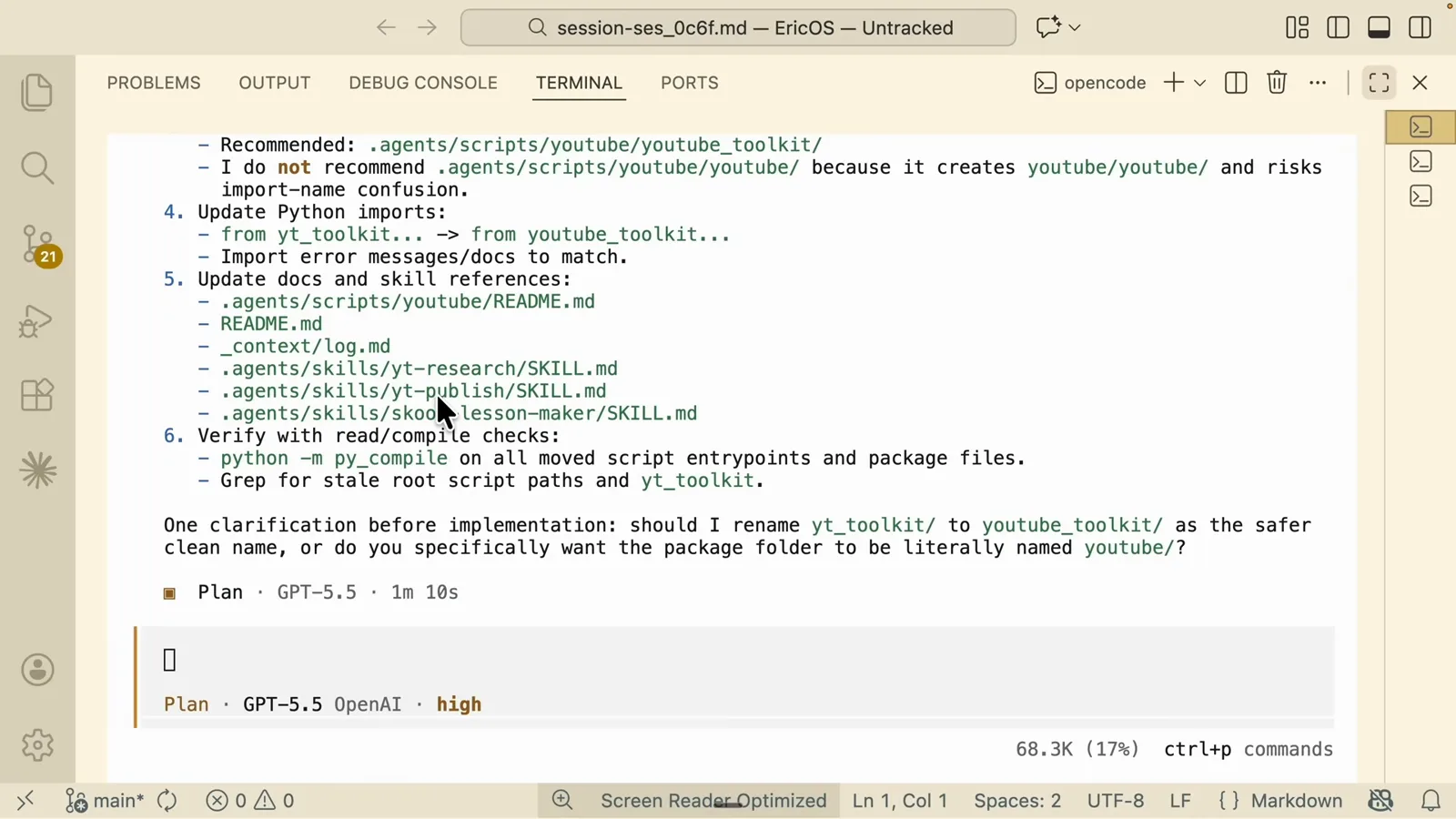
وضع الخطة يختم بأسئلة لا بتعديلات — وافق قبل البناء.شاهد عند 13:29 - 12
وسّع إمكانياته بالمهارات
المهارات أدلة إجراءات قابلة لإعادة الاستخدام يفهمها أي وكيل برمجة. تصفّح لوحة الترتيب في skills.sh واختر مهارة — Superpowers هي الكلاسيكية — وبعد الموافقة على إذن التثبيت يضعها OpenCode في مجلد agents/skills داخل مشروعك. أعد تشغيل OpenCode ثم نفّذ /skills لعرض كل المتاح.
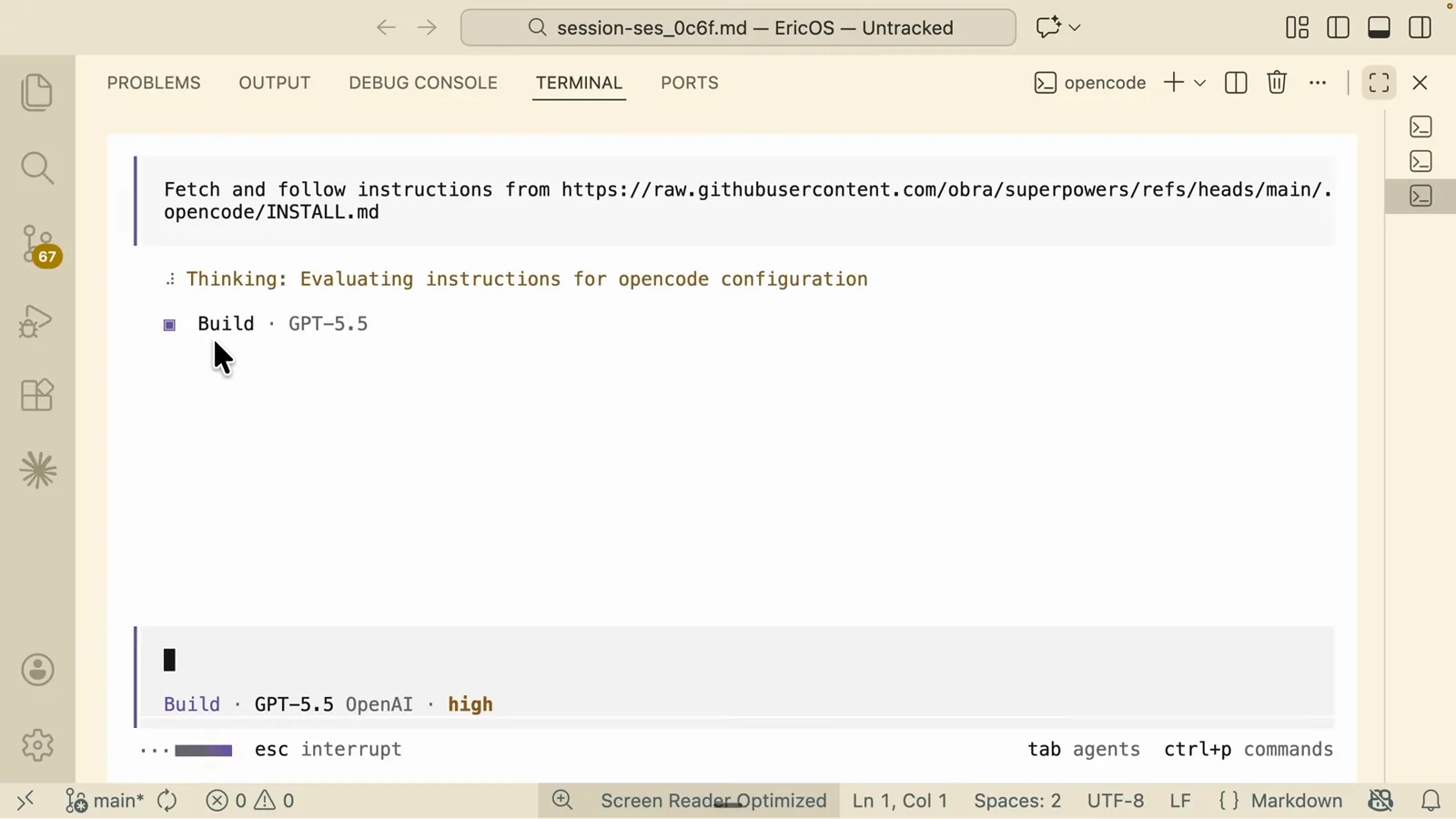
جلب مهارة Superpowers من skills.sh إلى المشروع مباشرة.شاهد عند 15:55 - 13
علّمه مشروعك عبر /init
يحلّل /init المستودع ويكتب AGENTS.md في الجذر: قواعد المشروع وخريطة المجلدات والأعراف. تقرأه كل جلسة لاحقة فتنطبق قواعدك تلقائيًا — التسمية والمسارات المحظورة وأسلوب الردّ. توصي الوثائق الرسمية بإضافة AGENTS.md إلى git ليتشارك الفريق إعدادات الوكيل نفسها.
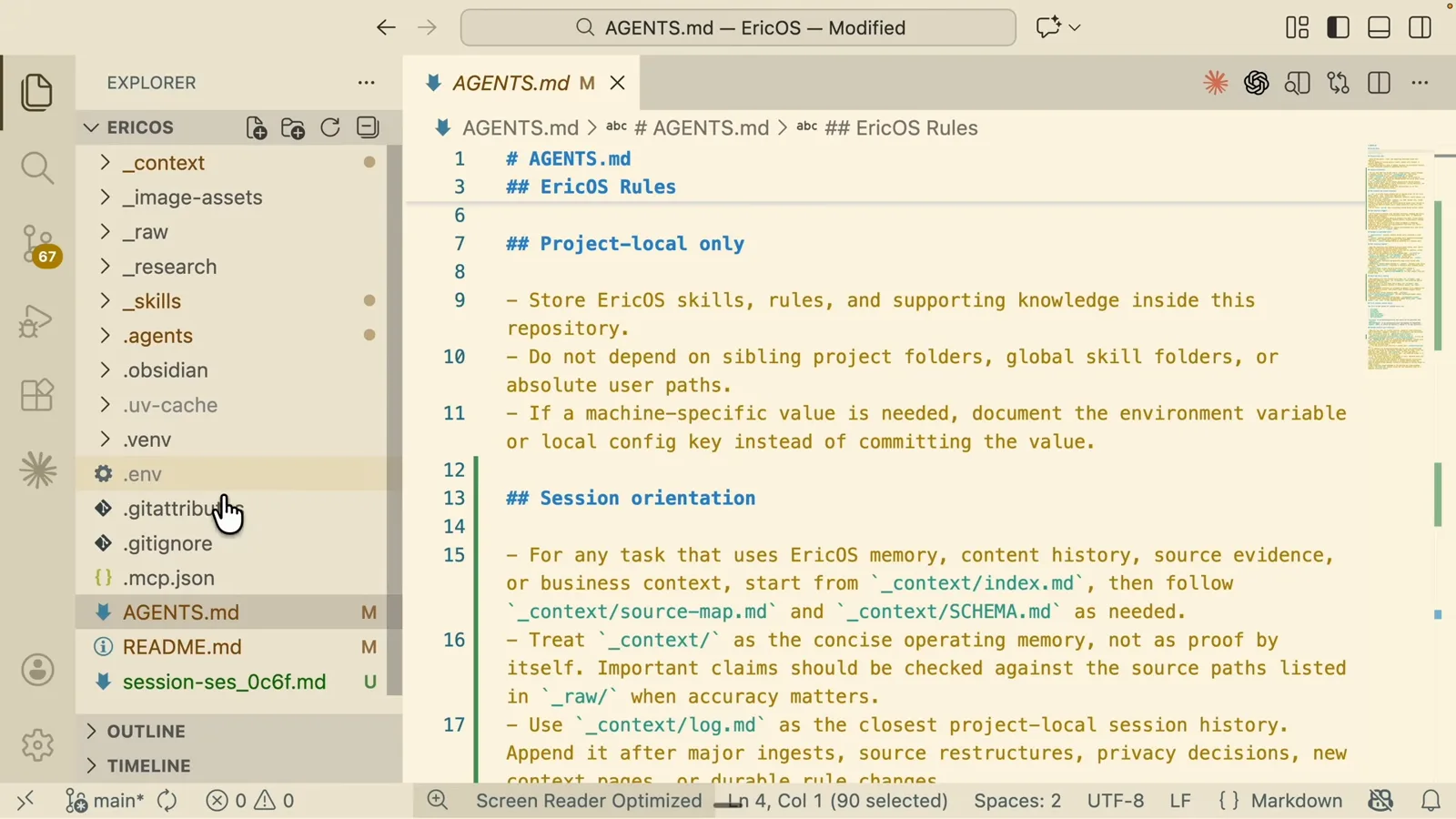
ملف AGENTS.md الناتج عن /init يخزّن قواعد ترثها كل جلسة.شاهد عند 17:30