
وضع الخطة في OpenCode: التبديل والتخطيط والبناء (2026)
شرح وضع الخطة في OpenCode: مفتاح Tab للتبديل بين وكيلَي Plan و Build، وخطط للقراءة فقط مع أسئلة توضيحية، ونموذج لكل وضع، وحلول عندما يختفي وضع الخطة.
الخلاصة
- يأتي OpenCode بوكيلين أساسيين — Build و Plan. اضغط Tab للتنقل بينهما؛ وشارة شريط الحالة (Plan · Big Pickle، Build · MiMo) تُظهر دائمًا من يصغي الآن.
- وضع الخطة للقراءة فقط بالتصميم: تعديلات الملفات مرفوضة أو تخضع للتأكيد وأوامر bash تستأذن، فتحصل على تحليل للمستودع وأسئلة توضيحية ووثيقة خطة — دون تعديل أي ملف.
- نفّذ /models لكل وضع: نموذج قوي للتخطيط (GLM-5.2 في التسجيل) ونموذج مجاني رخيص للبناء (MiMo V2.5 Free). وثبّتهما عبر agent.model في opencode.json.
- وضع الخطة «مفقود»؟ حدّث واجهة السطر الأمرية، وابحث عن شارة شريط الحالة لا عن عنصر قائمة، وأعد ربط Tab إن كان طرفيتك تبتلعه — وتذكّر أن تطبيق سطح المكتب ما زال في المرحلة التجريبية.
13/13 - OpenCode - Plan mode Implementar funcionalidad
القناة: Fernando Herrera10:05
OpenCode Full Tutorial: Free Models, Skills & MCPs
القناة: Eric Tech23:11
Opencode Is Probably The Best Coding Agent I've Ever Used
القناة: DevOps Toolbox
Agents — official documentation
الوثائق الرسمية: opencode.ai/docs
دلالات الأوضاع — دورة Tab، والنماذج لكل وكيل، وقيود أذونات Plan، وعلامة --agent plan — تم التحقق منها من وثائق agents الرسمية؛ والفيديوهات أعلاه هي المصادر البصرية والمعلوماتية. ردود النموذج في التسجيل الرئيسي بالإسبانية، لذا اختيرت الإطارات التي تحكي فيها الواجهة القصة.
لقطات الشاشة منسوبة إلى أصحابها مع روابط مباشرة إلى اللحظة الدقيقة. لا تُستخدم أي إطارات بكاميرا الوجه.
استخدام وضع الخطة في OpenCode خطوة بخطوة
الجزء 1 — التعرف على وكيلَي Plan و Build
- 1
شغّل OpenCode واعثر على شارة الوضع
نفّذ opencode داخل مشروعك. تفتح الواجهة الطرفية مع شريط حالة تحت الموجّه يعرض Plan أو Build يليه النموذج النشط — في التسجيل: Plan · Big Pickle OpenCode Zen. هذه الشارة هي موضع وضع الخطة: لا توجد قائمة منفصلة تبحث عنها. وتلميح التذييل (tab agents) يخبرك حتى بكيفية الخروج.
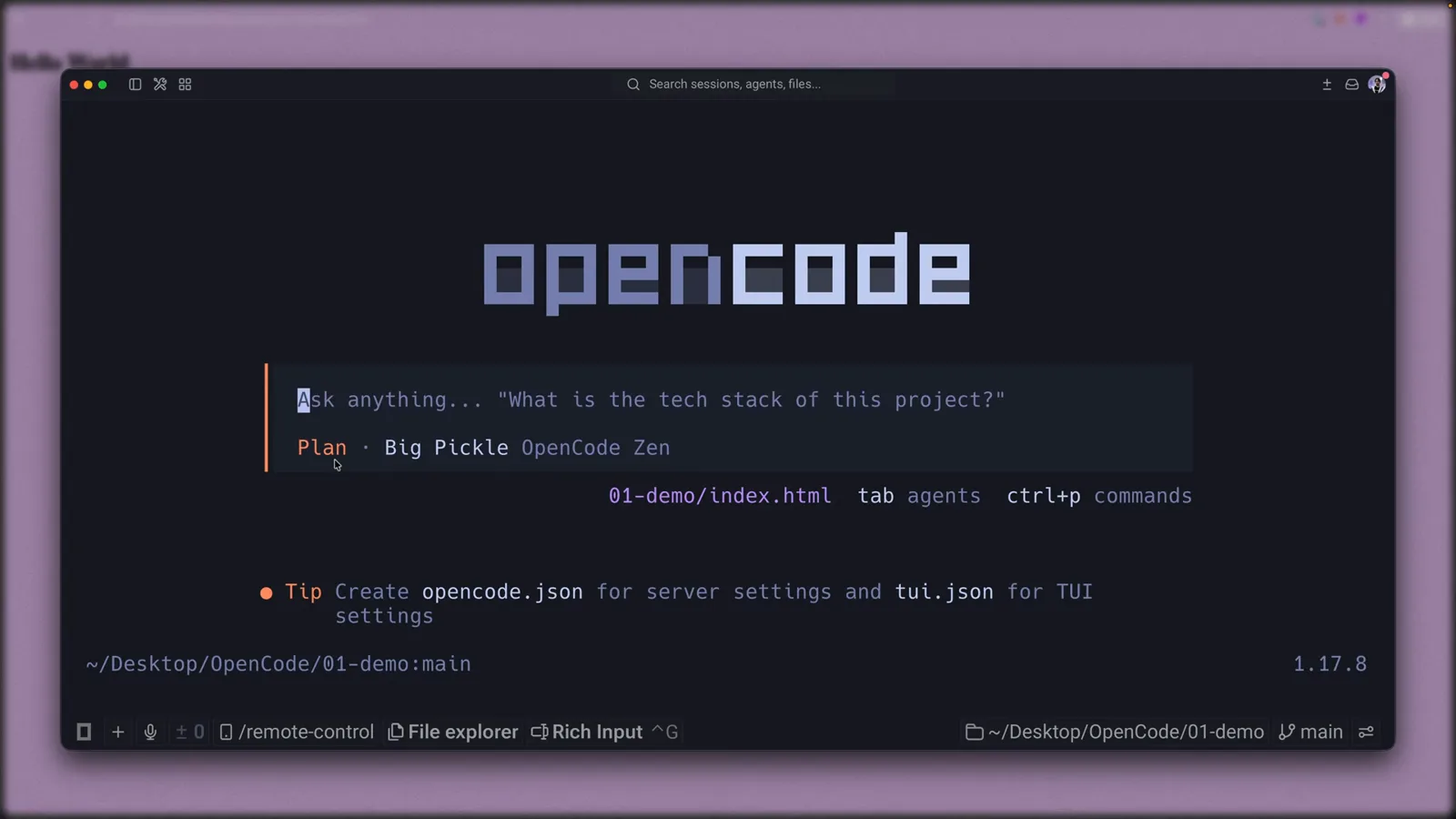
شاشة ترحيب OpenCode، على بُعد ضغطة Tab من كل شيء — شريط الحالة يعرض أصلًا Plan · Big Pickle OpenCode Zen.شاهد عند 0:50 - 2
اعرف ما هو وضع الخطة (وما يرفض فعله)
Plan هو أحد الوكيلين الأساسيين في OpenCode. يأتي Build بكل الأدوات مفعّلة؛ أما Plan فمقيّد — افتراضيًا تعديلات الملفات مرفوضة أو تخضع للاستئذان، وأوامر bash تستأذن أولًا. تصفه الوثائق بأنه الوكيل الخاص بالحالات التي تريد فيها أن يحلّل النموذج الشيفرة أو يقترح تغييرات أو يضع خططًا دون أي تعديل فعلي. اطلب منه التنفيذ رغم ذلك فيرفض — وهذا الرفض هو الميزة وهي تعمل.
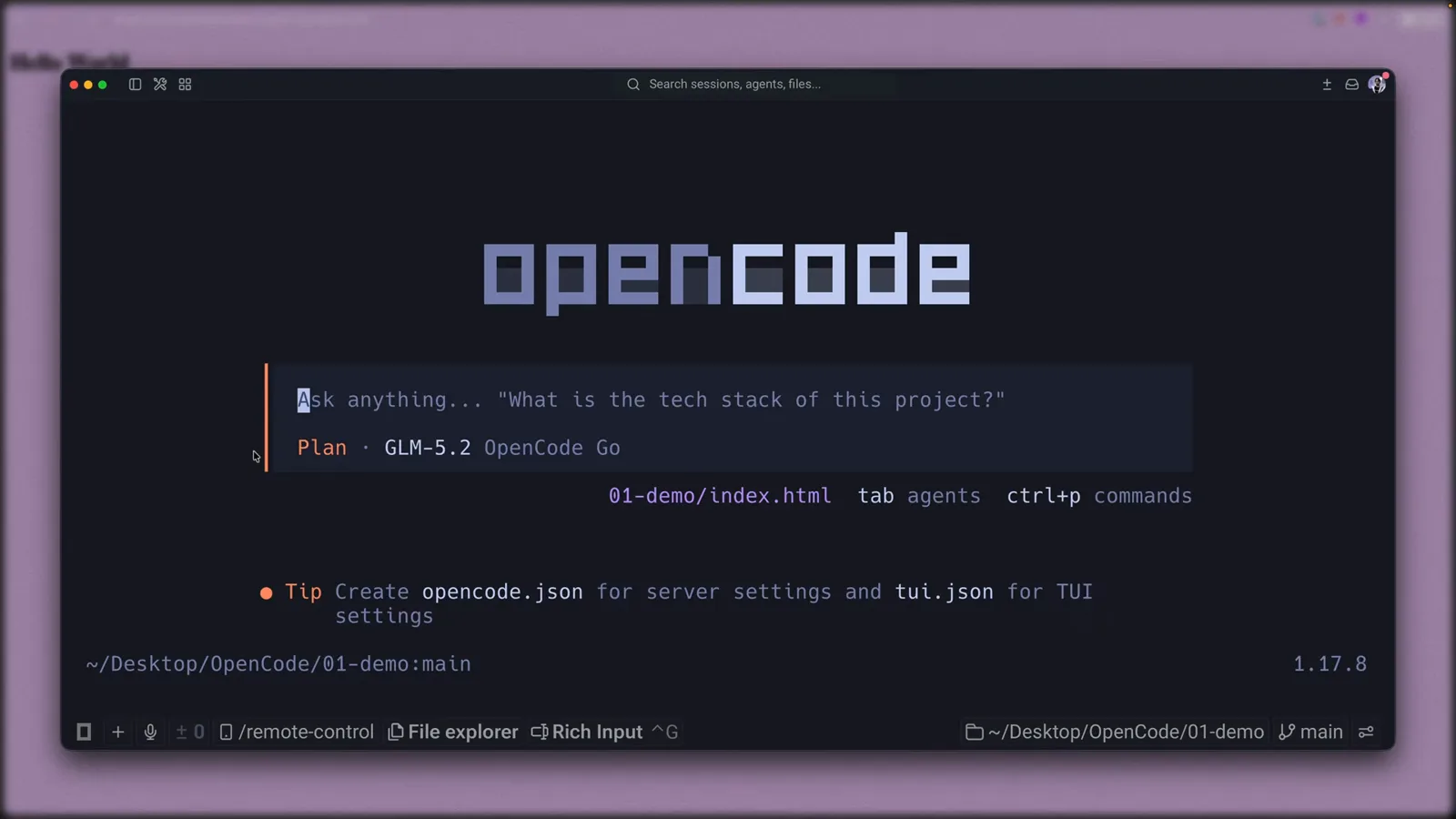
بعد تبديل النموذج تعرض الشارة Plan · GLM-5.2 OpenCode Go — فلـ Plan نموذجه الخاص منفصلًا عن Build.شاهد عند 1:35 - 3
بدّل بين الوكلاء بمفتاح Tab
اضغط Tab للدوران بين Plan ← Build ← Plan، و Shift+Tab للاتجاه المعاكس. هذا هو ربط agent_cycle، وهو كل التبديل — الوكيل والنموذج والأذونات تتغير معًا في منتصف المحادثة. تفضّل القوائم؟ ctrl+x a يفتح قائمة الوكلاء، و ctrl+p لوحة الأوامر، و opencode --agent plan يشغّل وضع الخطة مباشرة من صدفتك.
الجزء 2 — التخطيط للعمل، للقراءة فقط
- 4
اربط مزوّدًا كي لا يبقى منتقي النماذج فارغًا
التثبيت الجديد لا يملك شيء في قائمة النماذج حتى تربط مزوّدًا. نفّذ /connect — أو اختر Connect provider أسفل منتقي النماذج — واختر OpenCode Zen الاشتراك منخفض التكلفة الموصى به، أو أحضر مفاتيح API من Groq أو GitHub Copilot أو Anthropic أو Google. النماذج المجانية مثل Big Pickle أو MiMo V2.5 Free تكفي تمامًا لهذه الجولة.
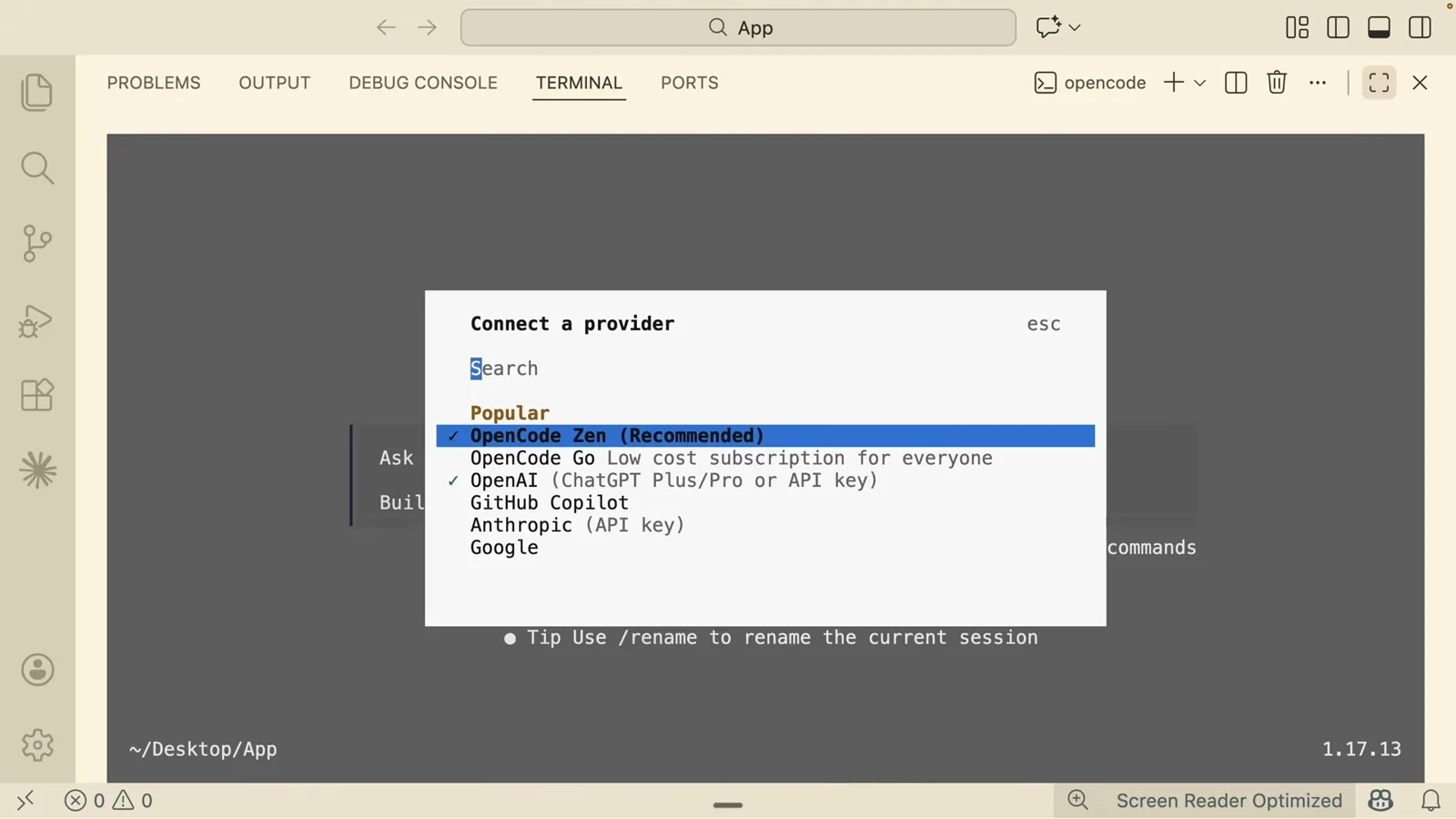
حوار Connect a provider: مع OpenCode Zen موصى به، وتحته Groq و GitHub Copilot و Anthropic و Google.شاهد عند 3:05 - 5
أعطِ كل وضعًا نموذجه الخاص
نفّذ /models وأنت في وضع الخطة واختر نموذجًا قويًا للتخطيط — جودة التخطيط تحدد كل ما يليه. ثم اضغط Tab ونفّذ /models مجددًا لتعيين باني أرخص؛ يقرن التسجيل بين GLM-5.2 للخطة و MiMo V2.5 Free للبناء. ولجعل التقسيم دائمًا، عيّن مدخلات agent.model في opencode.json.
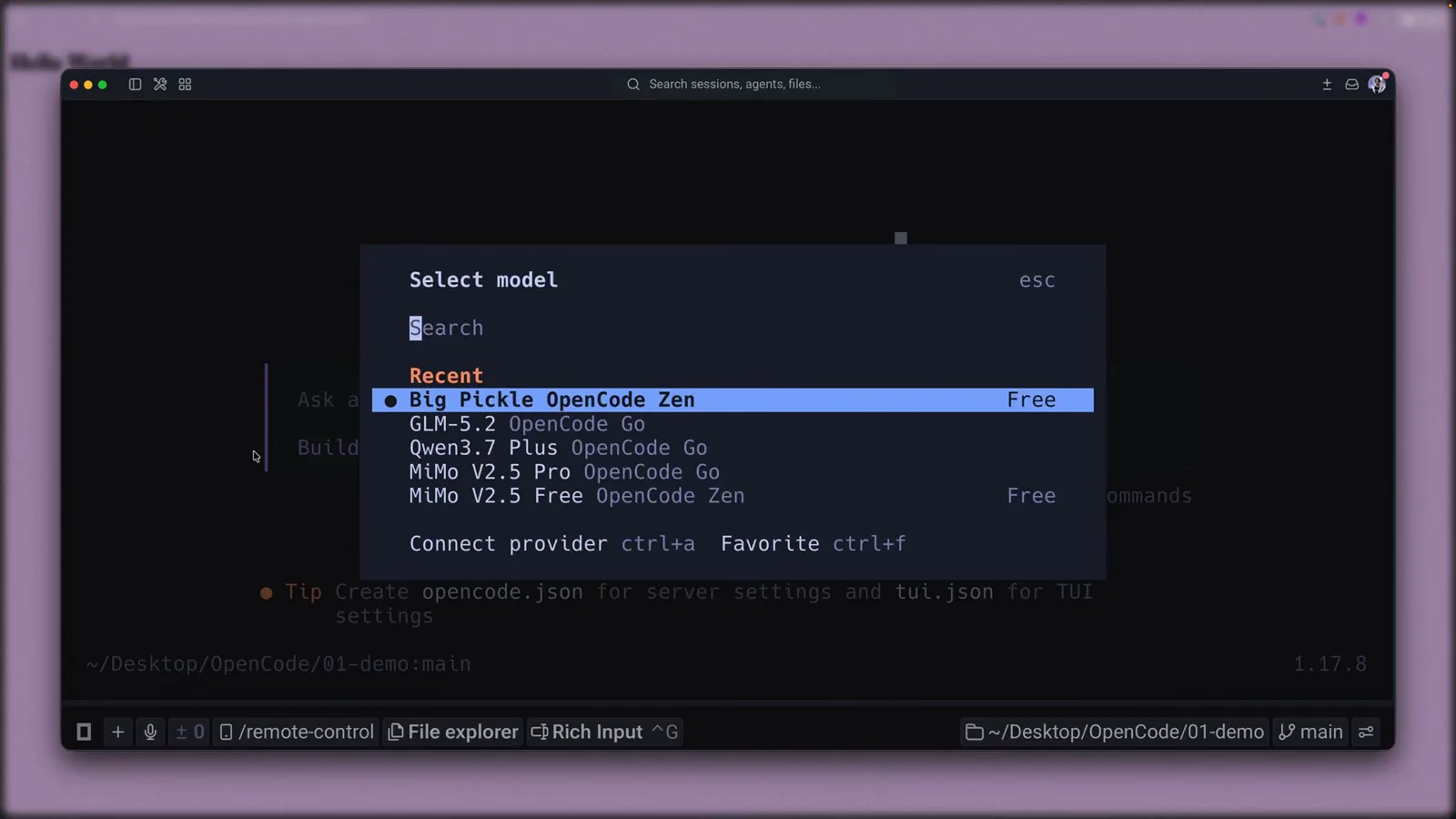
حوار Select model مع نماذج Zen موسومة بـ Free — قائمة Recent تجعل التبديل المزدوج مسألة من ثانيتين.شاهد عند 1:13 - 6
أرسل المهمة؛ وأجب عن أسئلة الوكيل
في وضع الخطة صف النتيجة لا الخطوات — التسجيل يطلب من OpenCode تثبيت Tailwind CSS في مشروع HTML بسيط. يفحص وكيل Plan المستودع للقراءة فقط، ثم يعود بحوار اختيار متعدد: وسم script عبر CDN، أو تثبيت عبر npm، أو ملف ثنائي مستقل، أو اكتب إجابتك الخاصة. الأسهم تختار؛ والنص الحر متاح حين لا يناسبك أي خيار.
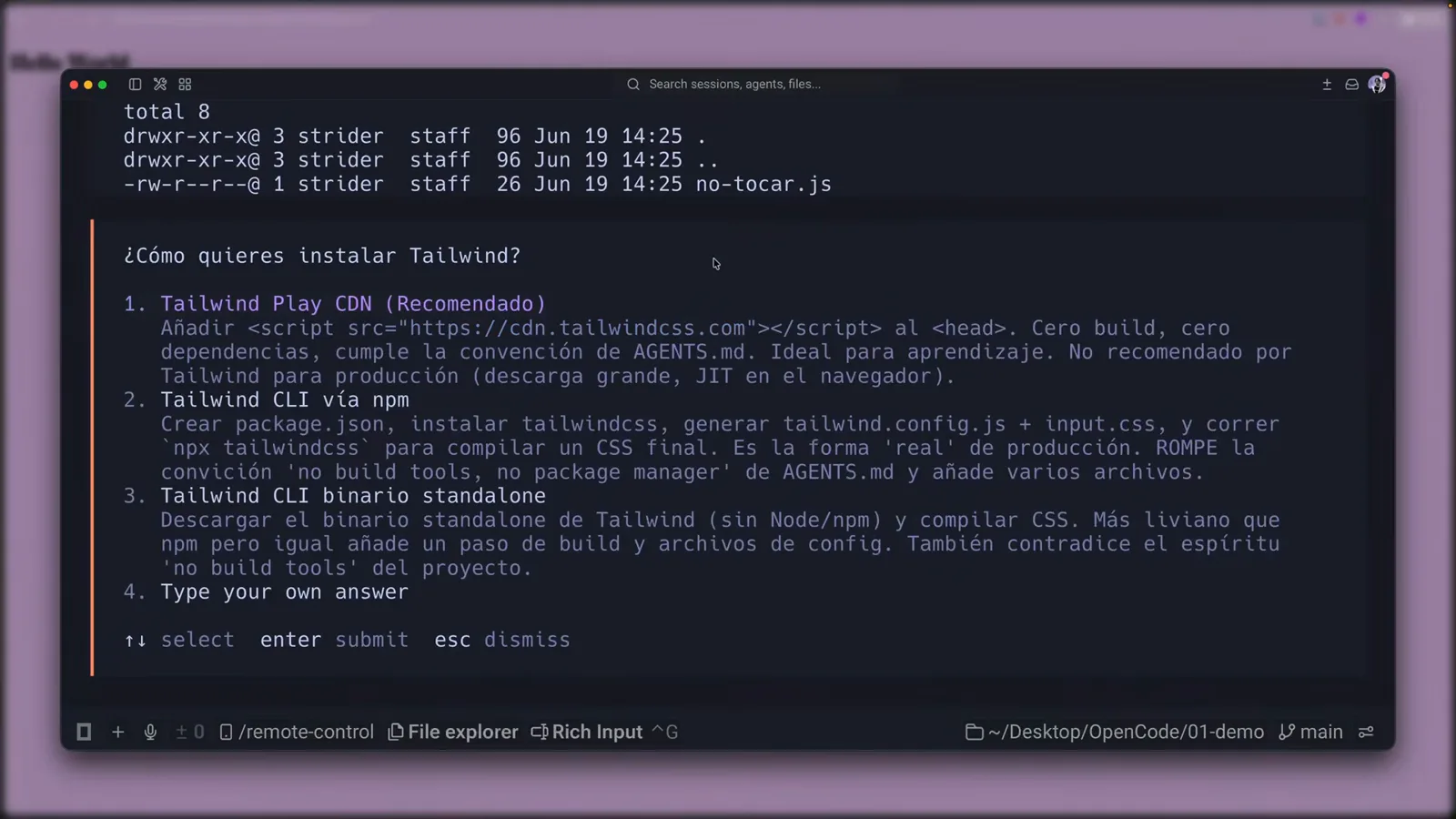
حوار التوضيح من وكيل Plan — أربعة خيارات مع مخرج طوارئ لإجاباتك الخاصة، وكل ذلك قبل لمس أي ملف.شاهد عند 3:00 - 7
اقرأ الخطة: التحقق والمقايضات
الخطة الجاهزة وثيقة لا فرق (diff): الوضع الراهن، والقرارات، وقائمة تحقق للتحقق، وقسم للمقايضات — خطة التسجيل تنبّه إلى أن Play CDN يحتاج إنترنت وليس للإنتاج. لم يُعدّل شيء بعد؛ البنود التي تقرأها تصف ما سيفعله Build بعد موافقتك.
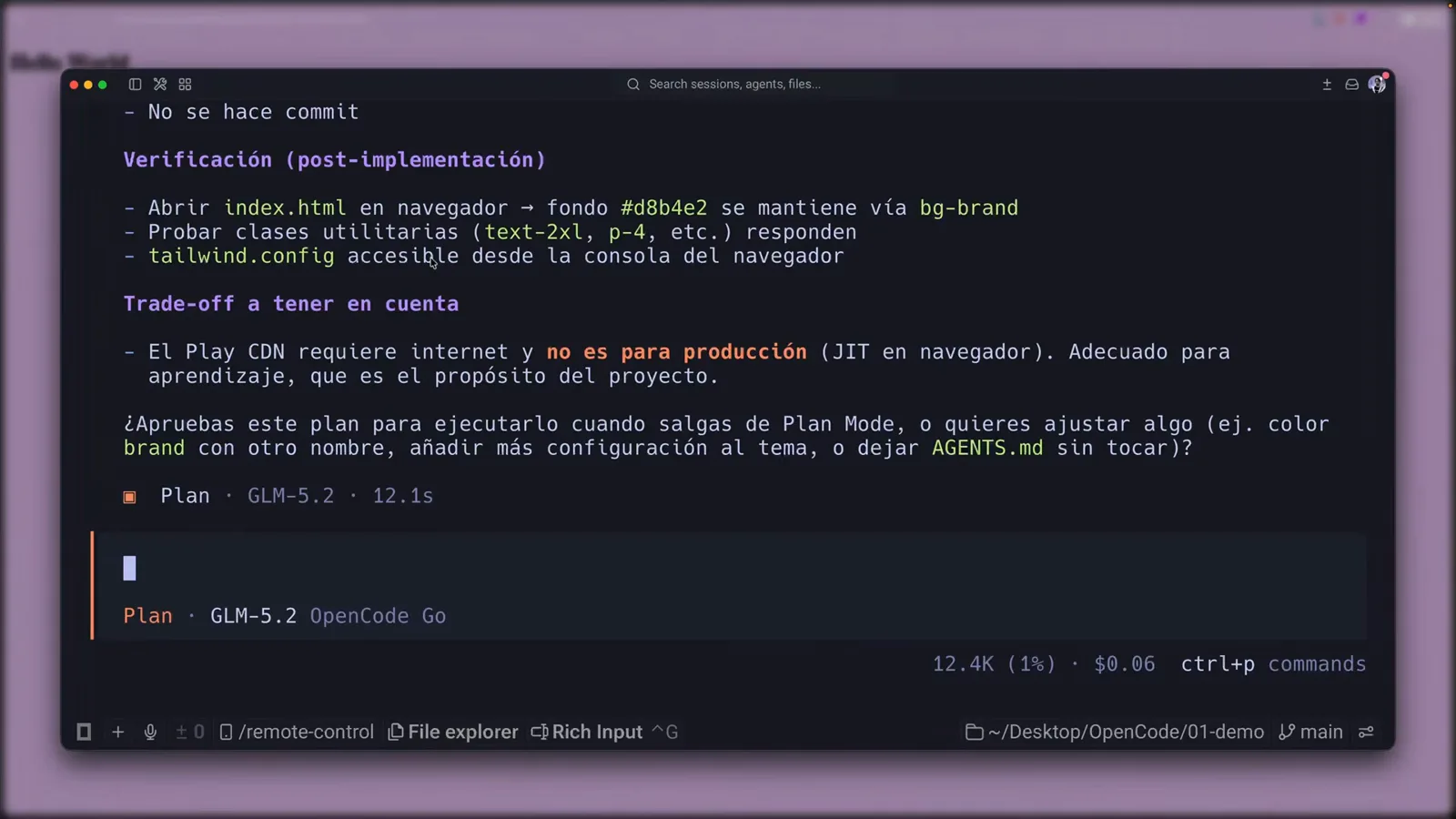
قائمة التحقق وقسم المقايضات في الخطة — تكاليف معلنة بصدق، وما زال التعديل صفرًا.شاهد عند 4:58 - 8
وافق؛ و OpenCode يجهّزها لـ Build
تنتهي الخطة بسؤال تسليم: تجرب هذه الخطة عند مغادرة وضع الخطة، أم تعدّل شيئًا أولًا؟ حتى بعد الموافقة لا يُعدَّل شيء — يبقى Plan للقراءة فقط إلى أن تبدّل الوكيل. شريط الحالة ما زال يقول Plan؛ وبمجرد ضغط Tab تستأنف المحادثة نفسها في Build بصلاحية كاملة على الملفات.
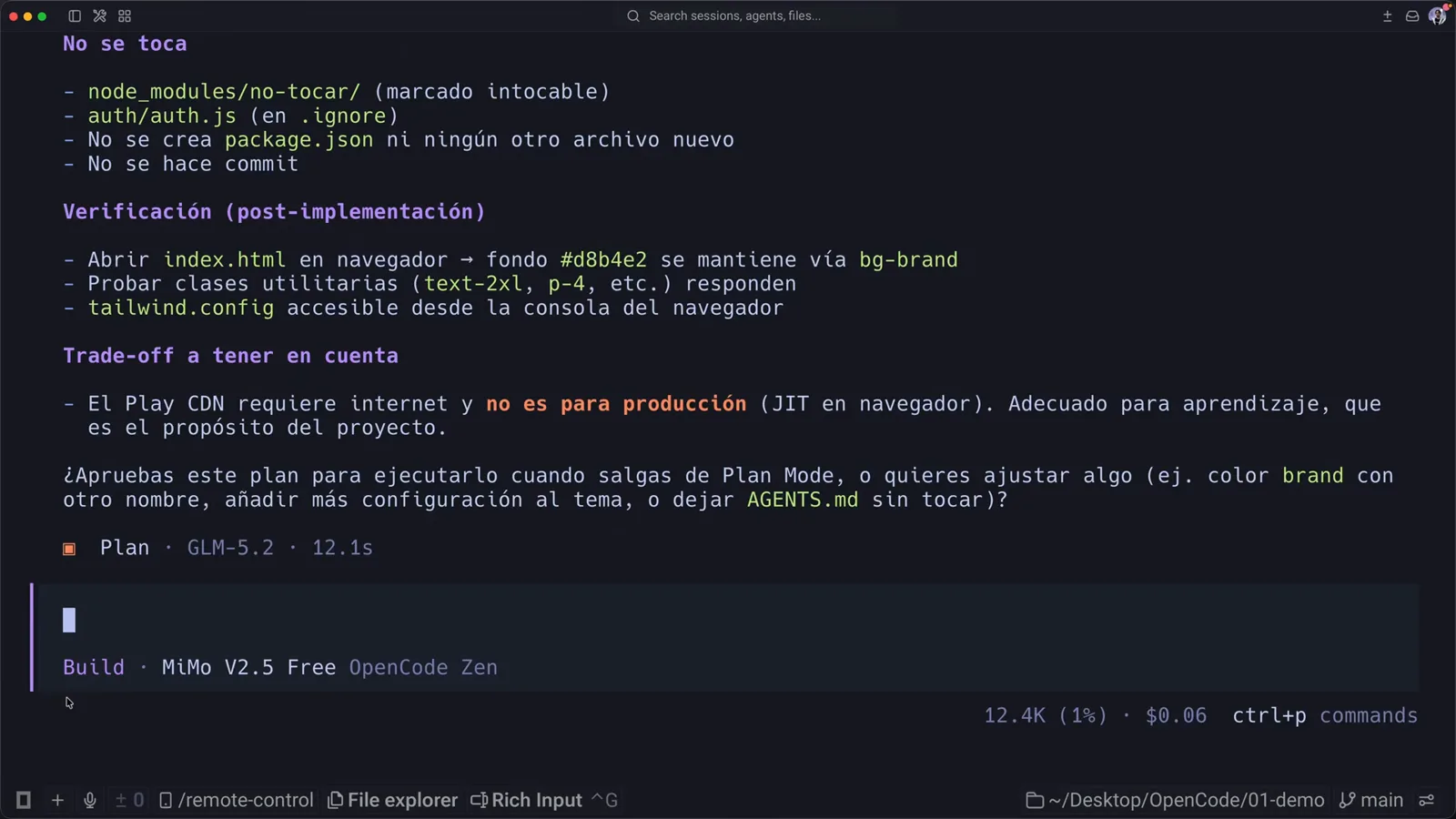
الخطة كاملة مع سؤال الموافقة أسفلها، وشارتا Plan و Build ظاهرتان معًا في شريط الحالة.شاهد عند 5:10
الجزء 3 — الانتقال إلى Build والمواصلة
- 9
Tab نحو Build واتركه ينفّذ
اضغط Tab — تنقلب الشارة إلى Build · MiMo V2.5 Free — ثم قل: نفّذها. Build يملك كل الأدوات: يعدّل index.html، ويكتب إعداد Tailwind، ويمضي في قائمة مهام تراها تُشطب أمامك. الأمر نفسه في وضع الخطة فيرفضه OpenCode؛ قائمة المهام والتعديلات لا يظهران إلا على جهة Build.
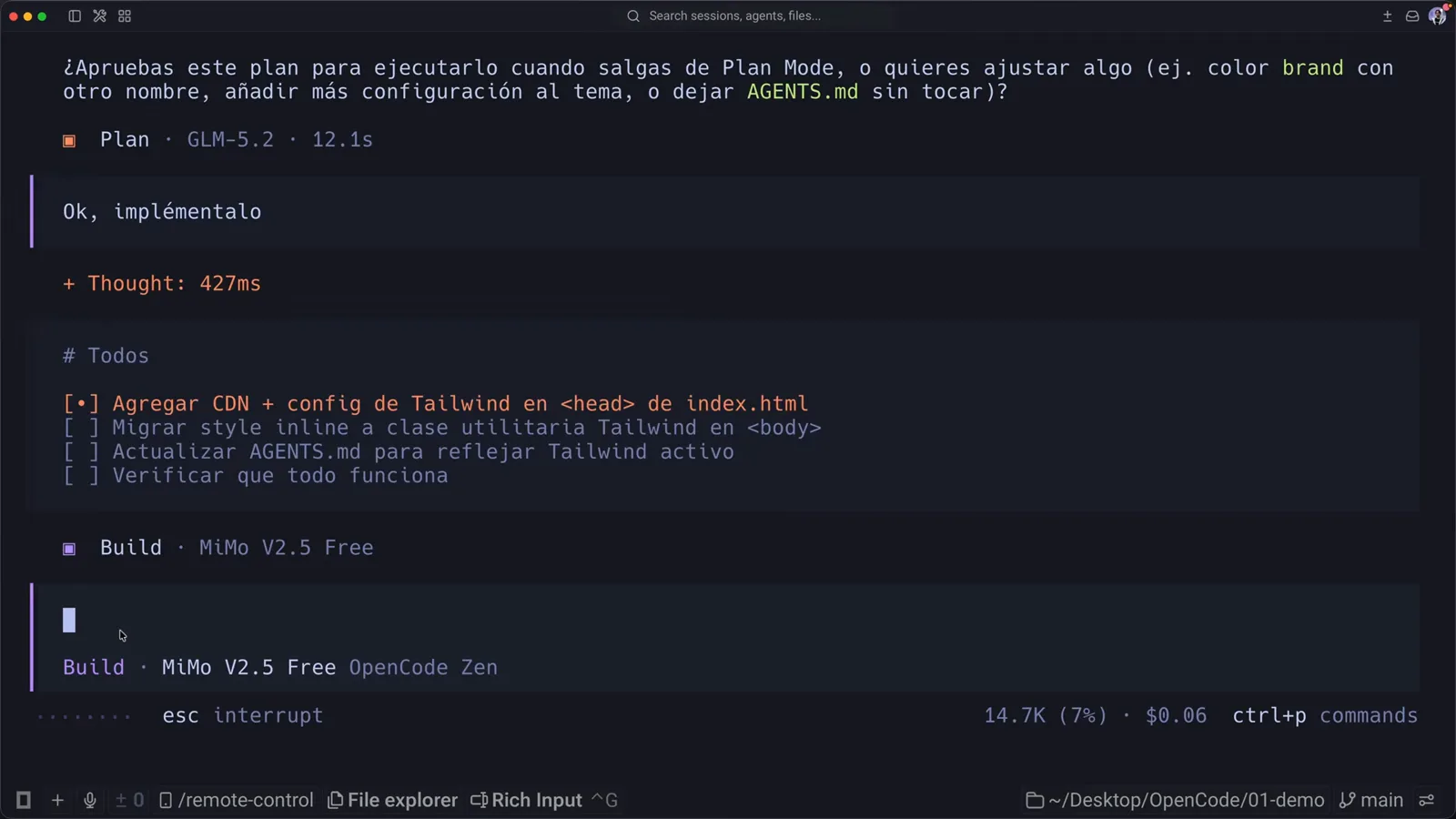
بعد Tab تعرض الشارة Build · MiMo V2.5 Free ويظهر مع بدء التنفيذ قائمة Todos.شاهد عند 5:20 - 10
حافظ على تنظيم الجلسات
ctrl+x l يفتح قائمة الجلسات: كل محادثة باسمها وتاريخها، وتُعاد تسميتها بـ ctrl+r وتُثبّت التي تعود إليها دائمًا. تعيش الجلسات في مجلد OpenCode العام لا في المشروع، فتصمد أمام إعادة التشغيل — التسجيل يقفز بين محادثة تجريبية وجلسة Tailwind دون أن يفقد ذرّة سياق.
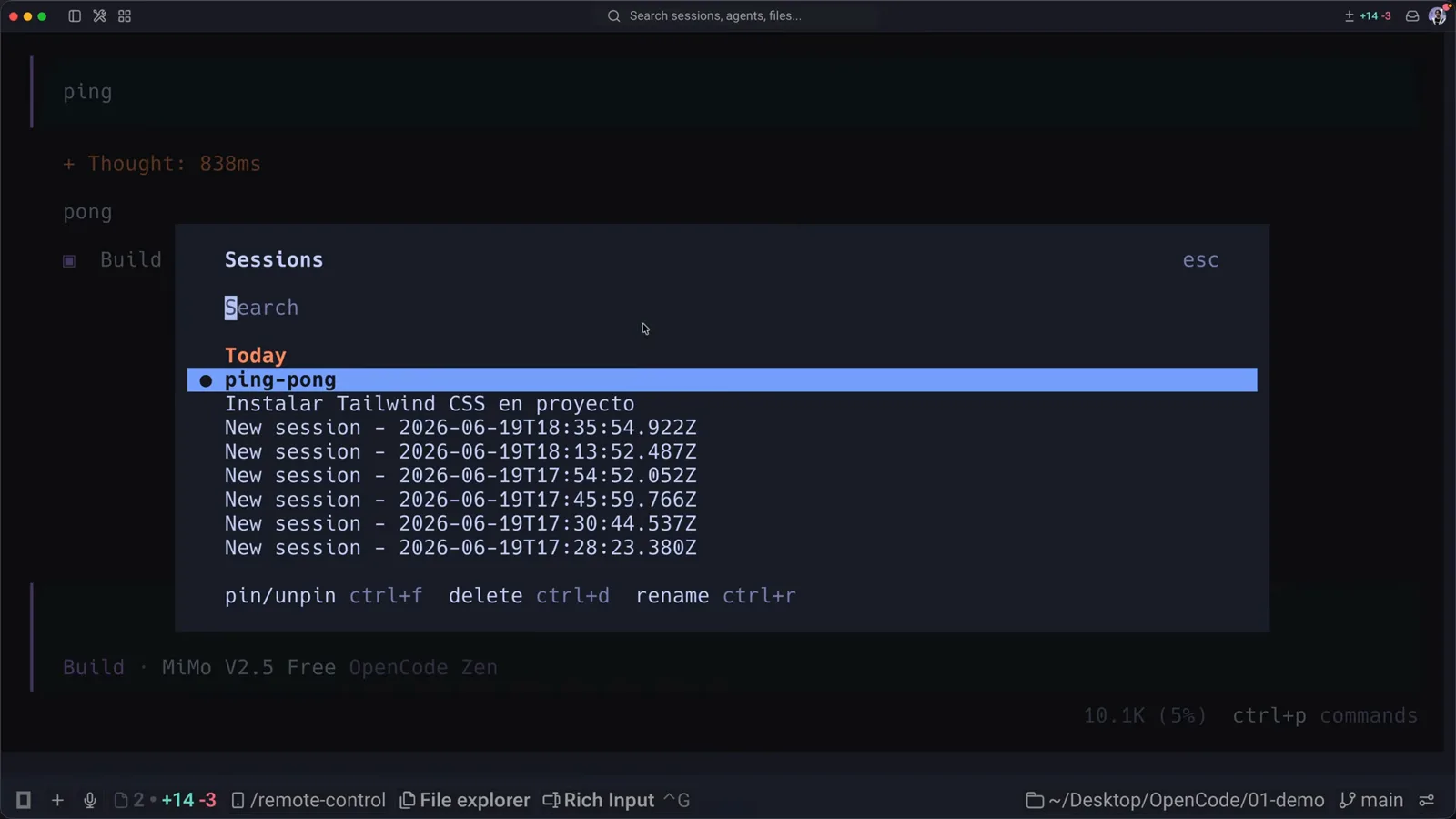
حوار Sessions — محادثات مسمّاة ومؤرّخة، مع تثبيت وحذف وإعادة تسمية على بُعد مفتاح واحد.شاهد عند 9:05 - 11
تفضّل النوافذ والأزرار؟ سطح المكتب تجريبي
تعلن opencode.ai إلى جانب الطرفية عن تطبيق سطح مكتب في مرحلة تجريبية على macOS و Windows و Linux. مسار Tab والشارة في هذا الدليل خاص بالواجهة الطرفية، ونسخة سطح المكتب التجريبية أحدث سنًا — إن بدا وضع الخطة هناك مختلفًا أو مفقودًا فحدّث التطبيق أو شغّل opencode في طرفية حيث السلوك موثّق.
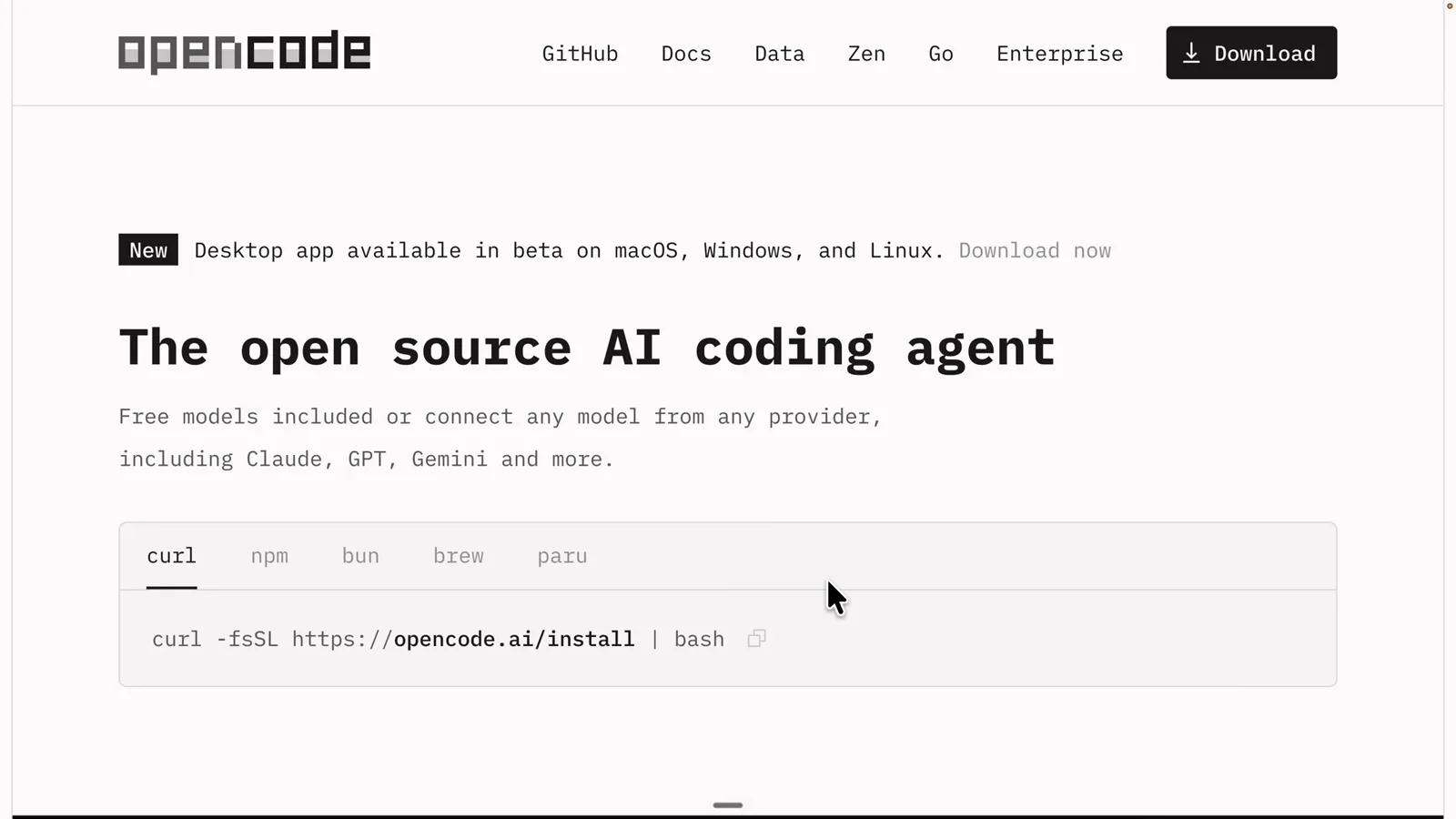
لافتة opencode.ai نفسها: تطبيق سطح المكتب متاح تجريبيًا على macOS و Windows و Linux — الطرفية تبقى المرجع.شاهد عند 1:10
وضع الخطة في OpenCode مقابل وضع البناء
كلاهما وكيل أساسي يتشارك المحادثة نفسها؛ ما يتغير هو ما يُسمح لكل منهما بفعله وأي نموذج يجيب. الفروق المهمة:
- 1إذن التغيير: Build يفعّل كل الأدوات؛ Plan يأتي بتعديلات ملفات مرفوضة أو خاضعة للاستئذان و bash يستأذن أولًا. هذا إنفاذ أذونات على مستوى التطبيق — لا تعليمات مهذبة يستطيع النموذج إقناع نفسه بتجاهلها.
- 2نموذج لكل وضع: /models ينطبق على الوكيل النشط، فيشغّل Plan نموذج استدلال قويًا بينما يشغّل Build نموذجًا مجانيًا سريعًا — GLM-5.2 و MiMo V2.5 Free في التسجيل. ويثبّت agent.model في opencode.json هذا التقسيم.
- 3شكل المخرجات: Plan يجيب بملخصات فحص وأسئلة توضيحية ووثيقة خطة تضم خطوات تحقق ومقايضات؛ و Build يجيب بتعديلات وملفات منشأة وقائمة مهام.
- 4كلفة التبديل: ضغطة Tab واحدة، في منتصف المحادثة، ووقابلة للعكس بـ Shift+Tab. شارة شريط الحالة تسمّي الوكيل النشط دائمًا، فلحظة «plan mode not working» غالبًا مجرد شارة تقول Build همسًا.
- 5سلوك الفشل: اطلب من Plan التنفيذ فيرفض ويعيد صياغة الخطة؛ واطلب من Build فيعدّل فورًا. تريد تغييرات؟ Tab أولًا — وهذا كل الطقوس.
- 6قابلية التوسعة: كلاهما وكيلان أساسيان مدمجان؛ والوكلاء المخصصون الذين تعرّفهم في opencode.json أو .opencode/agents/*.md ينضمون إلى دورة Tab نفسها — فيمكنك صنع نكهاتك الخاصة للمراجعة فقط أو للتخطيط.
مقارنةً بوضع الخطة في Claude Code: الفكرة واحدة والميكانيكا مختلفة. Claude Code يدور بـ Shift+Tab حتى تظهر عبارة plan mode ويقفل التعديلات حتى الموافقة؛ إشارة OpenCode هي الشارة في شريط الحالة، وتقسيم النماذج لكل وكيل لديه إعداد صريح لا عرضي.
وضع الخطة في OpenCode مفقود أو لا يعمل؟
معظم بلاغات «plan mode not working» تنتهي عند أحدها — ولا حاجة لأي منتدى:
- 1واجهتك القديمة. دورة الوكلاء والنماذج لكل وكيل ميزات حديثة؛ إن لم تظهر شارة Plan بعد Tab فتحقق من opencode --version وأعد التثبيت بـ curl -fsSL https://opencode.ai/install | bash.
- 2أنت تبحث عن عنصر قائمة. وضع الخطة بلا شاشة إعدادات — إنه شارة شريط الحالة. إن قالت الشارة Build فأنت في وضع البناء؛ ضغطة Tab واحدة تنقلبها.
- 3Tab لا يفعل شيئًا. قد تبتلعه طرفيتك. استخدم ctrl+x a (قائمة الوكلاء) أو ctrl+p (لوحة الأوامر) بدلًا منه، وأعد ربط agent_cycle في tui.json بمفتاح لا تلتقطه طرفيتك.
- 4أنت في نسخة سطح المكتب التجريبية. مسار Tab الموثّق خاص بالطرفية؛ وتطبيق سطح المكتب على macOS و Windows و Linux برمجية تجريبية أحدث. حدّثه، أو شغّل opencode في طرفية.
- 5وكيل مخصص غيّر الدورة. الوكلاء المعرّفون في opencode.json أو .opencode/agents/ يصبحون أساسيين أيضًا وينضمون إلى دورة Tab — ربما صار Plan أبعد بضغطة، أو أعادت إعداداتك تسمية الافتراضي.
- 6ارتباك بعد الاستئناف. opencode -c يعيد فتح آخر محادثة، والشارة تُظهر الوكيل النشط الآن. ألقِ نظرة على شريط الحالة بعد الاستئناف؛ إن فاجأك فإصلاحه بضغطة Tab واحدة.
ما لا ينكسر: اختيار النموذج. سلوك القراءة فقط في Plan مصدره إعدادات الأذونات، فأي نموذج متصل يخطط بأمان — والنموذج الضعيف يخطط بشكل أسوأ فحسب. لو عدّل OpenCode ملفات والشارة تقول Plan فذلك خطأ يستحق الإبلاغ؛ عمليًا انظر إلى الشارة أولًا فهي Build في الأغلب.