
دليل تطبيق OpenCode لسطح المكتب: التثبيت ووضع Plan وأول بناء لك
وكيل OpenCode المجاني مفتوح المصدر أصبح يتوفر الآن بتطبيق سطح مكتب تجريبي لأنظمة macOS وWindows وLinux. تغطي هذه الجولة من 16 خطوة التثبيت عبر brew cask، وربط المزودين أو استخدام النماذج المجانية، وأسئلة وضع Plan، وقائمة مهام وضع Build، واختلافات diff الموحدة، والتعليقات داخل الأسطر، والطرفية المدمجة — مع التحقق من كل خطوة مقابل تسجيل شاشة نظيف.
الخلاصة — ما هو تطبيق OpenCode لسطح المكتب
- OpenCode Desktop هو الواجهة الرسومية المرافقة لوكيل OpenCode البرمجي — نفس الوكيل الموجود في سطر الأوامر لكن داخل نافذة فيها مستعرض ملفات ومراجعة للفروقات وتبويبات طرفية. لا يزال يحمل اسم OpenCode Desktop (Beta) على opencode.ai/download، مع مثبتات لأنظمة macOS (Apple Silicon وIntel) وWindows x64 وLinux (.deb/.rpm)، إضافة إلى مسار Homebrew: brew install --cask opencode-desktop.
- لست بحاجة إلى اختيار مزود النماذج مسبقًا. يأتي مربع الحوار Select model بنماذج مجانية (Big Pickle وDeepSeek V4 Flash Free وMiMo V2.5 Free وNemotron 3 Ultra Free وNorth Mini Code Free)، ويشمل Popular providers كلًا من OpenCode Zen وOpenCode Go وAnthropic وGitHub Copilot وOpenAI وGoogle وغيرها — ويُربط اشتراك Copilot عبر تسجيل الدخول بالجهاز دون أي مفتاح API إضافي.
- إيقاع العمل هو Plan ← Build ← المراجعة. يطرح وضع Plan أسئلة توضيحية ويصوغ خطة دون كتابة ملفات؛ توافق عليها ثم تتحول إلى وضع Build ليمر الوكيل على قائمة المهام بندًا بندًا. ويعرض Session changes فرقًا موحدًا لـ 11 ملفًا يمكن التعليق عليه سطرًا بسطر، بينما تُشغّل تبويبة الطرفية خوادم التطوير.
- سياق الإصدارات في 2026: وصل خط OpenCode 2.0 في سبتمبر (من الوسم v2.0.0 حتى v2.0.11 في 20 سبتمبر)، ونُقل تطبيق سطح المكتب في الربيع من Tauri إلى Electron، وكلاهما يتطور بسرعة — إن بدا لك خطوة ما مختلفة فحدّث أولًا من صفحة التنزيلات.
How to Download, Install & Use OpenCode Desktop App | Vibe Coding Machine | Build Two Apps
فيديو الجولة:WebStylePress7:51
OpenCode Desktop: Great UI/UX + Run Multiple AI Agents (Free)
فيديو الجولة:AI With Nathan9:32
OpenCode Desktop App — 75+ Providers, Parallel Sessions, File Browser & More
فيديو الجولة:AI Stack Engineer8:22
How to Install OpenCode Desktop App on Windows 10/11 2026
فيديو الجولة:United Top Tech2:46
OpenCode Download & Docs — OpenCode Desktop (Beta), v2 install
معلومات المنتج:opencode.aiDownload page
الخطوات 1-3 و6 و8 و9 لقطات من جولة WebStylePress على Windows؛ والخطوة 4 من تسجيل التثبيت لدى United Top Tech؛ والخطوتان 5 و7 من إعداد المزودين لدى AI Stack Engineer؛ والخطوات 10-16 لقطات من جلسة plan-to-build لدى AI With Nathan. أوامر التثبيت ومعلومات الإصدار 2.0 مقتبسة من opencode.ai/download ومن مستودع anomalyco/opencode.
اللقطات صور شاشة منسوبة إلى الفيديوهات المصدر، ولكل منها رابط مباشر إلى طابعه الزمني. نص هذا الدليل أصلي؛ والحقائق مستمدة من تلك التسجيلات ومن صفحة التنزيل الرسمية والوثائق والمستودع.
OpenCode Desktop، خطوة بخطوة
1 · تثبيت تطبيق OpenCode لسطح المكتب
- 1
افتح صفحة التنزيل واحصل على مثبت OpenCode Desktop (Beta)
اذهب إلى opencode.ai/download وانتقل إلى القسم 2، أي OpenCode Desktop (Beta). مستخدمو Homebrew على macOS يمكنهم تنفيذ الأمر brew install --cask opencode-desktop؛ وسائر المستخدمين يختارون زر Download المناسب — macOS (Apple Silicon) أو macOS (Intel) أو Windows (x64) أو Linux (.deb) أو Linux (.rpm). حجم تنزيل Windows نحو 116 ميغابايت. والقسم 3 من الصفحة نفسها يثبّت إضافات VS Code وCursor وZed وWindsurf إن أردت الربط مع بيئة التطوير لاحقًا.
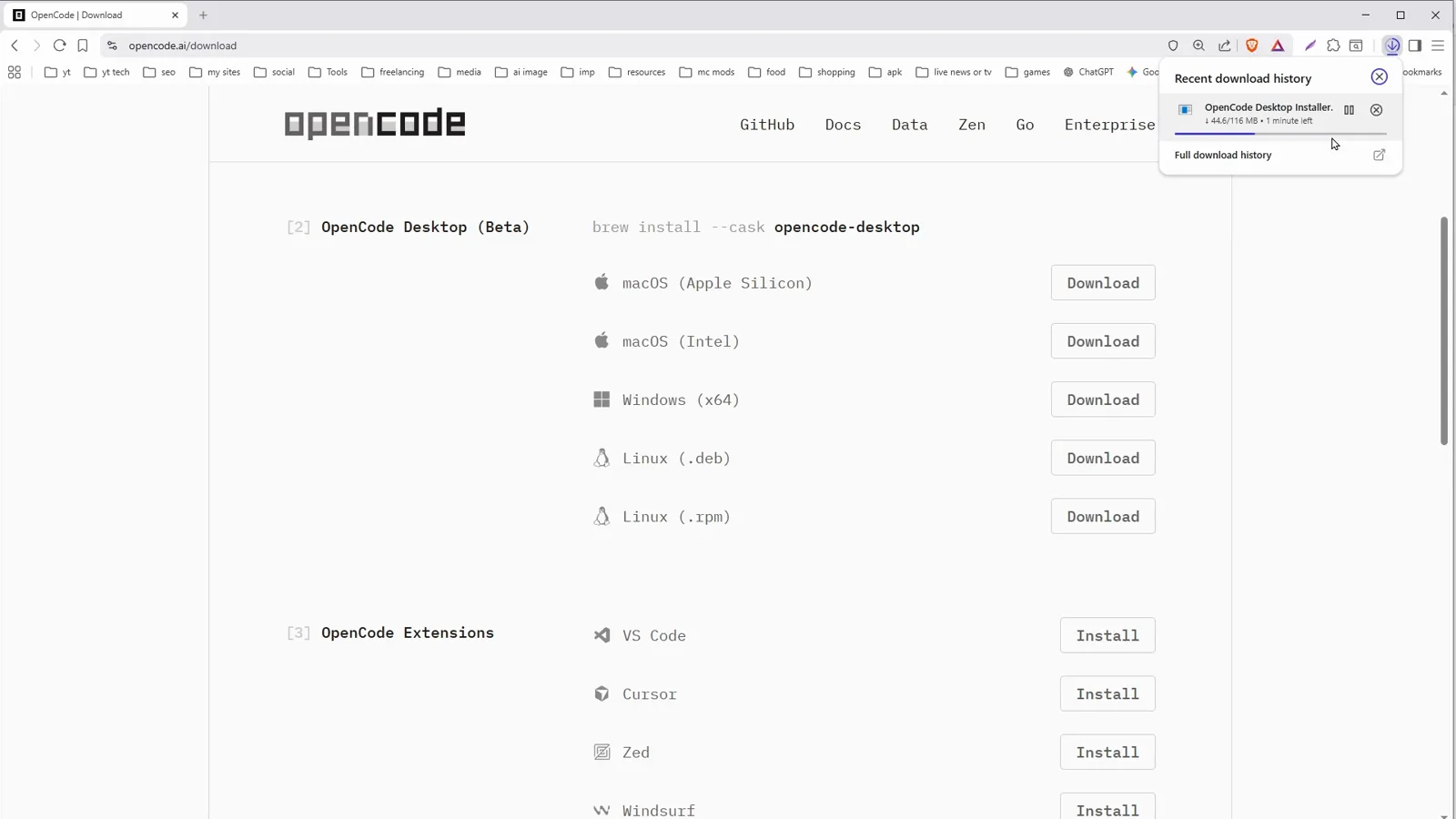
قسم OpenCode Desktop (Beta) في opencode.ai/download مع أمر cask الخاص بـ Homebrew.شاهد عند 0:25 - 2
تجاوز SmartScreen في Windows عبر More info
التطبيق برمجية تجريبية موقّعة من ناشر حديث، لذا يُظهر Microsoft Defender SmartScreen التحذير المألوف Windows protected your PC ويحجب التطبيق غير المعروف. انقر على More info داخل التحذير — يتمدد الحوار ويكشف من وقّع الملف وزر Run anyway. أما على macOS وLinux فلا وجود لهذه الخطوة: ركّب ملف .dmg أو ثبّت حزمة .deb/.rpm مباشرة.
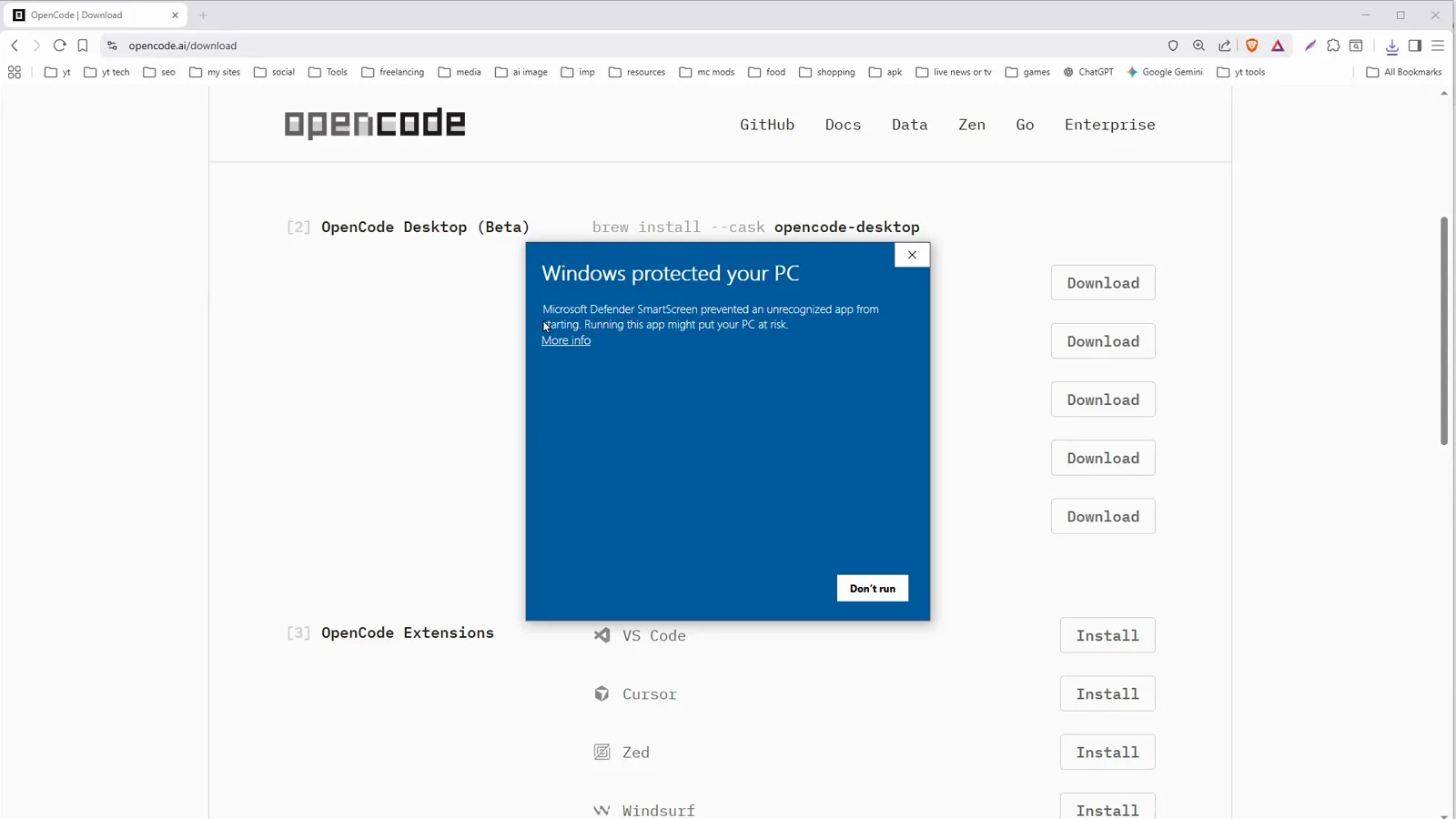
يحجب SmartScreen المثبت غير المعروف حتى تنقر More info.شاهد عند 0:33 - 3
انقر Run anyway ودع المثبّت يكتمل
يسمّي الحوار المتمدد الملف OpenCode Desktop Installer.exe والناشر Anomaly Innovations, Inc. انقر Run anyway ويتولى معالج التثبيت بقية العمل. يستغرق التشغيل الأول بضع ثوانٍ بينما يرفع التطبيق خدمته المحلية — وهذا طبيعي على كل الأنظمة.
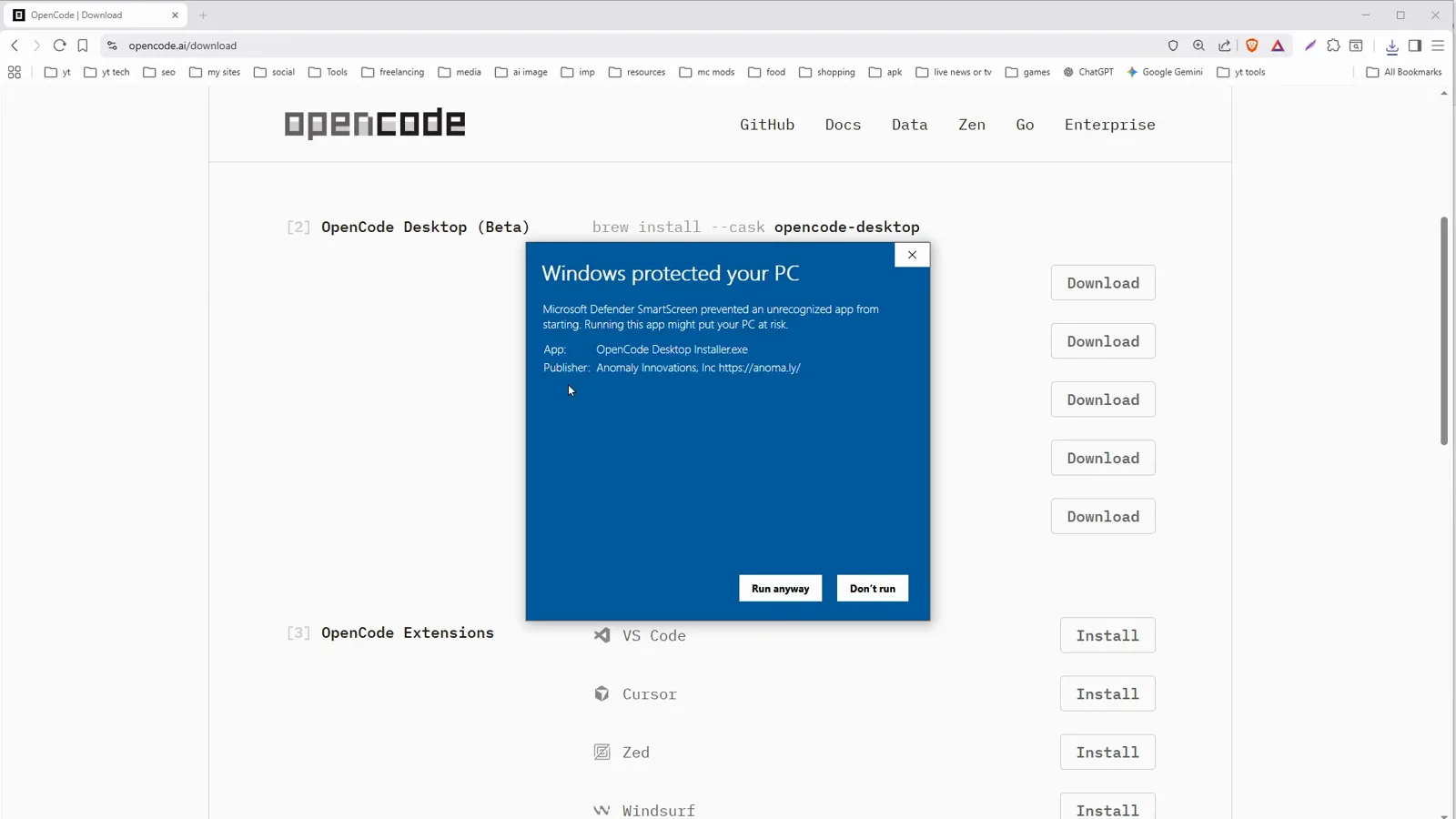
يُظهر الحوار المتمدد اسم الناشر؛ وRun anyway يبدأ التثبيت.شاهد عند 0:40 - 4
التشغيل الأول: تحقق من Local Server وافتح مشروعًا
تُظهر الشاشة الرئيسية نقطة Local Server الخضراء وقائمة Recent projects وزر Open project. انقر Open project واختر أي مجلد — مجلد فارغ جديد يفي بالغرض — وسينقلك التطبيق إلى مساحة عمل تضم حقل الإدخال Build anything. ومن هنا تتذكّر Recent projects مجلداتك.
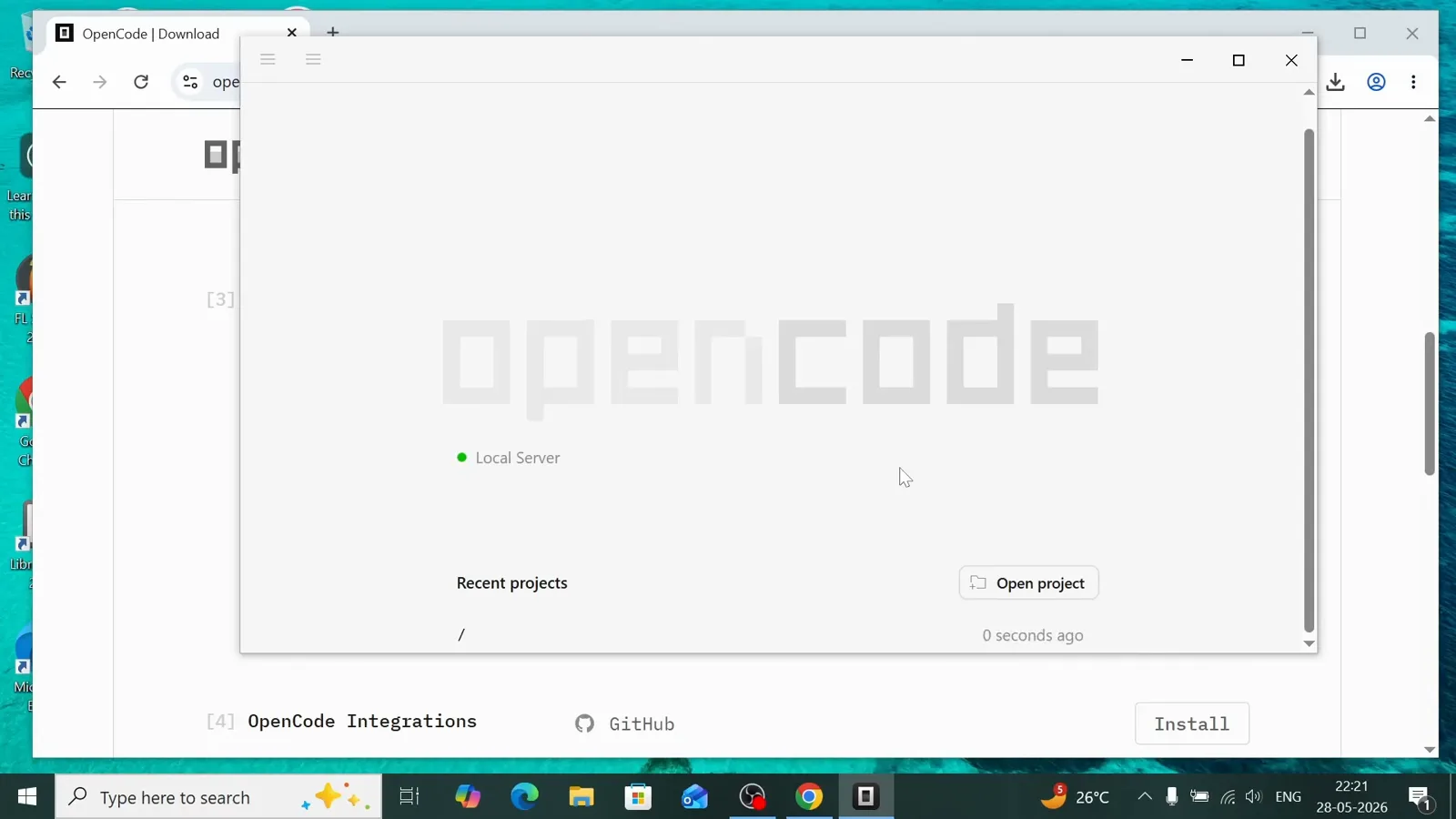
التشغيل الأول: خدمة Local Server تعمل، وقائمة Recent projects فارغة حتى تفتح مجلدًا.شاهد عند 1:02
2 · ربط مزود واختيار نموذج
- 5
استخدم بطاقة Getting started لربط أول مزود
يستقبلك التثبيت الجديد ببطاقة Getting started: يضم OpenCode نماذج مجانية لتبدأ فورًا، ويمكنك Connect any provider لاستخدام نماذج Claude وGPT وGemini وغيرها. وزر Connect provider على تلك البطاقة هو أسرع طريق إلى إعداد المزودين — أو تجاوز الأمر كله وابقَ على النماذج المجانية.
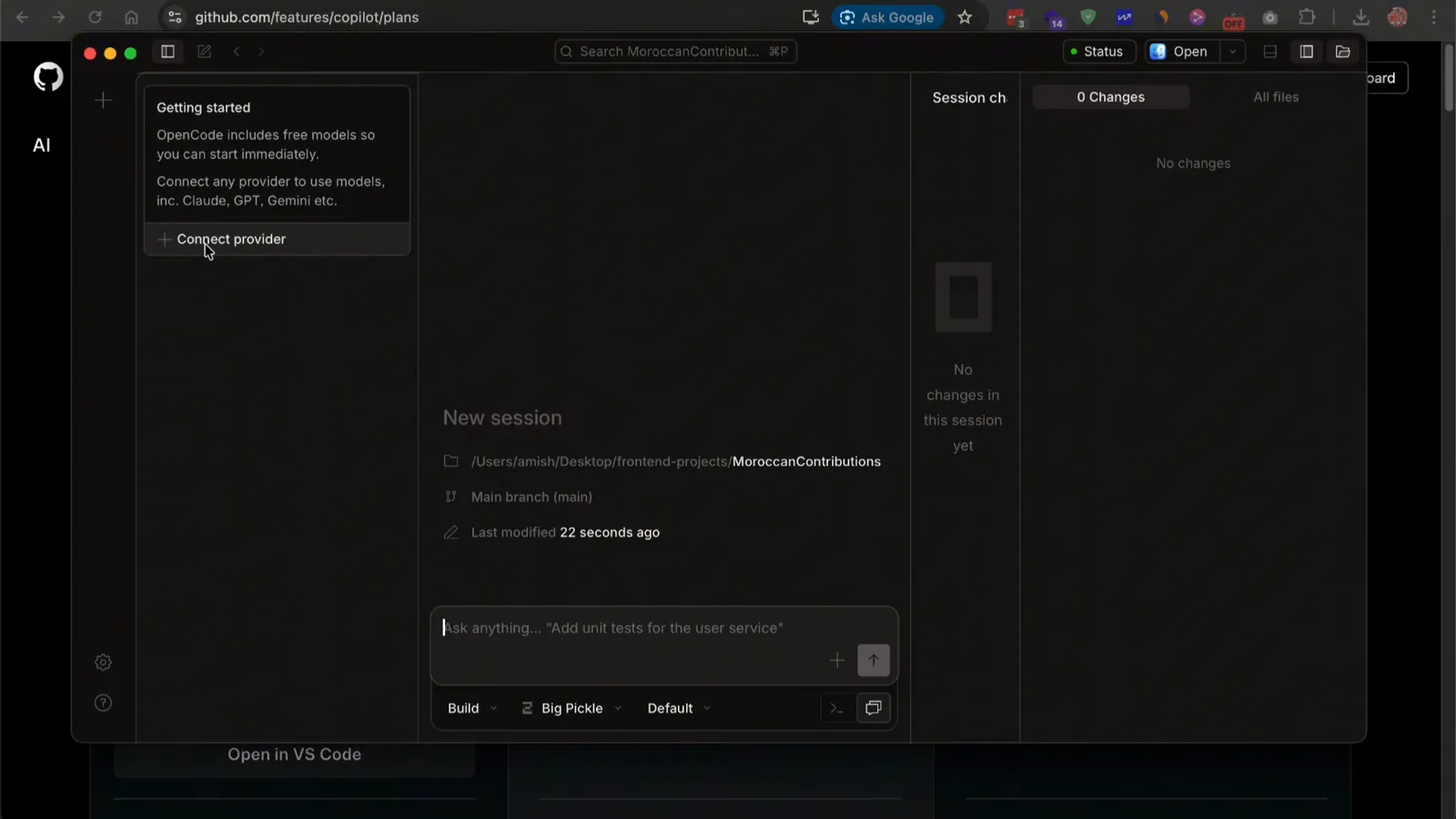
تشير بطاقة Getting started إلى Connect provider؛ والنماذج المجانية تعمل من دون إعداد.شاهد عند 2:20 - 6
اختر مزودًا من Settings ← Providers
افتح أيقونة الترس واختر Providers. يتصدران القائمة بوسم Recommended: OpenCode Zen (نماذج منتقاة تشمل Claude وGPT وGemini) وOpenCode Go (اشتراك منخفض التكلفة)، يليهما Anthropic للوصول المباشر إلى Claude ثم GitHub Copilot وOpenAI وGoogle — وOpenRouter الذي يحمل كومة من النماذج المجانية. ومدخل مزود مخصص يغطي أي جهة أخرى.
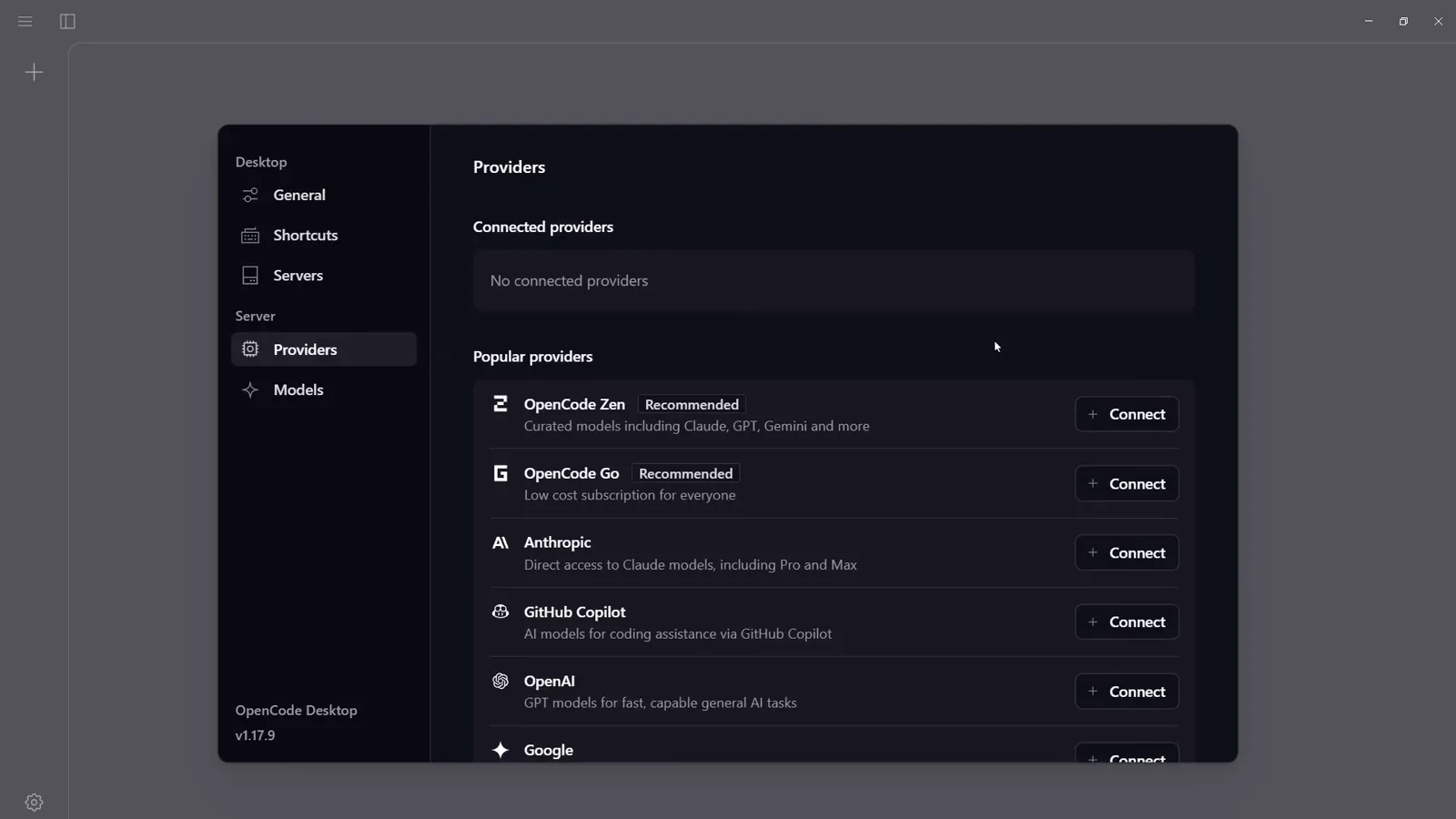
Settings ← Providers: يتصدر القائمة OpenCode Zen وOpenCode Go كموصى بهما.شاهد عند 1:26 - 7
اربط GitHub Copilot عبر تسجيل الدخول بالجهاز
إذا كنت تدفع اشتراك GitHub Copilot أصلًا — Pro أو Pro+ أو Business أو Enterprise — يمكنك استخدامه دون مفتاح API إضافي. اختر GitHub Copilot فيُظهر التطبيق مربع حوار Connect GitHub Copilot فيه رمز تأكيد ورابط: افتح github.com/login/device وأدخل الرمز وأجِز الاتصال، فتظهر نماذج خطتك في القائمة.
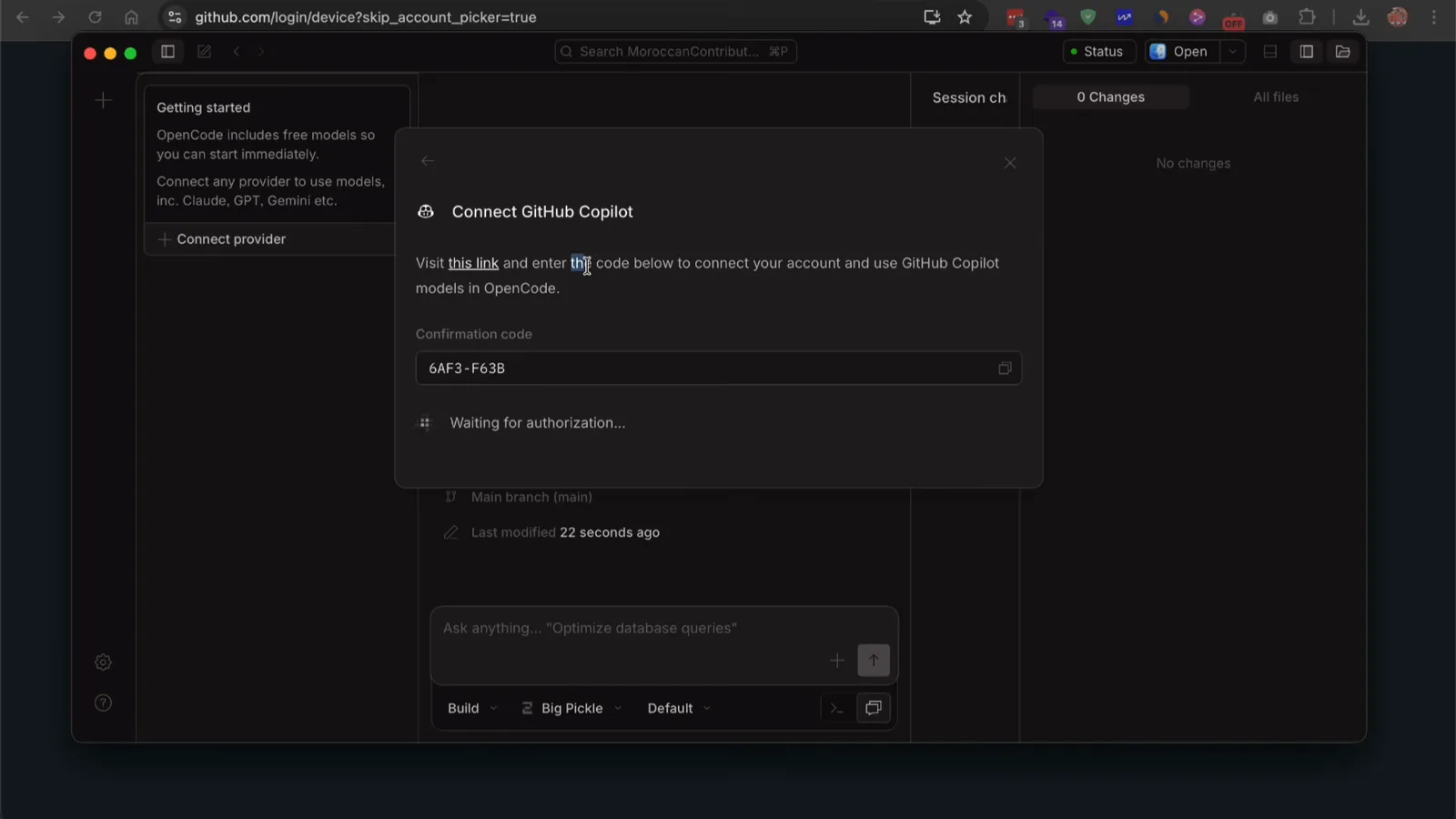
مسار تسجيل الدخول بالجهاز: أدخل الرمز على github.com/login/device وأجِز الاتصال.شاهد عند 2:30 - 8
اختر نموذجًا — وهناك نماذج مجانية مضمّنة
يسرد مربع Select model النماذج المجانية المقدمة من OpenCode: Big Pickle وDeepSeek V4 Flash Free وMiMo V2.5 Free وNemotron 3 Ultra Free وNorth Mini Code Free. وتحتها يضيف السطر Add more models from popular providers نماذج OpenCode Zen وAnthropic وGitHub Copilot وغيرها. وبحسب النموذج قد يظهر أيضًا منتقي لجهد التفكير (من low إلى max) — اتركه على الافتراضي في أول تشغيل.
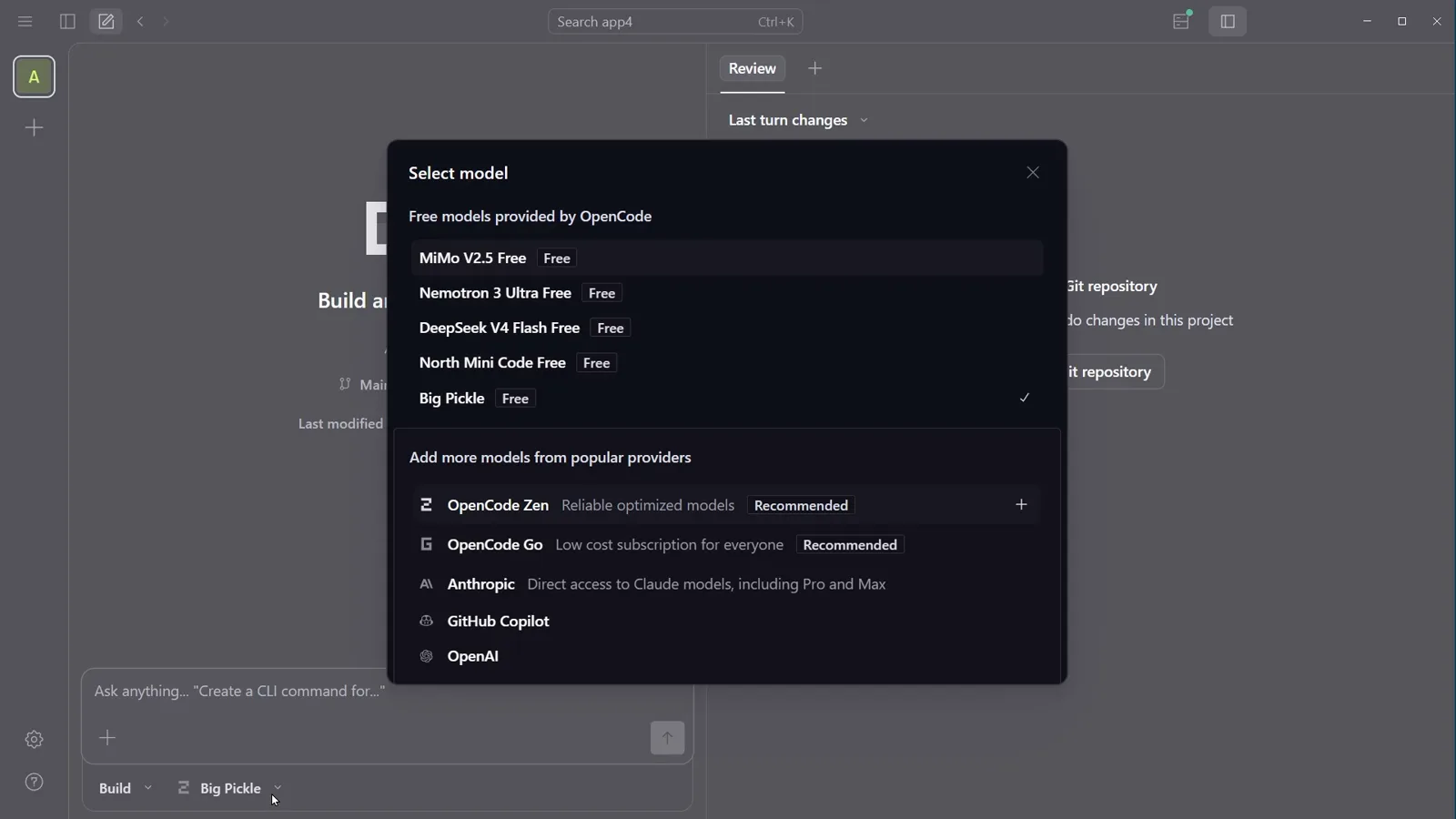
خمسة نماذج مجانية تأتي مع التطبيق؛ ونماذج المزودين تُضاف من الحوار نفسه.شاهد عند 2:44
3 · وضع Plan: تحديد نطاق العمل قبل أي سطر برمجي
- 9
حوّل مربع الإدخال إلى وضع Plan
تحت صندوق المطالبة قائمتان منسدلتان: الوضع (Build أو Plan) والنموذج. حوّل الوضع إلى Plan قبل إرسال أي شيء. وضع Plan أحد الوكيلين المدمجين: يستطيع تحليل مشروعك واقتراح منهجية لكنه لا يستطيع كتابة الملفات أو تعديلها — وهما الزوجان ذاتهما Plan/Build اللذان تُبدّل بينهما بمفتاح Tab في واجهة الطرفية، حيث يشير مؤشر في الزاوية السفلى إلى الوضع النشط.
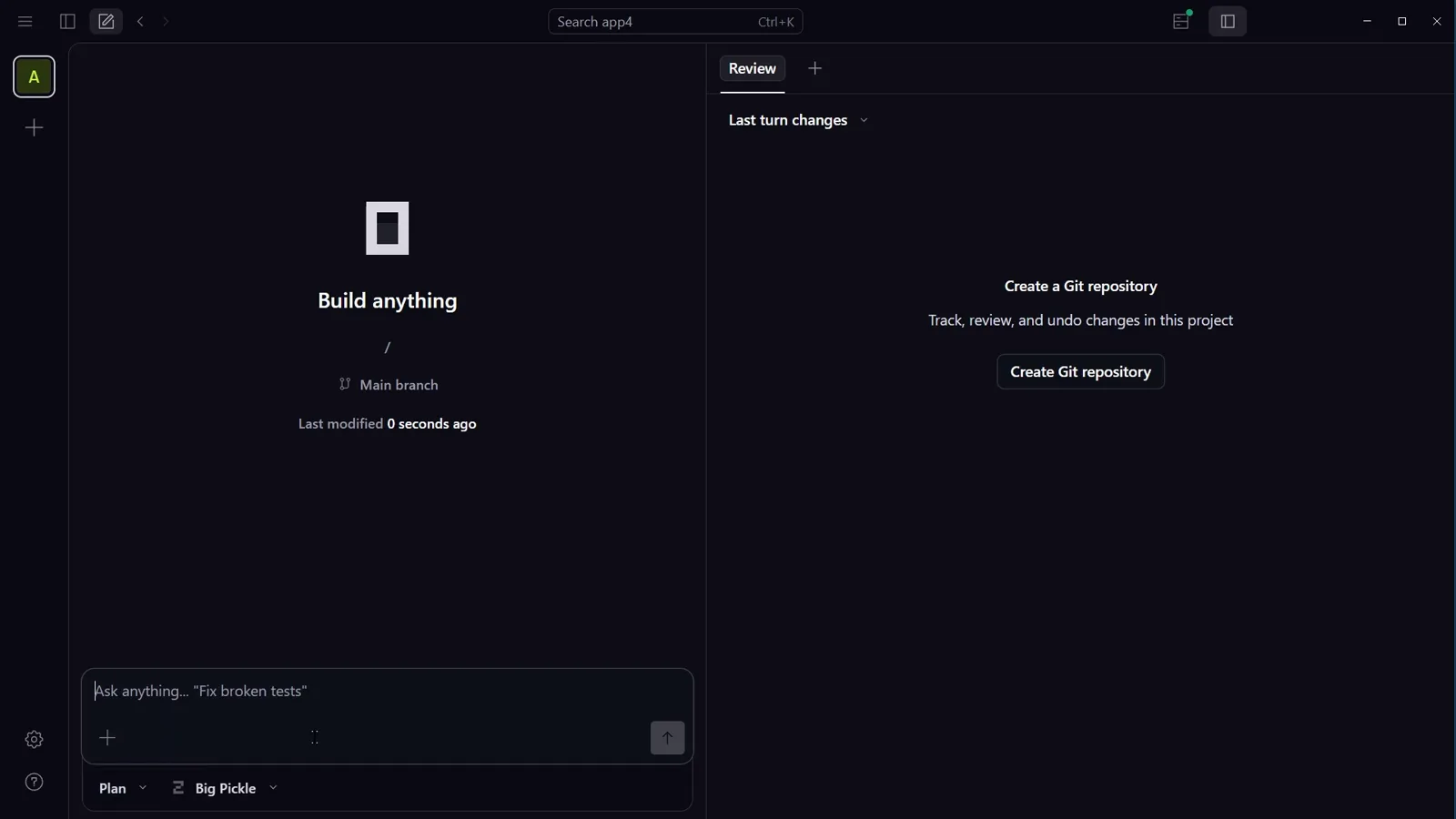
قائمة الوضع تبدّل بين Plan وBuild مباشرة تحت صندوق المطالبة.شاهد عند 3:00 - 10
أجب عن الأسئلة التوضيحية
أرسل طلبك — في التسجيل كان تطبيق ويب لتحليل بيانات CSV — فيردّ وضع Plan بلوحة أسئلة بدلًا من الكود. حصلت هذه الجلسة على أربعة أسئلة: Tech Stack (بخيارات React + Node.js وNext.js وVue + FastAPI وPlain HTML/JS) وCharting Library وProcessing Location وInsight Depth. أجب عن كل منها وأضف ملاحظاتك ثم أرسل؛ فالأجوبة تصوغ الخطة.
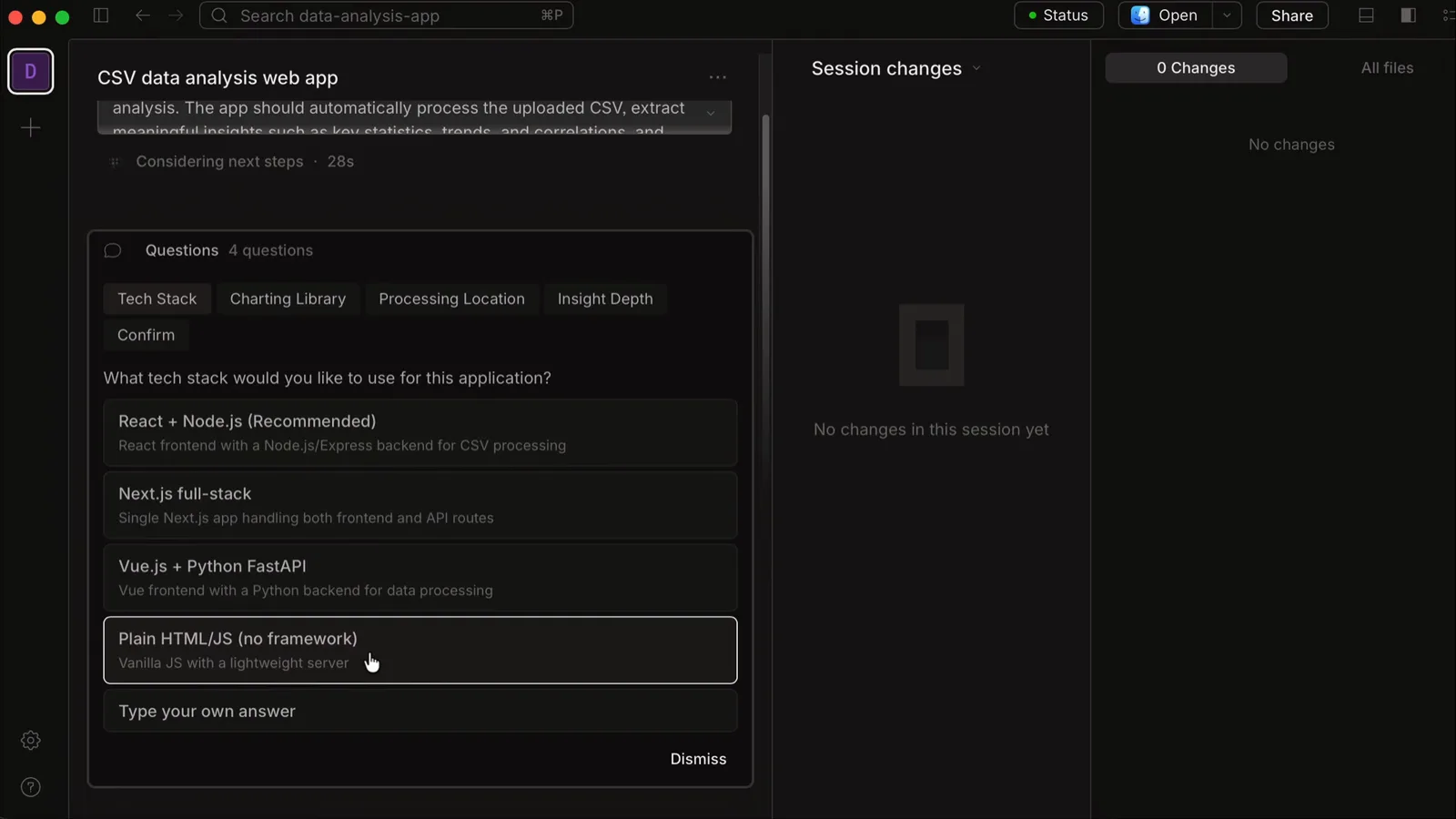
يطرح وضع Plan أسئلة توضيحية قبل كتابة أي ملف واحد.شاهد عند 3:20 - 11
وافق على الخطة وانتقل إلى Build
حين تكتمل الخطة يسأل الوكيل: Ready to build. Should I proceed? مع رد سريع جاهز هو yes proceed. تبقى كتابة الملفات محجوبة حتى يصبح وضع Build نشطًا — وفي النسخة التجريبية قد لا يحوّله الوكيل بنفسه، فانقل قائمة الوضع بنفسك من Plan إلى Build ثم أكّد. وهو ما تقوله الوثائق الرسمية: خطّط أولًا ثم انتقل إلى build لتنفيذ التغييرات.
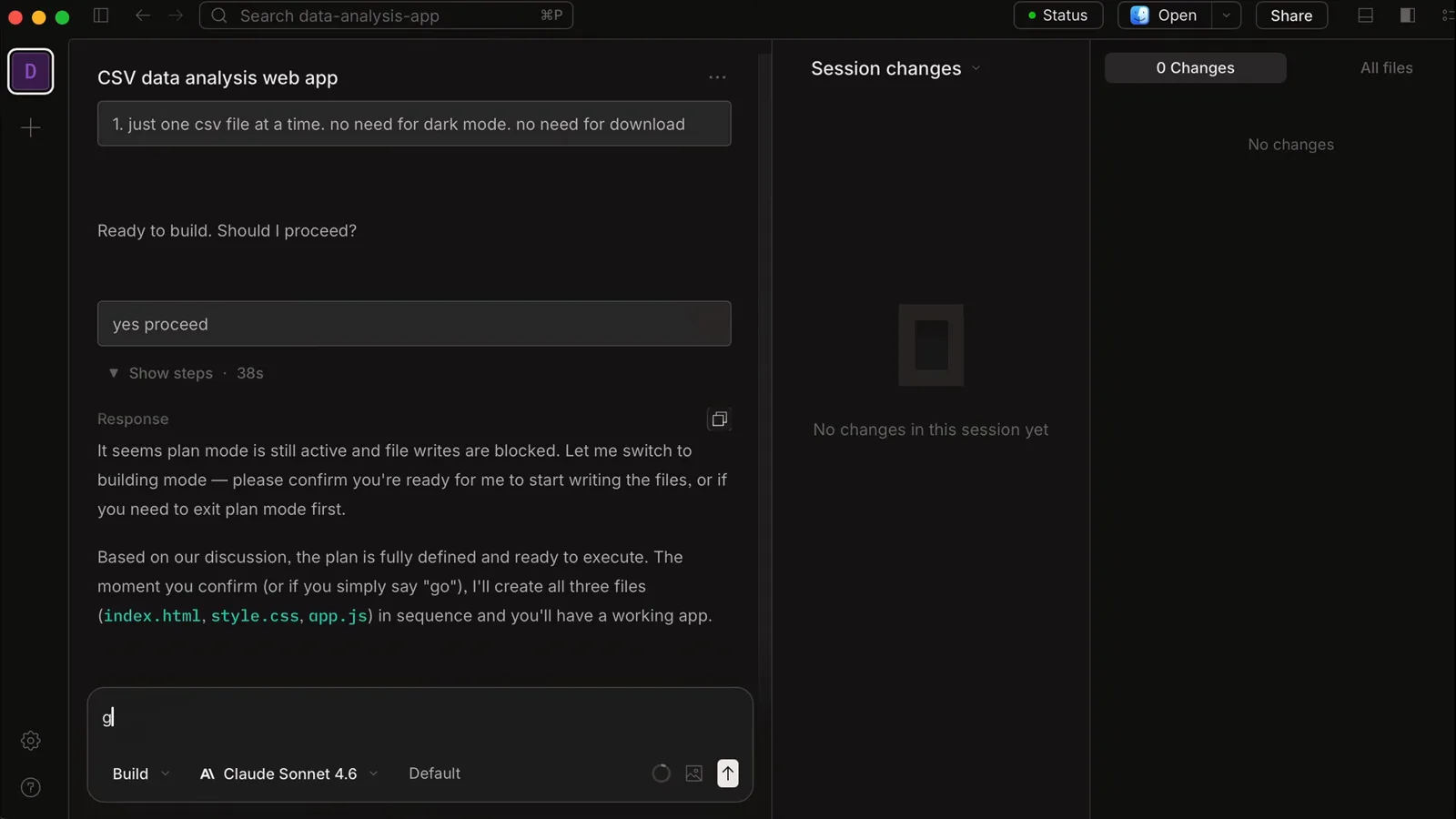
وافق بالرد السريع ثم انقل قائمة الوضع إلى Build.شاهد عند 4:05 - 12
شاهد وضع Build يشطب قائمة المهام
يحوّل وضع Build الخطة إلى قائمة To-dos — Create index.html ثم Create style.css ثم Create app.js — ويمر عليها باستدعاءات أداة Write مع تأشير كل مربع. ومن عيوب النسخة التجريبية التي وثّقها التسجيل: تكررت لوحة المهام مرتين في العرض؛ أمر غير مؤذٍ لكنه بالضبط نمط الخشونة المتوقعة في مرحلة البيتا.
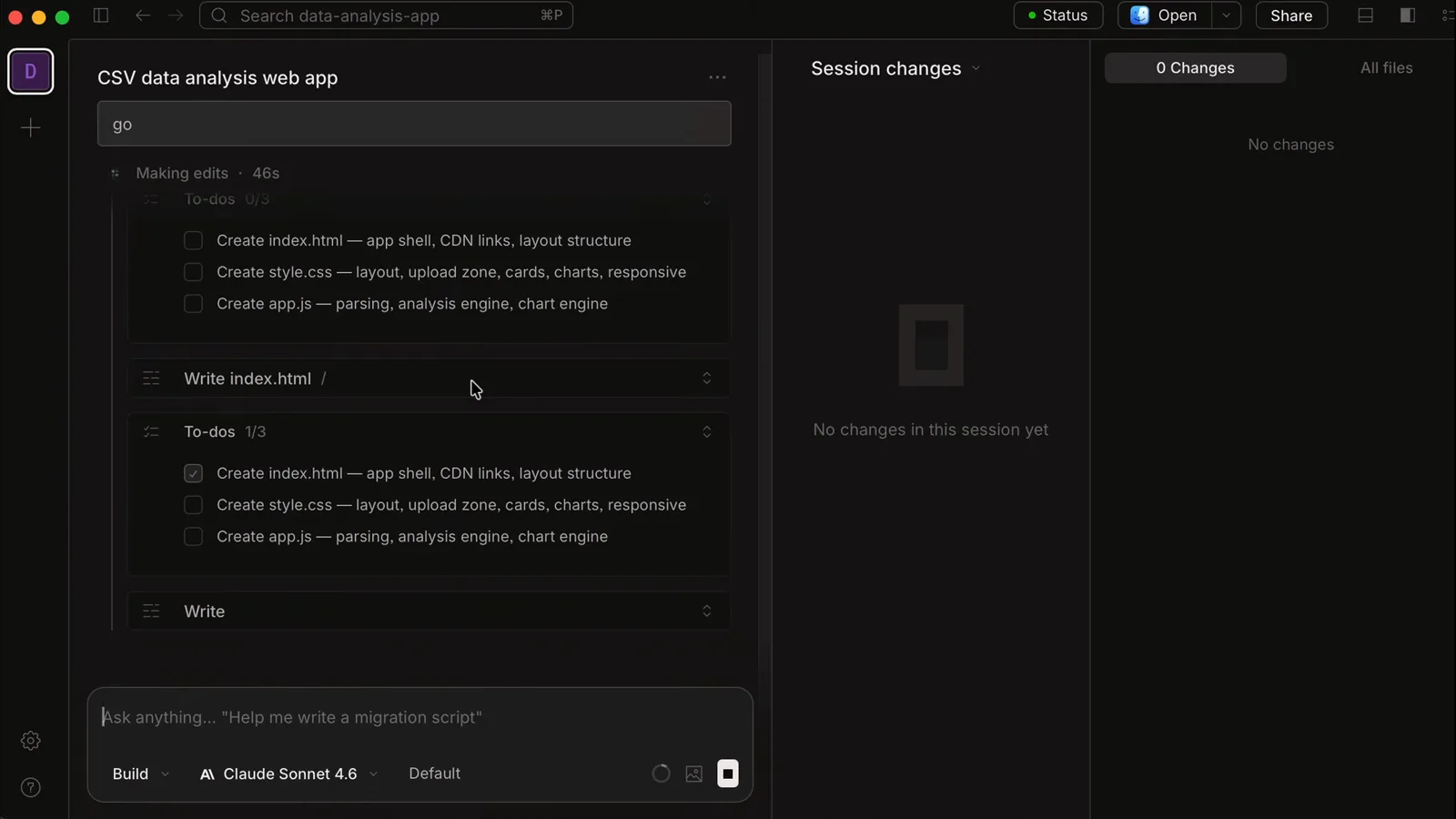
يتقدم وضع Build في قائمة To-dos ويعلّم كل ملف يكتبه.شاهد عند 4:11
4 · البناء والمراجعة وتشغيل تطبيقك
- 13
راجع الفروقات في Session changes
يعدّ لوح Session changes كل ملف تم لمسه — 11 تغييرًا في جلسة تطبيق المالية — مع All files إلى جانبه، ويُفتح كل فرق بعرض Unified أو Split مع زر Collapse all. الخطوط الخضراء إضافات والحمراء حذف؛ وبما أن التغييرات تُسجَّل لكل جلسة، يمكنك الرجوع عبر التراجع.
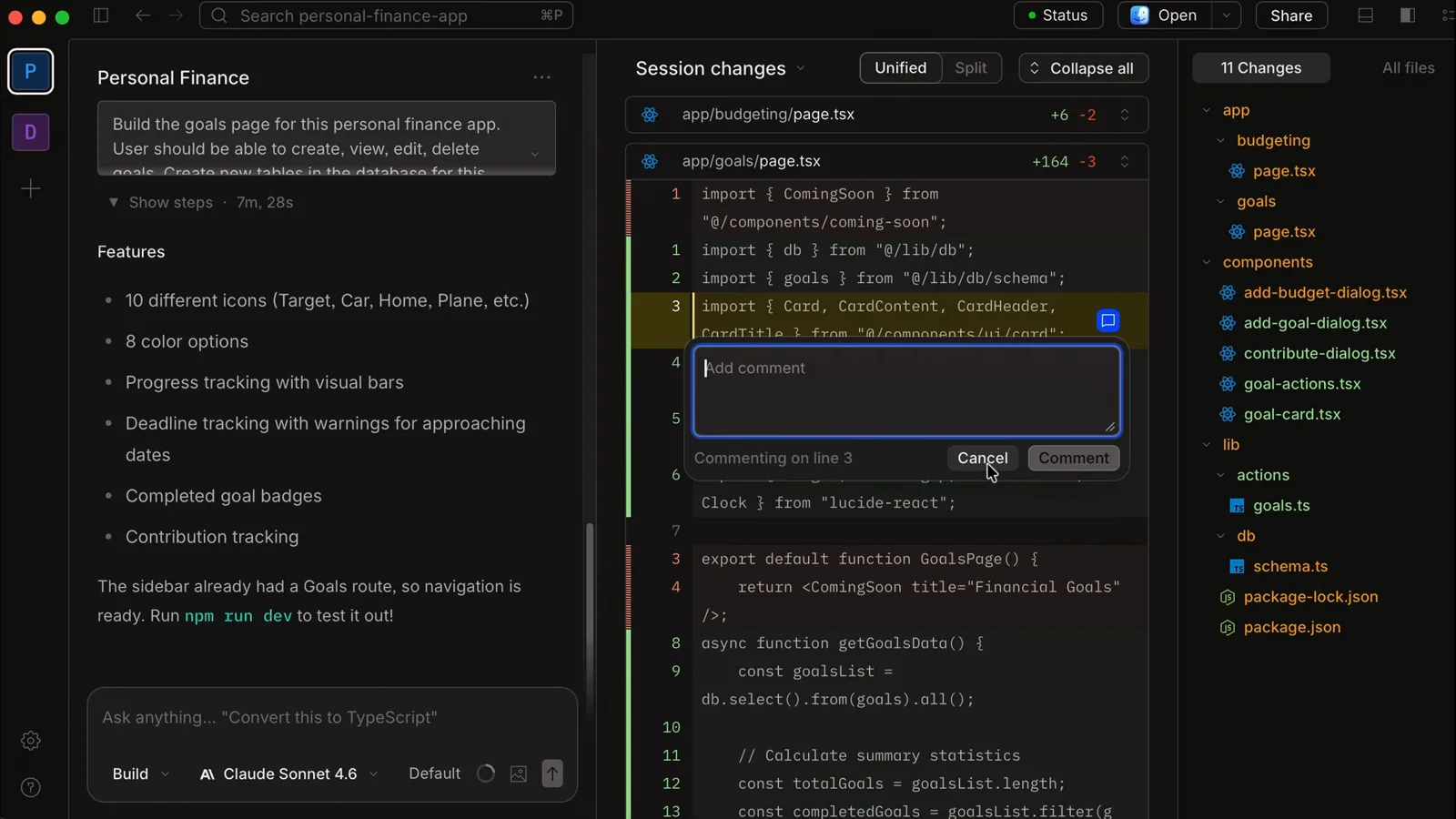
Session changes: لمس 11 ملفًا، وعرض Unified مقابل Split.شاهد عند 8:20 - 14
وجّه الوكيل بتعليقات داخل الأسطر
افتح أي ملف مولَّد في العارض وانقر سطرًا ما — السطر 62 من app.js في التسجيل — وأضف تعليقك في مكانه. يُظهر صندوق التعليق عبارة Commenting on line N مع زرّي Cancel وComment، ويقرأ الوكيل التعليقات داخل الأسطر بوصفها تعليمات محددة النطاق، وهذا أدق من وصف المواضع في الدردشة.
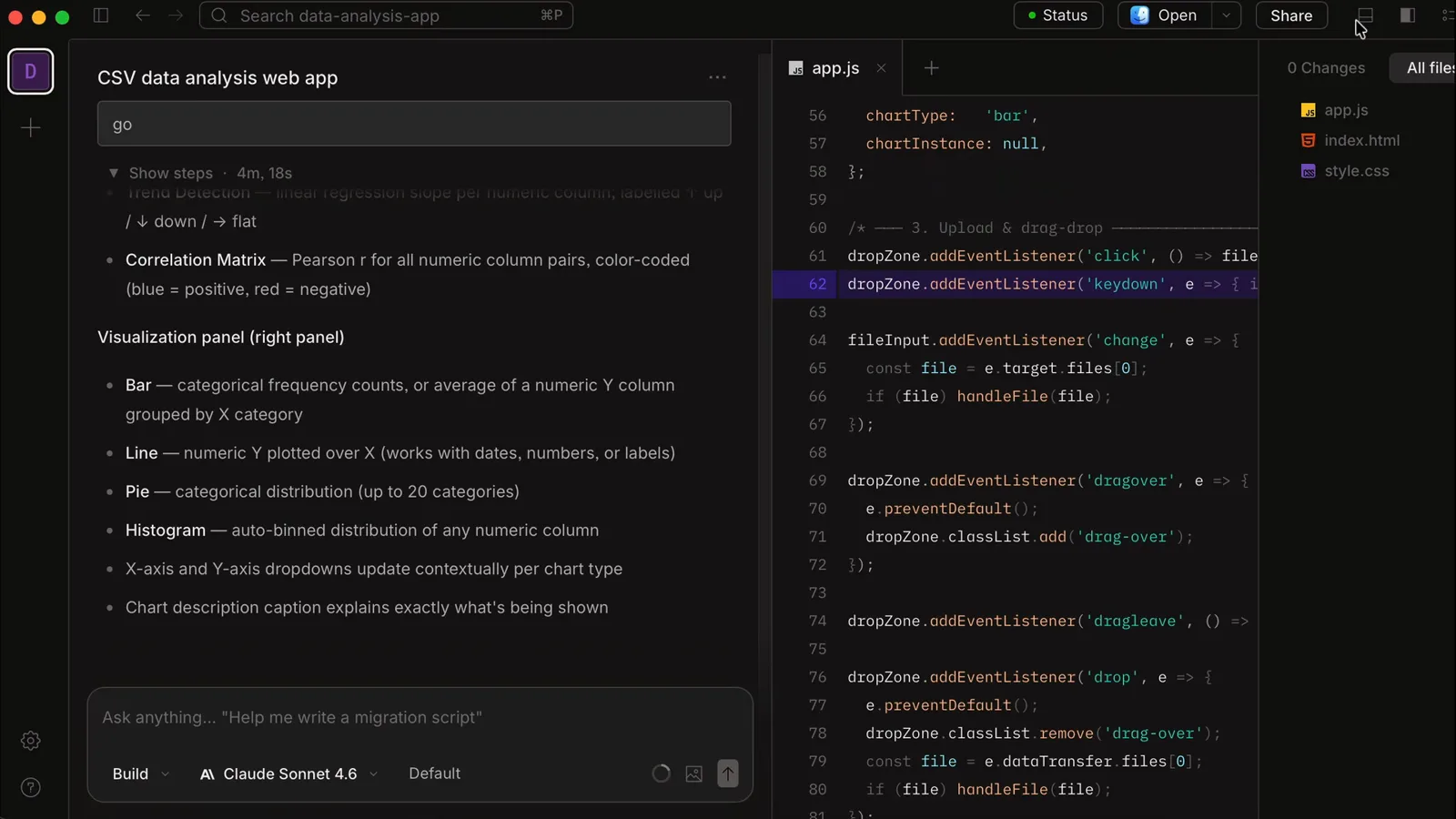
حدد أي سطر في عارض الملفات لتترك للوكيل تعليقًا داخل السطر.شاهد عند 5:12 - 15
نفّذ الأوامر في الطرفية المدمجة
تُشغّل تبويبة الطرفية الأمر npm run dev وحالة git وتثبيت الحزم — بل وواجهة OpenCode سطر الأوامر نفسها إن أردت الجمع بين الواجهتين. وإعداد واحد مهم: Settings ← General ← Terminal Shell. في التسجيل، تركت القشرة bash أمر تشغيل الخادم من الدردشة بلا استجابة؛ وبتحويلها إلى Auto مرّت الأوامر. أبقِها على Auto ما لم يكن لديك سبب.
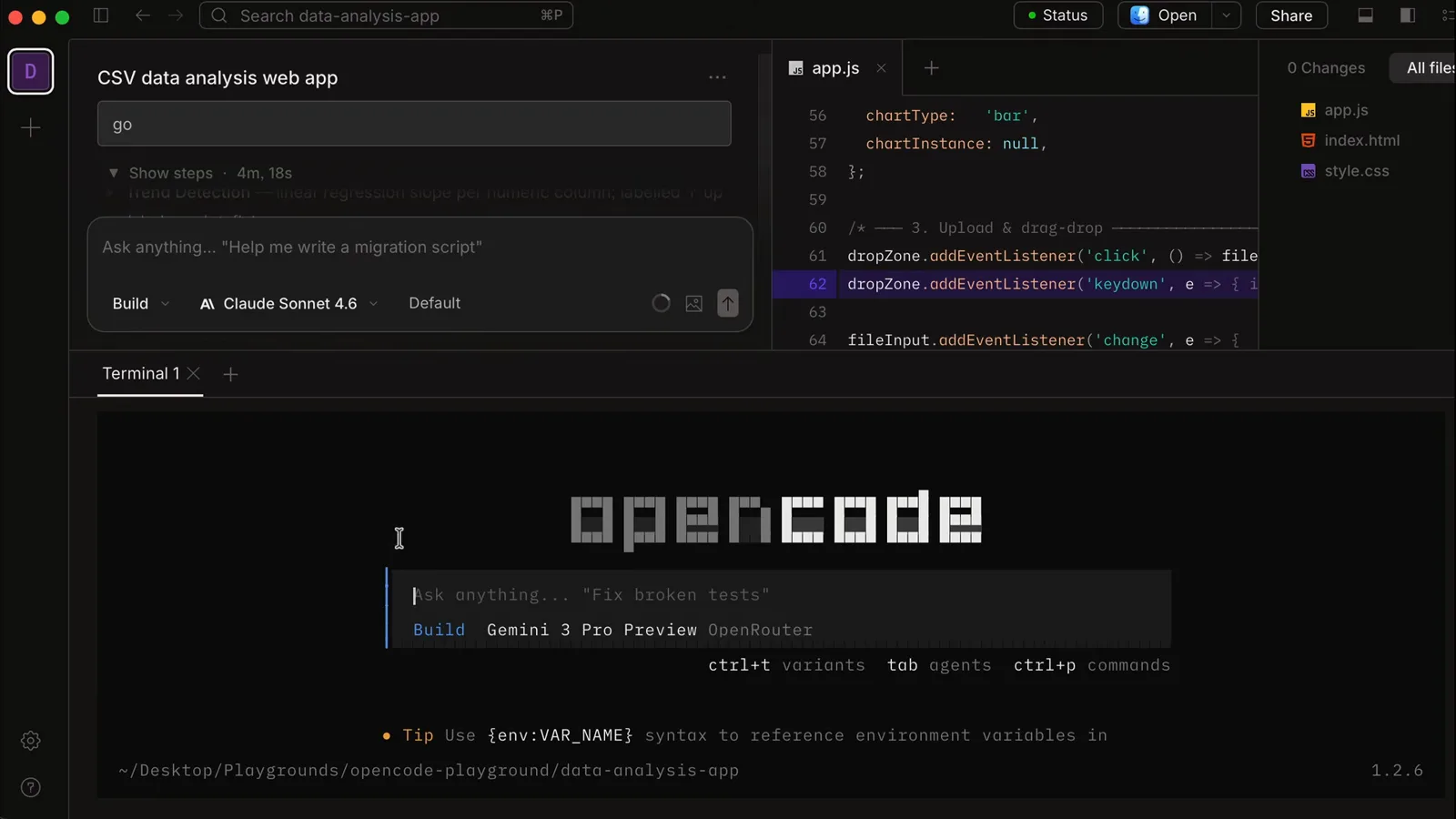
تُشغّل تبويبة الطرفية خوادم التطوير — وواجهة OpenCode سطر الأوامر نفسها.شاهد عند 5:18 - 16
افتح التطبيق الجاهز وأكمل التطوير
التطبيقات الثابتة تعمل بنقرة مزدوجة على index.html؛ أما تطبيقات Next.js فتعمل على localhost:3000 بمجرد تشغيل npm run dev — وصفحة Goals المكتملة تعرض بطاقات Total Goals وTotal Saved وOverall Progress مع هدف Vacation الجديد. واصل طلب التعديلات في الجلسة نفسها، أو افتح جلسة موازية — فعدة وكلاء يعملون جنبًا إلى جنب، لكل منهم مشروعه ونموذجه.
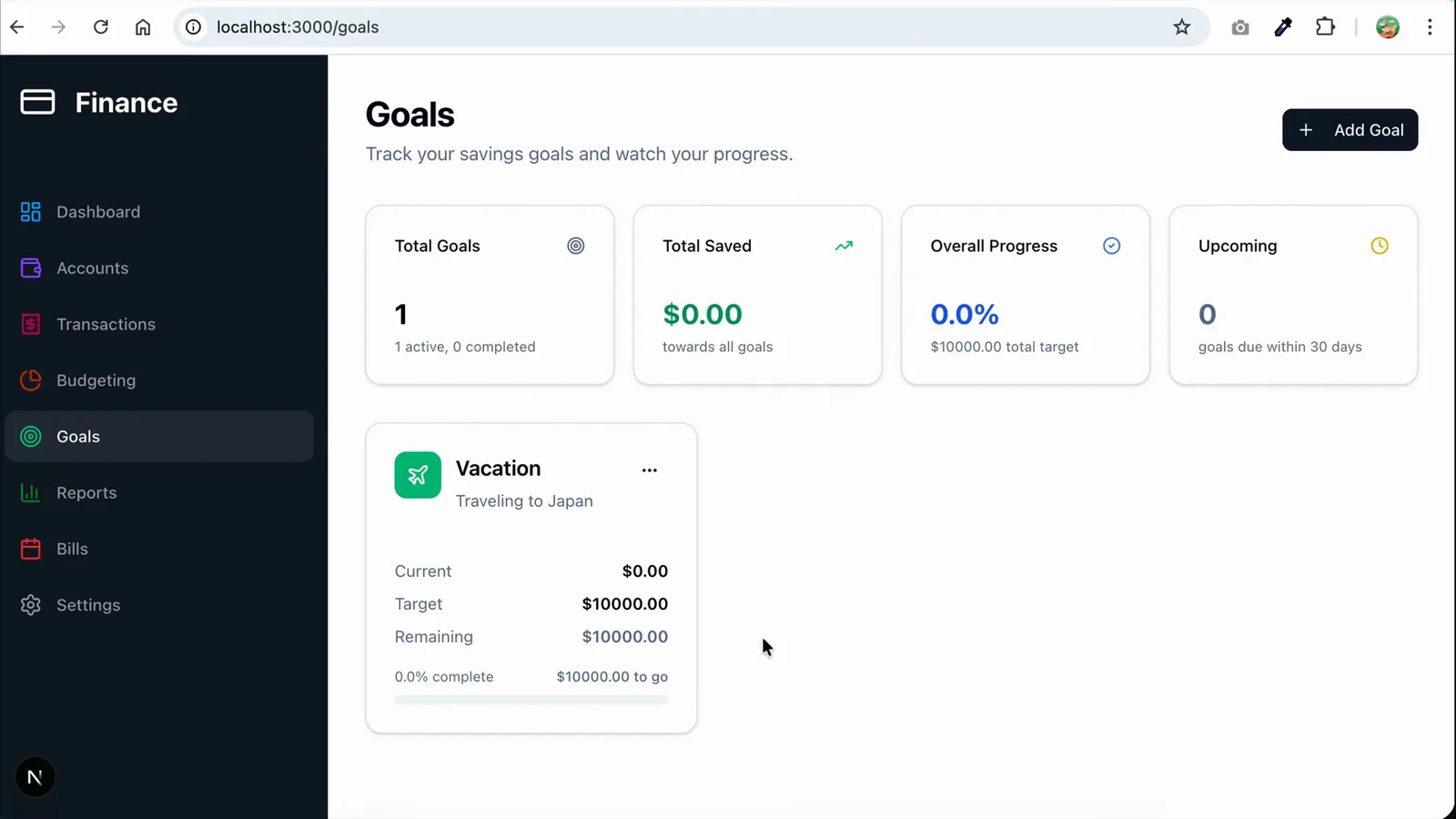
صفحة Goals التي بنىها الوكيل وهي تعمل على localhost:3000/goals.شاهد عند 7:40