
كيف تُسند issue إلى وكيل Copilot coding agent
جولة 2026 الكاملة: سلّم issue من GitHub إلى وكيل Copilot coding agent — المسمى الآن cloud agent في الوثائق — وشاهده وهو يخطط ويفتح مسودة PR ويشغّل الاختبارات داخل GitHub Actions، ثم راجع وكّر وادمج. كل خطوة مقابلة للدقيقة المحددة في الفيديوهات المصدر.
TL;DR — إسناد issues إلى Copilot في 2026
- الإسناد نقرة واحدة: افتح issue واضغط Assignees واختر Copilot. يرد الوكيل بتفاعل عينين، ويشغّل بيئة GitHub Actions عابرة، ويفتح مسودة PR يمكنك متابعتها من الجدول الزمني للـ issue.
- تسميه وثائق GitHub الآن Copilot cloud agent — وهو المنتج نفسه الذي ما زالت الواجهة والتدوينات تسميه coding agent. وينفع الاسمان في البحث وفي طلبات الدعم وفي هذا الدليل.
- تحتاج خطة Copilot مدفوعة وصلاحية كتابة على المستودع. لا يرى حسابو الخطة المجانية Copilot في قائمة المسندين أصلًا؛ وعلى Business وEnterprise عليه المدير أن يفعّل السياسة أولًا.
- المراجعة تبقى بيد البشر: يطلب Copilot مراجعتك عند الانتهاء، وتعيد تعليقات @copilot التغييرات إلى الوراء، ولا يُدمج PR إلا بعد موافقة بشرية. استغرق العرض التجريبي في هذا الدليل 8 دقائق و14 ثانية.
Use GitHub Copilot Coding Agent to Solve Open Issues in a GitHub Repository
القناة: :The Code Wolf13:00
How to Get the Most Out of the Copilot Coding Agent
القناة: :GitHub1:56
How the GitHub Copilot coding agent works | GitHub Checkout
القناة: :GitHub6:58
Starting GitHub Copilot sessions
الوثائق: :docs.github.com
About the Copilot cloud agent
الوثائق: :docs.github.com
إطارات هذا الدليل من تسجيلي الشاشة النظيفين المشار إليهما أعلاه، وكل لقطة ثابتة دُققت بحجمها الكامل. وقد استُخدم مقابلة GitHub Checkout مصدرًا للوقائع فقط — إذ تحمل مقاطع شاشته طبقة كاميرا المقدم فلم يُؤخذ منها أي إطار.
تُستخدم لقطات الشاشة للتعريف والتعليق. «Use GitHub Copilot Coding Agent to Solve Open Issues in a GitHub Repository» © The Code Wolf؛ و«How to Get the Most Out of the Copilot Coding Agent» و«How the GitHub Copilot coding agent works» © GitHub. جميع أسماء المنتجات علامات تجارية لأصحابها.
أسند وتتبع وادمج: جولة من 13 خطوة
قبل أن تسند الـ issue
- 1
افتح تبويب Issues في المستودع واختر مهمة محدودة النطاق
تأتي issues عادة من مالك المنتج أو الفريق أو المجتمع. في المستودع التجريبي ثلاث قضايا مفتوحة — موصل Snowflake وأعمدة قابلة للفرز ومفضلات مسماة. أي منها ميزة بحجم PR واحد، وهو بالضبط الحجم الذي يجيده coding agent. ويمكنك إسناد عدة issues دفعة واحدة؛ لكل منها جلستها ومسودة PR خاصة بها.
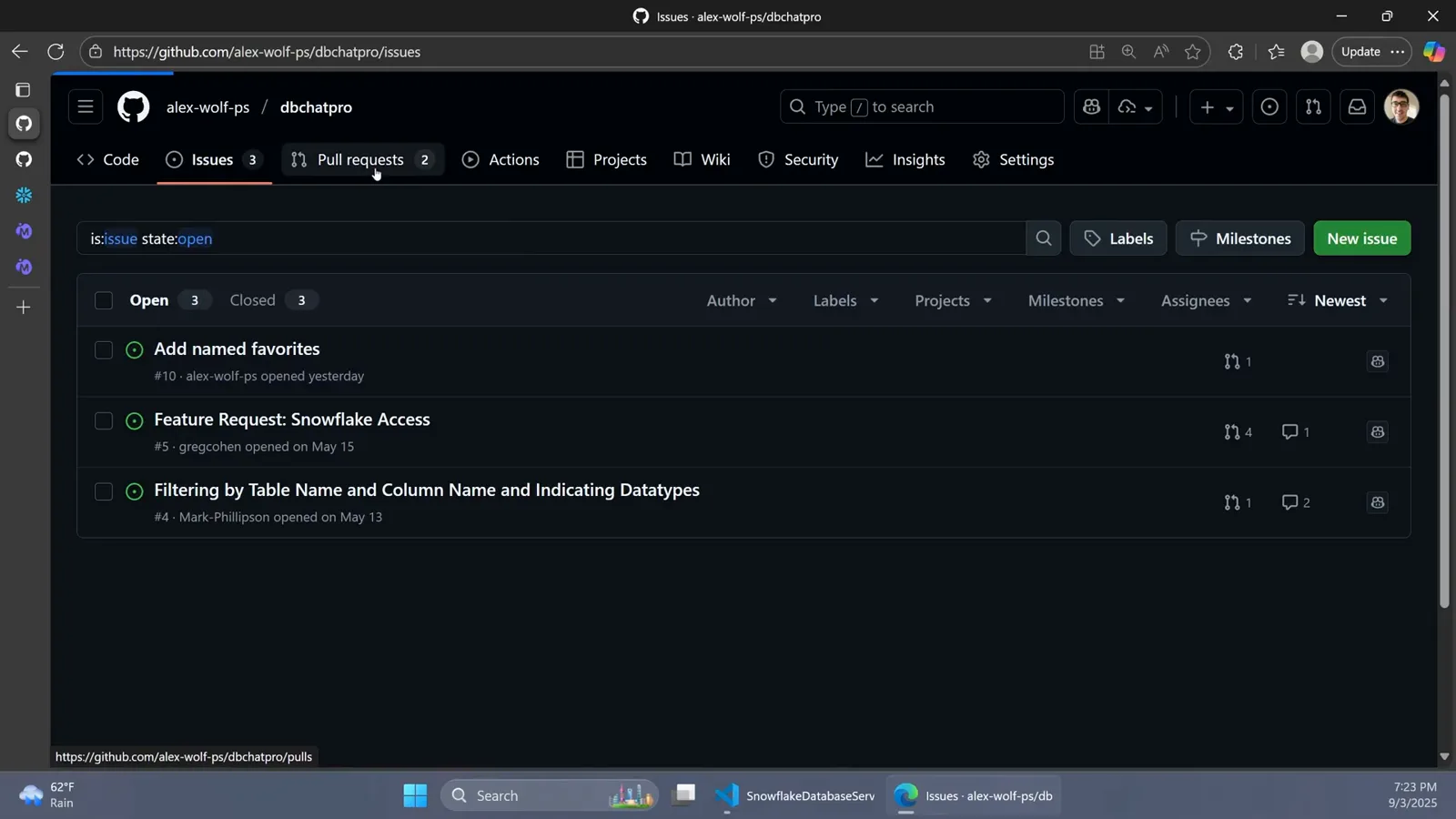
تبويب Issues في المستودع التجريبي وثلاثة طلبات ميزات مجتمعية مفتوحة.شاهد عند 9:31 - 2
اكتب المشكلة ومعايير القبول في الـ issue
لا يرى Copilot سوى عنوان الـ issue ووصفه وتعليقاته الموجودة لحظة الإسناد. الـ issue الجيد يذكر المشكلة ولماذا تهم ومعايير القبول — ويُدرج مثال GitHub الرسمي معايير على شكل بنود تجعل النجاح قابلًا للتحقق. ما تنساه يمكن إضافته لاحقًا، لكن كتعليق على طلب السحب الذي يفتحه Copilot، لأنه لا يعيد قراءة الـ issue بعد ذلك.
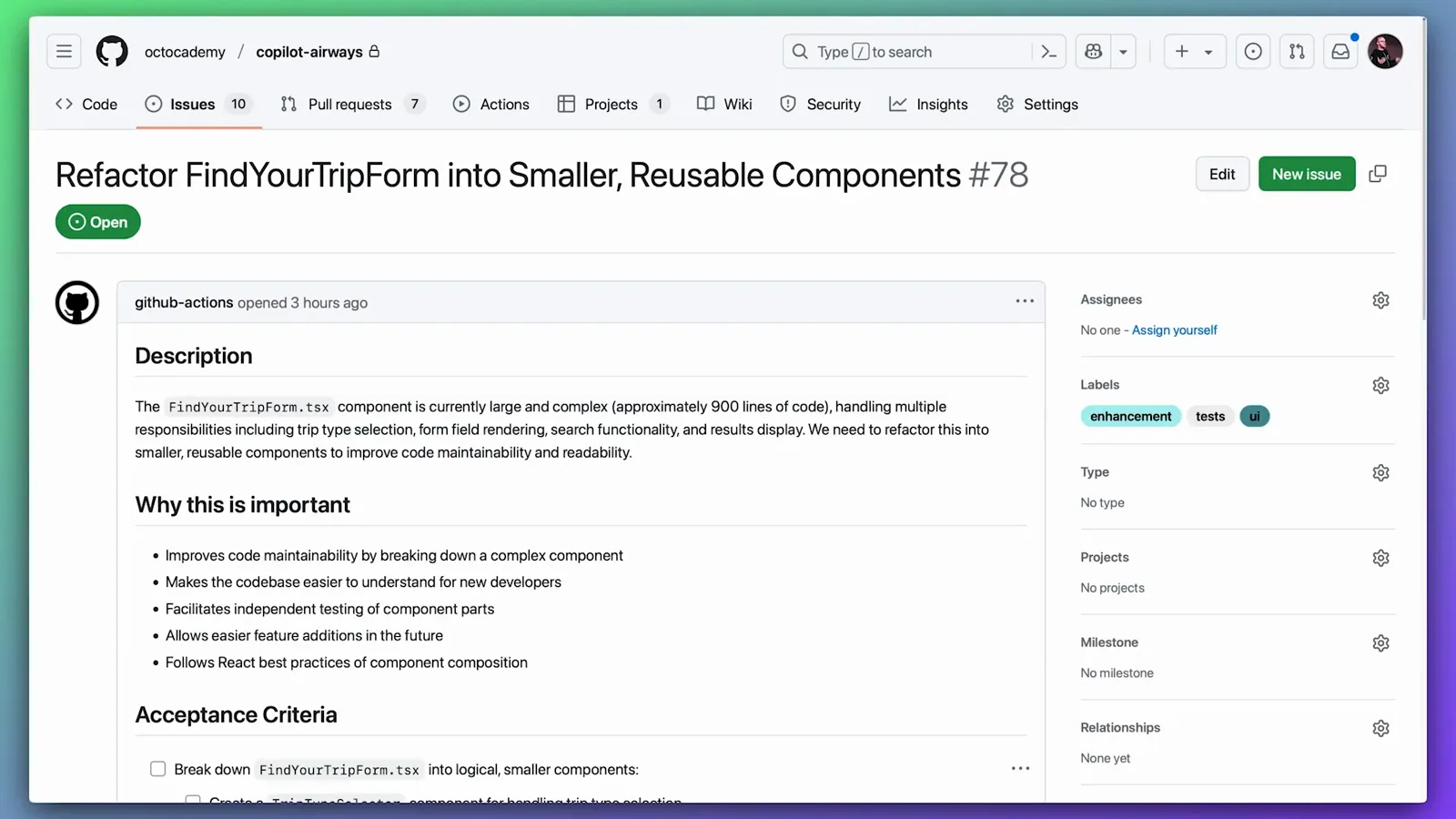
issue بمحدود نطاق: وصف ودافع ومعايير قبول قابلة للتحقق.شاهد عند 0:17 - 3
تحقق من تفعيل الوكيل لحسابك
لا يمكنك إسناد issues إلى Copilot إلا عبر خطة Copilot مدفوعة. افحص github.com/settings/copilot/features — تعرض صفحة الإعدادات الشخصية Coding agent (Preview) تحت Copilot في الشريط الجانبي، إلى جوار مفاتيح Enabled لميزات المعاينة الأخرى مثل Copilot in the CLI وChat in GitHub Mobile. وعلى Copilot Business أو Enterprise عليه المدير تفعيل سياسة المؤسسة قبل ظهور الخيار.
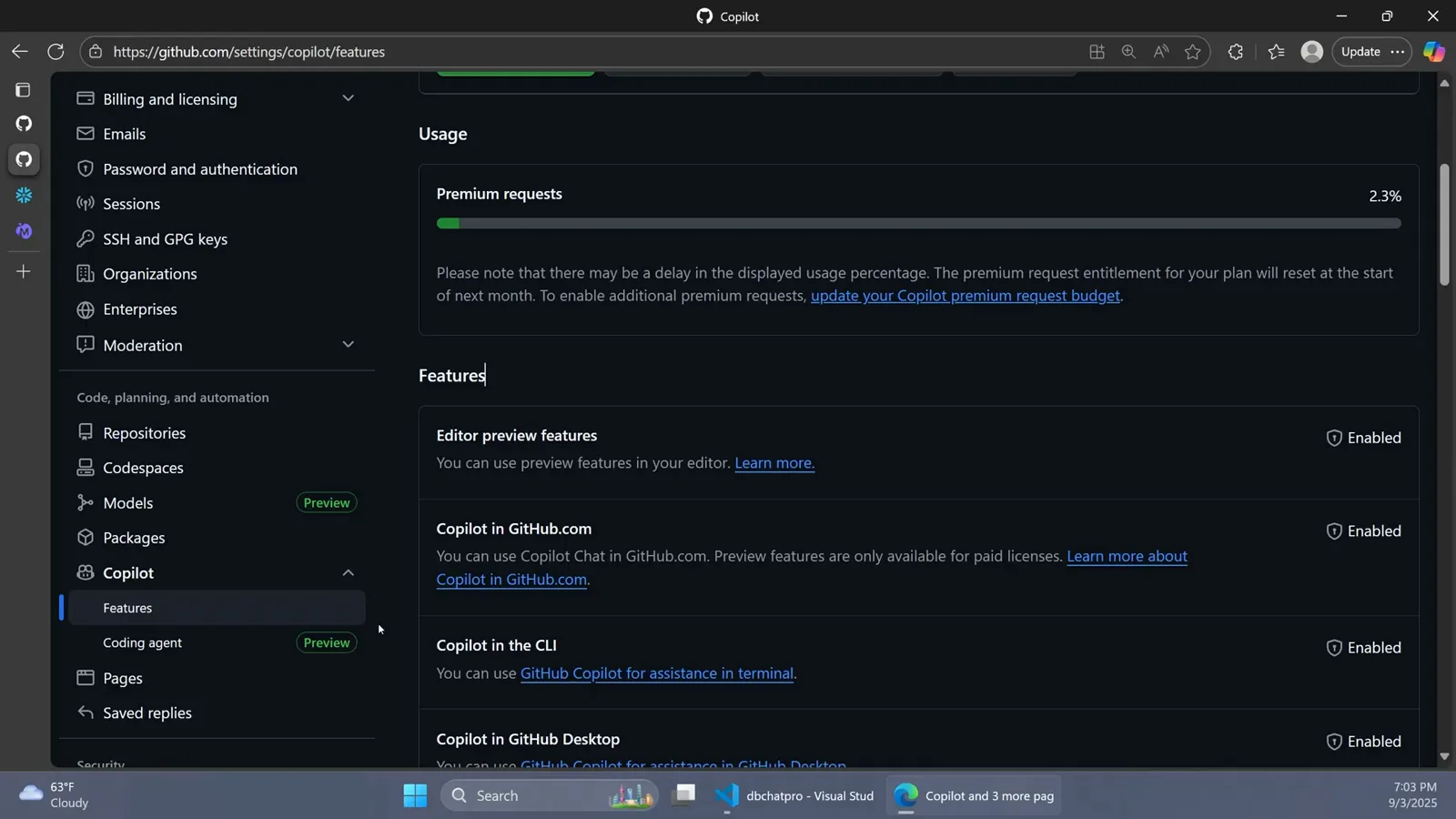
صفحة ميزات Copilot حيث تظهر حالة تفعيل Coding agent (Preview).شاهد عند 4:00
أسند الـ issue إلى Copilot
- 4
افتح قائمة Assignees واختر Copilot
افتح issue واضغط Assignees في الشريط الجانبي الأيمن. يسرد القائمة المنسدلة الأشخاص إضافة إلى خيارات إضافية — ومنها Copilot بوصفه الفرعي "Your AI pair programmer". اختره كما تختار زميلًا؛ وتلاحظ الوثائق أن إسناد issues إلى Copilot في معاينة عامة وقابل للتغيير. تفضيل لوحة المفاتيح؟ يبدأ gh agent-task create (GitHub CLI 2.80.0 أو أحدث، معاينة عامة) جلسة مماثلة من طرفيتك.
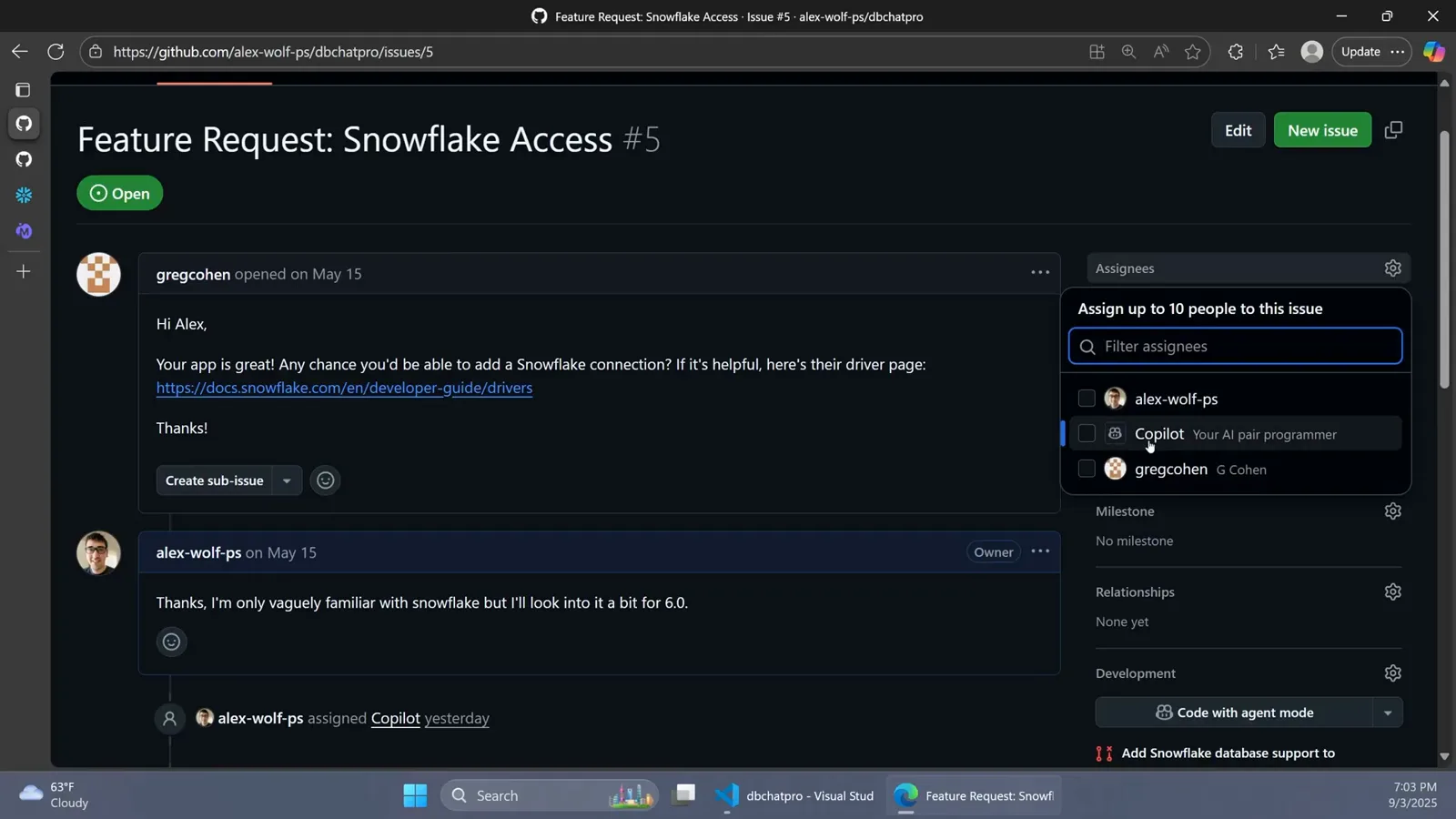
القائمة المنسدلة Assignees وCopilot — Your AI pair programmer — مظللًا.شاهد عند 4:16 - 5
أكّد الإسناد وأضف توجيهات اختيارية
يجلس Copilot الآن إلى جوار أي مسندين من البشر. يوفر حوار الإسناد أيضًا حقل prompt اختياريًا للسياق والقيود والمتطلبات المحددة، وقوائم منسدلة لتغيير المستودع الهدف والفرع البادئ — تحتاج صلاحية كتابة على المستودع المختار وعلى أن يكون cloud agent مفعلًا هناك — إضافة إلى منتقيات وكيل مخصص ونموذج ذكاء اصطناعي ومستوى استدلال. كل ذلك اختياري: أسند دون إضافات فيبدأ Copilot من نص الـ issue وحده.
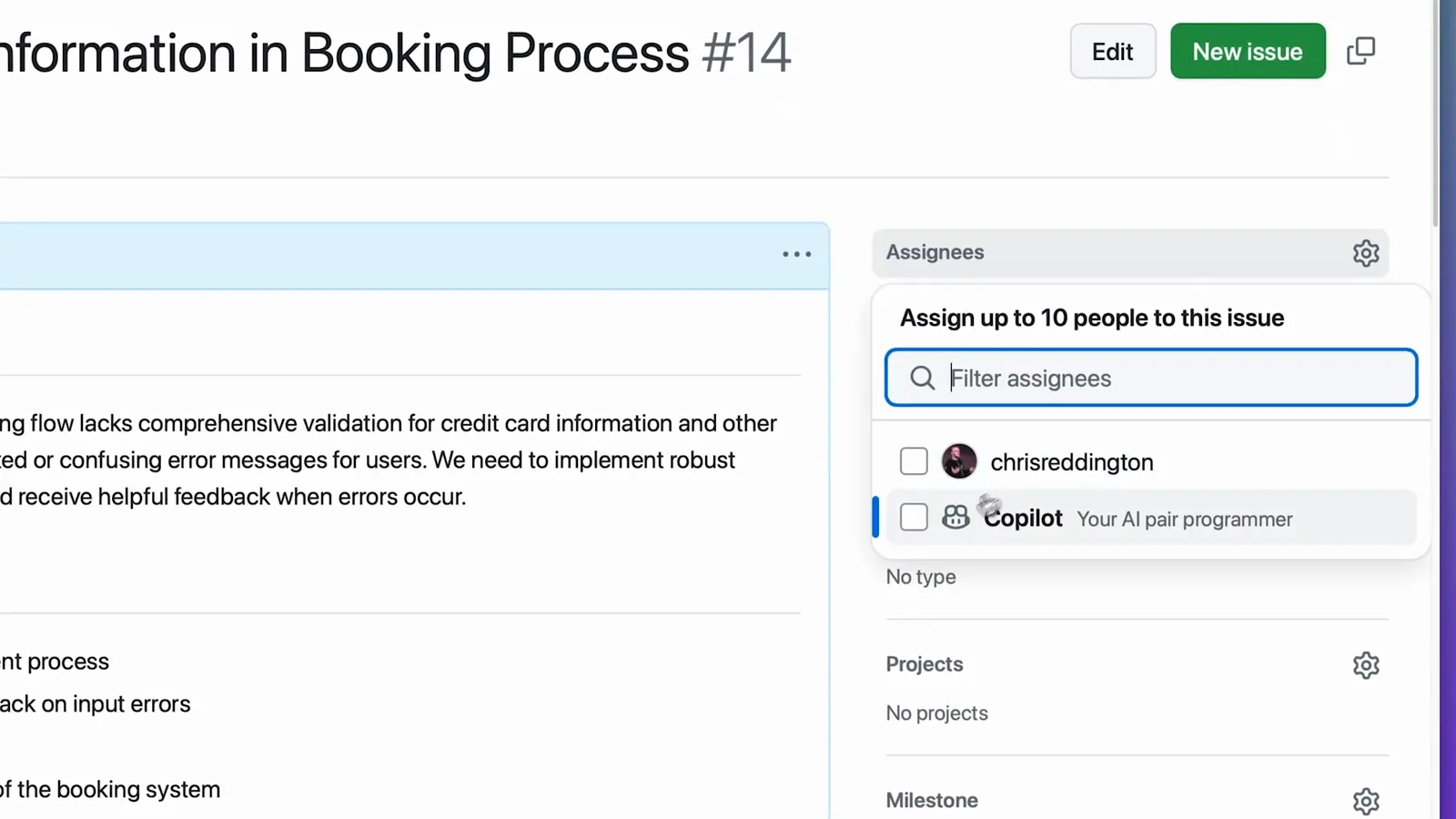
مقطع رسمي من GitHub لاختيار Copilot من القائمة المنسدلة Assignees.شاهد عند 0:04 - 6
راقب الجدول الزمني للتأكد من استلام Copilot
خلال ثوانٍ يتفاعل الـ issue: يضيف Copilot تفاعل عينين ويهبط حدث "Copilot has started work" على الجدول الزمني. في هذا التسجيل ترى أحداث الإسناد وتعليقات Copilot ذاته، وبعد دقيقة "Copilot linked a pull request that will close this issue" مشيرًا إلى المسودة WIP الجديدة. وستصلك تحديثات بريدية مع تقدم الجلسة.
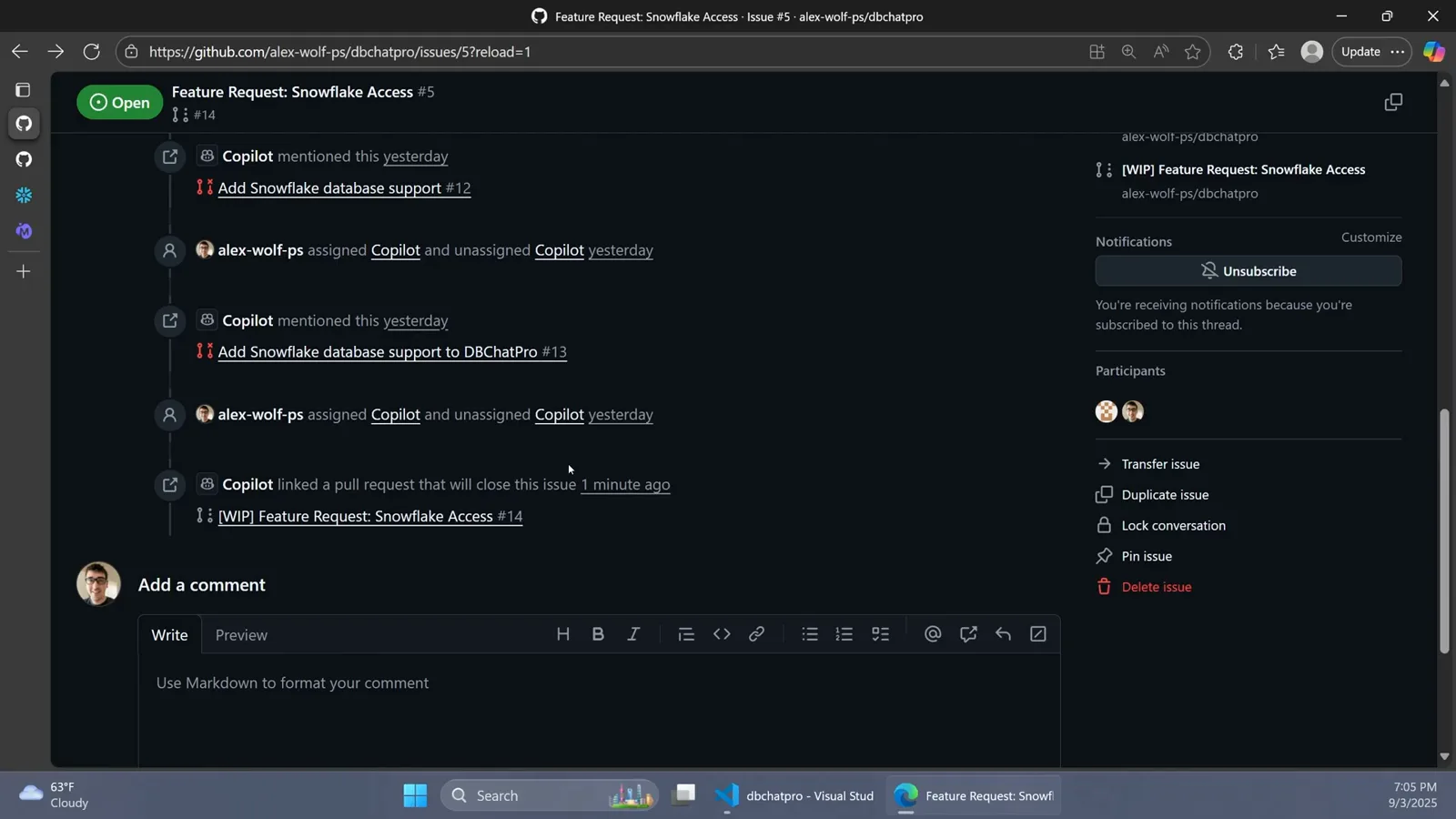
الجدول الزمني للـ issue: أحداث الإسناد وتعليقات Copilot وطلب السحب WIP المرتبط.شاهد عند 5:22
تتبع التشغيل في الخلفية
- 7
تابع التشغيل في GitHub Actions
يعمل cloud agent في بيئة عابرة مدعومة بـ GitHub Actions. افتح تبويب Actions وستجد تشغيلًا باسم الـ issue — هنا "Fixing issue #5" — وفيه مهمة copilot خطواتها Prepare Copilot وStart MCP Servers وProcessing Request وClean Up وSave Data. وقد يحتاج المراجع إلى ضغط "Approve and run workflows" قبل أن تنفذ دفعات Copilot الـ CI خاصتك.
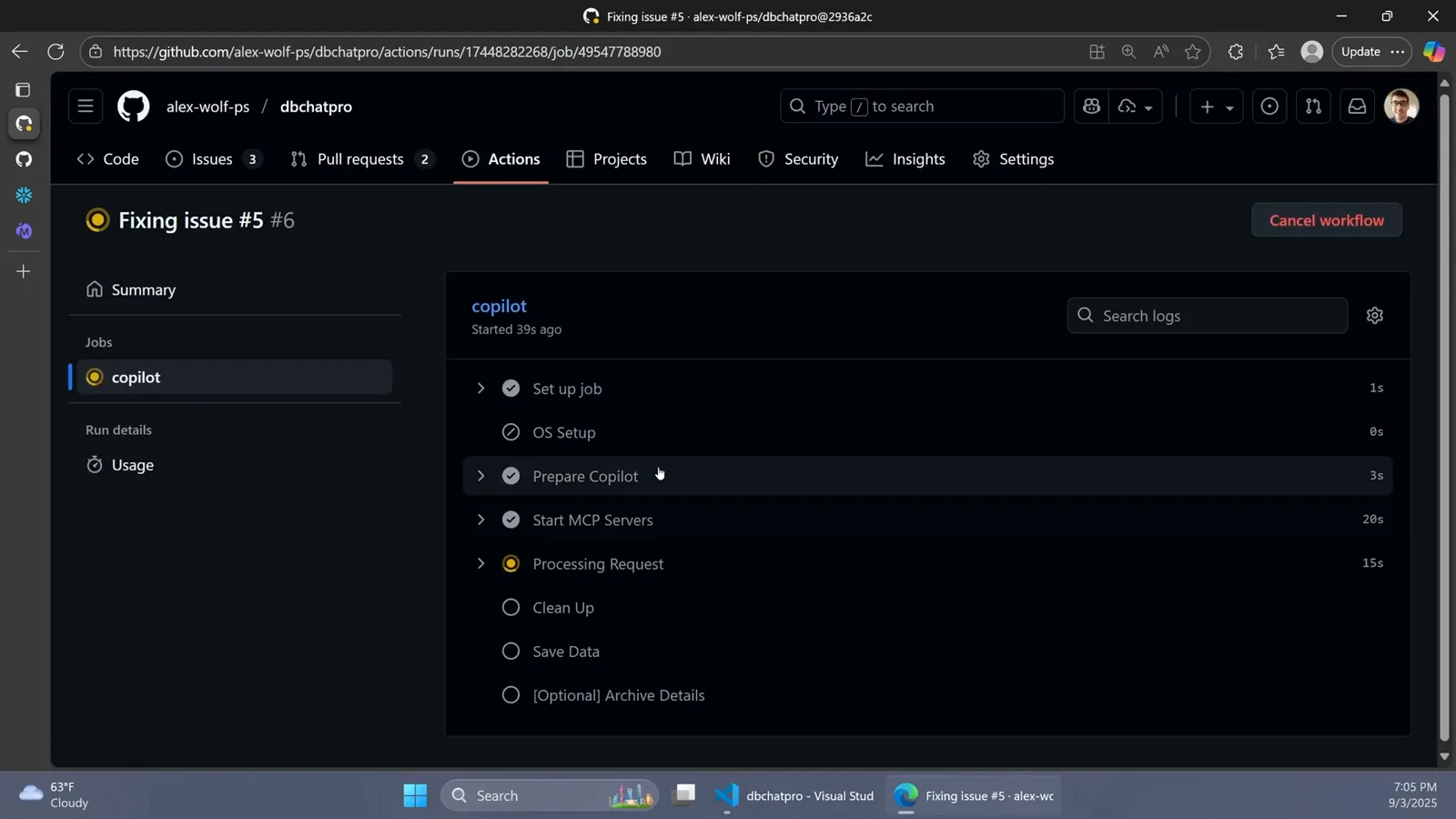
خطوات مهمة copilot الحية داخل تشغيل GitHub Actions الخاص بالـ issue.شاهد عند 5:00 - 8
افتح مسودة PR التي يرفعها Copilot
لا يصمت Copilot حتى النهاية — بل يفتح مسودة طلب سحب فورًا ويواصل تحديثها. يربط الجدول الزمني للـ issue إليها مباشرة ("a pull request that will close this issue")، ويبدأ نص الـ PR نسخةً من الـ issue ثم يمتلئ بخطة الوكيل وبنود التقدم المشطوبة أثناء عمله. تابعه كما تتابع فرع زميل.
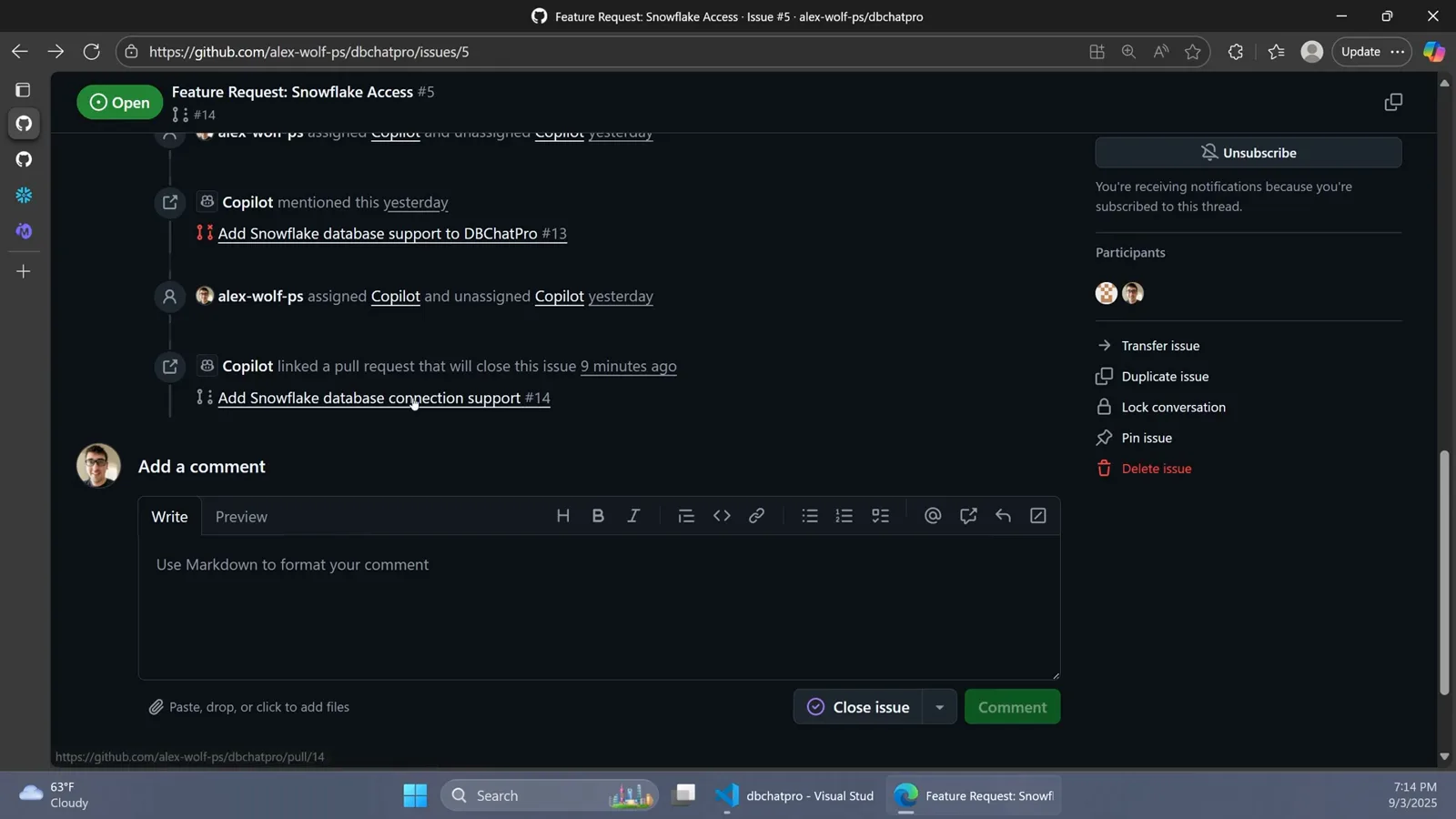
حدث linked-pull-request في الجدول الزمني مشيرًا إلى مسودة PR الجديدة.شاهد عند 5:31 - 9
اقرأ ملاحظات Copilot على الـ PR
حين تنتهي الجلسة تُقرأ مسودة طلب السحب كأنها من كتابة زميل بارع: "Copilot wants to merge 3 commits into main from copilot/fix-5-4"، وقسم What's Added يفصل التنفيذ الأساسي وتكامل الواجهة والتكامل النظامي، إضافة إلى قسم Connection String Format. ويعرض الشريط الجانبي "Copilot is done — completed after 8m 14s". استغرق هذا التشغيل نحو تسع دقائق من طرف إلى طرف.
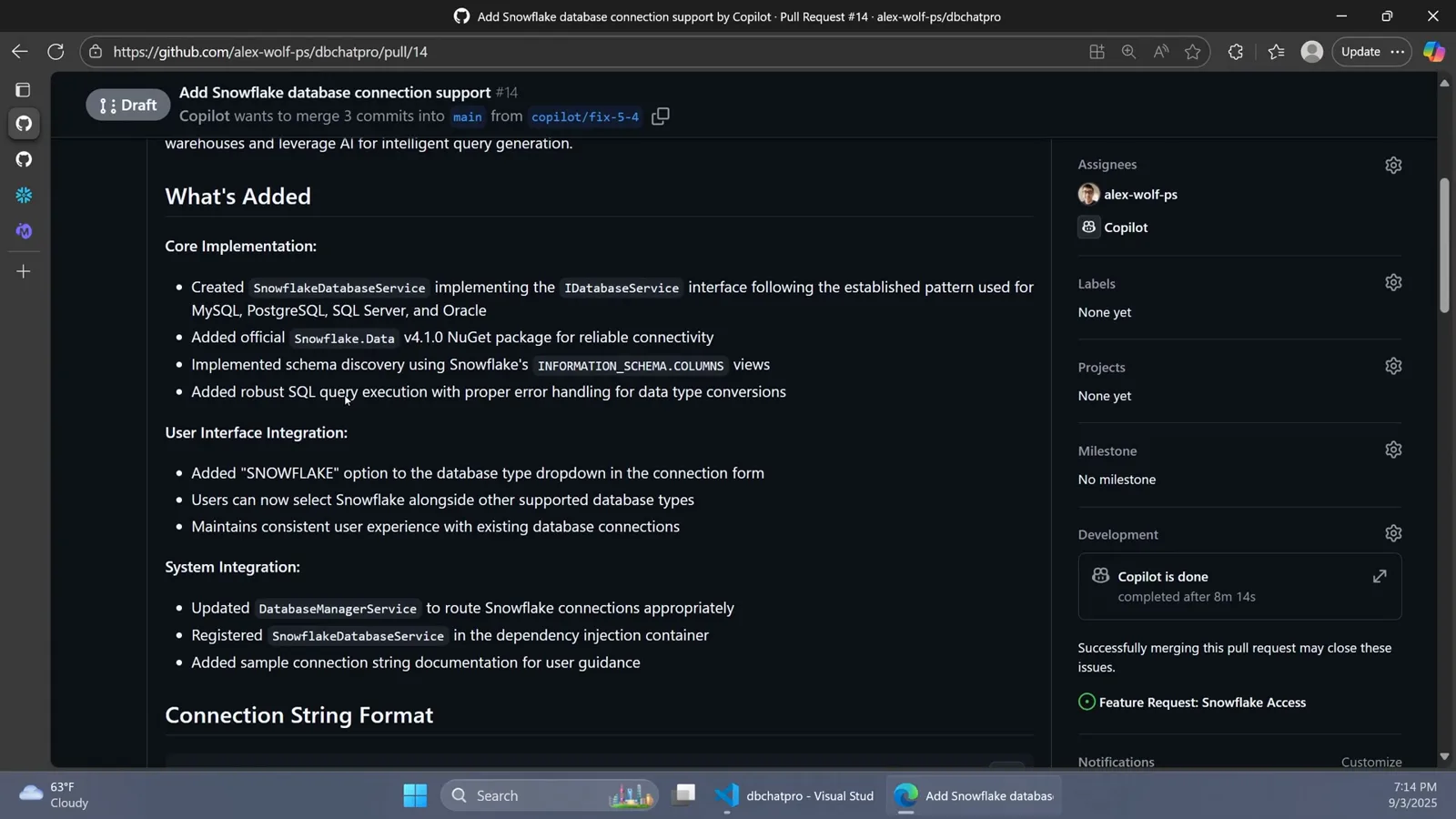
وصف مسودة PR ذاتي الكتابة مع وقت الإنجاز في الشريط الجانبي.شاهد عند 5:38
راجع وكّر وادمج
- 10
افحص ديّف Files changed
يعرض تبويب Files changed كل commit قام به الوكيل: هنا ستة ملفات، منها SnowflakeDatabaseService.cs الجديد بـ 119 سطرًا مضافًا — يتقدمه تعليق ينبه أنه وُلّد بالذكاء الاصطناعي — وحزمة NuGet المضافة إلى csproj، والخدمة المسجلة في حقن التبعيات كإخوتها Oracle وPostgreSQL وSQL Server. اقرأه تمامًا كما تقرأ PR زميل.
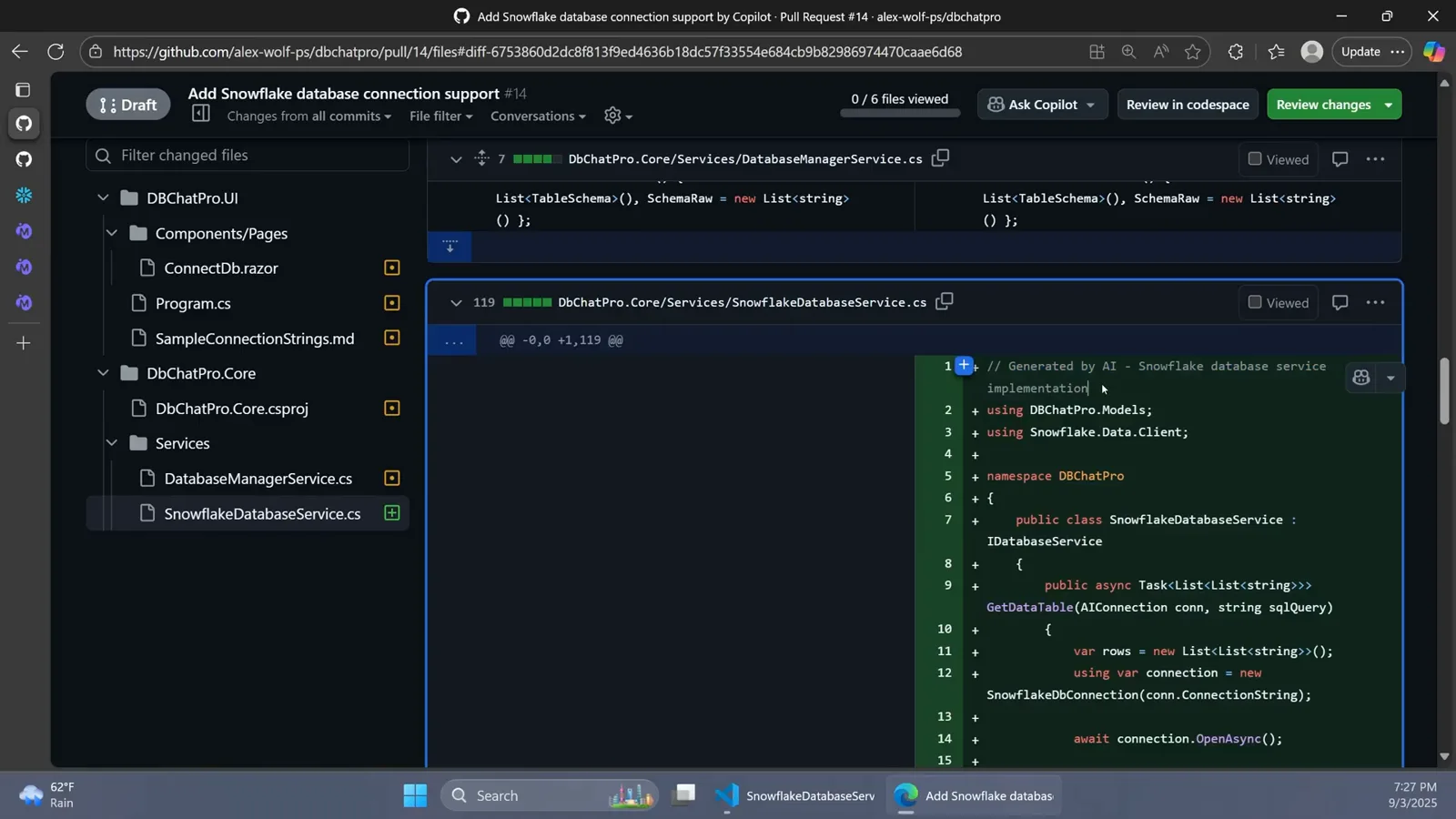
Files changed في طلب السحب 14: ستة ملفات والخدمة المولدة الجديدة.شاهد عند 12:15 - 11
راجع حين يطلب Copilot ذلك
تُشعرك الجلسات المنتهية — لافتة تقول "Copilot requested your review on this pull request" مع زر Add your review. علّق على أي سطر أو اترك مراجعة عادية؛ يلتقط Copilot تعليقات المراجعة وإشارات @copilot من أصحاب صلاحية الكتابة ويدفع commits جديدة إلى الـ PR نفسه. وتصبح المتابعات أسرع لأنه يتذكر سياق الجلسات السابقة على طلب السحب ذاته.
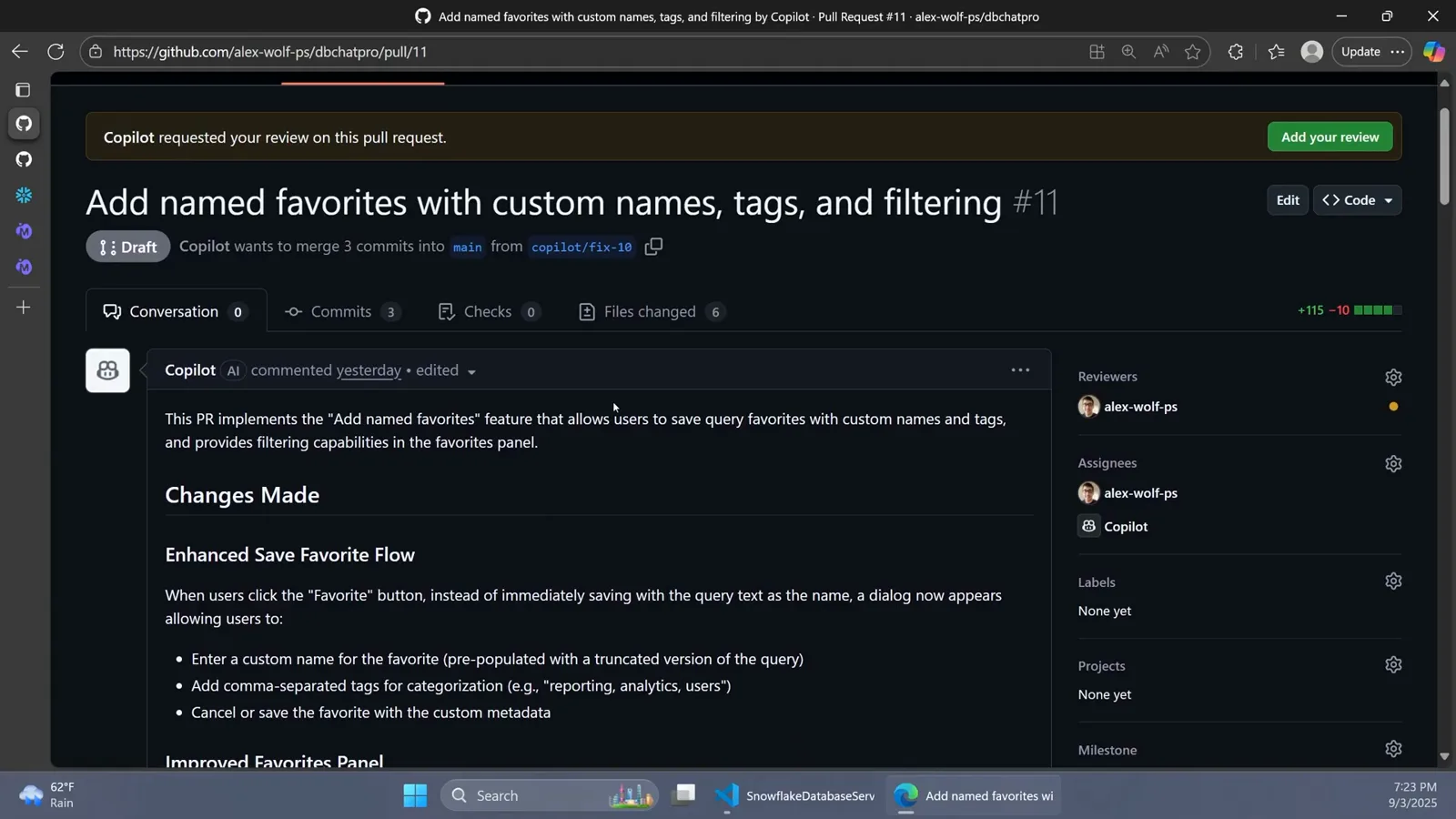
لافتة طلب المراجعة فوق ملخص التغييرات الذي كتبه Copilot بنفسه.شاهد عند 9:38 - 12
ادمجه كأي طلب سحب آخر
إذا بدا الديّف سليمًا فادمج كالمعتاد. ويذكّرك صندوق الدمج بما سيفعله الإغلاق: "Successfully merging this pull request may close these issues" — مرتبطًا بطلب ميزة Snowflake الذي انطلق منه الوكيل. الموافقة البشرية هي البوابة؛ لا يدمج الوكيل بنفسه قط، وقد تحتاج تشغيلات الـ CI إلى ضغطة "Approve and run workflows" قبل تنفيذها على commits Copilot.
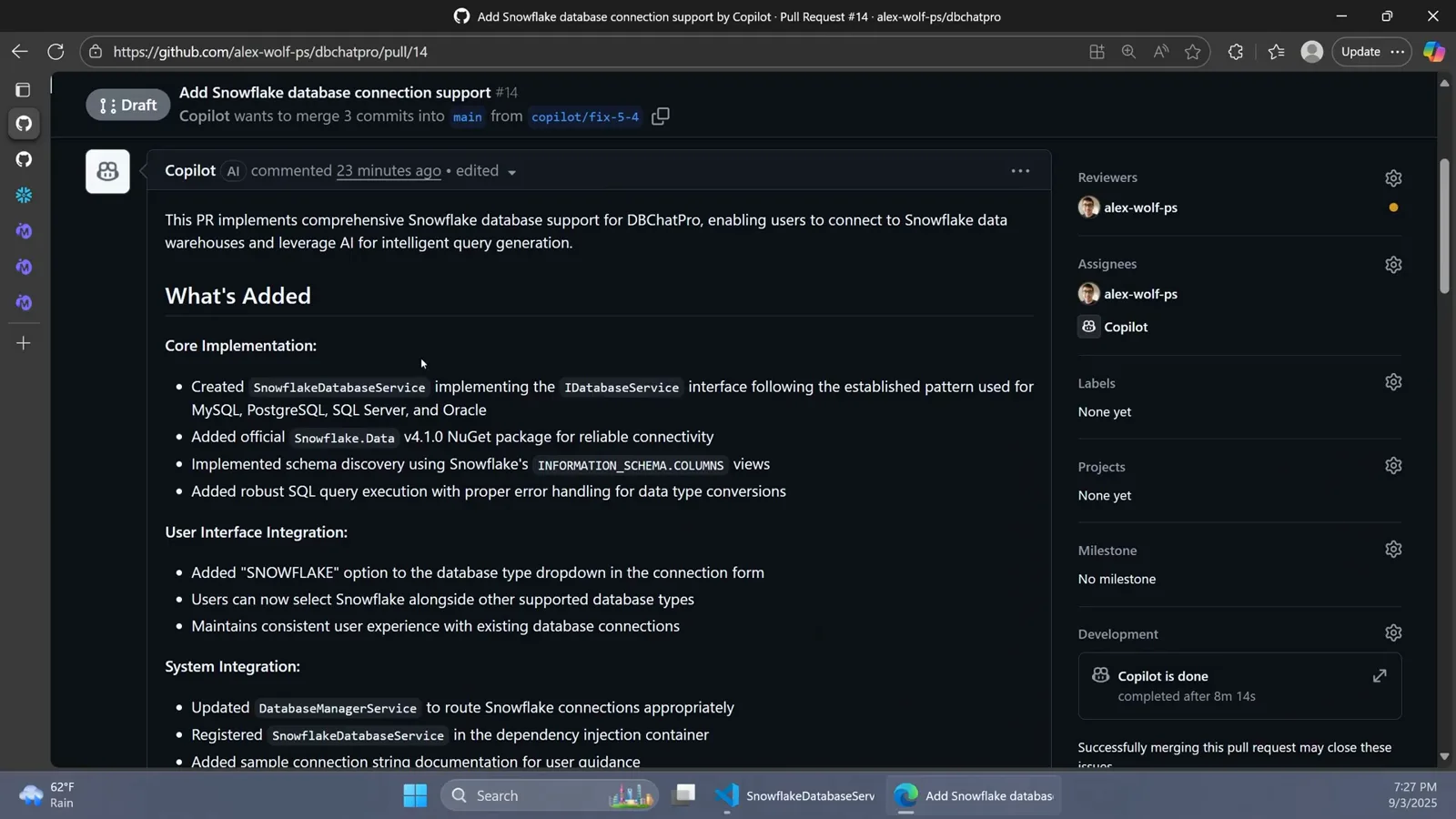
صندوق الدمج يعيد ربط طلب السحب بـ issue المصدر.شاهد عند 12:45 - 13
وجّه التشغيلات المقبلة عبر copilot-instructions.md
للقواعد الدائمة أضف ملف .github/copilot-instructions.md — العادات، وخطوات build/test/lint، وهيكل المستودع. يضع مثال GitHub الرسمي Code Standards وقائمة Required Before Each Commit تبدأ بـ npm run lint؛ وطلب عرض Code Wolf تعليقات وافية موسومة بأنها من الذكاء الاصطناعي، فامتثل الديّف المولد التالي لذلك. أما خوادم MCP لأدوات خارج GitHub — Notion وLinear وقواعد البيانات — فتُضبط من صفحة إعدادات Copilot في المستودع.
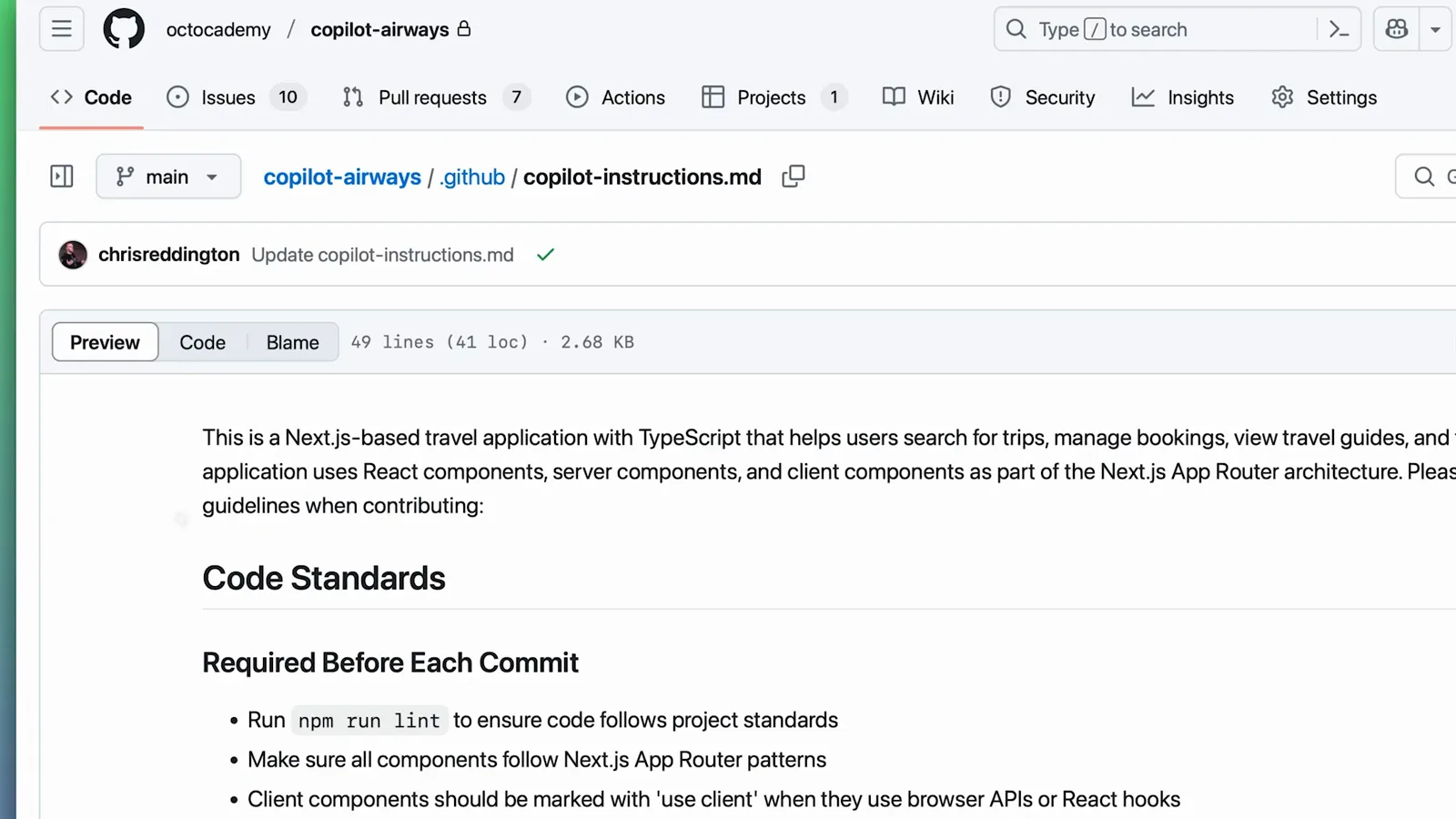
ملف copilot-instructions.md بمعايير كود يلتزم بها الوكيل.شاهد عند 0:47
المتطلبات المسبقة: الخطط والصلاحيات ومفتاح التفعيل
تحجب خيار Assignees → Copilot ثلاثة أمور. أولها الخطة: تقول وثائق GitHub "Copilot cloud agent is available for all paid Copilot plans" — أي Pro وPro+ وBusiness وEnterprise. أما حسابات الخطة المجانية فلا يظهر لها Copilot في قائمة المسندين إطلاقًا، وهذا أكثر أسباب الظن بأن الميزة مفقودة.
وثانيها التفعيل. يستطيع الحسابات الشخصية فحص صفحة الميزات في إعدادات Copilot (github.com/settings/copilot/features) حيث يظهر Coding agent (Preview) تحت Copilot في الشريط الجانبي. وعلى Business وEnterprise "an administrator must enable the relevant policy" — إلى أن يفعّل المدير السياسة لن يرى أحد في المؤسسة الخيار؛ إن غاب عن مستودع مؤسستك فالأمر محادثة مع المدير لا خلل برمجي.
- 1خطة Copilot مدفوعة (Pro أو Pro+ أو Business أو Enterprise) — لا خيار إسناد إلى Copilot للحسابات المجانية
- 2صلاحية كتابة على المستودع الهدف — لا يمكنك اختيار إلا مستودعات تملك الكتابة فيها حيث cloud agent مفعل
- 3الوكيل مفعل: github.com/settings/copilot/features للحسابات الشخصية، وسياسة على مستوى المؤسسة لـ Business وEnterprise
- 4توافر GitHub Actions في المستودع — يعمل الوكيل في بيئة عابرة مدعومة بـ Actions، ولا يستطيع Enterprise Managed Users استخدامه في المستودعات الشخصية
وثالثها قواعد التشغيل: الإسناد في معاينة عامة، وكل جلسة تنفذ في بيئة GitHub Actions عابرة بسقف صارم 59 دقيقة، والوصول إلى الإنترنت من الصندوق محجوب بجدار ناري افتراضيًا. الجلسات المتعثرة تنتهي مهلتها بعد الساعة — والحل إلغاء الإسناد وإسناده من جديد.
سجلات الجلسة: كيف تراقب وكيلًا يعمل في الخلفية
تترك كل جلسة أثر سجل في ثلاثة مواضع. يسجل الجدول الزمني للـ issue الإسناد وتعليقات Copilot ومسودة PR المرتبطة. ويعرض تبويب Actions الخطوات الداخلية لمهمة copilot — تحضير البيئة، وبدء خوادم MCP، ومعالجة الطلب، والتنظيف. ويصير الـ PR نفسه صفحة حالة الوكيل: يبدأ النص نسخة من الـ issue ثم يمتلئ بخطة تُشطب بنودها كلما هبط عمل.
لا داعي للاستقصاء اليدوي. يراسلك Copilot بالبريد حين تجهز مسودة PR وحين يطلب مراجعتك، ويؤكد تفاعل العينين مع حدث "Copilot has started work" في الجدول الزمني خلال ثوانٍ أن الجلسة انطلقت فعلًا. ويذهب عرض سجلات الجلسة في الوثائق أبعد: يمكنك تتبع العمل حيًا بل وفتح طلب السحب بنقرة واحدة من السجلات.
في العرض، اكتملت ميزة متوسطة — موصل قاعدة بيانات Snowflake كامل عبر ستة ملفات — في 8 دقائق و14 ثانية من وقت الوكيل، وظهر رابط الـ PR على الـ issue بعد نحو تسع دقائق من الإسناد. تعود التعديلات البسيطة عادة في دقائق قليلة؛ وما زال يعمل قرب الساعة فاعتبره معلقًا وأعد إسناده.
التكرار والحواجز: التعليقات والتعليمات وMCP
تفترض حلقة «أسند وراجع» أن مسودة Copilot الأولى لن تكون كاملة. خمسة روافع تصوغ الناتج دون أن تفتح IDE:
- 1تعليقات @copilot — أشر إلى @copilot في تعليق على PR (تصلك صلاحية الكتابة، والـ PR مفتوح فقط) فيبدأ جلسة متابعة على الـ PR نفسه؛ ويمكن تفويض تعليقات المراجعة الفردية عبر Fix with Copilot أو دمجها في دفعة واحدة
- 2copilot-instructions.md — يحمل ملف .github/copilot-instructions.md عاداتك وأوامر build/test/lint وقواعد الـ commit إلى كل جلسة؛ ومثال GitHub الرسمي يشتمل على قائمة Required Before Each Commit
- 3خوادم MCP — تُضبط من إعدادات Copilot في المستودع وتسلّم الوكيل أدوات خارج GitHub؛ وفي عرض GitHub Checkout قرأ عبر MCP مواصفة منتج على Notion
- 4الـ prompt الاختياري لحظة الإسناد — سياق وقيود ومتطلبات محددة ترافق الـ issue
- 5منتقيات الوكيل المخصص والنموذج ومستوى الاستدلال — غيّر الإعداد لكل جلسة من حوار الإسناد أو غيّر الافتراضي في الإعدادات
تبقى الحواجز في جهتك: التغييرات محصورة في مستودع واحد لكل جلسة، ولا يستطيع الوكيل الموافقة على عمله أو دمجه، وتنتظر الـ workflows التي يشغلها "Approve and run workflows" ما لم تدرجها في القائمة البيضاء. ومراجعتك للـ PR هي شبكة الأمان — زر الدمج لن يقع في يد الوكيل يومًا.