
دليل Codex Voice Mode: تشغيل /voice في واجهة Codex CLI وتطبيق سطح المكتب
وضع الصوت في Codex نصفان: أمر /voice التجريبي داخل Codex CLI بإصداره v0.155.0 — والذي يبدأ أيضًا بـ F8 — والصوت في مساحة عمل Codex بتطبيق ChatGPT لسطح المكتب. تغطي هذه الجولة المكونة من 15 خطوة كليهما: تشغيل المفتاح، والبدء بـ F8 أو /voice، والكتم بـ Ctrl+X، وإملاء المهمة أمام الموجة الحية، ثم الضغط على Transcribe and send — وتنتهي بالفحوصات التي تُعيد زر الصوت الغائب.
الخلاصة: ما هو وضع الصوت في Codex؟
- وضع الصوت في Codex سطحان. في Codex CLI هو أمر /voice التجريبي الذي وصل مع v0.155.0، تبدّله F8 ويكتمه Ctrl+X. في تطبيق ChatGPT لسطح المكتب هو الإملاء إلى مساحة عمل Codex — موجة حية ثم Transcribe and send — إضافة إلى جلسة زمن حقيقي منفصلة تجيب بصوت مسموع.
- الصوت في محادثة عادية شيء، والصوت في Work أو Codex شيء آخر. تجربة سطح المكتب تتطلب التطبيق الرسمي على macOS أو Windows، وبنية محدثة، والمساحة الصحيحة — في المتصفح أو الأغلفة غير الرسمية لن يظهر الزر أبدًا.
- مسار سطح المكتب قصير: حوّل مبدّل المساحة في الزاوية العلوية اليسرى إلى Codex، واضغط أيقونة الميكروفون في حقل Do anything، وانطق المهمة، ثم اضغط Transcribe and send. يهبط النص المنقول في المحادثة كطلب عادي، والوكلاء يتكفلون بالباقي.
- إذا كان زر الصوت مفقودًا، تابع القائمة بالترتيب: حدّث التطبيق، وتأكد من المساحة، وتحقق من أهلية الخطة والمساحة (قد تحجبها إعدادات المسؤول أو الطرح التدريجي)، ثم اسمح بالميكروفون من «الخصوصية والأمان» في macOS أو من إعدادات Windows.
ChatGPT Voice Missing in Work or Codex? Check App & Access
عرض بالفيديو:TechFix Guides3:30
Codex CLI v0.155.0 — ChatGPT & Codex changelog
حقائق المنتج:learn.chatgpt.comChangelog
الخطوات 4-6 و12-14 صور من فحوصات التوافر عند TechFix Guides؛ والخطوات 7-10 و15 من جولة Developers Digest لتطبيق Codex لسطح المكتب، بما فيها مسار الإملاء. أما سلوك مفتاح /voice وتبديل F8 واختصار الكتم Ctrl+X فيستند إلى سجل التغييرات الرسمي لـ Codex CLI v0.155.0 وإلى القيم الافتراضية لخريطة مفاتيح TUI المشحونة مع المنتج. والخطوات 1-3 موثقة من هذه المصادر الأولية وحدها — لا يوجد تسجيل نظيف لجلسة الطرفية.
كل الصور لقطات منسوبة إلى الفيديوهات المصدرية ومرتبطة بطوابعها الزمنية. نص هذا الدليل تأليف أصلي وليس نسخًا للترجمة.
وضع الصوت في Codex، خطوة بخطوة
1 · تشغيل /voice في Codex CLI
- 1
حدّث Codex CLI إلى v0.155.0 أو أحدث
جاء أمر /voice مع Codex CLI v0.155.0، فالإصدار هو البوابة. حدّث الـ CLI وتأكد من الإصدار قيد التشغيل قبل أن تلمس أي إعداد — الصوت لا يُشحن إلا في البناءات المدعومة، وهذا الإصدار نفسه يضيف موارد الصوت الموقّعة التي يحتاجها macOS. الخطوات من 1 إلى 3 كلها في الطرفية، ومن الخطوة 4 يستلم تطبيق سطح المكتب.
- 2
شغّل الصوت من /experimental
الصوت مخفي خلف مفتاح تجريبي. نفّذ /experimental داخل جلسة Codex ثم فعّل voice في القائمة. هذا المفتاح هو ما يجعل /voice موجودًا؛ بدونه لا يظهر الأمر ولا أدوات التحكم في الميكروفون داخل شريط المحرر.
- 3
ابدأ الجلسة بـ /voice أو F8 واكتم بـ Ctrl+X
نفّذ /voice أو اضغط F8 فيفتح Codex محادثة صوتية حيّة في الطرفية — F8 هي الزر الافتراضي المدمج للفعل toggle_voice، فتعمل دون كتابة شيء. تصل العبارات المنطوقة كنص حي على شكل بلاطات مقلوبة، ويبدّل Ctrl+X كتم الميكروفون في منتصف الجلسة، فتستطيع التفكير بصوت عالٍ دون إملاء كل وقفة. لا أحد الزرين محفور: يقرأ TUI المفتاحين tui.keymap.chat.toggle_voice وtui.keymap.chat.toggle_voice_mute من إعدادك، فإذا كان Ctrl+X يفعل شيئًا آخر عندك فأعد ربطه بدلًا من التخلي عنه. اضغط F8 مرة أخرى لإيقاف الجلسة — تجربة سطح المكتب في المجموعة التالية سطح مستقل بمداخل خاصة بها.
2 · نقل تطبيق سطح المكتب إلى مساحة Codex
- 4
حوّل تطبيق سطح المكتب إلى مساحة Codex
محدد مساحة العمل في الزاوية العليا اليسرى من تطبيق ChatGPT لسطح المكتب. افتحه واختر Codex — البند المكتوب له For developers والمدرج تحت Work، حيث يبدأ التطبيق افتراضيًا. الصوت في Work أو Codex ميزة سطح مكتب مستقلة، لذا يكون وجودك في مساحة العمل الصحيحة هو الشرط الحقيقي الأول؛ ثم افتح مشروع اختبار غير مؤذٍ وانظر هل تظهر أداة التحكم الصوتي.
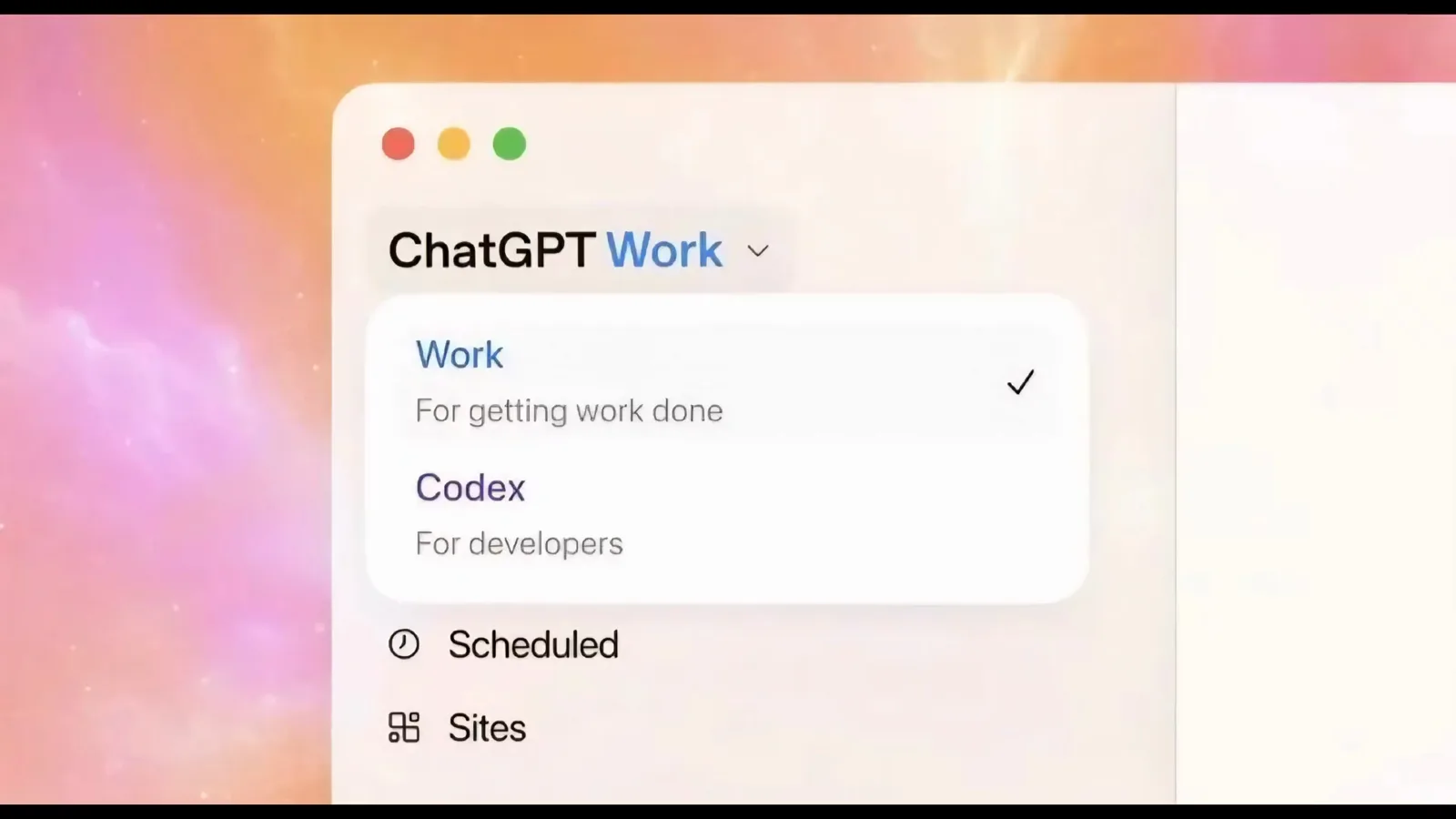
قائمة مساحة العمل وفيها Codex — For developers — تحت Work المؤشَّر عليه.شاهد العرض عند 1:51 - 5
افهم لماذا صوت المحادثة ليس صوت Codex
في الشريط الجانبي مبدّل مجزأ بين Work وCode واقف على Work، وفوقه New chat وSearch chats وPlugins وAutomations وProject. صوت المحادثة العادية منفصل عن صوت Work أو Codex: كون الميكروفون يعمل في حديث عادي لا يعني ظهوره هنا. لهذا قد يعمل زر الصوت في المحادثة ويغيب في مساحة Codex.
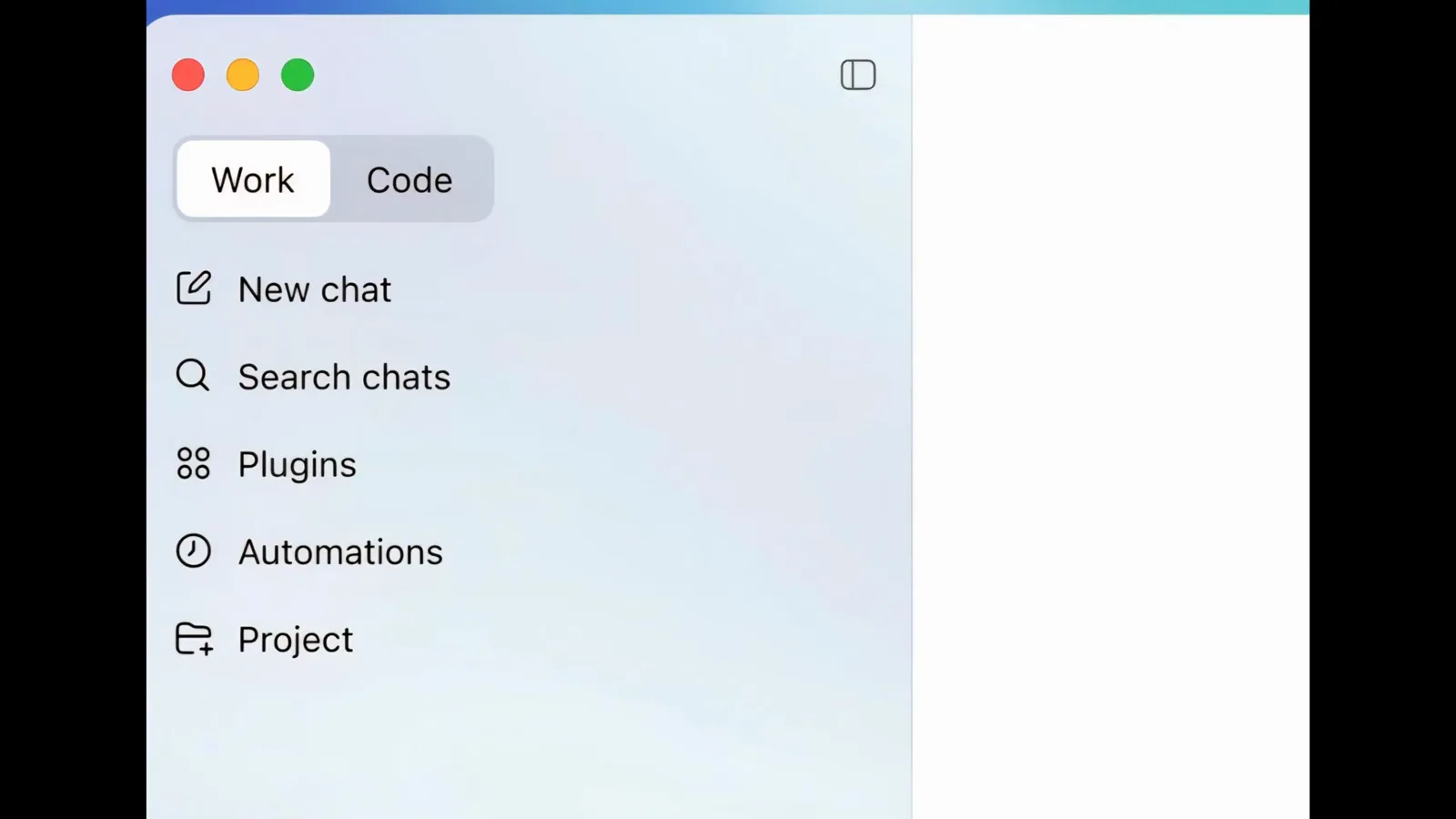
مبدّل Work / Code في الشريط الجانبي واقفًا على Work فوق New chat وProject.شاهد العرض عند 3:00 - 6
حدّث بنية تطبيق ChatGPT لسطح المكتب
البنية القديمة تُخفي الميزة. افتح بطاقة معلومات التطبيق — يُظهر التسجيل Version 1.2024.130 فوق حقل Message ChatGPT — ثم تحقق من التحديثات، وثبّت أحدث إصدار، وأعد التشغيل. الميزة مصممة للتطبيق الرسمي على Windows أو macOS، لا للمتصفح ولا للأغلفة غير الرسمية.
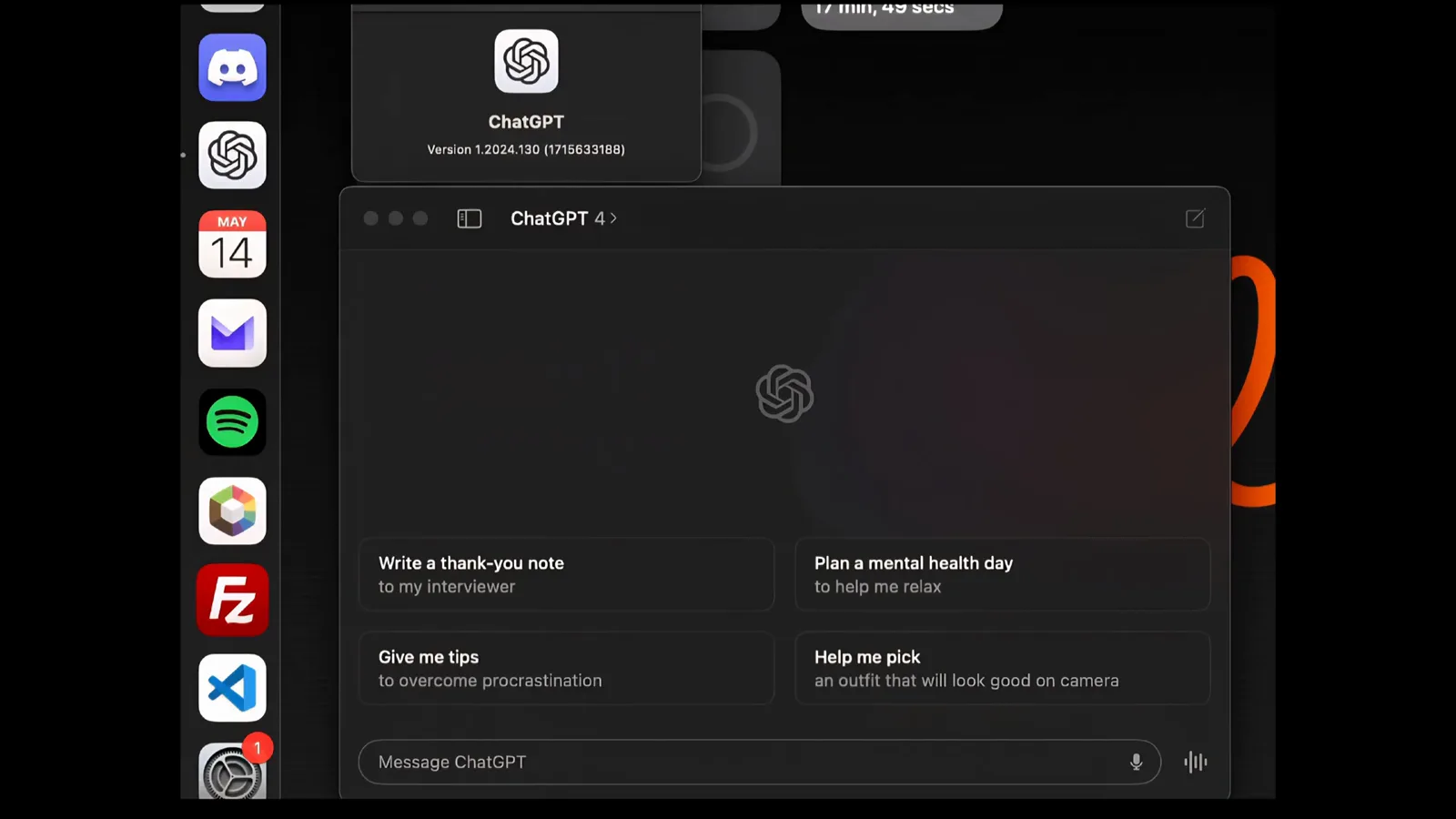
بطاقة معلومات التطبيق تعرض Version 1.2024.130 فوق أيقونة الميكروفون في حقل الكتابة.شاهد العرض عند 1:00 - 7
اعثر على زر الميكروفون في تطبيق Codex
افتح تطبيق Codex لسطح المكتب. الشاشة الرئيسية تسأل: What should we work on? فوق حقل Do anything الفارغ، تحته محدد مشروع، وعلى الحافة اليمنى للحقل زر الميكروفون. هذا الميكروفون هو مدخل الإملاء — كل ما بعد هذه الخطوة يبدأ منه.
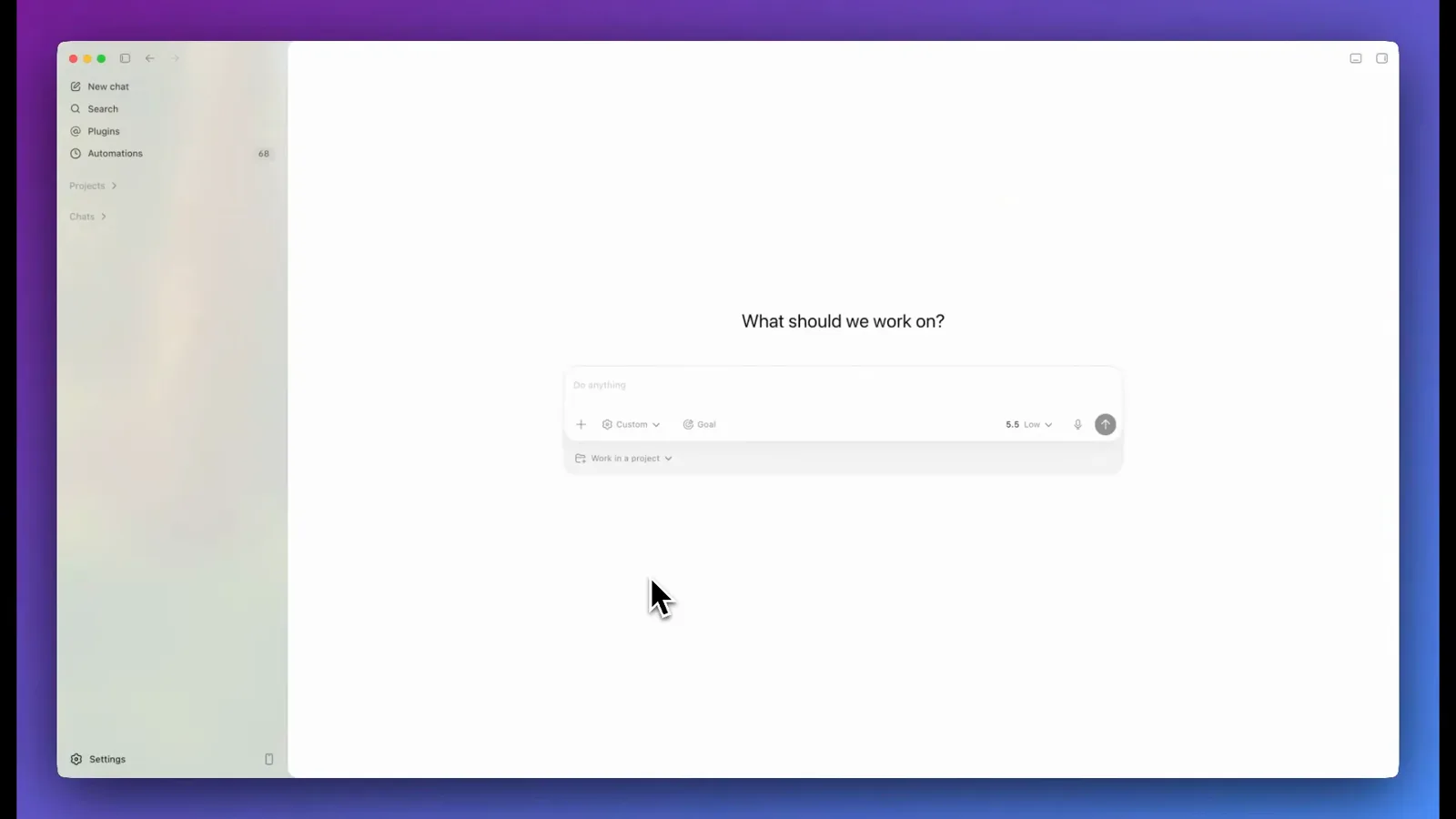
الشاشة الرئيسية لـ Codex: حقل Do anything، محدد المشروع، والميكروفون على اليمين.شاهد العرض عند 2:50
3 · الإملاء والإرسال والتحدث المباشر
- 8
سجّل مهمتك أمام الموجة الحية
اضغط الميكروفون فيتحول الحقل إلى مسجّل: موجة حية ترسم نفسها وأنت تتكلم، ومؤقّت يصعد — 0:03 هنا — وزر مربّع ينهي التسجيل. انطق المهمة دفعة واحدة؛ التسجيل يحل محل الكتابة، فتستطيع وصف العمل كله دون أن تلمس لوحة المفاتيح.
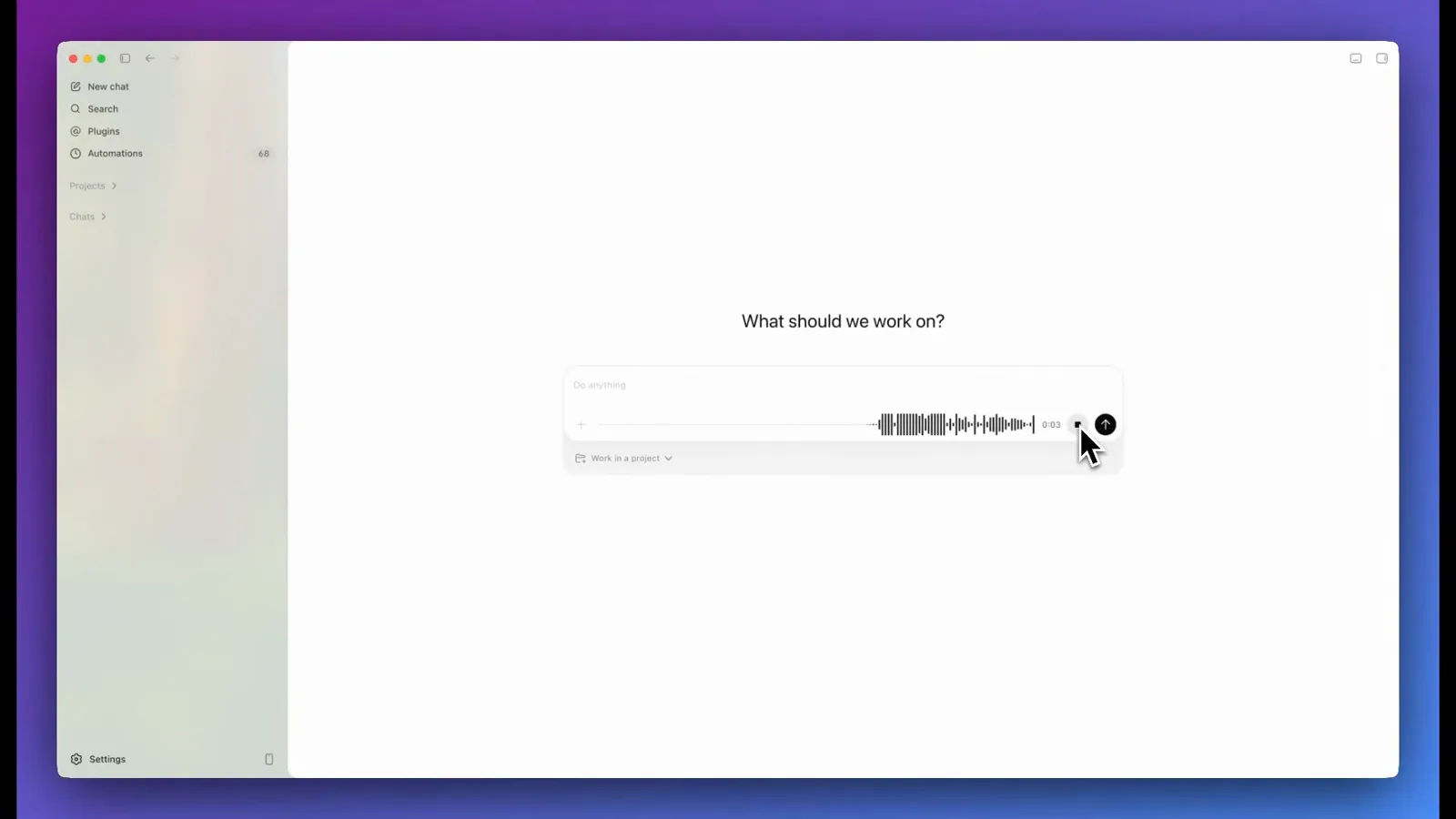
تسجيل جارٍ: موجة حية، ومؤقّت على 0:03، ومربّع الإيقاف في حقل الكتابة.شاهد العرض عند 2:55 - 9
اضغط Transcribe and send
بعد التوقف، مرّر المؤشر على زر الإرسال فتظهر التلميحة Transcribe and send — والمؤقّت يقف في هذه الالتقطة عند 0:21. بضغطة واحدة ينقل Codex التسجيل إلى نص ويرسله كطلب دفعة واحدة. لا شيء يُرسل قبل الضغط، فإن تعثرت أعد التسجيل أولًا.
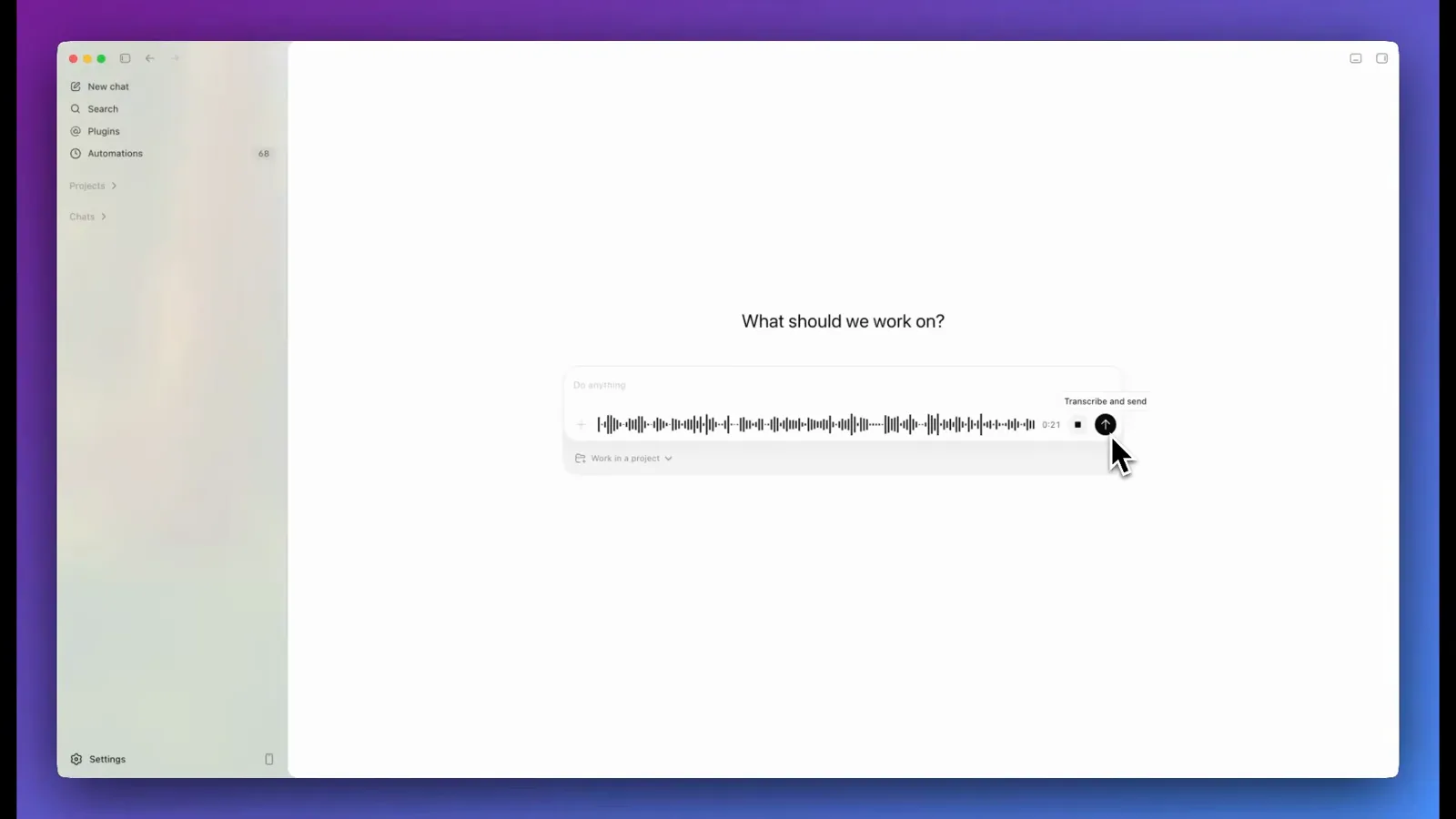
تلميحة Transcribe and send فوق زر الإرسال عند 0:21 من الإملاء.شاهد العرض عند 3:10 - 10
دع المهمة المُملاءة تعمل كطلب عادي
يهبط النص المنقول في المحادثة كطلب عادي — المهمة المُملاءة تطلب صفحة هبوط لتطبيق SaaS بـ Next.js بطريقة neo-brutalist مع ثلاثة وكلاء مطورين متوازيين، كما نُطقت تمامًا. يتعامل معها Codex كنص مكتوب، فينطلق الوكلاء للعمل، كلٌّ في نافذة سياقه الخاصة. الإملاء يغيّر طريقة الإدخال، لا ما يستطيع Codex فعله به.
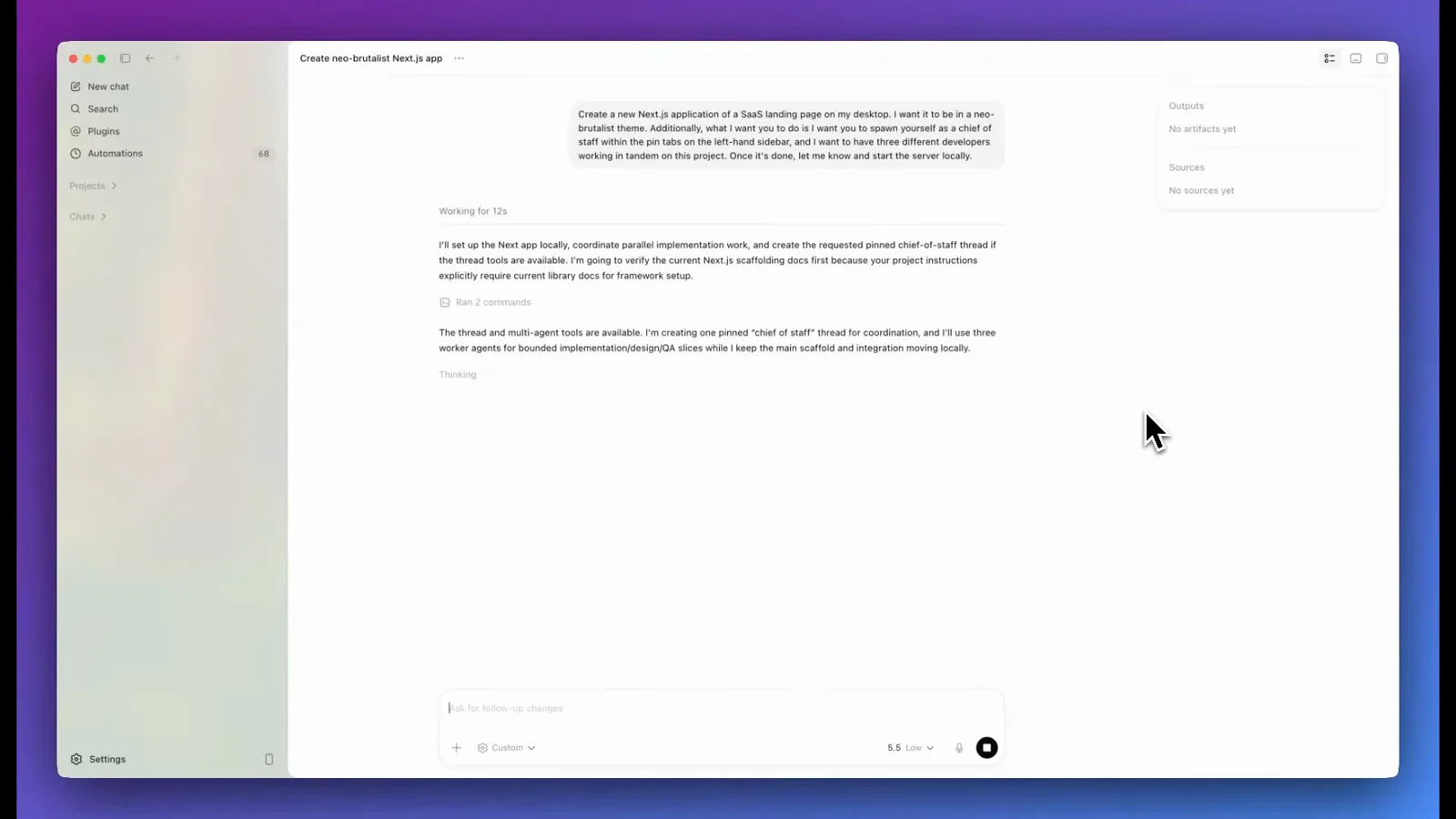
المهمة المُملاءة لصفحة الهبوط جاثمة في المحادثة كطلب عادي.شاهد العرض عند 3:15 - 11
جرّب الصوت الفوري، لا الإملاء وحده
الإملاء ليس الوضع الوحيد. هناك جلسة صوت فوري منفصلة تجيبك بصوت مسموع وهي تعمل — في تجربة Riley Brown العملية قرأت شاشتك، وبحثت أثناء حديثك، وأطلقت مهامًا في الخلفية، ولا ترسل رسائل أو تصرف مالًا دون طلب صريح. الشاشة الكاملة عبارة عن كرة مضيئة بجانبها زر كتم الميكروفون وزر إنهاء: اكتم في منتصف الجلسة وواصل الحديث مع من حولك.
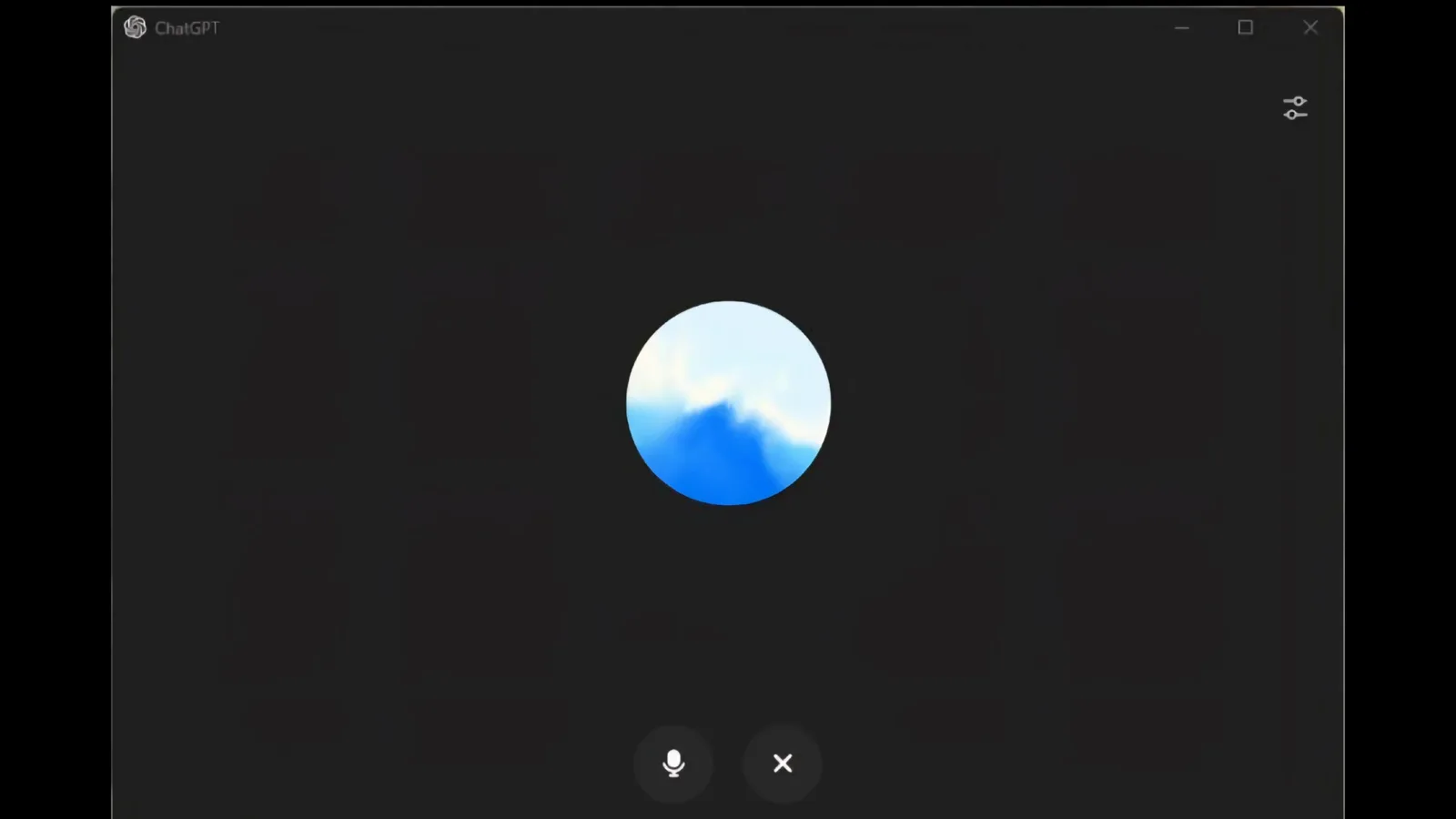
جلسة الصوت بملء الشاشة: كرة مضيئة تحتها زرا الكتم وإنهاء المكالمة.شاهد العرض عند 0:30 - 12
اختر الصوت ولغة المنطوق
افتح Settings في تطبيق ChatGPT لسطح المكتب وابقَ على تبويب General. صف Voice يحمل زر Play واختيار الصوت — Spruce في هذا البناء — فتسمع كيف سيبدو Codex قبل أن تلتزم، وفوقه صف Spoken language مستقر على Auto-detect مع ملاحظة أن اللغة غير المدرجة قد تظل مدعومة عبر الكشف التلقائي. إذا استمر الإملاء في تفريغ كلمات خاطئة فاجعل Spoken language هي اللغة التي تنطقها فعلًا.
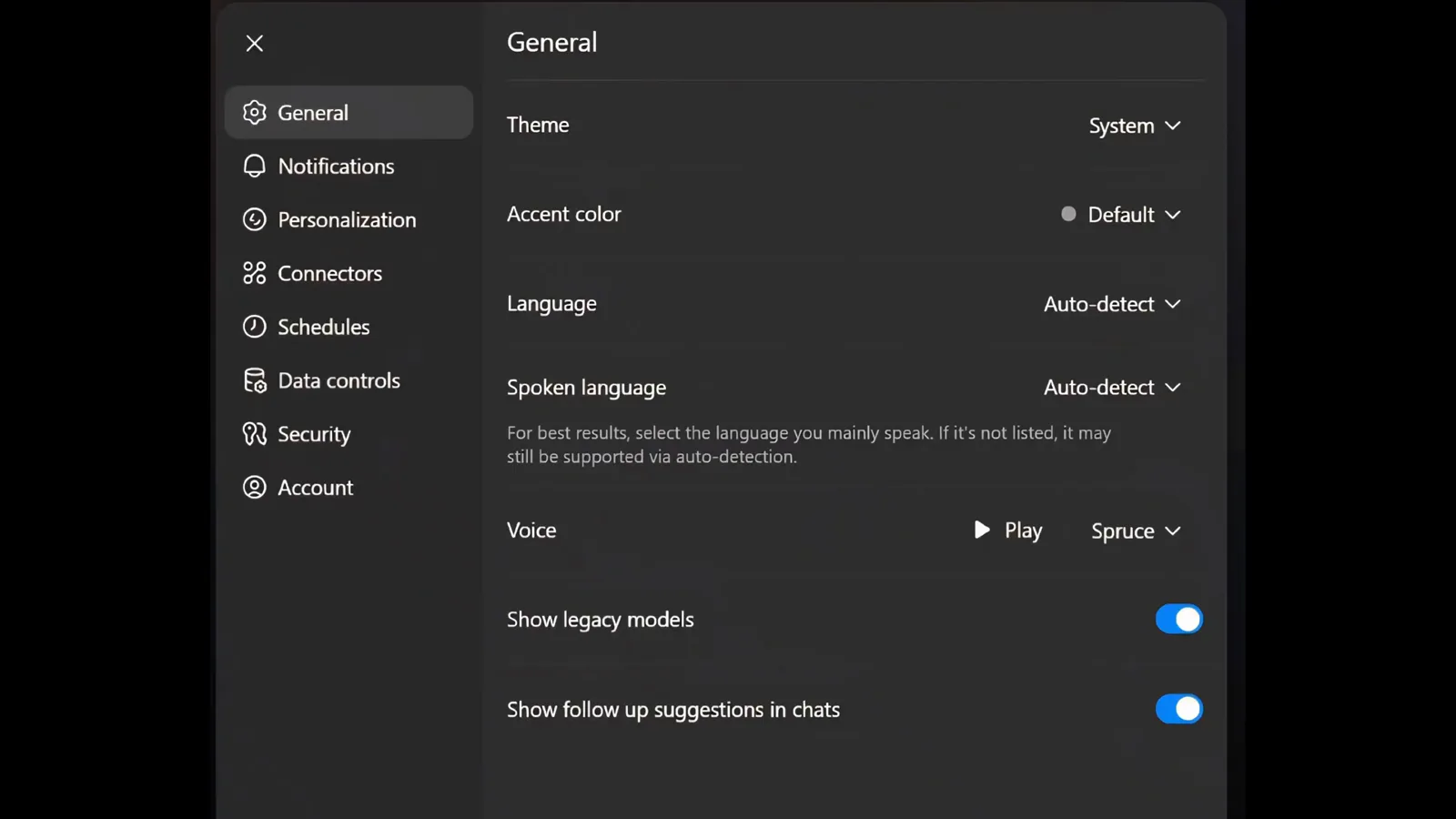
Settings ثم General: صف Voice مع Play وSpruce، وSpoken language على Auto-detect.شاهد العرض عند 1:02
4 · إصلاح أذونات الميكروفون ومشاهدة النتيجة
- 13
اسمح بالميكروفون على macOS
على macOS افتح إعدادات النظام، ثم «الخصوصية والأمان»، ثم «الميكروفون»، وفعّل تطبيق ChatGPT — تعرض اللوحة كل تطبيق طلب الإذن، مثل GarageBand وSlack وzoom هنا. أعد تشغيل التطبيق بعد منح الإذن. فعّل الأذونات الضرورية فحسب؛ الفيديو المصدر يحذّر من منح القرص كله أو المجلدات الحساسة لمجرد استعادة زر صوت.
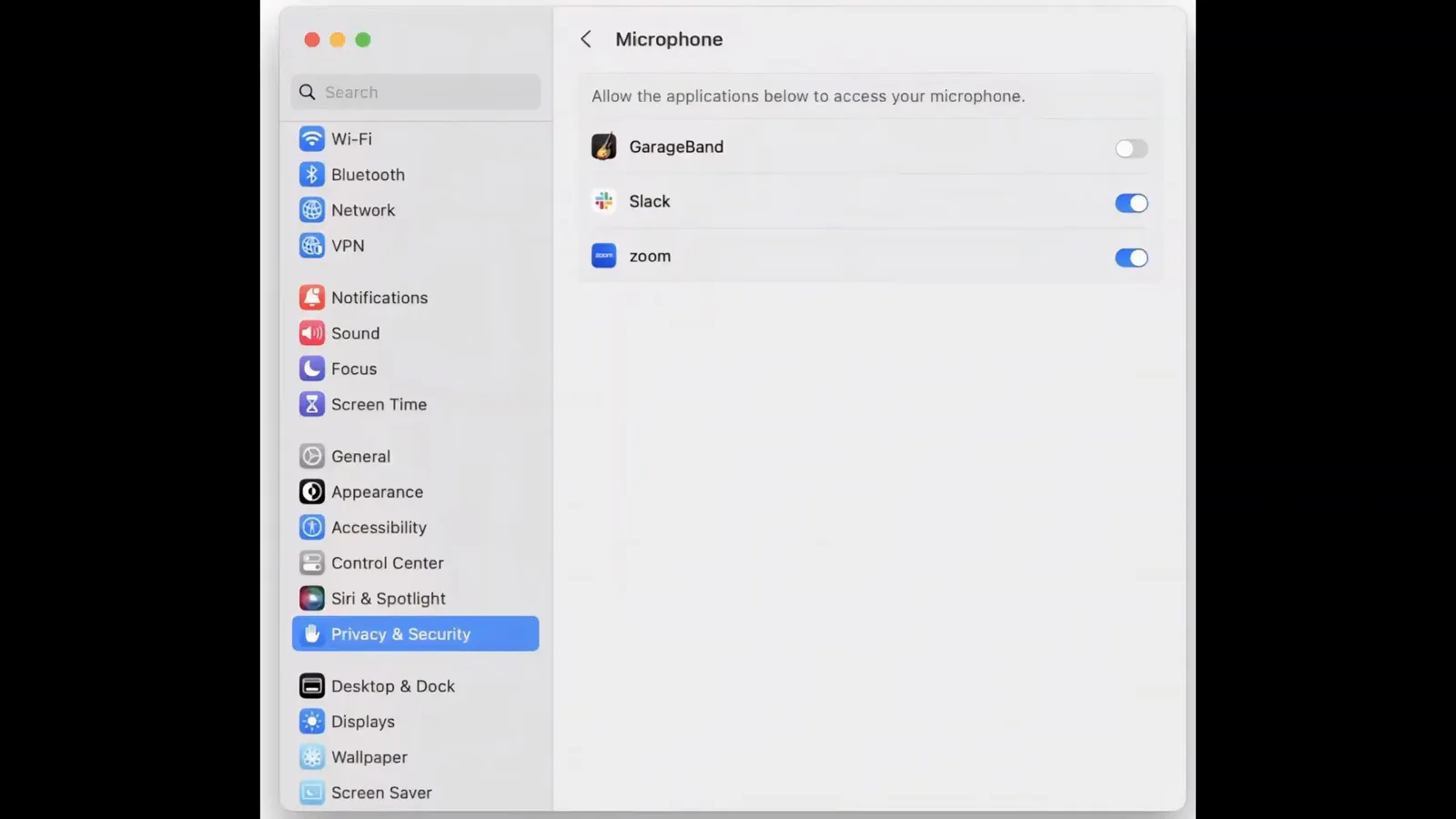
لوحة الميكروفون في macOS حيث يحصل تطبيق ChatGPT على إذن سماعك.شاهد العرض عند 2:30 - 14
اسمح بالميكروفون على Windows
على Windows افتح الإعدادات، ثم «الخصوصية»، ثم «الميكروفون»: فعّل «السماح للتطبيقات باستخدام الميكروفون»، وراجع مفاتيح التطبيقات تحته — Microsoft Edge وOneNote و«مسجل الصوت» وXbox في هذه اللوحة. تأكد أيضًا من فعالية مفتاح تطبيق ChatGPT نفسه. حسب سير عملك، قد يُطلب إذن إضافي لتسجيل الشاشة والصوت النظامي أو إمكانية الوصول.
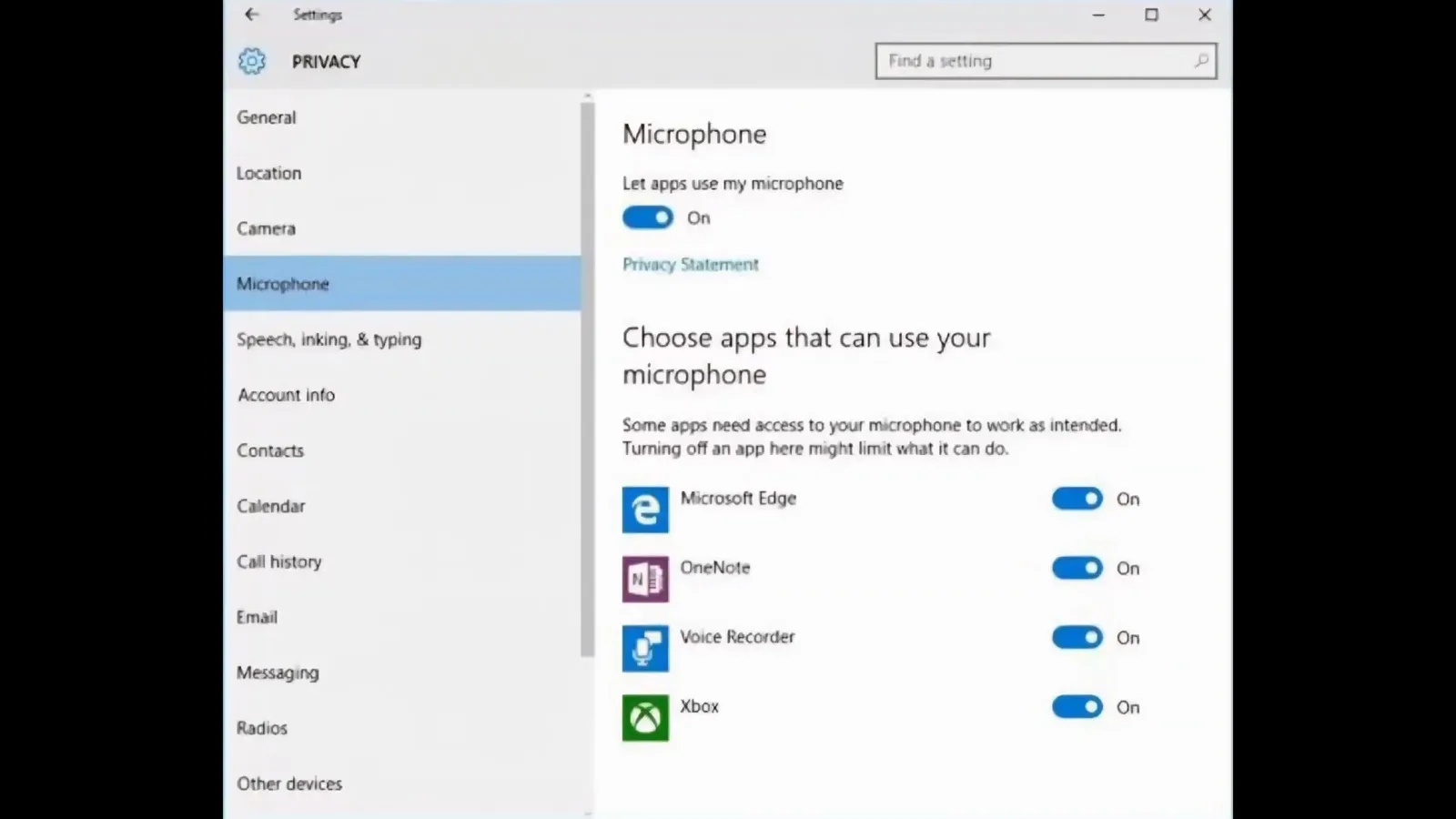
إعدادات الميكروفون في Windows بمفتاحها العام ومفاتيح التطبيقات.شاهد العرض عند 2:40 - 15
افتح النتيجة في المتصفح المدمج
عائدًا إلى Codex، تنتهي الشغل المنطوق في مكان مرئي: معاينة المتصفح المدمج تشغّل صفحة الهبوط المولدة على localhost بجوار محادثة الوكلاء. بنى الوكلاء المطورون الثلاثة في العرض هذه الصفحة من المهمة المُملاءة، كلٌّ في نافذة سياقه. وسّع لوحة المتصفح وتتيح لك ميزة التعليق النقر على أي عنصر وإدراج ملاحظاتك في الطابور — وهناك أيضًا بلا لوحة مفاتيح.
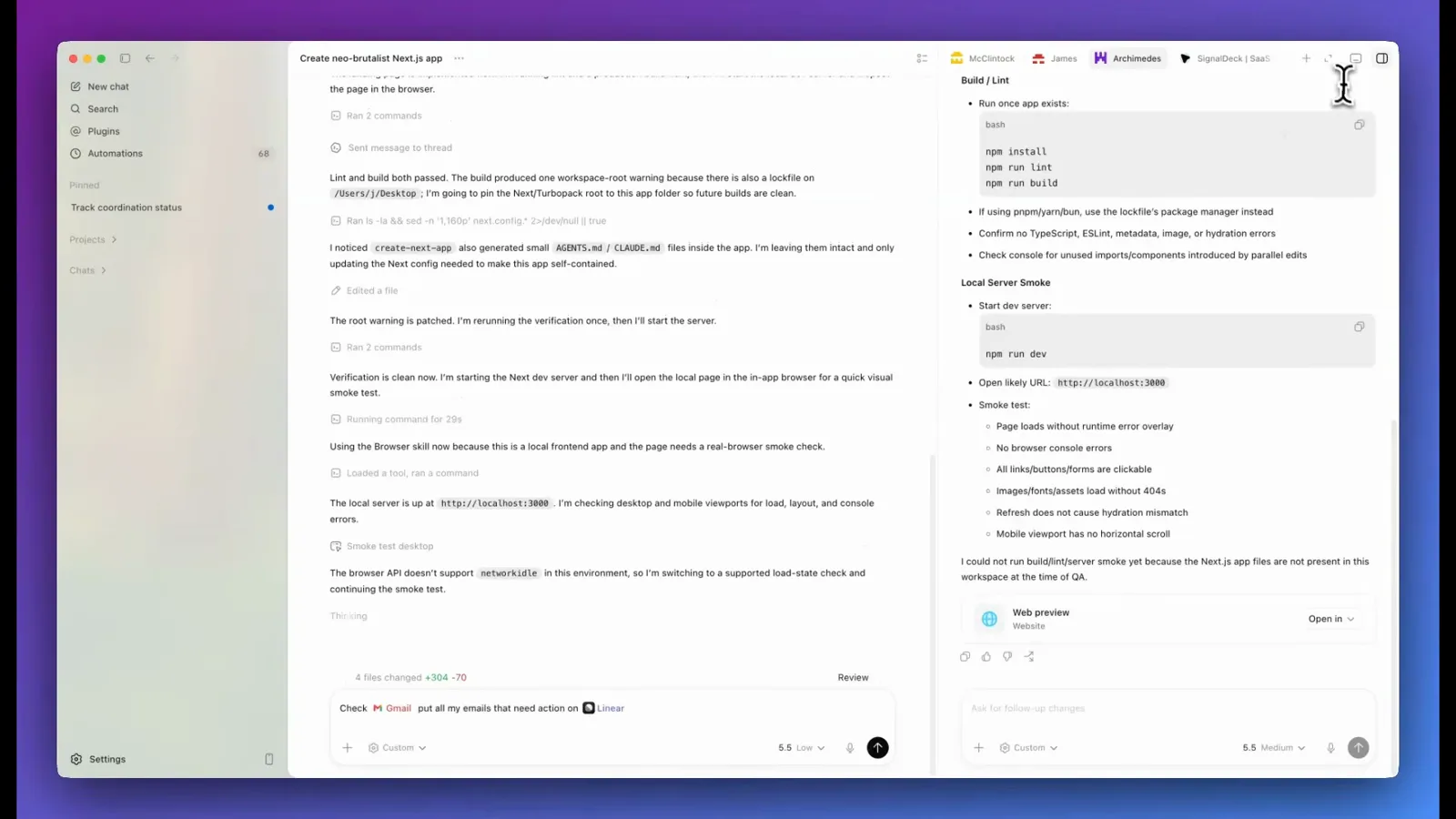
المحادثة تُبلّغ أن الخادم المحلي يعمل على localhost:3000 بجانب بطاقة Web preview.شاهد العرض عند 4:40