
شرح Cursor Projects بالخطوات: أنشئ مشروعك وخطّط وفوّض العمل
يحوّل Cursor Projects المحادثة إلى عمل مستمر له وكيل منسّق خاص. يبدأ هذا الدليل من 15 خطوة من شاشة البداية الفارغة — فتح مجلد، وربط GitHub، والاتفاق على الخطة قبل البرمجة، واعتماد كل تعديل على حدة — وينتهي بتطبيق يعمل ومشروع يراقب طلبات السحب الخاصة بك.
خلاصة: ما هو Cursor Projects
- الـ Project يغطي عملًا كبيرًا — ميزة، أو ترحيل نظام، أو تطبيقًا كاملًا — وتديره بالحديث مع وكيل منسّق (coordinator agent). المنسّق يخطّط ويوزّع فقط، ولا يكتب الكود بنفسه، بل تفعله الوكلاء الفرعيون بالتوازي وبالعدد الذي يحتاجه العمل.
- تسكن المشاريع داخل قسم Projects في الشريط الجانبي لنافذة Agents، وتعمل على Cloud Agents، لذا إغلاق الحاسوب لا يوقف العمل. وهي غير متاحة في خطط Enterprise ولا مع Privacy Mode (Legacy).
- قبل أن يفيدك الـ Project تحتاج إلى مشروع حقيقي: اضغط Open project في شاشة البداية، واختر مجلدًا على القرص، ثم Connect GitHub حتى يعرض قائمة Workspace المستودعات، وبعد ذلك اختر النموذج الذي سيستخدمه المنسّق.
- القيمة الفعلية في الاشتراكات: اطلب من المنسّق مراقبة قناة Slack، أو تتبّع طلبات السحب، أو العمل وفق جدول زمني. وبمجرد وجود اشتراك واحد تظهر فوق حقل الإدخال علامة Listening التي تسرد كل الأحداث التي يستمع إليها المشروع.
How to Create My First Project in Cursor AI (2026)
الفيديو المرجعي:The Code City5:04
Cursor Docs — Projects
معلومات المنتج:cursor.comDocs
الخطوات 1-11 لقطات من تسجيل شاشة قناة The Code City، والخطوات 12-15 من جولة Emma's Productivity Lab في نافذة Agents. أما ما يفعله كلٌّ من Project والوكيل المنسّق والاشتراك والسياق المشترك فقد أُخذ من وثائق Cursor الرسمية ومن إعلان إطلاق Cursor Projects.
الصور لقطات موثّقة المصدر من الفيديوهات الأصلية، وكل خطوة ترتبط بلحظة محددة فيها. نصّ الدليل مكتوب من جديد وليس نقلًا عن الترجمة النصية.
Cursor Projects خطوة بخطوة
1 · أنشئ مجلد المشروع
- 1
ادخل من Open project لا من محادثة جديدة
عند فتح Cursor تعرض شاشة البداية ثلاثة أزرار: Open project وClone repo وConnect via SSH، وتحتها قائمة Recent projects مع مساراتها. المشروع في Cursor ما زال مجلدًا على القرص، والوكلاء والخطط والعمل السحابي كله يتفرّع منه. اضغط Open project حتى لو لم يكن لديك شيء بعد.
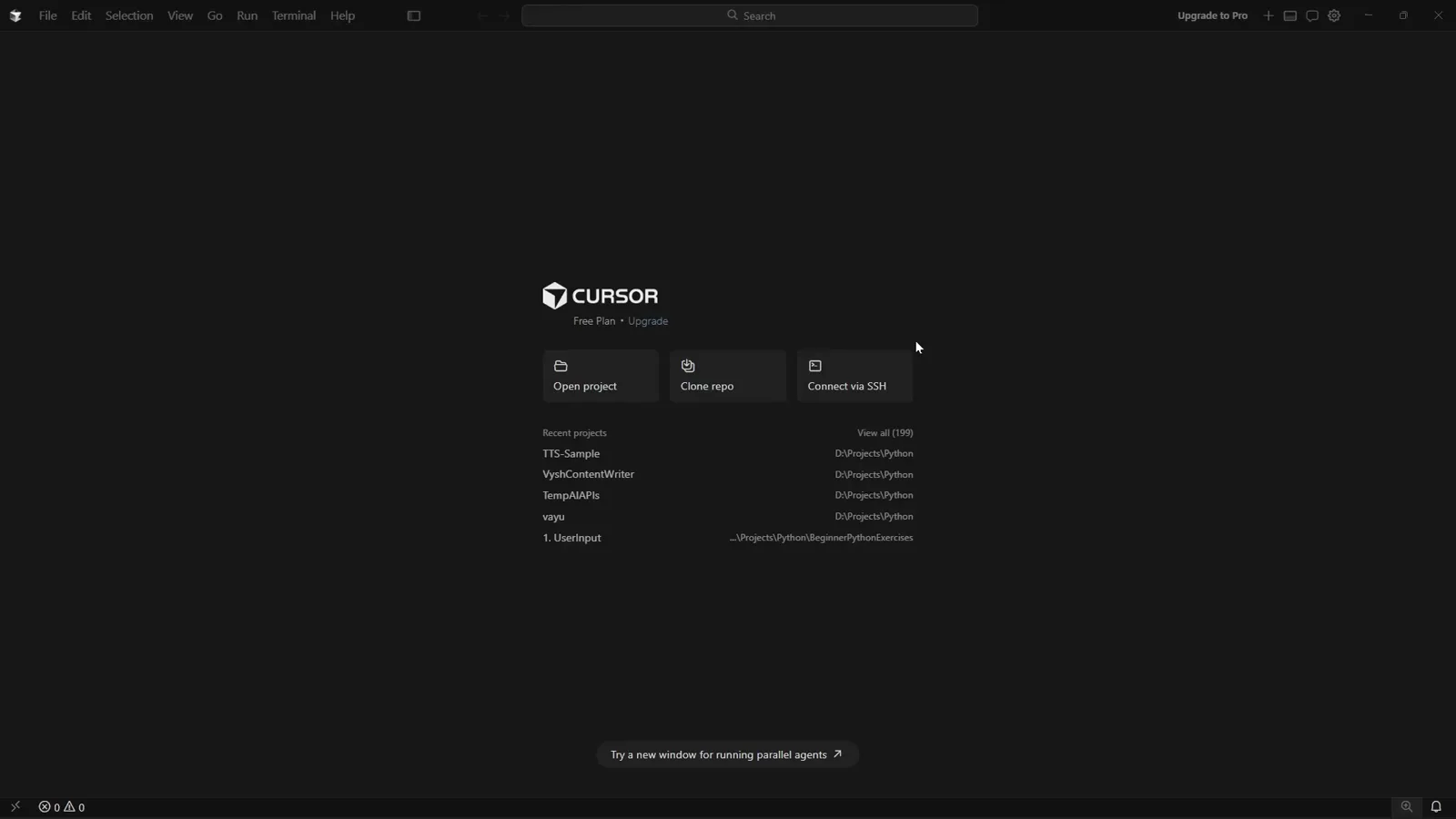
شاشة بداية Cursor: Open project وClone repo وConnect via SSH مع المشاريع الأخيرة.شاهد عند 0:06 - 2
أنشئ مجلدًا فارغًا واختره
تظهر فوق شاشة البداية نافذة Open Folder في ويندوز. استخدم New folder من شريط الأدوات، وسمِّ المجلد (التسجيل يستخدم MyWebApp)، ثم اضغط Select Folder. لا تنشئ ملفات ولا ثبّت اعتماديات مسبقًا؛ فالمجلد الفارغ هو نقطة الانطلاق الصحيحة لأن الوكيل هو من سيكتب الملف الأول.
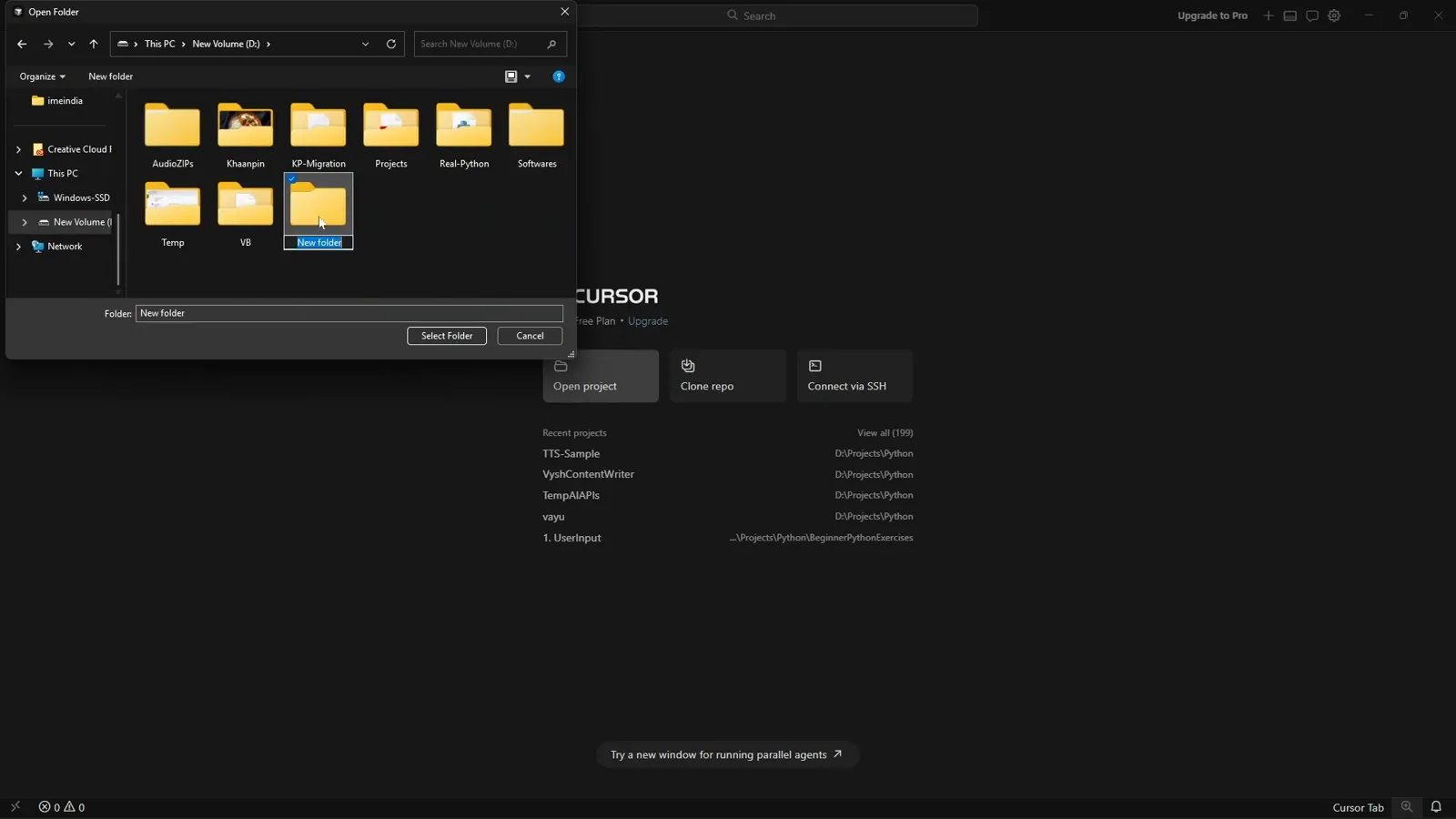
إنشاء مجلد المشروع مباشرة من نافذة Open Folder داخل Cursor.شاهد عند 0:24 - 3
احفظ اختصارات المحرّر الفارغ
ما دامت الملفات مغلقة، يطبع Cursor في وسط المحرّر قائمة اختصاراته: New Agent بـ Ctrl+Shift+L، وShow Terminal بـ Ctrl+J، وSearch Files بـ Ctrl+P، وOpen Browser بـ Ctrl+Shift+B، وMaximize Chat بـ Ctrl+Alt+E، وAdd Folder بـ Ctrl+Alt+A. وعلى اليمين تلوح لوحة New Agent بموضعها وبزر تبديل الوضع.
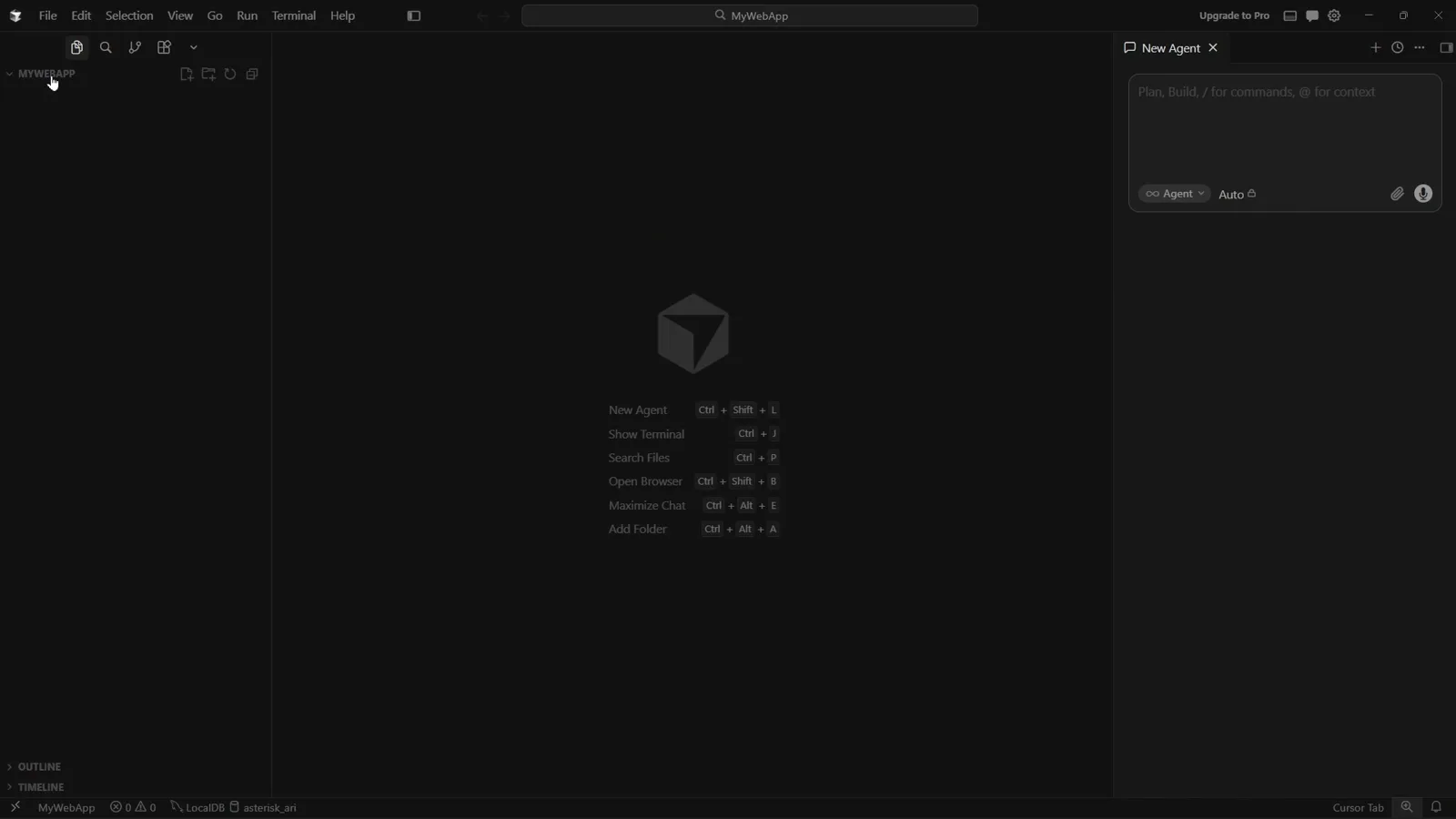
مساحة عمل فارغة مع لوحة New Agent يمينًا وقائمة الاختصارات في المنتصف.شاهد عند 0:42 - 4
اشرح المطلوب بجملة واحدة بسيطة
اكتب ماذا تريد لا كيف: «Create a ToDo web app with reminders.» وأثناء الكتابة تظهر تحت الحقل لمحة Try Plan Mode Shift+Tab. إن أردت إجابات قبل التعديلات فاترك الجولة الأولى على وضع Ask؛ فالطلب الغامض يدفع الوكيل إلى تخمين تقنياتك، وهناك تحديدًا تنحرف مشاريع المبتدئين.
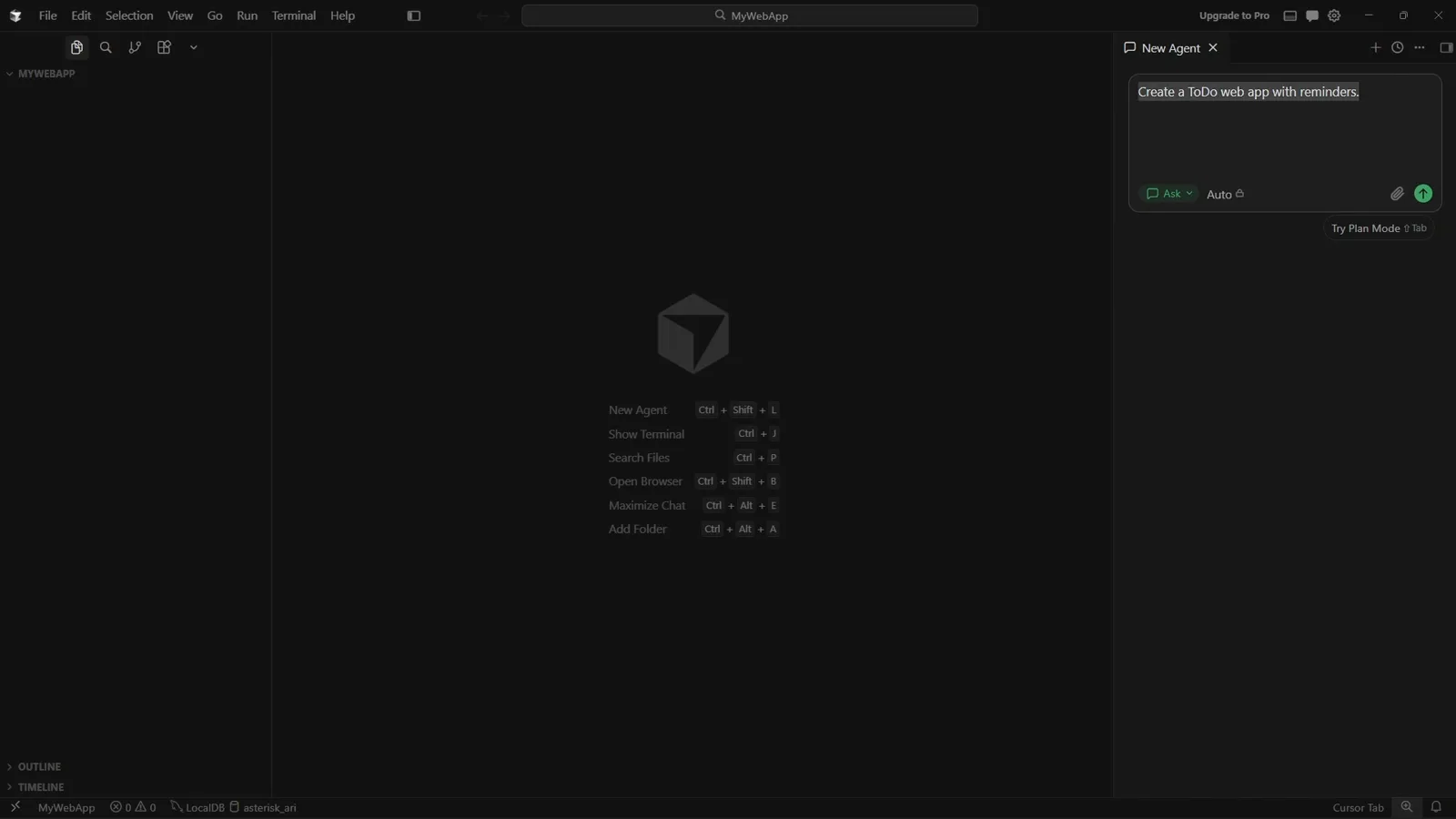
أول مطالبة تُكتب في New Agent، والوضع ما زال Ask.شاهد عند 1:42
2 · خطّط قبل أن تبني
- 5
اقرأ البنية المقترحة قبل أي موافقة
يردّ الوكيل أولًا بنموذج بيانات (`type Todo` فيه id وtitle وnotes وdueAt وremindAt وcompleted وcreatedAt)، ويخبر أن التخزين سيكون في localStorage بمفتاح مرقّم مثل todos:v1، ثم يرسم مخطّط التذكير من جهة العميل فقط: scheduleReminder، ثم سؤال هل الموعد في المستقبل، ثم setTimeout حتى remindAt، ثم Notification API. ويصرّح بحدوده أيضًا: setTimeout يموت بإغلاق التبويب، والتبويبات الخلفية تخفّف المؤقّتات، وكل مهمة تحتاج reminded: true كي لا يتكرّر التنبيه.
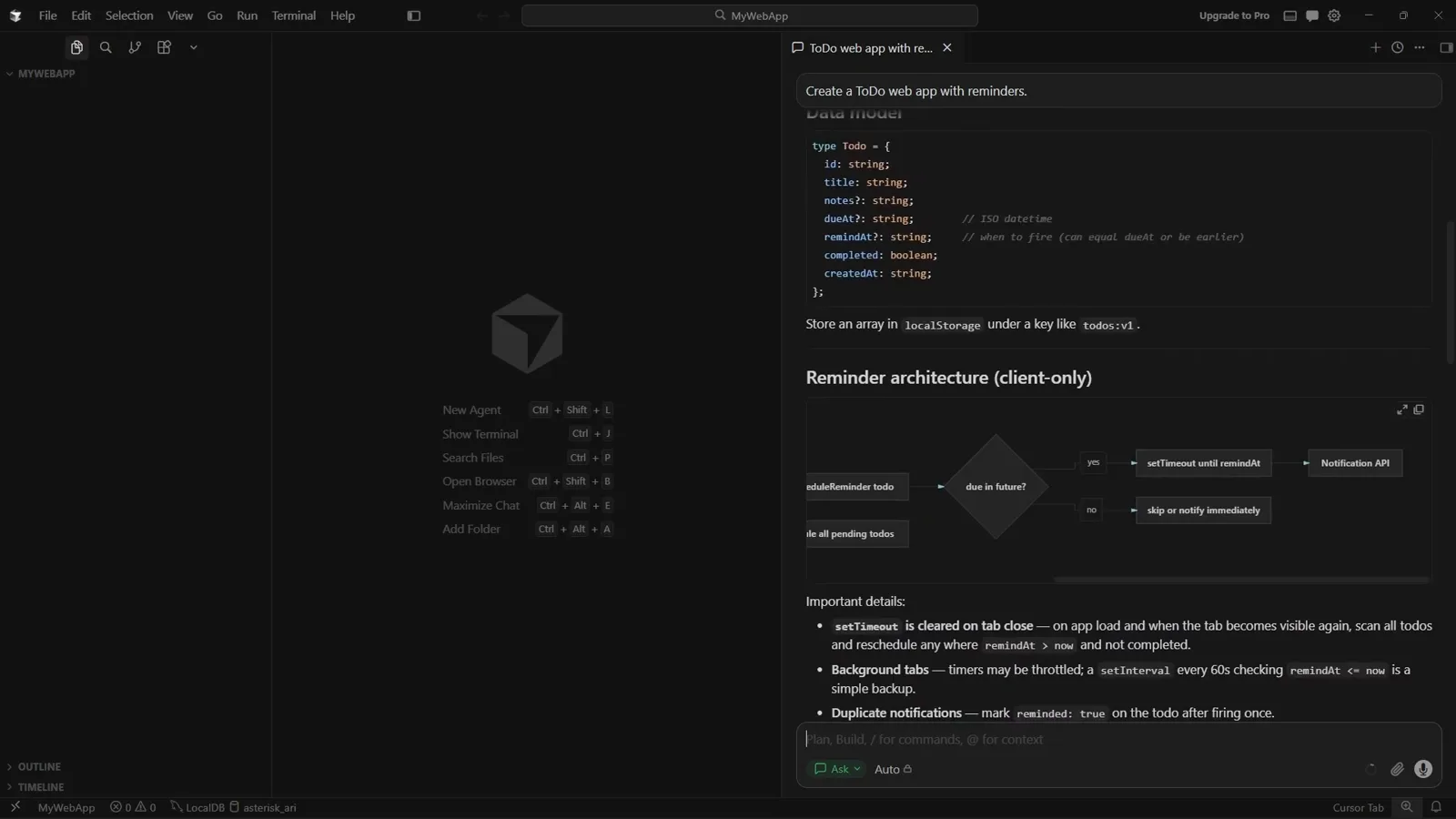
نموذج البيانات ومخطّط التذكير المقترحان مع التحذيرات المكتوبة.شاهد عند 2:06 - 6
انتقل إلى وضع Plan واطلب الخطة
اضغط Shift+Tab (أو استخدم قائمة الوضع) لنقل اللوحة من Ask إلى Plan، ثم أرسل «Provide plan for this». يخبرك الوكيل بما فعل — Thought for 1s، ثم Checking the workspace then drafting a plan for the quick-demo frontend، ثم Explored 1 search — ويتوقّف عند بطاقة Questions تسأل: «Which frontend setup do you want for the quick demo؟» مع A Single index.html (بلا خطوة بناء) وB Vite + React + TypeScript وC Other.
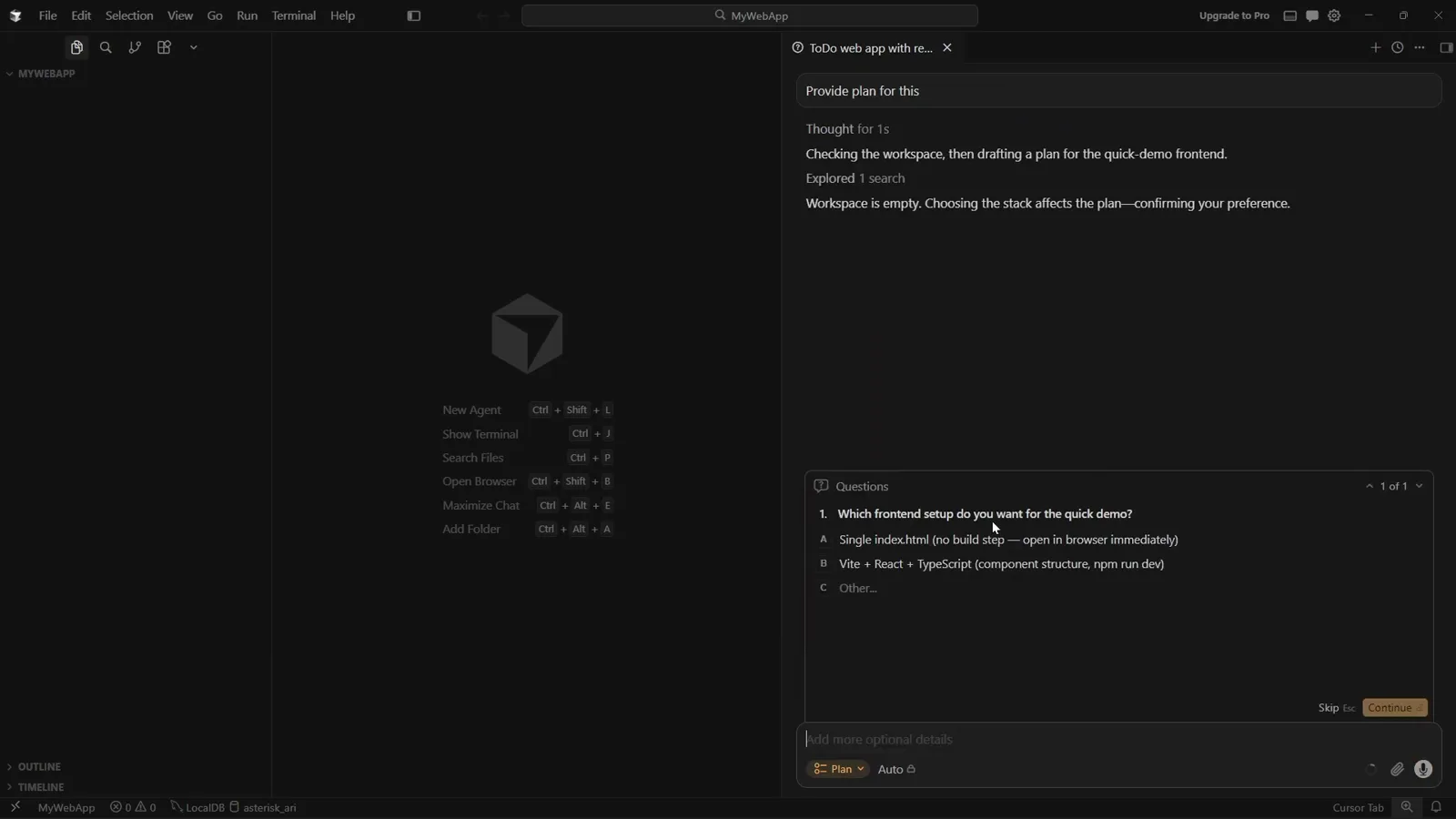
وضع Plan يبحث في مساحة العمل ثم يعيد سؤالًا اختياريًا.شاهد عند 2:54 - 7
أجب عن سؤال النطاق وضيّق العمل
اختر A ثم اضغط Continue. تعود إجابتك إلى المحادثة ككتلة موسومة بـ Answer، ويبدأ الوكيل فورًا بـ Creating a plan for the single-file quick demo. تضييق النطاق هو الحيلة كلها: كلما كانت الإجابة محددة كان العائد من خطة أسرع وأدق.
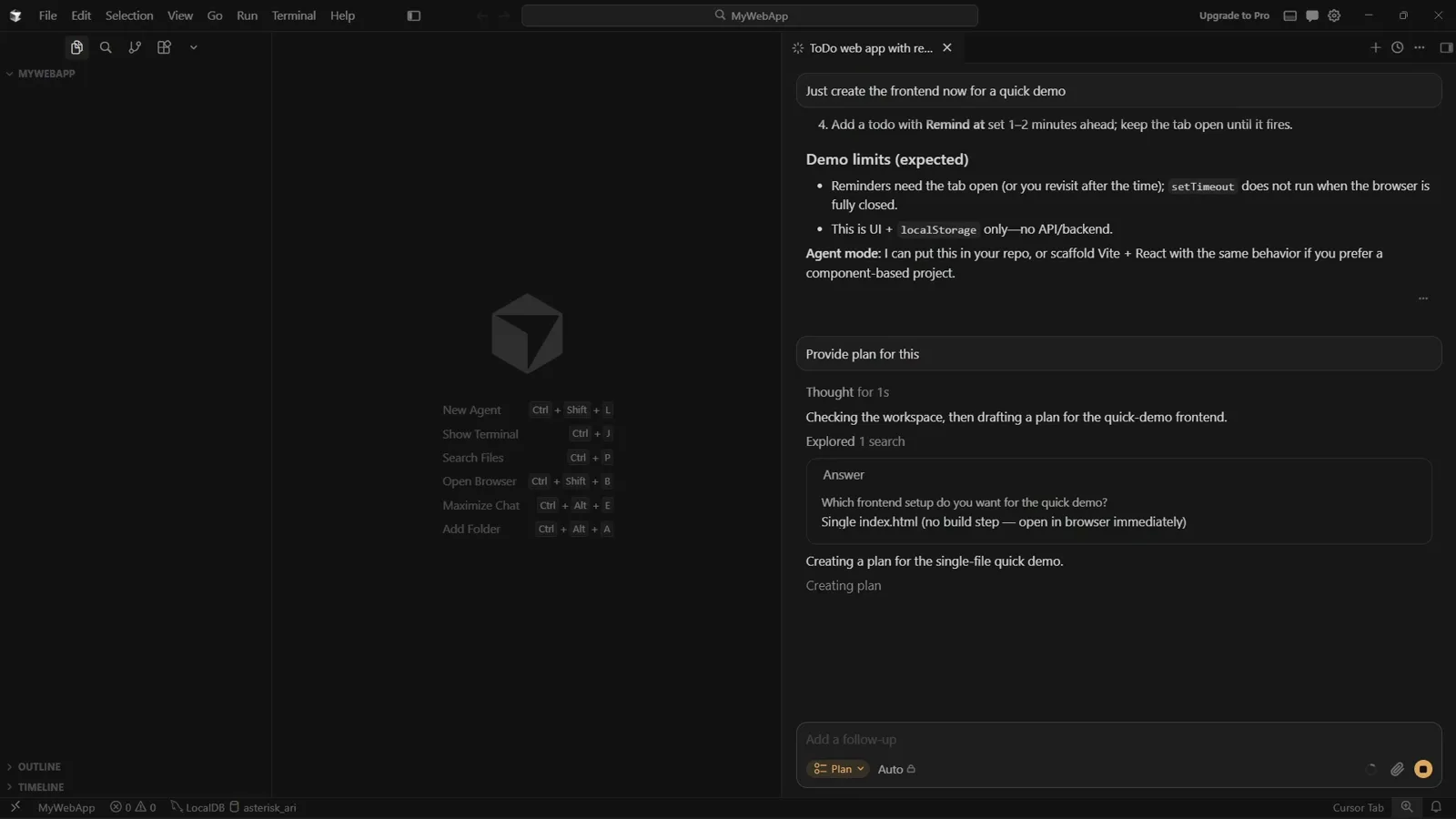
الإجابة المختارة معادة في المحادثة، وحقل الإدخال ما زال على Plan.شاهد عند 3:06 - 8
راجع ملف الخطة وقائمة مهامها
الخطة ليست جدارًا من النص بل ملف حقيقي: `todo_demo_frontend_8c948b00.plan.md` يفتح في المحرّر وفيه قسم Known demo limitations، وقائمة Out of scope (الواجهة الخلفية والمزامنة والتوثيق وتذكير البريد والرسائل، وService Worker / Web Push، والتأجيل والتصنيفات، وnpm وReact والاختبارات)، وقائمة 6 To-dos. وفي المحادثة تظهر الخطة نفسها كبطاقة فيها View Plan وزرّ Build Ctrl+Enter. أعد الوضع إلى Agent وأرسل «proceed with the plan».
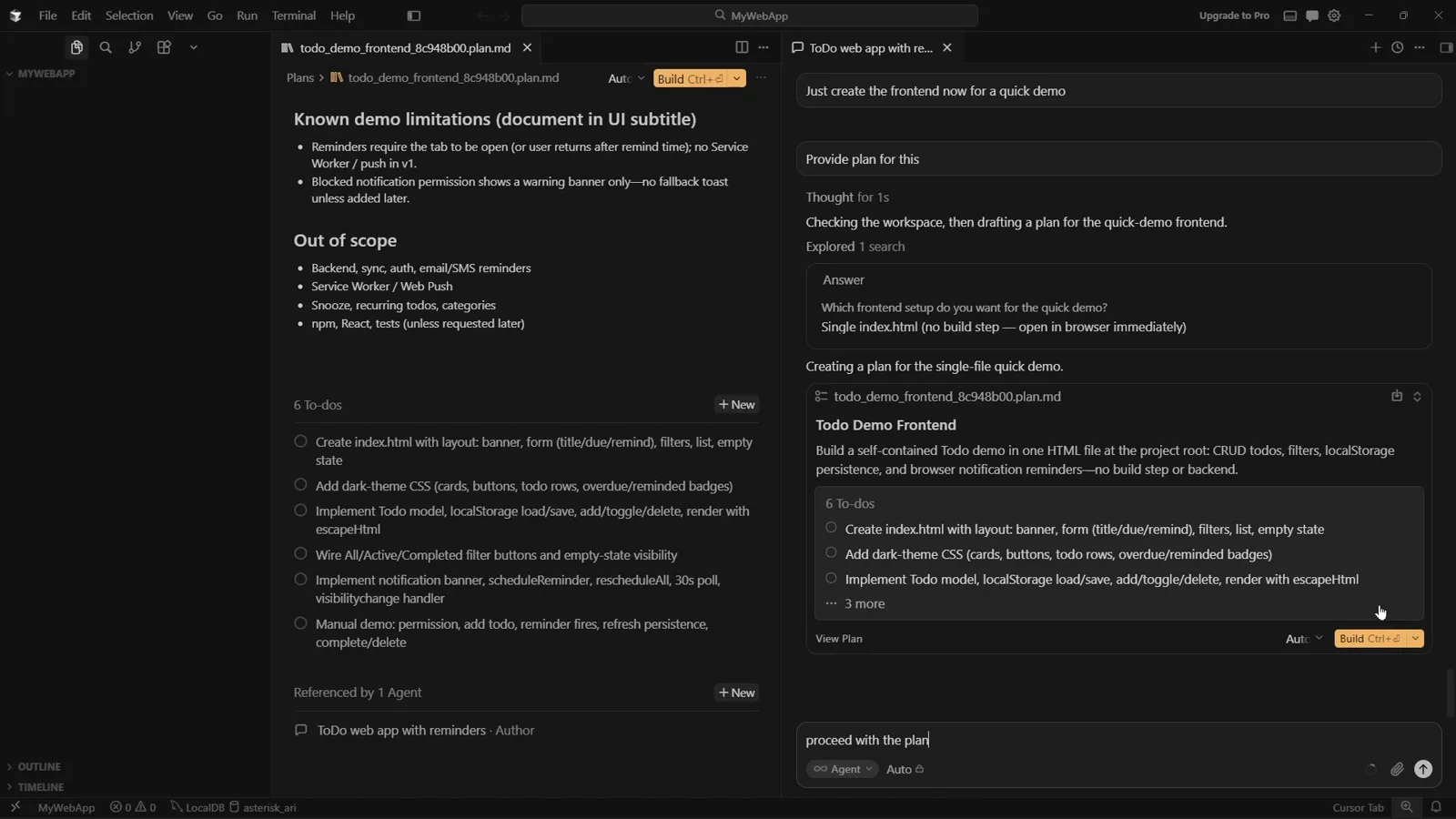
ملف .plan.md المُنشأ مع ما خرج عن النطاق والمهام الست.شاهد عند 3:30
3 · ابنِ وراجع واعتمد الملفات
- 9
راقب المهام وهي تُنجز واحدة بعد الأخرى
يعمل الوكيل على القائمة من الأعلى إلى الأسفل: البطاقة تعرض Build Todo Reminders — Quick Demo Frontend Plan، والتقدّم Manual demo: permission, add todo, reminder fires, refresh persistence, complete/delete عند 6/6، ويظهر الفرق داخل النصّ على شكل index.html +362. بعد ذلك يتحقّق من عمله بسكربت Node («Verify index.html contains required elements»، وNode.js v22.22.0) ويخبرك Waiting for 1 command to finish مع عرض Run in background.
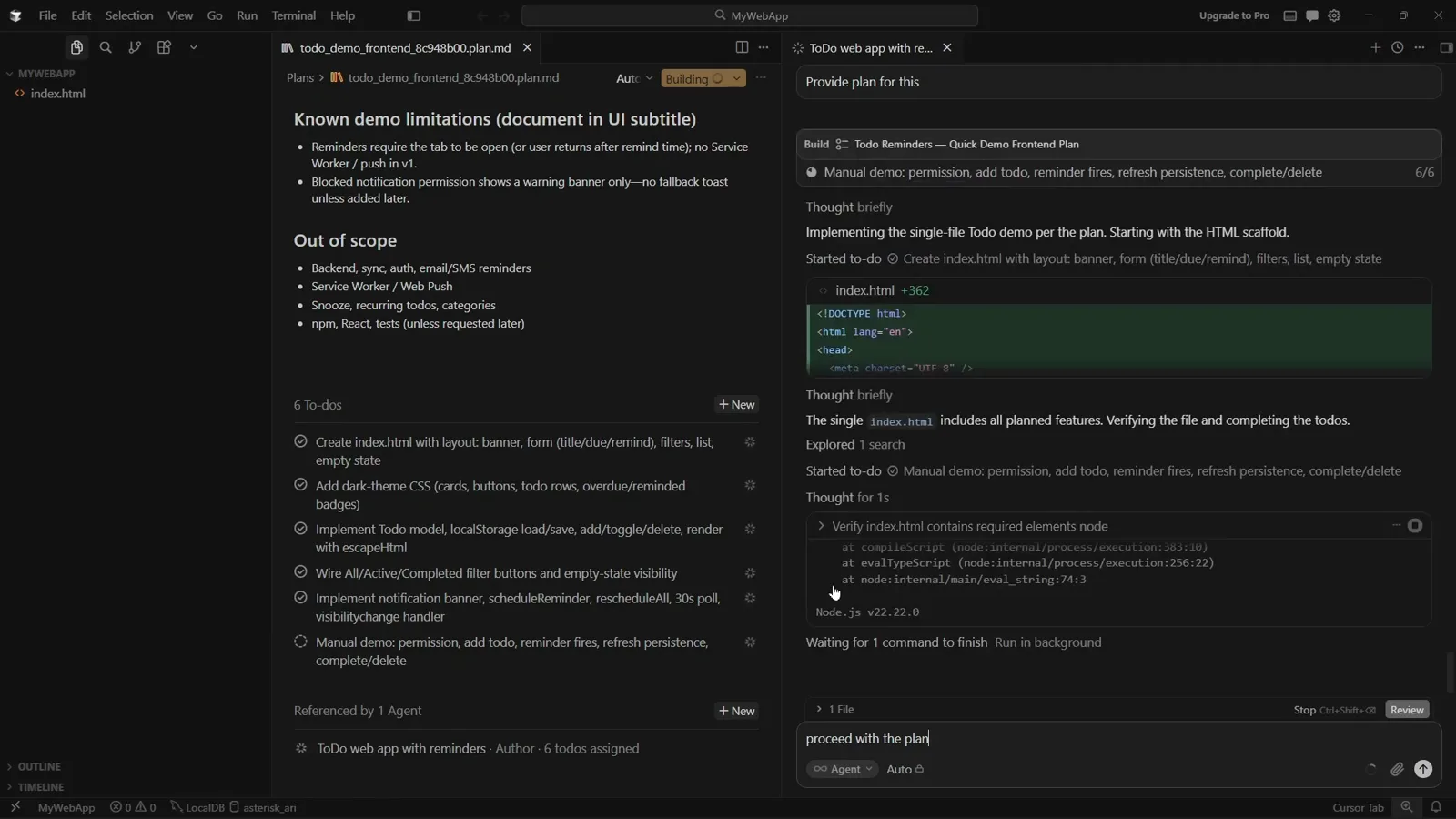
خمس من ست مهام منجزة، وفرق +362 داخل النص، وأمر التحقق يعمل.شاهد عند 3:48 - 10
اعتمد أو تراجع عن كل ملف أُنشئ
افتح الملف الذي كتبه Cursor وستجد كامل المحرّر مصبوغًا بالأخضر لأنه إضافة، وفي أعلى اليمين زرّا Undo File وKeep File (Ctrl+Z). اقرأه قبل الاعتماد: تسميات النموذج (What to do?، Due (optional)، Remind at (optional)) وزرّ Add todo وأزرار التصفية All / Active / Done وحالة الفراغ — كلها ظاهرة في الترميز، وهي بالضبط ما طلبته.
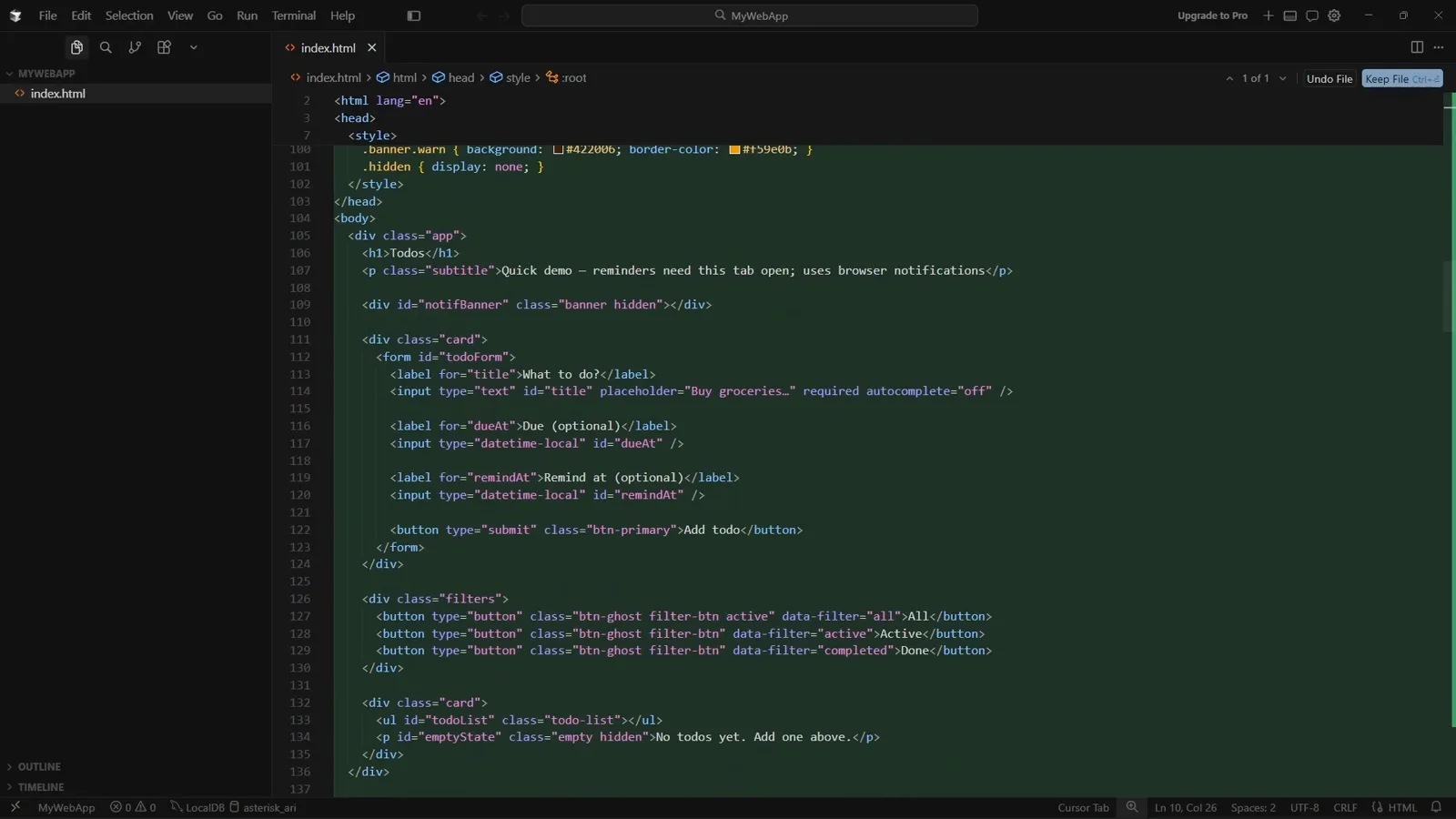
ملف index.html المولّد مع زري Undo File وKeep File أعلى اليمين.شاهد عند 4:06 - 11
شغّل النتيجة دون مغادرة Cursor
يضغط Ctrl+Shift+B فيُفتح التطبيق في تبويب متصفّح داخل Cursor — هنا file:///d%3A/MyWebApp/index.html بعنوان Todo Reminders — Demo. اكتب buy eggs وحدّد موعدًا ثم اضغط Add todo، وستعمل أزرار All / Active / Done فوق رسالة «No todos yet. Add one above.». هذه هي الدورة كاملة: توصيف، ثم خطة، ثم بناء، ثم اعتماد، ثم تشغيل.
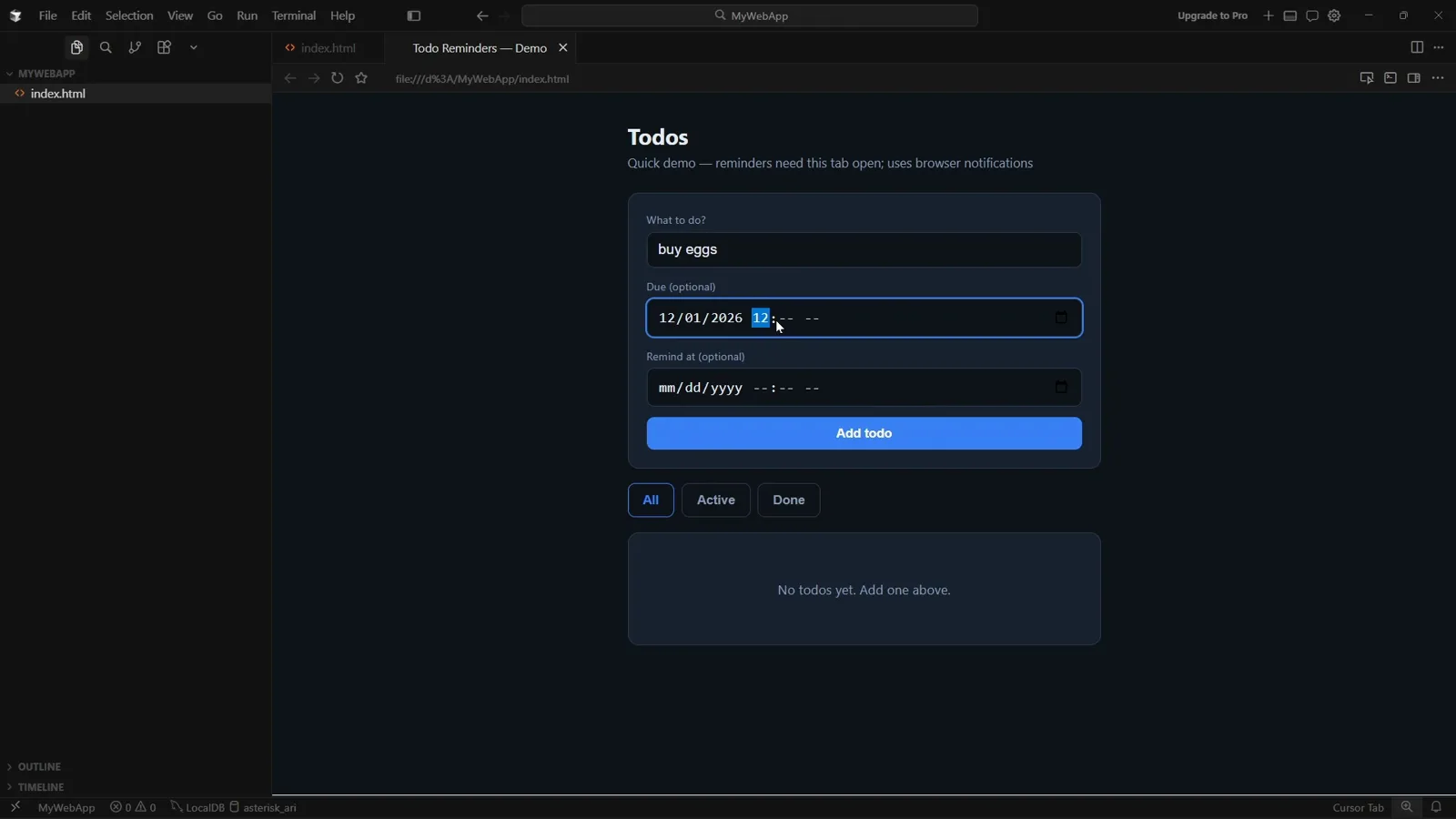
تطبيق المهام الجاهز يعمل في معاينة المتصفّح المدمجة داخل Cursor.شاهد عند 4:30
4 · انقل العمل إلى Project
- 12
افتح نافذة Agents واربط GitHub
تسكن المشاريع في نافذة Agents التي يرتّب شريطها الجانبي New Chat وSearch وAutomations وCustomize، وتحتها قسم Repositories. في أسفل اليسار توجد قائمة Getting Started مع زرّ Connect GitHub — فقبل الضغط عليه لا يعرض مؤشر مساحة العمل سوى This PC، وتظهر قائمة Repositories فارغة بكلمة No Repo. أما حقل الإدخال فيعرض Start from scratch وأداة اختيار النموذج وتلميحًا نصّه «Use /multitask to run subagents to parallelize your requests instead of queuing them».
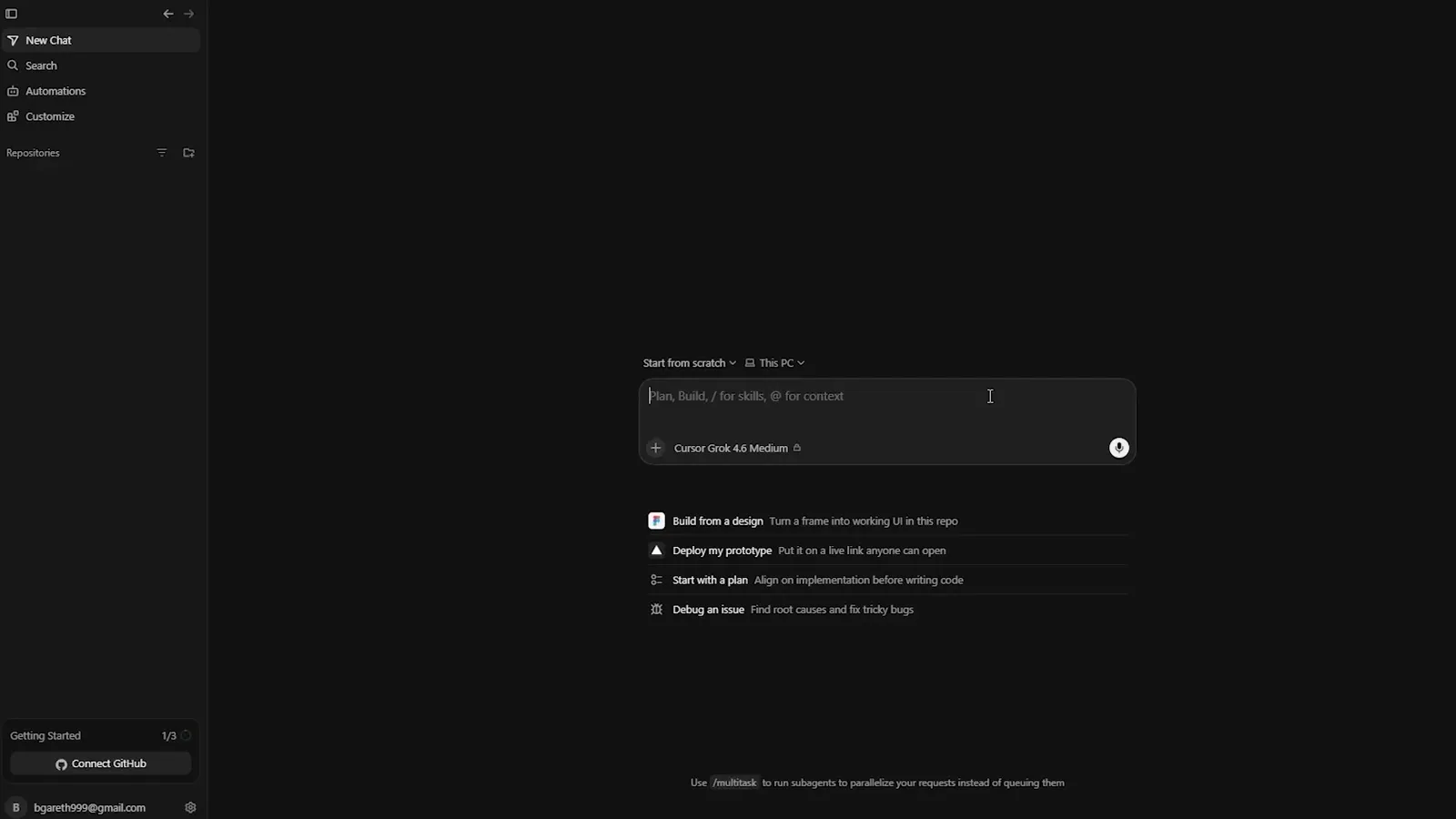
نافذة Agents قبل ربط أي مستودع، مع مطالبات البداية وأداة اختيار النموذج.شاهد عند 5:00 - 13
دع المنسّق يستجوبك أولًا
اكتب «i want to build an app» فيردّ الوكيل: «You want to build an app — I'll confirm the type and a project name first so we can set it up in the right folder»، ثم يبحث في تعريفات أدواته ويعبر بك بطاقة من أربعة أسئلة: الغرض الأساسي، واسم مجلد المشروع (افتراضيًا my-app)، و«Any preferences for setup؟» مع A Use sensible defaults (git, standard layout, common stack) وB TypeScript وC Python وD React وE Skip git for now وF Other. اختر Skip أو Continue — فأجوبتك هي ما سيصير مواصفة المشروع.
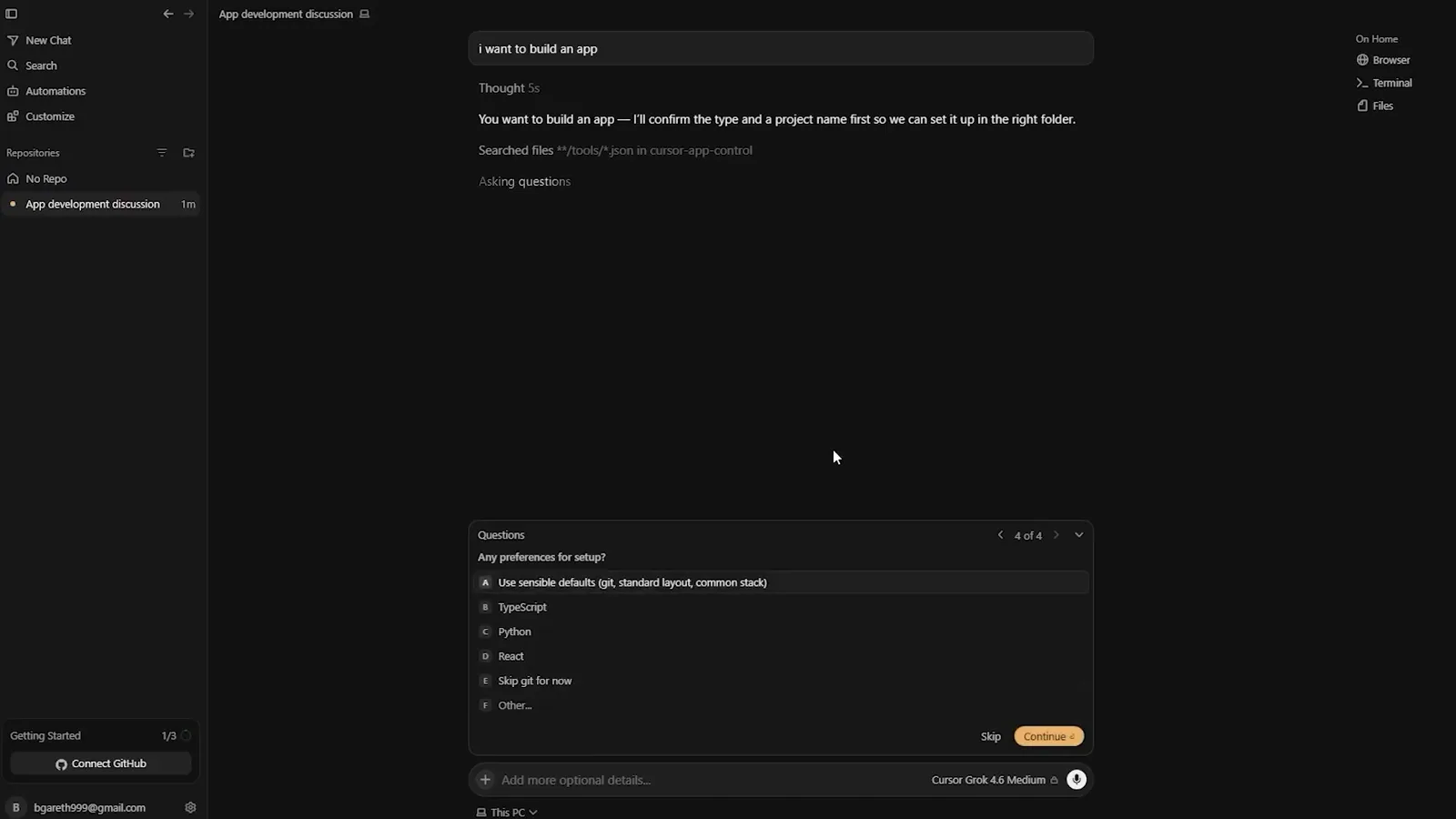
بطاقة أسئلة التهيئة التي يطرحها الوكيل قبل لمس مساحة عملك.شاهد عند 6:45 - 14
راجع ملخّص الإجابات قبل نصب الهيكل
تعود إجاباتك الأربع كملخّص في أعلى المحادثة — Web app (browser)، وPortfolio or landing page، وmy-app (default)، وUse sensible defaults (git, standard layout, common stack) — يتبعها تأكيد الوكيل بكلماته هو: «Web portfolio it is — I'll create my-app with git and a standard layout, then move into that folder before scaffolding.». العمود الأيمن انتقل فعلًا إلى مساحة العمل الجديدة: On my-app، وChanges +459، وBrowser، وTerminal، وFiles. هنا بالضبط يتحوّل مجلد عادي إلى مشروع له سجلّ.
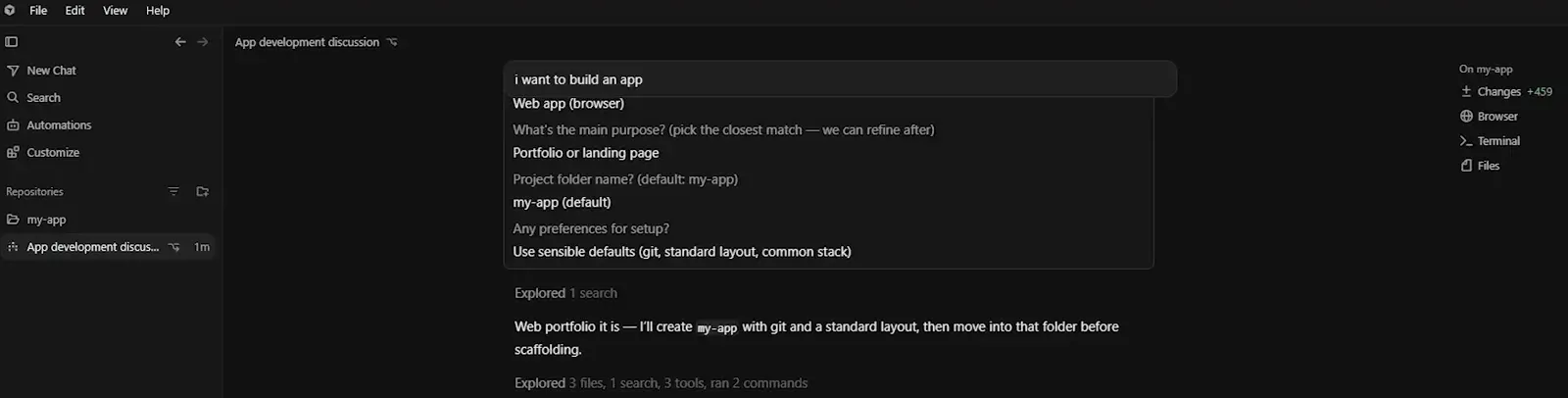
المواصفة معادةً سؤالًا سؤالًا.شاهد عند 8:56 - 15
اقرأ قائمة التعديلات ثم سلّم العمل المتكرر إلى الـ Project
تعرض المحادثة كل تعديل على حدة — package.json +14، و.gitignore +4، وindex.html +140، وmain.js +4، وstyles.css +282، وREADME.md +15 — تحتها «Ran Install Vite and project dependencies» و«Ran Start Vite development server»، وفي العمود الأيمن الإجمالي Changes +1623. اعمل الالتزام متى بدت الفروق نظيفة. من هنا أعطِ الـ Project ما يتجاوز محادثة واحدة: اطلب من المنسّق مراقبة قناة Slack أو تتبّع طلبات السحب أو العمل بجدول زمني، وبمجرد وجود اشتراك تظهر فوق الحقل علامة Listening بكل الأحداث التي يستمع إليها.
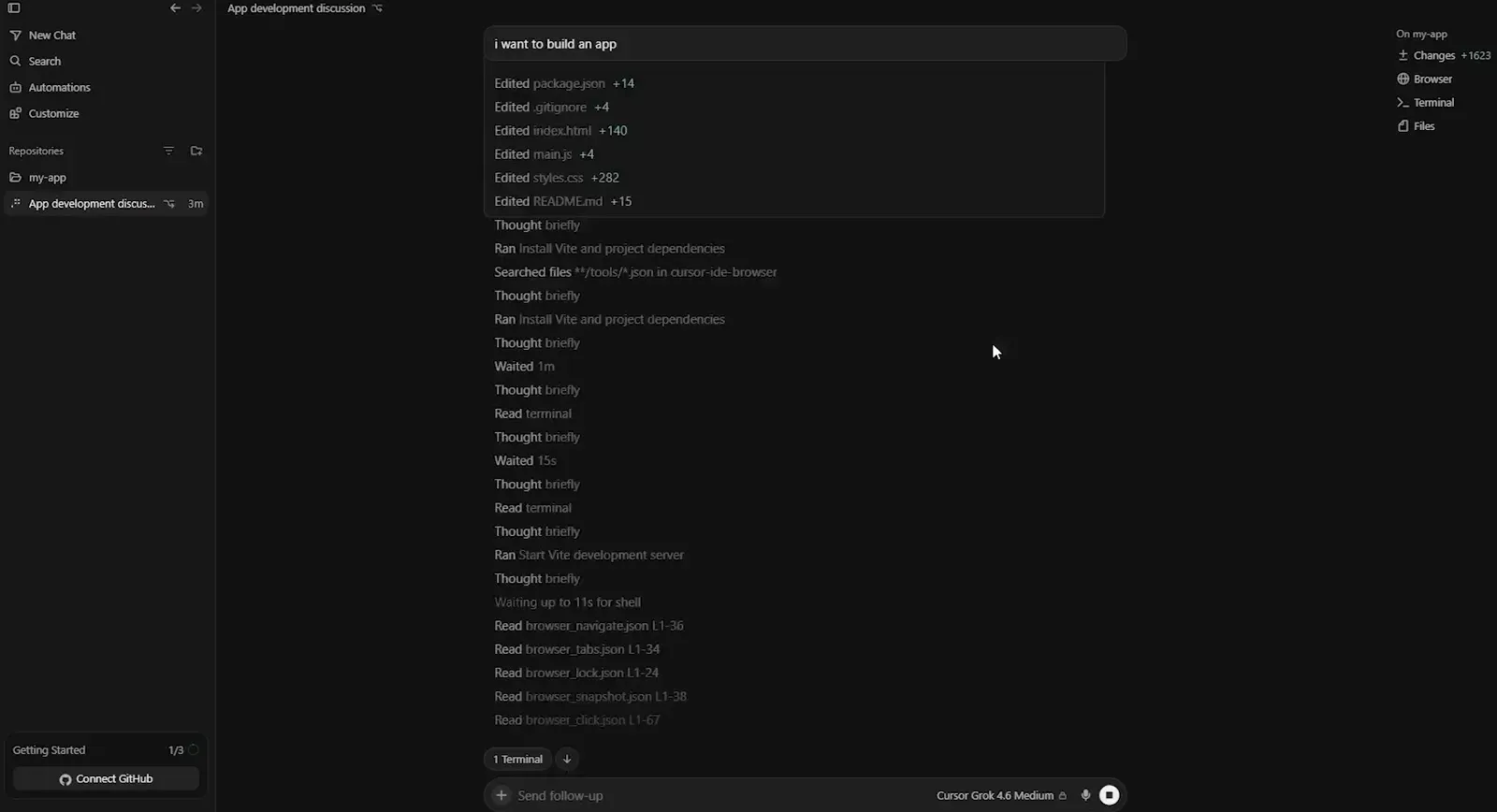
الملفات الستة التي لمسها الوكيل، ولكل ملف عدّ أسطره.شاهد عند 11:09