
دليل أتمتة GitHub Copilot App خطوة بخطوة
صف المهمة مرة واحدة، واختر المُشغِّل، ودَع Copilot app يتولاها حسب الجدول. يستعرض هذا الدليل العرض الرسمي من GitHub: فرز يومي لطلبات Dependabot يحوّل صباحًا كاملًا من الترتيب إلى تقرير واحد.
الخلاصة
- الأتمتة مهمة تصفها مرة واحدة ليعيدها Copilot عند مُشغِّل معيّن: يدوي، أو كل ساعة، أو يوميًا، أو أسبوعيًا، أو عند إنشاء issue.
- اضبط الوقت قبل بدء يوم عملك بقليل (العرض يستخدم 9:00 صباحًا)، وقرّر بين التشغيل السحابي أو على جهازك.
- اكتب الـprompt بلغة طبيعية، واختر المشروع، ثم استخدم Create and run لتجربة أول تشغيل فورًا دون انتظار الجدول.
- تنتهي كل عملية بتقرير واحد: طلبات PR مجمّعة حسب الخطورة، والدمجات الآمنة مميزة، وملخّص بالخطوات التالية يمكن تحويله إلى جلسة جديدة بنقرة واحدة.
Automate recurring developer tasks with the GitHub Copilot app
القناة: GitHub4:13
About automations
الوثائق: docs.github.com
Automations in the GitHub Copilot app
الوثائق: docs.github.com
اللقطات مأخوذة من الفيديو التعليمي الرسمي من GitHub؛ وقد تمت مطابقة قائمة المُشغِّلات وتفاصيل التشغيل السحابي مع صفحات التوثيق المرتبطة أعلاه.
كل لقطة ترتبط باللحظة الدقيقة في الفيديو الأصلي. GitHub وCopilot علامتان تجاريتان لشركة GitHub, Inc. وهذا دليل مستقل.
أنشئ أول أتمتة لك، خطوة بخطوة
إعداد الأتمتة
- 1
أنشئ أتمتة جديدة وسمّها
في Copilot app، افتح قسم Automations واضغط New automation. اختر اسمًا تتعرّف عليه لاحقًا في القائمة — العرض يستخدم «Daily Dependabot triage». الاسم لك أنت؛ أما ما يتبعه Copilot فهو الـprompt.
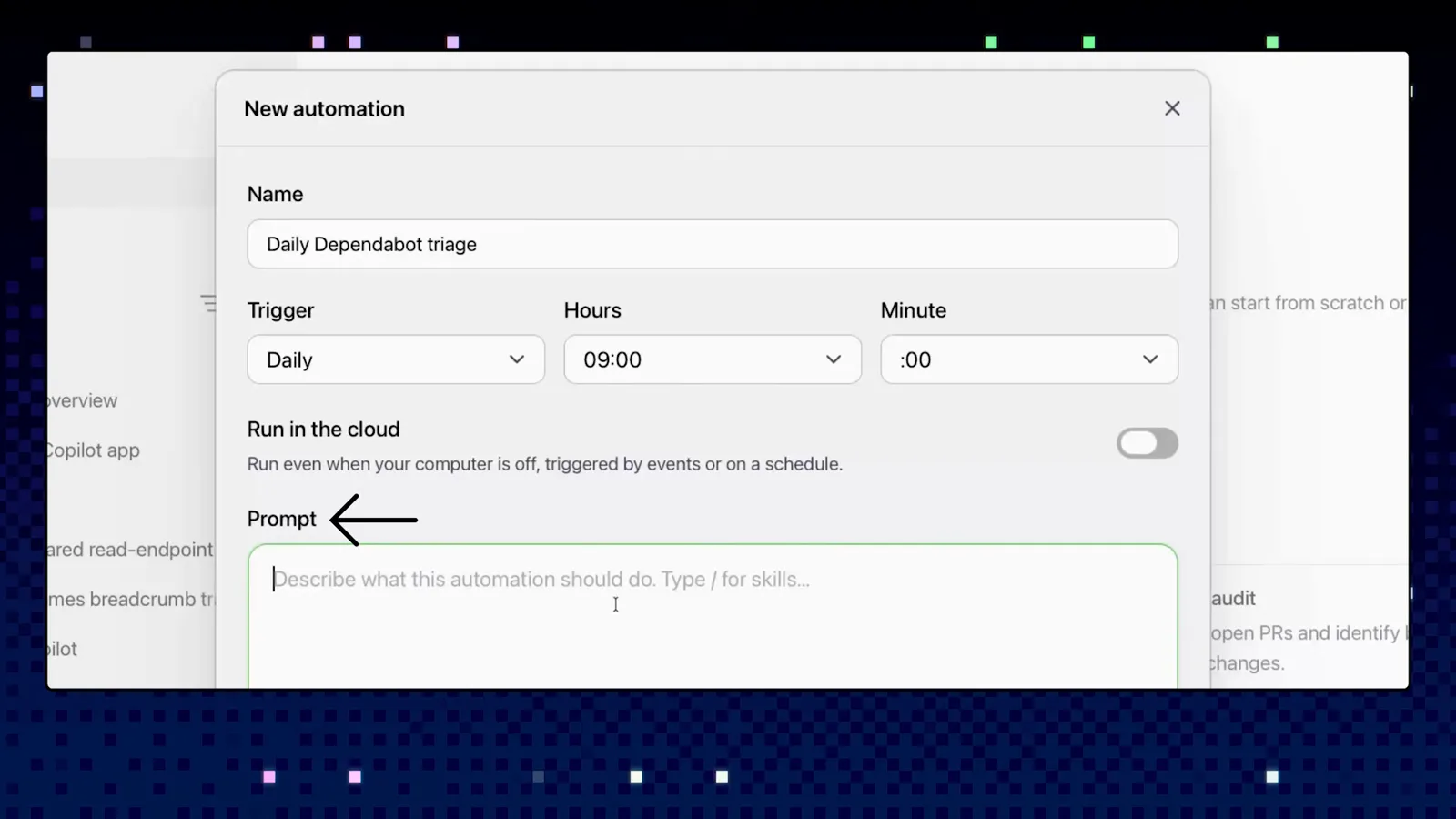
سمّ الأتمتة بالمهمة التي تقوم بها، لا بالأداة.شاهد عند 1:28 - 2
اختر المُشغِّل الذي يناسب إيقاعك
في القائمة خمسة مُشغِّلات: Manual لتشغيله بنفسك، وHourly وDaily وWeekly للجداول الزمنية، وIssue created الذي يعمل تلقائيًا عند ظهور issue جديد. يترك العرض Daily على الساعة 9:00 صباحًا — قبل بدء يوم العمل بقليل.
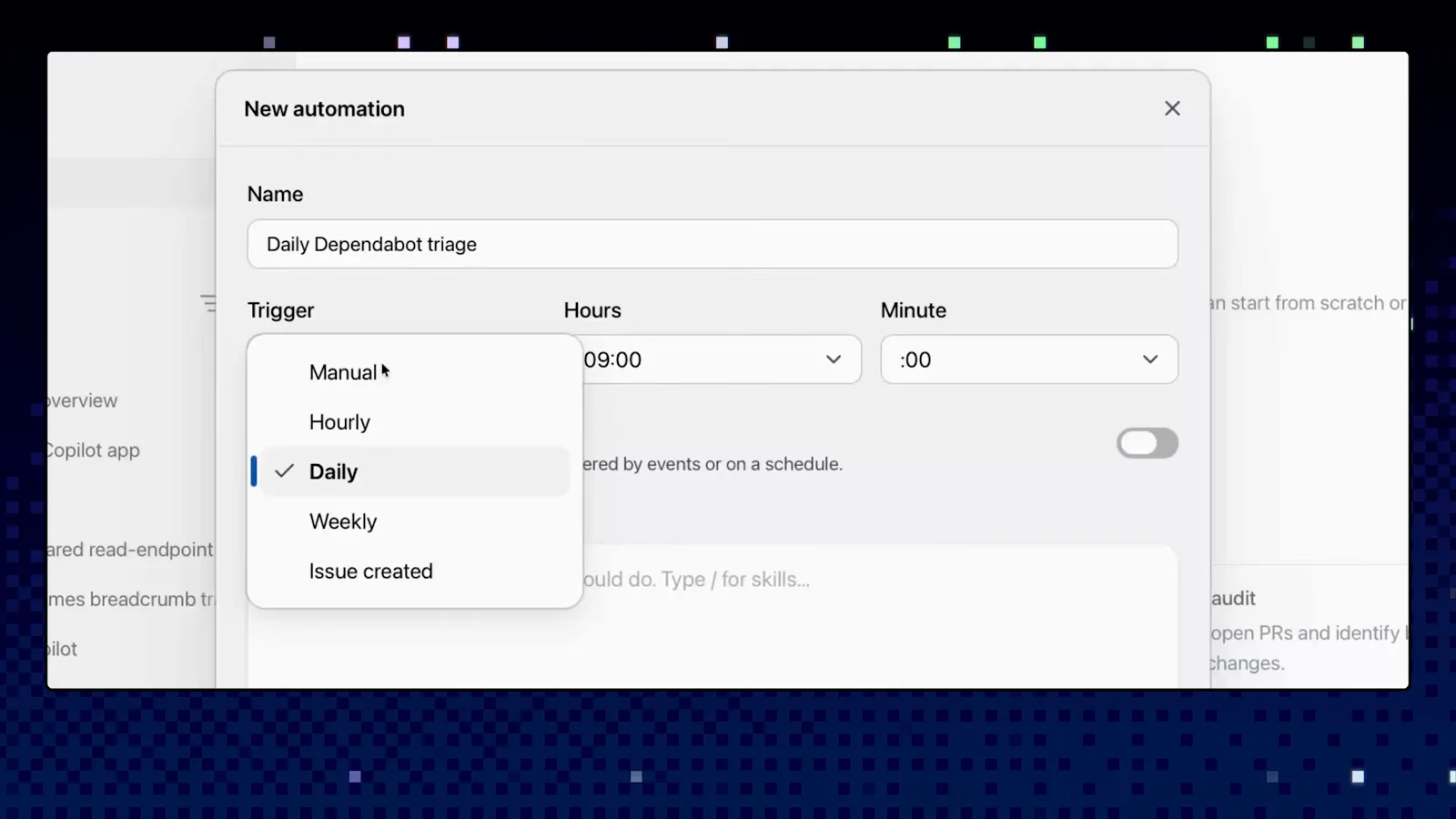
Manual أثناء التجربة، ثم الجدول الزمني بعد اكتساب الثقة.شاهد عند 1:00 - 3
صِف المهمة مرة واحدة، بلغة طبيعية
يعمل الـprompt كما في جلسة Copilot العادية. يطلب العرض من Copilot مراجعة طلبات Dependabot المفتوحة، وتجميعها حسب الخطورة، وإبراز ما يمكن دمجه بأمان، والتفريق بين التحديثات الصغيرة والكبيرة، والتأكد من نجاح الـCI، ثم إنهاء ذلك بملخّص قصير بأفضل الخطوات التالية.
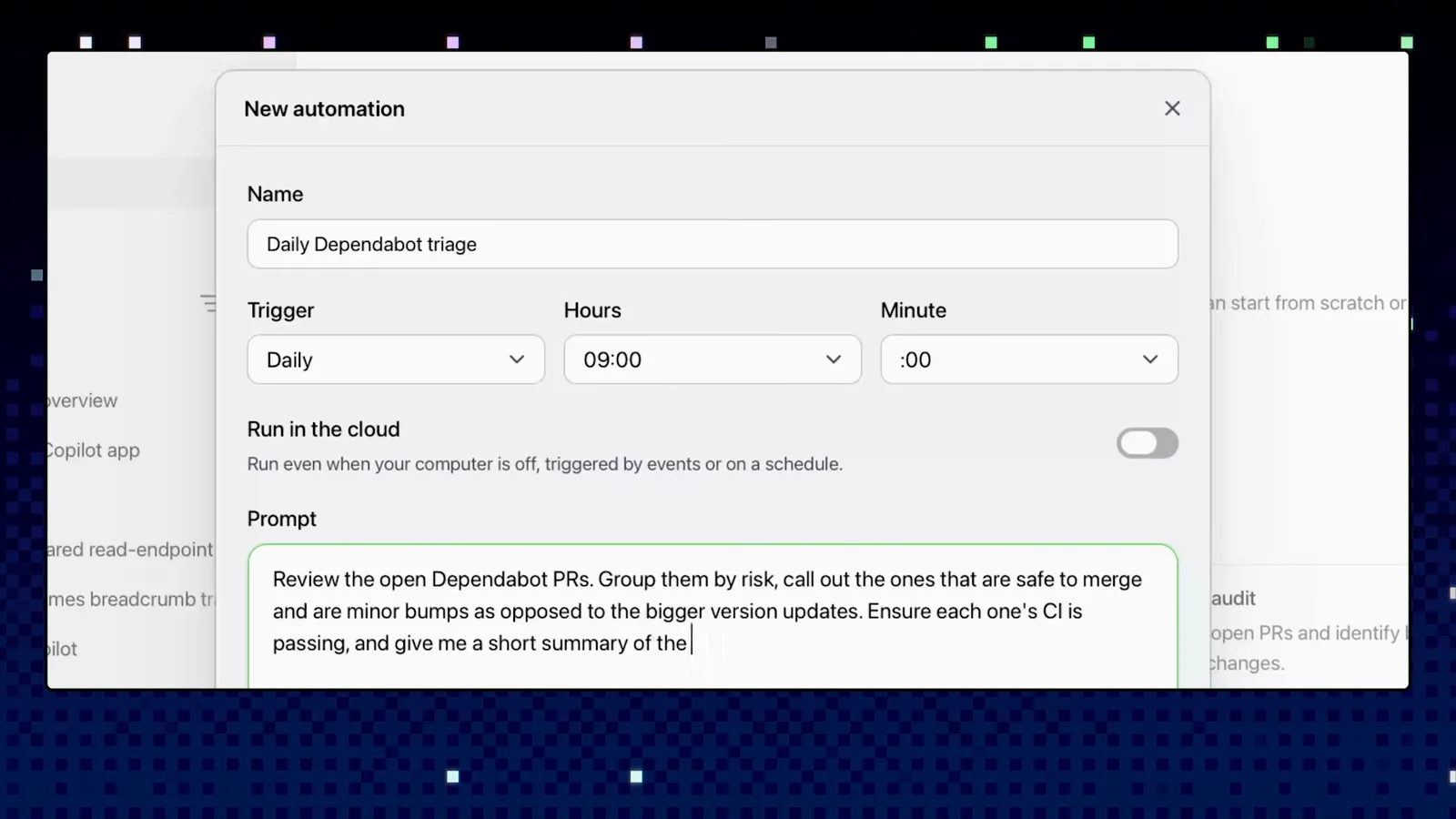
ما كان يمكنك كتابته في جلسة، يعمل كأتمتة.شاهد عند 2:00 - 4
وجّهها إلى المشروع الصحيح
أسفل الـprompt، اختر المستودع الذي ستعمل فيه الأتمتة — يختار العرض tailspin-toys حيث توجد كل طلبات Dependabot. ومن هنا أيضًا تضبط النموذج والوكيل كما في الجلسة التفاعلية.
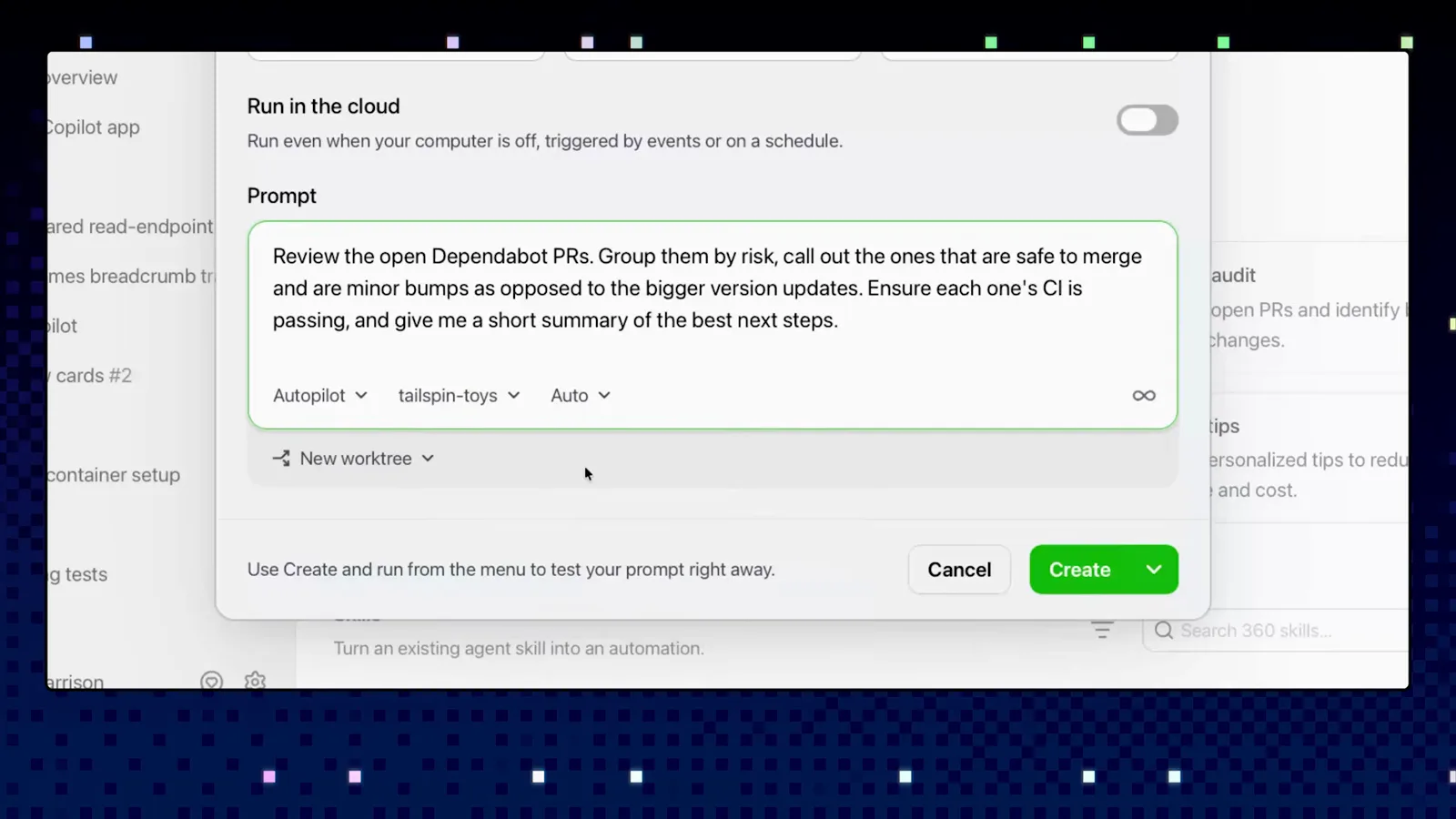
أتمتة واحدة لمشروع واحد تُبقي التقرير مركّزًا.شاهد عند 2:08
إطلاق أول تشغيل ومراقبته
- 5
احفظها وأطلق أول تشغيل فورًا
اضغط Create لحفظها لموعد التاسعة صباحًا — أو افتح السهم بجانب Create واختر Create and run، فيحفظ الأتمتة ويبدأ تشغيلًا يدويًا في الحال لتشاهد العمل دون انتظار.
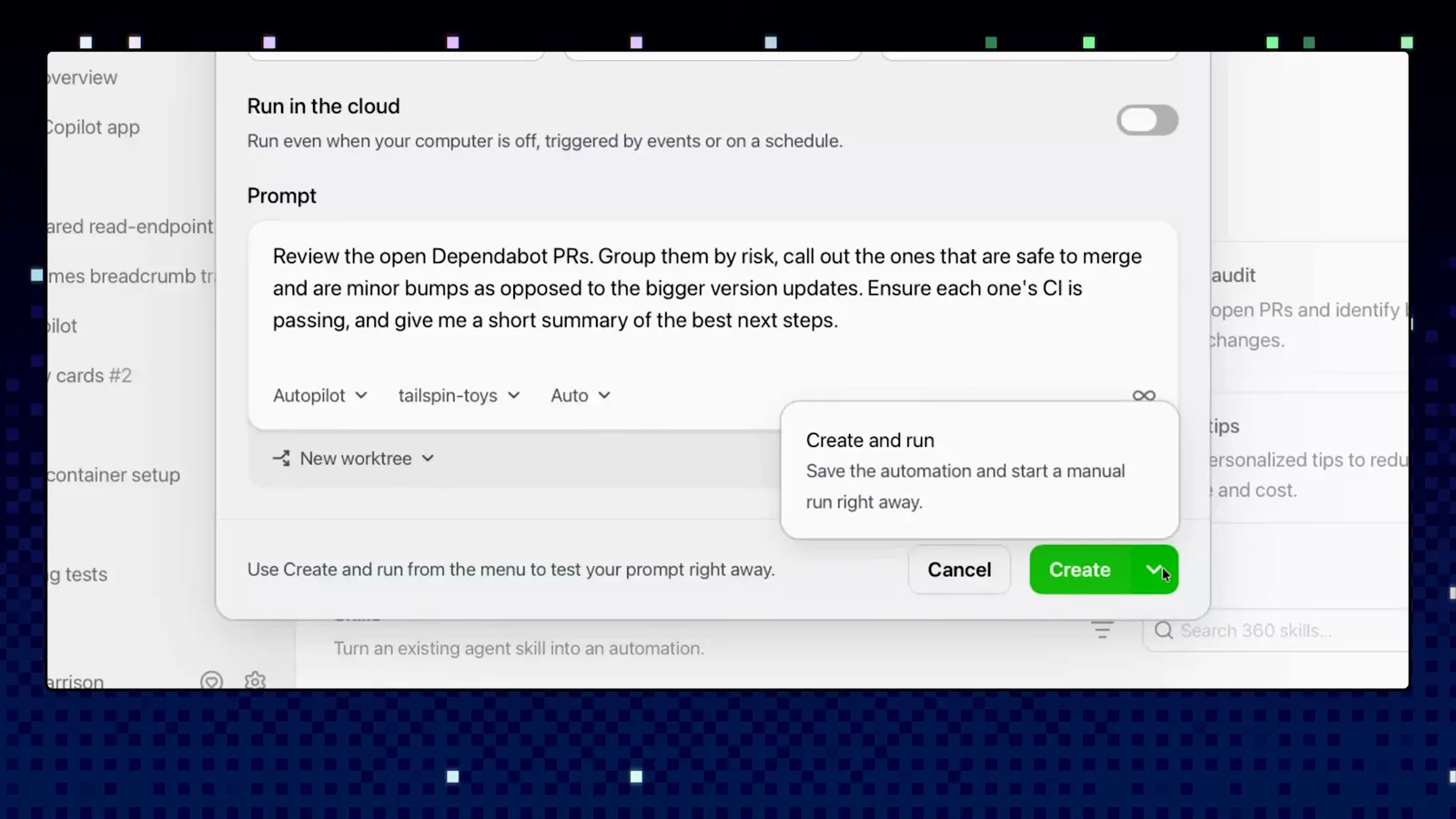
Create and run أسرع طريقة لاختبار الـprompt.شاهد عند 2:20 - 6
شاهدها تظهر في Your automations
تظهر الأتمتة المحفوظة بطاقةً في شاشة Automations مع شارة المُشغِّل وحالة حيّة. ومن هنا يمكنك تشغيلها يدويًا متى شئت أو تعديل الـprompt كلما اتضح ما تريده.
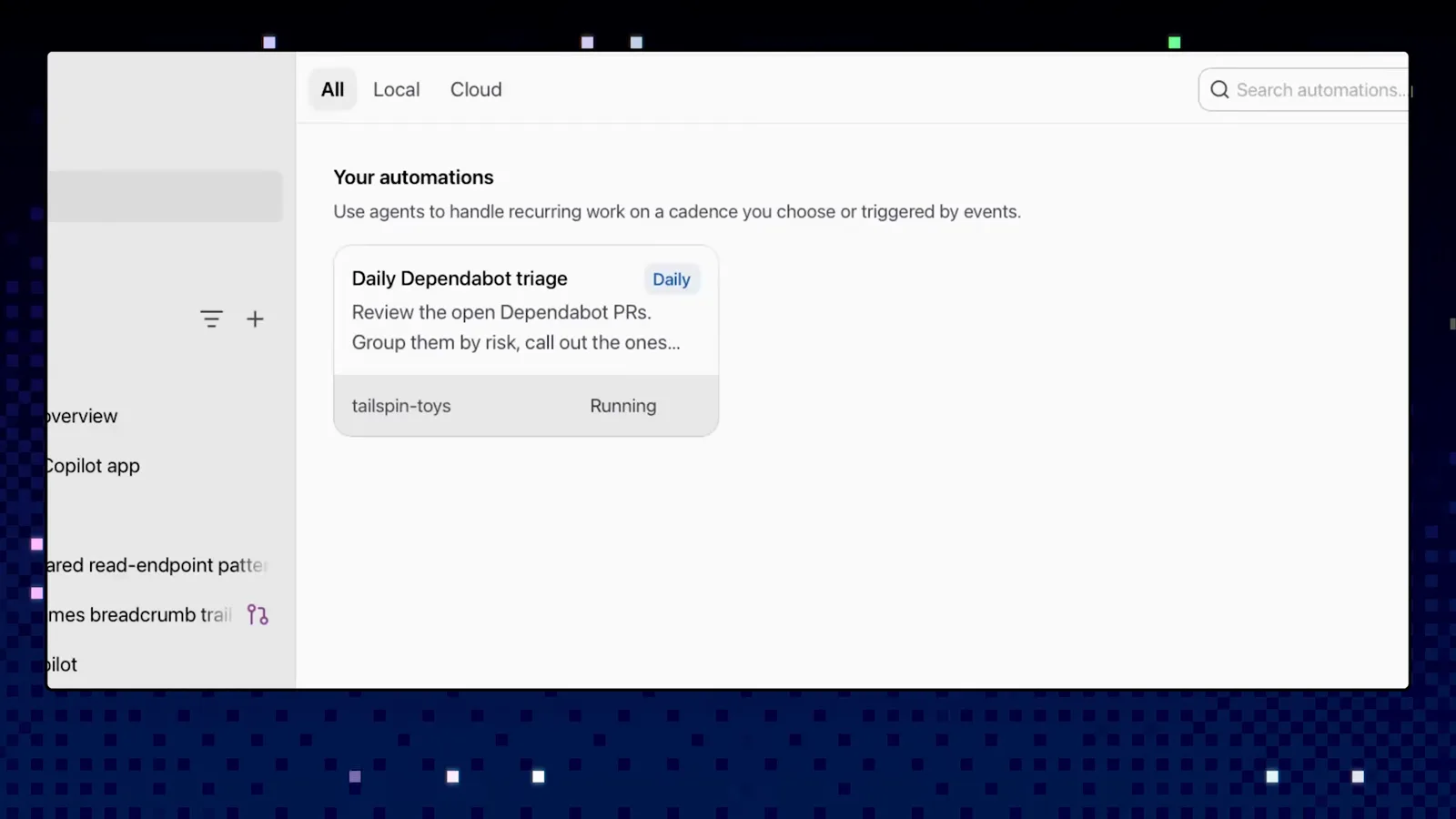
المُشغِّل والمستودع وآخر تشغيل في لمحة واحدة.شاهد عند 2:26 - 7
اقرأ التقرير بدل قائمة الطلبات
المهمة التي كانت تلتهم الصباح تعود تقريرًا واحدًا منظّمًا. تجمع عملية العرض طلبات Dependabot حسب مستوى الخطورة، وتوسم الآمنة بـPassing، وتحمل في الترويسة ختم «Last run 1m ago».
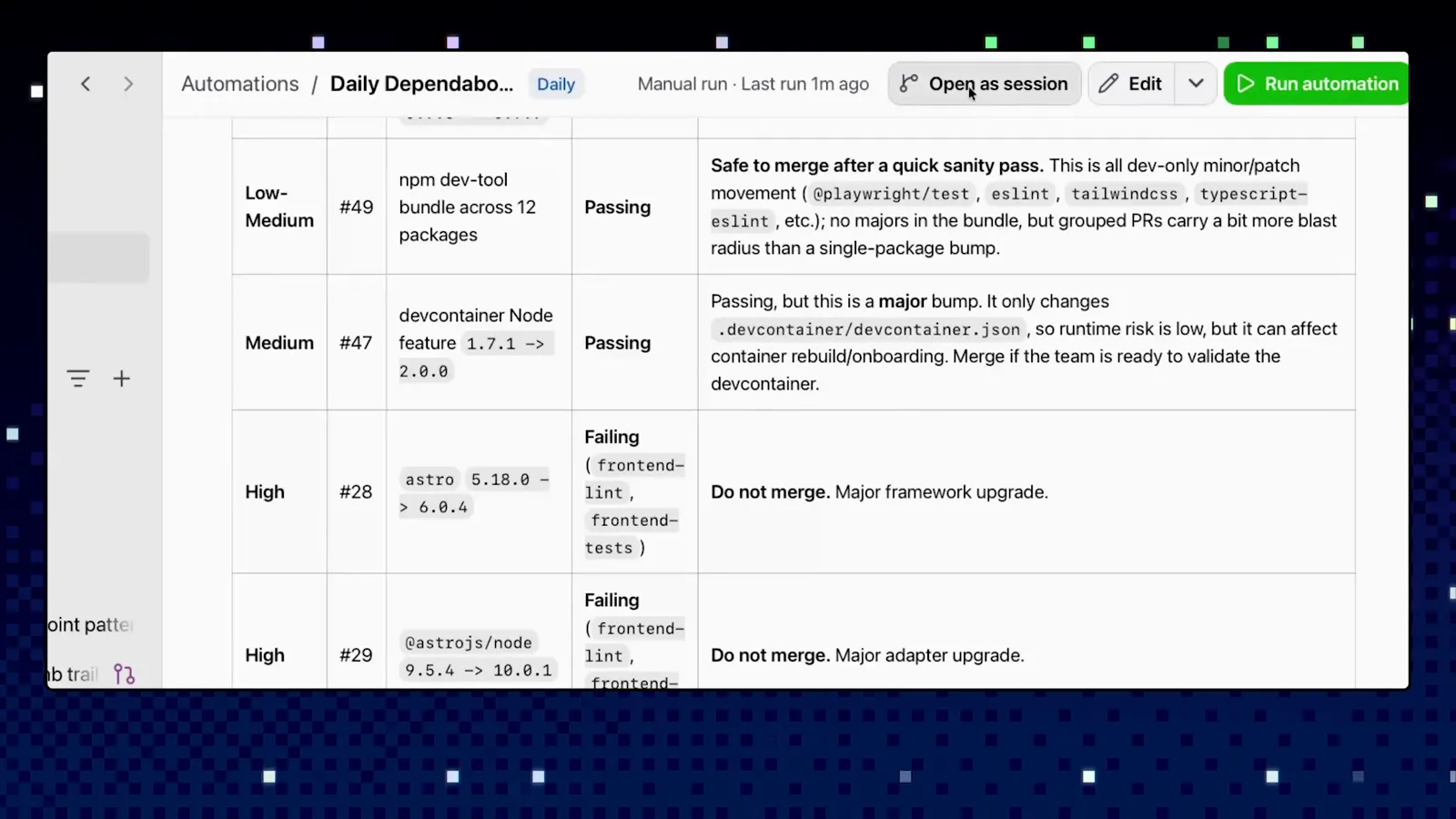
مجموعات الخطورة وحالة الـCI تُغني عن صندوق مليء بالطلبات.شاهد عند 3:00
العمل بالنتائج
- 8
افصل الدمجات الآمنة عن التحديثات الكبيرة
صفوف Low وMedium — حزم تحديثات أدوات التطوير والتحديثات الصغيرة — جاهزة للدمج بعد نظرة سريعة. أما صفوف High فتحمل Do not merge: تحديثات كبرى للإطار أو التكامل تستحق مراجعة مستقلة.
مهمة التقرير أن يجعل خط الفصل بين الآمن والمتوقف واضحة.شاهد عند 3:08 - 9
اتبع ملخّص أفضل الخطوات التالية
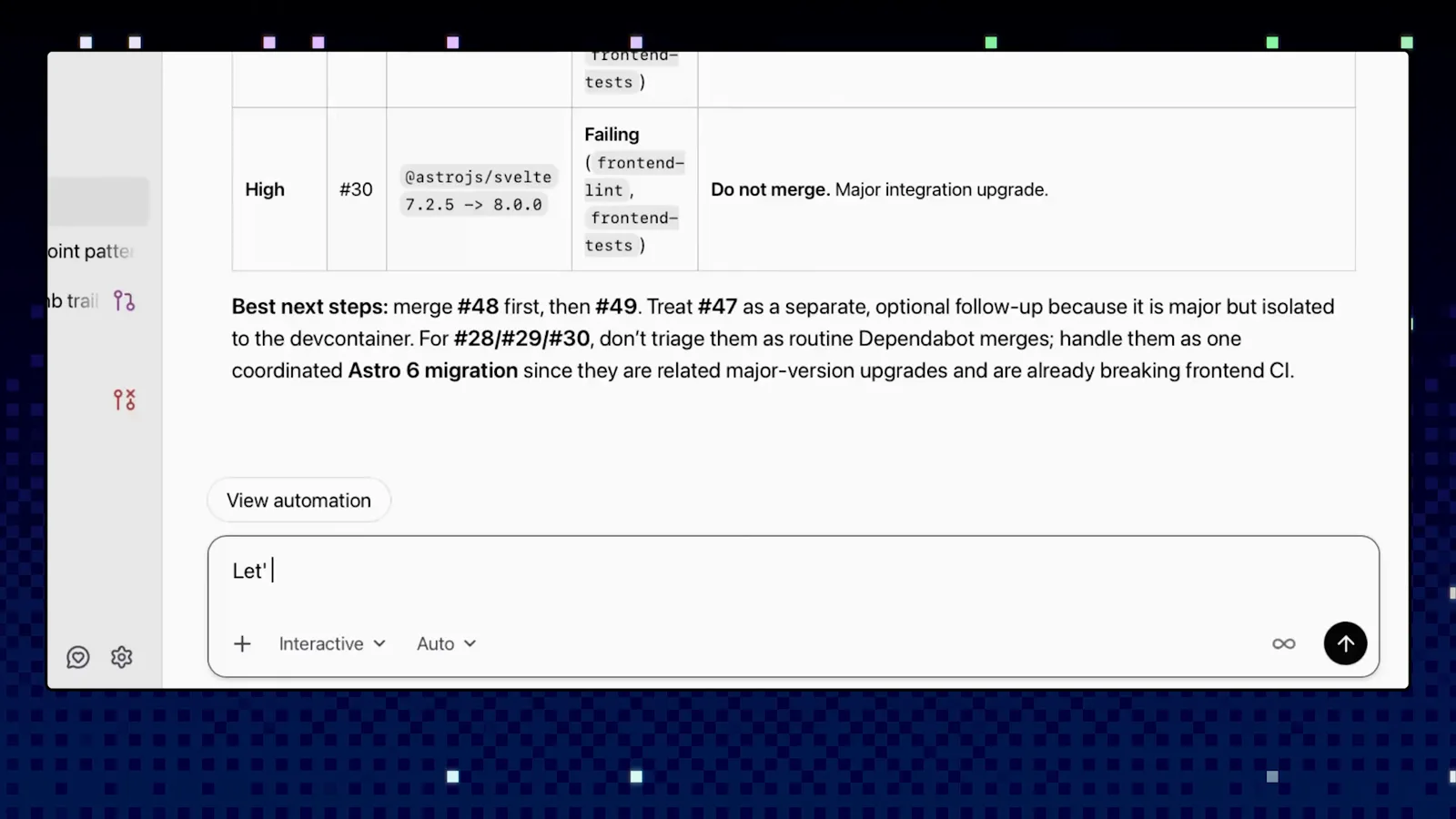
إلى جانب الجدول، يقترح Copilot ترتيب العمل: ادمج الآمن أولًا، وعامل الحزمة الكبيرة المعزولة كاختيارية، وتعامل مع تحديثات Astro المرتبطة كهجرة واحدة منسّقة لأنها تكسر الـCI أصلًا.
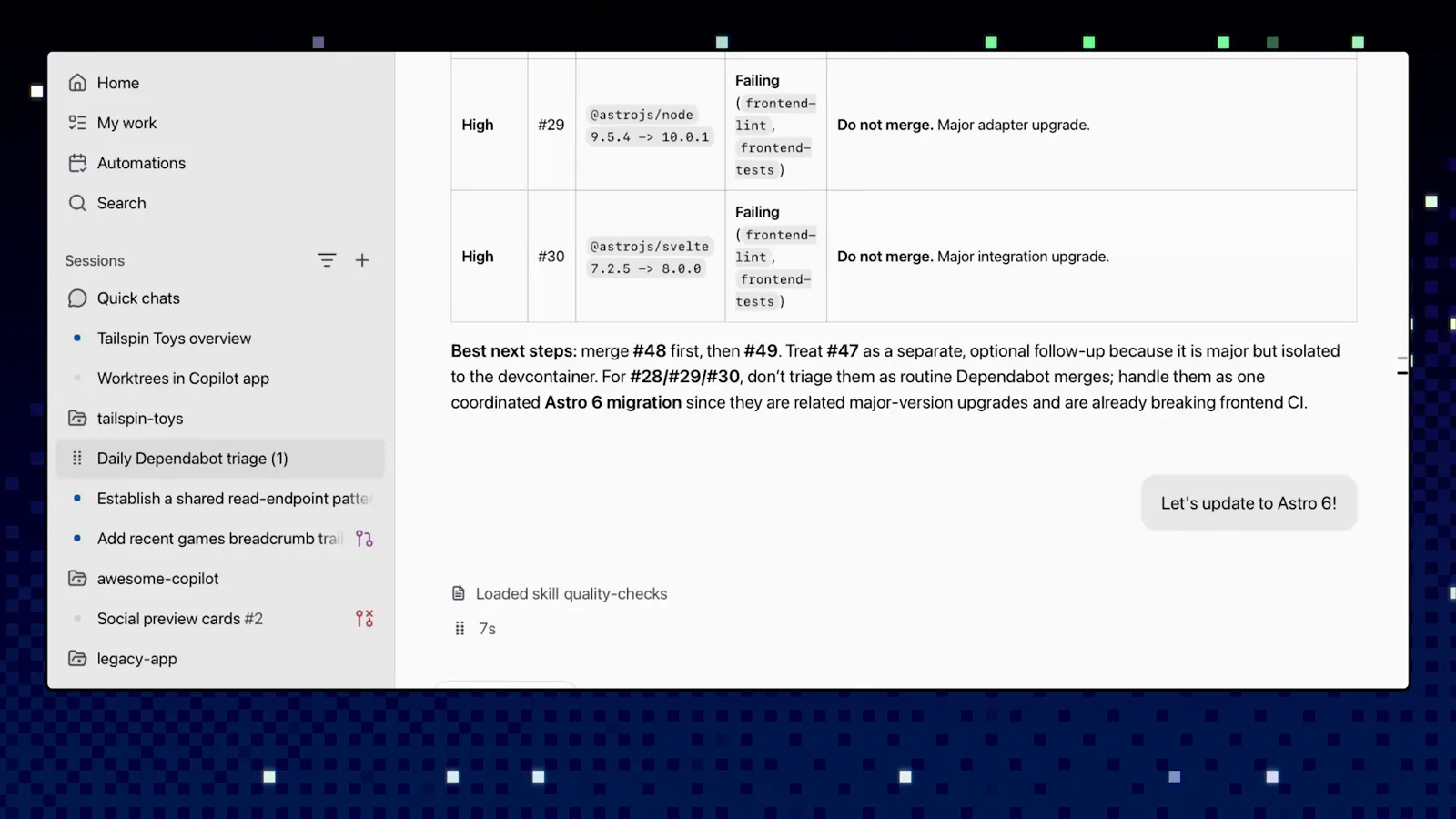
الملخّص يخبرك بما تفعله، وبأي ترتيب، ولماذا.شاهد عند 3:20 - 10
حوّل النتيجة إلى جلسة متابعة
عندما يكشف التقرير عملًا حقيقيًا — كالترقية إلى Astro 6 — لا حاجة لإعادة الشرح. اكتب الطلب في محرر الرسائل أسفل التقرير، فيبدأ Copilot جلسة جديدة بالسياق الذي يملكه أصلًا، بينما يبقى سجل الأتمتة للمراجعة.
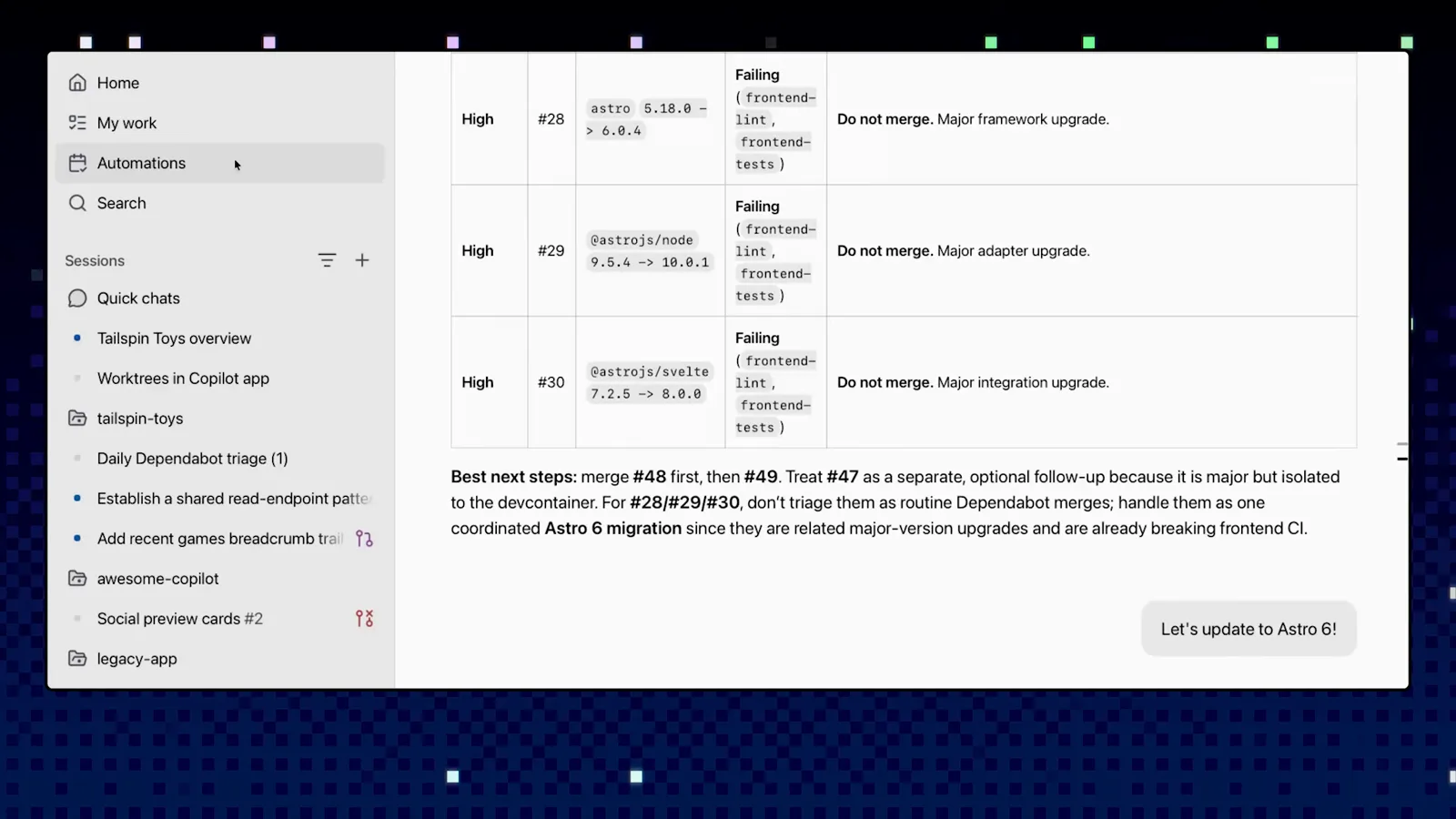
التقرير يصبح نقطة انطلاق الإصلاح.شاهد عند 3:28
سحابة أم محلي: أين تعمل الأتمتة
يحدد مفتاح Run in the cloud مكان تنفيذ الوكيل، وتتجاوز تأثيراته مجرد موقع العملية. يُبقيه العرض الرسمي مغلقًا ويشغّل محليًا؛ وإليك الفرق العملي بين الوضعين.
- 1التشغيلات المحلية تجري على جهازك، فلا تحدث إلا وهو يعمل. وهي الخيار الطبيعي ما دام الـprompt تجريبيًا؛ ووفق التوثيق، الأتمتة المحلية وحدها تقبل أيضًا تعبير CRON مخصصًا.
- 2التشغيلات السحابية تواصل العمل «حتى وحين يكون حاسوبك مغلقًا» — هذا وصف المفتاح نفسه. وتتطلب تفعيل Copilot cloud agent على المستودع، ويتعمل داخل المستودع لا في مساحة عملك.
- 3في الوضع السحابي، تحدّد قائمة Tools ما يمكن لـCopilot فعله: دفع التغييرات، وتحديث الوسوم، وفتح طلبات دمج. وتوصي الوثائق باختيار الأدوات التي تتطلبها المهمة فقط — مقصّ قصير لمهمة تعمل بلا إشراف.
- 4تختلف التكلفة والوصول أيضًا: الأتمتة السحابية تشترط مستودعًا خاصًا أو داخليًا، وتُحتسب دقائق Actions وائتمانات الذكاء الاصطناعي لكل تشغيل على منشئها. ويمكن لأي مستخدم بإمكانية الكتابة إنشاؤها.
قاعدة عملية: جرّب محليًا عبر Create and run حتى يصبح التقرير جيدًا، ثم افتح المفتاح واترك الجدول يعمل. وإذا لم يكفِ مُشغِّل واحد، يتيح التطبيق إضافة آخر — تعمل الأتمتة عند وقوع أيٍّ من مُشغِّلاتها.
ماذا تؤتمت أولًا (وكيف تنقّح تشغيلًا)
نصيحة GitHub نفسها: ابدأ بمهمة مملة تقوم بها أصلًا على أوتوماتيك. وإن احتجت أفكارًا، فشاشة Automations تضم قوالب — Issue triage وChangelog draft وRepo audit — نقاط بداية ممتازة.
- 1الأعمال اليومية الروتينية هي المكان الأمثل: فرز طلبات Dependabot، وتصنيف الـissues الجديدة، والتحقق من أن الـCI أخضر في المستودع كله. القاعدة من الفيديو: كل مهمة لها معايير واضحة يمكن أن تعمل بلا إشراف.
- 2ابدأ من قالب، ثم أعد صياغة الـprompt بالأسلوب نفسه الذي تستخدمه في الجلسة: أفعال محددة، وتجميع صريح، ومخرجات معرّفة. فـprompt العرض يطلب مجموعات ووسومًا وملخّصًا، لا مجرد «انظر إلى الطلبات».
- 3الأتمتة ليست صندوقًا أسود: كل تشغيل يظهر في قسم Automations بما شُغِّل ومتى وماذا فعل بالضبط. وإذا بدا نتيجة غريبة، فافتح التشغيل واقرأ الجلسة قبل العبث بالـprompt.
- 4عندما يشير التقرير إلى عمل حقيقي، فاصل جلسة متابعة من النتيجة مباشرة — ترقية Astro 6 في العرض بدأت هكذا، وورثت سياق الأتمتة كاملًا.
- 5لا يعطي الـprompt ما تريد؟ عدّل الأتمتة، وأحكم الصياغة، واختبر فورًا بـCreate and run بدل انتظار الموعد المجدول التالي.
عامل الأتمتة كأنها cron بعقل: المهام الصغيرة الواضحة المتكررة تتفوق على المهمة الشهرية الضخمة الغامضة. وحين تكسب روتينك الثقة، فاستنسخه للمستودع التالي.