
المهام الخلفية في Claude Code: شاهدها وأوقفها وأدِرها
أوامر لا تنتهي، ووكلاء فرعيون منطلقون، وجلسات تريد تركها تعمل بينما تبدّل السياق — إليك لوحة التحكم الكاملة: Ctrl+B و/tasks وagent view وكل مفتاح مهلة وإيقاف بينهما.
الخلاصة
- اضغط Ctrl+B (مرتين داخل tmux) لإرسال أمر Bash جارٍ إلى الخلفية، أو ببساطة اطلب من Claude تشغيل شيء ما في الخلفية.
- استخدم /tasks لرؤية الـ shells الخلفية والوكلاء الفرعيين الجارية. قائمة مهام Ctrl+T شيء آخر — إنها ليست واجهة الخلفية.
- الجلسات الكاملة تذهب إلى الخلفية أيضًا: /bg يفصل المحادثة الحالية، وclaude agents يفتح agent view حيث تراقب كلًا منها وترد وتوقف.
- تتوقف المهام الخلفية بعد 30 دقيقة افتراضيًا (حد أقصى ساعتان)، وتُنظف عند الخروج من Claude Code، ويمكن تعطيلها كليًا بـ CLAUDE_CODE_DISABLE_BACKGROUND_TASKS=1.
Introducing agent view in Claude Code (official)
القناة: Claude — official YouTube channel0:39
The Explore → Plan → Code → Commit workflow (official)
القناة: Claude — official YouTube channel3:12
Claude Code v2.1.287 — Claude Mods and Agent Plugins
القناة: Claude Code Changelog2:13
Interactive mode & agent view — official docs
المستندات: code.claude.com/docs
لقطات الشاشة مأخوذة من الإعلان الرسمي لـ agent view من Anthropic، ومن الجولة الرسمية Explore → Plan → Code → Commit، ومن ملخص طباعي لتغييرات v2.1.287. وقد جرى التحقق من الوقائع مقابل وثيقتي interactive-mode وagent-view الرسميتين.
الطوابع الزمنية للإطارات تعود بروابط مباشرة إلى الفيديوهات المصدر. Claude Code علامة تجارية مملوكة لـ Anthropic؛ وهذا الدليل مستقل وغير تابع.
أتقن المهام الخلفية خطوة بخطوة
إرسال أمر إلى الخلفية
- 1
اعرف ما يُعدّ مهمة خلفية
هناك أمران يعملان في الخلفية في Claude Code: أوامر shell أُزيلت من الطريق (خادم تطوير، أو اختبارات طويلة)، ووكلاء فرعيون يعملون بأنفسهم بينما تواصل الكتابة. كلاهما يظهران في الواجهات نفسها، وكلاهما يستهلك من ميزانية المهلة الزمنية نفسها.
- 2
إرسال أمر إلى الخلفية بـ Ctrl+B
بينما يعمل استدعاء أداة Bash، اضغط Ctrl+B لدفعه إلى الخلفية واستعادة سطر المطالبة — داخل tmux اضغطه مرتين لأن tmux يبتلع أول ضغطة. ويمكنك أيضًا أن تطلب من Claude بلغة بسيطة تشغيل الأمر في الخلفية من البداية.
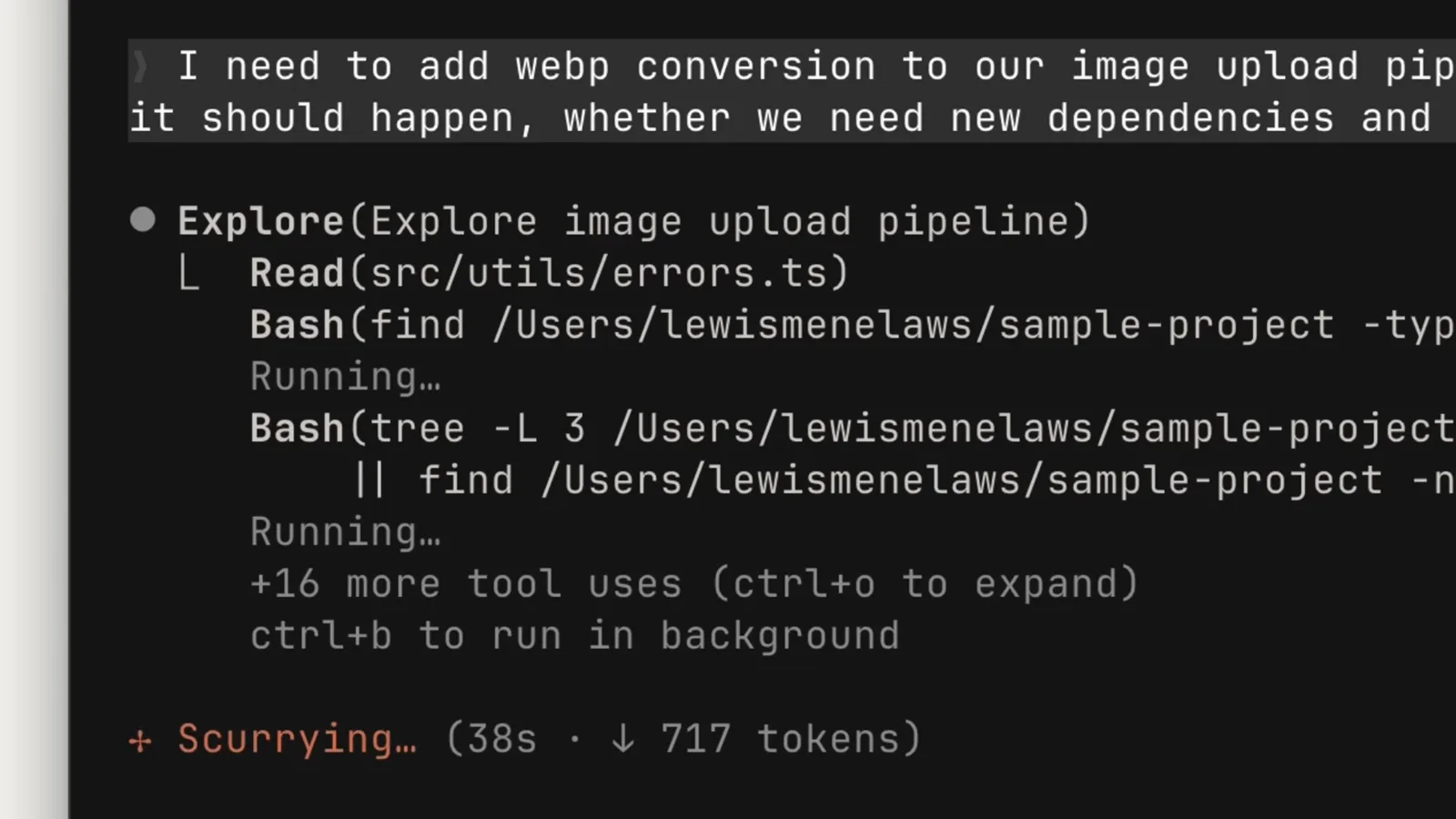
من الجولة الرسمية: خطوة Explore قيد التشغيل وتلميح ctrl+b to run in background يظهر فوق سطر التقدم مباشرة.شاهد عند 2:42 - 3
افهم قواعد المهلة الزمنية
الأمر الذي تبلغ مهلته الزمنية يُنقل تلقائيًا إلى الخلفية — إلا إذا بدأ بـ sleep. تعمل المهام الخلفية افتراضيًا حتى 30 دقيقة أو حتى المهلة التي طلبها Claude، بحد أقصى صارم ساعتان. والمخرجات التي تتجاوز 5GB تُنهي المهمة.
المراقبة والإيقاف والحدود
- 4
شاهد كل شيء عبر /tasks
اكتب /tasks لعرض قائمة الـ shells الخلفية والوكلاء الفرعيين العاملين في هذه الجلسة. ولا تخلط بينه وبين قائمة مهام Ctrl+T — تلك تثبت الجلسات في agent view ولا علاقة لها بالـ shells الخلفية.
- 5
أوقف ما يجب إيقافه
اضغط Ctrl+X ثم Ctrl+K لإيقاف جميع الوكلاء الفرعيين الخلفيين العاملين في الجلسة — اضغط الثنائية مرتين خلال 3 ثوانٍ للتأكيد. ويمكن قتل الـ shells الخلفية الفردية من واجهة /tasks، بينما يُنظَّف كل شيء تلقائيًا عند الخروج من Claude Code.
- 6
عطّل المهام الخلفية إن اضطررت
اضبط CLAUDE_CODE_DISABLE_BACKGROUND_TASKS=1 في بيئتك (أو ابدأ في وضع bare) وستتوقف الأوامر المرسلة إلى الخلفية عند انتهاء مهلتها ببساطة بدل حجز الموارد. وعلى أجهزة macOS وLinux تحت ضغط الذاكرة، قد يتخلص Claude Code أيضًا من المهام الخاملة أكثر من 30 دقيقة — وCLAUDE_CODE_DISABLE_BG_SHELL_PRESSURE_REAP=1 يعطل ذلك.
- 7
في VS Code: بطاقات المهام الخلفية
منذ Claude Code 2.1.287، يستطيع امتداد VS Code إرسال الأوامر والوكلاء الفرعيين الجارية إلى الخلفية ويعرض مخرجات الـ shell الخاصة بها مباشرة على بطاقات agent map، فتبقى مساحة العمل نظيفة بينما تواصل المهام معالجتها.
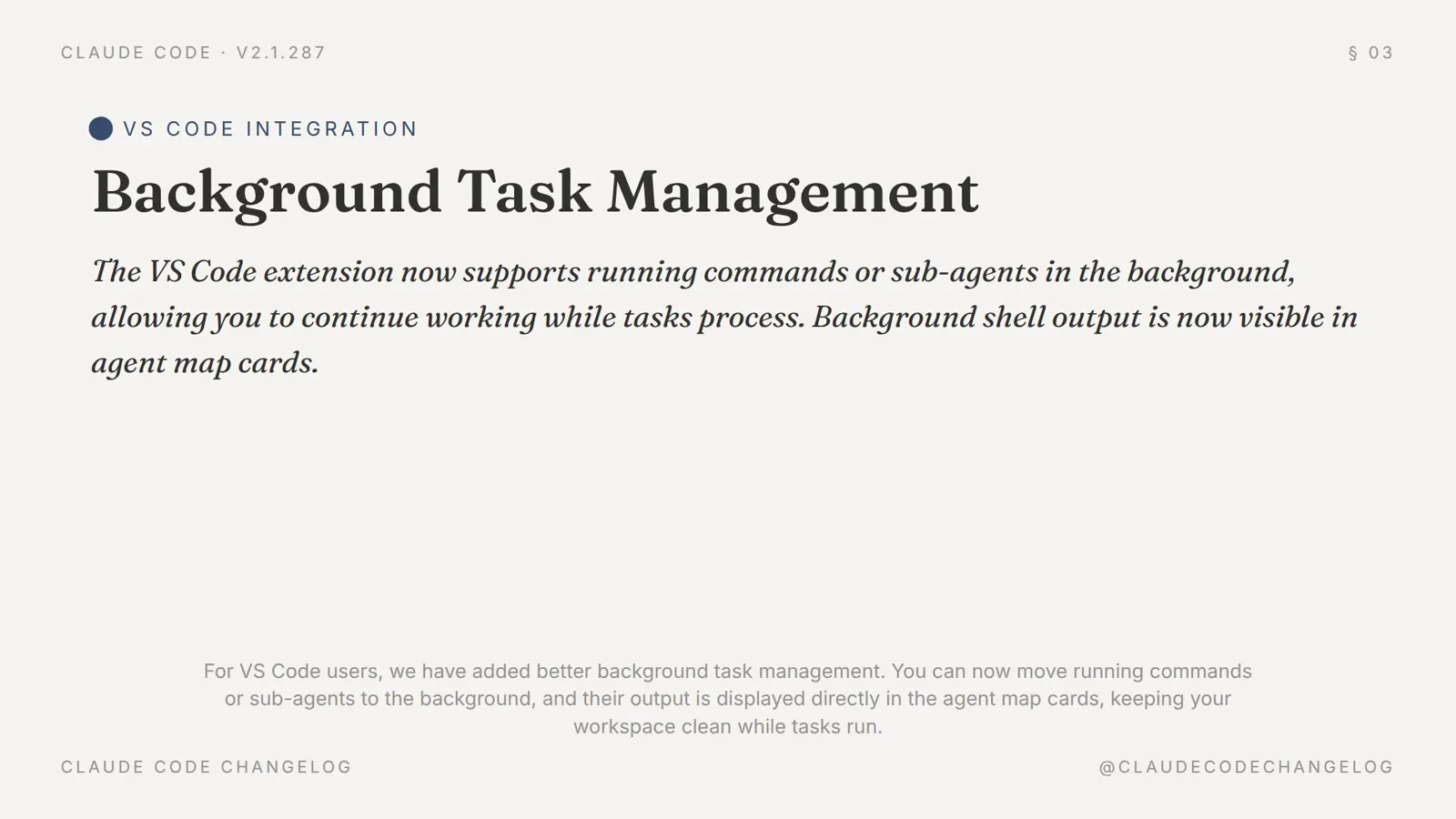
ملاحظات الإصدار v2.1.287: إدارة المهام الخلفية في VS Code تضع مخرجات الـ shell مباشرة على بطاقات agent map.شاهد عند 0:58
جلسات كاملة إلى الخلفية مع agent view
- 8
إرسال جلسة كاملة إلى الخلفية بـ /bg
اكتب /bg (أو /background) لإرسال المحادثة الحالية إلى الخلفية — مع إمكانية إرفاق مهمة، مثل /bg run the test suite and fix any failures. ويرتب /fork نسخة من المحادثة في جلسة خلفية جديدة بينما تستمر الأصلية.
- 9
افتح agent view
شغّل claude agents من طرفيتك لترى كل الجلسات الخلفية بنظرة واحدة. وداخل الجلسة، الضغط على ← في سطر فارغ يرسلها إلى الخلفية ويضعك في agent view بخطوة واحدة. وإن أردت أن يفتح claude المجرد هذه الواجهة بدل محادثة جديدة، فاضبط defaultToAgentsView=true في /config.
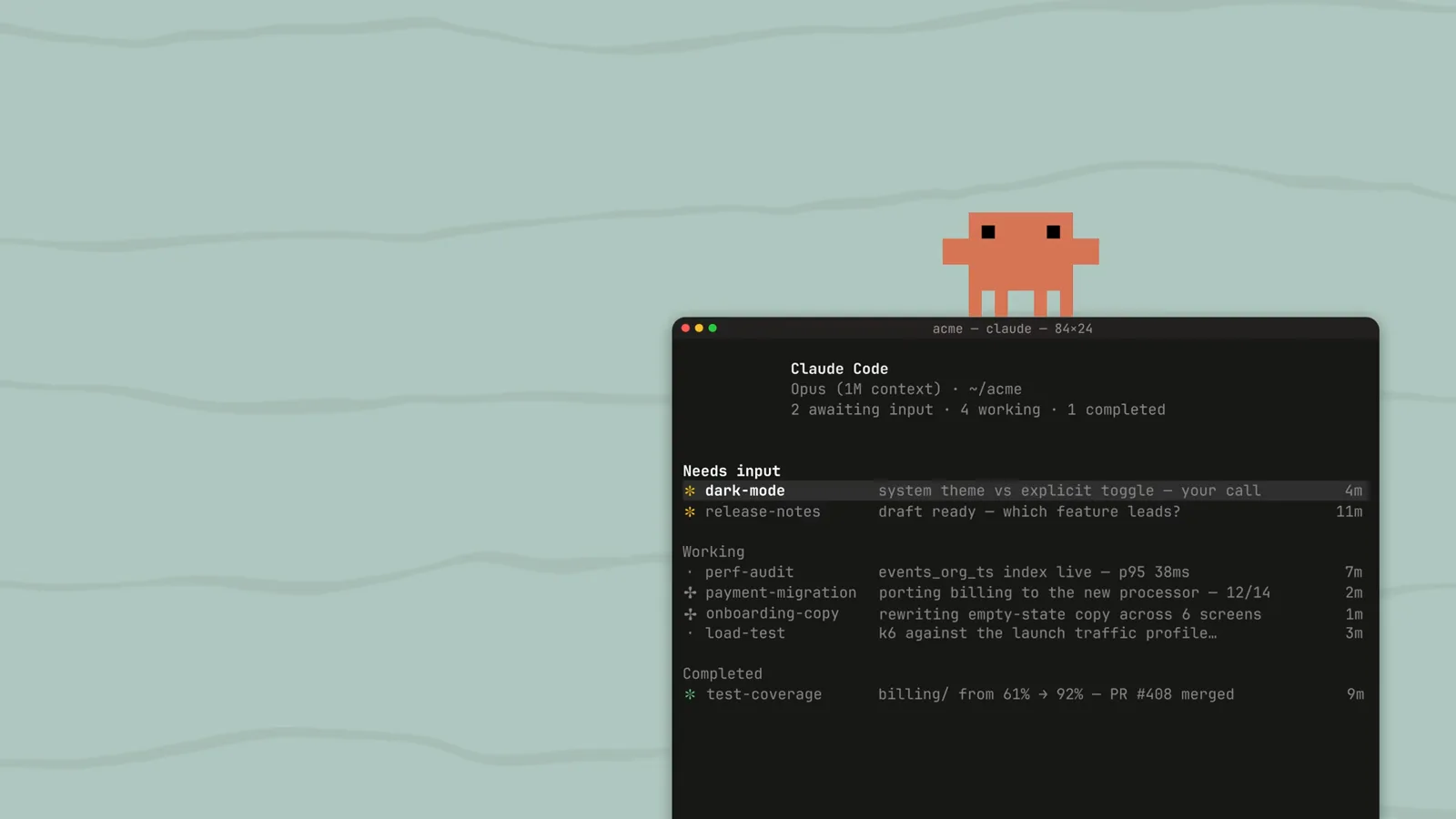
Agent view: جلسة تنتظر مدخلاً وخمس تعمل واثنتان مكتملتان — مع شريط لإطلاق مهام خلفية جديدة.شاهد عند 0:14 - 10
اقرأ الحالات بنظرة واحدة
تُجمَّع الجلسات في مجموعات Needs input وWorking وCompleted. ويعرض كل صف ملخصًا مولّدًا وعمره، وشكل الأيقونات يخبرك إن كان العملية حيًا أم قد انتهى أم نائمًا في /loop — فتكفي نظرة سريعة لتعرف أين تلزمك انتباهتك.
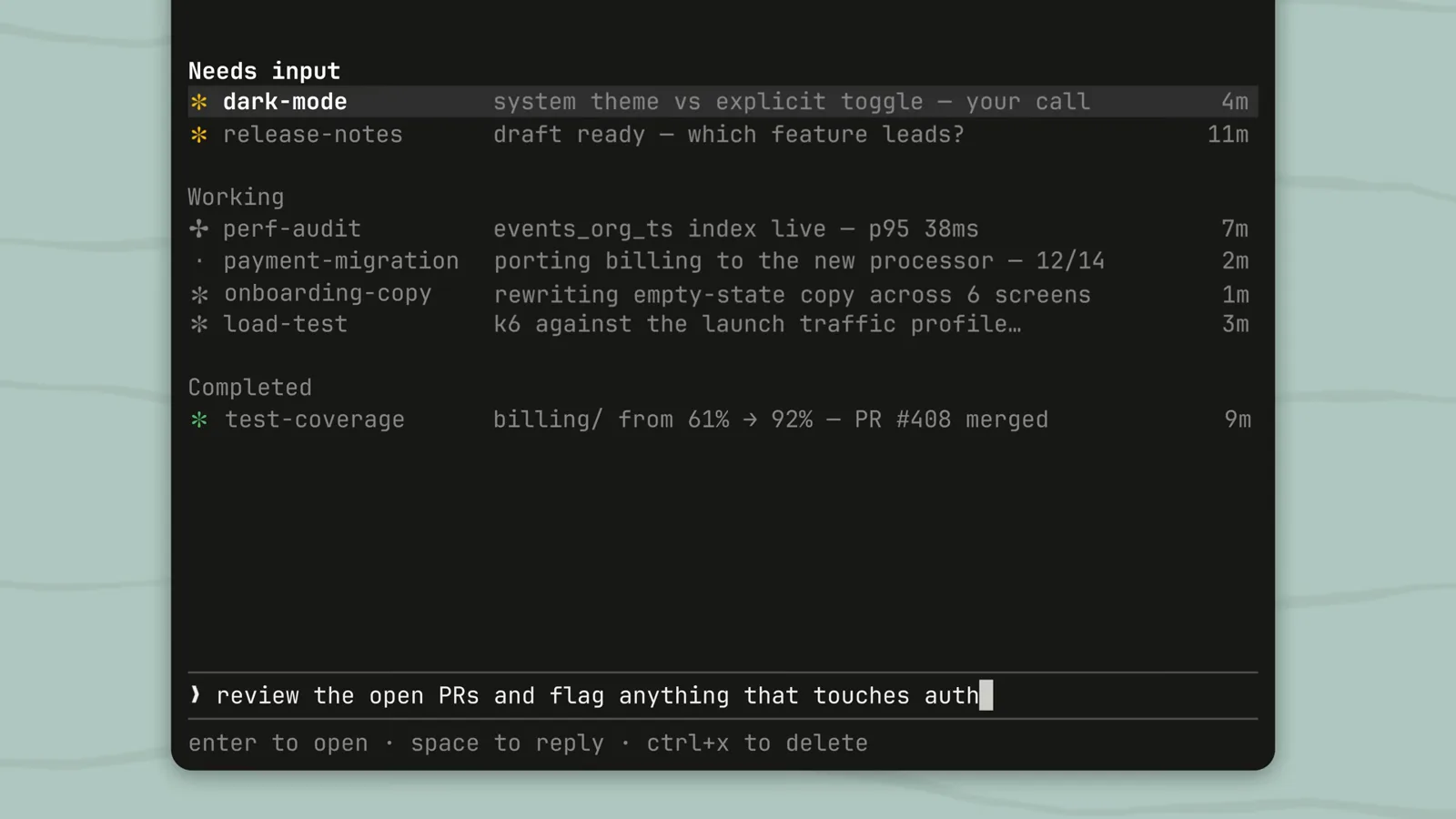
المجموعات الثلاث في agent view: Needs input (dark-mode, release-notes)، وWorking (pr-review, perf-audit, payment-migration)، وCompleted (test-coverage).شاهد عند 0:17 - 11
رُد دون ارتباط
اضغط Space على جلسة محددة لفتح لوحة اللمحة والرد فورًا — ضع ! قبل رسالة لتنفيذها كأمر shell، أو أرسل /stop لإيقاف تلك الجلسة. وEnter يربطك بالجلسة؛ بينما ← يفصلك دون إيقافها.
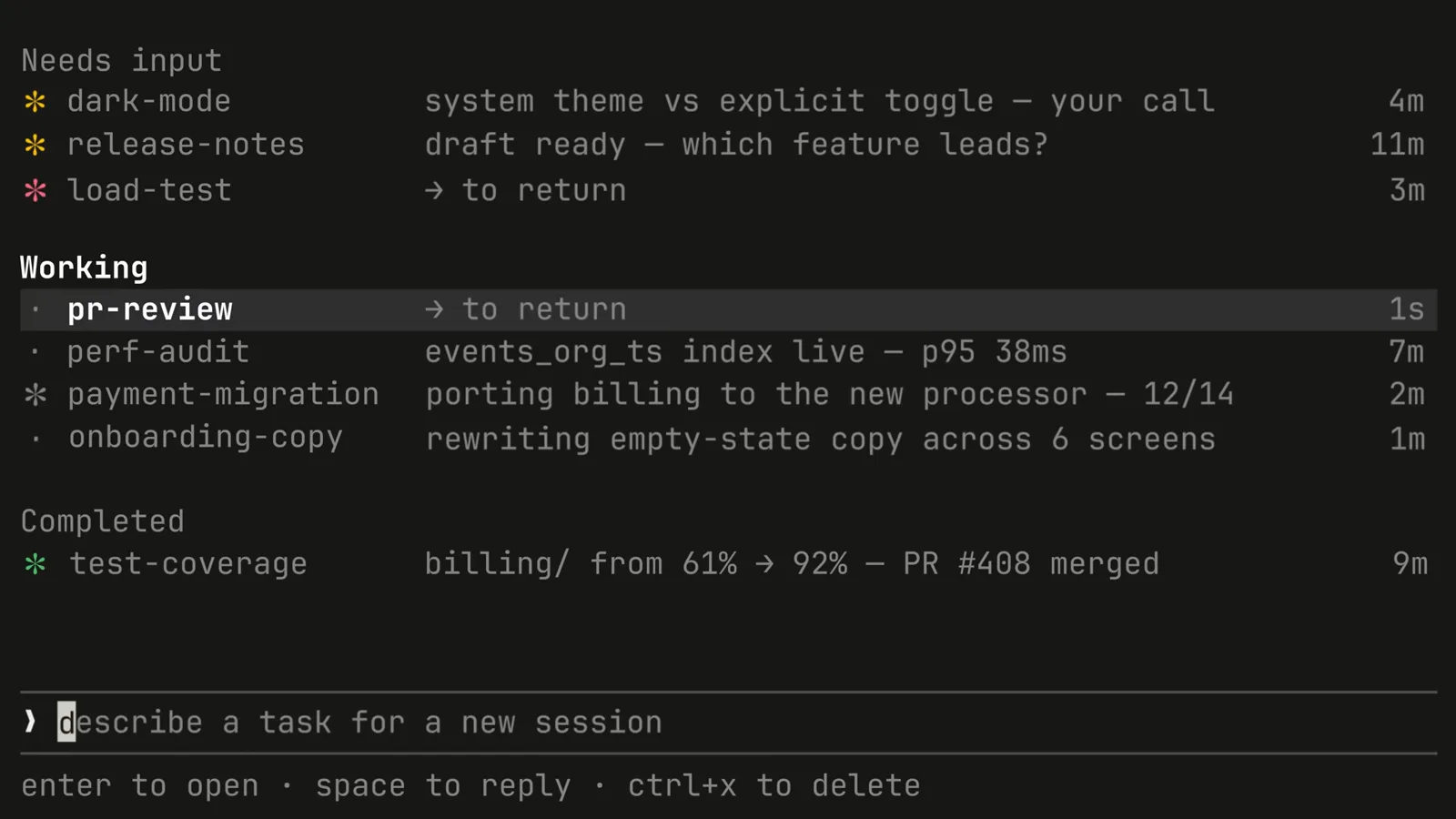
لوحة اللمحة ترد داخل الجلسة pr-review — enter للفتح، وspace للرد، وctrl+x للحذف.شاهد عند 0:19 - 12
اعثر على الجلسة الصحيحة بسرعة
يدعم agent view المرشحات: n:<نص> يطابق أسماء الجلسات أو أولى المطالبات (v2.1.287+)، وs:<حالة> يرشح حسب الحالة، وa:<اسم> حسب الوكيل، و#1234 يقفز مباشرة إلى طلب سحب. واجمع بينها مثل s:blocked a:reviewer، وثبّت بـ Ctrl+T الجلسات التي لا تريد أن تُتخلص منها أبدًا.
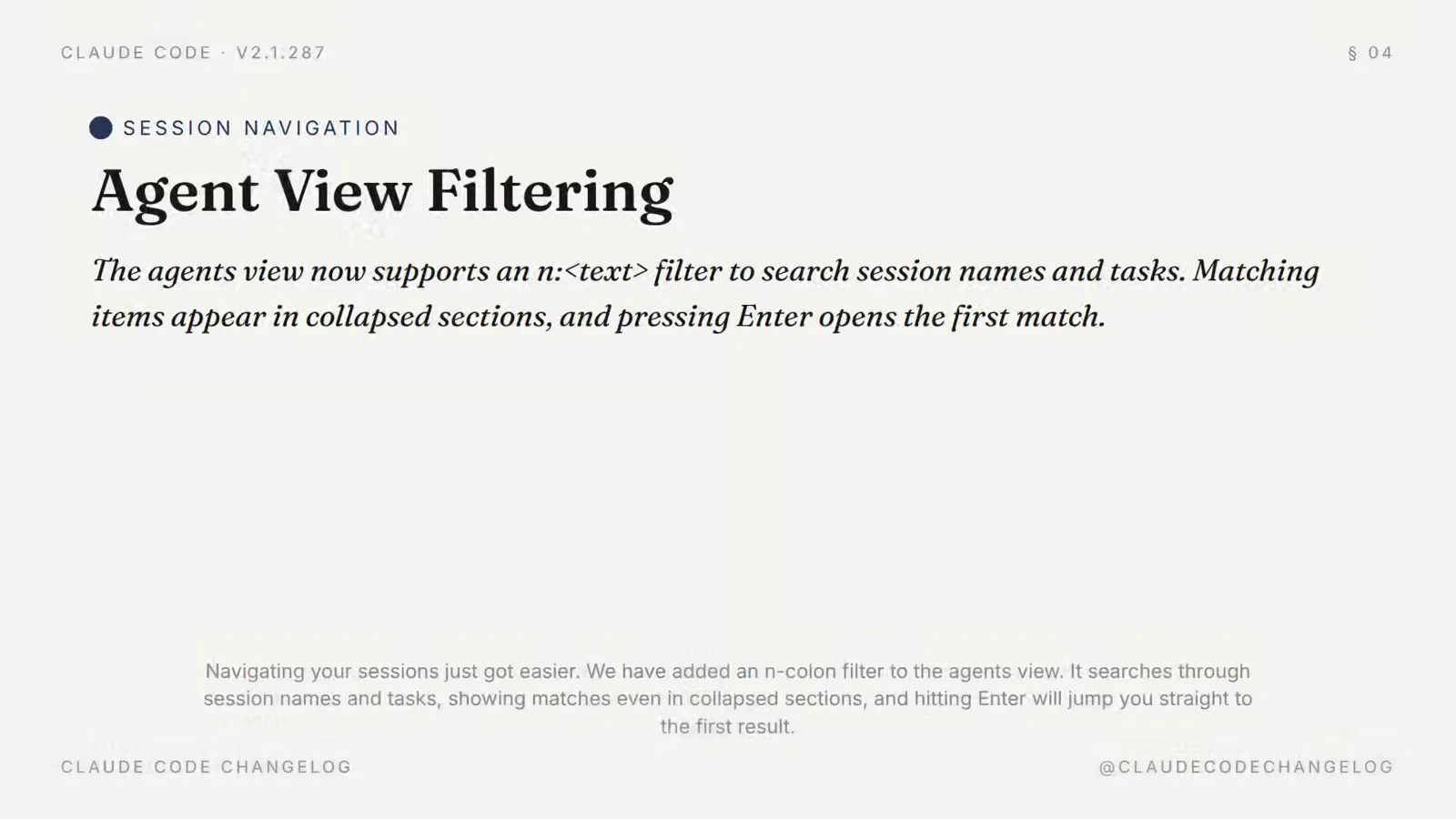
المرشح n:<نص> في agent view يبحث في أسماء الجلسات والمهام؛ وEnter يفتح أول تطابق.شاهد عند 1:14
ورقة غش لوحة المفاتيح للمهام الخلفية
كل أدوات التحكم المهمة في قائمة واحدة — اطبعها وثبّتها بجوار طرفيتك:
- 1Ctrl+B — إرسال استدعاء أداة Bash الجاري إلى الخلفية (اضغط مرتين في tmux).
- 2/tasks — عرض قائمة الـ shells الخلفية والوكلاء الفرعيين في هذه الجلسة.
- 3Ctrl+X، ثم Ctrl+K — إيقاف جميع الوكلاء الفرعيين الخلفيين في هذه الجلسة؛ اضغط مرتين خلال 3 ثوانٍ للتأكيد.
- 4/bg — إرسال المحادثة الحالية إلى الخلفية، ومعها اختياريًا مطالبة بمهمة.
- 5← في سطر فارغ — إرسال هذه الجلسة إلى الخلفية وفتح agent view.
- 6Space — لوحة اللمحة: رُدّ فورًا، و! ينفذ أمر shell، و/stop يوقف تلك الجلسة.
- 7Enter أو → للارتباط بجلسة؛ ← أو /exit للانفصال دون إيقافها.
- 8Ctrl+T للتثبيت · Ctrl+R لإعادة التسمية · Ctrl+S للتجميع حسب المجلد · Ctrl+X مرتين: إيقاف وحذف.
تكمل الصورة مساعدات من جهة الـ shell: claude attach وclaude logs وclaude stop وclaude rm تأخذ معرف جلسة، وclaude agents --json يعطيك اللوحة كاملة للبرمجة النصية.