
要点速览
- Mocha(getmocha.com)曾是一个 AI 全栈应用构建器:用大白话描述你想要的应用,它会写出一个真正的 React + TypeScript 应用(自带数据库、登录和托管),一键发布到 mocha.app 子域名。
- 工作流:写提示 → 确认 AI 的计划 → 在实时预览里测试 → 用聊天继续迭代。Discuss 模式只规划不改代码;Direct Edit 改文案不耗积分。
- 代码归你所有:点击顶栏应用名就有下载代码按钮,技术栈可迁移(React、Hono、SQLite),数据库可导出 CSV。
- Mocha 已于 2026 年 8 月 1 日停止服务。本教程完整记录它的工作方式,FAQ 说明应用、账单和导出的后续处理。
Build A Full App In 15 Minutes + Stripe Monetization (Mocha AI Guide)
频道:Wanderloots28:57
Mocha AI App Builder 101: Everything You Need To Build Your App
频道:Mocha (official channel)13:57
Mocha documentation (getting started, billing, limits, hosting)
文档:docs.getmocha.com
Mocha is shutting down on August 1 (announced May 15, 2026)
官方公告:getmocha.com/blog
所有事实已于 2026 年 9 月对照 Mocha 官方文档与停服公告核实。价格数字来自演示视频中出现的定价页(2025 年 12 月)及 Mocha 文档。
截图取自上方视频,均注明来源,并附直达每一步时间点的深度链接。
Mocha AI 使用教程:从提示词到上线应用
第一部分 · 从想法到第一个版本
- 1
注册账号,打开构建器
在 getmocha.com 免费注册,然后在仪表盘点击 "Create new app"。每个项目都从 "What do you want to build?" 输入框开始:写下你的想法,附上参考截图,在准备好之前保持 Private(私有)。没思路的话,输入框下方有 Inspiration、Templates 和 Prompting 101 可以参考。
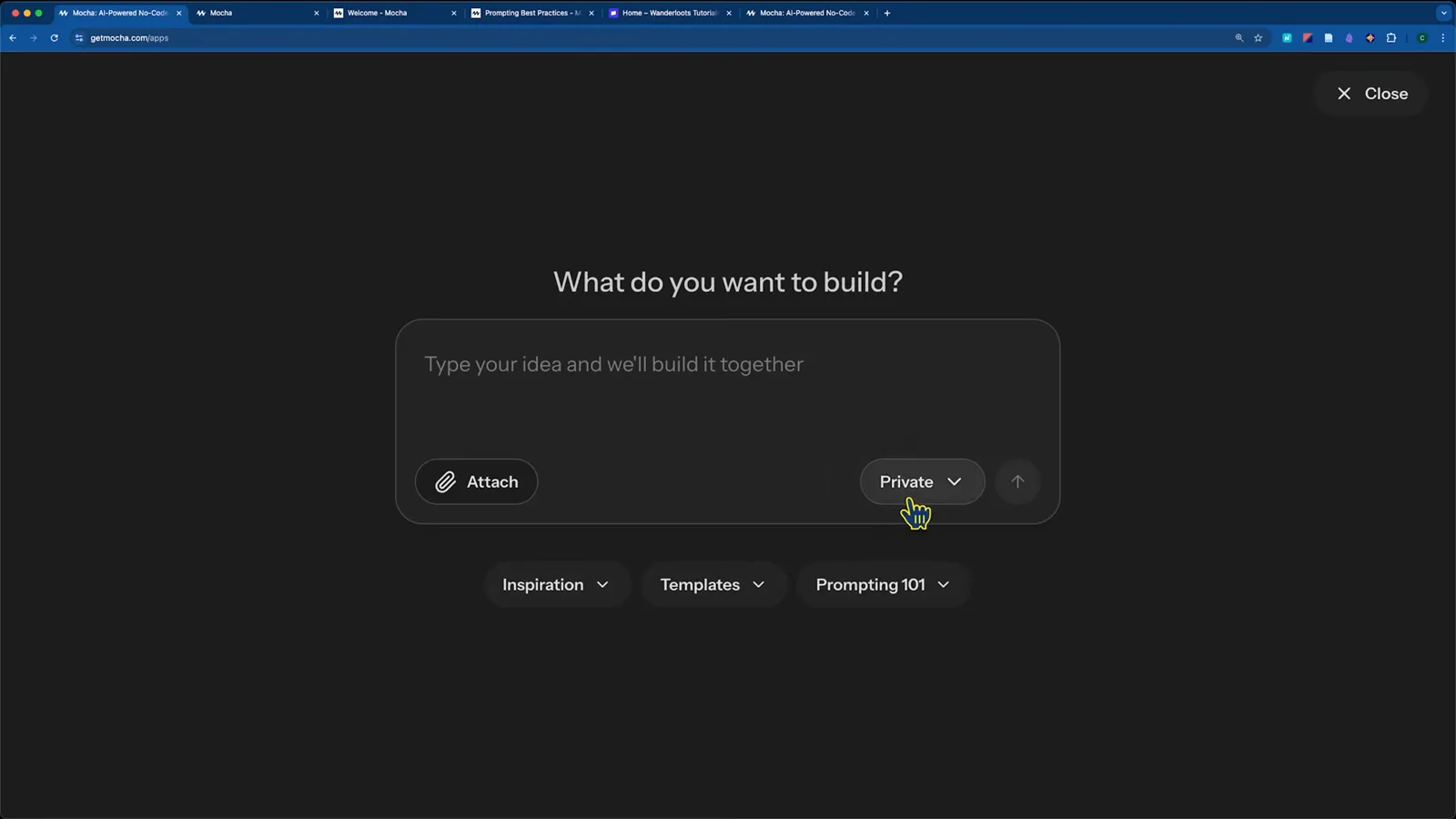
"What do you want to build?" 输入框——每个 Mocha 应用的起点在 3:06 观看 - 2
写需求简报,别只写一句话
把功能和外观要求都写清楚。演示提示要求做一个电商 + 会员制商店:商品网格、分类、筛选、购物车、Stripe 支付、邮箱/密码加 Google 登录,外加管理员登录——并要求 Mocha 先做核心功能、列出后续计划。具体胜过含糊:“在页头加一个蓝色的 Contact Us 按钮”远好过“把它弄好看点”。
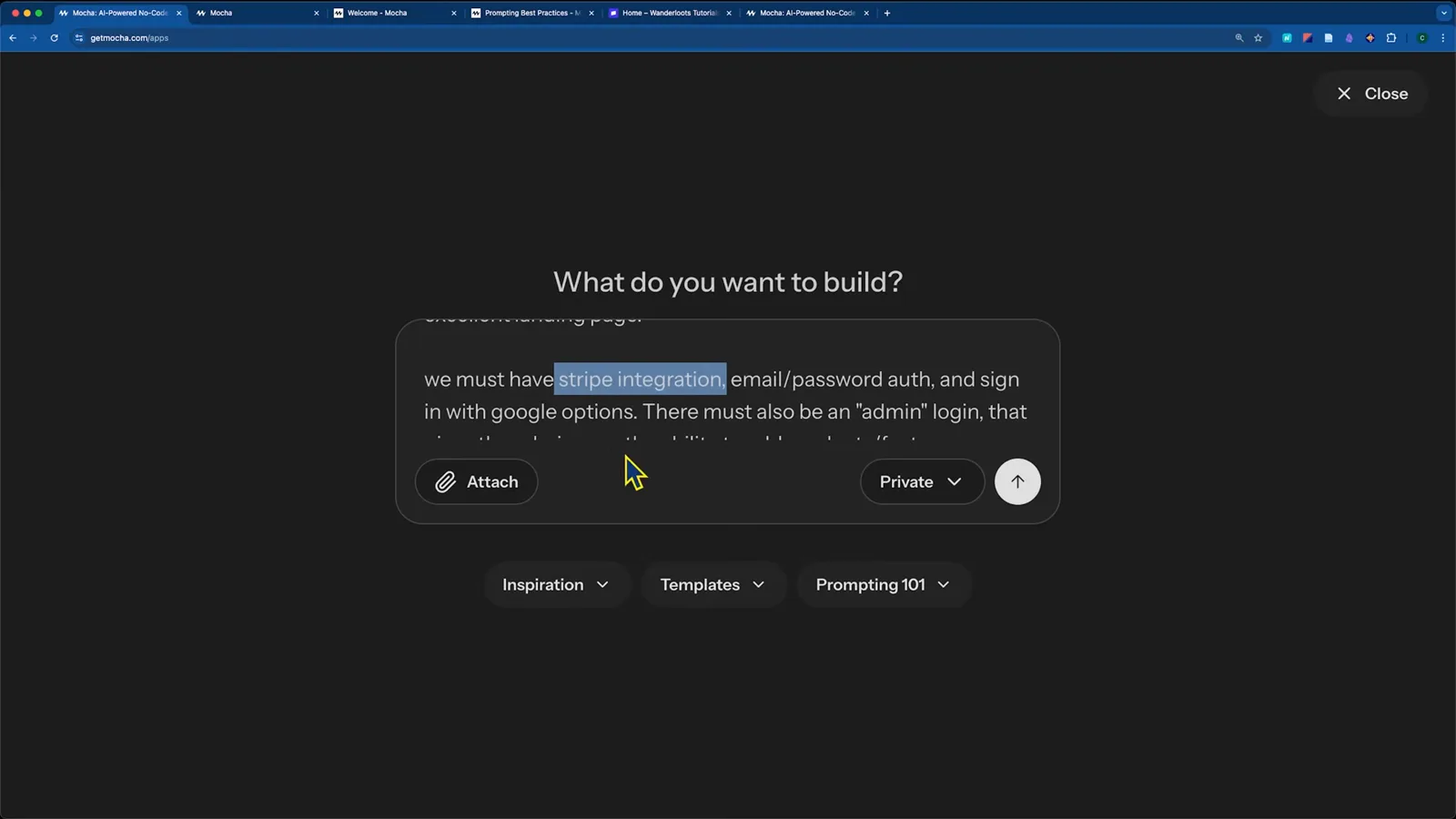
演示需求:带 Stripe、Google 登录和管理员角色的电商会员商店在 3:15 观看 - 3
让 Mocha 生成,然后在预览里测试
提交后 Mocha 会先给计划再写代码——演示商店的首版耗时约 3 分 24 秒、花费 19 积分,最后给出一份 "13 changes made" 摘要供你确认。中间的预览是真正可交互的应用:筛选商品、切换深色模式、加购物车、切桌面/移动端视图,还能用 Google 登录测试内置认证。
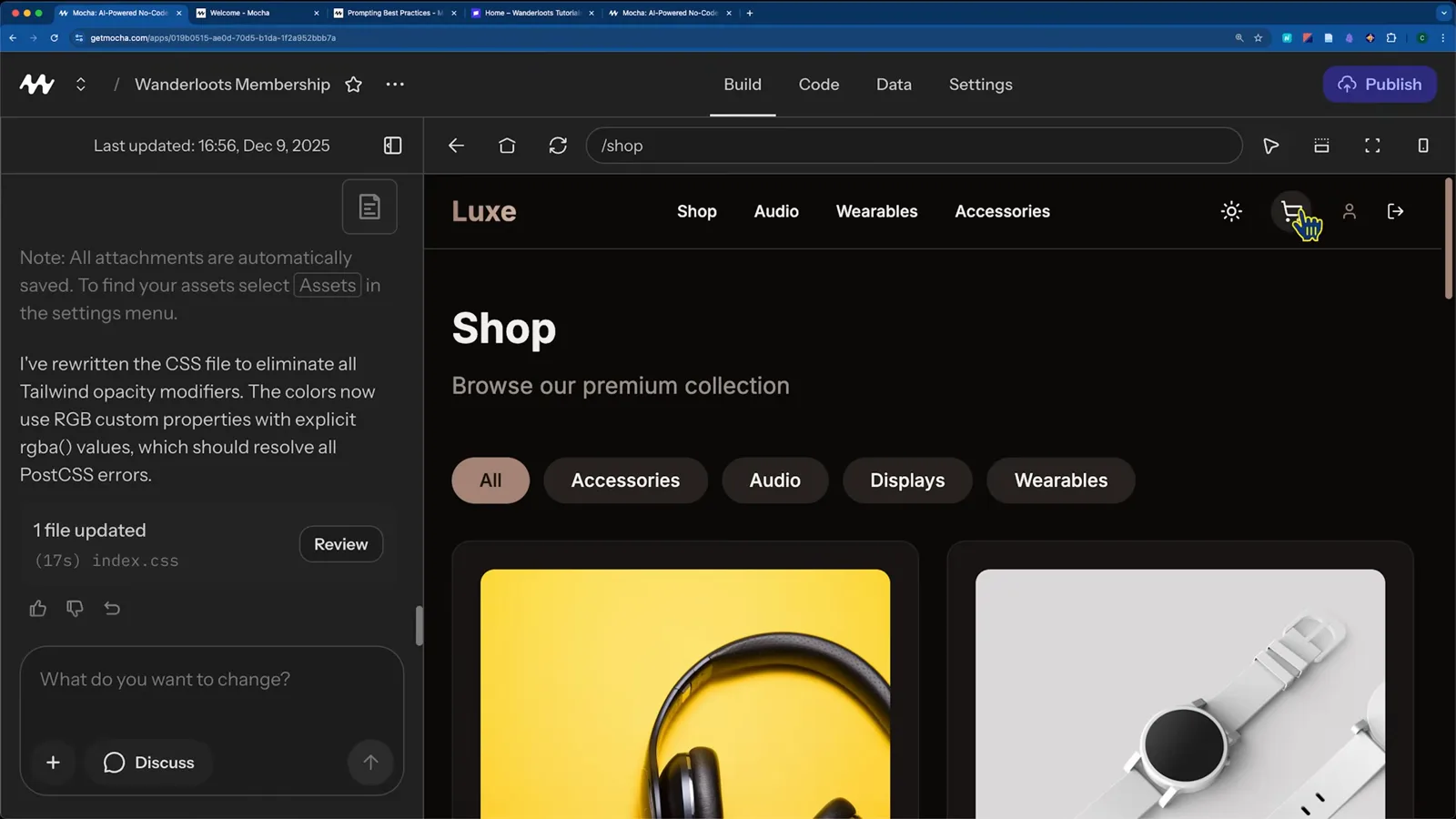
生成的店面:分类筛选、商品网格和深色模式在 9:54 观看
第二部分 · 深入内部:代码、数据与修复
- 4
查看生成的代码
Code 标签页展示 Mocha 写出的完整 React + TypeScript 工程。你可以新建文件、新建文件夹、直接改代码;少数平台文件保持锁定,且 AI 构建期间全部只读。懂技术的用户(或你的技术合伙人)可以从这里接管。
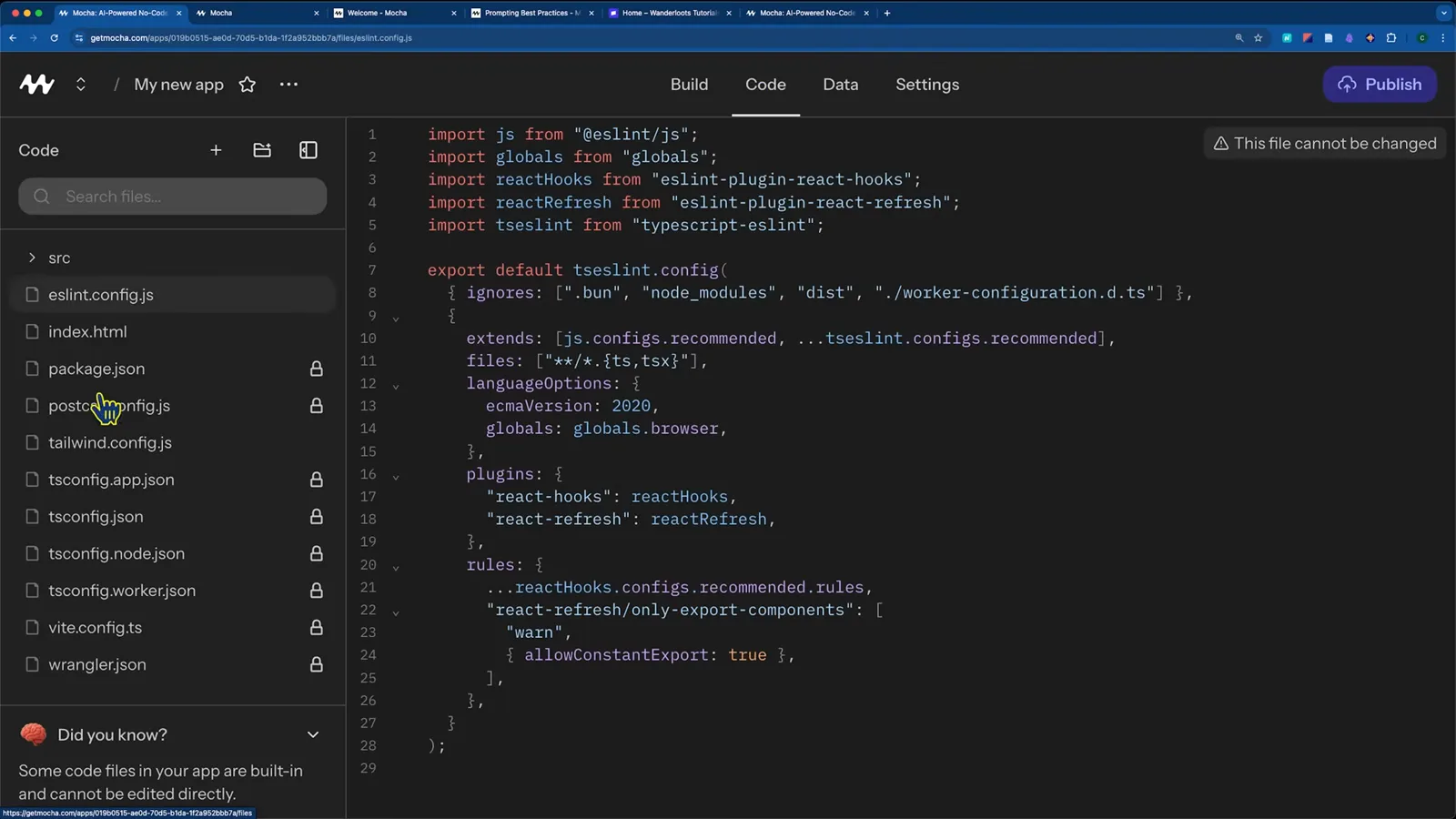
Code 标签页:完整工程在此,构建期间平台文件锁定在 5:12 观看 - 5
查看开发数据库
Data 标签页列出你的数据表——users、products、cart_items、memberships——并预填了开发用的模拟数据。生产数据在发布前保持独立且为空,在这里随便折腾都不会影响真实用户。Mocha 不会直接改生产数据;需要录入商品就通过应用里的管理员后台。
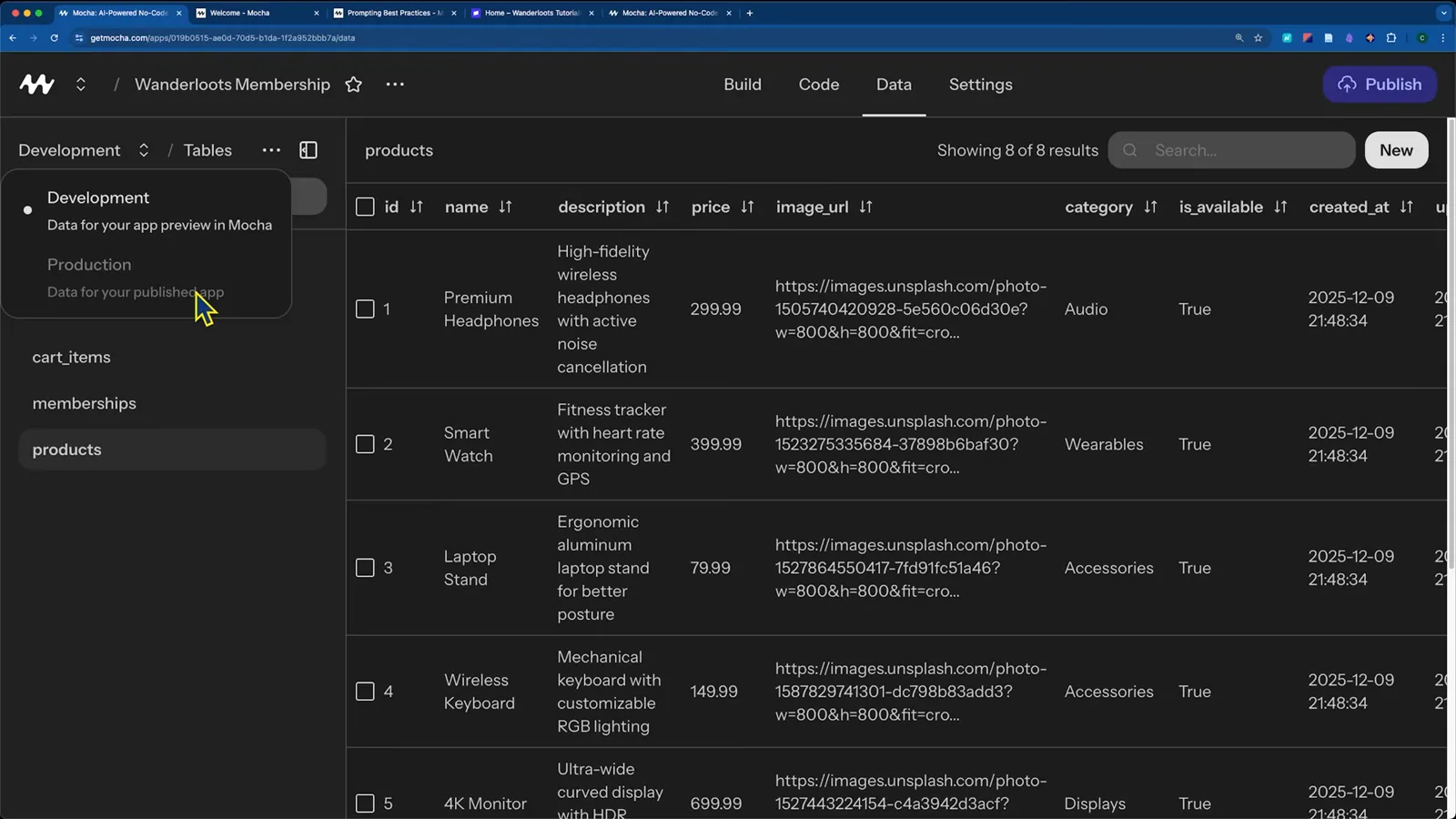
Data 标签页:开发数据表已预填模拟商品在 10:38 观看 - 6
用 Fix with AI 修复报错
预览失败时,Mocha 会展示错误并提供 Quick restart 和 "Fix with AI"。演示中一次点击就修好了一个 TypeScript 崩溃(每次修复花费 1-3 积分)。遇到顽固 bug,就切到 Discuss 模式跟 AI 把错误聊清楚,再让它动手修。
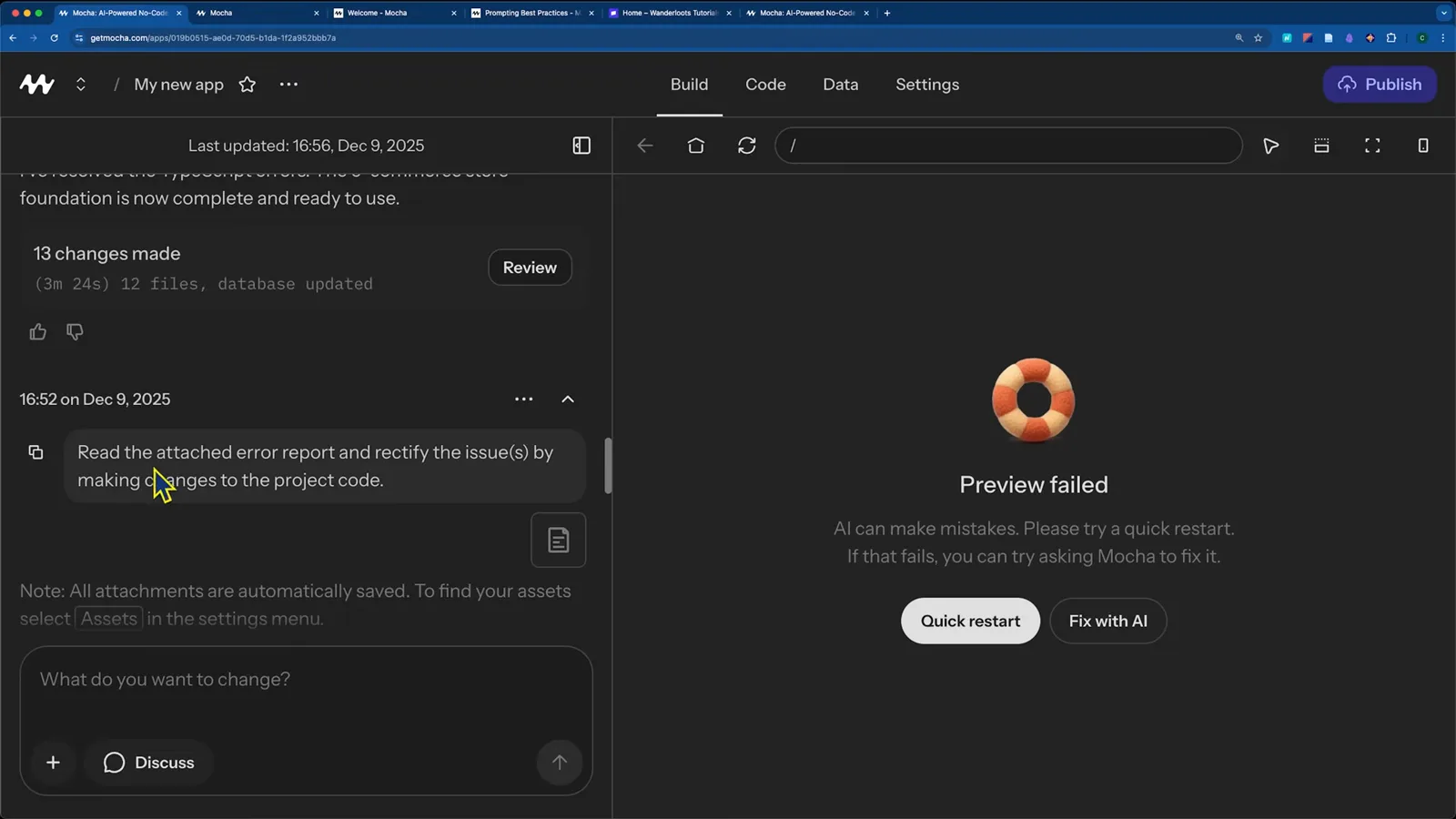
预览失败?Fix with AI 一键修复了演示中的大多数错误在 7:36 观看 - 7
开启 Google 登录
Mocha 应用天生自带 Google 登录。在 Settings 里打开 Google Sign In,粘贴你的 Google OAuth Client ID 和密钥,并把面板里显示的 Mocha redirect URI 添加到 Google Cloud Console。登录页的自定义品牌是另一项设置——第一次先跳过。
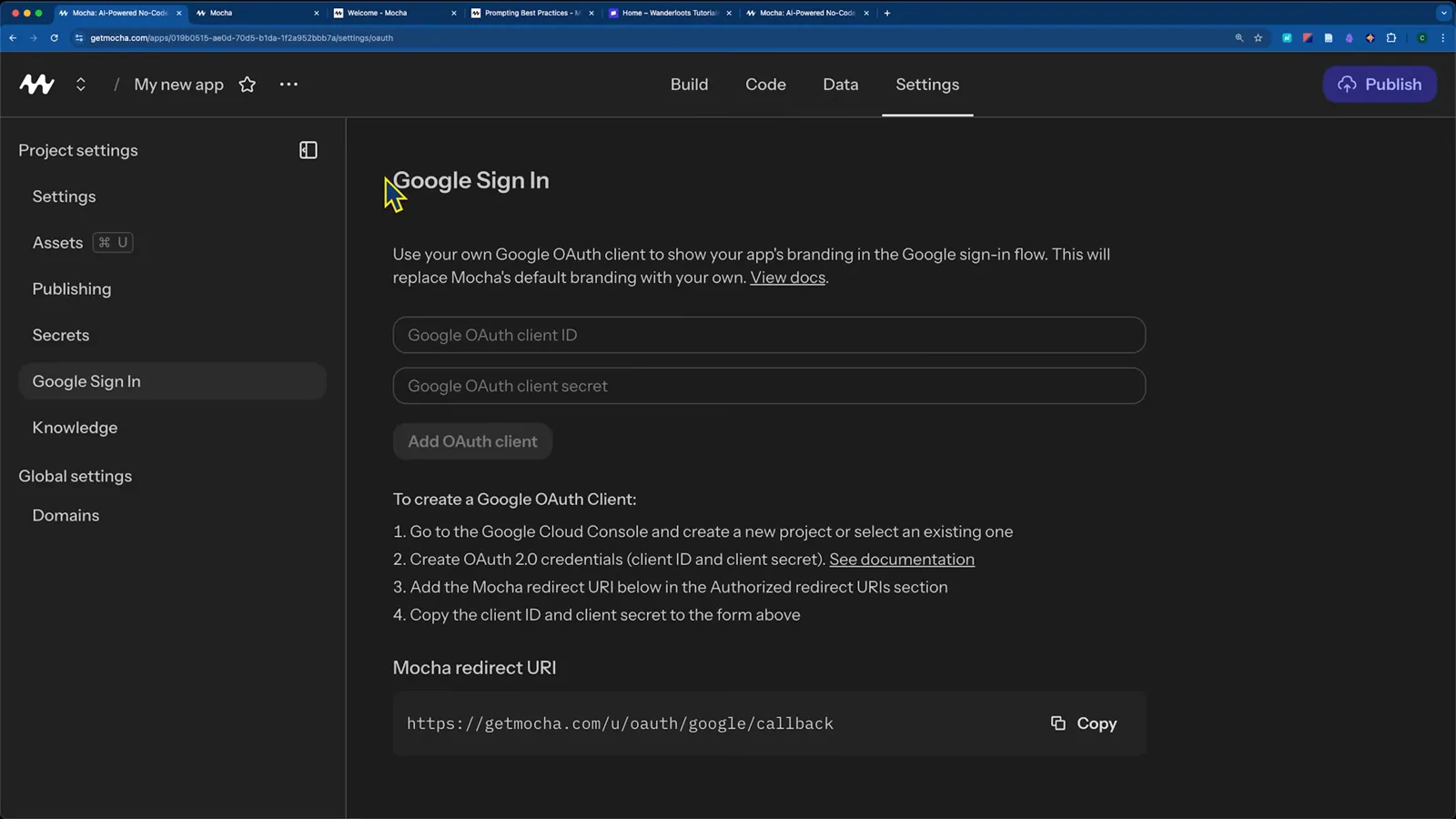
Google Sign In 设置:粘贴 OAuth 凭据和 Mocha 重定向 URI在 6:27 观看 - 8
先用 Discuss 模式规划,再动手构建
把输入区切到 Discuss,AI 只回答问题、不改代码。问一句 "what are our next steps?",它会盘点你的应用并给出优先级建议——演示就用它排定了 Stripe 结账、订单历史、会员功能的顺序。计划满意后切回构建模式,说一句 "build it" 即可。
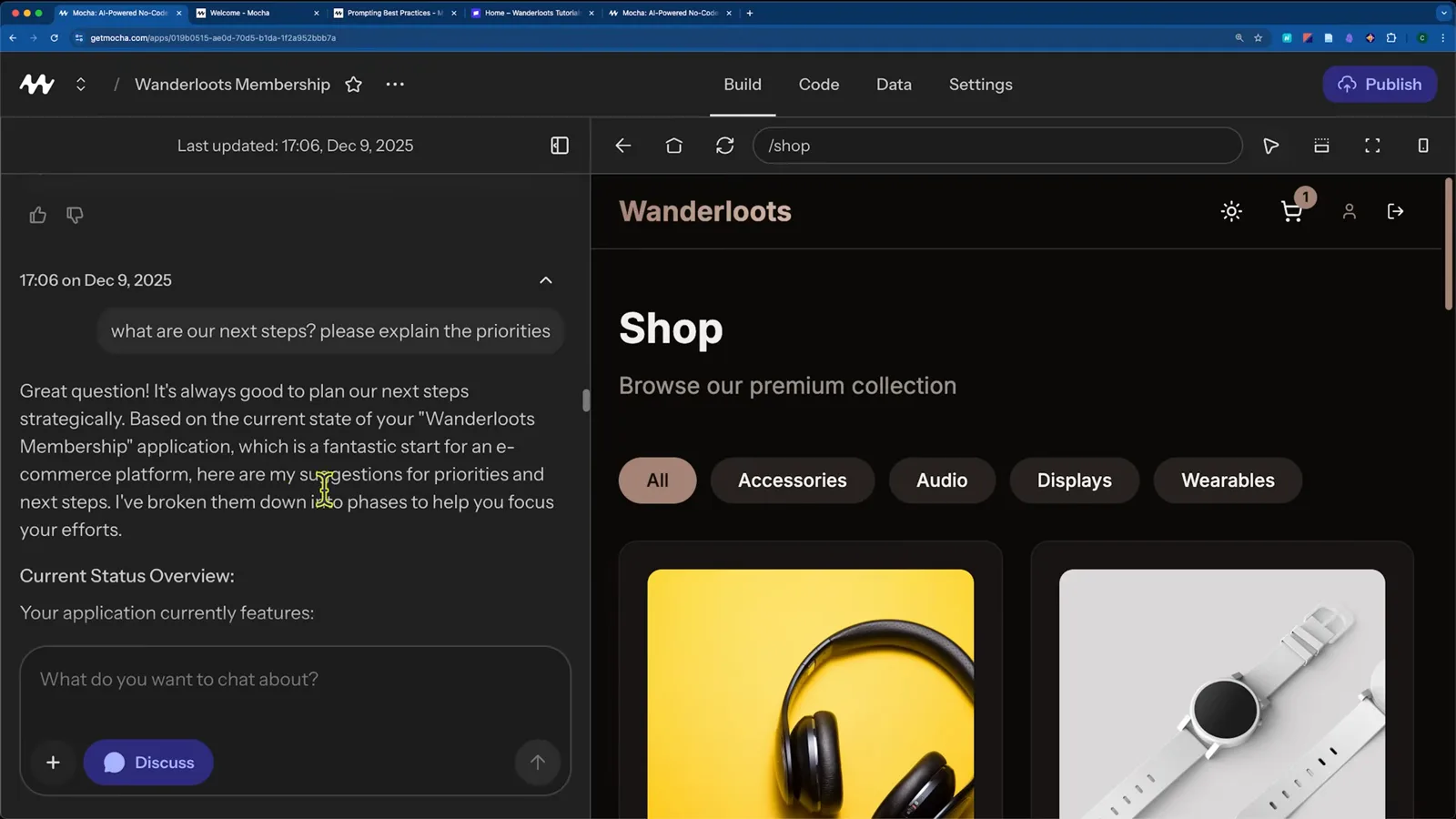
Discuss 模式回答 "接下来做什么",不改动任何代码在 12:21 观看
第三部分 · 支付、发布与成本
- 9
用引导式密钥流程接入 Stripe
向 Mocha 要 Stripe 支付,它会往项目里加一个 STRIPE_SECRET_KEY 密钥,并附一个 Walkthrough 按钮,逐步列出 Stripe 后台的每次点击——包括测试密钥与正式密钥的区别。粘贴 sk_test 密钥、提交,结账流程就接好了。密钥以环境变量形式存储,发布后对应用用户不可见。
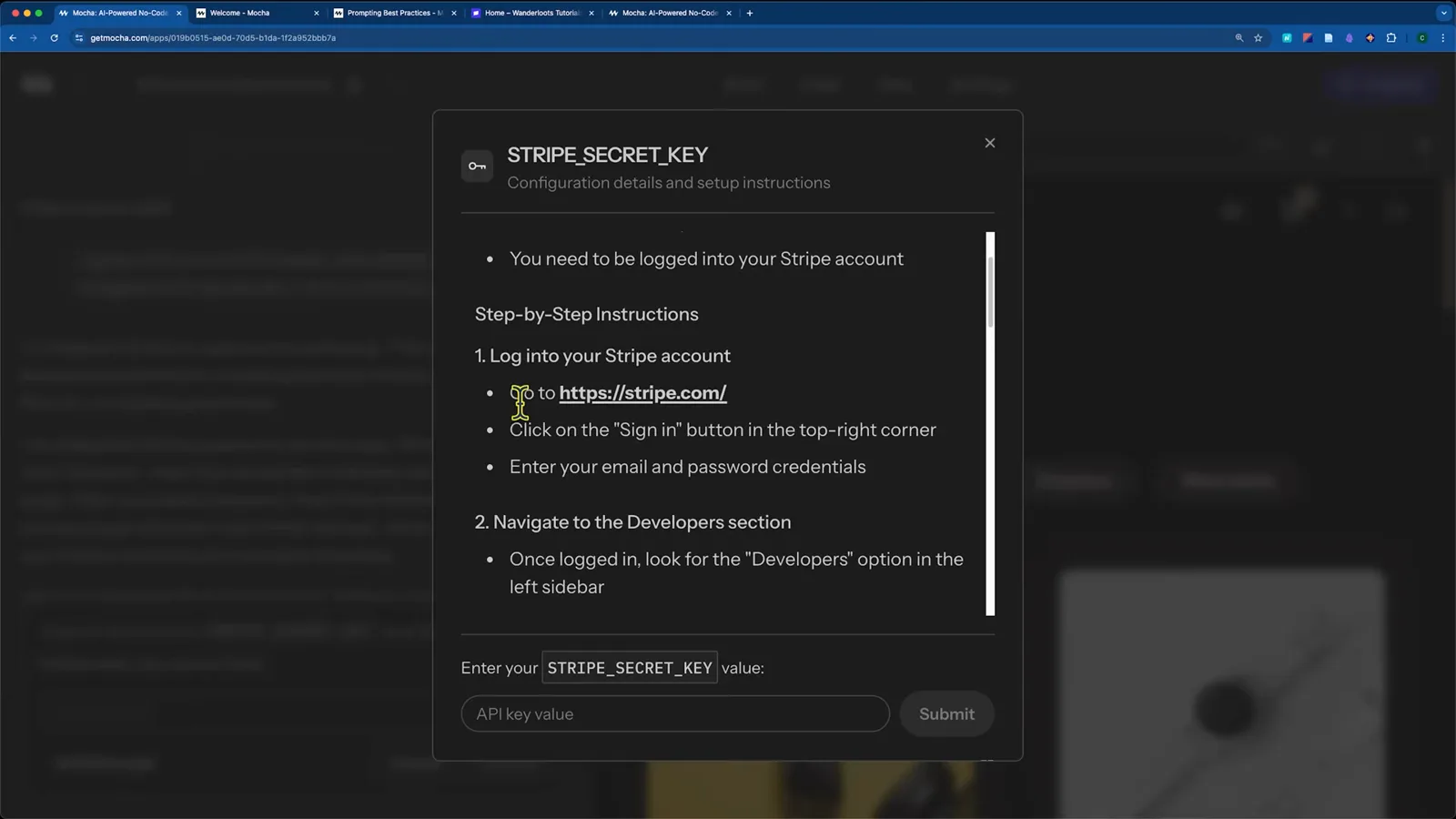
STRIPE_SECRET_KEY 弹窗与内置的 Stripe 引导说明在 14:23 观看 - 10
发布到你的 mocha.app 子域名
点击 Publish 按钮会弹出包含 URL、Status 下拉框和可见性设置的对话框。测试期间把 Status 保持在 Unpublished(不上线)、可见性设为 Private,再点 Publish app——演示中重新部署只花了约 15 秒。Stripe 测试支付只能在发布后的 URL 上进行,因为编辑器内沙箱会拦截重定向式结账。
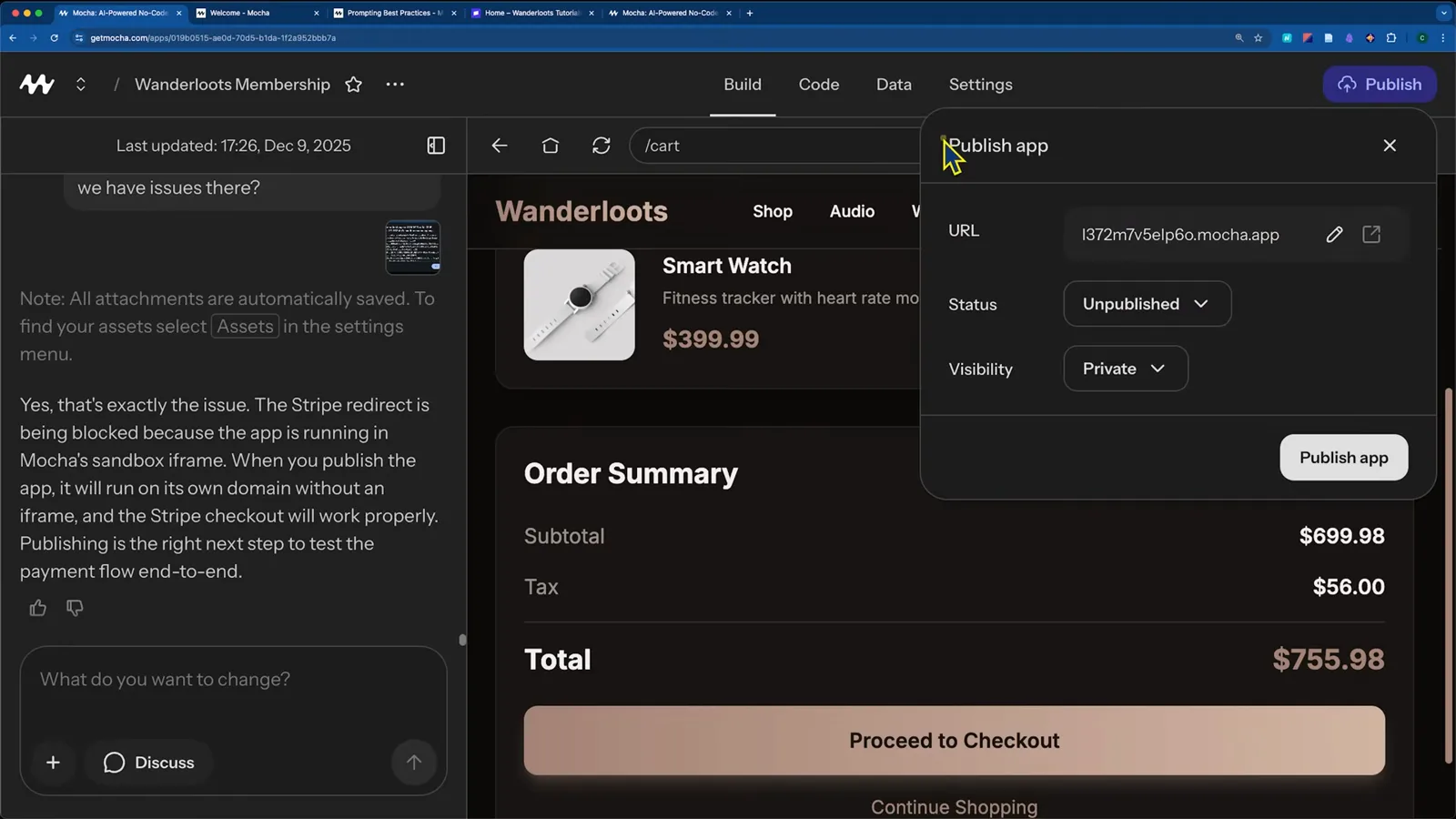
Publish app:选好 mocha.app 子域名,测试期间保持 Unpublished在 17:30 观看 - 11
在线上应用跑一次测试结账
通过管理员后台添加商品,在发布后的 URL 上进入结账,用 Stripe 测试卡号 4242 4242 4242 4242 支付。演示中看到了 "Payment Successful",交易也出现在 Stripe 后台。一切正常后,把 Status 切到 Published,把链接分享出去。
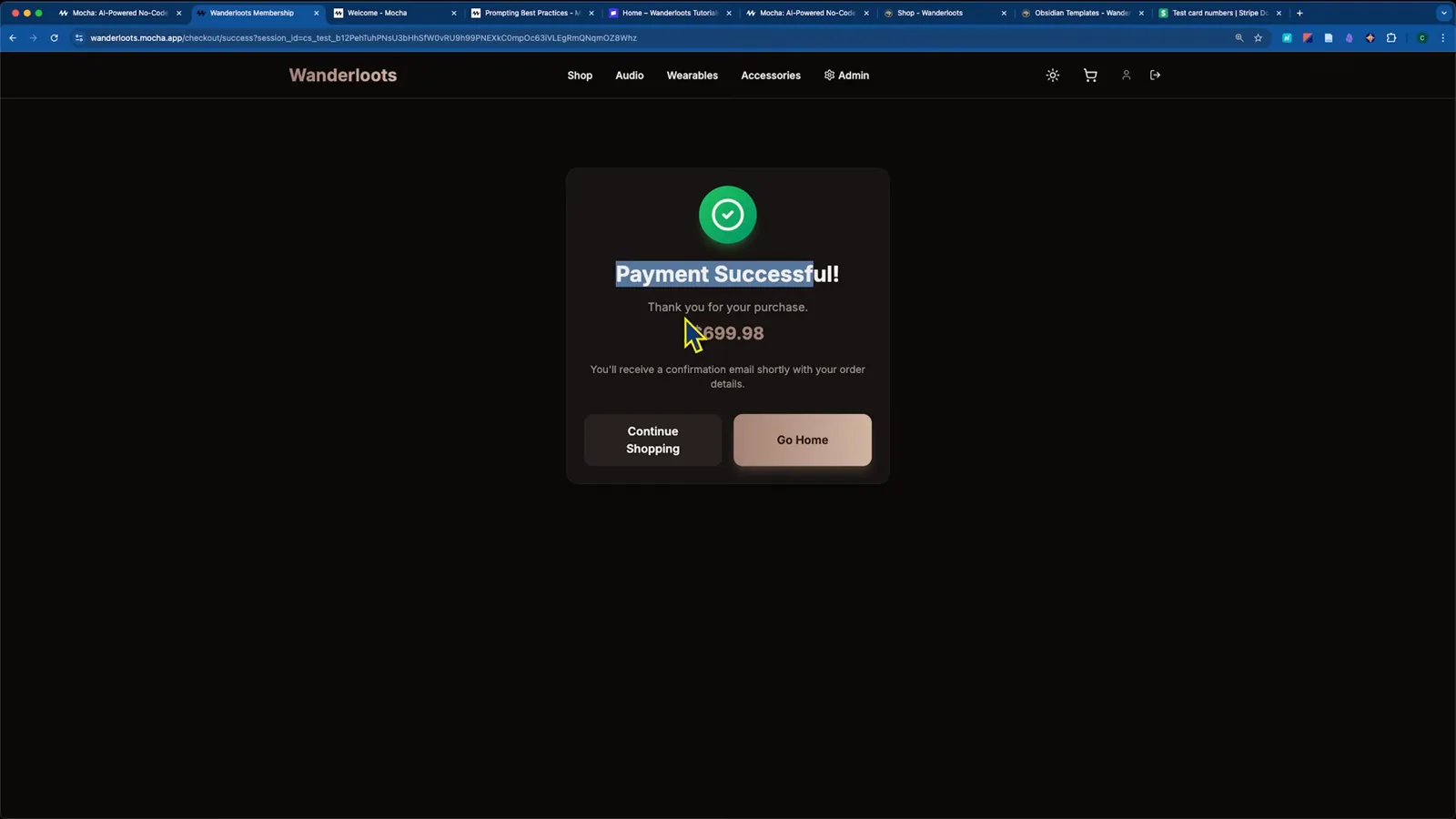
Payment Successful:发布 URL 上完成的 $699.98 测试结账在 19:51 观看 - 12
下手之前先搞清成本
按 Mocha 文档,免费档自带 20 积分起步。演示视频(2025 年 12 月)里的定价页显示:Bronze 每月 $20 含 1,500 积分,Silver $50 含 4,500,Gold $200 含 25,000。积分只在 AI 操作成功时扣除——发布、Direct Edit 和版本恢复永远免费。
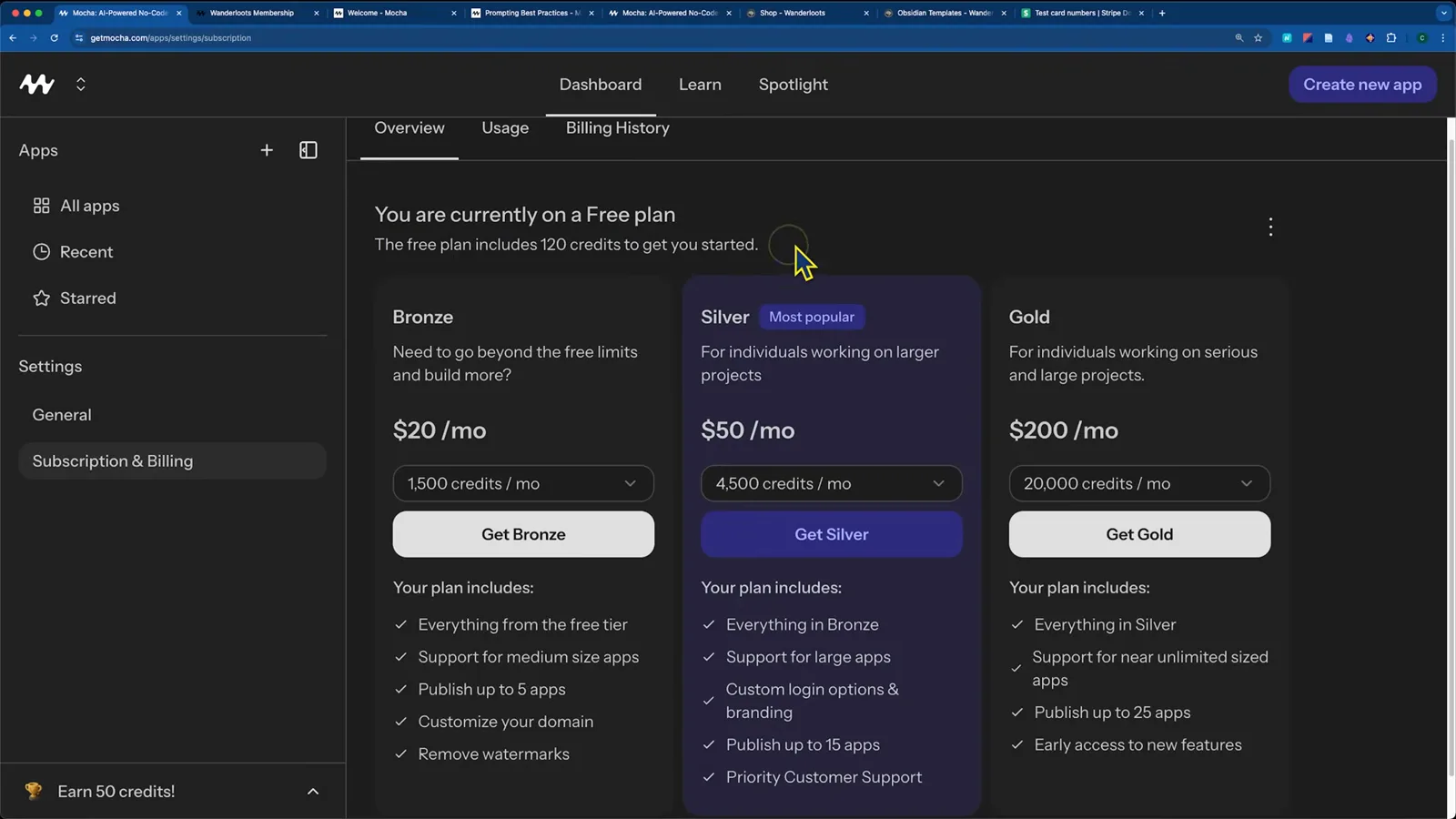
2025 年 12 月的定价页:Bronze、Silver、Gold 三档在 27:15 观看
导出的真相:代码确实归你——然后发生了什么
"代码能不能拿走?"一直是选择 Mocha 的决定性问题。诚实的答案分两段:平台存续期间导出相当大方,平台倒下时则给了一段仓促的撤退窗口。以下按时间记录。
- 1下载代码(平台存续期):点击顶栏应用名即出现下载代码按钮。Mocha 官方 FAQ 写明“你用 Mocha 构建的一切归你所有”,并建议导出到 Cursor、Windsurf 或任意 IDE。技术栈可迁移:TypeScript、React、Hono(API)和 SQLite。
- 2限制:不支持 GitHub 同步,也不能发布到 Vercel、Netlify 等任何外部主机——Mocha 只部署到自家的 Cloudflare 基础设施。不过阅读代码永远免费,积分为零也能看。
- 3数据库:可以让 Mocha 在应用里做出 CSV 导出功能,Data 标签页也能查看开发和生产数据。
- 4停服导出工具:2026 年 5 月 15 日的公告在应用 Settings → Export 里提供了导出工具,可下载代码和数据,同时提醒在 Mocha 之外跑起来“需要工程投入”。
- 5迁移:官方推荐路径是一键迁移到 Anything——一个同样一体化的构建器,还支持移动应用——并赠送 $20 积分用于迁移后修改。构建器于 2026 年 8 月 1 日停止,迁移与导出入口原计划在停服后再保留 30 天。
这条教训适用于所有 AI 应用构建器:把生意押上去之前,先弄清代码放在哪、技术栈能不能搬走、停服时怎么撤退。下面的相关教程——从 Lovable 到 DeepSeek in Cursor——是迁移的好去处。
Mocha 定价与积分机制详解
Mocha 采用免费增值模式:积分为 AI 工作付费,订阅档位买的是积分和额度上限。以下数字来自 Mocha 文档(2026 年 9 月核对)和演示视频中的定价页(2025 年 12 月)。
- 1免费档:20 积分起步,已发布应用带 "Made in Mocha" 水印(付费档可去除),够做小项目。演示里的完整应用——认证、Stripe、会员、管理员——总共只用了约 100 积分。
- 2付费档(2025 年 12 月定价页):Bronze 每月 $20 含 1,500 积分;Silver 每月 $50 含 4,500(最受欢迎);Gold 每月 $200 含 25,000。文档确认了相同的积分额度,每月刷新,未用完的订阅积分最多滚存到月度额度的 2 倍。
- 3积分怎么花:简单的文字或样式修改 5-15 积分,新增组件 15-40,新增页面 30-60,带数据库的复杂功能 50-100+。失败的 AI 操作不扣分——只有改动成功才计费。
- 4永远免费:浏览项目、Direct Edit 改文字、查看数据库、发布应用、恢复版本。Bronze 有应用体积上限;Silver 及以上对常规应用基本等于无限。
停服后的账单处理:订阅按原价持续到 2026 年 8 月 1 日,当日自动取消,之后不再扣费。公告里列了账单问题的支持联系方式——不过停服后的 30 天窗口现在也已关闭。